

- Как проверить файлы ssl?
- Онлайн сервис подачи документов для получения сертификатов
- Оформить электронную подпись можно через «личный кабинет налогоплательщика – физического лица» | фнс россии | 10 республика карелия
- Росаккредитация разъясняет, как быстро убедиться в безопасности товара
- Техподдержка: инструкция по использованию электронной подписи на сайте федеральной налоговой службы
Как проверить файлы ssl?
По завершении процесса приобретения сертификата, вы получите два файла. Файл сертификата, и файл приватного ключа. Оба файла обязательно нужно сохранить и не потерять, в противном случае, нужно будет перевыпускать (не покупать, а именно перевыпускать) сертификат, это займёт время.
Однако, когда файлы уже есть, как проверить те ли это файлы, и будет ли работать сертификат.
Обратите внимание!
Вы можете заказать покупку и установку SSL сертификата под ключ (на 1 или 2 года) – вот тут https://www.my-sertif.ru/services, в этом случае все необходимые действия, включая склейку и проверку сертификата сделает специалист технической поддержки, а Вы сэкономите время и получите уже готовый, проверенный результат.
Для проверки файлов, мы воспользуемся удобным сервисом и в данной статье рассмотрим:
Проверка файлов перед началом
Обратите внимание!
У вас уже должны быть файлы SSL сертификата, а именно два файла (файл сертификата и файл приватного ключа).
1) Файл сертификата, это обычный текстовый файл. Если его открыть текстовым редактором (например блокнотом), то файл сертификата должен выглядеть вот так (рис. A1).

Рисунок A1.
2) Файл ключа, это обычный текстовый файл. Если его так же открыть текстовым редактором (блокнотом), то файл ключа должен выглядеть вот так (рис. A2).

Рисунок A2.
Если файлы похожи на те что показаны на картинке, значит всё хорошо. Можно приступить к проверки на стороне сервиса.
Проверка сертификата – my-sertif.ru
Переходим на страницу проверки – https://www.my-sertif.ru/certificate-decoder.html
Затем в поле “Paste Certificate Text” копируем содержимое файла с сертификатом. Скопировать необходимо всё содержимое, включая заголовок ( —–BEGIN CERTIFICATE—– и окончание —–END CERTIFICATE—– ),
после этого начнётся автоматическая проверка файла и внизу будут показаны данные расшифровки (рис. А3).

Рисунок A3.
Интересны следующие поля:
- Common Name – это название файла, просто имя чтобы ориентироваться.
- Subject Alternative Names – тут указаны адреса для которых действует сертификат.
- Valid From – Дата начала действия.
- Valid To – Дата окончания действия, проверьте чтобы знать когда закончит действие данный сертификат.
Если все данные отмечены зелёным значком, и сами данные не вызывают у вас вопросов, значит всё хорошо.
Всё готово.
Сервис для проверки сертификата и ключа – my-sertif.ru
Переходим на страницу проверки – https://www.my-sertif.ru/certificate-key-matcher.html
В графе “What to Check” оставляем выбранный вариант “Check if a Certificate and a Private Key match“
Затем в нижние поля (их два), в поле “Enter your Certificate“, копируем содержимое файла с сертификатом. Скопировать необходимо всё содержимое, включая заголовок ( —–BEGIN CERTIFICATE—– и окончание —–END CERTIFICATE—– )
Во второе поле, так же скопировать, но уже содержимое файла с приватным ключом. Скопировать необходимо всё содержимое, включая заголовок ( —–BEGIN PRIVATE KEY—– и окончание —–END PRIVATE KEY—– )

Рисунок 1.
После этого начнётся автоматическая проверка соответствия файлов.
Если всё хорошо, везде будут стоять зелёные галочки, символизирующие что проверка прошла успешно.
Всё готово.
Сервис для проверки сертификата и ключа – sslchecker.com (вариант 2)
Можно воспользоваться вторым сервисом, так же, для проверки файлов.
Переходим на страницу проверки – https://www.sslchecker.com/matcher
Затем в нижние поля (их два), в поле “SSL paste below” (1), копируем содержимое файла с сертификатом. Скопировать необходимо всё содержимое, включая заголовок ( —–BEGIN CERTIFICATE—– и окончание —–END CERTIFICATE—– )
Во второе поле (2), так же скопировать, но уже содержимое файла с приватным ключом. Скопировать необходимо всё содержимое, включая заголовок ( —–BEGIN PRIVATE KEY—– и окончание —–END PRIVATE KEY—– )

Рисунок 2.
Затем нажимаем на кнопку “Match”, после этого начнётся автоматическая проверка соответствия файлов.
Если всё хорошо, вверху страницы будет показано зелёное сообщение, символизирующие что проверка прошла успешно.
Всё готово.
Тэги: Проверка файлов SSL сертификата, SSL, SSL Сертификат, безопасность, страница не является безопасной
Онлайн сервис подачи документов для получения сертификатов
Добро пожаловать на Портал «Формирование запросов на сертификаты» (далее – ФЗС)
информационной системы «Удостоверяющий центр Федерального казначейства»!
Для получения квалифицированного сертификата ключа проверки электронной подписи (далее – сертификат), созданного Удостоверяющим центром Федерального казначейства (далее – УЦ ФК), необходимо:
Получить средство криптографической защиты информации (КриптоПро версии 4.0), в случае его отсутствия на основании Порядка приема-передачи средств криптографической защиты информации Управления Федерального казначейства по Московской области и установить на автоматизированное рабочее место.
В случае первичного обращения в ТОФК получателем сертификата:
– сформировать с использованием настоящего Портала Запрос и Заявление на сертификат с помощью ИНСТРУКЦИИ
– предоставить комплект документов и сведений для получения сертификата:
- Заявление на получение квалифицированного сертификата ключа проверки ЭП;
2. Доверенность от лица организации на владельца Сертификата, оформленная в порядке, установленном законодательством Российской Федерации.
а. В случае получения сертификата руководителем (Врио, Ио) организации, не являющимся лицом, имеющим право без доверенности действовать от имени организации по ЕГРЮЛ, представляется документ, подтверждающий полномочия, либо копия документа, заверенная организацией, издавшей данный документ.
b. В случае получения Сертификата руководителем подведомственной организации (филиал, подразделение и т.д.) также представляется документ, подтверждающий его полномочия действовать и подписывать документы от имени юридического лица.
– получить сертификат и Руководство по обеспечению безопасности использования квалифицированной электронной подписи и средств квалифицированной электронной подписи.
В случае смены (получения дополнительного) сертификата необходимо войти на Портал с использованием действующего сертификата и сформировать комплект документов и сведений в соответствии с п. 8 инструкции по работе на портале ФЗС. Личное обращение в УЦ ФК не требуется при соблюдении следующих условий:
– срок действия сертификата не истек
– документы и сведения, представленные ранее, не изменились и имеются в актуальном состоянии
– руководитель юридического лица (индивидуальный предприниматель) зарегистрирован в Федеральном казначействе, и у него имеется действующий сертификат, выданный УЦ ФК
Для дальнейшей работы на портале «Формирование запросов на сертификаты» убедитесь, что на Вашем автоматизированном рабочем месте установлены:
– Интернет-браузер InternetExplorer версии 9.0 и выше
– Средство криптографической защиты информации «КриптоПро CSP» версии 4.0
– КриптоПро ЭЦП Browser Plugin версии 2.0
Перейти к работе на Портале
Оформить электронную подпись можно через «личный кабинет налогоплательщика – физического лица» | фнс россии | 10 республика карелия
Дата публикации: 15.12.2021 12:46 (архив)
В настоящее время самым распространенным и удобным способом взаимодействия налогоплательщиков с налоговыми органами становится электронный документооборот.
Преимущества электронного общения по достоинству могут оценить пользователи сервиса «Личный кабинет налогоплательщика для физических лиц» (далее – «Личный кабинет»), размещенного на официальном сайте ФНС России (www.nalog.ru). Функциональные возможности «Личного кабинета» очень обширны: сервис позволяет самостоятельно контролировать расчеты по имущественным налогам; а также отслеживать ход проверки, направленных в налоговый орган деклараций; просматривать сведения о доходах, представленных налоговыми агентами в виде справок 2-НДФЛ; производить уплату налогов и др.
С 1 июля 2021 г. в Налоговый кодекс Российской Федерации были внесены соответствующие поправки и электронный сервис «Личный кабинет налогоплательщика» получил официальный статус информационного ресурса, который может быть использован для реализации налогоплательщиками и налоговыми органами своих прав и обязанностей.
Пользователи сервиса «Личный кабинет налогоплательщика для физических лиц» получили возможность отправлять в налоговые органы налоговые документы (декларации), сведения, подписанные усиленной неквалифицированной электронной подписью. Только подписанные неквалифицированной электронной подписью электронные документы признаются равнозначными документам на бумажном носителе, подписанным собственноручной подписью налогоплательщика.
Получить электронную подпись для взаимодействия с налоговыми органами в электронной форме можно абсолютно бесплатно через «Личный кабинет» в разделе «Профиль». ФНС России предлагает два варианта хранения подписи: ключ к ней хранится либо на компьютере пользователя, либо в защищенном налоговой службой хранилище. Сертификат ключа проверки электронной подписи действует в течение одного года. По истечении срока действия сертификата ключа налогоплательщику необходимо самостоятельно получить новый сертификат через «Личный кабинет».
Сертификат подписи может быть использован для подписания и направления в налоговые органы через «Личный кабинет»: заявления о возврате и зачете излишне уплаченного налога; заявления о предоставлении льготы по земельному, транспортному налогам, по налогу на имущество физических лиц; уведомления о выбранных объектах налогообложения, в отношении которых применяется льгота; сообщения о наличии объектов имущества и транспортных средств; налоговой декларации по форме 3-НДФЛ, подтверждающих документов к ней и многое другое.
Подробную информацию о «Личном кабинете» можно получить по телефону Единого Контакт-центра ФНС России 8-800-222-22-22, а также на официальном сайте ФНС России (www.nalog.ru).
Росаккредитация разъясняет, как быстро убедиться в безопасности товара
Росаккредитация открыла удобную цифровую платформу в формате лендинг-страницы (safety.my-sertif.ru), на которой в любое время суток легко проверить, соответствует ли приобретаемый товар стандартам безопасности. Этот инструмент позволяет гражданам быстро зайти в реестры «Сертификатов соответствия» и «Деклараций о соответствии», в том числе непосредственно перед покупкой понравившегося товара.
На лендинг-странице вы можете найти информацию о порядке сертификации и декларирования продукции в России, узнать о том, какие самые популярные у россиян сертифицируемые и декларируемые товары, ознакомиться с пошаговой инструкцией проверки сертификата или декларации с помощью реестров Росаккредитации.
«Цифровые технологии открыли гражданам прямой доступ к информации, содержащейся в открытых реестрах государственных органов. В один клик можно получить сведения и в реестрах Росаккредитации, содержащих большой объем полезных для граждан данных. Ежедневно в стране проводятся тысячи испытаний продукции на безопасность, и сведения о них вносятся в реестры сертификатов и деклараций. Одна из главных задач проекта – дать гражданам понятный инструмент для получения информации из реестров и рассказать, как эту информацию правильно использовать», – отметил руководитель Росаккредитации Назарий Скрыпник.
В реестры Росаккредитации ежедневно поступают более 3 тыс. деклараций и около 150 новых сертификатов. Испытательные лаборатории ежедневно отчитываются более чем о 40 тыс. проведенных испытаний, и эти сведения тоже вносятся в реестры.
Чтобы убедиться в безопасности товара, Росаккредитация рекомендует перед покупкой запросить у продавца сертификат или декларацию и проверить информацию об этих документах на сайте ведомства. Проверить сертификат или декларацию можно двумя способами. Первый – самый простой: как правило, на документы нанесен QR-код, при наведении на него камеры мобильного устройства происходит моментальный переход в реестр Росаккредитации. Если возможность воспользоваться QR-кодом отсутствует, существует второй способ проверки сертификатов и деклараций – ввести в поисковую строку в реестрах Росаккредитации номер документа или даже его часть и нажать кнопку поиска. На лендинг-странице даны прямые ссылки на реестры Росаккредитации. В дальнейшем для получения информации о сертифицированных и декларируемых товарах можно будет использовать единый сервис поиска документов в реестрах Росаккредитации.
«Все больше потребителей понимают, что сертификат является не просто бумагой, разрешающей продажу товара, а, в первую очередь, документом, гарантирующим безопасность продукции после прохождения обязательной проверки, включая необходимые испытания. Предоставление возможности простого и понятного доступа потребителей к базе данных сертификатов и деклараций на сайте Росаккредитации способствует повышению качества продукции, обеспечению защиты прав и безопасности граждан», – отметил руководитель рабочей группы по вопросам деятельности аккредитованных лиц в сфере оценки соответствия колесных транспортных средств Общественного совета при Росаккредитации, президент Ассоциации автомобильных инженеров Денис Загарин.
Ответственный секретарь рабочей группы по взаимодействию с розничной торговлей при Росаккредитации, заместитель председателя Комитета по качеству Ассоциации компаний розничной торговли «АКОРТ»
Всеволод Мильруд
отметил, что розничные предприятия активно используют в своей
работе реестры сертификатов и деклараций. «Благодаря реестрам Росаккредитации
торговые сети получают возможность оперативной проверки данных от поставщиков,
например, при приемке и вводе новой продукции в ассортиментную матрицу. Посетители
магазинов в реестрах могут оперативного ознакомиться с сертификатами и
декларациями на продукцию, что становится все более важным в условиях
многообразия товаров. Это укрепляет доверие покупателя к продавцу и к
производителю товара, без которого современная торговля как услуга просто не
может существовать», – считает представитель
Общественного совета при Росаккредитации.
Техподдержка: инструкция по использованию электронной подписи на сайте федеральной налоговой службы
Оглавление
Внимание! В соответствии с пунктом 3 статьи 80 и с пунктом 5 статьи 174 Налогового кодекса Российской Федерации налоговые декларации по налогу на добавленную стоимость через сервис ФНС не принимаются. Также, согласно пункту 10 статьи 431 Налогового кодекса Российской Федерации расчеты по страховым взносам через настоящий сервис не принимаются.
Установка Программы «Налогоплательщик ЮЛ»
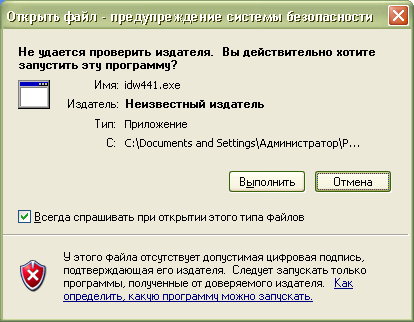
На сайте ФНС https://www.nalog.ru/rn77/program/5961229/ скачать файл с последней версией программы и запустить установку двойным кликом мыши:
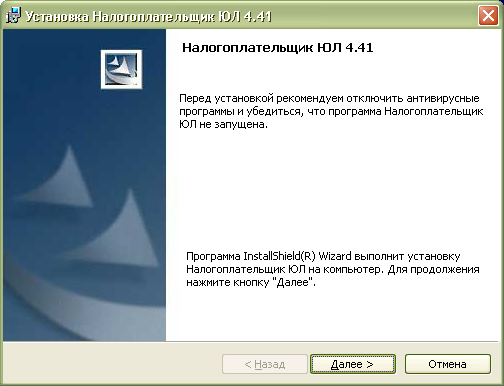
После распаковки и подготовки файлов к установке откроется окно установки программы, в котором необходимо нажать «Далее»:
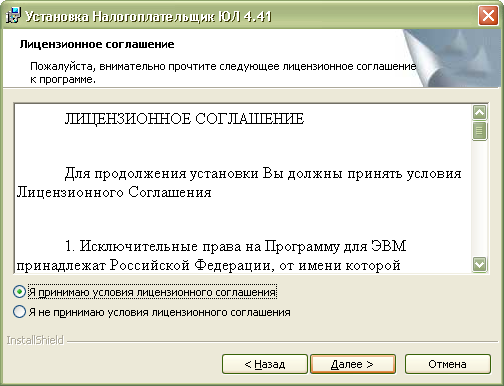
Прочитать лицензионное соглашение и принять его условия, нажать «Далее»:
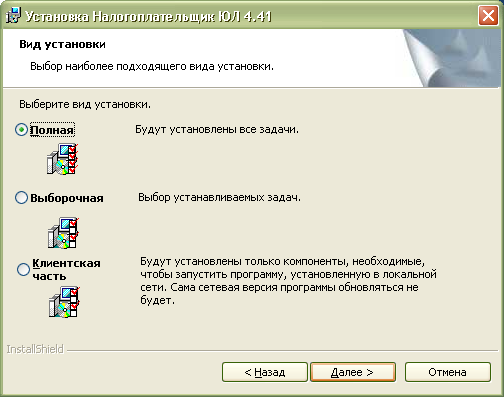
Выбрать «Полную» установку и нажать «Далее»:
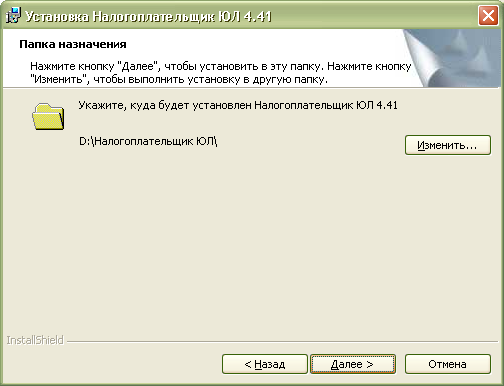
Если необходимо, можно изменить папку установки программы, нажав «Изменить…».
Далее нажать «Далее»:
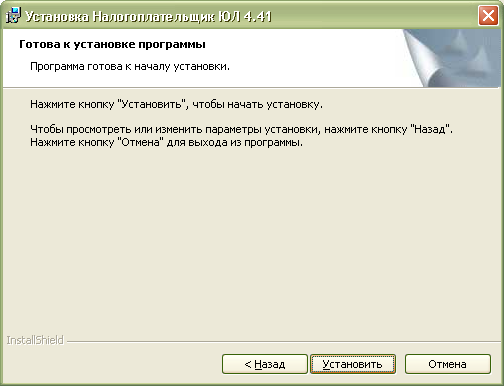
Для начала установки нажать «Установить»:
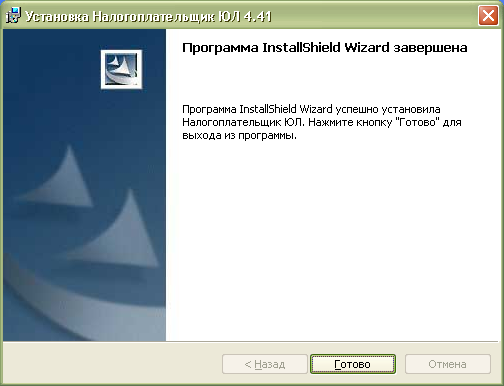
Для завершения установки программы нажать «Готово»:
После успешной установки на рабочем столе появится ярлык «Налогоплательщик ЮЛ». Также в системном меню WINDOWS Пуск – Программы появится подпункт «Налогоплательщик ЮЛ», содержащий ссылки на исполняемую программу и руководство пользователя.
При первом запуске программы после установки версии будет показано окно с описанием версии, далее выполнится конвертация программы, переиндексация, после чего появится запрос на прием отчетных форм. Затем произойдет прием описаний в выбранном варианте. После этого программа будет готова к работе. Работа в программе Налогоплательщик описана в файле «Руководство пользователя.doc» Пуск – Программы – Налогоплательщик ЮЛ – Руководство пользователя.
Формирование транспортного контейнера в программе «Налогоплательщик ЮЛ»
После формирования декларации или загрузки существующей, необходимо ее выгрузить для формирования транспортного контейнера. Для выгрузки документа нужно правым кликом мыши кликнуть на отчет. При этом если помечен документ или группа документов, то будут выгружены помеченные документы. Если нет помеченных документов, то будет выгружен документ, на котором установлен курсор.
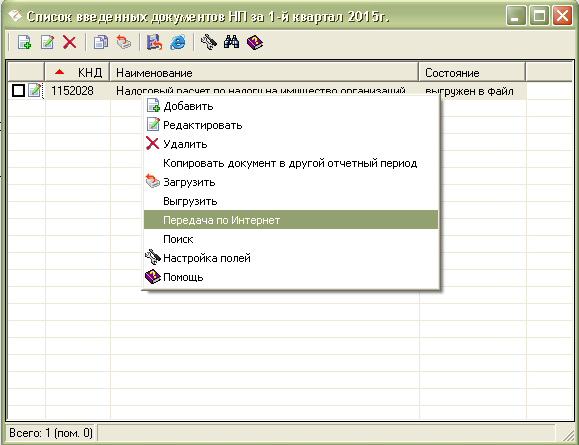
В выпадающем меню выбрать «Передача по Интернет».
Откроется список отмеченных для выгрузки документов:
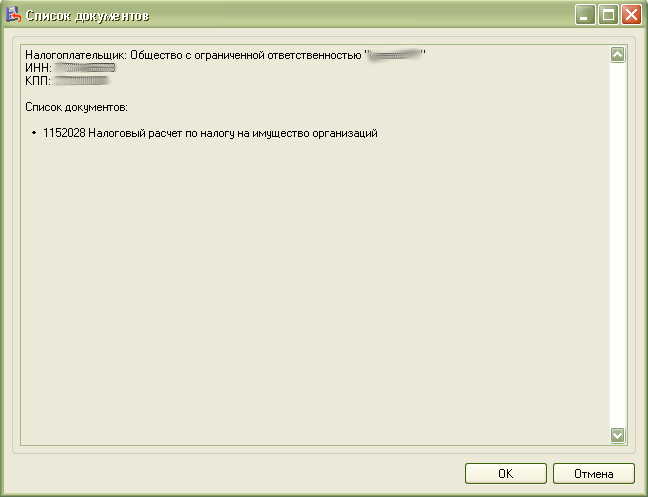
Нажать «ОК».
Откроется окно со служебной информацией:
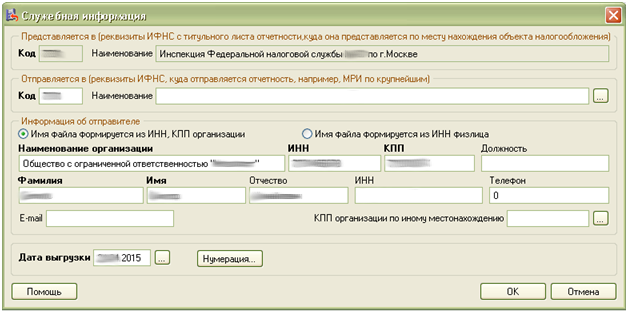
В нем необходимо заполнить код ИФНС, в которую отправляется отчетность. И подтвердить введенные данные нажатием кнопки «ОК».
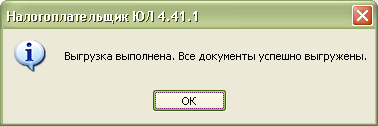
Если заполнены все необходимые поля, отчетность будет выгружена.
После нажатия кнопки «ОК» откроется окно формирования транспортного контейнера:
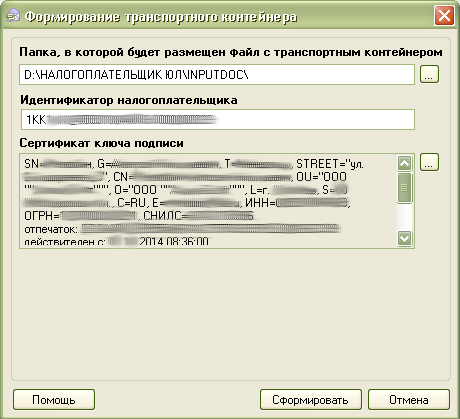
В нем необходимо указать папку, в которой будет размещен файл с транспортным контейнером, идентификатор налогоплательщика, сертификат ключа подписи, которым будет подписан передаваемый файл отчетности и нажать кнопку «Сформировать».
Для подписания отчетности будет запрошен пароль на контейнер:
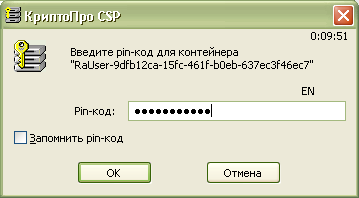
После ввода пароля и нажатия кнопки «ОК» будет сформирован контейнер:

Получение идентификатора налогоплательщика
Для самостоятельной регистрации налогоплательщиков в системе сдачи налоговой отчетности и получения идентификатора необходимо пройти регистрацию в сервисе: https://service.nalog.ru/reg/Account/Registry:
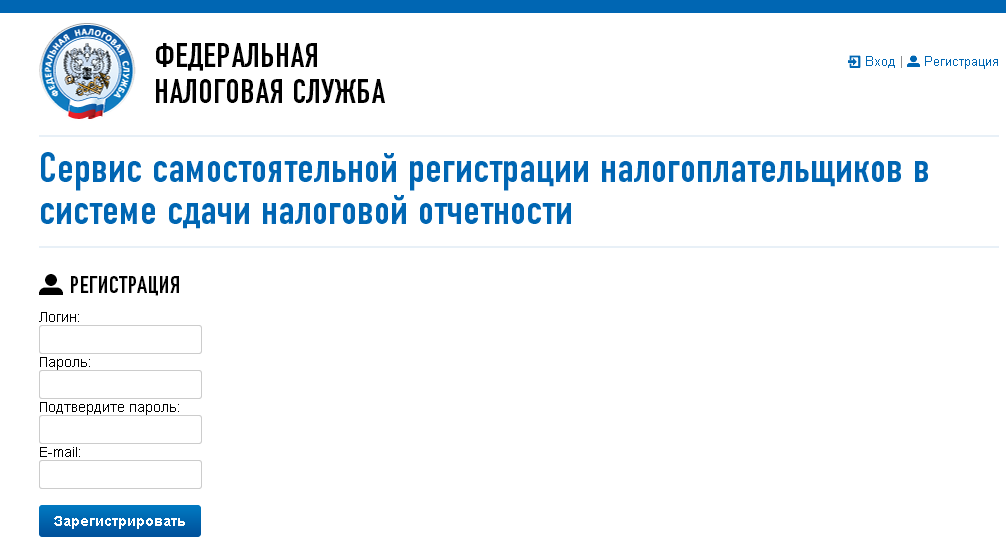
Для регистрации необходимо ввести Логин, Пароль, Подтверждение пароля и E-mail:
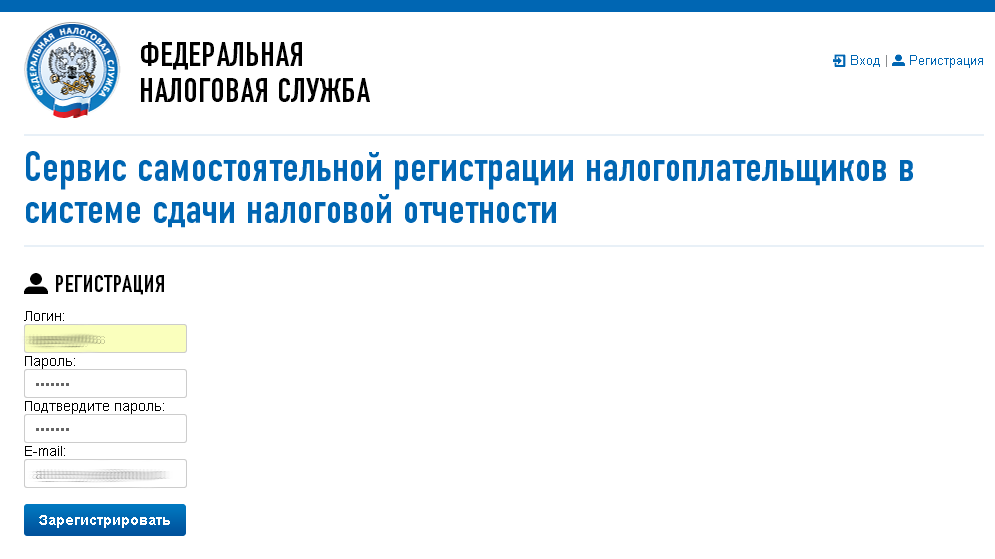
После нажатия кнопки «Зарегистрировать» на электронную почту будет выслано письмо с ссылкой для подтверждения регистрации:
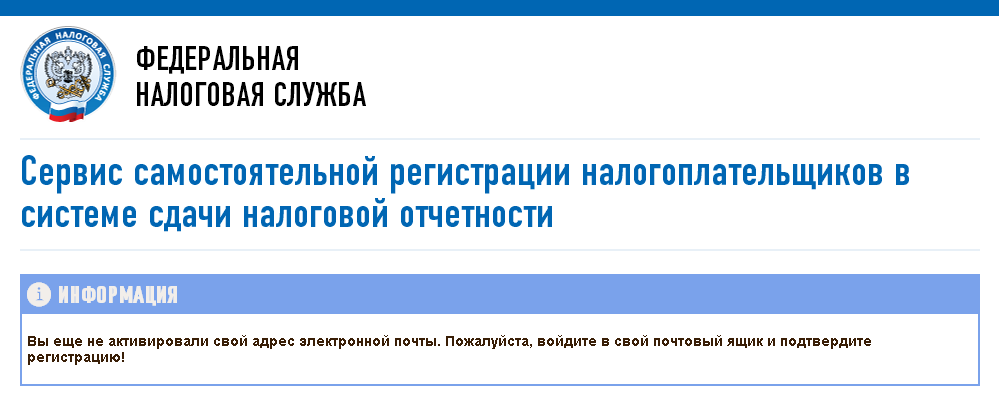
После подтверждения электронной почты и входа в личный кабинет появится сообщение о необходимости зарегистрировать сертификат и получить идентификатор:
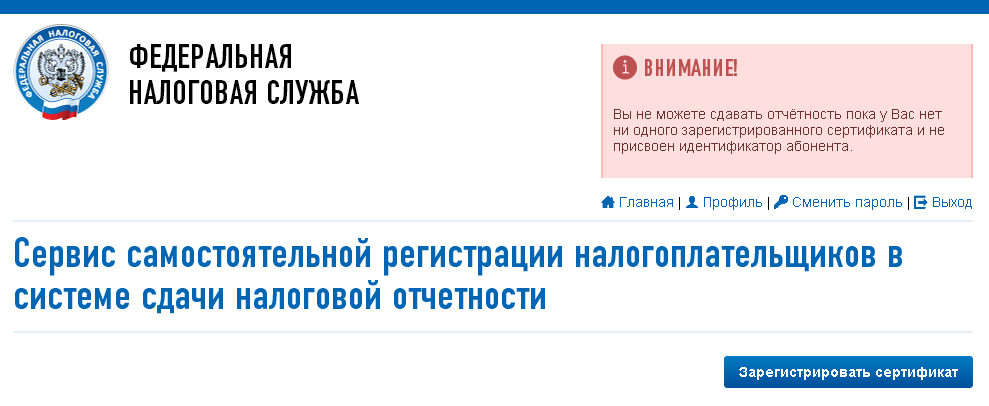
После нажатия на кнопку «Зарегистрировать сертификат» откроется форма для загрузки сертификата:
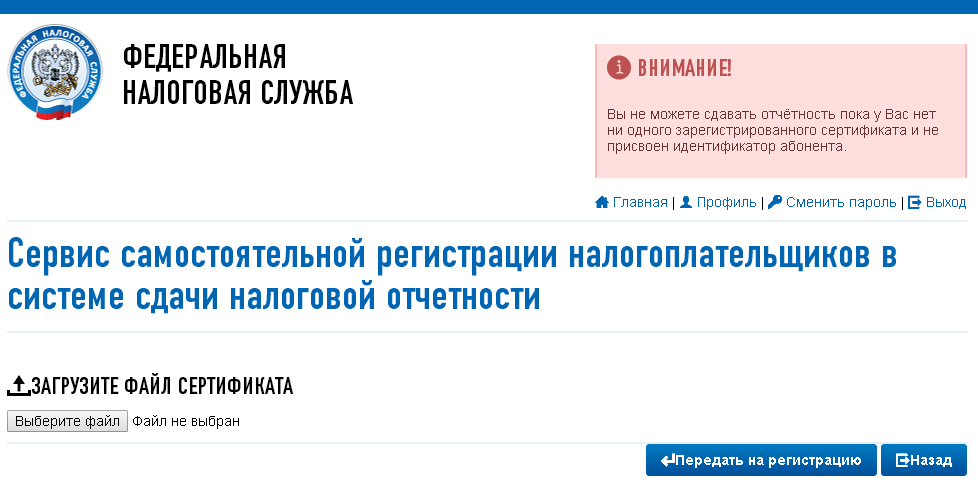
После выбора файла сертификата откроется окно со сведениями об организации, в котором необходимо будет заполнить пустые поля (КПП и Код налогового органа):
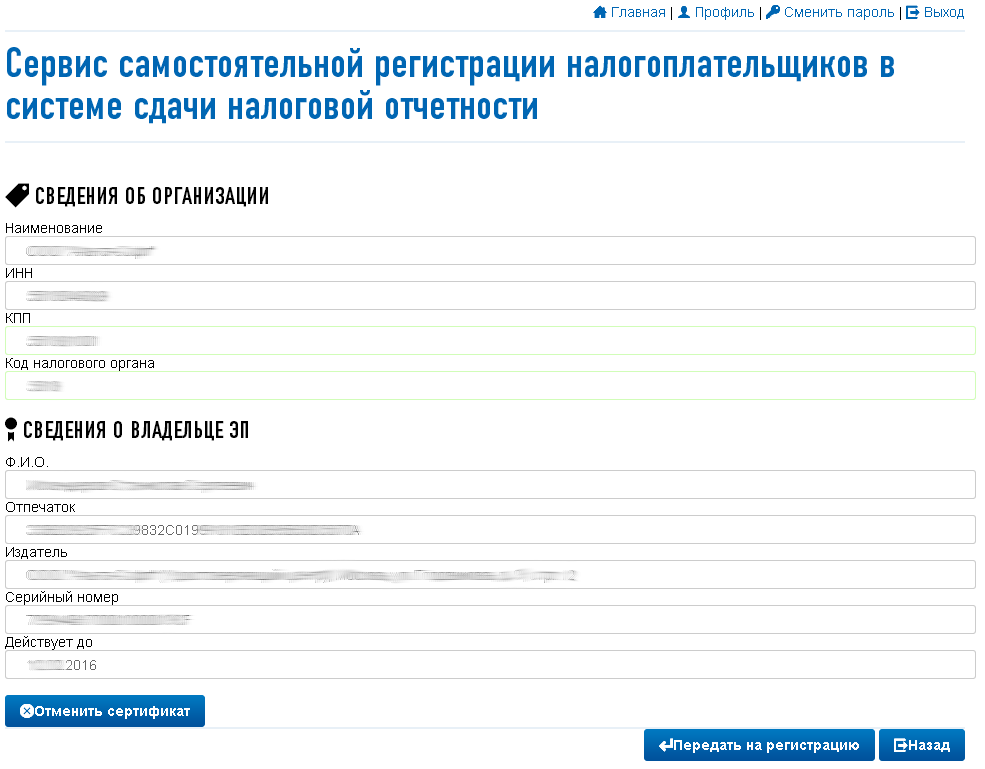
Затем нажать кнопку «Передать на регистрацию». Страница обновится и отобразится статус заявки на регистрацию сертификата:
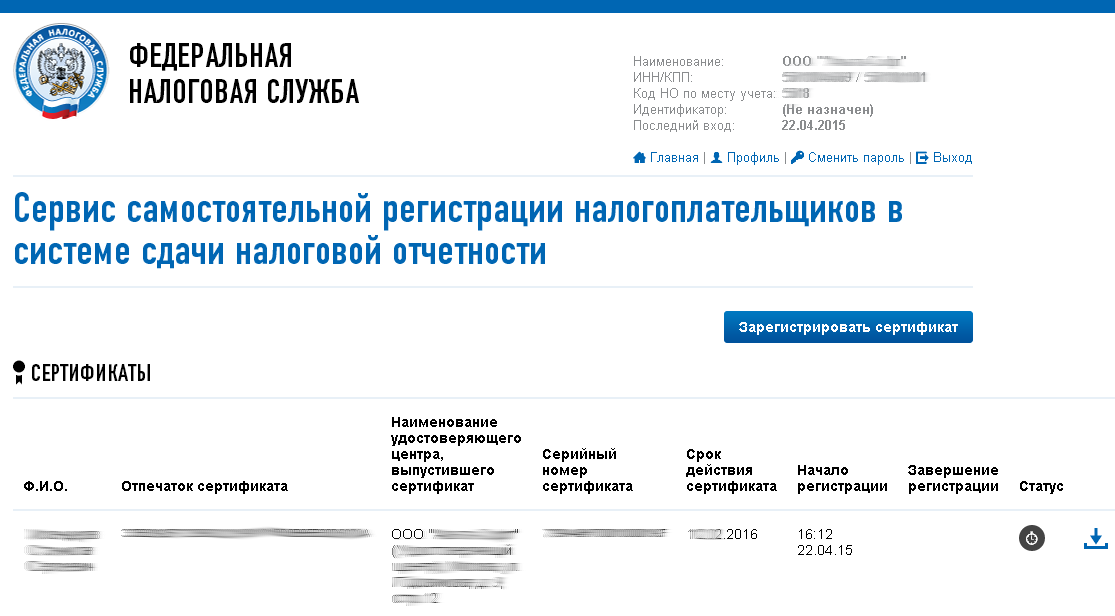
Когда сертификат пройдет регистрацию и будет присвоен идентификатор, на почту (указанную при регистрации) придет сообщение об успешной регистрации и о присвоении идентификатора.
После обновления страницы изменится статус регистрации сертификата , и в данных организации отобразится присвоенный идентификатор:
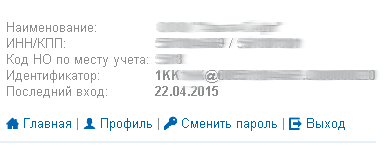
Для представления отчетности необходимо использовать «Сервис сдачи налоговой и бухгалтерской отчетности».
Представление отчетности в ФНС
Внимание! В соответствии с пунктом 3 статьи 80 и с пунктом 5 статьи 174 Налогового кодекса Российской Федерации налоговые декларации по налогу на добавленную стоимость через сервис ФНС не принимаются. Также, согласно пункту 10 статьи 431 Налогового кодекса Российской Федерации расчеты по страховым взносам через настоящий сервис не принимаются.
Для представления налоговой и бухгалтерской отчетности в электронном виде нужно зайти на страницу: http://nalog.ru/rn77/service/pred_elv/:
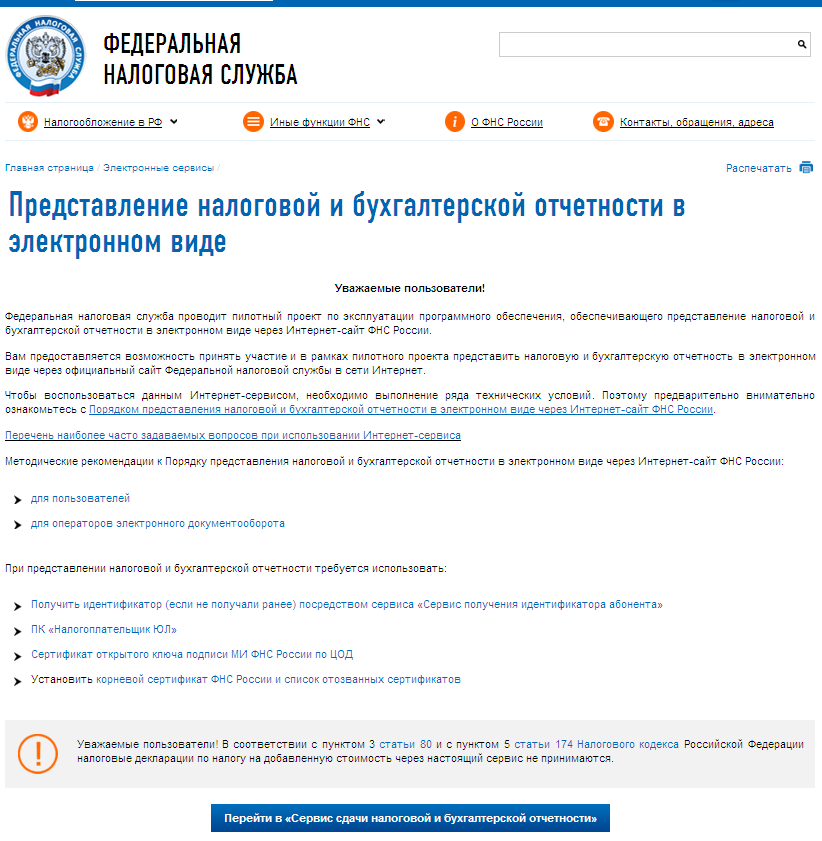
Далее необходимо установить Сертификат открытого ключа подписи МИ ФНС России по ЦОД, корневой сертификат ФНС России и список отозванных сертификатов.
Установка открытого ключа ФНС
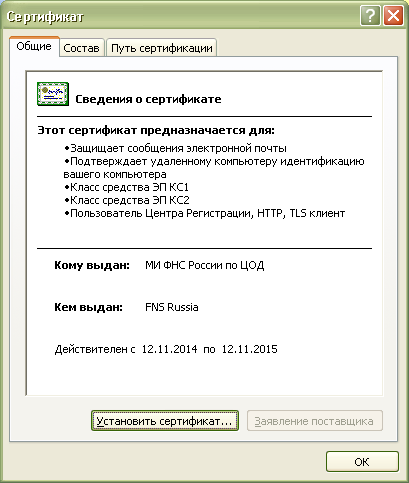
Для установки сертификата открытого ключа подписи МИ ФНС России по ЦОД нужно его сохранить и запустить установку двойным кликом мыши.
На вкладке «Общие» нажать кнопку «Установить сертификат…»:
Откроется «Мастер импорта сертификатов»:
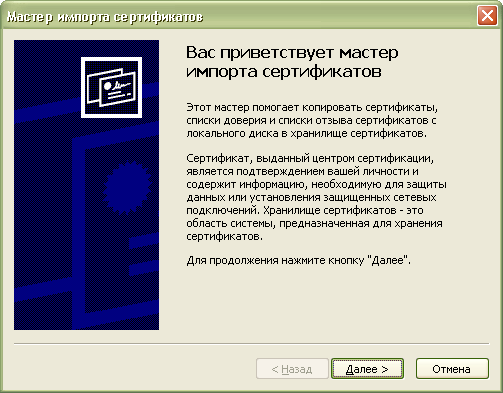
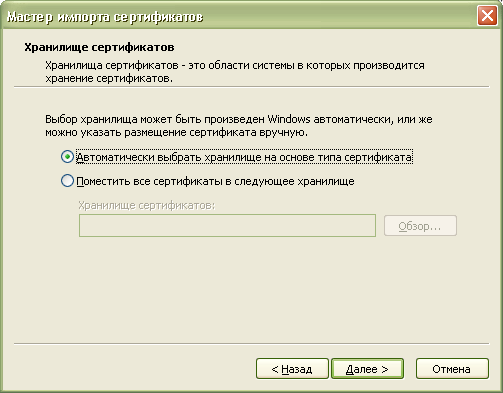
После нажатия кнопки «Далее» откроется окно выбора хранилища сертификатов.
Необходимо отметить «Автоматически выбрать хранилище на основе типа сертификата», нажать «Далее»:
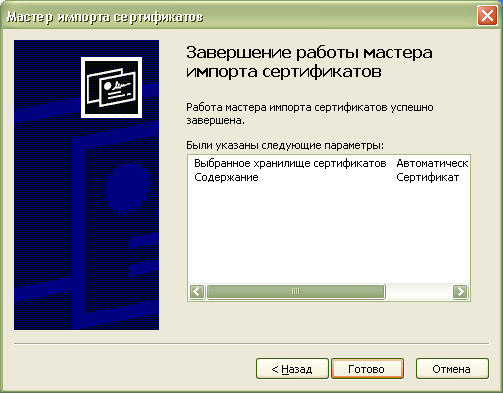
Для завершения работы «Мастера импорта сертификатов» нажать кнопку «Готово»:
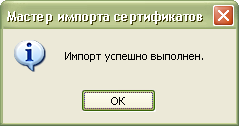
В окне сообщения об успешном импорте сертификата нажать кнопку «ОК»:
Сертификат открытого ключа подписи МИ ФНС России по ЦОД установлен.
Установка корневого сертификата
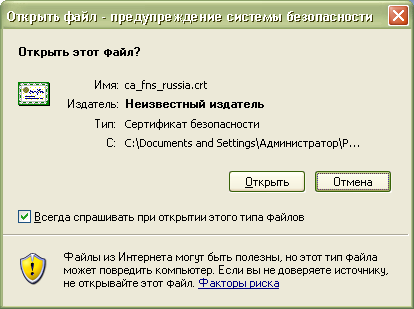
Для установки корневого сертификата ФНС необходимо перейти по ссылке: http://www.nalog.ru/rn77/about_fts/uc_fns/, скачать корневой сертификат УЦ ФНС России и двойным кликом мыши открыть его, для этого в окне открытия файла нажать кнопку «Открыть»:
На вкладке «Общие» нажать кнопку «Установить сертификат…»:
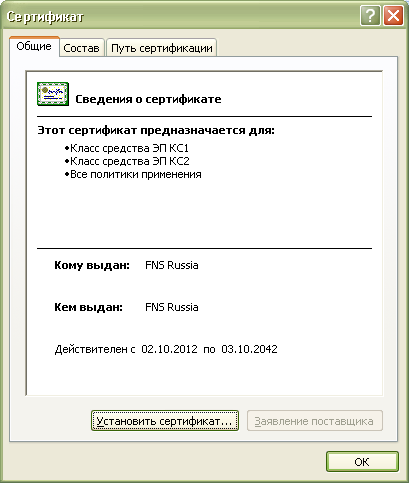
Откроется «Мастер импорта сертификатов»:
После нажатия кнопки «Далее» откроется окно выбора хранилища сертификатов:
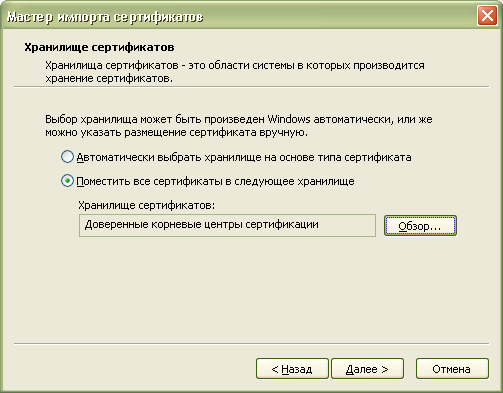
Необходимо выбрать «Поместить все сертификаты в следующее хранилище», нажать кнопку «Обзор» и выбрать хранилище «Доверенные корневые центры сертификации» и нажать «ОК»:
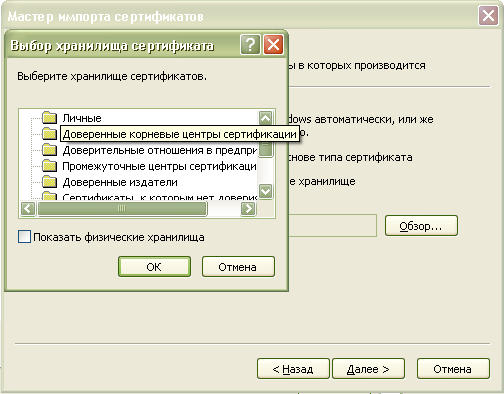
После выбора хранилища сертификатов нажать «Далее»:
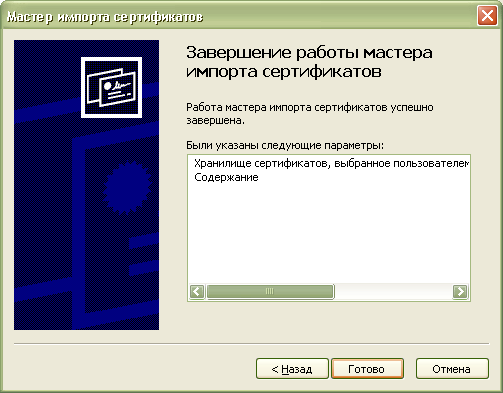
Для завершения работы «Мастера импорта сертификатов» нажать кнопку «Готово»:
В окне сообщения об успешном импорте сертификата нажать кнопку «ОК»:
Корневой сертификат установлен.
Установка списка отозванных сертификатов
Для установки списка отзыва нужно сохранить его на компьютер, кликнуть по нему правой кнопкой мыши и выбрать «Установить список отзыва (CRL)». В открывающихся окнах последовательно нажимать «Далее» – «Далее» – «Готово», не меняя настройки по умолчанию.
После установки сертификатов и списка отзыва нажать «Перейти в «Сервис сдачи налоговой и бухгалтерской отчетности».
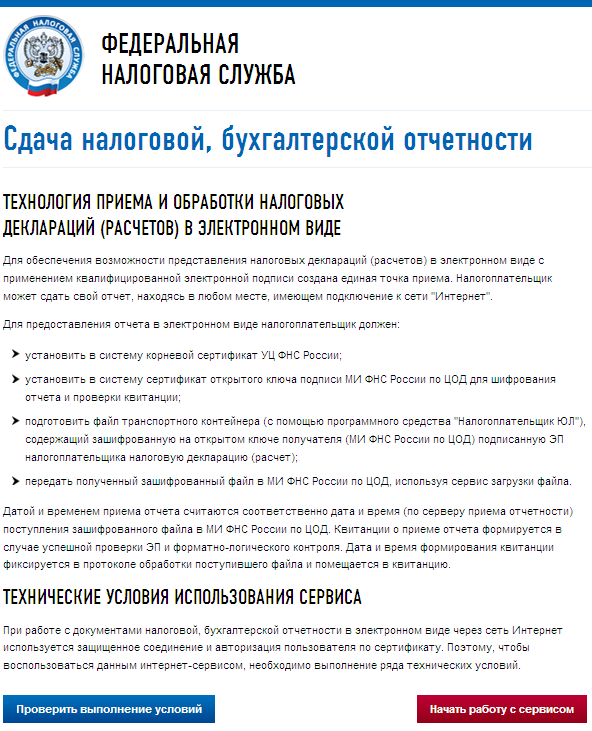
Ознакомиться с технологией приема и обработки деклараций (расчетов) и перейти к проверке условий, нажав «Проверить выполнение условий»:
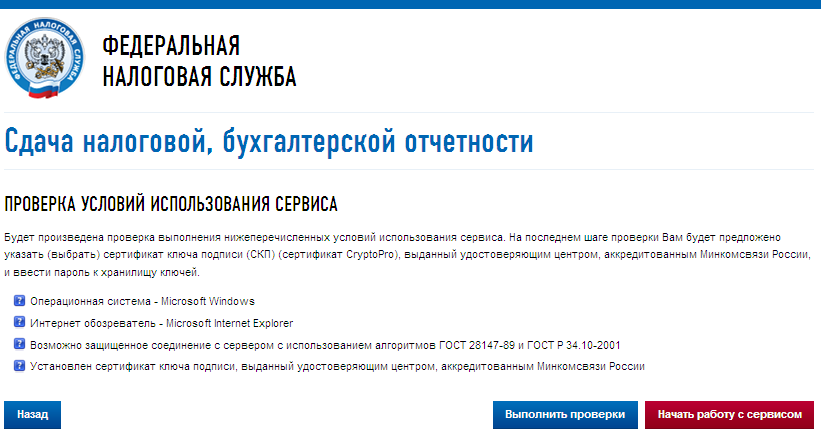
Убедиться, что все условия выполнены, и нажать «Выполнить проверки»:
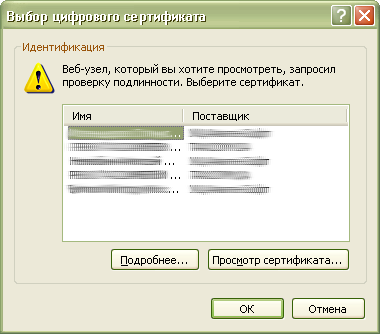
На четвертом шаге проверки будет предложение выбрать цифровой сертификат.
После выбора необходимого сертификата нажать «ОК»:
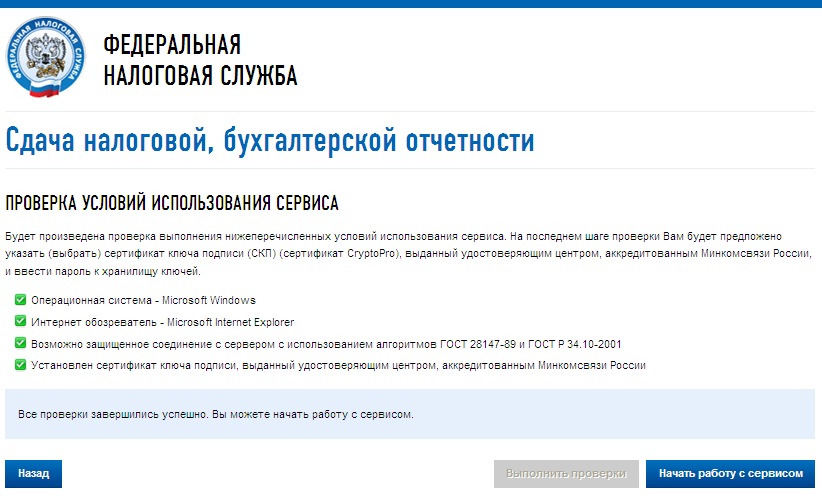
После проверки сертификата ключа подписи нажать «Начать работу с сервисом»:
В открывшемся окне:
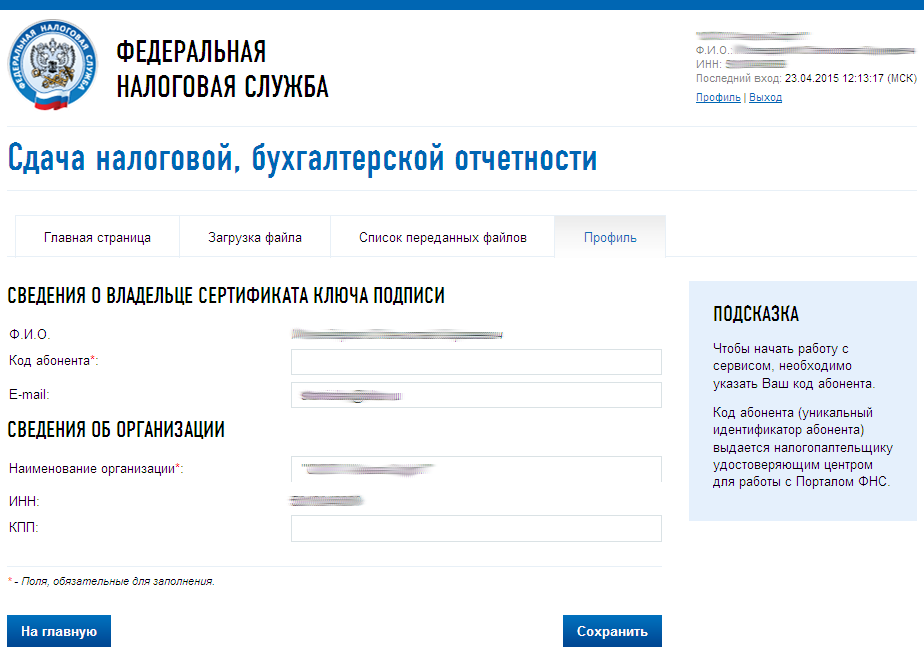
Нужно заполнить пустые поля (Код абонента, КПП) и нажать «Сохранить»:
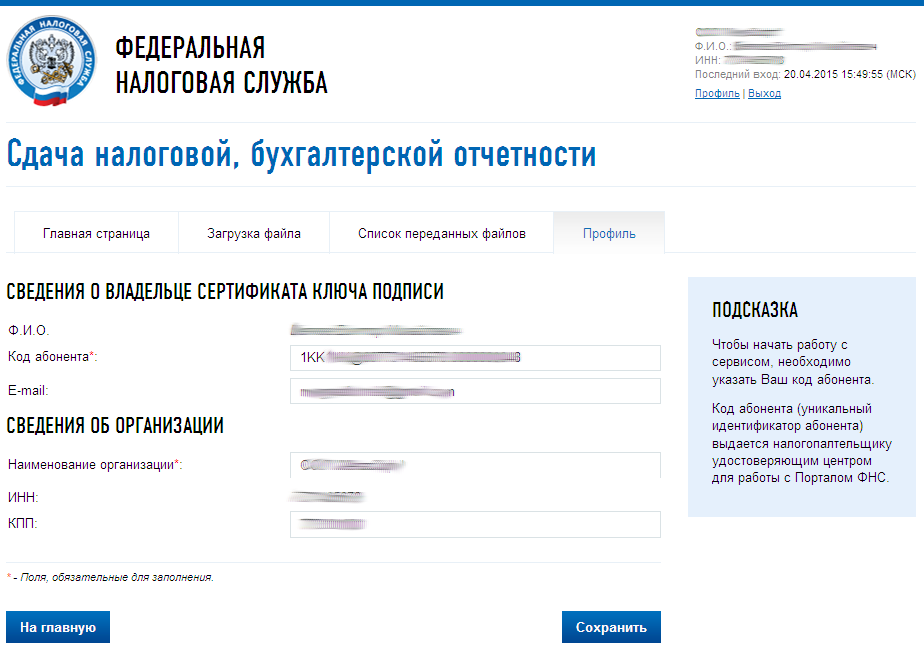
После сохранения введенных данных перейти в раздел «Загрузка файла»:
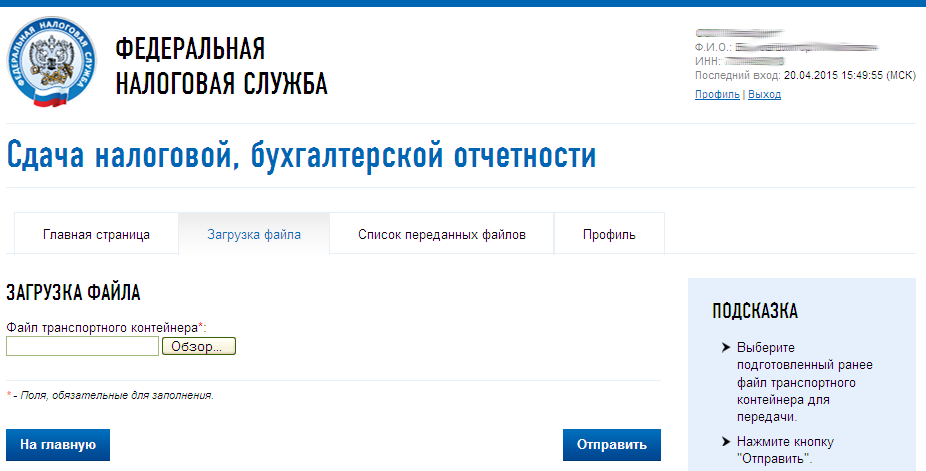
Нажать «Обзор» и выбрать контейнер, подготовленный с помощью программы «Налогоплательщик ЮЛ».
После выбора файла нажать кнопку «Отправить».
После передачи файла произойдет автоматический переход на страницу проверки статуса обработки:
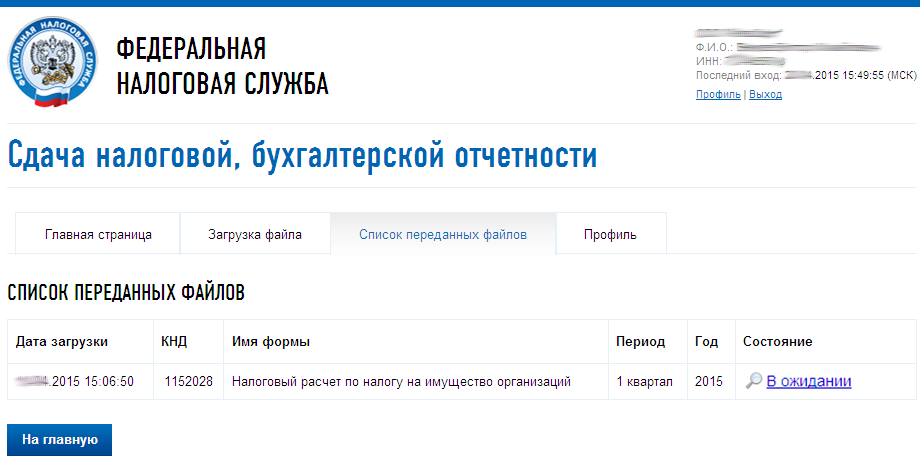
После завершения документооборота состояние изменится на «Завершено»:
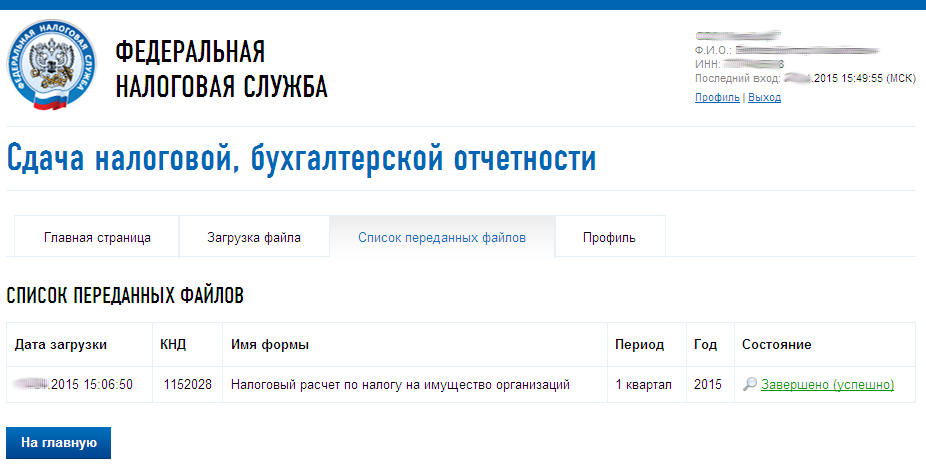
Посмотреть отправленный файл и историю документооборота можно, перейдя по ссылке в графе «Состояние» – «Завершено (успешно)»:
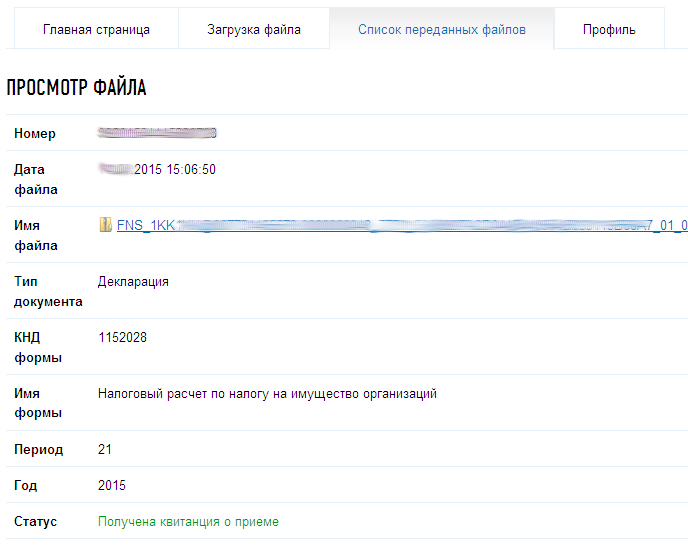
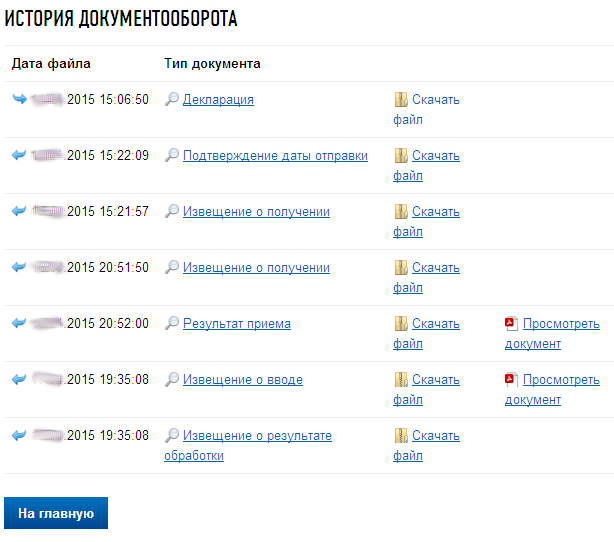
В «Истории документооборота» можно посмотреть или скачать все регламентные документы.
В дальнейшем можно в любое время зайти в данный сервис (https://service.nalog.ru/nbo/) и просмотреть отправленные ранее декларации (расчеты).