

- Почему «криптопро csp» может не видеть ключей
- Что такое корневой сертификат
- Почему криптопро не видит ключ эцп
- Почему возникло сообщение об ошибке с получателем в программе 1с
- Подробнее о программе 1с: отчётность
- К достоинствам 1с:отчётность можно отнесли следующее:
- Видео-инструкция
- Что делать, если появилось уведомление «не удалось определить цифровой сертификат»?
- Автоматическая настройка сдачи отчетности на компьютере 2
- Где хранится сертификат эцп в ос windows xp
- Где хранится эцп в системах linux
- К достоинствам 1с:отчётность можно отнесли следующее:
- Как получить сертификат для сервиса 1с отчетность?
- Как продлить личный сертификат 1с отчетность?
- Какая информация содержится в корневом сертификате
- Какие бывают корневые сертификаты и для чего нужны
- Криптопро вставлен другой носитель: как исправить
- Не удалось установить сертификаты и выполнить автоматическую настройку
- Недостаточно прав для выполнения операции в криптопро
- Открываем доступ пользователю к хранилищу сертификатов локального компьютера
- Сертификаты не отвечают критериям криптопро
- Способ 1: окно «выполнить»
- Способ 2: панель управления
- Через контроль управления
Почему «криптопро csp» может не видеть ключей
В таком случае проверяют следующие параметры:
- правильность установки программы (должна быть активной служба Installer);
- наличие подключения к интернету;
- корректность указанного в сертификационном центре файла.
При установке плагина выполняют следующие действия:
- Загружают личный сертификат с учетом даваемых мастером инструкций. С помощью кнопки «Обзор» прописывают путь сохранения файла с расширением .cer.
- Используют контейнер закодированного ключа. С помощью кнопки «Обзор» нужно выбрать на флеш-накопителе требуемый сертификат.
Если ранее файлы были установлены неправильно и перенос на новый носитель не выполняется, очищают реестр операционной системы.
Для этого в меню CSP предусмотрена клавиша «Удалить пароли». Если приложения и надстройки работают без ошибок, а Event Log выдает ложную информацию, нужно сканировать файлы с помощью функции Sfc/scannow.
После этого выполняют повторную регистрацию компонентов посредством MSIExec/regserver.
Что такое корневой сертификат
Корневой сертификат — это файл, в котором указаны данные удостоверяющего центра (УЦ). Например, название УЦ, его ИНН и адрес, срок действия сертификата, какой алгоритм шифрования использует УЦ.
К этим данным обращается криптопровайдер, когда проверяет действительность электронной подписи пользователя. Если не установить корневой сертификат на компьютер, где используется электронная подпись, то подпись не будет работать корректно.
Чтобы быстро установить корневой сертификат и настроить компьютер, используйте бесплатный сервис Контур.Веб-диск. Он скачает все плагины и файлы, необходимые для правильной работы электронной подписи.
Удостоверяющий центр использует корневой сертификат, чтобы:
- выдавать сертификаты электронной подписи (ЭП, она же ЭЦП) пользователям, например, гендиректору организации или нотариусу,
- отзывать эти сертификаты, подписывая корневым сертификатом список отозванных (аннулированных) сертификатов.
Получить электронную подпись
Почему криптопро не видит ключ эцп
КриптоПро CSP — самый популярный криптографический софт на российском рынке. Большинство торговых площадок и автоматизированных госсистем работают только с этим криптопровайдером. Программное обеспечение распространяется на безвозмездной основе разработчиком и через дистрибьюторскую сеть, а за лицензию придется платить. При покупке квалифицированной ЭП (КЭП) клиенты получают набор средств:
- закрытый и открытый ключи;
- сертификат ключа проверки электронной подписи (СКПЭП, СЭП) — привязан к открытому ключу;
- физический носитель, на который записываются все перечисленные средства.
Каждый раз, когда владельцу СЭП нужно подписать цифровой файл, он подключает USB-носитель к ПК и вводит пароль (двухфакторная идентификация). Возможен и другой путь — записать все компоненты в реестр ПК и пользоваться ими без физического криптоключа.
В работе с ЭП возникают такие ситуации, когда пользователь пытается заверить документ в интернете или в специальном приложении, открывает список ключей и не видит СЭП. Проблема может быть спровоцирована следующими факторами:
Почему возникло сообщение об ошибке с получателем в программе 1с
Очевидно, что сообщение о невозможности определить цифровой сертификат получателя возникает из-за того, что сертификат был изменён. Измениться может его содержимое, наименование, местоположение на сервере. Любое обновление файла сертификата на стороне получателя повлечёт такую ошибку. И описанная выше процедура сводилась бы к тому, чтобы обновить на стороне компьютера пользователя данные о сертификате.

Оператор 1С не может предотвратить появления этого уведомления. Поэтому тем, кто на работе пользуется этой программой, необходимо понимать, почему может появляться это сообщение, и как можно оперативно его исправить. Инструкция выше показывает, что ничего сложного в этом нет, и справиться с этим сможет каждый.
Подробнее о программе 1с: отчётность
Для отправки электронных отчётов предприятия России могут использовать приложение 1С:Отчётность, которое позволяет сдавать сведения во все контролирующие органы: ФНС, ПФР, ФСС, Росстат, Росалкогольрегулирование, Росприроднадзор. Кроме того, с его помощью можно получать выписки и сверки из разнообразных документов этих инстанций.

К достоинствам 1с:отчётность можно отнесли следующее:
- Отправить отчёт можно не выходя из программы 1С:Бухгалтерия 8. Это значит, что не нужно запускать какие-то другие программы, обучаться новому интерфейсу, экспортировать и импортировать данные из одного инструмента в другой. Всё делается в рамках одной программы. Это исключает возможность ошибок.
- Вы можете оперативно получать в интерфейс сервиса требования и уведомления от разнообразных инстанций, в которые вашему предприятию следует отправлять отчёт.
- Получение выписки и справки происходит с помощью пары кликов. И в течение двух часов в вашем распоряжении оказывается .pdf файл с электронной подписью структуры, выдавшей документ. Данный документ имеет юридическую силу, как и оригинал. То есть, стоять в очереди за нужными документами нет необходимости.
- Большинство поставщиков осуществляют подключение сервиса с помощью специальной программы (мастера) и приезжать для этого в офис поставщика 1С необязательно. Так же происходит и продление доступа.
- Большинство поставщиков дают возможность подключить софт бесплатно, в составе подписки на 1С:Бухгалтерия.
- За всё время использования сервис 1С:Отчётность показал себя как надёжный, через который можно отправить отчёт и не беспокоиться о том, дойдёт ли он до места назначения.
Это может быть полезным: Значение не является значением объектного типа 1С.
Видео-инструкция
Мы разобрали, что же делать, если не удалось определить цифровой сертификат получателя в программе 1С. На видео ниже вы можете познакомиться с функциональностью сервиса 1С:Отчётность.
Что делать, если появилось уведомление «не удалось определить цифровой сертификат»?
Итак, решение данной проблемы есть, и оно достаточно простое. Нужно просто сделать всё внимательно, по шагам.
Первым делом, необходимо вручную добавить контейнер закрытого ключа и установить сертификат. Рассмотрим, как это сделать пользователям Крипто ПРО и ViPNet CSP.
Для Крипто ПРО:
- Запустите программу Крипто ПРО. Это можно сделать с помощью ярлыка на рабочем столе компьютера или через меню «Пуск» из списка всех программ.
- Перейдите во вкладку «Сервис» и нажмите кнопку «Просмотреть сертификат в контейнер«.
- Нажмите «Обзор» и выберите контейнер.
- После успешного выбора вы увидите кнопку «Установить«. Нажмите на неё. Если установка прошла успешно, то появится сообщение, на котором нужно нажать «Ок«.
- Если в будущем контейнер будет перемещён в другое место компьютера, то процедуру добавления нужно будет повторить.
Для ViPNet CSP:
- Запустите программу ViPNet CSP. Это можно сделать с ярлыка на рабочем столе или через меню «Пуск» из списка всех программ.
- Перейдите во вкладку «Контейнеры» и нажмите там кнопку «Добавить«.
- Затем нажмите кнопку «Обзор» и выберите на вашем компьютере контейнер.
- После выбора вам нужно будет подтвердить действие, а затем подтвердить установку сертификата, нажав на кнопку «Установить«.
- Контейнер придётся добавить заново, если в будущем он будет перемещён в другую папку компьютера.
Дальнейшие действия при возникновении ошибки «Не удалось определить цифровой сертификат получателя» в ПО 1С:
- Теперь необходимо очистить кеш. Для этого нажмите вверху слева «Файл«, а затем «Все функции«.
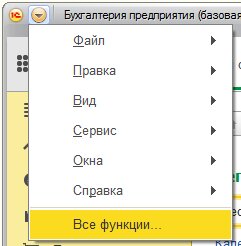
- Затем перейдите в раздел «Регистр сведений» и откройте «Кэш файлов с ресурсов операторов электронного документооборота по универсальной схеме».
- Следующий этап — обновление сертификатов контролирующих органов. Чтобы это сделать, нужно перейти к настройкам своей учётной записи. Сделать это можно в несколько шагов:
- В разделе «Отчёты» откройте подраздел «Регламентированные отчёты«.
- Затем перейдите в «Настройки» и нажмите на кнопку «Настройки обмена с ФНС, ПФР и Росстатом«.
- Найдите надпись «Учетная запись документооборота» и нажмите кнопку «Открыть«.
- Вы окажетесь в настройках учётной записи. Теперь для обновления сертификатов нажмите на «Обновить автоматически сейчас«. Это действие запустит синхронизацию с серверами сертификатов и если какие-то из них были изменены, то произойдёт соответствующее обновление в вашей учётной записи. Обратите внимание, что установка некоторых сертификатов требует согласия пользователя, поэтому при появлении таких запросов на установку, следует соглашаться, нажав на кнопку «Да«.
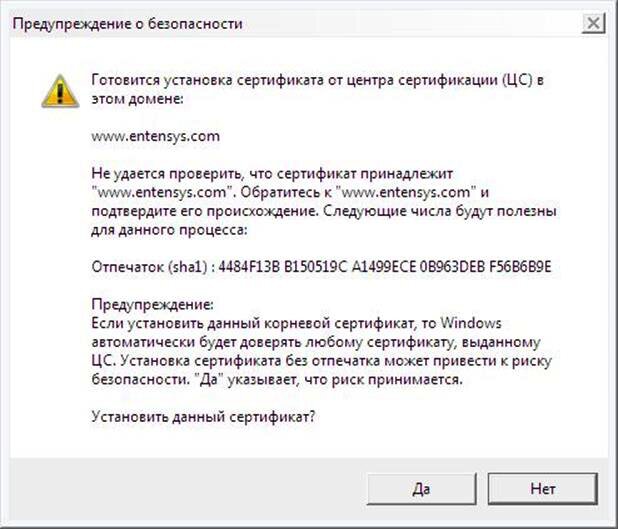
- Теперь необходимо перейти в «Журнал обмена с контролирующими органами«. Это можно сделать через раздел «Администрирование«.
- В журнале нажмите кнопку «Обменяться«.
Если вы правильно выполнили данную операцию, то сообщение «Не удалось определить цифровой сертификат получателя» больше не должно появляться. Описанная выше инструкция поможет решить не только проблему с этой ошибкой, но также и при появлении сообщений «Ошибка расшифровки файла документа при распаковке пакета» и «Сертификат не зарегистрирован в системном хранилище 1С«.
Если после выполнения всех действий проблема всё же осталась, то вам следует обратиться за помощью в службу поддержки вашего поставщика 1С.
Автоматическая настройка сдачи отчетности на компьютере 2
Перед тем, как приступить к отправке отчетности в
контролирующие органы с Компьютера 2 на этот компьютер в автоматическом режиме,
в процессе обмена данными с сервером спецоператора будут загружены необходимые
сертификаты. В процессе их получения необходимо будет подтвердить намерение
установить каждый сертификат.
Указанную установку сертификатов можно выполнить на
Компьютере 2 и вручную, для чего следует выполнить следующее:
1. Перейдите к редактированию данных организации, для которой вы настраиваете
«1С-Отчетность», и откройте вкладку Документооборот.
2. Щелкните по ссылке Обмен в универсальном формате.
3. В открывшемся диалоге нажмите кнопку редактирования (с
лупой) справа от поля Учетная запись документооборота.
4. Нажмите кнопку Настроить автоматически сейчас (рис. 3).
Приложение начнет обмен данными с сервером спецоператора связи, в процессе чего
с него будут загружены необходимые сертификаты.

Рис. 3
5. Подтвердите намерение установить каждый из сертификатов в
диалоговых окнах, которые будут появляться по мере загрузки.
6. Закройте диалоговые окна и форму организации.
Компьютер 2 готов к сдаче отчетности!
Где хранится сертификат эцп в ос windows xp
К базовым компонентам ОС Windows XP относятся службы сертификации, а XP Professional уже поддерживает многоуровневые иерархии центра сертификации (ЦС) как с изолированными и интерактивными ЦС, так и сети ЦС с доверительными перекрестными отношениями.
Открытые ключи ЭЦП Windows XP хранит в личном хранилище, а т.к. они представляют собой общедоступную информацию, то хранятся в виде открытого текста. Сертификаты пользователя находятся по адресу:
Documents and Settings<имя_пользователя>ApplicationDataMicrosoft SystemCertificatesMyCertificates. Они автоматически вносятся в локальный реестр при каждом входе в систему. Если профиль перемещаемый, то открытые ключи хранятся обычно не на ПК, а следуют за пользователем при каждом входе в систему с внешнего носителя.
Такие поставщики услуг криптографии, как Enchanced CSP и Base CSP хранят закрытые ключи электронной подписи в папке %SystemRoot%Documents and Settings<имя_пользователя> Application DataMicrosoftCryptoRSA. Если профиль перемещаемый, то они расположены в папке RSA на контроллере домена.
В этом случае на ПК они загружаются только на время работы профиля. Все файлы в данной папке шифруются случайным симметричным ключом автоматически. Основной ключ пользователя имеет длину в 64 символа и создается проверенным генератором случайных чисел.
Где хранится эцп в системах linux
В Linux системах список контейнеров с закрытыми ключами можно найти при помощи утилиты csptest. Находится она в директории: /opt/cprocsp/bin/<архитектура>.
Список контейнеров компьютера: csptest -keyset -enum_cont -verifycontext -fqcn -machinekeys. Список контейнеров пользователя: csptest -keyset -enum_cont -verifycontext -fqcn. В списках имена контейнеров даются в виде, понятном для бинарных утилит, входящих в состав дистрибутива CSP.
Закрытые ключи хранятся в хранилище HDImageStore на жестком диске, и доступны они и для CSP, и для JCP.
Просмотреть список ключей электронной подписи на ОС Windows может только пользователь с правами администратора. Обычно ключи хранятся в системных папках и имеют расширение .cer или .csr. Чтобы посмотреть список, удалить ненужные элементы или скопировать их на внешний носитель можно воспользоваться программой КриптоПро, браузером Internet Explorer, консолью управления или специальной утилитой certmgr.
В Windows XP открытые и закрытые ключи хранятся в разных папках, а закрытые дополнительно шифруются паролем, состоящим из комбинации случайных чисел. Системы Linux хранят все сертификаты в отдельной директории, а пусть к ним задается вручную при помощи команд.
К достоинствам 1с:отчётность можно отнесли следующее:
- Отправить отчёт можно не выходя из программы 1С:Бухгалтерия 8. Это значит, что не нужно запускать какие-то другие программы, обучаться новому интерфейсу, экспортировать и импортировать данные из одного инструмента в другой. Всё делается в рамках одной программы. Это исключает возможность ошибок.
- Вы можете оперативно получать в интерфейс сервиса требования и уведомления от разнообразных инстанций, в которые вашему предприятию следует отправлять отчёт.
- Получение выписки и справки происходит с помощью пары кликов. И в течение двух часов в вашем распоряжении оказывается .pdf файл с электронной подписью структуры, выдавшей документ. Данный документ имеет юридическую силу, как и оригинал. То есть, стоять в очереди за нужными документами нет необходимости.
- Большинство поставщиков осуществляют подключение сервиса с помощью специальной программы (мастера) и приезжать для этого в офис поставщика 1С необязательно. Так же происходит и продление доступа.
- Большинство поставщиков дают возможность подключить софт бесплатно, в составе подписки на 1С:Бухгалтерия.
- За всё время использования сервис 1С:Отчётность показал себя как надёжный, через который можно отправить отчёт и не беспокоиться о том, дойдёт ли он до места назначения.
Это может быть полезным: Значение не является значением объектного типа 1С.
Как получить сертификат для сервиса 1с отчетность?
Чтобы получить 1С отчетность сертификат (квалифицированный сертификат электронной подписи (ЭП)) для обмена юридически значимыми документами, необходимо совершить следующие шаги.
1. Запустить мастер «Подключение к 1С-Отчетности» (элемент справочника «Организации»).
2. Получить, установить и настроить на рабочую машину свежую версию криптопровайдера.
В настоящее время платформа «1С: Предприятие 8» поддерживает два сертифицированных продукта:
- ViPNet CSP (бесплатная);
- КриптоПро CSP (платная с триальным периодом),
которые после скачивания устанавливаются и настраиваются согласно техдокументации на них. Установленный криптопровайдер указывается в настройках ИБ, для чего следует перейти в раздел «Администрирование» – «Обмен электронными документами» – «Настройки электронной подписи и шифрования» – «Программы» и, нажав кнопку «Добавить», выбрать из списка установленный вами криптопровайдер, далее «Записать и закрыть».
3. Указать хозяйствующий субъект, подключаемый к «1С-Отчетности», заполнив его реквизиты:
- Ф.И.О. руководителя;
- наименование, КПП, ОГРН, юридический адрес (для юридического лица);
- коды ФНС, ПФР, ФСС.
и данные о владельце ключа ЭП (как правило, руководителе или главбухе). Если у вас подключен сервис «1С:Контрагент», то данные подгружаются из него в автоматическом режиме, при этом мастер не отображает поля для адреса и должности руководителя (сведения из госреестров – ЕГРЮЛ и ЕГРИП, – предоставляются этим сервисом).
Если на ПК установлен сторонний сертификат ЭП на эту организацию, то из него могут быть заполнены:
- краткое наименование юридического лица;
- ОГРН;
- должность и подразделение (для юридического лица);
- регистрационный номер ФСС (при наличии);
- адрес электронной почты.
при условии, что эти данные не были внесены в ИБ и не подгрузились из сервиса «1С:Контрагент».
Как продлить личный сертификат 1с отчетность?
Личный сертификат имеет ограниченный срок годности – 365 дней, после чего его следует продлить, точнее, переиздать. К тому времени, как истекают или истекли сроки действия сертификата и (или) лицензии, станут активными флажки:
- «Продление сертификата»;
- «Продление лицензии на 1С-Отчетность»,
и тогда флажок «Переиздание сертификата» будет установлен автоматически. Этот флажок активизируется также автоматически в случае изменения:
- краткого наименования юридического лица;
- кода ОГРН;
- электронной почты;
- региона (при работе с алкогольной продукцией);
- владельца ЭП;
- СНИЛСа владельца ЭП;
- подразделения, должности владельца.
Переиздание сертификата ЭП сопровождается перегенерацией ключа ЭП. В случае если
- прежний сертификат «1С-Отчетности» действителен;
- прежний сертификат оформлен на руководителя фирмы или ПБОЮЛа, и переиздаваемых сертификат также оформляется на этих законных представителей;
- ключевые атрибуты сертификата (Ф.И.О., СНИЛС, ИНН фирмы) не изменились,
то продлить сертификат можно в электронном виде, без встреч для подтверждения личности и т.п.
Получив заявку на переиздание сертификата, представитель ЭДО свяжется с вами по указанным контактам. После одобрения заявки можно завершить настройку в вышеописанном порядке.
Какая информация содержится в корневом сертификате
Корневой сертификат представляет собой файл, который содержит свойства и данные:
- серийный номер,
- сведения об УЦ,
- сведения о владельце сертификата,
- сроки его действия,
- используемые алгоритмы
- открытый ключ электронной подписи,
- используемые средства УЦ и средства электронной подписи,
- класс средств ЭП,
- ссылка на сертификат «вышестоящего» УЦ, который выдал данный сертификат (для промежуточного сертификата),
- ссылка на реестр аннулированных (отозванных) сертификатов (для промежуточного сертификата),
- электронную подпись УЦ, выдавшего сертификат.
Какой срок действия корневого сертификата удостоверяющего центра
Корневой сертификат УЦ Минцифры действует 18 лет. Промежуточный сертификат аккредитованного УЦ действует 15 лет — это дольше, чем действие любого пользовательского сертификата ЭП, который такой УЦ выдаст клиенту. Пользовательские сертификаты выдаются обычно на 12, 15 месяцев.
УЦ сам следит за сроками действия своих промежуточных и корневых сертификатов, чтобы не доставить неудобств клиентам. УЦ Контура обновляет сертификаты в среднем раз в год — это необходимо, чтобы соблюдать требования эксплуатационной документации к срокам ключей электронной подписи на сертифицированные средства УЦ и ЭП. Обновление происходит незаметно для пользователей и не влияет на их работу.
Получить электронную подпись
Какие бывают корневые сертификаты и для чего нужны
Корневой сертификат участвует в «цепочке доверия». «Цепочка доверия» — это взаимосвязь нескольких сертификатов, которая позволяет проверить, действительна ли электронная подпись и можно ли доверять сертификату ЭП.
Рассмотрим «цепочку доверия», сформированную для квалифицированного сертификата электронной подписи:
1. Корневой сертификат Минцифры РФ (ранее — Минкомсвязь РФ).
Это верхнее звено «цепочки доверия». Минцифры РФ осуществляет функции головного удостоверяющего центра в России. Оно наделяет другие удостоверяющие центры, прошедшие аккредитацию, правом выдавать квалифицированные сертификаты ЭП — выдает им собственные сертификаты, подписанные корневым сертификатом Минцифры РФ.
Например, в Windows корневой сертификат можно найти через «Управление сертификатами» — «Доверенные корневые центры сертификации» — «Сертификаты».
2. Сертификат удостоверяющего центра. Официально его называют «промежуточный сертификат», но распространено также название «корневой сертификат УЦ».
Среднее звено «цепочки доверия». УЦ получает этот сертификат от Минцифры РФ, когда становится аккредитованным. С помощью своего промежуточного сертификата УЦ выдает квалифицированные сертификаты пользователям: организациям, их сотрудникам, простым физлицам (п.2.1 ст.15 63-ФЗ).
В Windows промежуточный сертификат хранится в «Управление сертификатами» — «Промежуточные центры сертификации» — «Сертификаты».
3. Личный сертификат пользователя — квалифицированный сертификат электронной подписи.
Конечное звено «цепочки». Пользователь обращается в УЦ и получает там квалифицированный сертификат ЭП (он же КЭП, ЭП или ЭЦП). В его сертификате указаны данные «вышестоящих» сертификатов — УЦ и Минцифры.
В Windows личный сертификат можно найти через «Управление сертификатами» — «Личное».
Все сертификаты должны быть установлены в хранилище сертификатов (на компьютер) и действительны. Только тогда криптопровайдер сможет проверить доверие к сертификату пользователя и действительность электронной подписи, сформированной на основе этого сертификата.

Выше мы описали «цепочку доверия» для квалифицированных сертификатов. Поскольку такие сертификаты могут выдавать только аккредитованные УЦ, то в цепочке три звена: Минцифры — аккредитованный УЦ — пользователь. Именно такую связь можно увидеть, если открыть личный сертификат пользователя на вкладке «Путь сертификации» (см. скриншот выше).
Для неквалифицированных сертификатов ЭП «цепочка доверия» может состоять только из двух звеньев: УЦ — пользователь. Это возможно потому, что УЦ для выдачи неквалифицированных сертификатов не нужна аккредитация. Звенья такой «цепочки» будут называться: «корневой сертификат» и «пользовательский (личный) сертификат»
Криптопро вставлен другой носитель: как исправить
Ошибка «Вставьте ключевой носитель» или «Вставлен другой носитель» возникает при попытке подписания электронного документа. Сначала следует убедиться, что USB-токен с сертификатом подключен к ПК (в качестве носителя используются защищенные криптоключи или обычные флешки).
- Открыть меню «Пуск» → «Панель управления» → «КриптоПро CSP».
- Зайти во вкладку «Сервис» → «Посмотреть сертификаты в контейнере» → «Обзор».

- Выбрать из списка ключевой контейнер, нажать ОК и «Далее».
- Нажать «Установить». Если появится предупреждение о том, что сертификат уже присутствует в хранилище, дать согласие на его замену.

- Дождаться загрузки сертификата в хранилище «Личное» и нажать ОК.
После переустановки рекомендуется перезагрузить ПК. Для первичной инсталляции СКПЭП применим аналогичный алгоритм действий.
Не удалось установить сертификаты и выполнить автоматическую настройку
Ошибка может возникнуть при обновлении статуса отправленного заявления.
В решении ошибки могут помочь следующие действия:
1. Повторное нажатие кнопки Обновить статусы заявлений.
2. Открыть отправленное заявление и нажать в нем кнопку Обновить.
3. Проверить, зарегистрирован ли СКЗИ. Если СКЗИ не зарегистрирован, необходимо произвести регистрацию.
4. Проверьте, на месте ли контейнер, и есть ли доступ к нему. После отправки заявления контейнер не должен быть перенесен/удален, к папке с контейнером должен быть доступ. Также доступ может отсутствовать, если контейнер был создан под другим пользователем Windows, в папке, недоступной для других пользователей.
Контейнер должен быть доступен по тому пути, куда был сохранен при отправке заявления.
В случае если приведенные выше решения не помогли, воспользуйтесь стандартными действиями для решения проблем с криптографией.
См.также:
Регистрация СКЗИ VipNet CSP
Регистрация СКЗИ КриптоПро CSP
Недостаточно прав для выполнения операции в криптопро
Ошибка сопровождается уведомлением «У компонента недостаточно прав для доступа к сертификатам». Чаще всего возникает в двух ситуациях:
- При попытке авторизоваться в ЛК, например, на портале контролирующего органа, куда нужно отправить отчет (при нажатии на пиктограмму «Вход по сертификату»).
- При проверке КЭП (при нажатии кнопки «Проверить» в разделе «Помощь»).
Если система уведомила пользователя, что у него недостаточно прав для выполнения операции в КриптоПро, проблема может иметь следующие причины:
- не установлен КриптоПро ЭЦП Browser plug-in 2.0 (или стоит его старая сборка);
- сайт, куда пытается войти клиент, не добавлен в каталог доверенных (надежных) ресурсов.
Browser plug-in — обязательный компонент для применения ЭП на веб-страницах. Он расширяет возможности криптопровайдера, позволяет формировать и проверять электронную подпись на интернет-ресурсах. Без этой программы, КриптоПро не сможет связаться с веб-страницей и реализовать на ней функции КЭП.
- Сохранить дистрибутив cadesplugin.exe.
- Запустить инсталляцию, кликнув по значку установщика.
- Разрешить программе внесение изменений клавишей «Да».
Появится уведомление об успешном результате. Нажмите ОК и перезагрузите браузер, чтобы коррективы вступили в силу.
Для работы с сертификатом ЭП рекомендуется использовать браузер Microsoft Internet Explorer (MIE) — для него не требуются дополнительные настройки. На завершающем этапе необходимо добавить сайт в список доверенных:
- Через меню «Пуск» (CTRL ESC) найти продукт КриптоПро CSP.
- Зайти в настройки плагина ЭЦП Browser.
- В разделе «Список доверенных узлов» ввести адреса всех ресурсов, принимающих ваш сертификат.
Если после перезагрузки ПК проблема не решена, рекомендуется удалить плагин и выполнить повторную инсталляцию.
Открываем доступ пользователю к хранилищу сертификатов локального компьютера
В данной статье рассматривается решение проблемы доступа к хранилищу сертификатов на операционных системах семейства Windows!
В библиотеке стандартных подсистем (БСП), начиная с версии 2.3, реализован мощный программный интерфейс для работы с криптографическими операциями. Выполнение криптографических операций требует обращение к хранилищу сертификатов, где хранится информация о сертификатах, установленных на компьютере. В момент программного обращения к хранилищу сертификатов, с целью получения информации о сертификате, может возникнуть ошибка доступа. Данная ошибка возникает по причине отсутствия необходимых прав у пользователя ОС к хранилищу сертификатов.
ОС Windows сертификаты хранит в двух основных хранилищах, которые подразделяются на вложенные хранилища. Основные хранилища:
На практике, у разработчика на платформе 1С, ошибка доступа к хранилищу сертификатов может возникнуть в случае, когда выполняются следующие условия:
Текст ошибки будет звучать как-то так:
Ошибка доступа к хранилищу сертификатов (0x00000005)
Рассмотрим решение проблемы для вышеописанного случая. Что бы исправить ошибку, первым делом, необходимо выяснить, от имени какого пользователя ОС выполняется программное обращение к хранилищу сертификатов. Так как криптографическая операция выполняется на сервере, то это пользователь, от имени которого работает служба агента сервера 1С:Предприятия (обычно это локальный пользователь USR1CV8). Запускаем оснастку “Редактор реестра” (командная строка –> regedit.exe). В реестре содержится два узла, отвечающих за каждое основное хранилище:
Вызываем контекстное меню для узла, отвечающего за хранилище локального компьютера и открываем его разрешения (см. рисунок 2). На вкладке безопасность добавляем пользователя сервера 1С и даем ему полный доступ.
Плюсы использования криптографических операций на стороне сервера:
На самом деле, не обязательно хранить сертификаты в локальном хранилище компьютера, можно запустить сеанс работы с сервером от имени пользователя, под которым работает агент сервера 1С и устанавливать сертификаты в хранилище текущего пользователя. Такое хранение сертификатов предусмотрено во всех типовых решениях фирмы 1С.
Сертификаты не отвечают критериям криптопро
Ошибка всплывает при попытке авторизоваться в информационной госсистеме (например, «Электронный Бюджет» и др.). Пользователь видит сообщение следующего содержания:
Первый способ устранения сбоя — «снести» СКЗИ и поставить заново, как описано выше. Если это вариант не сработал, значит проблема кроется в неправильном формировании ЦС. Рассмотрим на примере. Отправитель зашел в СКПЭП и в подразделе «Общее» увидел статус «Недостаточно информации для проверки этого сертификата».
В первую очередь рекомендуется проверить наличие корневого сертификата в цепочке и при его отсутствии выполнить установку (алгоритм описан ранее). Если этот метод не помог, на форуме разработчика приводится еще один способ: от имени администратора вызвать «Пуск» → «Выполнить» → «regedit». Далее необходимо удалить ветки:
Не все бывают в наличии, поэтому удаляйте те, что есть. Процедура не вредит системе и сохраненным файлам, но помогает не в каждом случае (обычно ошибку удается устранить при установке корневого сертификата).
Способ 1: окно «выполнить»
- При помощи нажатия комбинации клавиш «Win R» попадаем в окошко «Выполнить». Вводим в командную строку
certmgr.msc. - Цифровые подписи хранятся в папке, которая находятся в директории «Сертификаты – текущий пользователь». Здесь сертификаты находятся в логических хранилищах, которые разделены по свойствам.

В папках «Доверенные корневые центры сертификации» и «Промежуточные центры сертификации» находится основной массив сертификатов Виндовс 7.
- Чтобы посмотреть информацию о каждом цифровом документе, наводим на него и кликаем ПКМ. В открывшемся меню выбираем «Открыть».

Переходим во вкладку «Общие». В разделе «Сведения о сертификате» будет отображено предназначение каждой цифровой подписи. Также представлена информация «Кому выдан», «Кем выдан» и сроки действия.


Способ 2: панель управления
Также есть возможность посмотреть сертификаты в Windows 7 через «Панель управления».
- Открываем «Пуск» и переходим в «Панель управления».
- Открываем элемент «Свойства обозревателя».
- В открывшемся окне переходим во вкладку «Содержание» и щелкаем по надписи «Сертификаты».
- В открывшемся окошке предоставлен перечень различных сертификатов. Чтобы посмотреть подробную информацию об определённой цифровой подписи, жмём по кнопке «Просмотр».


После прочтения данной статьи вам не составит никакого труда открыть «Хранилище сертификатов» Windows 7 и узнать подробную информацию о свойствах каждой цифровой подписи в вашей системе.
Через контроль управления
Представляет собой один из важнейших компонентов ОС Виндовс 10. С помощью встроенного средства осуществляется управление, запуск, настройка большинства системных функций. Также можно найти, где лежат сертифицированные файлы ЭЦП для их редактирования.
Пошаговая инструкция:
- Нажать: «Win R».
- Ввести в строку запроса: cmd. Нажать «Enter».
- после этого перейти по команде mmc в терминал;
- Щелкнуть по вкладке «Файл».
- В открывшемся списке тапнуть «Добавить изолированную оснастку».
- Нажать на раздел «Сертификаты».
Все действия пользователь может выполнять только с правами Администратора. Такой вариант подходит не каждому человеку, так как некоторые запросы вводятся через Командную строку. Сервисом обычно пользуются системные администраторы или люди, хорошо разбирающиеся в теме.
Существует целый список сторонних ресурсов, позволяющих управлять сертификатами, инсталлированными в ОС Виндовс 10. Но пользоваться такими утилитами не рекомендуется, так как нет гарантии, что в них присутствует команда отправки сертификата на внешний сервер.