

- Что такое хранилище сертификатов в windows системах
- Что такое сертификат эцп
- Аппаратные криптографические модули (hsm)
- В операционной системе windows xp
- В реестре
- В системе linux
- Для чего знать где хранятся сертификаты в windows
- Для чего оно нужно
- Доверенный платформенный модуль (tpm)
- Другие варианты
- Как долго нужно хранить документ
- Копирование с помощью криптопро csp
- Криптографические токены и смарт-карты
- Папки для подарочных сертификатов с печатью вашего логотипа
- Просмотр сертификатов через certmgr
- Просмотр сертификатов через криптопро
- Сертификаты – текущий пользователь
- Установка закрытого ключа в формате key
- Файлы .pfx и .jks (хранилища ключей)
- Физически неклонируемые функции (puf)
- Через «криптопро»
- Экспорт pfx-файла и его установка
Что такое хранилище сертификатов в windows системах
Термин «хранилище сертификатов» можно расшифровать как часть оперативной памяти ПК, где помещена на хранение самая секретная зашифрованная информация. К таковой относятся:
- учетные данные;
- доступ к определенным программным продуктам.
Сертификаты служат для идентификации человека посредством сети интернет, после чего он сможет подтвердить допуск к определенным утилитам.
Доступ к секретным документам имеют единицы. Хранилище, как объект ОС, можно обозначить как отдельный файл, но для его открытия используются совсем другие средства, нежели доступные многим программы.
Хранилище имеет два отдельных раздела. В одном хранятся личные данные пользователя, в другом – средства идентификации самого компьютера. Сохранение происходит локально для каждого ПК и для каждого пользователя, который работает на нем.
У файла сертификата расширение .cer или .csr. Он занимает совсем немного места. Объем занятой памяти не превышает нескольких килобайт. Кстати, подобные файлы эксплуатируются в ОС Linux, MacOS. Файлы с подобным расширением можно назвать стандартным форматом ЭЦП. Во многих странах используются сертификаты стандарта .x509. В РФ они распространения не получили.
Что такое сертификат эцп
Сегодня все чаще встречается дистанционное оформление бумаг. Сделки заключаются удаленно, присутствие сторон необязательно. Удостоверяющий центр выпускает специальную бумагу в электронном или бумажном формате. С его помощью подтверждается подлинность цифровой подписи, перекрывается доступ сторонним лицам к закрытой информации.
В сертификате ЭЦП содержатся следующие данные:
- сведения о владельце;
- срок действия;
- название удостоверяющего центра, издавшего документ;
- наименование средства;
- проверочный ключ;
- информация об ограничениях в области применения.
В отдельных случаях в него включаются дополнительные данные пользователя и издателя, адреса служб штампов времени и действующих статусов сертификатов и т.п.
Аккредитованный удостоверяющий центр в момент выпуска документа генерирует ключ проверки. При этом сохраняются сведения о владельце электронной подписи в специальном файловом массиве.
Аппаратные криптографические модули (hsm)
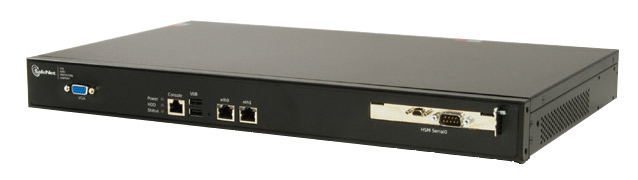
HSM — ещё одно аппаратное решение для хранения ключей, особенно если вы не хотите полагаться на отдельные токены либо это кажется слишком обременительным. В то время как токены больше ориентированы на ручной ввод или отдельные приложения (например, подписание небольшого количества документов или кода, аутентификация в VPN или других сетях)
Традиционно HSM — это локальные физические устройства, требующие квалифицированных ресурсов для управления и обеспечения базовых требований и SLA. Обслуживание HSM может оказаться дорогим и ресурсоёмким процессом, что в прошлом препятствовало распространению этой технологии.
Примером может служить знакомый многим сервис Key Vault в облаке Microsoft Azure, которое хранит криптографические ключи в облачном HSM от Microsoft. Если у вас небольшая организация, которая не позволит себе покупку и управление собственным HSM, то это отличное решение, которое интегрируется с публичными центрами сертификации, включая GlobalSign.
Если вы рассматриваете вариант с подписью документов, то недавно мы запустили новую службу Digital Signing Service, где тоже используется облачное хранилище HSM для закрытых ключей. Стоит отметить, что новая служба поддерживает индивидуальные подписи всех сотрудников.
В прошлом в большинстве HSM-решений для подписи поддерживались только идентификаторы на уровне отделов или организаций (например, бухгалтерия, маркетинг, финансы), а не отдельных людей (например, Джон Доу). Следовательно, для работы на уровне отдельных сотрудников организациям приходилось разворачивать инфруструктуру токенов, которая, как мы отметили выше, может оказаться обременительной.
В операционной системе windows xp
В ОС Windows XP открытые ключи размещаются в персональном хранилище. От несанкционированного изменения общедоступные сведения защищает электронная подпись аккредитованного центра сертификации. Для просмотра ищем папку Documents and Setting. После этого вводится следующая информация:
- имя пользователя;
- ApplicationData;
- Microsoft SystemCertificates;
- My Certificates;
- наименование профиля.
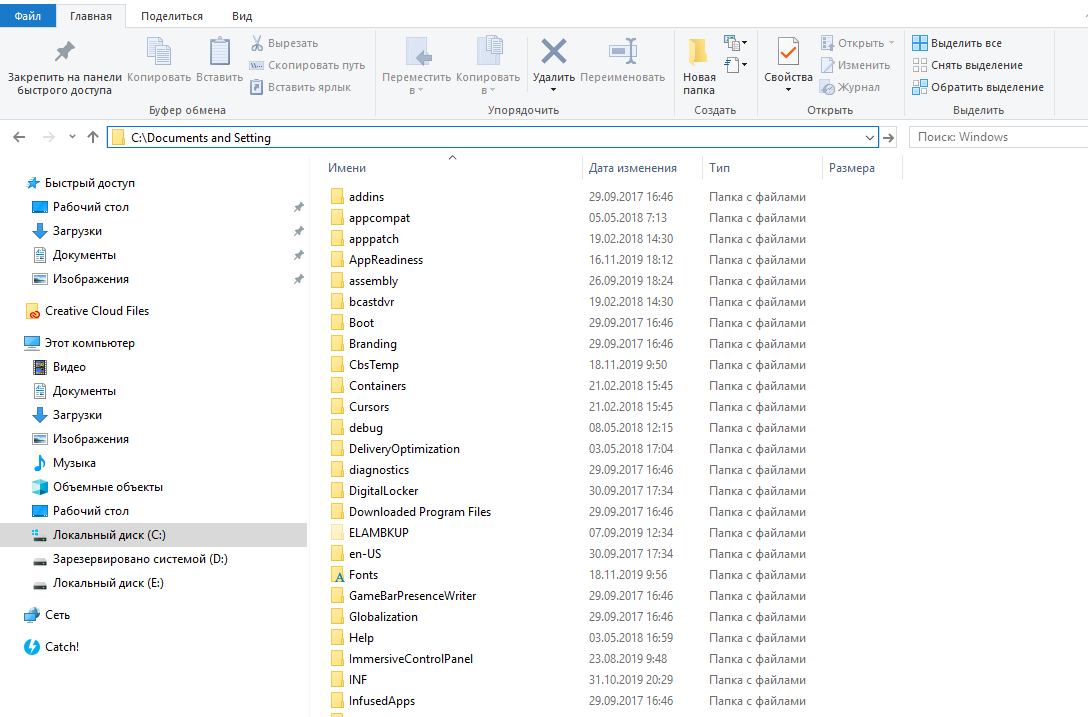
Открытые сертификаты регистрируются в локальном реестре. Процедура повторяется при каждом входе в систему Windows Server.
В перемещаемых пользовательских профилях контейнер закрытого ключа хранится в папке RSA на доменном контроллере, защищенном специальным шифрованием с использованием симметричного кода. Для создания базового шифра, состоящего из 64 символов, задействуется генератор случайных чисел. Загрузка сертификационного файла выполняется на время работы компьютера.
В реестре
Допускается хранить сертификаты ЭЦП в реестре по аналогии со стандартными ключевыми носителями. Найти перенесенные ключи цифровой подписи можно в папках:
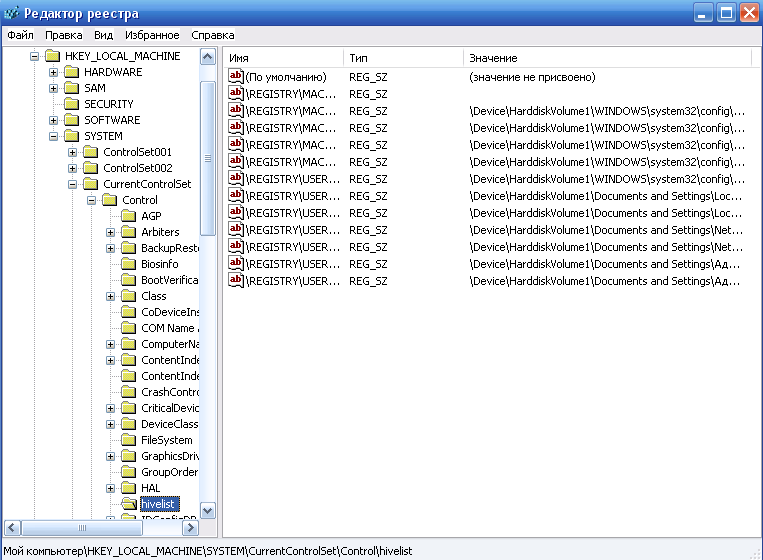
Под Keys SID подразумевается персональное пользовательское имя, удостоверяющее подлинность подписи.
В системе linux
Задействовав утилиту Csptest, размещенную в директории /opt/cprocsp/bin/<архитектура>, находят сертификационные файлы ЭЦП в операционной системе Linux.
Перечень открытых ключей персонального компьютера: csptest -keyset -enum_cont -verifycontext -fqcn -machinekeys.
Список сертификатов пользователя: csptest -keyset -enum_cont -verifycontext -fqcn.
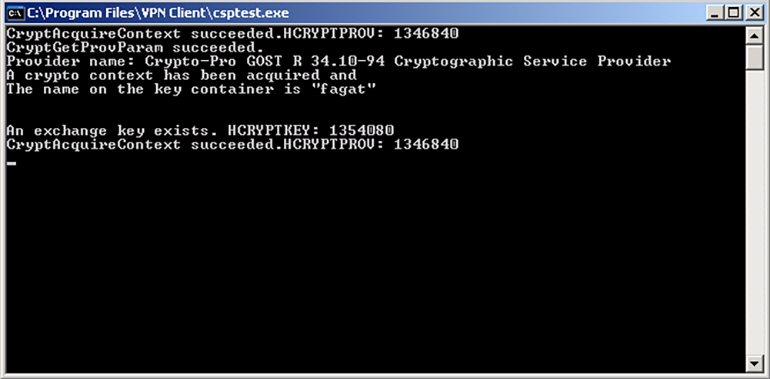
На жестком диске размещено хранилище HDImageStore, куда заносятся закрытые ключи. Доступ к ним открыт и для JCP.
Для хранения сертификатов в ОС Linux создается специальная директория. Путь к ним открывается вручную вводом особых команд.
Для чего знать где хранятся сертификаты в windows
Давайте я вам приведу основные причины, по которым вы захотите обладать этим знанием:
- Вам необходимо посмотреть или установить корневой сертификат
- Вам необходимо посмотреть или установить личный сертификат
- Любознательность
Ранее я вам рассказывал какие бывают сертификаты и где вы их можете получить и применять, советую ознакомиться с данной статьей, так как информация изложенная в ней является фундаментальной в этой теме.
Во всех операционных системах начиная с Windows Vista и вплоть до Windows 10 Redstone 2 сертификаты хранятся в одном месте, неком таком контейнере, который разбит на две части, один для пользователя, а второй для компьютера.
В большинстве случаев в Windows поменять те или иные настройки вы можете через mmc оснастки, и хранилище сертификатов не исключение. И так нажимаем комбинацию клавиш WIN R и в открывшемся окне выполнить, пишем mmc.
Теперь в пустой mmc оснастке, вы нажимаете меню Файл и выбираете Добавить или удалить оснастку (сочетание клавиш CTRL M)
В окне Добавление и удаление оснасток, в поле Доступные оснастки ищем Сертификаты и жмем кнопку Добавить.
Тут в диспетчере сертификатов, вы можете добавить оснастки для:
- моей учетной записи пользователя
- учетной записи службы
- учетной записи компьютера
Я обычно добавляю для учетной записи пользователя
У компьютера есть еще дополнительные настройки, это либо локальный компьютер либо удаленный (в сети), выбираем текущий и жмем готово.
В итоге у меня получилось вот такая картина.
Сразу сохраним созданную оснастку, чтобы в следующий раз не делать эти шаги. Идем в меню Файл > Сохранить как.
Задаем место сохранения и все.
Как вы видите консоль хранилище сертификатов, я в своем примере вам показываю на Windows 10 Redstone, уверяю вас интерфейс окна везде одинаковый. Как я ранее писал тут две области Сертификаты – текущий пользователь и Сертификаты (локальный компьютер)
Для чего оно нужно
Каждый документ в хранилище призван сохранить безопасность работы операционной системы ПК. Это предотвращает проникновение в систему опасных или нежелательных и сомнительных программ. Каждая цифровая подпись отвечает за благонадежность отдельно взятого софта. Иногда такую же проверку проходит и сам пользователь. То есть для него тоже имеется свой идентификатор.
Корневой центр сертификации
У Виндовс есть свои корневые сертификаты. Благодаря им поддерживается стандартная работа ОС. Например, можно совершенно спокойно пользоваться функцией «Центр обновления Windows».
Очень широкое применение сертификация получила в Google Chrome. Особенно она востребована для взаимодействия с государственными сайтами. Чтобы иметь доступ к базам данных, обязательно нужно соответствующее разрешение. Вот его и выдает государственный сайт.
Немало утилит создают свои шифры. Например, если требуется изменить характеристики оборудования. Таким образом они обеспечивают программному продукту законность.
Доверенный платформенный модуль (tpm)
Модули TPM сами по себе не новы, но всё чаще их используют для защиты закрытых ключей. Доверенный платформенный модуль можно использовать для хранения (или переноса) корневого ключа и защиты дополнительных ключей, созданных приложением. Ключи приложений нельзя использовать без TPM, что делает его очень полезным методом аутентификации для оконечных точек, таких как ноутбуки, серверы и производители устройств Интернета вещей.
IoT создал проблему, когда много анонимно взаимодействующих устройств облегчают хакерам перехват сообщений или имперсонификацию устройств. Модуль TPM внедряется ещё на этапе производства для защиты криптографического ключа и, следовательно, для надёжной идентификации устройства.
При производстве генерируется пара из закрытого и открытого ключей. Открытый ключ отправляется в центр сертификации для подписания и выдачи цифрового сертификата. Закрытый ключ никогда не покидает устройство. Он хранится на чипе и не может быть экспортирован/скопирован/уничтожен. Теперь сертификат — это паспорт устройства, а защищённый закрытый ключ формирует аппаратный корень доверия.
Мы тесно сотрудничаем с Infineon для разработки решений Интернета вещей, сочетающих идентификацию устройств на основе PKI с корнями доверия на основе TPM. Для получения дополнительной информации ознакомьтесь с подтверждением концепции: «Безопасная аутентификация и управление оборудованием с помощью облачных служб сертификатов GlobalSign и OPTIGA TPM от Infineon.»
Другие варианты
Есть ещё масса других сторонних программ, которые точно так же позволяют работать с сертификатами, установленными в операционной системе. Но вот пользоваться ими не рекомендуется – никто не может гарантировать, что в исходном коде подобного приложения нет команды отправки сертификата на внешний сервер.
Единственная сертифицированная в Минкомсвязи программа для работы с электронными подписями – это именно КриптоПРО CSP (на текущий момент актуальны версии 3.5 или старше). Её использование – это своего рода гарантия защиты от возможной компрометации ЭЦП.
Итого, где находится сертификат электронной подписи на компьютере? В системной папке пользователя, а удобней всего с ключами работать при помощи программы КриптоПРО CSP. С её помощью можно совершить быстрый перенос электронной подписи с одного компьютера на другой даже без использования USB-рутокена. А для быстрого просмотра самих ключей или удаления некоторых из них удобней всего использовать Internet Explorer.
Как долго нужно хранить документ
Сертификат ЭЦП действителен лишь в течение строго установленного периода времени, равного одному году. По прошествии года цифровая подпись теряет свою функциональность и становится обязательной к замене. Вместе с новой ЭП владелец получает и новый сертификат.
Сколько времени нужно хранить сертификат ЭЦП зависит от того, какая информация в нем содержится. Полезный срок действия и содержание документа связаны между собой: чем больше информации, тем полезный срок действия документа меньше. Объясняется это тем, что данные, указанные в документе, могут измениться.
В удостоверяющем центре сроки хранения ключа в электронной форме определяются договорными условиями между УЦ и владельцем ЭЦП. В течение срока хранения ключа все участники информационной системы имеют к нему доступ. После аннулирования сроки хранения в УЦ определяются статьей ФЗ о законном сроке исковой давности.
На бумажном носителе ключ хранится в течение срока, установленного ФЗ РФ об архивном деле и архивах. С 2003 г. согласно новым поправкам срок хранения составляет 50 лет с момента поступления документа.
Копирование с помощью криптопро csp
Выберите «Пуск» > «Панель управления» > «КриптоПро CSP». Перейдите на вкладку «Сервис» и кликните по кнопке «Скопировать».
В окне «Копирование контейнера закрытого ключа» нажмите на кнопку «Обзор».
Выберите контейнер, который необходимо скопировать, и кликните по кнопке «Ок», затем «Далее». Если вы копируете с рутокена, то появится окно ввода, в котором следует указать pin-код. Если вы не меняли pin-код на носителе, стандартный pin-код — 12345678.
Придумайте и укажите вручную имя для нового контейнера. В названии контейнера допускается русская раскладка и пробелы. Затем кликните «Готово».
В окне «Вставьте чистый ключевой носитель» выберите носитель, на который будет помещен новый контейнер.

На новый контейнер будет предложено установить пароль. Рекомендуем установить такой пароль, чтобы вам было легко его запомнить, но посторонние не могли его угадать или подобрать. Если вы не хотите устанавливать пароль, можно оставить поле пустым и нажать «ОК».
Не храните пароль/pin-код в местах, к которым имеют доступ посторонние. В случае утери пароля/pin-кода использование контейнера станет невозможным.

Если вы копируете контейнер на смарт-карту ruToken, сообщение будет звучать иначе. В окне ввода укажите pin-код. Если вы не меняли pin-код на носителе, стандартный pin-код — 12345678.
После копирования система вернется на вкладку «Сервис» КриптоПро CSP. Копирование завершено. Если вы планируете использовать для работы в Экстерне новый ключевой контейнер, установите его через Крипто Про.
Криптографические токены и смарт-карты
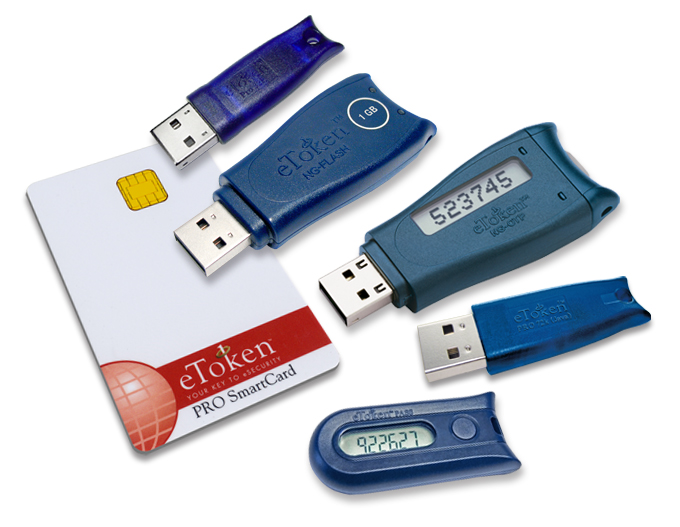
Как вскользь упомянуто выше, можно повысить безопасность, если хранить секретный ключ на отдельном оборудовании. Но есть большая разница между использованием криптографических токенов или смарт-карт и стандартных флэш-накопителей. С криптографическим оборудованием ключ генерируется на самом оборудовании и не экспортируется. Закрытый ключ никогда не покидает устройство, что сильно затрудняет постороннему получение доступа и компрометацию.
Примечание: если вы хотите дополнительно обезопасить закрытый ключ, который уже сгенерирован ранее (т. е. не на самом токене), то можно импортировать .pfx-файл на токен, а затем удалить оригинальный .pfx.
С токеном каждый раз при использовании сертификата нужно вводить пароль. Это значит, что даже если кто-то получит ваш токен, ему всё равно понадобится пароль. Хранение ключа в токене означает, что вы можете безопасно использовать один и тот же сертификат на нескольких компьютерах без необходимости создания нескольких копий и прохождения процесса экспорта/импорта.
Конечно, есть некоторые другие соображения, которые следует иметь в виду, если вы решите выбрать такой вариант. Кроме дополнительных сложностей управления токенами, такой вариант может не работать с автоматическими сборками из-за требования ввести пароль при каждом использовании сертификата.
Также нет никакого способа создать резервную копию сертификата, поскольку закрытый ключ не экспортируется (недостаток дополнительной безопасности). Наконец, в некоторых сценариях такой вариант хранения просто невозможен. Например, если специализированные устройства не поддерживают токены или смарт-карты. Или в ситуациях, когда сотрудники не имеют физического доступа к компьютеру, а работают с удалённых терминалов.
Папки для подарочных сертификатов с печатью вашего логотипа
Мы изготавливаем на заказ специальные кашированные папки для ваших подарочных сертификатов.
Уникальность и оригинальность нашей подарочной упаковки заключается в том, что вместо окна, обклеенного дизайнерской бумагой, мы используем специальный картон для паспарту. Картон имеет толщину 1,6мм. Красивый срез окна в картоне выполнен под углом 45 градусов, что придает “глубину” и очень эффектно обрамляет ваш подарочный сертификат. Такой картон используют для оформления фотографий, картин, для придания им особой выразительности.
Мы используем только качественные дизайнерские картоны и материалы европейского производства.
Минимальный заказ вы можете сделать всего от 10 штук! Для больших тиражей предусмотрена система скидок.
Просмотр сертификатов через certmgr
В операционных системах семейства Windows также имеется встроенный менеджер для работы с установленными сертификатами. Через него можно просмотреть и личные ключи, и сертификаты удостоверяющих центров, партнеров Microsoft (для предоставления привилегий определенным программам).
Где на компьютере найти сертификат цифровой подписи при помощи менеджера? Для этого необходимо:
- открыть меню «Пуск»;
- ввести команду «certmgr.msc» (без кавычек) и нажать клавишу «Enter»;
- в левой части появившегося окна будут вкладки «Личное» и «Корневые сертификаты удостоверяющего центра» — вот там и можно найти все необходимые ключи.
Для запуска менеджера, а также удаления или копирования файлов сертификатов необходимо обладать правами администратора. В противном случае – программа даже не запустится, ссылаясь на недостаточный уровень прав доступа.
Данное приложение также имеет ряд ограничений по работе с шифрованными сертификатами (со специальной кодировкой данных). Поэтому она не всегда корректно отображает все установленные пользовательские цифровые подписи.
Просмотр сертификатов через криптопро
Как найти сертификат ЭЦП на компьютере через КриптоПРО (программа-дистрибутив, который используется для работы с электронными подписями)? Для этого необходимо:
- открыть меню «Пуск»;
- перейти на вкладку «Все программы», далее – «КриптоПРО»;
- кликнуть на «Сертификаты».
После этого появится диалоговое окно со списком всех установленных сертификатов на жестком диске. Там же можно посмотреть информацию по каждому из них, удалить из системы, скопировать весь контейнер (связка открытого ключа и сертификата удостоверяющего центра – это позволит пользоваться ЭЦП на другом компьютере).
 Опять же, для доступа к данному меню необходимо, чтобы у пользователя имелись права администратора (или предоставлена возможность пользоваться программой от администратора ПК). В противном случае – программа выдаст сообщение о невозможности получить доступ к списку установленных в системе сертификатов.
Можно редактировать список сертификатов и непосредственно из программы КриптоПРО (запустить можно из «Панели управления»). Там доступен более широкий функционал для работы с ЭЦП, а также сертификатами удостоверяющих центров.
Сертификаты – текущий пользователь
Данная область содержит вот такие папки:
- Личное > сюда попадают личные сертификаты (открытые или закрытые ключи), которые вы устанавливаете с различных рутокенов или etoken
- Доверительные корневые центры сертификации > это сертификаты центров сертификации, доверяя им вы автоматически доверяете всем выпущенным ими сертификатам, нужны для автоматической проверки большинства сертификатов в мире. Данный список используется при цепочках построения доверительных отношений между CA, обновляется он в месте с обновлениями Windows.
- Доверительные отношения в предприятии
- Промежуточные центры сертификации
- Объект пользователя Active Directory
- Доверительные издатели
- Сертификаты, к которым нет доверия
- Сторонние корневые центры сертификации
- Доверенные лица
- Поставщики сертификатов проверки подлинности клиентов
- Local NonRemovable Certificates
- Доверительные корневые сертификаты смарт-карты
В папке личное, по умолчанию сертификатов нет, если вы только их не установили. Установка может быть как с токена или путем запроса или импорта сертификата.
В мастере импортирования вы жмете далее.
далее у вас должен быть сертификат в формате:
- PKCS # 12 (.PFX, .P12)
- Стандарт Cryprograhic Message Syntax – сертификаты PKCS #7 (.p7b)
- Хранилище сериализованных сертификатов (.SST)
На вкладке доверенные центры сертификации, вы увидите внушительный список корневых сертификатов крупнейших издателей, благодаря им ваш браузер доверяет большинству сертификатов на сайтах, так как если вы доверяете корневому, значит и всем кому она выдал.
Двойным щелчком вы можете посмотреть состав сертификата.
Из действий вы их можете только экспортировать, чтобы потом переустановить на другом компьютере.
Экспорт идет в самые распространенные форматы.
Еще интересным будет список сертификатов, которые уже отозвали или они просочились.
Список пунктов у сертификатов для компьютера, слегка отличается и имеет вот такие дополнительные пункты:
- AAD Token Issue
- Windows Live >
Думаю у вас теперь не встанет вопрос, где хранятся сертификаты в windows и вы легко сможете найти и корневые сертификаты и открытые ключи.
При обмене электронной информацией на разных уровнях (открытие сайта в браузере, сообщение в Messenger, запуск программного обеспечения для подключения к другой рабочей станции, передача документов в системах подачи электронной отчетности и т.п.) разработана система цифровых сертификатов.
Эта инфраструктура проверяет подлинность источника и приемника пакета данных, являются ли они доверенными для проведения электронной транзакции.
В операционных системах семейства Microsoft Windows сертификаты сохраняются в хранилищах, которые бывают двух типов:
– Certificate store локального компьютера – содержит сертификаты, необходимые в проверке подлинности сервера для клиентских станций;
– Certificate store для пользователя – содержит сертификаты приложений, которые запускает определенный пользователь.
При открытии некоторых сайтов, удаленного подключения к персональному компьютеру или ноутбуку, приложений для обеспечения безопасного соединения (например, Cisco AnyConnect) и т.п., может открываться запрос о проверки сертификата. В зависимости от выбранного ответа (доверять, не доверять), сертификат попадает в соответствующий раздел хранилища. От этого зависит выполнение дальнейшего взаимодействия.
Сертификаты подразделяются на корневые и личные. Корневые сертификаты (CA) выдают центры сертификации для подписания SSL-сертификатов (используются для шифрования персональных данных), т.е. являются частью секретного ключа. Личные сертификаты необходимы пользователям для их идентификации при обмене электронными пакетами информации.
Чтобы ознакомиться с доверенными корневыми сертификатами, личными сертификатами и сертификатами, к которым нет доверия, нужно воспользоваться стандартной консоли управления Windows MMC.
Для ее запуска открывается окно выполнения программ с помощью сочетания клавиш Win R.
В меню «Файл» выбирается пункт «Добавить/удалить оснастку» (Add/Remove Snap-in).
Перечень возможных оснасток содержит «Сертификаты» (Certificates), которые включаются кнопкой «Добавить» (Add).
На дальнейшем шаге необходимо указать тип аккаунта, для которого будет использоваться оснастка.
Завершение операции осуществляется кнопкой «ОК».
Чтобы данные настройки отображались для последующих запусков консоли, в меню «Файл» выбираются пункты «Сохранить» (Save) или «Сохранить как» (Save as).
Если в подхранилище не хватает сертификатов, то через контекстное меню можно выполнить импорт.
Возможен импорт трех видов сертификатов:– Personal Information Exchange – PKCS #12 (.PFX, .P12)– Cryptographic Message Syntax Standard – PKCS #7 Certificates (.P7B)– Microsoft Serialized Certificate Store (.SST)
Для загрузки необходимо выбрать файл соответствующего формата.
Большинство сертификатов сохраняются только в реестре операционной системы, некоторые – в специальных директориях.
Для текущего пользователя сертификаты настроек расположены в ветке
Для сертификатов групповых политик текущего пользователя ветка другая
Отдельные пользовательские сертификаты расположены в ветке с идентификатором безопасности
На уровне компьютера используются две ветки реестра:
Для настроек служб HKEY_LOCAL_MACHINESoftwareMicrosoftCryptographyServicesServiceNameSystemCertificates
Если компьютер включен в Active Directory, то нужен раздел
Пользовательские сертификаты сохранены в форме файлов в каталогах:
Установка закрытого ключа в формате key
В случае, если закрытый ключ состоит из шести файлов .key: header.key, masks.key, masks2.key, name.key, primary.key, primary2.key, которые находятся в одной общей папке, перенесите папку с файлами на USB-накопитель (USB-флеш-накопитель, жёсткий диск) для отображения файлов в программе КриптоПро CSP.
Обратите внимание, файлы должны находиться в папке первого уровня (Рис. 1).
Затем проверьте отображение файлов в КриптоПро CSP. Для этого откройте программу, откройте раздел «Сервис» → «Просмотреть сертификаты в контейнере» (Рис. 2).
Далее нажмите кнопку «Обзор». Откроется окно выбора контейнера. При корректном отображении файлов будет строка: Считыватель – Наименование USB-накопителя, Имя контейнера – Наименование папки с файлами (Рис. 3).
Далее выполните установку личного сертификата по инструкции: https://my-sertif.ru/ru-ru/support/kb/333#1.
Файлы .pfx и .jks (хранилища ключей)
Файлы PKCS#12 (.pfx или .p12) и .jks* (созданные инструментом Java Keytool) содержат ваши закрытый и открытый ключи. В отличие от локальных хранилищ для ОС и браузеров, эти файлы могут размещаться практически в любом месте, включая удалённые серверы, и всегда защищены паролем (то есть каждый раз при использовании своего секретного ключа нужно ввести пароль).
Если решите сохранить файл на удалённом сервере, то следует особенно позаботиться об ограничении доступа к нему. Если кто-то получит доступ, то сможет использовать ваш сертификат. Аналогично, следует быть особенно осторожным с лёгким копированием и распространением этих файлов.
Хотя это и большое удобство для вас, но одновременно и злоумышленнику будет просто сделать копию, если он получит доступ к вашему хранилищу ключей. Пароль закрытого ключа по-прежнему необходим для эффективного использования скопированного файла. Это еще одна причина, чтобы использовать надёжные пароли из 15-ти и больше символов, содержащие заглавные буквы, цифры и специальные символы.
Если вы не можете использовать криптографическое оборудование или хранилище ключей Windows (описано выше), но всё же хотите повысить безопасность (вместо того, чтобы просто разместить файл хранилища ключей на компьютере), то можно записать этот файл на флэшку, которая будет лежать в безопасном месте.
Физически неклонируемые функции (puf)
Технология физически неклонируемых функций (PUF) — это сдвиг парадигмы в защите ключей. Вместо хранения ключей (с вероятностью физической атаки) они генерируются из уникальных физических свойств статической памяти SRAM конкретного чипа и существуют только при включении питания.
То есть вместо надёжного хранения закрытого ключа один и тот же ключ восстанавливается снова и снова по требованию (пока устройство не выйдет из строя). Этот ключ гарантированно уникален, потому что при генерации используется присущая неконтролируемая неупорядоченность в кремниевой структуре чипа.
Технология PUF в сочетании с доверенной средой исполнения (TEE) — привлекательное решение, если требуется недорогая, простая в интеграции и ультра-безопасная защита ключа. PUF вместе с PKI составляют исчерпывающее решение для идентификации.
Наш партнёр Intrinsic ID разработал такую систему подготовки ключа на основе SRAM PUF, которая производит уникальные, защищённые от подделки и копирования идентификаторы устройств на аппаратном уровне. Используя наши службы сертификации, мы переводим эти идентификаторы в цифровые удостоверения, добавляя возможности PKI.
Таким образом, каждому устройству присваивается уникальная, защищённая от клонирования пара ключей, которая не хранится на устройстве в выключенном состоянии, но устройство способно воссоздать этот ключ по запросу. Это защищает от атаки на выключенное устройство.
Дополнительно о нашем совместном решении для идентификацииустройств Интернета вещей см. недавний вебинар: «Стойкие идентификаторы устройств с сертификатами на основе SRAM PUF».
Через «криптопро»
Алгоритм действий:
- нажать кнопку «Пуск»;
- в строке «Все программы» выбрать «КриптоПРО»;
- войти в раздел «Сертификаты».
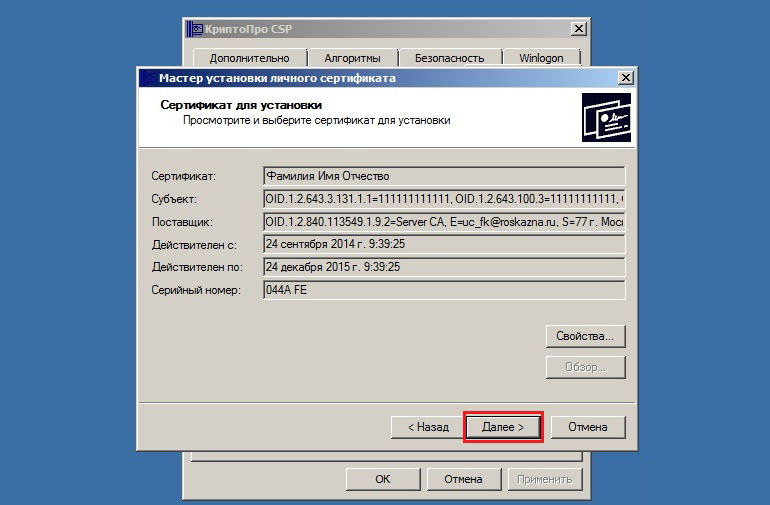
Экспорт pfx-файла и его установка
Экспорт сертификата с закрытым ключом
1. Откройте оснастку работы с сертификатами:
— Пуск → Все программы → КриптоПро → Сертификатылибо— Internet Explorer → Сервис → Свойства обозревателя → вкладка Содержание → Сертификаты.
2. Откройте сертификат, который нужно скопировать. На вкладке «Состав» нажмите «Копировать в файл».


7. Экспортируйте открытый ключ сертификата (см. Экспорт открытого ключа).
8. Заархивируйте полученные файлы форматов .pfx и .cer.
Установка сертификата с закрытым ключом
1. Откройте .pfx файл. Сразу запустится «Мастер импорта сертификатов».
2. Укажите хранилище «Текущий пользователь» и нажмите «Далее», затем снова «Далее».


6. Для корректной работы сертификата со встроенной лицензией переустановите сертификат в контейнер (см. Как установить личный сертификат в КриптоПро).