

- Что делать для решения проблемы
- Что нужно для работы с кэп под macos:
- Возникновение сообщения в самом начале
- Ртс тендер: что делать, если площадка не видит сертификат
- Что делать если портал госуслуги не видит электронную подпись или сертификат
- 2. Устанавливаем корневые сертификаты
- Faq о получении сертификата после вакцинации от covid-19
- В специальной программе
- Для чего нужна проверка сертификата эцп
- Зачем нужна проверка электронной подписи на сайте госуслуг
- Как зарегистрировать эп на сайте
- Как определить версию и разрядность ос?
- Как посмотреть сертификат
- Какие услуги можно получить через сервис
- Настройка браузера
- Нет действующих сертификатов в госуслугах — «тяжелые» случаи 2021
- Пошаговая инструкция по проверке эцп на портале госуслуги
- Шаг 3. установка личного сертификата
- Шаг 4. установка корневого сертификата уц
- Шаг 6. настройка компонентов activex
Что делать для решения проблемы
На Госуслугах появляется ошибка «У вас нет действующих сертификатов», что делать? Существует ряд способов, которые помогут устранить возникшую проблему:
- Зайти на портал через другой браузер. Проблема может возникнуть из-за наличия непроверенных плагинов, поэтому Госуслуги не видит ЭЦП.
- Использовать для авторизации другое устройство.
- Временно отключить антивирус, установленный на компьютере.
- Проверить физический носитель на целостность.
- Убедиться в том, что ЭЦП не просрочен. В этом случае достаточно обратиться в компанию, которая занималась выдачей подписи.
- Проверить подключение к интернету.
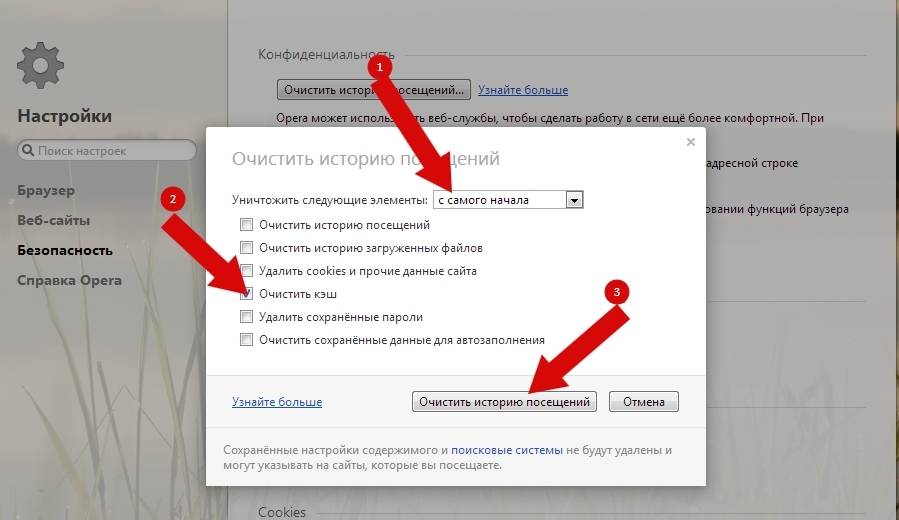
- Очистить кэш браузера.
- Проверить операционную систему. Нужно убедиться в том, что ЭЦП подходит к конкретной ОС. При необходимости осуществить обновление.
Обратите внимание! Срок действия электронной подписи составляет 1 год. По окончании этого периода времени необходимо осуществлять продление.
Что нужно для работы с кэп под macos:
- КЭП на USB-токене Рутокен Lite или Рутокен ЭЦП
- криптоконтейнер в формате КриптоПро
- со встроенной лицензией на КриптоПро CSP
- открытый сертификат должен храниться в контейнере закрытого ключа
Поддержка eToken и JaCarta в связке с КриптоПро под macOS под вопросом. Носитель Рутокен Lite – оптимальный выбор, стоит недорого, шустро работает и позволяет хранить до 15 ключей.
Криптопровайдеры VipNet, Signal-COM и ЛИССИ в macOS не поддерживаются. Преобразовать контейнеры никак не получится. КриптоПро – оптимальный выбор, стоимость сертификата в себестоимости от 500= руб. Можно выпустить сертификат с встроенной лицензией на КриптоПро CSP, это удобно и выгодно. Если лицензия не зашита, то необходимо купить и активировать полноценную лицензию на КриптоПро CSP.
Обычно открытый сертификат хранится в контейнере закрытого ключа, но это нужно уточнить при выпуске КЭП и попросить сделать как нужно. Если не получается, то импортировать открытый ключ в закрытый контейнер можно самостоятельно средствами КриптоПро CSP под Windows.
Возникновение сообщения в самом начале
Действительно, на экране эта надпись может появиться еще на первых этапах работы с интернет-порталом Gosuslugi. Вернее, во время проведения регистрационной процедуры.
Обычно она заключается в следующих действиях со стороны пользователя:
- После перехода на официальную страничку этого ресурса, необходимо кликнуть по разделу «Регистрация»;
- От пользователя требуется указать определенную информацию и вбить номер своего мобильного телефона;
- На номер будет оправлена СМС-ка с кодом подтверждения.
Иногда СМС-сообщение не приходит достаточно долго. Конечно, можно запросить подтверждение и иным способом (например, через Почту России или при личном посещении одной из госструктур), но до этого момента все равно воспользоваться возможностями сайта просто не получится.
В самой же регистрации совершить ошибку весьма сложно – система сразу же показывает строчки, где наблюдается какое-то несоответствие. Например, малое число символов в пароле.
Ртс тендер: что делать, если площадка не видит сертификат
В работе с РТС Тендер действующий сертификат может не отражаться в «Личном кабинете». При этом ЭП используется на других порталах без сбоев. Чтобы видеть пути решения, необходимо пройти в настройки «Личного кабинета».
Как действовать, если у вас нет действующих сертификатов:
Обратившись в службу поддержки, проверьте по предоставленным рекомендациям «Настройки компьютера». Большинство плагинов для Google Chrome не работают в браузерах Internet Explorer и FireFox. Отключить блокировку всплывающего окна можно в разделе «Сервис», подраздел «Блокирование всплывающих окон». В нем ставьте галочку напротив пункта «Выключить блокирование всплывающих окон».
Сроки сертификата по «КриптоПро» проверяются в разделе лицензии. Проверка совершается по пути: пуск → все программы → «КриптоПро» → управление лицензиями «КриптоПро PKI» → «КриптоПро CSP».
Чтобы заменить/переустановить Browserplugin с официальной страницы «КриптоПро», нужно зайти в раздел «Загрузки» и выбрать актуальную версию.
Что делать если портал госуслуги не видит электронную подпись или сертификат
Если портал Госуслуги не видит электронную подпись, сертификат и не разрешает обращение к средству и вход, то этому могут способствовать следующие причины:
- Неверная настройка браузера.
- Неправильно установленные плагины и висят ошибки.
- Блокирует антивирус.
- Вышел срок годности ЭЦП.
- Зависает портал.

Как устранить нарушения:
- постарайтесь зайти на портал с другого устройства/компьютера
- проверьте установлен ли корневой сертификат Удостоверяющего Центра
- попробуйте очистить кэш и перезапустить браузер
- убедитесь в целостности цифрового носителя ЭЦП
- перезапустите плагины
- отключите антивирус и попробуйте войти снова на портал
- проверьте срок действия электронной подписи, если он вышел, то нужно будет купить новую

На первый взгляд кажется, что выяснить причины по которой портал Госуслуги не видит сертификат и электронную подпись довольно тяжело, но на практике все выходит гораздо быстрее. Главное иметь хорошее интернет-соединение и следовать инструкциям.
2. Устанавливаем корневые сертификаты
Корневые сертификаты являются общими для всех КЭП, выданных любым удостоверяющим центром. Скачиваем со страницы загрузок УФО Минкомсвязи:
Устанавливаем командами в terminal:
sudo /opt/cprocsp/bin/certmgr -inst -store mroot -f ~/Downloads/4BC6DC14D97010C41A26E058AD851F81C842415A.cersudo /opt/cprocsp/bin/certmgr -inst -store mroot -f ~/Downloads/8CAE88BBFD404A7A53630864F9033606E1DC45E2.cersudo /opt/cprocsp/bin/certmgr -inst -store mroot -f ~/Downloads/0408435EB90E5C8796A160E69E4BFAC453435D1D.cerКаждая команда должна возвращать:
Installing:
…
[ErrorCode: 0x00000000]
Faq о получении сертификата после вакцинации от covid-19
23 марта 2021
Сертификат о прохождении вакцинации в большинстве случаев приходит автоматически в личный кабинет на Госуслугах. Но иногда пациенты не получают электронный документ. Разберемся почему.
Для чего нужен сертификат?
Сертификат является подтверждением прохождения вакцинации от коронавируса и предъявляется по требованию. В некоторых случаях он заменяет справку о ПЦР-исследовании на COVID-19.
В ближайшее время будет реализована автоматическая загрузка не только на русском, но и на английском языке полученных сертификатов о вакцинации, которые при необходимости можно будет предъявить прямо с мобильного устройства через приложение «Госуслуги» в виде QR-кода. Об этом сообщает Минцифры РФ.
Как его получить?
Пациенты после введения первого компонента вакцины от коронавируса получают в личный кабинет сайта Госуслуг в электронном виде дневник самонаблюдения, а после второго – сертификат о прохождении вакцинации.
Как пояснили в комитете по здравоохранению Ленинградской области, для того, чтобы пациент получил дневник самонаблюдения и сертификат, необходимо при первом посещении пункта вакцинации предоставить медицинскому работнику СНИЛС. Данные документа вносятся в Федеральный регистр привитых против коронавируса.
Я прошел оба этапа вакцинации, но не получил сертификат. Почему?
В случае, если СНИЛС не был предоставлен и его данные не внесены в регистр, то пациент не сможет получить сертификат.
Еще одной причиной может стать отсутствие подтвержденной учетной записи на портале Госуслуг. Подтвердить учетную запись можно онлайн – на сайтах и в мобильных приложениях ряда банков, с помощью электронной подписи, или при личном посещении центров обслуживания пользователей сайта.
Данные сертификата автоматически станут доступны также тем пользователям, которые подтвердили свою учетную запись на госуслугах уже после прохождения вакцинации.
Как решить проблему?
В случае наличия подтвержденной записи, а также СНИЛС при первой вакцинации, но отсутствии дневника наблюдения в личном кабинете сайта, необходимо обратиться в медицинское учреждение для перепроверки внесенных в регистр данных.
Кстати, подтверждение иммунизации можно получить и в бумажном виде – по запросу медицинские учреждения выдают справку о прохождении вакцинации, которая имеет ту же силу, что и сертификат.
Кроме того, комитет по здравоохранению региона направил письма в медицинские организации о необходимости внесения данных СНИЛС в федеральный регистр, а в случае обращения граждан – перепроверки данных.
В специальной программе
Посредством специализированной программы («КриптоАрм», «КриптоПро Office Signature»). Подходит для тех лиц, которые постоянно сталкиваются с ЭЦП.
Для проверки необходимо:
- установить программу на компьютер и запустить ее
- в высветившимся на экране окне выберите вкладку «файл», а затем «Проверить подпись»
- далее загрузите документ требующий проверки и нажмите готово
- через несколько секунд появится окно с данными о проверке

Для чего нужна проверка сертификата эцп
Обязательная проверка сертификата ЭЦП необходима в случае, когда нужно:
- Удостовериться в подлинности полученного электронного ключа
- Определить аутентичность подписи отправителя документа
- Убедиться в отсутствии повреждений документа в случае взлома и искажения информации в нем
- Представить как доказательство, если субъект в спорной ситуации отказывается от своей подписи
- Удостовериться в том, что лицо поставило электронную подпись не случайно
- Убедиться в актуальности действия сертификата ЭЦП

Проверка сертификата — это одна из возможностей уберечь себя от мошенников. При возникновении сомнений в подлинности ЭЦП и сертификата можно проверить аутентичность тремя вариантами.
Зачем нужна проверка электронной подписи на сайте госуслуг
Сервис проверки выпущенных сертификатов поможет, если вы подозреваете, что кто-то мог получить сертификат вместо вас. Например, недавно потеряли паспорт или оставили его скан на подозрительном сайте, а значит кто-то мог использовать данные документа в корыстных целях.
На Госуслугах вы увидите, если кто-то выпустит сертификат на ваше имя. Этот сертификат вы сможете отозвать, тогда им не смогут воспользоваться посторонние. Подробнее о том, как защищаться от махинаций с электронной подписью, мы рассказывали в статье.
«Сфера электронной подписи становится еще более надежной и безопасной. Теперь возможность бороться с мошенниками есть не только у удостоверяющих центров и регулятора, но и у каждого человека. Получив уведомление от Госуслуг о незнакомом сертификате, пользователь может отозвать сертификат и помешать мошеннику еще до того, как произойдут махинации»,— отмечает руководитель Удостоверяющего центра Контура Сергей Казаков.
Как зарегистрировать эп на сайте
Электронная подпись является обязательной для работы на портале госуслуг. Она может быть простой или квалифицированной. Простая подпись формируется в виде смс-кода, и отправляется после регистрации на указанный номер телефона. Квалифицированная подпись отличается более сложным процессом получения, но имеет большую безопасность и дает своему владельцу дополнительные возможности для работы на госуслугах.
После получения пакета документов необходимо проверить и подтвердить электронную подпись. Как зарегистрировать эцп на госуслугах: пройти в личном кабинете в раздел «Подтверждение подлинности сертификата»:
Пользователь должен ввести код, и загрузить в соответствующем окне сертификат ЭЦП. Если все сделано правильно, то появится надпись о подтверждении подлинности сертификата.
Как определить версию и разрядность ос?
Правой кнопкой мыши нажмите на значок «Компьютер» (на разных операционных системах – «Мой компьютер» или «Этот компьютер») и выберете пункт контекстного меню «Свойства».
На экране появилось окно с информацией об операционной системе.
Обратите внимание, на компьютере установлена операционная система Windows 8 Профессиональная. Подходит дистрибутив КриптоПро CSP 3.9.
Примите лицензионное соглашение. Загрузите дистрибутив.
Обратите внимание на соответствие версии дистрибутива «КриптоПро CSP» и ОС Windows.
ОС | КриптоПро |
КриптоПро CSP 3.6 | |
КриптоПро CSP 3.6 | |
КриптоПро CSP 3.6 | |
КриптоПро CSP 3.9 | |
КриптоПро 3.9 (4.0) |
Как посмотреть сертификат
Просмотреть перечень сертификатов, скопировать их, удалить можно с использованием следующих инструментов;
При использовании браузера Internet Explorer выполните следующие действия:
После этого появится окошко, где будет перечислен весь перечень установленных на компьютере открытых сертификатов. Дополнительно будет указан список сторонних поставщиков ПО.
Преимущество использования браузера Internet Explorer — в возможности просмотра списка ключей, даже если нет прав администратора. Недостатком же будет невозможность удаления устаревших или ненужных уже сертификатов с жесткого диска компьютера.
При использовании панели управления OS Windows для просмотра открытых сертификатов, установленных на компьютере, выполните следующие действия с правами администратора:
Для просмотра перечня установленных ранее сертификатов на ПК с помощью приложения «КриптоПРО» достаточно выбрать раздел «Сертификаты». Использование данного ПО позволит при наличии прав администратора не только просматривать, но и копировать открытые сертификаты, удалять их.
В OS Windows есть стандартный менеджер Certmgr для работы с установленными ранее сертификатами. С его помощью можно увидеть информацию об открытых ключах, данные об УЦ. Для использования менеджера выполните следующие действия:
В итоге откроется окно со списком проверочных ключей. Специфика менеджера — в необходимости запуска с правами администратора. Важный минус сервиса — в некорректности отображения ЭЦП, что важно учитывать при просмотре.
Какие услуги можно получить через сервис
После регистрации и подтверждения учетной записи физическим и юридическим лицам будет открыт доступ к следующим сервисам:
- Получение или замена загранпаспорта и паспорта, подача заявлений в суд, высшее учебное заведение и т.д.;
- Регистрация по месту жительства;
- Постановка на учет автомобиля;
- Подача налоговых документов;
- Получение сведений из налоговой инспекции, Пенсионного фонда и т.д.;
- Подача данных на уплату страховых взносов;
- Оплата штрафов;
- Подтверждение деятельности в ФСС;
- Получение разных выписок и т.п.
Всего портал предоставляет более 300 услуг, получение которых возможно в режиме реального времени из дома или собственного офиса.
После регистрации открывается доступ в личный кабинет, из которого и происходит вся работа. Вход с помощью электронной подписи позволяет обезопасить кабинет от доступа сторонних лиц и подтверждает, что действия совершает владелец подписи.
Варианты доступа на портал госуслуг
Настройка браузера
Internet Explorer. Для него понадобятся специальные настройки безопасности. Перед установкой плагина портала Госуслуг настройте следующие параметры:
После этого можно переходить к установке плагина Госуслуг. Для этого нужно:
В правом верхнем углу браузера открыть настройки и найти Настроить надстройки.
Выбрать Все надстройки.
В левой части выбрать Панели инструментов и расширения, а в правой — найти Crypto Interface Plugin.
В столбце Состояние в правой части должно быть Включено. Если это не так, щёлкните правой кнопкой по названию плагина и выберите Включить. Затем перезагрузите браузер.
Mozilla Firefox. В этом браузере настройка проходит по более простому сценарию:
Обновите браузер до последней версии.
Установите последнюю версию плагина.
Разрешите установку плагина при первом запуске браузера.
Если браузер не предложил установить плагин, включите его вручную в настройках Меню → Дополнения
В разделе Расширения найдите IFCPlugin Extension и включите его.
Google Chrome. Процесс настройки практически полностью повторяет инструкцию для Mozilla Firefox:
Обновите браузер до последней версии.
Установите последнюю версию плагина.
Разрешите установку плагина при первом запуске браузера.
Если браузер не предложил автоматическую установку, включите плагин вручную на вкладке Дополнительные инструменты → Расширения.
Поставьте галочку Включено напротив Расширения для плагина Госуслуг.
Нет действующих сертификатов в госуслугах — «тяжелые» случаи 2021
Если желанный «счастливый конец» не настал, необходимо прибегнуть к более серьезным способам. Их два. Стоит разобраться с первым. Многим подобное покажется очевидным проколом, но так оно и есть.
- Необходимо внимательно изучить подпись и узнать номер компании, которая ее выдала.
- Связаться с представителями компании и задать несколько уточняющих вопросов.
Все очень просто. Большинство людей привыкли во всем искать подвох, создавая дополнительные трудности. Скорее всего, у полученной подписи просто истек срок действия и его необходимо обновить. Сотрудники компании быстро справятся с подобной задачей.
Второй вариант немного сложнее. Необходимо следовать инструкции:
- Открыть настройки браузера (необходимо нажать на три точки в правом верхнем углу).
- В появившемся списке найти пункт «Дополнительные настройки».
- Кликнуть по разделу «Личные данные», запустить настройку контента.
- В соответствующем окне откроются файлы Cookie, их нужно настроить вручную.
- Согласившись со всеми сохранениями нажать «Готово».
Будет не лишним повторно проверить все действия. Печать должна отображаться в списке разрешенного контента. В противном случае ошибка может повторно появиться.
В редких случаях ПК требует полной переустановки ОС или целого набора программ. Стоит более внимательно относиться к сроку годности эцп и вовремя продлевать его, посещая компанию-разработчика.
Одной из причин данной проблемы может стать ошибка при регистрации. Для начала нужно разобрать последовательность действий:
Пошаговая инструкция по проверке эцп на портале госуслуги
Проверить подлинность документа, пописанного электронной цифровой подписью (ЭЦП)
Проверка ЭЦП на Госуслуги осуществляется довольно быстро.
Стоит отметить, что для данной процедуры вам не потребуется регистрация, подтверждение учетной записи и все другие этапы, которые отнимают много времени.
Для осуществления процесса проверки вам необходимо наличие следующих элементов:
- компьютер с доступом в интернет;
- браузер для входа на сайт;
- носитель ЭЦП или соответствующий файл.
Проверка ЭЦП Госуслуги осуществляется следующим образом: откройте браузер и перейдите на сайт my-sertif.ru. Сделать это можно через любую поисковую систему по соответствующему запросу, либо просто скопировав указанный в статье адрес и вставить в поисковую строку браузера. Выбирайте любой удобный для вас способ.
Нам понадобится старая версия портала по адресу my-sertif.ru/pgu/, так как в новой версии данная возможность не реализована в полной мере.
На сайте пролистайте страницу вниз и найдите кнопку «Справочная информация».

Нажмите на нее, на открывшейся странице вы увидите разделы со справочной информацией.
В правом столбике с разделами найдите кнопку «Электронная подпись».

Переходите по ней, в открывшемся окне и проводится проверка ЭЦП Госуслуги (https://www.my-sertif.ru/pgu/eds).

Возможности портала по подтверждению электронной подписи
На экране вы увидите пункты, по которым возможна проверка подлинности документа с ЭЦП:
- подтверждение сертификата – с помощью этой возможности вы можете получить информацию о владельце подписи, сроке ее действия и органе, который выдал данный документ;
- подтверждение электронного документа позволяет проверить подлинность файла с использованием электронной подписи;
- подтверждение отсоединенной подписи с помощью официальных утилит портала Госуслуги.
Проверка сертификата
Для проведения процедуры проверки сертификата выполните следующие действия: нажмите на кнопку «Сертификата»;
Далее выберите кнопку «Загрузить файл» и выберите на вашем компьютере или подключенном внешнем носителе сертификат и подтвердите загрузку;
Далее введите код с картинки; в завершении процедуры нажмите кнопку «Проверить».
После этого будет выполнена проверка ЭЦП на Госуслуги, и вы получите всю необходимую информацию.
Проверка электронного документа с ЭП
На той же странице с подтверждением кликните по кнопке «Электронного документа ЭП – в формате PKCS#7»;

Теперь нажмите кнопку «Загрузить файл» и выберите нужный документ из папки на компьютере. Подтвердите действия введением кода с картинки и вновь нажмите кнопку «Проверить».
Проверка документа и отсоединенной подписи
Отсоединенная ЭЦП представляет собой отдельный файл, который прилагается к основному документу.
Если в предыдущих случаях подпись была наложена на сам документ, то сейчас вам придется воспользоваться одним из следующих способов:
- автоматическая проверка на сайте
- подтверждение по значению хэш-функции.
Чтобы проверить автоматически, нажмите на кнопку, отмеченную на фото:

Далее загрузите отдельно файл с документом и файл с подписью:

Для второго способа вам необходимо установить утилиту.
Выберите вашу операционную систему и нажмите на соответствующую ссылку:

На ваш компьютер скачается архив, который нужно открыть программой WinRAR или любым другим архиватором. Запустите файл «Cpverify.exe». Загрузите файл с документом, а в поле «Введите значение хэш-функции» впишите код, который выдаст вам программа Cpverify. Далее подтвердите свои действия кнопкой «Проверить».
Шаг 3. установка личного сертификата
Перейдите на вкладку «Сервис» и в разделе «Сертификаты в контейнере закрытого ключа» нажмите кнопку «Просмотреть сертификаты в контейнере…».
На экране появится окно с выбором ключевого контейнера.
Нажмите кнопку «Обзор», чтобы увидеть электронные подписи, которые записаны на защищенный носитель.
Появится окно с выбором ключевого контейнера.
Если электронная подпись на носителе одна, проблем с выбором не возникнет.
Если записей несколько, и вы не знаете, какая электронная подпись нужна, выберете первую запись по порядку и нажмите «ОК». Затем – кнопку «Далее».
Откроется информация о выбранной электронной подписи.
Определили, что нужна другая подпись? Нажмите кнопку «Назад» и выберите другую подпись.
Продолжайте открывать информацию о подписях, пока не найдете нужную.
Нашли нужную подпись? Нажмите кнопку «Установить».
После успешной установки личного сертификата, на экране появится уведомление. Нажмите кнопку «ОК». Личный сертификат установлен.
Шаг 4. установка корневого сертификата уц
Для установки корневого сертификат Удостоверяющего центра нажмите кнопку «Свойства». Откроется сертификат электронной подписи
«АСП Электронные сервисы» выдает квалифицированные электронные подписи от удостоверяющего центра «Калуга Астрал»
На вкладке «Общие» вы увидите сообщение: «этот сертификат не удалось проверить, проследив его до доверенного центра сертификации». Чтобы это исправить, перейдите на вкладку «Путь сертификации».
В разделе «Путь сертификации» указана цепь от Ф.И.О. руководителя до издателя (удостоверяющего центра).
Чтобы установить корневой сертификат удостоверяющего центра, дважды кликните на него левой кнопкой мыши. Откроется окно сертификата электронной подписи.
Нажмите кнопку «Установить сертификат».
Откроется мастер импорта сертификатов, нажмите «Далее».
Установите курсор в пункте «Помести все сертификаты в следующее хранилище», нажмите кнопку «Обзор».
Откроется список хранилищ для установки сертификатов.
Сейчас вы выстраиваете цепь доверенных сертификатов, поэтому выберете хранилище «Доверенные корневые центры сертификации» кнопкой «ОК». Затем нажмите «Далее».
На завершающем этапе нажмите кнопку «Готово».
Начнется установка сертификата.
Операционная система предупредит об установке сертификата и запросит подтверждение того, что сертификат устанавливаете действительно вы.
На экране появится предупреждение о безопасности.
Система безопасности не может проверить Удостоверяющий центр ЗАО «Калуга Астрал», потому что в Microsoft (создатели линейки ОС Windows) не в курсе о ЗАО «Калуга Астрал». Не переживайте и соглашайтесь с установкой.
После установки корневого сертификата, на экране появится окно с уведомлением об успешной установке. Закройте его, нажав «ОК».
Шаг 6. настройка компонентов activex
После добавления узлов, включите компоненты ActiveX.
В свойствах обозревателя на вкладке «Безопасность» выберите зону «Надежные узлы».
В нижней части окна, в разделе «Уровень безопасности для этой зоны», нажмите на кнопку «Другой». Откроется окно с параметрами безопасности для надежных узлов.
В параметре «Доступ к источникам данных за пределами домена» в разделе «Разное» установите курсор в пункте «Включить».
В параметре «Блокировать всплывающие окна» в разделе «Разное» установите курсор в пункте «Включить».
В низу таблицы параметров есть раздел «Элементы ActiveX и модули подключения». Установите курсоры в пункты «Включить» по всем параметрам данного раздела. Нажмите «ОК» и закройте все открытые окна. Настройка браузера завершена.
Попробуйте войти на портал госуслуг. Вы получите уведомление об ошибке.