

- Я занимаюсь бизнесом и совсем не понимаю, что такое ssl-сертификаты
- Включенный экспериментальный протокол quic
- Другие виды сертификатов
- Использование ssl-сертификата версии 3.0
- Как выпустить самоподписанный ssl сертификат и заставить ваш браузер доверять ему
- Отсутствие обновлений операционной системы
- Ошибки «invalid csr» при генерации сертификата из панели управления облачного провайдера
- Подтвердить надежность сайта в браузере с сертификатом безопасности ssl
- Причина
- Причины возникновения ошибок ssl-соединения
- Проблема
- Проблемы с датой и временем
- Решение
Я занимаюсь бизнесом и совсем не понимаю, что такое ssl-сертификаты
SSL-сертификат для домена выпускается и оплачивается на один или два года. После окончания действия его нужно продлевать.
Сначала выберите сертификат, который подойдет для ваших бизнес-целей. SSL-сертификаты бывают нескольких типов: Domain Validation SSL (DV SSL), Organization Validation SSL (OV SSL) и Extended Validation SSL (EV SSL).
- DV SSL — базовые сертификаты, которые подтверждают только право владения доменом. Как правило, используются для информационных проектов (блогов, информационных сайтов и сайтов-портфолио). Выпускаются в течение 1-3 дней.
- OV SSL — стандартные сертификаты, доступные только юридическим лицам. Они подтверждают право владения доменом и существование организации. Используются для бизнес-сайтов и интернет-магазинов. Выпускаются в течение 3-10 дней.
- EV SSL — расширенные сертификаты, которые также доступны только юридическим лицам. Отличаются от OV SSL большей надежностью: при выпуске сертификата тщательно проверяется деятельность компании. Кроме того, EV SSL визуально подтверждает высокую надежность сайта, выделяя его зеленым цветом в адресной строке в большинстве браузеров. Сертификаты этого типа рекомендуется использовать банкам и платформам электронной коммерции. Выпускаются в течение 10-14 дней.
Также SSL-сертификаты различаются в зависимости от Центра сертификации, который их выпускает: GeoTrust, GlobalSign, Thawte, DigiCert, Comodo. Подробнее о том, как выбрать SSL-сертификат, мы писали в справочной статье RU-CENTER.
Закажите сертификат, который подойдет вашему проекту по уровню безопасности. Выпуск SSL-сертификата — первый шаг на пути к надёжному сайту. Дальнейшие действия требуют специальных знаний в IT-сфере. Если вы не чувствуете себя компетентным в вопросах управления хостингом и настройки в административной панели CMS, обратитесь к разработчикам сайта.
Рассмотрим общий план действий, которые приведут к заветному HTTPS в строке браузера. Он подойдет клиентам RU-CENTER.
Включенный экспериментальный протокол quic
QUIC — это новый экспериментальный протокол, который нужен для быстрого подключения к интернету. Основная задача протокола QUIC состоит в поддержке нескольких соединений. Вы можете отключить этот протокол в конфигурации вашего браузера.
Показываем как отключить QUIC на примере браузера Google Chrome:
- Откройте браузер и введите команду chrome://flags/#enable-quic;
- В появившемся окне будет выделен параметр: Experimental QUIC protocol (Экспериментальный протокол QUIC). Под названием этого параметра вы увидите выпадающее меню, в котором нужно выбрать опцию: Disable.

- После этого просто перезапустите браузер.
Этот способ работает и в Windows и в Mac OS.
Другие виды сертификатов
Напоследок хотелось бы сказать, что помимо обозначенной градации сертификатов — DV, OV, EV — существуют и другие типы сертификатов. Например, сертификаты могут отличаться по количеству доменов, на которые они выдаются. Однодоменные сертификаты (Single Certificate) привязываются к одному домену, указываемому при покупке.
сертификаты (типа Subject Alternative Name, Unified Communications Certificate, Multi Domain Certificate) будут действовать уже для большего числа доменных имен и серверов, но за каждое наименование, включаемое в список сверх обозначенного количества, придется доплачивать отдельно.
Еще существуют поддоменные сертификаты (типа WildCard), которые охватывают все поддомены указанного при регистрации доменного имени. Иногда могут потребоваться сертификаты, которые будут одновременно включать помимо доменов несколько поддоменов.
В таких случаях стоит приобретать сертификаты типа Comodo PositiveSSL Multi-Domain Wildcard и Comodo Multi-Domain Wildcard SSL. Отметим, что в этом случае можно также приобрести обычный мультидоменный сертификат, в котором просто указать необходимые поддомены.
Получить SSL-сертификат можно и самостоятельно: пара ключей для этого получается через любой генератор, например, бесплатный OpenSSL. Такие защищенные каналы связи можно с легкостью использовать для внутренних нужд компании: для обмена между устройствами сети или приложениями.
P.S. Несколько материалов по теме из нашего блога:
Использование ssl-сертификата версии 3.0
Некоторые сайты используют устаревший SSL-протокол версии 3.0, который не поддерживают браузеры. По крайней мере, по умолчанию. Чтобы браузер поддерживал устаревший SSL необходимо сделать следующее (на примере браузера Google Chrome):
- Откройте браузер и перейдите в раздел «Настройки».
- Прокрутите страницу настроек вниз и нажмите «Дополнительные».
- В разделе «Система» найдите параметр «Настройки прокси-сервера» и кликните на него.

- Откроется окно. Перейдите на вкладку «Дополнительно».
- В этой вкладке вы увидите чекбокс «SSL 3.0».

- Поставьте галочку в чекбоксе, нажмите кнопку «Ок» и перезагрузите браузер.
Как выпустить самоподписанный ssl сертификат и заставить ваш браузер доверять ему
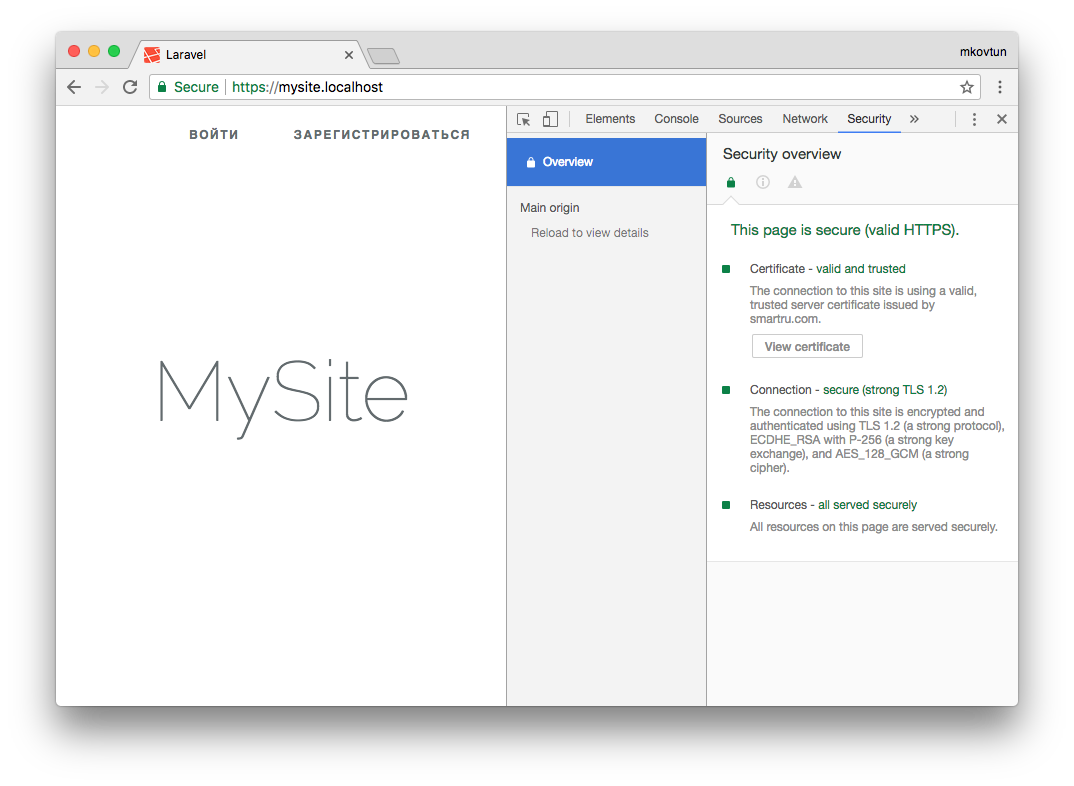
Все крупные сайты давно перешли на протокол https. Тенденция продолжается, и многие наши клиенты хотят, чтобы их сайт работал по защищенному протоколу. А если разрабатывается backend для мобильного приложения, то https обязателен. Например, Apple требует, чтобы обмен данными сервера с приложением велся по безопасному протоколу. Это требование введено с конца 2021 года.
На production нет проблем с сертификатами. Обычно хостинг провайдер предоставляет удобный интерфейс для подключения сертификата. Выпуск сертификата тоже дело не сложное. Но во время работы над проектом каждый разработчик должен позаботиться о сертификате сам.
В этой статье я расскажу, как выпустить самоподписанный SSL сертификат и заставить браузер доверять ему.
Чтобы выпустить сертификат для вашего локального домена, понадобится корневой сертификат. На его основе будут выпускаться все остальные сертификаты. Да, для каждого нового top level домена нужно выпускать свой сертификат. Получить корневой сертификат достаточно просто.
Сначала сформируем закрытый ключ:
openssl genrsa -out rootCA.key 2048Затем сам сертификат:
openssl req -x509 -new -nodes -key rootCA.key -sha256 -days 1024 -out rootCA.pemНужно будет ввести
страну
,
город
,
компанию
и т.д. В результате получаем два файла:
rootCA.key
и
rootCA.pem
Переходим к главному, выпуск самоподписанного сертификата. Так же как и в случае с корневым, это две команды. Но параметров у команд будет значительно больше. И нам понадобится вспомогательный конфигурационный файл. Поэтому оформим все это в виде bash скрипта create_certificate_for_domain.sh
Первый параметр обязателен, выведем небольшую инструкцию для пользователя.
if [ -z "$1" ]
then
  echo "Please supply a subdomain to create a certificate for";
  echo "e.g. mysite.localhost"
  exit;
fi
Создадим новый приватный ключ, если он не существует или будем использовать существующий:
if [ -f device.key ]; then
  KEY_OPT="-key"
else
  KEY_OPT="-keyout"
fi
Запросим у пользователя название домена. Добавим возможность задания “общего имени” (оно используется при формировании сертификата):
DOMAIN=$1
COMMON_NAME=${2:-$1}
Чтобы не отвечать на вопросы в интерактивном режиме, сформируем строку с ответами. И зададим время действия сертификата:
SUBJECT="/C=CA/ST=None/L=NB/O=None/CN=$COMMON_NAME"
NUM_OF_DAYS=999
В переменной SUBJECT перечислены все те же вопросы, который задавались при создании корневого сертификата (
страна
,
город
,
компания
и т.д). Все значение, кроме CN можно поменять на свое усмотрение.
Сформируем csr файл (Certificate Signing Request) на основе ключа. Подробнее о файле запроса сертификата можно почитать в этой статье.
openssl req -new -newkey rsa:2048 -sha256 -nodes $KEY_OPT device.key -subj "$SUBJECT" -out device.csrФормируем файл сертификата
. Для этого нам понадобится вспомогательный файл с настройками. В этот файл мы запишем домены, для которых будет валиден сертификат и некоторые другие настройки. Назовем его
v3.ext
. Обращаю ваше внимание, что это отдельный файл, а не часть bash скрипта.
authorityKeyIdentifier=keyid,issuer
basicConstraints=CA:FALSE
keyUsage = digitalSignature, nonRepudiation, keyEncipherment, dataEncipherment
subjectAltName = @alt_names

[alt_names]
DNS.1 = %%DOMAIN%%
DNS.2 = *.%%DOMAIN%%
Да, верно, наш сертификат будет валидным для основного домена, а также для всех поддоменов. Сохраняем указанные выше строки в файл
v3.ext
Возвращаемся в наш bash скрипт. На основе вспомогательного файла v3.ext создаем временный файл с указанием нашего домена:
cat v3.ext | sed s/%%DOMAIN%%/$COMMON_NAME/g > /tmp/__v3.extВыпускаем сертификат:
openssl x509 -req -in device.csr -CA rootCA.pem -CAkey rootCA.key -CAcreateserial -out device.crt -days $NUM_OF_DAYS -sha256 -extfile /tmp/__v3.extПереименовываем сертификат и удаляем временный файл:
mv device.csr $DOMAIN.csr
cp device.crt $DOMAIN.crt

# remove temp file
rm -f device.crt;
Скрипт готов. Запускаем его:
./create_certificate_for_domain.sh mysite.localhostПолучаем два файла:
mysite.localhost.crt
и
device.key
Теперь нужно указать web серверу пути к этим файлам. На примере nginx это будет выглядеть так:
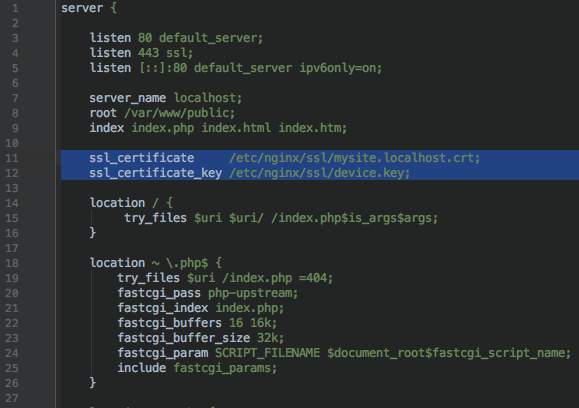
Запускаем браузер, открываем https://mysite.localhost и видим:
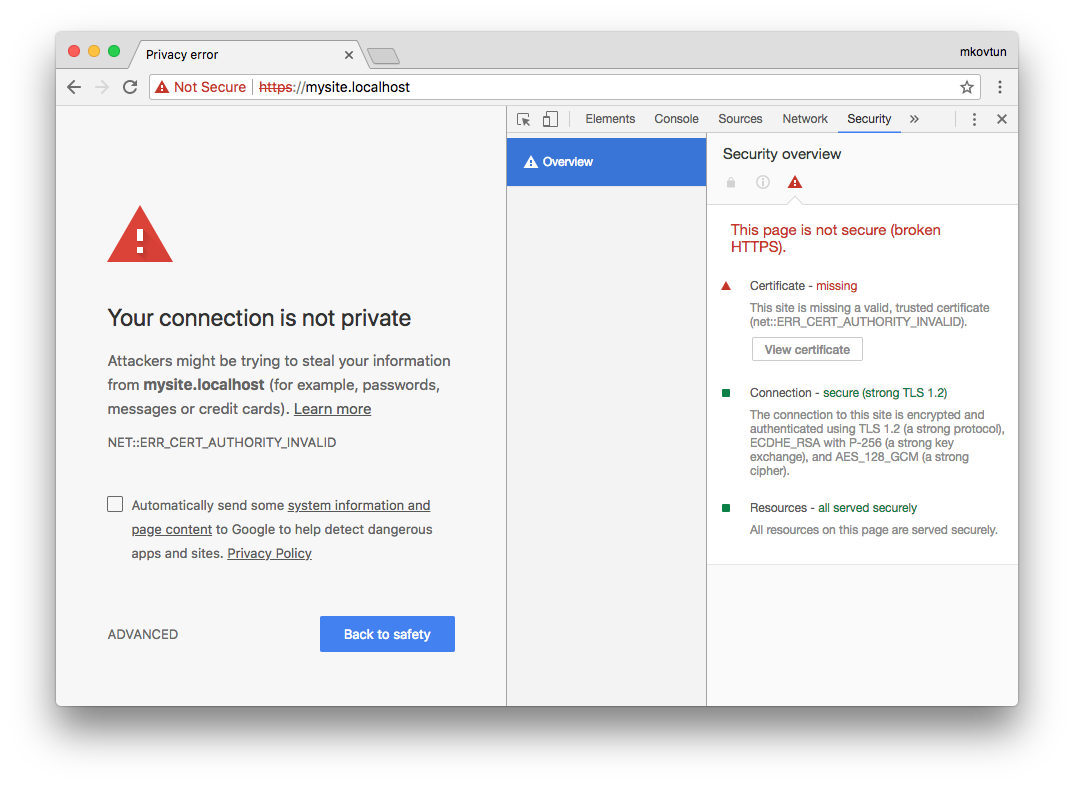
Браузер не доверяет этому сертификату. Как быть?
Нужно отметить выпущенный нами сертификат как Trusted. На Linux (Ubuntu и, наверное, остальных Debian-based дистрибутивах) это можно сделать через сам браузер. В Mac OS X это можно сделать через приложение Keychain Access. Запускаем приложение и перетаскиваем в окно файл mysite.localhost.crt. Затем открываем добавленный файл и выбираем Always Trust:
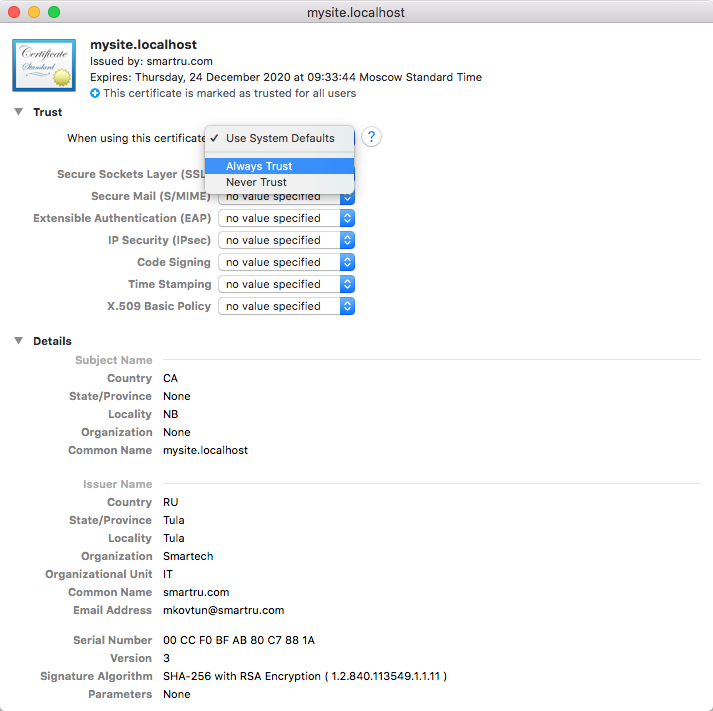
Обновляем страницу в браузере и:
Успех! Браузер доверяет нашему сертификату.
Сертификатом можно поделиться с другими разработчиками, чтобы они добавили его к себе. А если вы используете Docker, то сертификат можно сохранить там. Именно так это реализовано на всех наших проектах.
Делитесь в комментариях, используете ли вы https для локальной разработки?
Максим Ковтун,
Руководитель отдела разработки
Отсутствие обновлений операционной системы
Проблемы с SSL-сертификатами могут возникать и из-за того, что на вашей операционной системе давно не устанавливались обновлений. Особенно это касается устаревших версий Windows (7, Vista, XP и более ранние). Установите последние обновления и проверьте работу SSL.
Ошибки «invalid csr» при генерации сертификата из панели управления облачного провайдера
В процессе активации сертификата можно столкнуться с ошибкой «Invalid CSR». Такая ошибка возникает по следующим причинам:
Подтвердить надежность сайта в браузере с сертификатом безопасности ssl
С 2021 года популярные браузеры ужесточили политики безопасности. И если прежде отсутствие защищенного соединения с сайтом грозило только понижением позиций в результатах поиска, теперь оно может привести к росту недоверия посетителей к сайту и компании, увеличению процента отказов и снижению конверсии. Браузеры, в первую очередь Chrome и Firefox, сейчас явно маркируют сайты, не использующие https-протокол, как незащищенные. В развернутой справке при наведении на значок «не защищено» рядом с адресом сайта выводится предупреждение, призывающее не сообщать сайту никакую конфиденциальную информацию из-за риска получения доступа к ней мошенниками. В 2021 году и Яндекс анонсировал скорое появление активных предупреждений об использовании небезопасного протокола HTTP — в поиске, Браузере и других сервисах.
В скором будущем принцип маркировки изменится. Сайты с сертификатами не будут выделяться в строке браузера, что должно подчеркнуть принадлежность их стандарту защищенных, тогда как сайты без сертификата будут иметь маркировку «не защищено» и привлекать внимание посетителей к тому, что с сайтом, на котором они находятся, что-то не так.
Незащищенное соединение с сайтом — следствие отсутствия у него сертификата безопасности или ssl-сертификата. Надежный сертификат выдается признанными мировыми удостоверяющими центрами и подтверждает принадлежность ресурса конкретной компании и безопасность обмена данными с сайтом. Установка ssl-сертификата на сайт — самый простой способ подтвердить надежность сайта прямо в адресной строке браузера.
Причина
Сайт может быть небезопасным, ваши учетные данные и другую информацию могут украсть злоумышленники. Мы не рекомендуем открывать такой сайт. Подробнее о возможных причинах смотрите ниже.
Если вы изменяли стандартные настройки для проверки защищенных соединений, сообщение может возникнуть при работе с программами, установленными на компьютере. Чтобы этого избежать, верните настройку для проверки защищенных соединений в стандартное значение.
Причины возникновения ошибок ssl-соединения
Когда сертификат работает корректно, адресная строка браузера выглядит примерно так:

Но при наличии ошибок она выглядит несколько иначе:

Существует множество причин возникновения таких ошибок. К числу основных можно отнести:
- Некорректную дату и время на устройстве (компьютер, смартфон, планшет и т.д.);
- Ненадежный SSL-сертификат;
- Брандмауэр или антивирус, блокирующие сайт;
- Включенный экспериментальный интернет-протокол QUIC;
- Отсутствие обновлений операционной системы;
- Использование SSL-сертификата устаревшей версии 3.0;
- Появление ошибки «Invalid CSR» при генерации сертификата из панели управления облачного провайдера.
Давайте рассмотрим каждую из них подробнее.
Проблема
При открытии сайта появляется сообщение «Обнаружена проблема при проверке сертификата» или «Невозможно гарантировать подлинность домена, с котором устанавливается зашифрованное соединение».
Проблемы с датой и временем
Если на устройстве установлены некорректные дата и время, ошибка SSL-соединения неизбежна, ведь при проверке сертификата происходит проверка срока его действия. Современные браузеры умеют определять такую ошибку самостоятельно и выводят сообщение о неправильно установленной дате или времени.

Для исправления этой ошибки достаточно установить на устройстве актуальное время. После этого необходимо перезагрузить страницу или браузер.
Решение
Если вы уверены в безопасности открываемого сайта, например, это официальный сайт Microsoft или сайт вашего банка, который вы регулярно посещаете:
Мы не рекомендуем полностью отключать проверку защищенных соединений, так как это снизит уровень защиты компьютера.
Если сообщение появилось, когда вы открывали неизвестный сайт, вы можете разрешить однократное открытие этого сайта. Инструкция ниже.
Если вы не уверены в безопасности сайта, перед открытием проверьте его через OpenTip.