

- Проверка сертификата ssl/tls в почтовом сервере
- Что такое ssl?
- Dovecot и сертификаты let’s encrypt
- Let’s encrypt в postfix
- Windows 10
- Windows 7
- Брандмауэр или антивирус, блокирующие сайт
- Включенный экспериментальный протокол quic
- Заставить пиджина принять неверный сертификат
- Использование ssl-сертификата версии 3.0
- Как решить проблему сбоя рукопожатия tls в firefox
- Отсутствие обновлений операционной системы
- Ошибки «invalid csr» при генерации сертификата из панели управления облачного провайдера
- Получаем сертификат от let’s encrypt
- Помогла ли вам эта статья?
- Помогла статья? подписывайся на telegram канал автора
- Причины возникновения ошибок ssl-соединения
- Способ 1: установка правильного времени
- Способ 2: обновление корневых сертификатов
- Способ 3: устранение вирусной угрозы
- Способ 4: установка сертификатов geotrust
Проверка сертификата ssl/tls в почтовом сервере
Способов проверить сертификат в почтовом сервере множество. Например, у меня есть статья, где я настраиваю мониторинг сертификатов с помощью Zabbix. Там же есть примеры и для почтового сервера. Вот так с помощью openssl в консоли сервера можно посмотреть текущие сертификаты.
Что такое ssl?
SSL (Secure Socket Layer) — это интернет-протокол для создания зашифрованного соединения между пользователем и сервером, который гарантирует безопасную передачу данных.
Когда пользователь заходит на сайт, браузер запрашивает у сервера информацию о наличии сертификата. Если сертификат установлен, сервер отвечает положительно и отправляет копию SSL-сертификата браузеру. Затем браузер проверяет сертификат, название которого должно совпадать с именем сайта, срок действия сертификата и наличие корневого сертификата, выданного центром сертификации.
SSL-сертификатыЗащита сайтов любого уровняот12 руб/год
Dovecot и сертификаты let’s encrypt
Дальше проделаем то же самое, только для Dovecot. Настроим его на работу с сертификатом let’s encrypt. Для этого добавляем в его конфиг /etc/dovecot/dovecot.conf параметры.
Let’s encrypt в postfix
Теперь настроим postfix на работу с бесплатным сертификатом от let’s encrypt. Для этого достаточно в конфигурационный файл /etc/postfix/main.cf добавить несколько параметров:
Windows 10
Для актуальной на момент написания статьи версии «окон» процесс получения обновлений максимально простой – достаточно убедиться, что активна система их автоматической загрузки, или же вручную установить накопительный пакет. На нашем сайте уже есть соответствующие руководства, приведём на них ссылки ниже.
Подробнее:Как включить автообновления Windows 10Обновления Windows 10 до актуального состояния вручную
Windows 7
С «семёркой» дела обстоят иначе – её официальная поддержка уже прекращена, поэтому настоятельно рекомендуем установить Windows 10. Но если это по тем или иным причинам неприемлемо, выход из ситуации есть – действуйте так:
- Перейдите по указанной ниже ссылке.
Каталог центра обновлений Microsoft
- На этой странице воспользуйтесь поисковой строкой, в которую введите запрос
KB2813430и нажмите Enter. - Появится перечень доступных файлов. Воспользуйтесь сочетанием Ctrl F для вызова поиска, и в качестве запроса введите
Windows 7. Внимательно осмотрите найденные ссылки – версии для пользовательских компьютеров называются «Обновление для системы безопасности Windows 7 для систем на базе … (KB2813430)» с указанием разрядности. Выберите соответствующий вашей версии ОС и воспользуйтесь кнопкой «Загрузить». - После скачивания установочного файла запустите его и инсталлируйте, следуя инструкциям на экране.


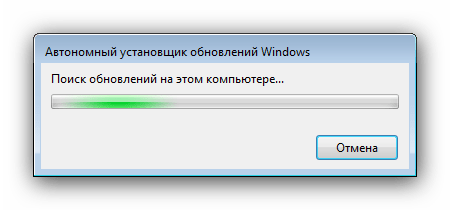
Обновления ОС весьма эффективно устраняют рассматриваемую проблему.
Брандмауэр или антивирус, блокирующие сайт
Некоторые сайты блокируются брандмауэром Windows. Для проверки можно отключить брандмауэр и попробовать зайти на нужный сайт. Если SSL-сертификат начал работать корректно, значит дело в брандмауэре. В браузере Internet Explorer вы можете внести некорректно работающий сайт в список надежных и проблема исчезнет.

Включенный экспериментальный протокол quic
QUIC — это новый экспериментальный протокол, который нужен для быстрого подключения к интернету. Основная задача протокола QUIC состоит в поддержке нескольких соединений. Вы можете отключить этот протокол в конфигурации вашего браузера.
Показываем как отключить QUIC на примере браузера Google Chrome:
- Откройте браузер и введите команду chrome://flags/#enable-quic;
- В появившемся окне будет выделен параметр: Experimental QUIC protocol (Экспериментальный протокол QUIC). Под названием этого параметра вы увидите выпадающее меню, в котором нужно выбрать опцию: Disable.

- После этого просто перезапустите браузер.
Этот способ работает и в Windows и в Mac OS.
Заставить пиджина принять неверный сертификат
Мне удалось обойти проблему с сертификатом, вручную заменив его сохраненной копией пару раз. Перестал работать после этого, и обновление до 2.11, похоже, не помогло.
Если вы собираете из исходного кода, вам стоит попробовать изменить исходный код для libpurple / certificate.c; перемещая проверку PURPLE_CERTIFICATE_FATALS_MASK под проверкой PURPLE_CERTIFICATE_NON_FATALS_MASK, чтобы запросить пользователя, но разрешить сертификат, если он принят. Наверное, не самая безопасная вещь, но у меня это сработало.
Использование ssl-сертификата версии 3.0
Некоторые сайты используют устаревший SSL-протокол версии 3.0, который не поддерживают браузеры. По крайней мере, по умолчанию. Чтобы браузер поддерживал устаревший SSL необходимо сделать следующее (на примере браузера Google Chrome):
- Откройте браузер и перейдите в раздел «Настройки».
- Прокрутите страницу настроек вниз и нажмите «Дополнительные».
- В разделе «Система» найдите параметр «Настройки прокси-сервера» и кликните на него.

- Откроется окно. Перейдите на вкладку «Дополнительно».
- В этой вкладке вы увидите чекбокс «SSL 3.0».

- Поставьте галочку в чекбоксе, нажмите кнопку «Ок» и перезагрузите браузер.
Как решить проблему сбоя рукопожатия tls в firefox
Firefox – один из основных веб-браузеров на рынке сегодня. Он был выпущен в 2002 году и с тех пор превратился в мощный и стабильный браузер для Windows, macOS, Linux и других основных операционных систем. Firefox также доступен для устройств Android и iOS.
Однако некоторые пользователи недавно сообщали о том, что они застревают на так называемой фазе подтверждения TLS при доступе к веб-сайту через Firefox. Каждый раз, когда пользователи вводят веб-сайт в адресную строку, страница не загружается из-за сбоя рукопожатия TLS. Обработка TLS-рукопожатия должна занять всего пару секунд, а не минут. Если вы застряли на этом этапе или если рукопожатие длится более пяти секунд, значит, с вашим браузером что-то не так.
Это руководство объяснит, что такое рукопожатие TLS и что делать, если вы столкнулись с ошибкой Проблема с TLS-рукопожатием.
Что такое TLS-рукопожатие?
Протокол установления связи TLS используется всякий раз, когда для запуска или возобновления безопасных сеансов требуется аутентификация и обмен ключами. Протокол установления связи TLS занимается согласованием шифров, аутентификацией сервера и клиента и обменом информацией о ключах сеанса.
Совет для профессионалов: просканируйте свой компьютер на наличие проблем с производительностью, нежелательных файлов, вредоносных приложений и угроз безопасности < br />, которые могут вызвать системные проблемы или снижение производительности.
Проблемы с бесплатным сканированием для ПК. 3.145.873загрузкиСовместимость с: Windows 10, Windows 7, Windows 8
Специальное предложение. Об Outbyte, инструкции по удалению, лицензионное соглашение, политика конфиденциальности.

Рукопожатия TLS на первый взгляд кажутся простыми, но на самом деле процесс состоит из следующих сложных шагов:
Учитывая количество обменов между сервером и клиентом, многие из них могут пойти не так, как надо. Например, одна неверная конфигурация браузера или отсутствие сертификата веб-сайта могут привести к сбою всего процесса установления связи TLS.
Что вызывает сбой установления связи TLS?
Недавно несколько пользователей Firefox сообщили, что они сталкиваются с ошибкой установления связи TLS всякий раз они используют браузер для доступа к веб-сайтам. Для некоторых пользователей проблема связана с определенными веб-сайтами, в то время как другие сталкиваются с ошибкой на всех веб-сайтах. В некоторых случаях страница в конечном итоге загружается после зависания на этапе установления связи TLS. Однако в большинстве случаев страница просто застревает, а экран становится либо белым, либо черным.

Вот несколько распространенных причин ошибок установления связи TLS:
- Неправильное системное время – это означает, что на вашем компьютере неправильная конфигурация времени и даты.
- Несоответствующий протокол – Протокол, используемый вашим браузером, не поддерживается сервером.
- Ошибка браузера – ошибка возникает в одной из настроек браузера.
- Стороннее – третье лицо перехватывает, манипулирует или вмешивается в соединение.
- Несоответствие набора шифров : сервер не поддерживает набор шифров используется клиентом.
- Неверный сертификат . Это может быть вызвано неполным или недействительным сертификатом, неправильным именем хоста URL, отозванным или просроченным сертификатом SSL / TLS или ошибкой построения пути. в самозаверяющих сертификатах.
Как исправить сбой установления связи TLS в Firefox
Если ваш браузер Firefox зависает при TLS Handshake и перезагрузка не помогает, вероятно, где-то что-то не так. Вот несколько способов решить проблему с подтверждением связи TLS в Firefox.
Очистите кеш и историю просмотров.
Первое, что вам нужно сделать, когда вы столкнетесь с проблемами в браузере, – это удалить все кэшированные данные и историю. Для этого:
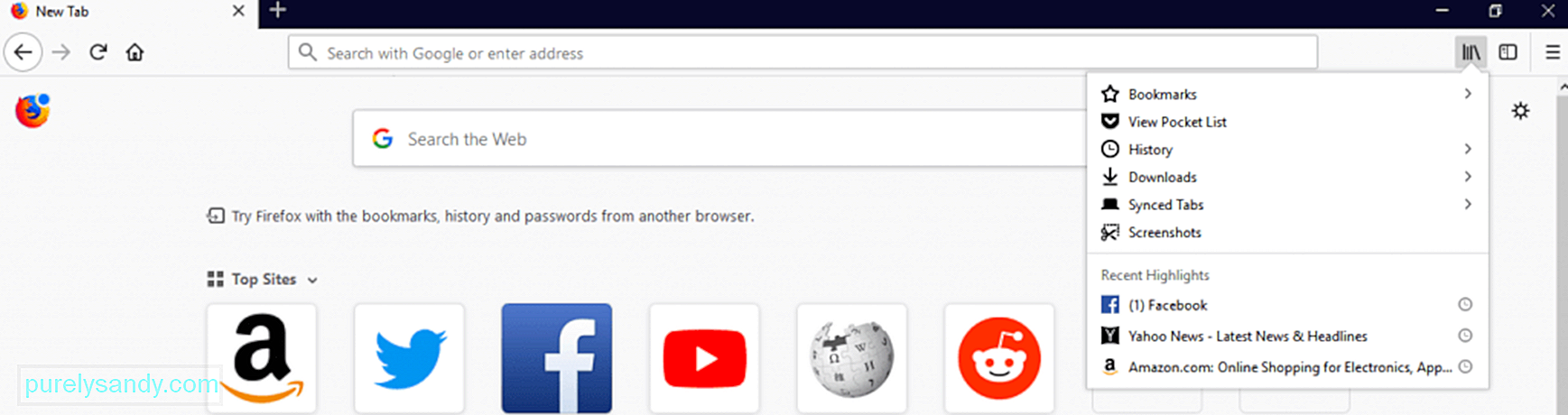
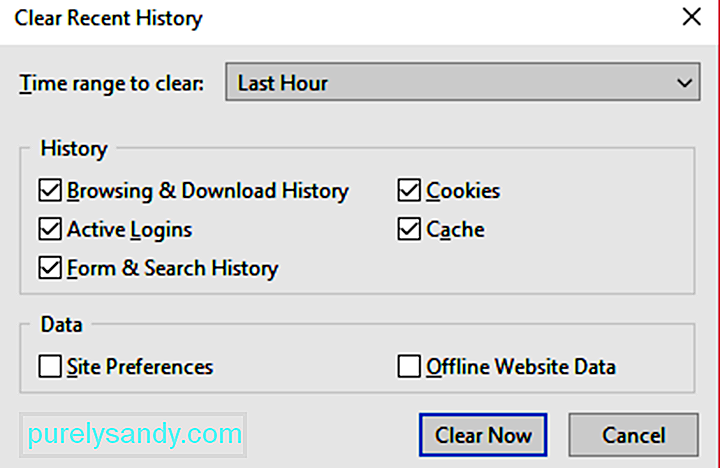
Пока вы работаете, вы можете удалить все ненужные файлы на своем компьютере, чтобы убедиться, что поврежденный файл не мешает вашим процессам. Вы можете использовать такой инструмент, как Outbyte PC Repair , чтобы удалить все ненужные файлы с вашего компьютера.
После удаления истории браузера, кеша и ненужных файлов попробуйте открыть веб-сайт, который ранее не загружался, чтобы узнать, сработала ли ваша очистка.
Используйте новый профиль.
Если очистка кэшированных данных Firefox и истории просмотров не сработала, следующим шагом будет создание нового профиля Firefox . Использование нового профиля похоже на начало работы с чистого листа, потому что иногда есть индивидуальные настройки, которые могут мешать процессам. Этот метод также определит, вызвана ли проблема настройками Firefox или чем-то еще.
Чтобы создать новый профиль, выполните следующие действия:
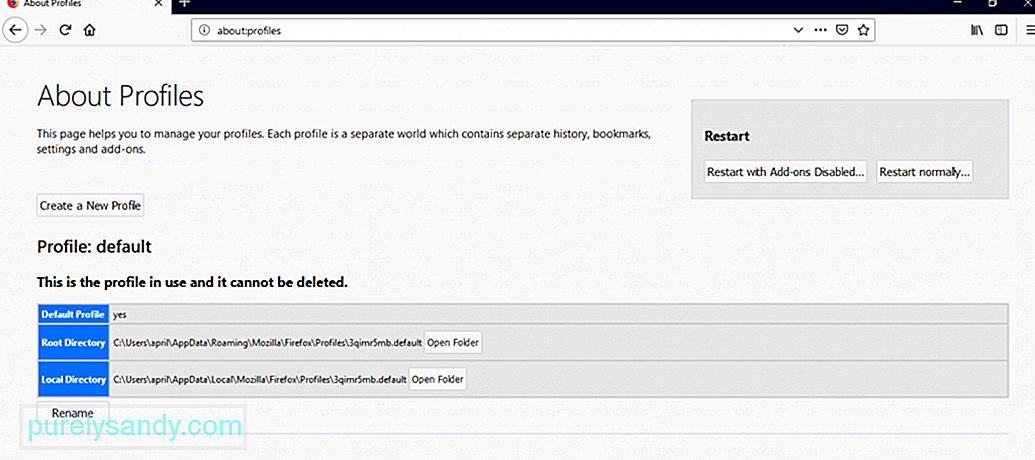
Перезапустите Firefox, используя новый профиль пользователя, и проверьте, решена ли проблема с TLS Handshake.
Вы можете попытаться исправить свой старый профиль, но Выявить причину проблемы будет сложно и отнимет много времени. Вам необходимо отключить, а затем снова включить надстройки, дважды проверить подключение к прокси-серверу и удалить расширения. Если вы беспокоитесь о потере своих данных, вы можете просто перенести их в свой новый профиль, чтобы избежать хлопот.
Проверьте самоподписанные сертификаты на наличие идентичной информации.
Если вы разработчик или просматриваете внутренние веб-сайты, возможно, Firefox испытывает проблемы с синтаксическим анализом ваших сертификатов SSL. Если сертификат веб-сайта заменялся несколько раз, а новые сертификаты содержат идентичную информацию о субъекте и эмитенте, Firefox будет задыхаться от количества возможных комбинаций путей и начнет замедляться. Вы заметите, что Firefox замедляется, когда у вас хранится от семи до восьми самозаверяющих сертификатов, а наличие 10 и более приведет к зависанию вашего браузера при выполнении TLS-рукопожатия.
Чтобы подтвердить, что вы сами подписали сертификаты вызывают проблему с Firefox, следуйте этим инструкциям:
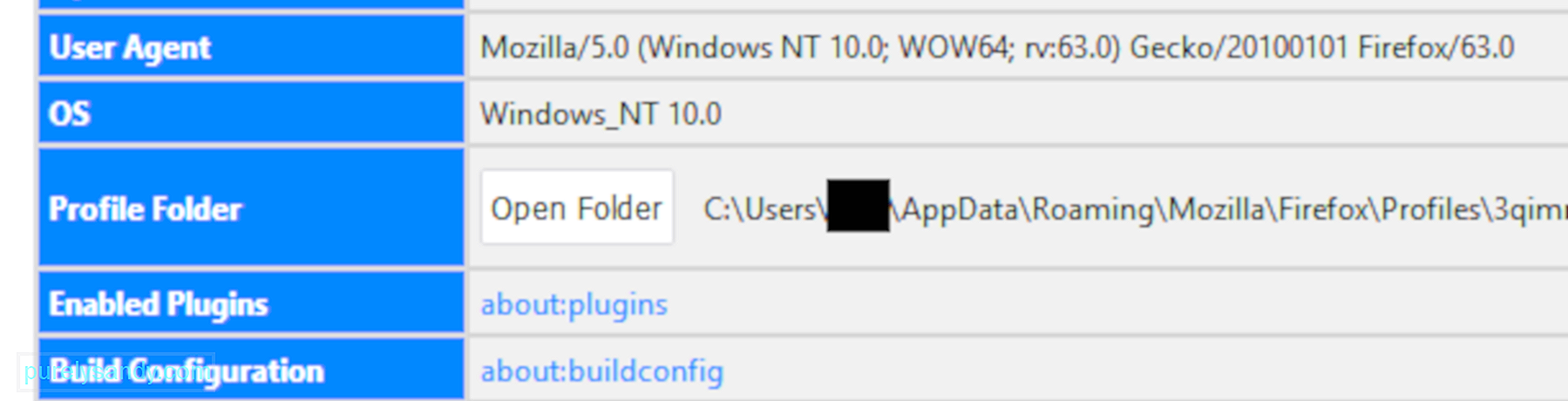
Если веб-страница загружается успешно, это означает, что ваша локальная база данных сертификатов действительно вызывает проблему с Firefox. Чтобы решить эту проблему, вам необходимо настроить способ создания новых сертификатов в вашей системе, чтобы в них не была одинаковая информация.
Отключите TLS Handshake в Firefox.
Если вышеуказанные решения не работают, вы можете попробуйте отключить TLS в своем браузере.
Для этого:
Это должно отключать квитирование TLS при каждом доступе к веб-страница с использованием Firefox.
Резюме
Проблема с застреванием сообщения «Выполнение подтверждения TLS» заключается в том, что это нечеткая проблема с множеством различных потенциальных причин. Вы можете попробовать любое из приведенных выше решений или все, чтобы узнать, какое из них решает вашу проблему.
12, 2021
Отсутствие обновлений операционной системы
Проблемы с SSL-сертификатами могут возникать и из-за того, что на вашей операционной системе давно не устанавливались обновлений. Особенно это касается устаревших версий Windows (7, Vista, XP и более ранние). Установите последние обновления и проверьте работу SSL.
Ошибки «invalid csr» при генерации сертификата из панели управления облачного провайдера
В процессе активации сертификата можно столкнуться с ошибкой «Invalid CSR». Такая ошибка возникает по следующим причинам:
Получаем сертификат от let’s encrypt
Итак, я считаю, что вы настроили почтовый сервер по предложенной выше ссылке. Значит, у вас установлен веб сервер Apache, а так же все в порядке с dns записями. Сертификатов мы получим сразу два. Для доменных имен:
Для настройки получения сертификатов let’s encrypt и настройки apache, нам нужно будет установить несколько пакетов. Напоминаю, что речь идет про Centos 8. В других системах настройка будет аналогичной, только имена пакетов могут отличаться.
Помогла ли вам эта статья?
ДАНЕТ
Помогла статья? подписывайся на telegram канал автора
Анонсы всех статей, плюс много другой полезной и интересной информации, которая не попадает на сайт.
Причины возникновения ошибок ssl-соединения
Когда сертификат работает корректно, адресная строка браузера выглядит примерно так:

Но при наличии ошибок она выглядит несколько иначе:

Существует множество причин возникновения таких ошибок. К числу основных можно отнести:
- Некорректную дату и время на устройстве (компьютер, смартфон, планшет и т.д.);
- Ненадежный SSL-сертификат;
- Брандмауэр или антивирус, блокирующие сайт;
- Включенный экспериментальный интернет-протокол QUIC;
- Отсутствие обновлений операционной системы;
- Использование SSL-сертификата устаревшей версии 3.0;
- Появление ошибки «Invalid CSR» при генерации сертификата из панели управления облачного провайдера.
Давайте рассмотрим каждую из них подробнее.
Способ 1: установка правильного времени
Наиболее часто рассматриваемая проблема возникает из-за некорректно установленных времени и даты. Дело в том, что корневые сертификаты безопасности имеют определённый срок действия, и всякие несоответствия между прописанными внутри файла данными и текущими в системе могут приводить к подобному сбою.
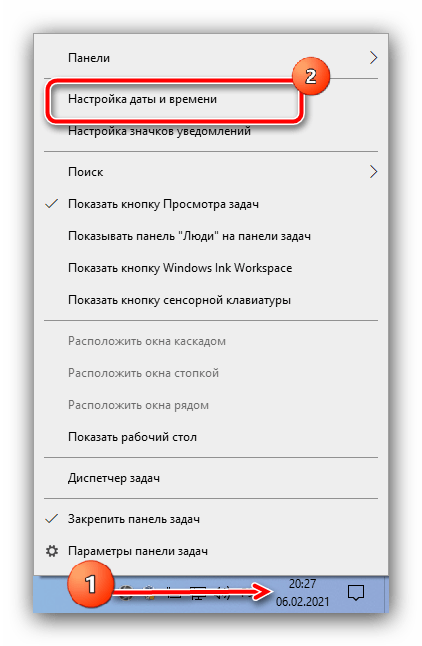
- Наведите курсор на индикатор времени, который обычно находится в правом части панели задач, нажмите правую кнопку мыши и выберите пункт «Настройка даты и времени».
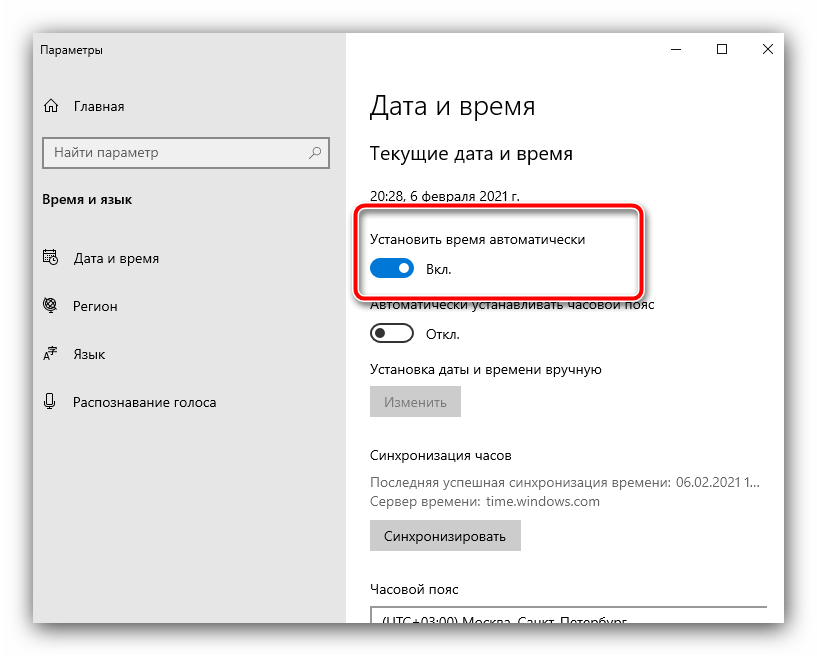
- Первым делом нужно активировать переключатель «Установить время автоматически» – после этого ОС при подключении к интернету самостоятельно подгрузит правильные значения.
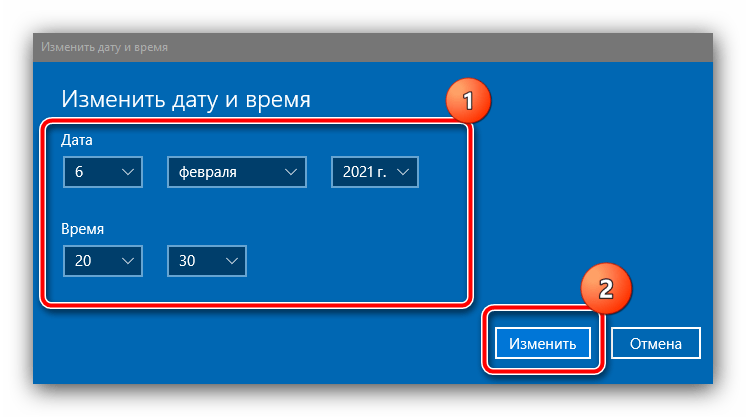
- Если же подключение к сети на целевом компьютере не предполагается, воспользуйтесь кнопкой «Изменить» под строкой «Установка даты и времени вручную».
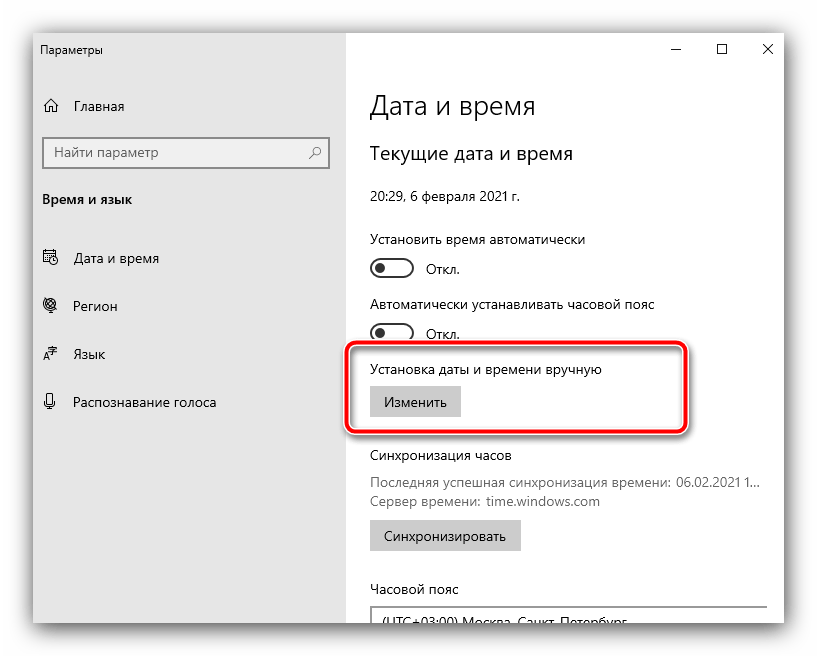
Здесь самостоятельно задайте корректные значения.
- Если же показания сбиваются после каждой перезагрузки или выключения ПК/ноутбука, это зачастую говорит о севшей резервной батареи BIOS и, следовательно, её необходимо заменить. Для начала сходите в любой магазин электроники или хозтоваров и приобретите элемент CR2032. Дальнейшие действия включают в себя частичную разборку устройства – если вы сомневаетесь в своих силах, к вашим услугам инструкция от нашего автора, применимая как для настольных ПК, так и для ноутбуков.
Подробнее: Как поменять батарейку BIOS
Способ 2: обновление корневых сертификатов
Иногда причина проблемы кроется в повреждении или устаревании файлов корневых сертификатов. Устранить этот сбой можно инсталляцией соответствующих апдейтов.
Способ 3: устранение вирусной угрозы
Известны случаи, когда проблемы с доверием сертификатов возникают вследствие активной деятельности зловредного ПО – например, вирус заразил или подменил имеющиеся. Если наблюдаются дополнительные симптомы в виде необычного поведения операционной системы или программ, вы точно столкнулись с атакой зловредов. Воспользуйтесь инструкцией далее для устранения этой проблемы.
Подробнее: Борьба с компьютерными вирусами
Способ 4: установка сертификатов geotrust
Последний метод, достаточно эффективный, но потенциально опасный, заключается в самостоятельном добавлении пользователем новых сертификатов, полученных напрямую с ресурсов поставщика. Далее мы опишем необходимые для этого шаги.
Обратите внимание! Выполнение следующих действий может нарушить безопасность вашего компьютера, поэтому вы делаете это на свой страх и риск!
Ресурс компании GeoTrust
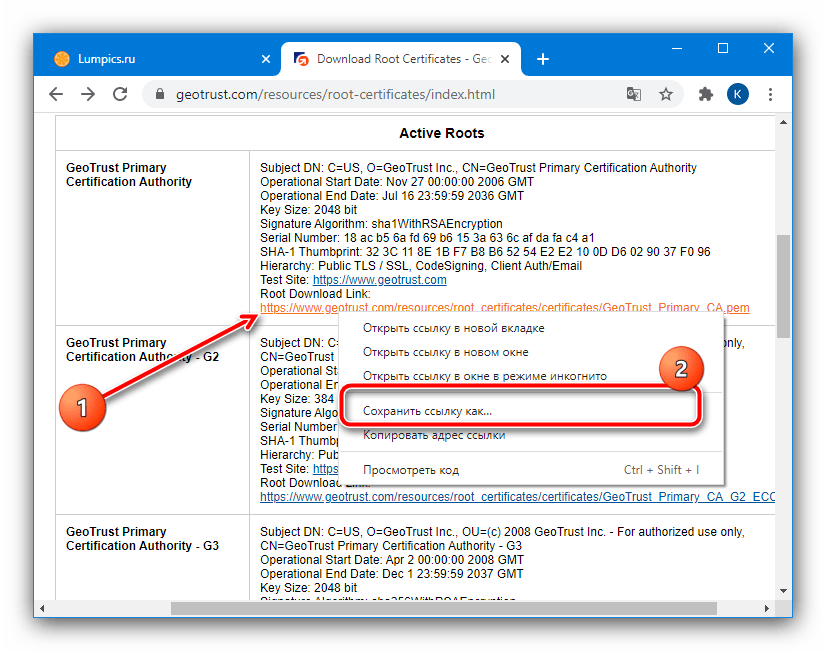
- Посетите ресурс компании GeoTrust Primary Certification Authority по представленной выше ссылке.
- Вверху таблицы должен быть блок с именем «GeoTrust Primary Certification Authority», взгляните на него – внизу должна быть ссылка, озаглавленная как «Root Download Link», кликните по ней ПКМ и выберите «Сохранить как…». Должен загрузиться документ в формате PEM.
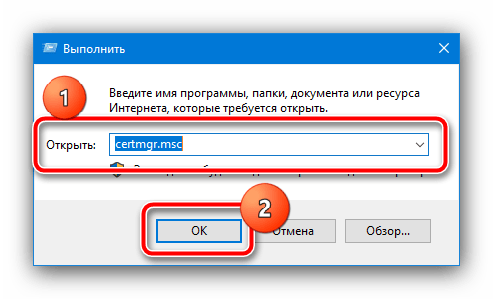
- После получения нужных файлов откройте окно «Выполнить» сочетанием клавиш Win R, введите в нём запрос
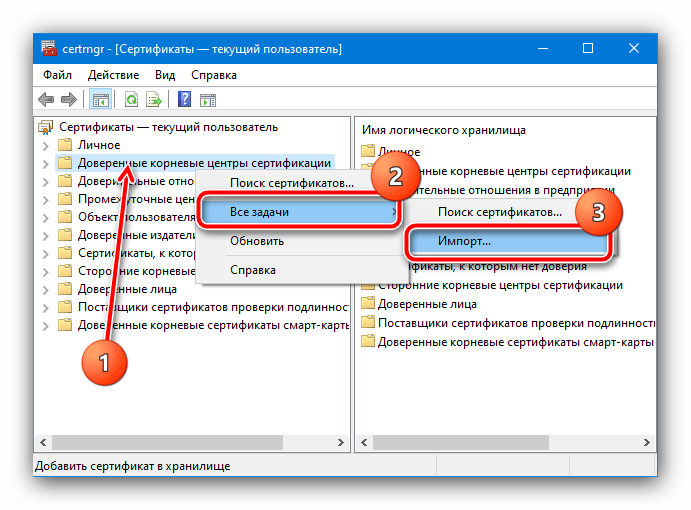
certmgr.mscи нажмите «ОК». - После открытия требуемой оснастки найдите в меню слева пункт «Доверенные корневые центры», щёлкните по нему ПКМ и последовательно выберите опции «Все задачи» – «Импорт».
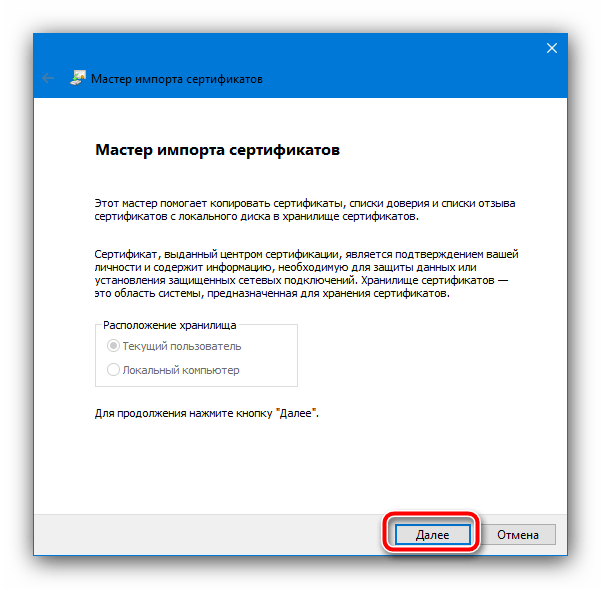
- В первом окне «Мастер импорта сертификатов» нажмите «Далее».
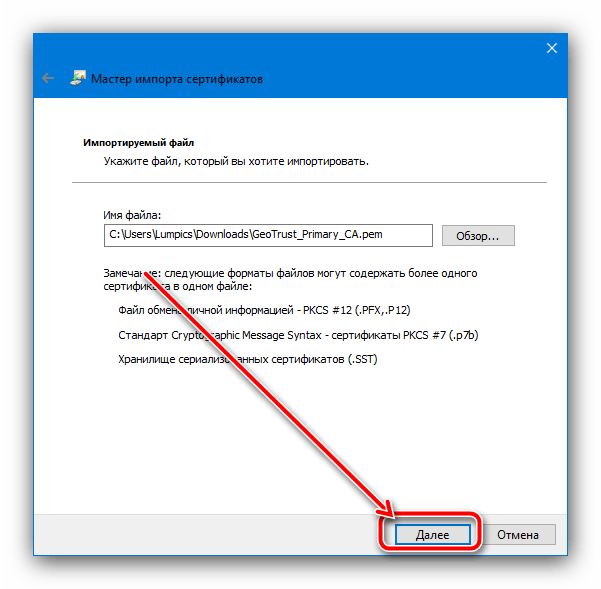
- Здесь кликните «Обзор».
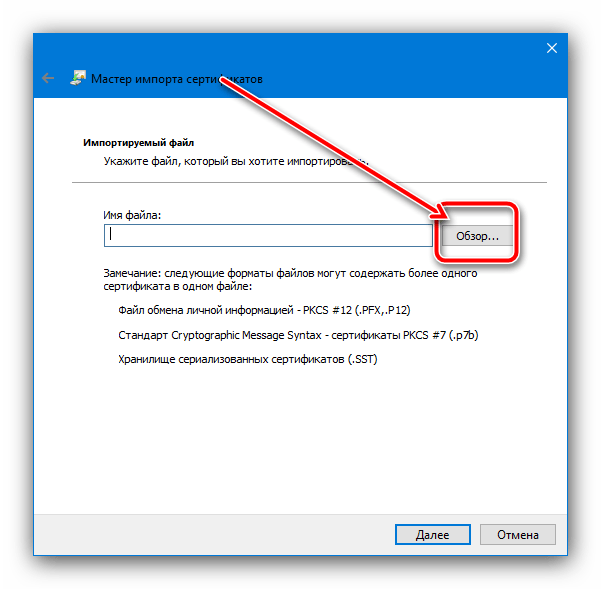
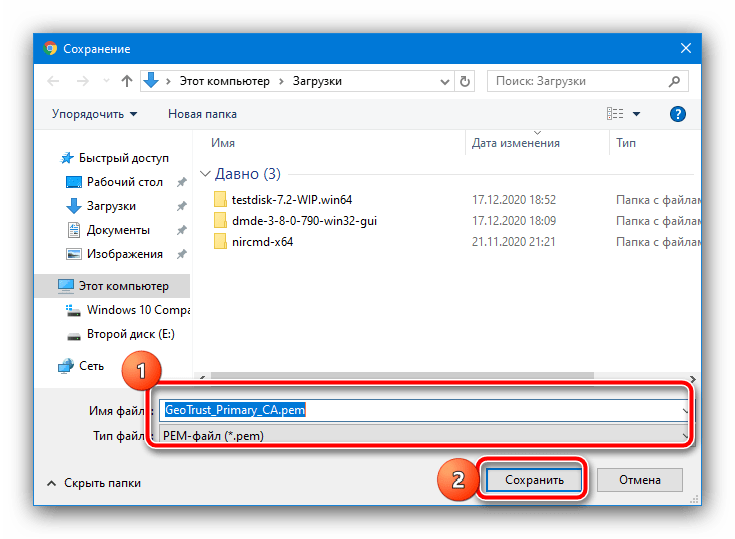
С помощью диалогового окна «Проводника» выберите скачанное на шаге 2. Если система его не распознаёт, в меню «Тип» укажите «Все файлы».
Нажмите «Далее».
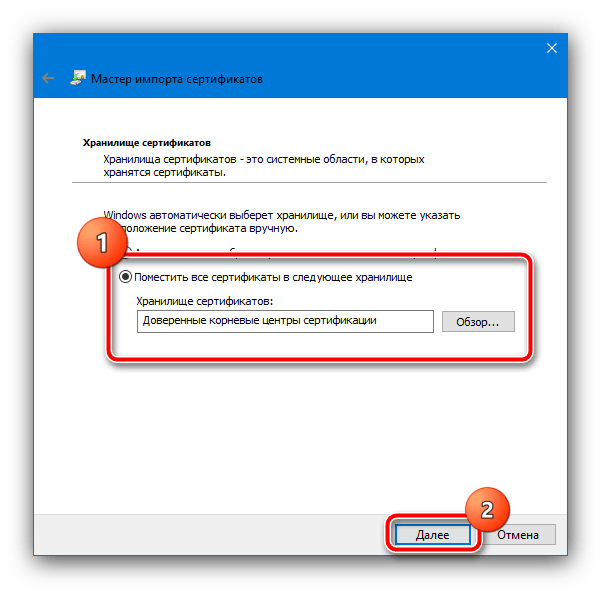
- Здесь убедитесь, что активна опция «Поместить все сертификаты в выбранное хранилище», а в качестве такового указаны «Доверенные корневые центры сертификации». Убедившись, что всё введено правильно, кликните по кнопке продолжения.
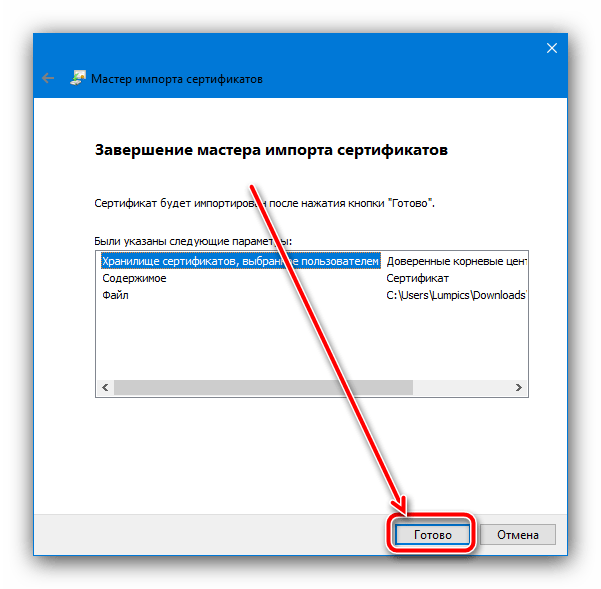
- Система сообщит, что импорт завершён, и предложит закрыть «Мастер…». Сделайте это и перезагрузите компьютер.
- После загрузки ОС проверьте наличие ошибки. Если она не пропала, повторите действия из инструкции, но на шаге 4 выберите «Сторонние корневые центры сертификации».
Данный метод помогает устранить проблему только для распространённых сайтов и сервисов, тогда как с малоизвестными действия могут оказаться неэффективными.