

- Что такое ssl-сертификат?
- Что делать, если при использовании кэп возникает ошибка, связанная с сертификатом подписи? — тинькофф помощь
- Что такое ssl-сертификат
- Wildcard-сертификаты
- Безопасность данных
- Доверие к сайту
- Зачем нужен ssl-сертификат
- Защита rdp соединения при помощи ssl.
- Инструкция по установке корневого сертификата удостоверяющего центра
- Как обеспечить безопасность онлайн-сеанса
- Как работают ssl-сертификаты?
- Как узнать, есть ли у сайта ssl-сертификат
- Какая информация содержится в корневом сертификате
- Каким сайтам нужен ssl?
- Какой ssl-сертификат выбрать?
- Корневые сертификаты эцп уц — установка корневых сертификатов на
- Можно ли использовать ssl-сертификат на нескольких серверах?
- Можно ли установить электронную подпись без корневого сертификата
- Мультидоменные сертификаты (mdc)
- О необходимости соблюдения порядка передачи сертификата соответствия новому органу по сертификации
- Ошибка сертификата при подключении по rdp: а как его обновить/заменить?
- Решение
- Сертификаты, подтверждающие организацию (ov ssl)
- Типы ssl-сертификатов
Что такое ssl-сертификат?
SSL-сертификат – это цифровой сертификат, удостоверяющий подлинность веб-сайта и позволяющий использовать зашифрованное соединение. Аббревиатура SSL означает Secure Sockets Layer – протокол безопасности, создающий зашифрованное соединение между веб-сервером и веб-браузером.
Компаниям и организациям необходимо добавлять SSL-сертификаты на веб-сайты для защиты онлайн-транзакций и обеспечения конфиденциальности и безопасности клиентских данных.
SSL обеспечивает безопасность интернет-соединений и не позволяет злоумышленникам считывать или изменять информацию, передаваемую между двумя системами. Если в адресной строке рядом с веб-адресом отображается значок замка, значит этот веб-сайт защищен с помощью SSL.
С момента создания протокола SSL около 25 лет назад, он был доступен в нескольких версиях. При использовании каждой из этих версий в определенный момент возникали проблемы безопасности. Затем появилась обновленная переименованная версия протокола – TLS (Transport Layer Security), которая используется до сих пор. Однако аббревиатура SSL прижилась, поэтому новая версия протокола по-прежнему часто называется старым именем.
Что делать, если при использовании кэп возникает ошибка, связанная с сертификатом подписи? — тинькофф помощь
Иногда при использовании КЭП на порталах или в сервисах появляется ошибка, связанная с сертификатом подписи. Формулировка может быть разной: «Подпись не является квалифицированной», «Нет доверия корневому сертификату», «Сертификат недоступен».
Чтобы подпись считалась квалифицированной, сертификат подписи подтверждают сертификатом удостоверяющего центра (УЦ) и Минкомсвязи.
Ошибка может возникать в следующих случаях:
- Не установлен один из сертификатов. Грубо говоря, компьютер не видит сертификат нашего УЦ или Минкомсвязи, поэтому нет доверия к сертификату подписи.
- Сертификат Минкомсвязи установлен в неправильную директорию. Он должен быть установлен в папку «Доверенные корневые центры сертификации».
Чтобы разобраться с проблемой, проверьте путь сертификации в «КриптоПро CSP».
- Зайдите в «КриптоПро CSP» и нажмите «Просмотреть сертификаты в контейнере» во вкладке «Сервис»:
- Чтобы выбрать подпись, нажмите «Обзор»:
- Выберите нужный ключевой контейнер и нажмите «ОК»:
- Нажмите «Далее»:
- Откроется окно с данными о сертификате. Нажмите «Свойства»:
Если во вкладках «Общие» и «Путь сертификации» вы увидите, что для проверки сертификата недостаточно информации или невозможно обнаружить поставщика, значит, сертификаты установлены неправильно:
Чтобы установить сертификаты, следуйте нашей видеоинструкции по установке.
При правильной установке путь сертификации выглядит так:
Что такое ssl-сертификат
SSL (Secure Sockets Layer — уровень защищённых сокетов) — это протокол шифрования, который позволяет кодировать данные для более безопасного обмена.
Wildcard-сертификаты
Wildcard-сертификаты (сертификаты с подстановочными символами) позволяют защитить базовый домен и неограниченное количество поддоменов с помощью одного сертификата. Если имеется несколько поддоменов, которые нужно защитить, приобретение Wildcard-сертификата будет намного дешевле, чем приобретение отдельных SSL-сертификатов для каждого поддомена.
Wildcard-сертификаты содержат звездочку (*) как часть общего имени. Звездочка указывается вместо любого допустимого поддомена в составе одного базового домена. Например, один Wildcard-сертификат для веб-сайта можно использовать для защиты следующих страниц:
Безопасность данных
Конечно же, стоит начать с этого пункта, ведь в этом заключается основная цель использования SSL-сертификатов. Если вы работаете с персональными данными пользователей, вам просто необходимо их шифровать при передаче к серверу. Само по себе использование сертификата не лекарство от всех бед, злоумышленники могут перехватить данные ещё до момента передачи их на сервер на заражённом компьютере или устройстве посетителя сайта. Однако использование протокола шифрования — значительный вклад в снижение уязвимости сайта.
Доверие к сайту
Пользователи привыкают, что все крупные проекты используют SSL-сертификаты. Надпись «Защищено» и замочек дают посетителю сайта представление о том, что он и его данные находятся в безопасности.
Зачем нужен ssl-сертификат
SSL-сертификаты сайтов требуются для обеспечения безопасности данных пользователей, подтверждения прав собственности на сайт, предотвращения создание поддельной версии сайта злоумышленниками и обеспечения доверия со стороны пользователей.
Если использование веб-сайта предполагает вход в систему, ввод личных данных, таких как номера кредитных карт, или просмотр конфиденциальной информации, такой как данные медицинской страховки, или финансовой информации, то важно сохранить конфиденциальность этих данных.
Защита rdp соединения при помощи ssl.
 Протокол RDP с защитой на уровне сети (SSL), к сожалению, не получил широкого распространения среди системных администраторов, предпочитающих защищать терминальные соединения другим способом. Возможно это связано с кажущейся сложностью способа, однако это не так, в данном материале мы рассмотрим как просто и без затруднений организовать такую защиту.
Какие преимущества дает нам защита RDP при помощи SSL? Во первых надежное шифрование канала, проверку подлинности сервера на основании сертификата и проверку подлинности пользователя на уровне сети. Последняя возможность доступна начиная с Windows Server 2008. Проверка подлинности на уровне сети позволяет повысить безопасность сервера терминалов за счет того, что проверка происходит еще до начала сеанса.
Проверка подлинности на уровне сети производится до подключения к удаленному рабочему столу и отображения экрана входа в систему, это снижает нагрузку на сервер и значительно увеличивает его защиту от злоумышленников и вредоносных программ, а также снижает вероятность атак типа “отказ в обслуживании”.
Для полноценного использования всех возможностей RDP через SSL клиентские ПК должны работать под управлением Windows XP SP3, Windows Vista или Windows 7 и использовать RDP клиент версии 6.0 или более поздней.
При использовании Windows Server 2003 SP1 и более поздних версий, будут доступны шифрование канала при помощи SSL (TLS 1.0) и проверка подлинности сервера, клиентские ПК должны иметь версию RDP клиента 5.2 или более позднюю.
В нашей статье мы будем рассматривать настройку терминального сервера на базе Windows Server 2008 R2, однако все сказанное будет справедливо и для Windows Server 2003 (за исключением отсутствующих возможностей).
Для успешной реализации данного решения в вашей сети должен находиться работающий центр сертификации, настройку которого мы рассматривали в предыдущей статье. Для доверия сертификатам выданным данным ЦС на терминальный сервер необходимо установить сертификат ЦС (или цепочку сертификатов) в хранилище Доверенные корневые центры сертификации.
Затем следует выполнить запрос сертификата подлинности сервера со следующими параметрами:
 Имя – полное имя терминального сервера (т.е. server.domain.com если сервер входит в домен domain.com)
- Тип сертификата – Сертификат проверки подлинности сервера
- Установите опцию Создать новый набор ключей
- CSP – Microsoft RSA SChannel Cryptographic Provider.
- Установите флажок Пометить ключ как экспортируемый.
- Для ЦС предприятия установите флажок Использовать локальное хранилище компьютера для сертификата. (В автономном ЦС данная опция недоступна).
Отправьте запрос центру сертификации и установите выданный сертификат. Данный сертификат должен быть установлен в локальное хранилище компьютера, иначе он не сможет быть использован службами терминалов. Чтобы проверить это запустим консоль MMC (Пуск – Выполнить – mmc) и добавим оснастку Сертификаты (Файл – Добавить или удалить оснастку) для учетной записи компьютера.
 В корне консоли выберите Сертификаты (локальный компьютер) нажмите Вид – Параметры и установите режим просмотра Упорядочить сертификаты по назначению. Выданный сертификат должен находиться в группе Проверка подлинности сервера.
 Если вы получали сертификат с помощью изолированного (автономного) ЦС (сеть не имеет доменной структуры) то он по умолчанию будет установлен в хранилище учетной записи пользователя и придется выполнить ряд дополнительных действий.
Откройте Internet Explorer – Свойства обозревателя – Содержимое – Сертификаты, выданный сертификат должен быть установлен в хранилище Личные.
 Произведите его экспорт. При экспорте укажите следующие опции:
- Да, экспортировать закрытый ключ
- Удалить закрытый ключ после успешного экспорта
После чего удалите сертификат из данного хранилища. В оснастке Сертификаты (локальный компьютер) выберите раздел Проверка подлинности сервера, щелкните на него правой кнопкой мыши Все задачи – Импорт и импортируйте сертификат.
Теперь в Администрирование – Службы удаленных рабочих столов откройте Конфигурация узла сеансов удаленных рабочих столов ( в Windows Server 2003 Администрирование – Настройка служб терминалов).
 Выберите необходимое подключение и откройте его свойства. В самом низу нажмите кнопку Выбрать и выберите полученный на предыдущем шаге сертификат (в Windows Server 2003 это окно выглядит несколько по другому).
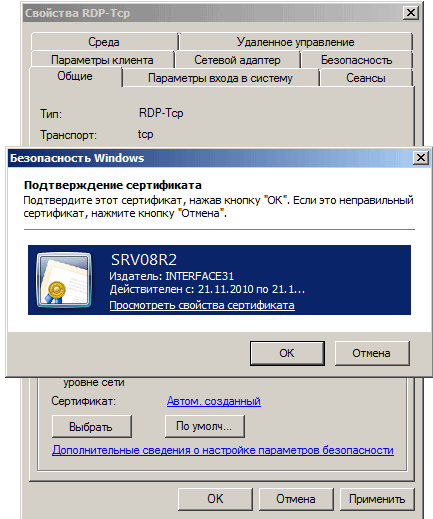 После выбора сертификата укажите остальные свойства:
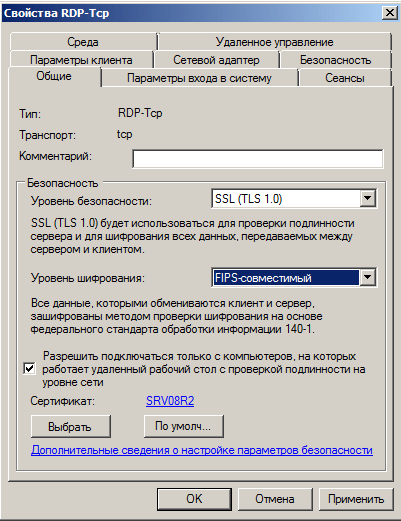
- Уровень безопасности SSL
- Уровень шифрования Высокий или FIPS–совместимый
- Установите флажок Разрешить подключаться только с компьютеров… (недоступно в Windows Server 2003)
Сохраните введенный параметры, на этом настройка сервера закончена.
На клиентском ПК создайте подключение к удаленному рабочему столу, в качестве адреса используйте полное имя сервера, которое указано в сертификате. Откройте свойства подключения и на закладке Подключение – Проверка подлинности сервера установите опцию Предупреждать.
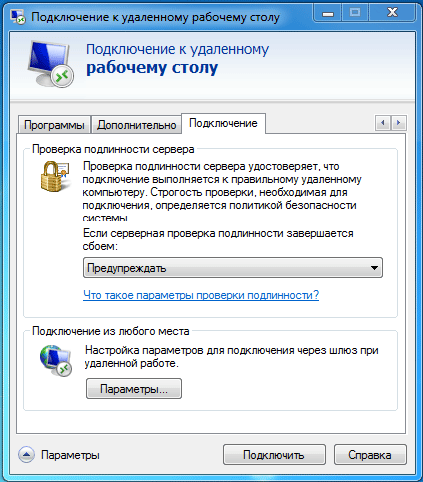 Чтобы данный ПК доверял сертификатам выданным нашим центром сертификации не забудьте установить на него сертификат ЦС в хранилище Доверенные корневые центры сертификации.
В Windows 7 (при использовании RDP клиента версии 7) данный сертификат требуется установить в хранилище учетной записи компьютера, для этого импортируйте его через оснастку Сертификаты (локальный компьютер) в консоли MCC, аналогично тому, как это делали выше. В противном случае подключение будет невозможно и вы получите следующую ошибку:
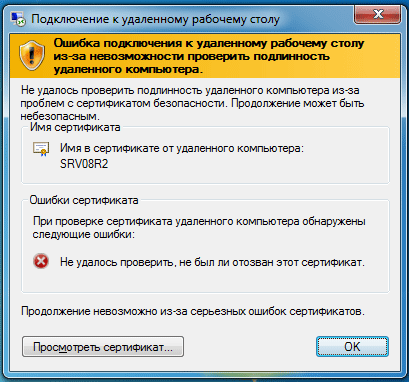 Установив сертификат ЦС можете пробовать подключиться, обратите внимание, что имя пользователя и пароль будет предложено ввести еще до создания RDP сессии. При успешном соединении обратите внимание на замок в заголовке окна, который свидетельствует о работе через SSL. Нажав на него можно просмотреть информацию о сертификате.
 После удачного подключения советуем изменить опцию Предупреждать на закладке Подключение – Проверка подлинности сервера на Не соединять, разрешив таким образом подключения только к доверенным серверам.
И напоследок капля дегтя в бочке меда. Терминальные службы Windows не умеют проверять подлинность подключающихся клиентов, поэтому если стоит такая необходимость следует использовать дополнительные методы защиты, такие как SSH туннель или IPSec VPN.
Инструкция по установке корневого сертификата удостоверяющего центра
Для начала работы с электронной подписью необходимо установить корневые и промежуточные сертификаты УЦ. У клиентов УЦ Контура установка обычно происходит автоматически — во время автонастройки компьютера. Ниже мы опишем и автоматический, и ручной способ.
Автоматическая установка — наиболее простой и быстрый способ, который не требует специальных знаний и навыков от вас:
- Откройте любой удобный браузер, это может быть Google Chrome, Mozilla Firefox, Internet Explorer или другой.
- Зайдите в сервис автоматической настройки рабочего места Контур.Веб-диск.
- Действуйте по указаниям сервиса: он продиагностирует ваш компьютер, найдет каких плагинов и файлов не хватает, предложит их установить. Вместе с ними установит необходимые корневые и промежуточные сертификаты.
Как обеспечить безопасность онлайн-сеанса
Личные данные и платежные реквизиты можно указывать только на веб-сайтах, защищенных сертификатами с расширенной проверкой или сертификатами, подтверждающие организацию. Сертификаты, подтверждающие домен, не подходят для сайтов электронной коммерции.
Сайты, защищенные сертификатами с расширенной проверкой или сертификатами, подтверждающими организацию, можно определить, посмотрев на адресную строку. Для сайтов, защищенных сертификатами с расширенной проверкой, название организации отображается в адресной строке.
Ознакомьтесь с политикой конфиденциальности веб-сайта. Это позволяет понять, как будут использоваться ваши данные. Законопослушные компании обычно прозрачно описывают сбор и действия с данными.
Обратите внимание на сигналы и индикаторы, вызывающие доверие к веб-сайту.
Наряду с SSL-сертификатами, это могут быть логотипы или значки, показывающие репутацию и соответствие веб-сайта определенным стандартам безопасности. Другие признаки, по которым можно оценить сайт, включают проверку физического адреса и номера телефона, ознакомление с политикой возврата товаров и средств, проверку правдоподобности цен – ведь бесплатный сыр может оказаться в мышеловке.
Как работают ssl-сертификаты?
Использование SSL гарантирует, что данные, передаваемые между пользователями и веб-сайтами или между двумя системами, невозможно прочитать сторонним лицам или системам. SSL использует алгоритмы для шифрования передаваемых данных, что не позволяет злоумышленникам считать их при передаче через зашифрованное соединение.
Процесс работает следующим образом:
- Браузер или сервер пытается подключиться к веб-сайту (веб-серверу), защищенному с помощью SSL.
- Браузер или сервер запрашивает идентификацию у веб-сервера.
- В ответ веб-сервер отправляет браузеру или серверу копию своего SSL-сертификата.
- Браузер или сервер проверяет, является ли этот SSL-сертификат доверенным. Если это так, он сообщает об этом веб-серверу.
- Затем веб-сервер возвращает подтверждение с цифровой подписью и начинает сеанс, зашифрованный с использованием SSL.
- Зашифрованные данные используются совместно браузером или сервером и веб-сервером.
Этот процесс иногда называют подтверждением SSL-соединения. Хотя по описанию этот процесс выглядит длительным, в реальности он занимает миллисекунды.
Как узнать, есть ли у сайта ssl-сертификат
Самый простой способ узнать, есть ли у сайта SSL-сертификат – обратить внимание на следующие элементы в адресной строке браузера:
Какая информация содержится в корневом сертификате
Корневой сертификат представляет собой файл, который содержит свойства и данные:
- серийный номер,
- сведения об УЦ,
- сведения о владельце сертификата,
- сроки его действия,
- используемые алгоритмы
- открытый ключ электронной подписи,
- используемые средства УЦ и средства электронной подписи,
- класс средств ЭП,
- ссылка на сертификат «вышестоящего» УЦ, который выдал данный сертификат (для промежуточного сертификата),
- ссылка на реестр аннулированных (отозванных) сертификатов (для промежуточного сертификата),
- электронную подпись УЦ, выдавшего сертификат.
Какой срок действия корневого сертификата удостоверяющего центра
Корневой сертификат УЦ Минцифры действует 18 лет. Промежуточный сертификат аккредитованного УЦ действует 15 лет — это дольше, чем действие любого пользовательского сертификата ЭП, который такой УЦ выдаст клиенту. Пользовательские сертификаты выдаются обычно на 12, 15 месяцев.
УЦ сам следит за сроками действия своих промежуточных и корневых сертификатов, чтобы не доставить неудобств клиентам. УЦ Контура обновляет сертификаты в среднем раз в год — это необходимо, чтобы соблюдать требования эксплуатационной документации к срокам ключей электронной подписи на сертифицированные средства УЦ и ЭП. Обновление происходит незаметно для пользователей и не влияет на их работу.
Получить электронную подпись
Каким сайтам нужен ssl?
SSL-сертификат необходимо подключать к сайтам, которые работают с финансами и персональными данными пользователей. Это интернет-магазины, банки, платёжные системы, социальные сети, почтовые сервисы и любые другие проекты.
SSL-сертификат лучше ставить с самого начала, чтобы иметь более высокие позиции в поисковых системах. Если всё же изначально не использовался сертификат, то переехать можно быстро, а вот поисковики могут увидеть это только спустя пару месяцев. Тем более сегодня поставить SSL можно и бесплатно.
Какой ssl-сертификат выбрать?
Итак, мы определились с тем, что SSL-сертификаты различаются между собой не только брендом и ценой. Сегодняшний ассортимент предложений предусматривает широкий круг задач, для которых может потребоваться SSL.
Например, если вы просто хотите уберечь пользователей вашего веб-сайта от навязчивых предупреждений браузера о посещении непроверенного сайта, будет достаточно за несколько минут получить простой DV (Domain Validation) сертификат. Если же вы используете свою интернет-площадку для операций, требующих повышенного уровня безопасности данных компании и клиентов — стоит задуматься об EV (Extended Validation) сертификате.
Для выбора оптимального сертификата для определённого сайта нужно изучить, что предлагают центры сертификации, обращая внимание на следующие аспекты:
- насколько SSL совместим с основными браузерами;
- на каком уровне происходит защита данных пользователей;
- насколько масштабная проверка организации проводится;
- есть ли печать доверия.
Корневые сертификаты эцп уц — установка корневых сертификатов на
Можно ли использовать ssl-сертификат на нескольких серверах?
Один SSL-сертификат можно использовать для нескольких доменов на одном сервере. В зависимости от поставщика, можно также использовать один SSL-сертификат на нескольких серверах. Это позволяют мультидоменные SSL-сертификаты, описанные выше.
Как следует из названия, мультидоменные SSL-сертификаты работают с несколькими доменами. Количество доменов остается на усмотрение конкретного центра сертификации. Мультидоменный SSL-сертификат отличается от однодоменного SSL-сертификата, который, как следует из названия, предназначен для защиты одного домена.
Мультидоменные SSL-сертификаты также называются SAN-сертификатами. SAN означает альтернативное имя субъекта. Каждый мультидоменный сертификат имеет дополнительные поля (например, альтернативные имена субъектов), которые можно использовать для перечисления дополнительных доменов, чтобы на них распространялся один сертификат.
Сертификаты унифицированных коммуникаций (UCC) и Wildcard-сертификаты также можно применять на нескольких доменах и, в последнем случае, на неограниченном количестве поддоменов.
Можно ли установить электронную подпись без корневого сертификата
Да, можно, но работать она не будет. Корневой и промежуточный сертификат является тем ключом, к которому обращается криптопровайдер при проверке подлинности подписи. Для признания ключа действительным в системе должен быть установлен корневой сертификат. В противном случае пользователь увидит окно с уведомлением об ошибке.
Это актуально как для ЭП, хранящейся на компьютере, так и для ЭП на токене, с небольшой разницей:
- при работе с ЭП на компьютере, корневой сертификат устанавливается один раз, обычно при первой установке ЭП,
- если ЭП хранится на токене, то корневой сертификат необходимо устанавливать на тот компьютер, с которым предстоит работать.
Мультидоменные сертификаты (mdc)
Мультидоменные сертификаты можно использовать для защиты нескольких доменных и поддоменных имен, включая сочетания полностью уникальных доменов и поддоменов с разными доменами верхнего уровня (TLD), за исключением локальных / внутренних доменов.
Например:
О необходимости соблюдения порядка передачи сертификата соответствия новому органу по сертификации
Обращаем внимание заявителей в области обязательного подтверждения соответствия и органов по сертификации на необходимость соблюдения порядка передачи сертификата соответствия, выданного на серийно выпускаемую продукцию, другому органу по сертификации. Соответствующий функционал реализован во ФГИС Росаккредитации. С условиями и описанием процесса передачи сертификата можно ознакомиться в Интерактивном помощнике.

В соответствии с пунктом 2.1 статьи 25 Федерального закона от 27 декабря 2002 г. № 184-ФЗ «О техническом регулировании» (далее – Федеральный закон № 184-ФЗ) орган по сертификации, выдавший сертификат соответствия на серийно выпускаемую продукцию, обязан проводить периодическую оценку сертифицированной продукции (далее – инспекционный контроль). Сведения о прохождении инспекционного контроля подлежат включению в реестр выданных сертификатов соответствия и зарегистрированных деклараций о соответствии.
Пунктом 2.2 статьи 25 Федерального закона № 184-ФЗ предусмотрено, что в случае прекращения аккредитации органа по сертификации (сокращения области аккредитации) заявитель вправе заключить договор о передаче сертификата соответствия, выданного на серийно выпускаемую продукцию, в том числе по выполнению инспекционного контроля, с иным аккредитованным в национальной системе аккредитации органом по сертификации с действующей на момент передачи сертификата соответствия областью аккредитации, распространяющейся на продукцию, которая была сертифицирована.
Положениями постановления Правительства Российской Федерации от 18 ноября 2020 г. № 1856 «О порядке формирования и ведения реестра выданных сертификатов соответствия и зарегистрированных деклараций о соответствии» установлено, что для внесения сведений о сертификате соответствия в единый реестр передаются сведения о заключении с заявителем договора о передаче сертификата соответствия, выданного на серийную продукцию, с иным органом по сертификации (с приложением электронной копии (скан-копии) договора). Орган по сертификации, действие аккредитации которого прекращено, обязан вносить в единый реестр сведения о заключенном договоре о передаче сертификата соответствия, выданного на серийную продукцию, с иным органом по сертификации с приложением скан-копии договора в течение одного рабочего дня со дня заключения договора.
1 января 2021 г. вступило в силу Положение о составе сведений о результатах деятельности аккредитованных лиц, об изменениях состава их работников и о компетентности этих работников, об изменениях технической оснащенности, представляемых аккредитованными лицами в Федеральную службу по аккредитации, порядке и сроках представления аккредитованными лицами таких сведений в Федеральную службу по аккредитации, утвержденное приказом Минэкономразвития России от 24 октября 2020 г. № 704 (далее – Приказ № 704).
В соответствии с подпунктами «к» и «н» пункта 2 Приказа № 704 (вступили в силу с 1 июля 2021 г.), аккредитованные органы по сертификации продукции, выполняющие работы по обязательному подтверждению соответствия, дополнительно к сведениям, указанным в пункте 1 Приказа № 704, представляют в Федеральную службу по аккредитации сведения, включая электронные документы или скан-копии соответствующих документов о передаче/получении функций по проведению инспекционного контроля за продукцией, в отношении которой сертификат соответствия оформлен другим органом по сертификации, с указанием даты, номера и приложением копии договора с заявителем.
Исходя из вышеизложенного, орган по сертификации, в случае прекращения аккредитации, на основании договора заявителя с иным аккредитованным органом по сертификации с действующей на момент передачи сертификата соответствия областью аккредитации передает иному органу по сертификации право на проведение инспекционного контроля.
Актом приема-передачи фиксируется передача одним органом по сертификации другому органу по сертификации материалов, полученных при сертификации, в том числе заявки на проведение сертификации, акта отбора образцов, результатов испытаний образцов продукции и решения о выдаче заявителю сертификата соответствия.
Ошибка сертификата при подключении по rdp: а как его обновить/заменить?
Добрый день друзья!
Имеется сервер RDP на базе раскуроченной Windows 7.
Так уж вышло, что на сервере, для правильной работы одного хитрого приложения, пришлось выставить системную дату на 2021 год (дабы избавиться от назойливых попапов с просьбой обновиться).
В связи с этим, поскольку системная дата на сервере отстает аж на 3 года, при подключении по RDP клиент ругается, что сертификат бука бяка, просрочен и так далее. Собственно если взглянуть на сертификат, принимаемый от сервера, то да: выпущен в 2021 году. заканчивается в 2021 году, а в реальности на клиенте 2020 год… Просрочен.
Вопрос: как на сервере перекурочить сертификат (и где он вообще лежит и как генерируется) таким образом, чтобы он жил не тужил хотя бы лет 5…? Возможно ли это?
Другой вариант извращений – если предложте, буду рад и благодарен!
Решение
Вам потребуются права администратора на компьютере. Убедитесь, что они у вас есть.
Для сертификатов Тензора
Установите все действующие корневые сертификаты УЦ «Тензор». Для этого:
Сертификаты, подтверждающие организацию (ov ssl)
Этот тип SSL-сертификатов имеет такой же уровень доверия, что и сертификаты с расширенной проверкой, поскольку для его получения владелец веб-сайта должен пройти основательную проверку. Для этого типа сертификатов информация о владельце веб-сайта также отображается в адресной строке, что позволяет отличить его от вредоносных сайтов.
SSL-сертификаты, подтверждающие организацию, обычно являются вторыми по стоимости (после SSL-сертификатов с расширенной проверкой). Их основная цель – зашифровать конфиденциальные данные пользователей при транзакциях. Коммерческие или общедоступные веб-сайты должны устанавливать сертификаты, подтверждающие организацию, чтобы гарантировать конфиденциальность информации о клиентах.
Типы ssl-сертификатов
Существуют разные типы SSL-сертификатов с разными уровнями проверки. Шесть основных типов:
- Сертификаты с расширенной проверкой (EV SSL)
- Сертификаты, подтверждающие организацию (OV SSL)
- Сертификаты, подтверждающие домен (DV SSL)
- Wildcard-сертификаты
- Мультидоменные сертификаты (MDC)
- Сертификаты унифицированных коммуникаций (UCC)