

- Что происходит по истечении срока действия ssl-сертификата?
- Windows server 2003
- Windows server 2008 r2
- Добавление сертификатов в базу данных nss
- Исправление ошибки
- Как добавить корневой сертификат в доверенные в linux на уровне системы
- Как обеспечить безопасность онлайн-сеанса
- Способ 1: окно «выполнить»
- Способ 2. установите сертификаты с помощью консоли управления microsoft
- Способ 2: панель управления
- Установка ssl сертификата на все компьютеры домена с помощью групповых политик | windows для системных администраторов
Что происходит по истечении срока действия ssl-сертификата?
Срок действия SSL-сертификатов истекает, он не длится вечно. Центр сертификации / Форум браузеров, который де-факто выступает в качестве регулирующего органа для индустрии SSL, заявляет, что срок действия SSL-сертификатов не должен превышать 27 месяцев.
Срок действия SSL-сертификатов истекает, поскольку, как и при любой другой форме аутентификации, информацию необходимо периодически перепроверять и убеждаться в ее актуальности. В интернете все очень быстро меняется, покупаются и продаются компании и веб-сайты.
Раньше SSL-сертификаты могли выдаваться на срок до пяти лет, который впоследствии был сокращен до трех лет, а в последнее время до двух лет плюс возможность использовать дополнительные три месяца. В 2020 году Google, Apple и Mozilla объявили, что будут применять годовые SSL-сертификаты, несмотря на то, что это предложение было отклонено Центрами сертификации / Форумом браузеров.
Когда срок действия SSL-сертификата истекает, соответствующий сайт становится недоступным. Когда пользователь открывает веб-сайт в браузере, в течение нескольких миллисекунд проверяется действительность SSL-сертификата (в рамках подтверждения SSL-соединения).
У пользователей есть возможность продолжить, однако не рекомендуется делать это, учитывая связанные риски кибербезопасности, в том числе вероятность столкнуться с вредоносными программами. Это существенно влияет на показатель отказов при посещении веб-сайта, поскольку пользователи быстро покидают его.
Осведомленность о сроке истечения SSL-сертификатов является проблемой для крупных предприятий. В то время как малые и средние предприятия имеют один или несколько SSL-сертификатов, крупные предприятия, работающие на различных рынках и имеющие множество веб-сайтов и сетей, имеют также множество SSL-сертификатов.
Поэтому причиной того, что компания допустила истечение срока действия своего SSL-сертификата, обычно является недосмотр, а не отсутствие компетентности. Лучший способ для крупных компаний поддерживать осведомленность об истечении срока действия SSL-сертификатов – использовать платформу управления сертификатами.
На рынке представлены различные продукты, которые можно найти с помощью онлайн-поиска. Это позволит компаниям просматривать цифровые сертификаты и управлять ими в рамках всей инфраструктуры. При использовании такой платформы важно регулярно входить в систему и проверять, когда необходимо продлить обновления.
Если срок действия сертификата истечет, сертификат станет недействительным, и выполнять безопасные транзакции на веб-сайте станет невозможно. Центр сертификации предложит обновить SSL-сертификат до истечения срока его действия.
Все центры сертификации и службы SSL, используемые для получения SSL-сертификатов, отправляют уведомления об истечении срока действия сертификата с заданной периодичностью, обычно начиная с 90 дней до окончания срока действия сертификата. Постарайтесь, чтобы эти уведомления отправлялись на несколько адресов электронной почты, а не одному человеку, который к моменту отправки уведомления может покинуть компанию или перейти на другую должность. Убедитесь, что соответствующие сотрудники компании включены в список рассылки и своевременно получат уведомление.
Windows server 2003
Для возможности использования Web-интерфейса для выдачи сертификатов нам понадобится установленный web-сервер IIS. Установим его через диспетчер сервера: Пуск – Управление данным сервером – Добавить или удалить роль.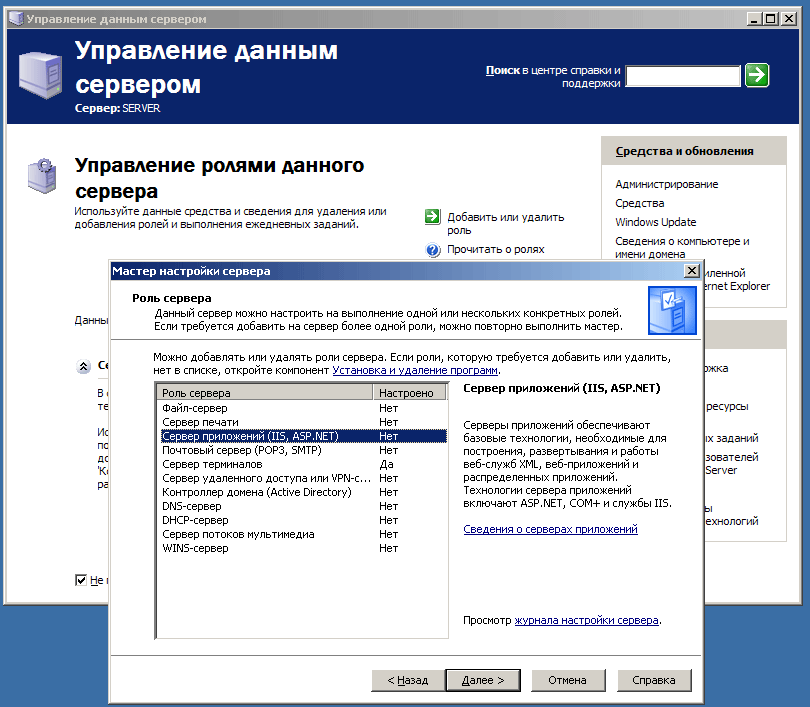 В списке ролей выбираем роль Сервера приложений. В следующем окне устанавливаем галочку Включить ASP.NET, если IIS уже установлен данный шаг можно пропустить.
После установки IIS приступим к развертыванию Центра сертификации, это делается через оснастку Установка и удаление программ – Установка компонентов Windows, где выбираем Службы сертификации.
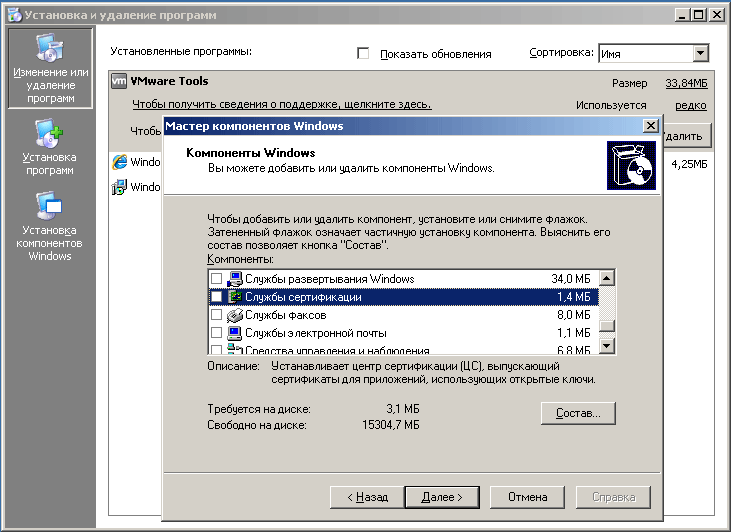 Следующим шагом выберите тип ЦС и его подчиненность. Так как в нашем случае сеть не имеет доменной структуры, то ЦС Предприятия недоступен для выбора. Поскольку это первый (и пока единственный ЦС) следует выбрать корневой сервер, подчиненный тип следует выбирать для развертывания следующих ЦС, например для филиалов.
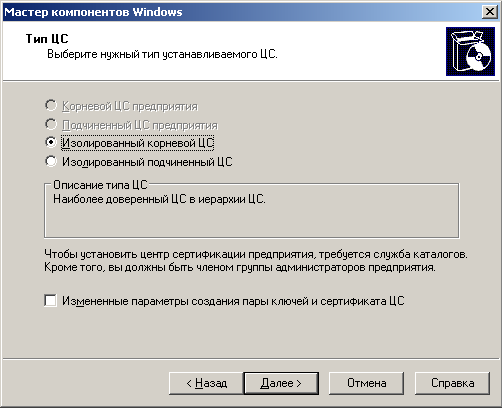 Следующим шагом выберите тип ЦС и его подчиненность. Так как в нашем случае сеть не имеет доменной структуры, то ЦС Предприятия недоступен для выбора. Поскольку это первый (и пока единственный ЦС) следует выбрать корневой сервер, подчиненный тип следует выбирать для развертывания следующих ЦС, например для филиалов.Далее вводим имя ЦС (должно совпадать с именем сервера) и пути размещения файлов. В процессе установки программа предложит перезапустить IIS и, если не была включена поддержка страниц ASP.NET, предложит ее включить, с чем следует согласиться.
Windows server 2008 r2
В Windows Server 2008 (2008 R2) все настройки консолидированы в одном месте, что делает установку ЦС более простой и удобной. Выбираем Диспетчер сервера – Роли – Добавить роли, в списке ролей выбираем Службы сертификации Active Directory.
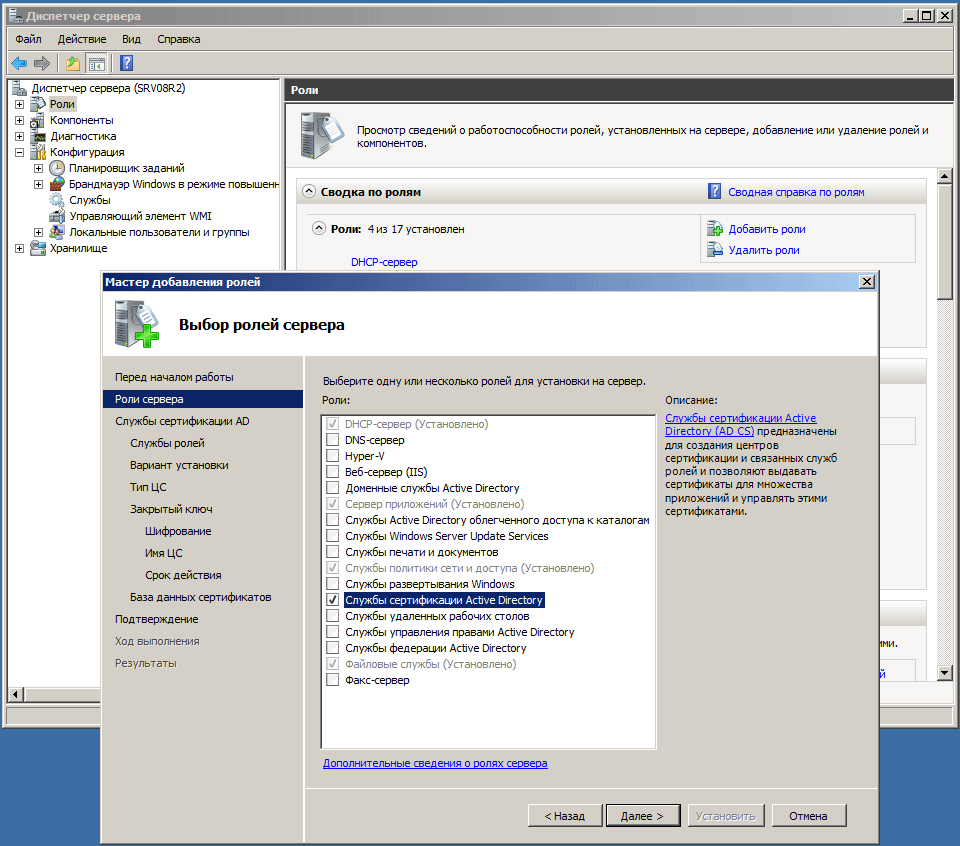 В следующем окне обязательно добавляем компонент Служба регистрации в центре сертификации через интернет. При этом будут автоматически определены необходимые службы ролей и компоненты (такие как IIS) и будет предложено их добавить.
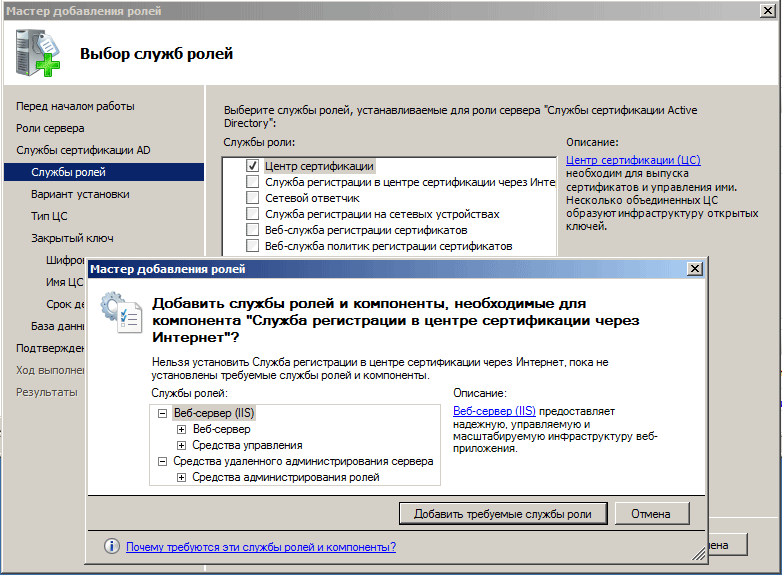 В следующем окне обязательно добавляем компонент Служба регистрации в центре сертификации через интернет. При этом будут автоматически определены необходимые службы ролей и компоненты (такие как IIS) и будет предложено их добавить.Дальнейшая настройка аналогична Windows Server 2003. Вводим тип ЦС, его имя и место хранения файлов, подтверждаем выбор компонент и завершаем установку.
Добавление сертификатов в базу данных nss
Некоторые приложения используют базу данных NSS, и у вас может быть необходимость добавить доверенные CA в неё.
Последующие изменения повлияют только на приложения, использующие базу данных NSS и учитывающие файл /etc/pki/nssdb.
1. Сначала создайте структуру каталогов для системных файлов базы данных NSS:
sudo mkdir -p /etc/pki/nssdb
Затем создайте новый набор файлов базы данных. Пароль нужен для того, чтобы базу данных могли редактировать только люди, которые его знают. Если все пользователи в системе (и с доступом к резервным копиям) заслуживают доверия, этот пароль можно оставить пустым.
sudo certutil -d sql:/etc/pki/nssdb -N
2. Убедитесь, что файлы базы данных доступны для чтения всем:
sudo chmod go r /etc/pki/nssdb/*
3. Теперь, когда доступны файлы базы данных NSS, добавьте сертификат в хранилище следующим образом:
sudo certutil -d sql:/etc/pki/nssdb -A -i ФАЙЛ-СЕРТИФИКАТА.crt -n "ИМЯ-СЕРТИФИКАТА" -t "C,,"
Например:
sudo certutil -d sql:/etc/pki/nssdb -A -i ./HackWareCA.crt -n "HackWare CA" -t "C,,"
Биты доверия, используемые в приведённом выше примере, помечают сертификат как надёжный для подписи сертификатов, используемых для связи SSL/TLS. Имя (указывается после опции -n), используемое в команде, можно выбрать любое, но убедитесь, что его легко отличить от других сертификатов в магазине.
Для проверки:
certutil -L -d /etc/pki/nssdb
Аналогичные инструкции можно использовать для включения сертификата только в базу данных NSS конкретного пользователя:
certutil -d sql:$HOME/.pki/nssdb -A -i ФАЙЛ-СЕРТИФИКАТА.crt -n "ИМЯ-СЕРТИФИКАТА" -t "C,,"
Удаление из файлов базы данных NSS
Чтобы удалить сертификат из любой базы данных NSS, используйте команду certutil следующим образом. В этом примере используется общесистемное расположение базы данных NSS, но его можно легко изменить на пользовательское ~/.pki/nssdb местоположение.
sudo certutil -d sql:/etc/pki/nssdb -D -n "certificateName"
Исправление ошибки
Как писалось выше, вся проблема в отсутствующих корневых сертификатах. Для того, чтобы данная ошибка ушла, нужно поставить эти самые корневые сертификаты – взять их можно у издателя сертификата (почти наверняка, они должны быть на их сайте). Издателя сертификата можно увидеть в поле “Кем выдан” свойств сертификата (выделено оранжевым на картинке ниже).
В качестве примера разберем как исправить подобную ошибку для сертификатов выданных Федеральным Казначейством России.
Переходим на сайт федерального казначейства, в раздел “Корневые сертификаты”. Скачиваем “Сертификат Минкомсвязи России (Головного удостоверяющего центра) ГОСТ Р 34.10-2021” и “Сертификат Удостоверяющего центра Федерального казначейства ГОСТ Р 34.10-2021 CER”. Открываем оба скачанных файла и устанавливаем оба сертификата.
Установка сертификата состоит из следующих действий:
- Открываем сертификат. В левом нижнем углу нажимаем на кнопку “Установить сертификат“.

- Откроется “Мастер импорта сертификатов“. Нажимаем “Далее“. В следующем окошке выбираем пункт “Поместить все сертификаты в следующее хранилище”, и нажимаем кнопку “Обзор”.

- В списке выбора хранилища сертификатов выбираем “Доверенные корневые центры сертификации“. Нажимаем кнопку “ОК“, затем кнопку “Далее“.

- В следующем окошке нажимаем на кнопку “Готово“. Затем, в окне предупреждения системы безопасности, на вопрос о том, что вы действительно хотите установить этот сертификат, нажимаем “Да”. После этого последует подтверждение установки сертификатов.

После установки всех нужных корневых сертификатов, данная ошибка должна исчезнуть.
Как добавить корневой сертификат в доверенные в linux на уровне системы
Сертификат с расширением .crt можно открыть двойным кликом и просмотреть его содержимое:
Если вы работаете в системе от обычного пользователя (не root), то кнопка «Импортировать» будет недоступна.
Чтобы разблокировать кнопку «Импортировать», выполните следующую команду:
sudo gcr-viewer /ПУТЬ/ДО/СЕРТИФИКАТА.crt
Например:
sudo gcr-viewer ./HackWareCA.crt
Данный способ может не сработать, поэтому рассмотрим, как добавить доверенные корневые центры сертификации в командной строке.
Суть метода очень проста:
- Добавить свой корневой CA сертификат в папку, предназначенную для таких сертификатов.
- Запустить программу для обновления общесистемного списка сертификатов.
Пути и команды в разных дистрибутивах Linux чуть различаются.
Просмотреть Subject всех корневых CA сертификатов можно уже знакомой командой:
awk -v cmd='openssl x509 -noout -subject' ' /BEGIN/{close(cmd)};{print | cmd}' < /etc/ssl/certs/ca-certificates.crt
Для демонстрации я добавлю сертификат с Common Name, включающим «HackWare», тогда для проверки, имеется ли сертификат с таким именем среди корневых CA, я могу использовать команду:
awk -v cmd='openssl x509 -noout -subject' ' /BEGIN/{close(cmd)};{print | cmd}' < /etc/ssl/certs/ca-certificates.crt | grep -i HackWareДля добавления своего корневого CA в доверенные в Debian, Kali Linux, Linux Mint, Ubuntu и их производных:
1. Проверьте, существует ли директория /usr/local/share/ca-certificates:
ls -l /usr/local/share/ca-certificates
Если её ещё нет, то создайте:
sudo mkdir /usr/local/share/ca-certificates
Сертификат должен быть в формате PEM (обычно так и есть) и иметь расширение .crt — если расширение вашего сертификата .pem, то достаточно просто поменять на .crt.
2. Скопируйте ваш сертификат командой вида:
sudo cp СЕРТИФИКАТ.crt /usr/local/share/ca-certificates/
Например:
sudo cp ./HackWareCA.crt /usr/local/share/ca-certificates/
3. Запустите следующую команду для обновления общесистемного списка:
sudo update-ca-certificates
Пример вывода:
Updating certificates in /etc/ssl/certs...
1 added, 0 removed; done.
Running hooks in /etc/ca-certificates/update.d...

Adding debian:HackWareCA.pem
done.
done.
Проверим наличие нашего CA сертификата среди доверенных:
awk -v cmd='openssl x509 -noout -subject' ' /BEGIN/{close(cmd)};{print | cmd}' < /etc/ssl/certs/ca-certificates.crt | grep -i HackWareСертификат успешно найден:
Чтобы его удалить:
sudo rm /usr/local/share/ca-certificates/СЕРТИФИКАТ.crt
sudo update-ca-certificates
Для добавления своего корневого CA в доверенные в Arch Linux, BlackArch и их производных:
1. Выполните команду вида:
sudo cp ./СЕРТИФИКАТ.crt /etc/ca-certificates/trust-source/anchors/
Например:
sudo cp ./HackWareCA.crt /etc/ca-certificates/trust-source/anchors/
2. Обновите общесистемный список доверенных CA:
sudo update-ca-trust
Чтобы удалить этот сертификат:
sudo rm /etc/ca-certificates/trust-source/anchors/СЕРТИФИКАТ.crt
sudo update-ca-trust
Как обеспечить безопасность онлайн-сеанса
Личные данные и платежные реквизиты можно указывать только на веб-сайтах, защищенных сертификатами с расширенной проверкой или сертификатами, подтверждающие организацию. Сертификаты, подтверждающие домен, не подходят для сайтов электронной коммерции.
Сайты, защищенные сертификатами с расширенной проверкой или сертификатами, подтверждающими организацию, можно определить, посмотрев на адресную строку. Для сайтов, защищенных сертификатами с расширенной проверкой, название организации отображается в адресной строке.
Ознакомьтесь с политикой конфиденциальности веб-сайта. Это позволяет понять, как будут использоваться ваши данные. Законопослушные компании обычно прозрачно описывают сбор и действия с данными.
Обратите внимание на сигналы и индикаторы, вызывающие доверие к веб-сайту.
Наряду с SSL-сертификатами, это могут быть логотипы или значки, показывающие репутацию и соответствие веб-сайта определенным стандартам безопасности. Другие признаки, по которым можно оценить сайт, включают проверку физического адреса и номера телефона, ознакомление с политикой возврата товаров и средств, проверку правдоподобности цен – ведь бесплатный сыр может оказаться в мышеловке.
Способ 1: окно «выполнить»
- При помощи нажатия комбинации клавиш «Win R» попадаем в окошко «Выполнить». Вводим в командную строку
certmgr.msc. - Цифровые подписи хранятся в папке, которая находятся в директории «Сертификаты – текущий пользователь». Здесь сертификаты находятся в логических хранилищах, которые разделены по свойствам.

В папках «Доверенные корневые центры сертификации» и «Промежуточные центры сертификации» находится основной массив сертификатов Виндовс 7.
- Чтобы посмотреть информацию о каждом цифровом документе, наводим на него и кликаем ПКМ. В открывшемся меню выбираем «Открыть».

Переходим во вкладку «Общие». В разделе «Сведения о сертификате» будет отображено предназначение каждой цифровой подписи. Также представлена информация «Кому выдан», «Кем выдан» и сроки действия.


Способ 2. установите сертификаты с помощью консоли управления microsoft
- Вы также можете добавить цифровые сертификаты в Windows с помощью консоли управления Microsoft. Нажмите клавишу Win R и введите «mmc» в «Выполнить», чтобы открыть окно ниже.

- Нажмите Файл , а затем выберите Добавить/удалить оснастки , чтобы открыть окно на снимке экрана ниже.

- Затем выберите Сертификаты и нажмите кнопку Добавить .
- Откроется окно оснастки «Сертификаты», в котором можно выбрать Учетная запись компьютера > Локальная учетная запись и нажать кнопку Готово , чтобы закрыть окно.
- Затем нажмите кнопку ОК в окне «Добавить или удалить оснастку».
- Теперь вы можете выбрать Сертификаты и щелкнуть правой кнопкой мыши Доверенные корневые центры сертификации в окне консоли MMC, как показано ниже.

- Затем нажмите Все задачи > Импорт , чтобы открыть окно мастера импорта сертификатов, из которого можно добавить цифровой сертификат в Windows.
Теперь вы установили новый доверенный корневой сертификат в Windows 10. Таким же образом вы можете добавить еще много цифровых сертификатов для этой ОС и других платформ Windows. Просто убедитесь, что сторонние цифровые сертификаты поступают от доверенных центров сертификации, таких как GoDaddy, DigiCert, Comodo, GlobalSign, Entrust и Symantec.
Примечание редактора . Этот пост был первоначально опубликован в апреле 2021 года и с тех пор был полностью переработан и обновлен для обеспечения свежести, точности и полноты.
Способ 2: панель управления
Также есть возможность посмотреть сертификаты в Windows 7 через «Панель управления».
- Открываем «Пуск» и переходим в «Панель управления».
- Открываем элемент «Свойства обозревателя».
- В открывшемся окне переходим во вкладку «Содержание» и щелкаем по надписи «Сертификаты».
- В открывшемся окошке предоставлен перечень различных сертификатов. Чтобы посмотреть подробную информацию об определённой цифровой подписи, жмём по кнопке «Просмотр».


После прочтения данной статьи вам не составит никакого труда открыть «Хранилище сертификатов» Windows 7 и узнать подробную информацию о свойствах каждой цифровой подписи в вашей системе.
Установка ssl сертификата на все компьютеры домена с помощью групповых политик | windows для системных администраторов
Рассмотрим процедуру централизованной установки сертификата на компьютеры домена и добавление его в список доверенных корневых сертификатов с помощью групповых политик. После распространения сертификата все клиентские устройства будут доверять сервисам, которые подписаны данным сертификатом. В нашем случае, мы распространим самоподписанный SSL сертификат Exchange (роль Active Directory Certificate Services в доменен не развернута) на компьютеры пользователей в Active Directory.
Если вы используете самоподписанный SSL сертификат для своего сервера Exchange, то на клиентах, при первом запуске Outlook будет появляться сообщение, что сертификат не доверенный и пользоваться им небезопасно.

Чтобы убрать это предупреждение, нужно на компьютере пользователя добавить сертификат Exchange в список доверенных сертификатов системы. Это можно сделать вручную (либо путем интеграции сертификата в корпоративный образ ОС), но гораздо более проще и эффективнее автоматически распространить сертификат с помощью возможностей групповых политик (GPO). При использовании такой схемы распространения сертификатов, все необходимые сертификат будет автоматически устанавливаться на все старые и новые компьютеры домена.
В первую очередь, нам нужно экспортировать самоподписанный сертификат с нашего Exchange сервера. Для этого на сервере откройте консоль mmc.exe и добавьте в нее оснастку Certificates (для локального компьютера).

Перейдите в раздел Certificates (Local Computer) -> Trusted Root Certification Authorities -> Certificates.
В правом разделе найдите ваш сертификат Exchange и в контекстном меню выберите AllTasks ->Export.
 В мастере экспорта выберите формат DER encoded binary X.509 (.CER) и укажите путь к файлу сертификата.

Итак, вы экспортировали SSL сертификат Exchange в CER файл. Нужно поместить сертификат в сетевой каталог, куда у всех пользователей должен быть доступ на чтение (вы можете ограничить доступ к каталогу с помощью NTFS разрешений, или дополнительно скрыть его с помощью ABE). К примеру, пусть путь к файлу сертификата будет таким: \msk-fs01GroupPolicy$Certificates. 
Перейдем к созданию политики распространения сертификата. Для этого, откройте консоль управления доменными политиками Group Policy Management (gpmc.msc). Чтобы создать новую политику, выберите OU на который она будет действовать (в нашем примере это OU с компьютерами, т.к. мы не хотим, чтобы сертификат устанавливался на сервера и технологические системы) и в контекстном меню выберите Create a GPO in this domain and Link it here…
Укажите имя политики (Install-Exchange-Cert) и перейдите в режим ее редактирования.

В редакторе GPO перейдите в раздел Computer Configuration –> Policies –> Windows Settings –> Security Settings –> Public Key Policies –> Trusted Root Certification Authorities (Конфигурация компьютера –> Конфигурация Windows –> Параметры безопасности –> Политики открытого ключа –> Доверенные корневые центры сертификации).
В левой части окна редактора GPO щелкните ПКМ и выберите пункт меню Import.
 Укажите путь к импортируемому файлу сертификата, который мы разместили в сетевом каталоге.

В соответствующем шаге мастера (Place all certificates in the following store) обязательно укажите, что сертификат нужно разместить в разделе TrustedRootCertificationAuthorities (Доверенные корневые центры сертификации).
 Политика распространения сертификатов создана. Возможно более точно нацелить ( таргетировать) политику на клиентов с помощью Security Filtering (см. ниже) или WMI фильтрации GPO.
Протестируйте политику, выполнив на клиенте обновление политик командой (gpupdate /force). Проверьте что ваш сертификат появился в списке доверенных сертификатов. Это можно сделать в оснастке управления сертификатами (раздел Trusted Root Certification Authorities -> Certificates) или в настройках Internet Explorer (Internet Options -> Content ->Certificates-> Trusted Root Certification Authorities или Свойства обозревателя -> Содержание -> Сертификаты -> Доверенные корневые центры сертификации).

Вы можете проверить, что в браузере при открытии вашего HTTPS сайта (в нашем примере это Exchange OWA) больше не появляется предупреждение о недоверенном SSL сертификате. Теперь при настройке Outlook на ваш почтовый сервер Exchange (в Outlook 2021 ручная настройки почтового сервера возможна только через реестр) в программе перестанет появляться окно с предупреждением о недоверенном сертификате.
Если вы хотите, чтобы политика распространения сертификата применялась только к компьютерам (пользователям) в определенной группе безопасности, выберите в консоли Group Policy Management вашу политику Install-Exchange-Cert. На вкладке Scope в секции Security Filtering удалите группу Authenticated Users и добавьте вашу группу безопасности (например, AllowAutoDeployExchCert). Если прилинковать эту политику на корень домена, ваш сертификат будет автоматически распространен на все компьютеры, добавленные в группу безопасности.

Одной политикой вы можете распространить сразу несколько клиентских SSL сертификатов. Подробную информацию о сертификатах, которые распространяются вашей политикой можно посмотреть в консоли GPMC на вкладке Settings. Как вы видите, отображаются поля сертификата Issued To, Issued By, Expiration Date и Intended Purposes.

Если на компьютерах нет доступа в интернет, таким образом вы можете распространить на все устройства домена доверенные корневые сертификаты. Но есть более простой и правильный способ обновления корневых и отозванных сертификатов в изолированных доменах.
Итак, вы настроили политику автоматического распространения сертификата на все компьютеры домена (на определенный организационной юнит или группу безопасности домена). Сертификат будет автоматически устанавливаться на все новые компьютеры, не требуя от служб техподдержки никаких ручных действий (в целях безопасности желательно периодически проверять списки доверенных сертификатов на клиентах на поддельные и отозванные).