

Обновление сертификата vipnet
Если при запуске на компьютере с VipNet появляется сообщение, что срок
действия закрытого ключа истекает, то необходимо проделать следующие операции:
Открываем VipNet-монитор и в верхнем меню выбираем
Сервис -> Настройка параметров безопасности:
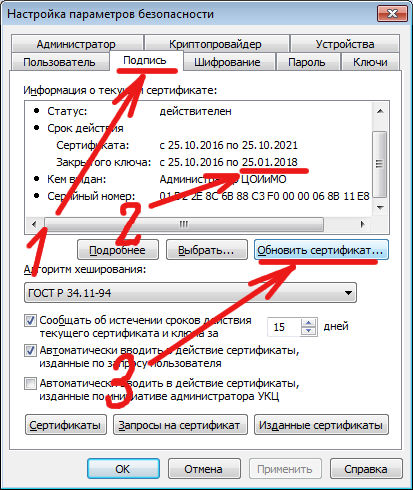
Откроется новое окно. Далее следуем указаниям мастера обновления сертификата.
На всех этапах оставляем все параметры по умолчанию – просто нажимаем кнопку
“Далее >“.
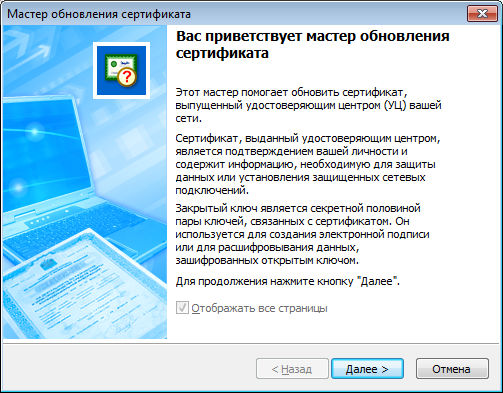
… просто нажимаем кнопку “Далее >“…
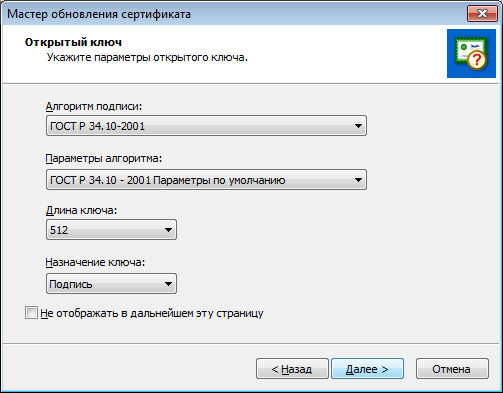
… нажимаем кнопку “Далее >“…
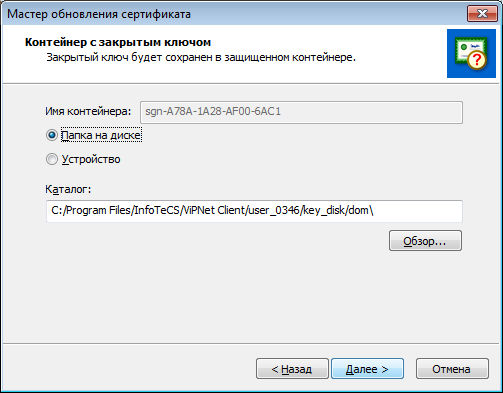
… “Далее >“…
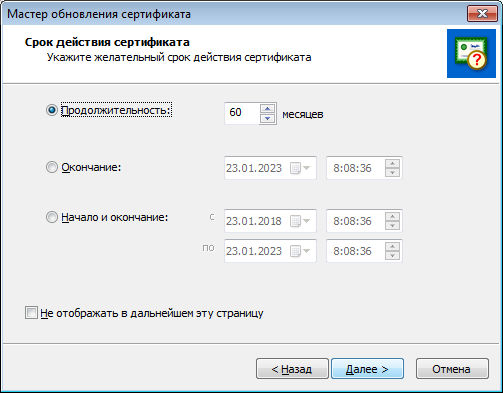
… “Далее >“…
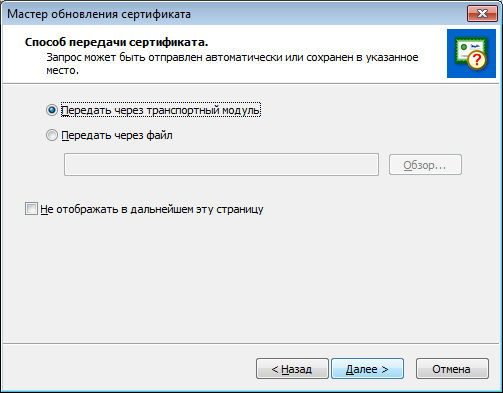
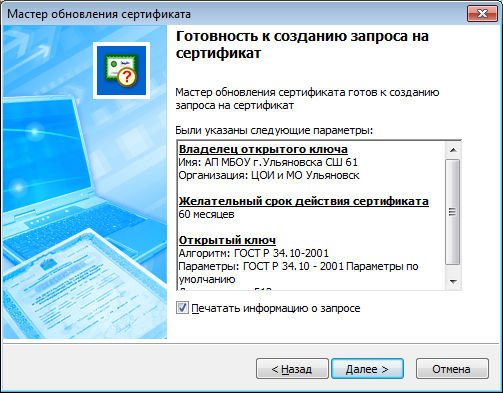
если оставим галочку “Печатать информацию о запросе”, то распечатается
технический запрос на сертификат на принтере, установленном по умолчанию
(без дополнительного запроса вывода на печать)
… и снова “Далее >“…
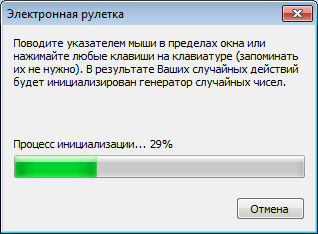
На этом этапе необходимо понажимать на клавиатуре на любые клавиши,
для случайной генерации…
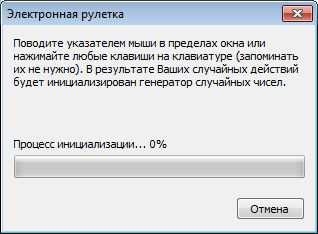
… процесс инициализации после нажатий сдвинется с 0%.
Необходимо, чтобы процесс достиг 100%.
На последнем этапе нажимаем кнопку “Готово“.
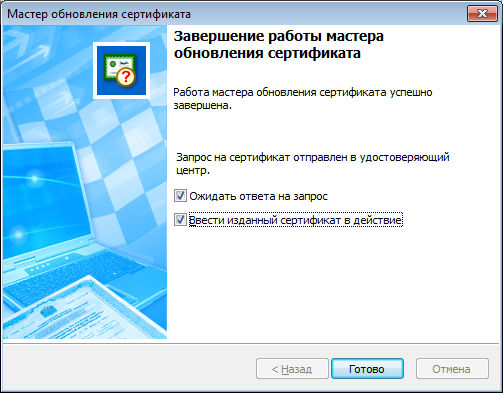
Далее Вы будете наблюдать следующую картинку.
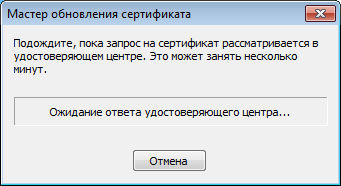
Она будет висеть достаточно долго (у меня она висела минут 10).
В итоге, мы увидим следующее сообщение:
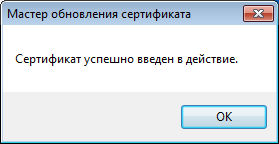
Но не тут-то было! Мы увидим следующее:
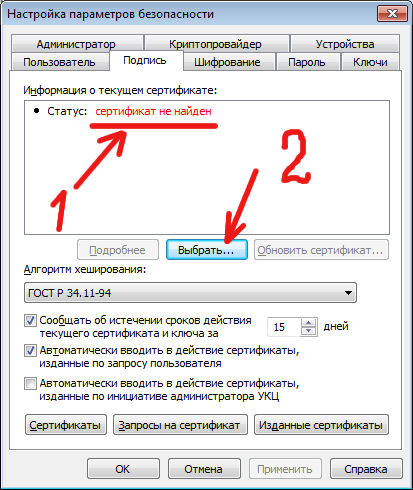
Нажмём кнопку “Выбрать…”
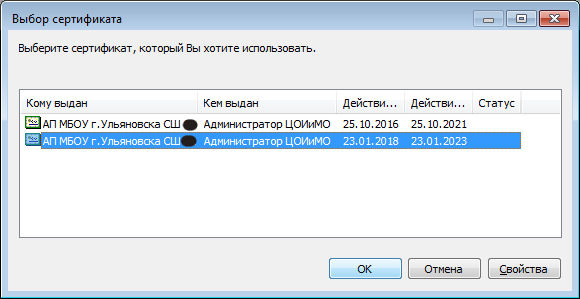
В всплывшем окне выберем сертификат, необходимым сроком действия и нажмем кнопку “ОК“:
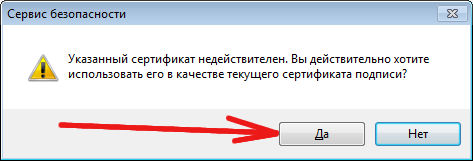
Здесь нажимаем кнопку “Да“:
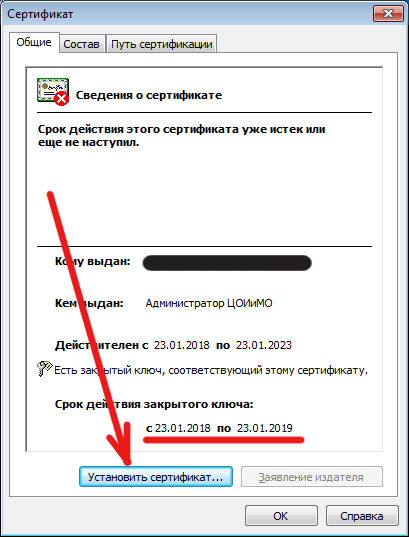
… нажимаем кнопкуВ открывшемся окне нажмём кнопку
“Установить сертификат…“:
Откроется мастер установки сертификатов, в котором также везде
нажимаетм кнопку “Далее >“…
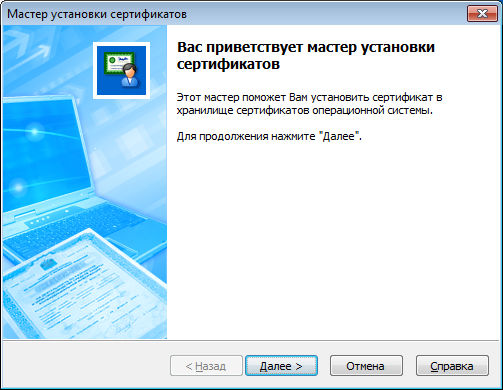
… нажимаетм кнопку “Далее >“…
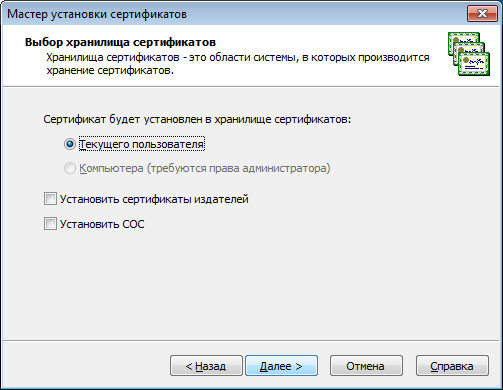
… просто нажимаем кнопку “Далее >“…
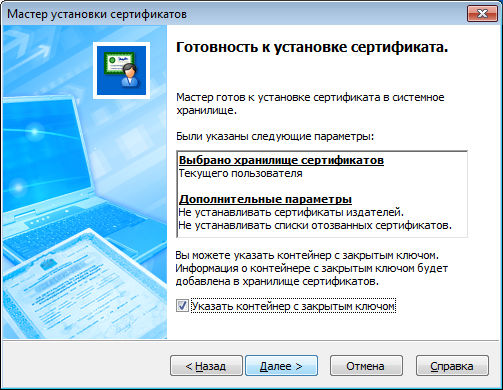
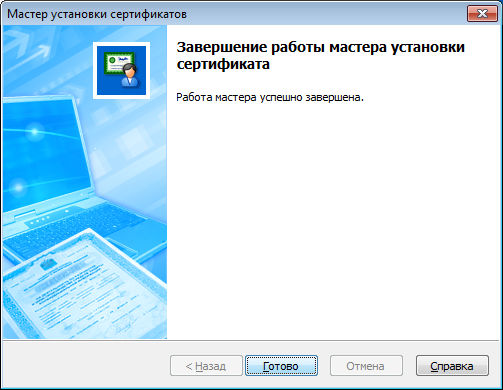
И здесь нажимаем кнопку “Готово“:
Снова может появиться такое окно:
Все так же нажимаем кнопку “Да“.
Сертификат будет установлен и отобразится, но возможно отображение статуса:
“недействителен“:
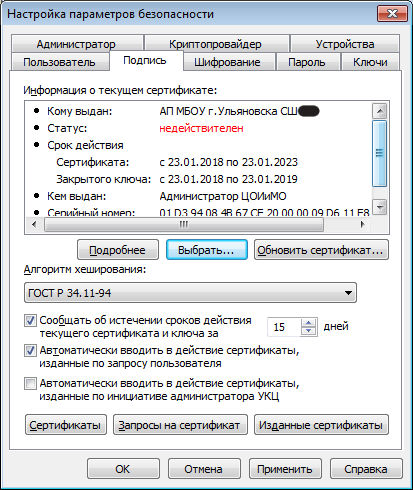
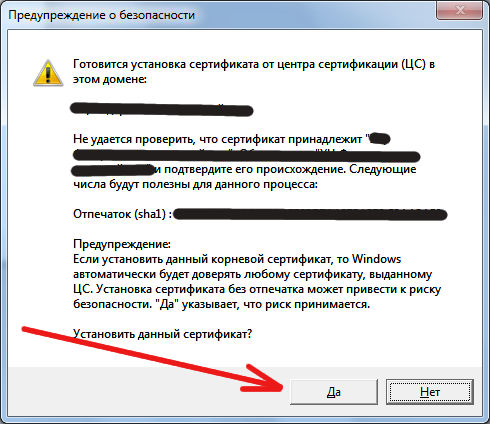
Нажимаем кнопку “Применить“.
Появится предупреждение безопасности в котором нажимаем кнопку “Да“:
После вышепроделанного должно появится что-то кроде этого:
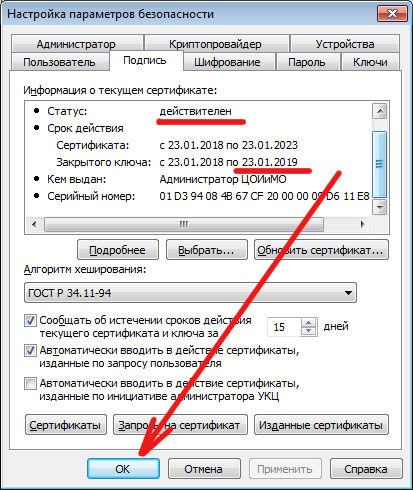
Возможно сертификат заработает не сразу и нужно будет подождать какое-то время.
При подписании или просмотре свойств сертификата пользователь видит статус “неверный сертификат/недействительный сертификат”
Решение: Сообщение «Неверный сертификат» возникает при нарушении цепочки сертификации в том случае, когда не установлены корневой сертификат УЦ и/или список отозванных сертификатов (СоС).
Установка корневого сертификата производится двойным кликом по нему, далее необходимо следовать подсказкам установщика. На моменте выбора хранилища, выбирается соответствующий пункт.
Список отозванных сертификатов устанавливается тем же способом, только хранилище выбирается «Промежуточные центры сертификации».
Оба файла можно получить в вашем Удостоверяющем центре.