

- Ошибка в настройках групповых политик (на предприятии)
- Cookies
- Зона интернета
- Игнорирование сообщения.
- Игнорирование уведомления об ошибке сертификата
- Как исправить ошибку «сертификат безопасности сайта не является доверенным»
- Как работают цифровые сертификаты
- Контроль над cookies в internet explorer
- Надежные узлы
- Настройка ограничений доступа к нежелательным ресурсам
- Настройка персональных данных и контроль за ними
- Ошибка "сертификат безопасности сайта не является доверенным". как ее исправить?
- Полное отключение предупреждения
- Проверка даты и времени.
- Проверяем настройки времени и даты windows
- Решение 1. проверьте время и дату на вашем компьютере
- Решение 2 – установить сертификаты
- Решение 3 – отключить предупреждение о несоответствии адреса сертификата
- Решение 4 – проверьте свой антивирус
- Решение 5. отключите tls 1.0, tls 1.1 и tls 1.2.
- Решение 6 – изменить настройки доверенных сайтов
- Решение 7 – удалить проблемное обновление
- Решение 9. сбросьте настройки браузера по умолчанию
- Система подписанных приложений
- Средства сохранения конфиденциальности в internet explorer
- Схема шифрования с публичным ключом
- Установка корневого сертификата в браузере internet explorer – webmoney wiki
- Установка сертификата в internet explorer
- Цифровая подпись
- Цифровые сертификаты
- Заключение
Ошибка в настройках групповых политик (на предприятии)
Здесь сложнее, по-хорошему это системному администратору нужно ковырять настройки групповых политик, но это трудоемко и большинство просто забивают на это дело.
Отличный вариант для решения этой проблемы — это установки обновлений корневых сертификатов. Они доступны как и для серверных, так и для клиентских ОС.
К примеру для клиентских ОС можно выбрать отсюда: обновление kb3004394
Cookies
Cookies — небольшие текстовые записи, которые сохраняются браузером на компьютере
пользователя по запросу сервера. Эта текстовая информация хранится на компьютере
пользователя в примитивной базе данных до тех пор, пока не будет удалена. Сookies,
в которых хранится история обращений пользователя к конкретному Wеb-серверу,
посылают многие Web-серверы.
Например, владельцам сайта важно знать, сколько человек просмотрело их сайт,
желательно получить информацию, кто пришел на сайт впервые, а кто — повторно.
Данная задача легко может быть решена с помощью технологии cookies. Программное
обеспечение Web-сайта может сгенерировать уникальный ID-номер каждого посетителя
сайта, отослать его пользователю, и он будет храниться на пользовательском компьютере.
При повторном посещении эти данные считываются, и Web-сайт узнает своего посетителя.
В дальнейшем по мере посещения данной странички информация в вашем cookie может
изменяться. При этом следует отметить, что сервер может ассоциировать разные
cookies с различными частями Web-сайта.
Зона интернета
К этой зоне относятся все Web-узлы, которые не имеют отношения к вашему компьютеру
или к иной зоне. По умолчанию для этой зоны назначен средний уровень защиты,
который подходит для большей части узлов Интернета.
Безопасный и одновременно функциональный, он подразумевает, что неподписанные
управляющие элементы ActiveX не загружаются, а перед загрузкой небезопасного
содержимого появляется предупреждение.
Местная интрасеть (местная зона)
Обычно в этой зоне содержатся все адреса, для доступа к которым не требуется
прокси-сервер. Для этой зоны по умолчанию устанавливается средний уровень безопасности.
Таким образом, Internet Explorer будет позволять сохранение на компьютере объектов
cookies с Web-узлов в этой зоне и их чтение Web-узлами, на которых они были
созданы.
Игнорирование сообщения.
Вообще, игнорировать такие сообщения не рекомендуется, однако, если вы полностью уверены в сайте и его содержимом – проблем возникнуть не должно, а сообщение можно отключить. Для этого нужно нажать на иконку шестеренки в правом верхнем углу, открыть свойства браузера, выбрать вкладку “Дополнительно” и снять флажок с окна “Предупреждать о несоответствии адреса сертификата”
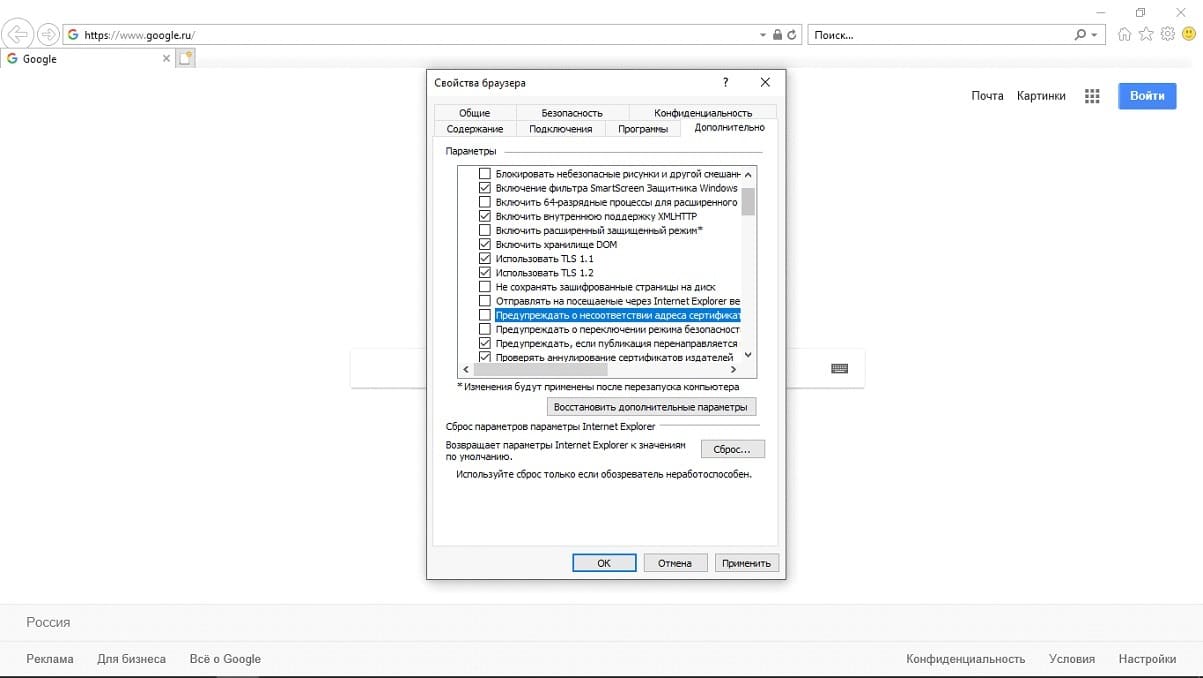
Данный способ является самым радикальным из всех, однако, очень простой и может навсегда избавить вас от назойливых уведомлений. Делать это лучше всего, если вы опытный пользователь и знаете какие сайты посещать можно без вреда, а какие лучше избегать.
Игнорирование уведомления об ошибке сертификата

Самым простым способом открытия ресурса с ошибкой сертификата является игнорирование предупреждения. Чтобы это осуществить, проделаем следующие операции:
- Открываем сайт, который блокируется браузером.
- В появившемся окне кликаем по ссылке «Продолжить открытие этого веб-сайта…».

Игнорируем предупреждение и открываем сайт
После такого действия браузер отобразит содержимое ресурса, но при этом оповещение об ошибке всё-таки будет показано на верхней панели обозревателя.
Как исправить ошибку «сертификат безопасности сайта не является доверенным»
Довольно часто текст данной ошибки с формулировкой «сертификат безопасности не является доверенным» встречается именно на браузере Internet Explorer. На других же браузерах (например, Мозилла) текст данной ошибки часто видоизменяется на «сертификат является самоподписанным», «издатель сертификата не известен» и так далее.
Для того, чтобы исправить данную ошибку необходимо выполнить следующее:
Как работают цифровые сертификаты

- сохранению тайны передаваемой информации (запрет доступа к документу неавторизованных
пользователей); - аутентификации корреспондента (предотвращения отказа от совершаемых действий);
- идентификации корреспондента (подтверждение, что данные действительно
получены от определенного лица).
Очевидно, что шифрование позволяет решить первую задачу — обеспечить тайну передаваемой
информации, однако на основе шифрования можно решить все три задачи. Наибольшее
распространение получил метод шифрования с помощью ключа, согласно которому
открытый текст комбинируется с цепочкой чисел (ключом) по правилам определенного
(криптографического) алгоритма.
Различают схемы шифрования с помощью симметричного ключа и шифрования с публичным
ключом. Первая схема предполагает, что секретный одинаковый (симметричный) ключ
должен быть установлен на компьютеры и отправителя, и получателя. То есть заранее
необходимо знать, какие компьютеры будут «разговаривать» между собой.
Контроль над cookies в internet explorer
Учитывая неоднозначное отношение к cookies, современные браузеры позволяют осуществлять
контроль за помещением cookies на ваш компьютер. Если вы пользуетесь браузером
Internet Explorer 6.0, то можете определить различную политику использования
cookies при доступе к разным сайтам.
Так, на одной группе сайтов cookies будут
блокироваться, а на другой — нет. При этом следует отметить, что если запретить
сохранение всех файлов cookies для некоторых Web-узлов, то на них нельзя будет
реализовать определенные средства настройки.
Говоря о настройке конфиденциальности в Internet Explorer, следует упомянуть
о стандарте P3P (Platform for Privacy Preferences Project), который поддерживается
в Internet Explorer 6.0. Спецификация P3P разрабатывается консорциумом W3C и
регламентирует, каким образом Интернет-ресурс обрабатывает информацию о пользователях.
P3P помогает пользователям осуществлять контроль над конфиденциальной информацией
при посещении Web-сайтов. К категории конфиденциальной информации, защищаемой
P3P, относятся персональные данные пользователя (имя, e-mail, адрес проживания,
место работы и т.д.), а также сведения об активности пользователя в Интернете,
регистрируемые в файлах cookies.
Надежные узлы
По умолчанию для этой зоны устанавливается низкий уровень безопасности. Internet
Explorer будет позволять сохранение на компьютере объектов cookies с Web-узлов
в этой зоне и их чтение Web-узлами, на которых они были созданы.
Узлы ограниченной надежности
Для этой зоны по умолчанию устанавливается высокий уровень безопасности. Internet
Explorer будет блокировать все объекты cookies с Web-узлов в этой зоне.
Для того чтобы получить отчет о конфиденциальности по тому или иному ресурсу,
выполните команду Вид а Отчет о конфиденциальности, что приведет к появлению
одноименной панели (рис. 14), на которой вы сможете увидеть,
какие cookies были заблокированы на основе ваших параметров конфиденциальности.
Настройка ограничений доступа к нежелательным ресурсам
 рис. 15).
Можно запретить доступ к тематическим группам сайтов или к конкретным сайтам.
В принципе, оградить ребенка от посещения сайтов определенной тематики достаточно
сложно, но если вы знаете конкретные сайты, доступ к которым вы хотите закрыть,
то сделать это значительно проще. В частности, во вкладке Разрешенные узлы вы
можете указать список сайтов, запрещенных к просмотру (рис.
15).
Настройка персональных данных и контроль за ними
 рис.
рис.
16).
Однако если вы не хотите, чтобы вам приходило огромное количество спама, то
личные данные и прежде всего e-mail не следует раздавать всем подряд. Проверьте,
какой режим установлен в вашем браузере. Выполните команду Сервис®Свойства обозревателя®вкладка
Дополнительно®раздел Безопасность.
Обратите также внимание на другие пункты и установите флажки в следующих разделах:
Предупреждать о недействительных сертификатах узлов, Предупреждать о переключении
режима безопасности, Проверять аннулирование сертификатов издателей, Проверять
аннулирование сертификатов серверов (рис. 17).
КомпьютерПресс 3’2003
Ошибка "сертификат безопасности сайта не является доверенным". как ее исправить?
 Доброго дня!
Я думаю, что почти каждый пользователь (особенно в последнее время) сталкивался с ошибкой в браузере о том, что сертификат такого-то сайта не является доверенным, и рекомендацией не посещать его.
С одной стороны это хорошо (все-таки и браузер, и вообще популяризация подобных сертификатов – обеспечивает нашу безопасность), но с другой — подобная ошибка иногда всплывает даже на очень известных сайтах (на том же Google). 👋
Суть происходящего, и что это значит?
Дело в том, что когда вы подключаетесь к сайту, на котором установлен протокол SSL, то сервер передает браузеру цифровой документ (сертификат) о том, что сайт является подлинным (а не фейк или клон чего-то там…). Кстати, если с таким сайтом все хорошо, то браузеры их помечают “зеленым” замочком напротив URL-строки: на скрине ниже показано, как это выглядит в Chrome.

Однако, сертификаты могут выпускать, как всем известные организации (Symantec, Rapidssl, Comodo и др.), так и вообще кто-угодно. Разумеется, если браузер и ваша система “не знает” того, кто выпустил сертификат (или возникает подозрение в его правильности) — то появляется подобная ошибка.
Т.е. я веду к тому, что под раздачу могут попасть как совсем белые сайты, так и те, которые реально опасно посещать. Поэтому, появление подобной ошибки это повод внимательно взглянуть на адрес сайта.
Ну а в этой статье я хочу указать на несколько способов устранения подобной ошибки, если она стала появляться даже на белых и известных сайтах (например, на Google, Яндекс, ВК и многих других. Их же вы не откажетесь посещать? 😉).
*
👉 1) Обратите внимание на адрес сайта
Первое, что сделайте — просто обратите внимание на адрес сайта (возможно, что вы по ошибке набрали не тот URL).
Также иногда такое происходит по вине сервера, на котором расположен сайт (возможно, вообще, сам сертификат просто устарел, ведь его выдают на определенное время). Попробуйте посетить другие сайты, если с ними все “OK” — то вероятнее всего, что проблема не в вашей системе, а у того конкретного сайта.
Однако, отмечу, что если ошибка появляется на очень известном сайте, которому вы (и многие другие пользователи) всецело доверяете — то высока вероятность проблемы в вашей системе…
*
👉 2) Проверьте дату и время, установленные в Windows
Второй момент: подобная ошибка может выскакивать, если у вас в системе неверно задано время или дата. Для их корректировки и уточнения достаточно щелкнуть мышкой по “времени” в панели задач Windows (в правом нижнем углу экрана).
См. скрин ниже. 👇
📌В помощь!
Как настроить дату и время в Windows 10/11: см. пошаговую инструкцию
После установки правильного времени, перезагрузите компьютер и попробуйте заново открыть браузер и сайты в нем. Ошибка должна исчезнуть.
Также обращаю внимание на то, что, если у вас постоянно сбивается время – вероятно у вас села батарейка на материнской плате. Представляет она из себя небольшую “таблетку”, благодаря которой компьютер помнит введенные вами настройки, даже если вы его отключаете от сети (например, те же дата и время как-то высчитываются?).
*
👉 3) Попробуйте провести обновление корневых сертификатов
Еще один вариант, как можно попробовать решить эту проблему – установить обновление корневых сертификатов. Обновления можно скачать на сайте Microsoft для разных ОС. Для клиентских ОС (т.е. для обычных домашних пользователей) подойдут вот эти обновления: https://support.microsoft.com/ (ссылка ну нужную страничку).
*
👉 4) Установка “доверенных” сертификатов в систему
Этот способ хоть и рабочий, но хотелось бы предупредить, что он “может” стать источником проблем в безопасности вашей системы. По крайней мере, прибегать к этому советую только для таких крупных сайтов как Google, Яндекс и т.д.
Для избавления от ошибки, связанной с недостоверностью сертификата, должен подойти спец. пакет GeoTrust Primary Certification Authority.
Скачать GeoTrust Primary Certification Authority можно с сайта: http://www.geotrust.com/resources/root-certificates/index.html
Кстати, на этой страничке расположено еще несколько сертификатов, их также можно до-установить в систему.
*
Кстати, чтобы скачать GeoTrust Primary Certification Authority:
- нажмите правой кнопкой мышки по ссылке download и выберите вариант “сохранить ссылку как…”;
- далее укажите папку на диске, куда будет скачан сертификат. Это будет файл формата PEM.
Теперь необходимо скачанный сертификат установить в систему. Как это делается, по шагам расскажу чуть ниже:
- сначала нажимаем сочетание кнопок Win R, и вводим команду certmgr.msc, жмем OK;
- должен открыться центр сертификатов в Windows. Необходимо раскрыть вкладку “Доверенные корневые центры сертификации/сертификаты”, щелкнуть по ней правой кнопкой мышки и выбрать “Все задачи – импорт”.
- далее запустится мастер импорта сертификатов. Просто жмем “Далее”.
- после нажмите кнопку “Обзор” и укажите ранее загруженный нами сертификат. Нажмите “Далее” (пример показан ниже); 👇
- в следующем шаге укажите, что сертификаты нужно поместить в доверенные центры сертификации и нажмите “Далее”.
- в следующем шаге вы должны увидеть, что импорт успешно завершен. Собственно, можно идти проверять, как будет отображаться сайт в браузере (может потребоваться перезагрузка ПК).
*
👉 5) Обратите внимание на антивирусные утилиты
В некоторых случаях эта ошибка может возникать из-за того, что какая-нибудь программа (например, антивирус) проверяет https трафик. Это видит браузер, что пришедший сертификат не соответствует адресу, с которого он получен, и в результате появляется предупреждение/ошибка…
Поэтому, если у вас установлен антивирус/брандмауэр, проверьте и на время отключите настройку сканирования https трафика (см. пример настроек AVAST на скрине ниже). 👇
Либо, как вариант, на время удалите его или полностью отключите!
*
📌 PS
Чтобы открыть проблемный сайт — загрузите браузер MX5 (я о нем рассказывал в заметке о флеш-играх). При попытке перейти на “проблемный” сайт в нем — он вас предупредит, что это не безопасно, но если вы подтвердите свое намерение — н загрузит страничку!
В общем, рекомендую иметь такой инструмент под-рукой. 👌
*
На этом у меня всё…
За дополнения по теме – отдельное мерси!
Всего доброго!
Первая публикация: 2.05.2021
Корректировка: 9.11.2021
Полное отключение предупреждения
Такой способ устранения неполадки можно использовать только в том случае, если вы посещаете ресурсы, в которых точно уверены, и знаете, что на них нет вирусов. Чтобы полностью деактивировать уведомления об ошибке, проделаем следующие шаги:
- Открываем браузер и кликаем по кнопке с изображением шестеренки.
- В появившемся меню выбираем пункт «Свойства браузера».

Открываем «Свойства браузера» из его меню

Отключаем предупреждение о несоответствии сертификата
Проверка даты и времени.
Первым делом стоит проверить дату и время и убедиться, что они установлены правильно. Если же нет – то зайдите в настройки даты и времени и исправьте их.
Проверяем настройки времени и даты windows

Еще одним достаточно простым способом устранения неполадок с сертификатами является установка правильной даты и времени на компьютере. Для этого проделаем следующее:
- Нажимаем по часам в системной панели Windows.
- Далее кликаем по ссылке «Изменение настроек…».

Открываем настройки даты и времени

Переходим в окно изменения настроек

Устанавливаем дату и время
Решение 1. проверьте время и дату на вашем компьютере
Одна из наиболее распространенных причин появления сообщения об ошибке сертификата безопасности этого веб-сайта – неправильные системные часы.
Иногда ваше время и дата могут меняться без вашего ведома, и это может привести к тому, что возникла проблема с сообщением сертификата безопасности этого сайта при попытке доступа к определенным сайтам.
Чтобы решить эту проблему, вам нужно сделать следующее:
- Нажмите на значок часов в правом нижнем углу и выберите Настроить дату/время .

- Проверьте свое время и дату. Если по какой-либо причине ваше время и дата не верны, вам нужно Отключить автоматическую настройку времени , а затем нажать кнопку Изменить .

- Установите время и дату и нажмите Изменить .
- После этого проверьте, решена ли проблема. Если проблема устранена, включите параметр Установить время автоматически .
Неверные часы в Windows 10? Вот полное руководство по устранению этой проблемы!
Решение 2 – установить сертификаты
Если вы используете Internet Explorer, вы можете установить недостающие сертификаты, выполнив следующие действия:
- Когда появится сообщение об ошибке, нажмите Перейти на этот сайт (не рекомендуется) . Вы должны увидеть красную адресную строку вместе с предупреждением сертификата.
- Нажмите кнопку Ошибка сертификата , чтобы открыть информационное окно.
- Нажмите Просмотреть сертификаты , затем нажмите Установить сертификат и следуйте инструкциям.
- Если появится предупреждение, нажмите Да .
Мы должны предупредить вас, что вы должны устанавливать сертификаты только с тех сайтов, которым доверяете. Если вы подозреваете, что веб-сайт, к которому вы пытаетесь получить доступ, является вредоносным, не устанавливайте его сертификат.
Кроме того, всегда целесообразно проверить сертификат веб-сайта, к которому вы пытаетесь получить доступ. Для этого выполните следующие действия:
- Нажмите значок замка рядом с именем веб-сайта и выберите Просмотреть сертификаты .

- Откроется окно информации о сертификате. Проверьте, соответствует ли выданный в поле веб-сайту, который вы пытаетесь посетить.Кроме того, проверьте пункт «Выдано по разделам», чтобы подтвердить, что сертификат был подписан действующей охранной компанией.

Если вы хотите получить доступ к опубликованным веб-сайтам и обеспечить безопасность и защиту своего ПК, мы рекомендуем использовать надежный VPN с повышенной безопасностью. Загрузите Cyberghost VPN , чтобы защитить ваш компьютер от атак во время просмотра, маскировать ваш IP-адрес и блокировать любой нежелательный доступ.
Решение 3 – отключить предупреждение о несоответствии адреса сертификата
Иногда вы можете получить сертификат безопасности, представленный этим веб-сайтом, который был выпущен для сообщения об ошибке адреса другого веб-сайта , и чтобы исправить это, необходимо отключить параметр несоответствия адреса сертификата, выполнив следующие действия:
- Нажмите Windows Key S и введите Свойства обозревателя . Выберите в меню Свойства обозревателя .

- Перейдите на вкладку Дополнительно . Прокрутите вниз до раздела Безопасность , найдите параметр Предупредить о несоответствии адреса сертификата и снимите флажок .

- Нажмите Применить , ОК и перезагрузите компьютер.
Решение 4 – проверьте свой антивирус
Если вы получаете Возникла проблема с сообщением сертификата безопасности этого веб-сайта на вашем компьютере, возможно, причиной является ваш антивирус.
Антивирусные инструменты могут иногда мешать работе вашего веб-браузера и вызывать появление этой и других ошибок.
Однако вы можете решить проблему в большинстве случаев, просто изменив настройки антивируса. Иногда один параметр может помешать вашему браузеру и вызвать эту проблему.
Если это не работает, вы можете решить проблему, просто временно отключив антивирус.
В случае, если это не сработает, вам, возможно, придется удалить антивирус. После удаления антивируса проверьте, сохраняется ли проблема. Если нет, вам следует подумать о переходе на другое антивирусное решение.
На рынке есть много отличных антивирусных инструментов, но Bitdefender , BullGuard и Panda Antivirus выделяются среди остальных, поэтому обязательно попробуйте любой из них.
Решение 5. отключите tls 1.0, tls 1.1 и tls 1.2.
По словам пользователей, иногда из-за ваших настроек возникает проблема с сообщением сертификата безопасности этого сайта . Если вы столкнулись с этой проблемой, проблема может быть связана с функцией TLS.
Чтобы решить эту проблему, некоторые пользователи рекомендуют отключить эту функцию. Для этого выполните следующие действия:
- Откройте Интернет Параметры и перейдите на вкладку Дополнительно . Чтобы узнать, как это сделать, обратитесь к Решению 3 для получения подробных инструкций.
- Найдите Используйте TLS 1.0 , Используйте TLS 1.1 и Используйте TLS 1.2 и снимите их. Теперь нажмите Применить и ОК , чтобы сохранить изменения.

После этого перезапустите браузер и проверьте, решена ли проблема.
Решение 6 – изменить настройки доверенных сайтов
По словам пользователей, чтобы исправить проблему с сертификатом безопасности этого веб-сайта , вам нужно изменить настройки доверенных сайтов на своем ПК.
Это довольно просто, и вы можете сделать это, выполнив следующие действия:
- Откройте Свойства обозревателя и перейдите на вкладку Безопасность . Теперь выберите Надежные сайты и нажмите кнопку Сайты .

- В поле ввода введите about: internet и нажмите Добавить . Теперь нажмите кнопку Закрыть .

- Сохраните изменения и проверьте, решена ли проблема.
Это простое решение, и несколько пользователей сообщили, что оно работает, поэтому не стесняйтесь попробовать его.
Решение 7 – удалить проблемное обновление
Если вы получаете сообщение Возникла проблема с сертификатом безопасности этого веб-сайта , возможно, это недавнее обновление Windows.
Если вы заметили, что эта проблема начала появляться после обновления, вам нужно найти и удалить это обновление с вашего ПК. Это относительно просто, и вы можете сделать это, выполнив следующие действия:
- Нажмите Ключ Windows I , чтобы открыть приложение Настройки .
- Когда откроется Приложение настроек , перейдите в раздел Обновление и безопасность .

- Теперь нажмите Просмотреть установленную историю обновлений .

- Список последних обновлений появится. Запомните или запишите пару последних обновлений. Теперь нажмите Удалить обновления .

- Найдите последнее обновление в списке и дважды щелкните его, чтобы удалить.


После удаления обновления проверьте, устранена ли проблема. Если проблема не появляется снова, это означает, что обновление вызвало ее.
Имейте в виду, что Windows 10 имеет тенденцию устанавливать недостающие обновления без вашего ведома.
Чтобы предотвратить повторение этой проблемы, рекомендуется запретить Windows автоматически устанавливать обновления.
Как только обновление заблокировано от установки, проблема больше не будет появляться.
Решение 9. сбросьте настройки браузера по умолчанию
Проблема с сертификатом безопасности этого веб-сайта . Сообщение может появиться в любом браузере и может быть вызвано настройками браузера. Чтобы решить эту проблему, обязательно сбросьте настройки браузера по умолчанию.
Сделав это, вы удалите кеш, установленные расширения и восстановите настройки по умолчанию.
Процесс сброса более или менее одинаков во всех браузерах, поэтому обязательно перезагрузите все браузеры, которые вы используете на вашем компьютере. После перезагрузки браузера проблема должна быть решена.
Сертификаты довольно важны, потому что они используются для шифрования ваших данных и защиты их от злонамеренных пользователей.
Если вы получаете сообщение об ошибке Возникла проблема с сертификатом безопасности этого веб-сайта при просмотре веб-страниц, обязательно попробуйте одно из наших решений.
Примечание редактора . Этот пост был первоначально опубликован в мае 2021 года и с тех пор был полностью переработан и обновлен для обеспечения свежести, точности и полноты.
Система подписанных приложений
Приобретая коробочное ПО, вы обычно не сомневаетесь, что программный продукт,
находящийся внутри, принадлежит производителю. Однако, скачивая продукт из Сети,
вы не можете быть уверены, что поставщик данного ПО является именно тем, за
кого он себя выдает, а скачиваемое ПО не содержит вирусов.
Данная проблема решается путем внедрения в распространяемый продукт кода аутентификации
(Authenticode), позволяющего разработчикам ПО посредством использования цифровой
подписи включать информацию о разработчике в распространяемые программы.
Скачивая ПО, подписанное кодом аутентификации и заверенное центром сертификации,
пользователи могут быть уверены, что данное ПО не было изменено после подписания.
Согласно компонентной модели, такие элементы, как ActiveX- или Java-аплеты,
могут загружаться на ваш компьютер во время обращения на Web-ресурс, например,
для воспроизведения анимации. Для того чтобы исключить загрузку небезопасного
кода, применяется система подписанных приложений.
На основе данной технологии
пользователи могут безбоязненно получать подписанные ActiveX controls, Java-аплеты
и другие приложения. Если пользователь Internet Explorer встретит компонент,
распространяемый без подписи, программа (в зависимости от внутренних настроек
безопасности браузера) либо откажется загрузить такой код, либо выдаст предупреждение
о небезопасном компоненте.
Средства сохранения конфиденциальности в internet explorer

Схема шифрования с публичным ключом
Послание можно зашифровать и частным, и публичным ключами, а расшифровать —
только вторым ключом из пары. Таким образом, послание, зашифрованное частным
ключом, можно расшифровать только публичным ключом, и наоборот. Частный ключ
известен только владельцу, и его нельзя никому передавать, в то время как публичный
ключ распространяется открыто для всех корреспондентов.
Схема для первого случая представлена на рис. 1: пользователь
А заранее отсылает публичный ключ своим корреспондентам В и С, а затем отправляет
им сообщение, зашифрованное его частным ключом. Схема показывает, как решается
задача аутентификации.
Схема, обеспечивающая секретность или конфиденциальность, представлена на рис.
2.
Установка корневого сертификата в браузере internet explorer – webmoney wiki
Если при попытке установить защищенное соединение с одним из сервисовWebMoney (например, https://passport.webmoney.ru) в окне браузера Internet Explorer вы видите следующую картинку, то вам необходимо установить корневой сертификат Webmoney.

Для этого загрузите сертификат, сохраните его на жестком диске или запустите с текущего места.
Если вы запустили файл сертификата, то после нажатия кнопки “Установить сертификат…” переходите через начальное окно Мастера импорта сертификатов сразу к выбору хранилища сертификатов (см. далее).

Если вы сохранили сертификат на жестком диске, то в Internet Explorer’е в меню “Настройки” выберите пункт “Свойства обозревателя, а затем в открывшемся окне на вкладке “Содержание” нажмите кнопку “Сертификаты”.

Для установки сертификата перейдите на вкладку “Доверенные корневые центры сертификации” и нажмите кнопку “Импорт…”,

и в открывшемся окне “Мастера импорта сертификатов” кнопку “Далее >”.

Для выбора файла сертификата нажмите кнопку “Обзор..”.

Найдите на жестком диске сохраненный файл сертификата и нажмите кнопку “Открыть”

и затем кнопку “Далее >”.

Обратите внимание, предлагаемое по умолчанию хранилище сертификатов должно совпадать c тем, куда следует поместить корневой сертификат. Если импорт был инициирован из другого раздела хранилища сертификатов, то нужно выбрать по кнопке “Обзор…” хранилище “Доверенные корневые центры сертификации” и нажать кнопку “Далее >”.

Затем следует подтвердить завершение работы мастера, нажав кнопку “Готово”,

следом кнопку “Да”,

и, наконец, кнопку “ОК”.

Для контроля правильности проделанных операций в окне “Сертификаты” откройте вкладку “Доверенные корневые центры сертификации” и в конце списка найдите установленный вами корневой сертификат

и откройте окно информации о сертификате, нажав кнопку “Просмотр”. Убедитесь, что сертификат действителен и его срок действия оканчивается 10.03.2035 г.

Закройте все окна и проверьте действие сертификата, установив защищенное соединение с сайтом Центра аттестации — https://passport.webmoney.ru.
см. также
Настройка Internet Explorer
Регистрация WM Keeper WebPro в Microsoft Internet Explorer
Импорт сертификата в браузере Internet Explorer
Экспорт сертификата в браузере Internet Explorer
Установка сертификата в internet explorer

Если на посещаемом ресурсе имеется возможность загрузить файл сертификата сайта, то инсталлировав его в браузер, можно будет устранить ошибку. Для этого проделаем следующие операции:
- Из главного меню программы выбираем пункт «Свойства браузера».

Переходим в «Свойства браузера» из его главного меню

Открываем раздел «Сертификаты» в свойствах браузера

Импортируем файл сертификата

Мастер импорта сертификатов

Открываем файл с сертификатом

Выбираем хранилище для сертификата

Выбираем хранилище для сохранения сертификата
Если всё сделано верно, появится сообщение об успешном импорте.
Цифровая подпись
Для того чтобы объяснить, как функционирует цифровая подпись, необходимо ввести
понятие односторонней хеш-функции, то есть функции, преобразующей исходное послание
любой длины в строку символов ограниченной длины (так называемый дайджест послания).
При использовании 16-байтной хеш-функции вы на выходе получите запись длиной
16 байт. Хеширование — это одностороннее, то есть необратимое, в отличие от
шифрования, преобразование. По дайджесту послания нельзя восстановить исходное
сообщение, но можно его однозначно идентифицировать.
Рассмотрим конкретный пример (рис. 3). Пусть А, применив
хеш-функцию, получил дайджест в виде некоего кода, который обозначен как код
1. Затем, используя свой личный ключ, А зашифровывает дайджест, который и становится
аналогом подписи данного документа.
Затем необходимо удостовериться, что послание не было изменено в процессе доставки.
В результате расшифровки В получает дайджест послания — код 1. Затем В, используя
ту же хеш-функцию, что и А, хеширует текст послания и получает дайджест в виде
некоторого кода 2. Если код 1 и код 2 совпадают, то В может сделать вывод о
том, что текст послания не был изменен на этапе доставки.
Таким образом, цифровая подпись, или электронная подпись, — это метод аутентификации
отправителя или автора подписи, подтверждающий, что содержание документа не
было изменено. Цифровая подпись может быть поставлена как в зашифрованном, так
и в открытом послании.
Цифровые сертификаты
При использовании схемы шифрования с открытым ключом вы можете сгенерировать
открытый (публичный) и закрытый (частный) ключи и распространить открытый ключ
вашим корреспондентам или выложить его в Сети на открытом сервере. Однако злоумышленник
может назваться вашим именем и разослать открытый ключ от вашего лица или выложить
его на открытом сервере.
Как определить, кто является истинным владельцем публичного
ключа, а кто мошенником? Для этого нужна третья сторона, которой доверяют все
корреспонденты. С этой задачей справляются центры сертификации CA (Certification
Authority). Они выдают сертификаты — цифровые данные, подписанные цифровой подписью
поручителя, подтверждающие соответствие открытого ключа и информации, идентифицирующей
его владельца.
Сертификат содержит серийный номер, информацию о владельце ключа,
название сертификационного центра, публичный ключ, время, в течение которого
сертификат действителен, и т.д. Каждая копия сертификата имеет цифровую подпись
организации, которая выдала сертификат, так что каждый, кто получит сертификат,
может удостовериться в его подлинности.
Сертификат является неким аналогом удостоверения личности. Общеизвестно, что
даже при личной встрече проблема идентификации не снимается, именно поэтому
существуют паспорта, водительские удостоверения и т.д. В Сети мы обычно общаемся
с партнером, которого не видим, поэтому удостоверения личности в Сети еще более
необходимы.
Заключение
Причин, из-за которых в браузере выводится ошибка с проверкой иили корректностью сертификата безопасности, которая препятствует отображению самого сайта, весьма много. Но при поступательном осуществлении описываемых действий, вполне по силам решить эту проблему даже начинающему пользователю.
В свою очередь, Вы тоже можете нам очень помочь.
Просто поделитесь статьей в социальных сетях и мессенджерах с друзьями.
Поделившись результатами труда автора, вы окажете неоценимую помощь как ему самому, так и сайту в целом. Спасибо!