

- Почему криптопро не видит ключ эцп
- Срок действия истек – что делать
- «1с-эдо» не видит криптопро csp
- 2 способ с помощью программы «криптопро csp»
- Проверьте данные сертификата
- Подпишите заявление на выдачу сертификата
- Проверьте актуальность документов
- Выберите сервисный центр
- Заявка отправлена
- Безбумажное продление
- Внеплановая замена эцп
- Где на жестком диске находится сертификат
- Где оформить сертификат и эцп
- Как быстро сменить эцп
- Как отозвать сертификат эп
- Как перевыпустить электронную подпись
- Как посмотреть сертификат
- Криптопро вставлен другой носитель: как исправить
- Недостаточно прав для выполнения операции в криптопро
- Ошибка исполнения функции при подписании эцп
- Ошибка при проверке цепочки сертификатов в криптопро
- Понятие закрытого ключа
- Проблемы с браузером
- Проверка открытого ключа эцп
- Продление квалифицированной электронной подписи для владельцев – уц айтиком
- Сертификаты не отвечают критериям криптопро
- Стандартный срок действия сертификата – 1 год
- Удаление программы
- Установка актуального релиза
- Часто задаваемые вопросы
- Электронная подпись описи содержания пакета недействительна
Почему криптопро не видит ключ эцп
КриптоПро CSP — самый популярный криптографический софт на российском рынке. Большинство торговых площадок и автоматизированных госсистем работают только с этим криптопровайдером. Программное обеспечение распространяется на безвозмездной основе разработчиком и через дистрибьюторскую сеть, а за лицензию придется платить. При покупке квалифицированной ЭП (КЭП) клиенты получают набор средств:
- закрытый и открытый ключи;
- сертификат ключа проверки электронной подписи (СКПЭП, СЭП) — привязан к открытому ключу;
- физический носитель, на который записываются все перечисленные средства.
Каждый раз, когда владельцу СЭП нужно подписать цифровой файл, он подключает USB-носитель к ПК и вводит пароль (двухфакторная идентификация). Возможен и другой путь — записать все компоненты в реестр ПК и пользоваться ими без физического криптоключа.
В работе с ЭП возникают такие ситуации, когда пользователь пытается заверить документ в интернете или в специальном приложении, открывает список ключей и не видит СЭП. Проблема может быть спровоцирована следующими факторами:
Срок действия истек – что делать
Обладая подписью, зарегистрированное лицо само должно следить за действительным периодом. За 14 дней до истечения периода он должен подать документ на продление действия сертификата. Если срок истек, а заявление не подано, работа сертификата приостанавливается.
Как поступать, если сертификат потерял актуальность? Есть два пути решения проблемы. Первый связан с обращением в удостоверяющий центр, который выдавал сертификат. В этом случае принимается электронное заявление на продление действия.
Во втором случае ЭЦП оформляется заново. Этот вариант подходит для случаев, если удостоверяющий центр был расформирован. По этому сценарию порядок действия повторяет изначальную процедуру регистрации.
«1с-эдо» не видит криптопро csp
«1С-ЭДО» — программа для обмена электронными документами, интегрированная в учетную базу «1С». Сервис позволяет удаленно взаимодействовать с контрагентами и отправлять отчетность в надзорные органы (ФНС, ПФР, ФСС, Росстат и др.). Чтобы документы приобрели юридическую силу, их необходимо заверить квалифицированной ЭП. Если сервис «1С-ЭДО» «не видит» ключ в КриптоПро CSP, рекомендованы следующие действия:
- проверить, установлена ли на компьютере актуальная версия криптопровайдера;
- при наличии СКЗИ уточнить, соответствует ли оно той программе, которая была указана в настройках обмена с «1С».
Как проверить настройки криптопровайдера:
- Запустить сервис «1С-ЭДО».
- Перейти в раздел «Отчеты» → «Регламентированные отчеты».
- Нажать кнопку «Настройки».
- В подразделе «Документооборот с контролирующими органами» нажать кнопку «Здесь».
Если в поле «Криптопровайдер» указана не та программа, которая установлена на ПК (например, VipNet), поменяйте ее в настройках и сохраните клавишей ОК. Для правильной работы сервиса ЭДО рекомендуется использовать на одном АРМ только один из сертифицированных провайдеров.
2 способ с помощью программы «криптопро csp»
1. В меню Пуск выберите пункт «КриптоПро», запустите приложение «КриптоПро CSP».2. Откройте вкладку «Сервис». 3. Нажмите «Просмотреть сертификаты в контейнере».4. В открывшемся окне нажмите кнопку «Обзор».5. Выберите ключевой контейнер с вашим сертификатом, нажмите «ОК», затем «Далее».6. Отобразится информация по сертификату из выбранного контейнера с его сроком действия.
Каким бы способом вы не воспользовались, помните: если срок действия ЭП уже вышел или истекает в ближайшее время, необходимо продлить или приобрести новый сертификат ключа.
Проверьте данные сертификата
Эти данные попадут сертификат.
Важно! Проверяйте данные внимательно, потому что если в данных будут ошибки, потребуется перевыпуск сертификата за отдельную плату (если у вас не подключена услуга “Сопровождение сертификата”).— Если название или адрес организации указаны неверно, нажмите ссылку «Обновить по данным ФНС» — мы автоматически актуализируем информацию в соответствии с данными в ЕГРЮЛ.
— Если ИНН, ОГРН или параметры сертификата указаны неверно — позвоните в ваш сервисный центр.— Если данные владельца указаны неверно, нажмите “Редактировать” и исправьте ошибки. Особое внимание обратите на реквизиты паспорта. Если срок действия паспорта закончился или получен новый паспорт, укажите реквизиты нового документа.
Также проверьте номер телефона, к которому будет привязан сертификат — на него придёт СМС с кодом подтверждения при выпуске сертификата, а также по этому телефону можно подтверждать доступ к заявке (другой способ — по сертификату с такими же ФИО, ИНН и СНИЛС).
 Если сменился владелец сертификата, измените все данные. ФИО и дату рождения указывайте точно так же, как в паспорте: с буквами Ё, дефисами, пробелами и пр. Если у вас нет паспорта РФ, подойдёт временное удостоверение личности. Если вы иностранный гражданин, вместо паспорта РФ можете представить иностранный паспорт с нотариально заверенным переводом или вид на жительство в РФ (если нет иностранного паспорта). ФИО заполняйте русскими буквами, как в заверенном переводе. Поле “Серия” можно не заполнять, если в документе оно отсутствует. Укажите действующую электронную почту — туда будут приходить уведомления о статусе заявки и напоминания о продлении сертификата.
Когда все данные будут указаны верно, нажмите «Подтвердить данные»
Подпишите заявление на выдачу сертификата
— Если у вас есть действующий сертификат доверенных УЦ с такими же ФИО, СНИЛС и ИНН, как в новой заявке, вы сможете подписать заявление электронно.


Если сертификат выдаётся не на руководителя из выписки, в заявлении появится строка «От имени юридического лица»
Должность, ФИО и подпись руководителя организации, на которую выдается сертификат. Вместо руководителя от имени ЮЛ может расписаться уполномоченное лицо по доверенности. Подпись синим цветом, не факсимиле.
Проверьте актуальность документов
Мы скопируем документы из старой заявки, если соответствующие данные не поменялись. Проверьте их ещё раз.
 Дождитесь ответа ПФР и ФНС — мы автоматически проверяем СНИЛС и ИНН. Если ПФР подтвердит данные, скан СНИЛС не нужен.
Если ответ долго не приходит или в госсистемах нет ваших данных, нажмите “Восстановить документ”, чтоб скопировать документ из старой заявки, или загрузите фотографию или скан карточки СНИЛС и свидетельства ИНН заново.
Если данные владельца или организации изменились, вам нужно подтвердить изменения документами. Напротив документов, которые нужно представить, есть зеленые кнопки “Загрузить”.
Сделайте фотографии или цветные сканы этих документов. Технические требования к файлам:
- Качество картинки должно быть таким, чтобы текст легко можно было разобрать (примерно 200-400 dpi).
- Страницы не обрезаны, входят целиком.
- Размер до 10 МБ.
- Форматы jpg, png, gif, pdf, tif, bmp, heic.
Если вы используете не оригинал документа, а копию, она должна быть заверена по образцу:
Заверить копию может:
- руководитель или уполномоченное лицо организации/ИП, с которой заключен договор на выдачу сертификата, при наличии печати,
- нотариус,
- сервисный центр.
ИсключениеЕсли сертификат на руководителя юридического лица, ИП или физлицо, то на копии паспорта или другого документа, удостоверяющего личность, заверительная надпись не обязательна.
Важно! Нельзя фотографировать/сканировать копию заявления. Только оригинал. Не выбрасывайте заявление! Оно понадобится при получении сертификата.
Загрузите подготовленные сканы в нужные вкладки. Также вы можете загрузить дополнительные документы, кликнув на ссылку “Загрузить дополнительные документы” внизу страницы. У каждого опционального документа написано, в каких случаях он требуется.
После проверки/загрузки всех обязательных документов, станет активной кнопка “Продолжить” внизу страницы. Нажмите её.
Выберите сервисный центр
Чаще всего при продлении сертификата не нужен визит в сервисный центр, так как заявление на выдачу подписано действующим сертификатом. В этом случае шага выбора СЦ не будет — вы сразу можете приступить к выпуску сертификата (следующая инструкция, начинайте с п.7).
В остальных случаях (например, заявление не подписано сертификатом) нужно выбрать адрес сервисного центра, куда вам будет удобно подойти с оригиналами документов после одобрения заявки.
Чаще всего какой-то сервисный центр уже выбран — он отображается на зелёной плашке. Если он вам подходит — сразу нажмите кнопку “Отправить на проверку”. Если СЦ не подходит или не выбран, найдите удобный вам адрес в списке или на карте и кликните на него — он подсветится зелёным.
В списке и на карте показываются только точки в выбранном регионе/городе. Если вы хотите посмотреть точки в других регионах — поменяйте локацию.
После того, как вы выбрали удобный вам сервисный центр, нажмите кнопку «Отправить на проверку».
Заявка отправлена
Мы проверим заявку в течение 1–2 дней и сообщим вам результат. На странице написана пошаговая инструкция конкретно для вашего случая.
— Если вам нужно подойти в сервисный центр, то инструкция будет, например, такая:
1) Если сертификат на руководителя юридического лица, ИП или физлицо, то в СЦ должен прийти будущий владелец лично.
2) Если сертификат на сотрудника юридического лица, то в СЦ должен прийти сам сотрудник с доверенностью. Руководитель, указанный в выписке, может обратиться без доверенности.
Отправить вместо себя другое лицо нельзя по закону.
— Если вы подписали заявление сертификатом и все данные прошли проверку в гос.системах (паспорт, СНИЛС ИНН для сертификатов для ИП и физлиц), то вам не нужно идти в сервисный центр, вы увидите вот такое сообщение. Дождитесь одобрения заявки и после этого приступайте к выпуску сертификата.
Заказать сертификат электронной подписи
Безбумажное продление
Чтобы продлить действие электронной подписи, посещать офис необязательно. В сервисе «Астрал-ЭТ» есть возможность безбумажного продления онлайн. Для этого нужно заполнить заявление в личном кабинете пользователя и подписать его действующей подписью.
Продлить действие подписи без посещения офиса можно в разделе «Сформированные заявления». На странице нужно нажать кнопку «Продлить заявку» и следовать инструкциям.
Обязательное условие для безбумажного продления: подпись должна быть выдана УЦ «Астрал-М» или другим доверенным УЦ. При этом подписать заявление можно только той подписью, действие которой ещё не закончилось. Это значит, что озаботиться продлением подписи нужно заранее.
Внеплановая замена эцп
Внеплановая замена электронной подписи требуется, когда носитель сломали или потеряли, изменились реквизиты
компании, указанные в сертификате ЭП или подпись оказалась скомпрометирована. В этом случае вам необходимо
отозвать подпись. О том, как это сделать, вы узнаете из этой статьи.
Процедура отзыва старой и получения новой подписи может затянуться на пару дней. И все это время вы не сможете
вести электронный документооборот. Подобных проблем можно избежать, если при заказе ЭП выбрать услугу
сопровождения. Тогда мы бесплатно перевыпустим подпись, если вы ее потеряете, у вашей компании сменится
название или вы смените ФИО. Срок действия новой ЭП будет такой же, как и у прежней.
Где на жестком диске находится сертификат
Необходимые для копирования файлы могут находиться в следующих местах:
Еще одна копия файлов сертификата находится непосредственно в папке Windows в зашифрованном виде, поэтому получить к ней доступ или скопировать невозможно из-за отсутствия прав.
Непосредственно файл сертификата имеет в зависимости от вида кодировки расширение .csr либо .cer, а по объему занимает всего несколько килобайт. На жестком диске вашего компьютера хранится только открытый сертификат. Закрытый же находится на защищенном токене, и доступ к нему возможен только после ввода пользовательского пароля, выданного в удостоверяющем центре.
Где оформить сертификат и эцп
Если для ведения электронного документооборота, работы на государственных порталах, сдачи отчетности или раскрытия информации вам необходима электронная цифровая подпись, то оформите ее в УЦ «Астрал-М». Наш удостоверяющий центр имеет аккредитацию Минкомсвязи на оформление ЭЦП и предлагает каждому клиенту:
Для приобретения электронной цифровой подписи оставьте заявку на сайте или свяжитесь с сотрудниками по телефону. После согласования тарифного плана вам будет направлен перечень необходимых документов и счет на оплату оформления ЭЦП. На выполнение всех действий уйдет 1—2 рабочих дня, но при желании возможно открытие подписи в ускоренном формате.
Как быстро сменить эцп
Плановое обновление подписи — небыстрый процесс, и он может повлечь за собой нежелательные убытки. А как быть, если ваша электронная подпись внезапно перестала работать, а у вас уже запланированы в скором времени сделки, для которых она необходима?
Продолжать работу без сертификата невозможно, так как это грозит большими штрафами. Мы предлагаем дополнительное расширение, которое называется «Быстрый старт». Это расширение помогает нашим клиентам получить ЭП быстрее, чем обычно, что поможет избежать штрафов и не останавливать работу предприятия на длительный срок.
Для быстрой смены сертификата электронной подписи потребуются правильно заполненное заявление на изготовление сертификата и упрощённый пакет документов.
Как отозвать сертификат эп
Период действительная может быть прекращен в любой момент. Чтобы завершить работу ключа и отразить это действие в системе, необходимо подать заявление в центр выдачи ключа. В таком случае электронная форма будет приостановлена. Положения по аннуляции или приостановлению действия ключа регулируются законом №64 ФЗ.
Причины отзыва
В законодательстве прописан ряд частных случаев и исключений, по которым действие, сроки и полномочия вносят коррективы в работу ключа. Они служат причиной его аннуляции с правом и без права восстановления. Консультацию по этим положениям можно получить в Едином удостоверяющем центре.
Как перевыпустить электронную подпись
Если срок действия ЭП не истек, ее можно перевыпустить самостоятельно. Для этого:
- Подайте заявку на продление по телефону или онлайн. Мы пришлем письмо-напоминание со ссылкой
на форму заявки незадолго до окончания срока действия подписи. - Создайте закрытый ключ и подпишите запрос на сертификат. Следуя подсказкам системы,
сгенерируйте новый ключ ЭП и подпишите запрос на получение нового сертификата. - Оплатите счет и дождитесь одобрения заявки. Менеджер проверит заявку и выставит счет.
В течение 1 дня после оплаты будет выпущен сертификат электронной подписи. Об этом менеджер сообщит
по телефону или письмом на e-mail. - Проверьте и подпишите бланк сертификата ЭП. Получив уведомление, что сертификат готов,
перейдите в заявку и подпишите бланк, проверив все данные. Готово, у вас есть новая электронная подпись!
Как посмотреть сертификат
Просмотреть перечень сертификатов, скопировать их, удалить можно с использованием следующих инструментов;
При использовании браузера Internet Explorer выполните следующие действия:
После этого появится окошко, где будет перечислен весь перечень установленных на компьютере открытых сертификатов. Дополнительно будет указан список сторонних поставщиков ПО.
Преимущество использования браузера Internet Explorer — в возможности просмотра списка ключей, даже если нет прав администратора. Недостатком же будет невозможность удаления устаревших или ненужных уже сертификатов с жесткого диска компьютера.
При использовании панели управления OS Windows для просмотра открытых сертификатов, установленных на компьютере, выполните следующие действия с правами администратора:
Для просмотра перечня установленных ранее сертификатов на ПК с помощью приложения «КриптоПРО» достаточно выбрать раздел «Сертификаты». Использование данного ПО позволит при наличии прав администратора не только просматривать, но и копировать открытые сертификаты, удалять их.
В OS Windows есть стандартный менеджер Certmgr для работы с установленными ранее сертификатами. С его помощью можно увидеть информацию об открытых ключах, данные об УЦ. Для использования менеджера выполните следующие действия:
В итоге откроется окно со списком проверочных ключей. Специфика менеджера — в необходимости запуска с правами администратора. Важный минус сервиса — в некорректности отображения ЭЦП, что важно учитывать при просмотре.
Криптопро вставлен другой носитель: как исправить
Ошибка «Вставьте ключевой носитель» или «Вставлен другой носитель» возникает при попытке подписания электронного документа. Сначала следует убедиться, что USB-токен с сертификатом подключен к ПК (в качестве носителя используются защищенные криптоключи или обычные флешки).
- Открыть меню «Пуск» → «Панель управления» → «КриптоПро CSP».
- Зайти во вкладку «Сервис» → «Посмотреть сертификаты в контейнере» → «Обзор».

- Выбрать из списка ключевой контейнер, нажать ОК и «Далее».
- Нажать «Установить». Если появится предупреждение о том, что сертификат уже присутствует в хранилище, дать согласие на его замену.

- Дождаться загрузки сертификата в хранилище «Личное» и нажать ОК.
После переустановки рекомендуется перезагрузить ПК. Для первичной инсталляции СКПЭП применим аналогичный алгоритм действий.
Недостаточно прав для выполнения операции в криптопро
Ошибка сопровождается уведомлением «У компонента недостаточно прав для доступа к сертификатам». Чаще всего возникает в двух ситуациях:
- При попытке авторизоваться в ЛК, например, на портале контролирующего органа, куда нужно отправить отчет (при нажатии на пиктограмму «Вход по сертификату»).
- При проверке КЭП (при нажатии кнопки «Проверить» в разделе «Помощь»).
Если система уведомила пользователя, что у него недостаточно прав для выполнения операции в КриптоПро, проблема может иметь следующие причины:
- не установлен КриптоПро ЭЦП Browser plug-in 2.0 (или стоит его старая сборка);
- сайт, куда пытается войти клиент, не добавлен в каталог доверенных (надежных) ресурсов.
Browser plug-in — обязательный компонент для применения ЭП на веб-страницах. Он расширяет возможности криптопровайдера, позволяет формировать и проверять электронную подпись на интернет-ресурсах. Без этой программы, КриптоПро не сможет связаться с веб-страницей и реализовать на ней функции КЭП.
- Сохранить дистрибутив cadesplugin.exe.
- Запустить инсталляцию, кликнув по значку установщика.
- Разрешить программе внесение изменений клавишей «Да».
Появится уведомление об успешном результате. Нажмите ОК и перезагрузите браузер, чтобы коррективы вступили в силу.
Для работы с сертификатом ЭП рекомендуется использовать браузер Microsoft Internet Explorer (MIE) — для него не требуются дополнительные настройки. На завершающем этапе необходимо добавить сайт в список доверенных:
- Через меню «Пуск» (CTRL ESC) найти продукт КриптоПро CSP.
- Зайти в настройки плагина ЭЦП Browser.
- В разделе «Список доверенных узлов» ввести адреса всех ресурсов, принимающих ваш сертификат.
Если после перезагрузки ПК проблема не решена, рекомендуется удалить плагин и выполнить повторную инсталляцию.
Ошибка исполнения функции при подписании эцп
Ошибка свидетельствует об отсутствии лицензии на продукт КриптоПро CSP. Зачастую она возникает при попытке подписать документ на торговых площадках или в информационных системах (ЕГАИС, ЖКХ, Росреестр, Госуслуги и др.).
Лицензия на криптопровайдер может быть привязана к АРМ или встроена в сертификат ЭП. В первом случае необходимо убедиться, что лицензия введена на рабочем ПК и актуальна. Срок действия можно уточнить на вкладке «Общее» в меню запущенного криптопровайдера.
Ошибка при проверке цепочки сертификатов в криптопро
Юридически значимую документацию можно заверить электронной подписью только в том случае, если СКЗИ подтвердит надежность (доверенность) сертификата. Для этого программа проверяет цепочку сертификации (ЦС), состоящую из таких элементов:
- корневой сертификат от Минкомсвязи (начальное звено цепи), выданный УЦ;
- промежуточный сертификат УЦ (ПС);
- СКПЭП.
Правильно построенная ЦС подтверждает, что СКПЭП (конечное звено) имеет доверенный путь (от Минкомсвязи к УЦ, от УЦ к пользователю). Ошибка при проверке цепочки сертификатов в КриптоПро свидетельствует о том, что минимум один элемент в этой системе искажен. ЭП при этом считается недействительной и не принимается для подписания файлов.
На первой причине остановимся подробнее. Чтобы проверить состояние ЦС, откройте папку криптопровайдера, выберите раздел «Сертификаты» → «Личное». Если цепочка нарушена, во вкладке «Общее» будет сообщение о том, что СКПЭП не удалось проверить на надежность.
Понятие закрытого ключа
Для дешифровки хранящихся в ЭЦП данных понадобится вторая составляющая в виде закрытого компонента сертификата.
Закрытый ключ ЭЦП именуется также секретным. Этот компонент криптосистемы считается более уязвимым и подверженным взлому. Его получение злоумышленником позволяет создать действительную электронную подпись от имени автора. Поэтому особую важность приобретает хранение криптографической составляющей в надёжном месте.
Похищение либо потеря устройства хранения данных могут быть сразу обнаружены пользователем — можно успеть своевременно отозвать сертификат. Самым безопасным вариантом из всех представленных считается смарт-карта. Её использование предполагает двухфакторную аутентификацию — введение PIN-кода.
Хранение закрытого ключа осуществляется только у владельца электронной цифровой подписи.
Дубликаты этого компонента криптосистемы отсутствуют. Хранение составляющей ключевой пары с истёкшим сроком действия целесообразно с целью возможности в дальнейшем расшифровать документы из давнего электронного архива.
Электронный компонент ключевой пары является конфиденциальным. Ответственность за его сохранность в полной мере возлагается на владельца ЭЦП, что прописано на законодательном уровне.
Проблемы с браузером
Для заверки электронных файлов в интернете разработчик СКЗИ рекомендует использовать встроенный веб-обозреватель MIE. Но даже с ним бывают сбои. Если это произошло, зайдите в браузер под ролью администратора:
- Кликните по значку браузера на рабочем столе.
- В контекстном меню выберите соответствующую роль.
Чтобы всякий раз не предпринимать лишние действия, в настройках можно задать автоматический доступ под нужными правами. Неактуальную версию браузера необходимо обновить до последнего релиза. Также следует отключить антивирусные программы, так как многие из них блокируют работу СКЗИ, воспринимая как вредоносное ПО.
Проверка открытого ключа эцп
Проверить соответствие ЭЦП сертификату предлагается с помощью реестра Единого удостоверяющего центра. В библиотеке хранится информация обо всех выданных криптосистемах, что позволяет легко проверить достоверность ЭЦП по её общедоступному компоненту. Подобная технология обеспечивает надлежащий уровень защищённости электронного документооборота. Гарантируется безопасность компонента криптосистемы от создания подделок, а проводимой сделки — от злоумышленников.
Доступ к открытому элементу цифровой подписи публичный — воспользоваться им может кто угодно.
Продление квалифицированной электронной подписи для владельцев – уц айтиком
Чтобы продлить срок действия электронной подписи (ЭП) без посещения офиса удостоверяющего центра,
потребуются:
• Ваши паспортные данные
• Текущая ЭП, или, если у вас их несколько — та, которую вы хотите продлить
- Вставьте КЭП, которую вы хотите продлить, в компьютер
- Перейдите в сервис по продлению ЭП
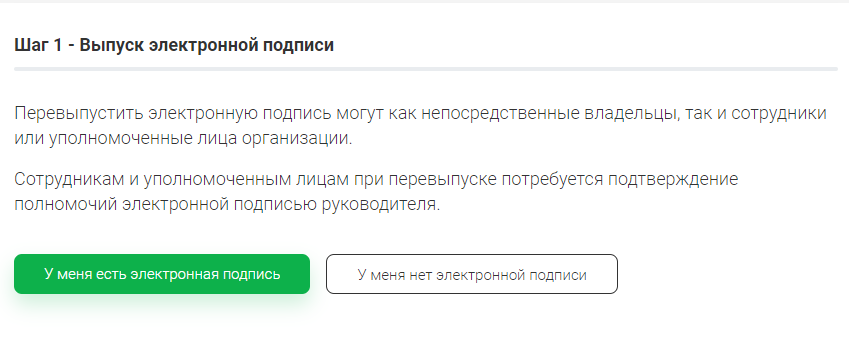
выберите «У меня есть электронная подпись»
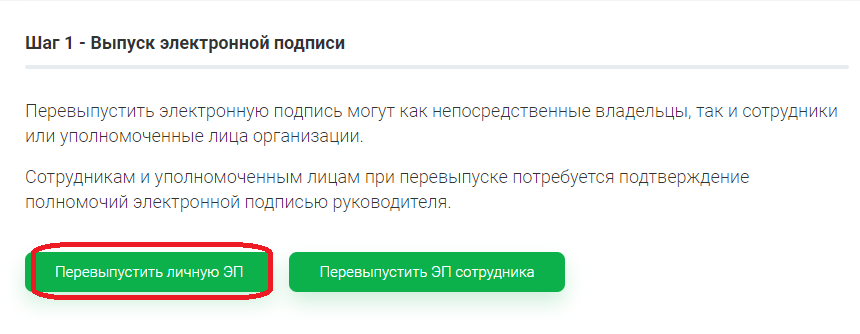
Выберите «Перевыпустить личную ЭП»
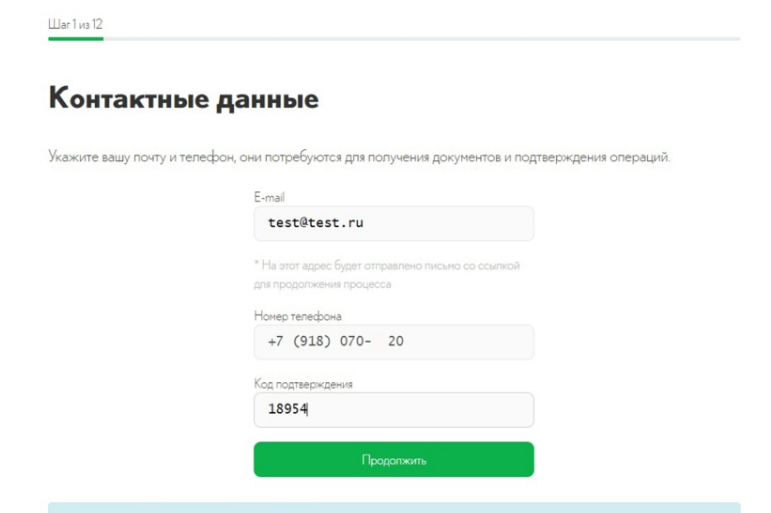
3. Введите код из сообщения в открывшуюся форму и нажмите «Продолжить»
Введите номер телефона и электронный адрес в форму,
и нажмите кнопку «Отправить СМС-код». В течении
нескольких секунд вам придет смс-сообщение с кодом
подтверждения.
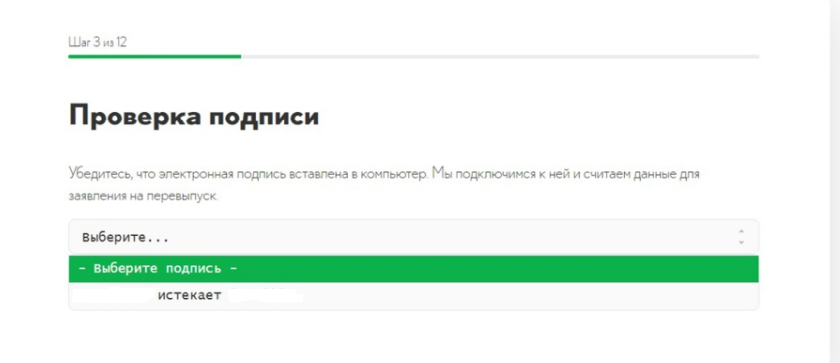
4. После окончания проверки, из выпадающего списка выберете нужную ЭП, проверьте корректность данных
на экране, и нажмите кнопку «Продолжить».
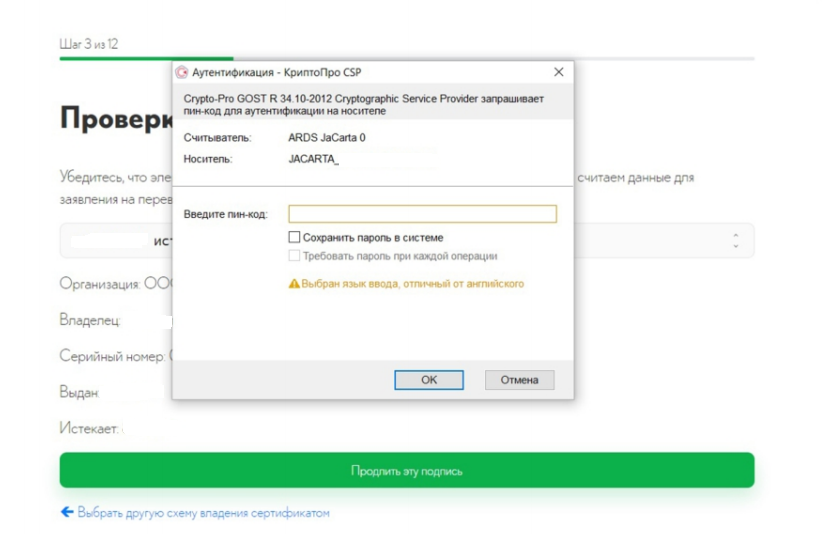
5. Система протестирует вашу подпись. Для этого вам может потребоваться ввести ПИН-код. Обычно, у
каждого производителя ключевых носителей он стандартный.
Например, для ключей компании «РуТокен» это цифры от 1 до 8 на верхнем ряду клавиатуры.
А для носителей компании JaCarta, поддерживающих систему ГОСТ — цифры от 1 до 0 на верхнем ряду
клавиатуры.
Проверьте свой ПИН-код заблаговременно — после трёх неудачных попыток ввода, программа может
заблокироваться. Введите его и нажмите «ОК».
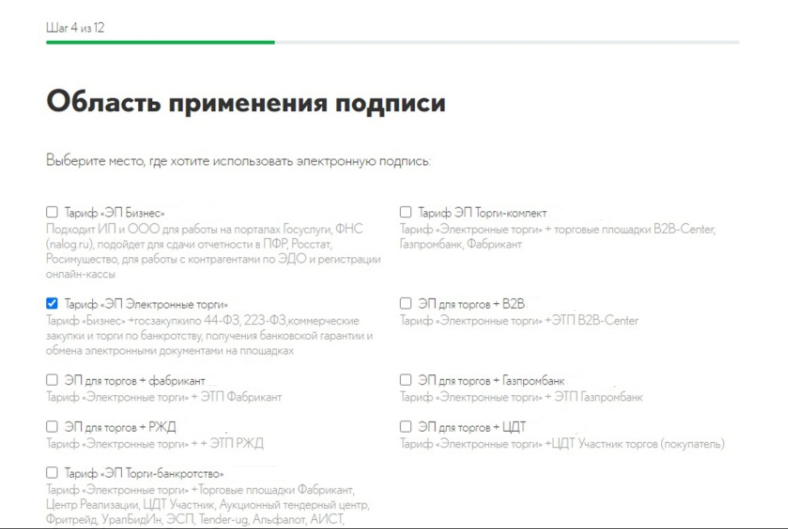
6. Выберете сферу использования электронной подписи и нажмите «Продолжить».
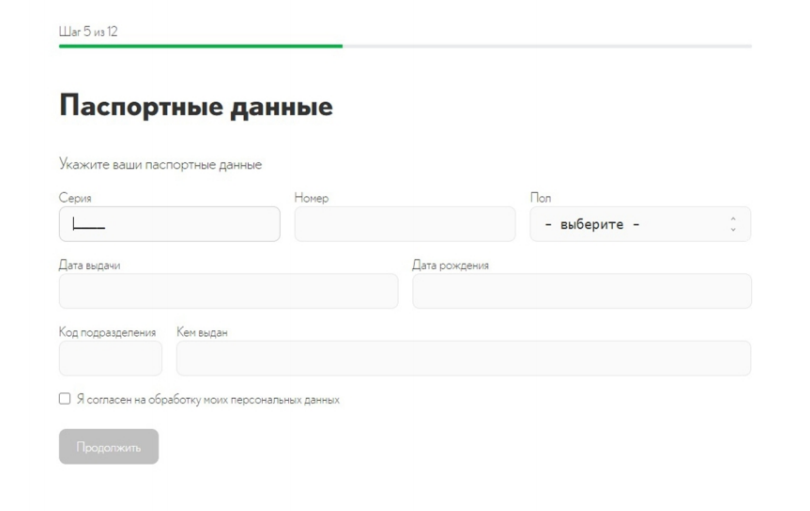
7. Укажите паспортные данные владельца ключа.
После заполнения полей, обязательно поставьте галочку рядом с согласием на обработку персональных
данных и нажмите «Продолжить».
8. Подождите, пока система автоматически проверит ваши данные
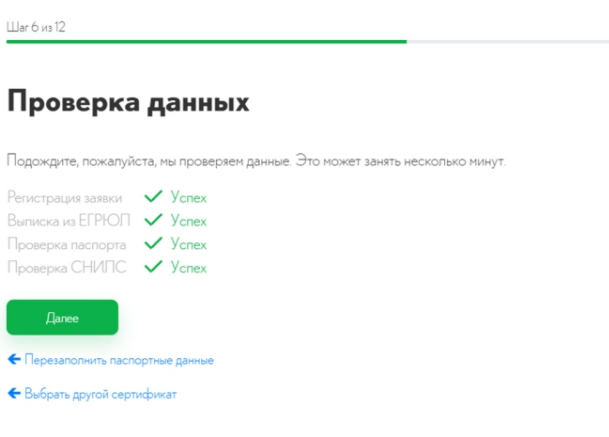
Обычно проверка занимает около двух минут. После успешного завершения проверки, появится кнопка для
перехода к следующему шагу.
9. На основании введенных вами данных, система автоматически сформирует заявление о перевыпуске ЭП.
Ознакомьтесь с ним и подпишите своей электронной подписью. Система может повторно запросить ПИНкод — введите его и нажмите «ОК».
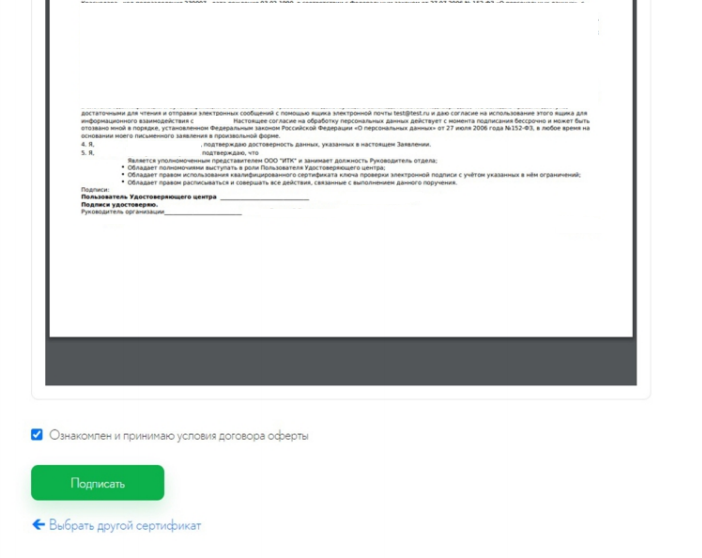
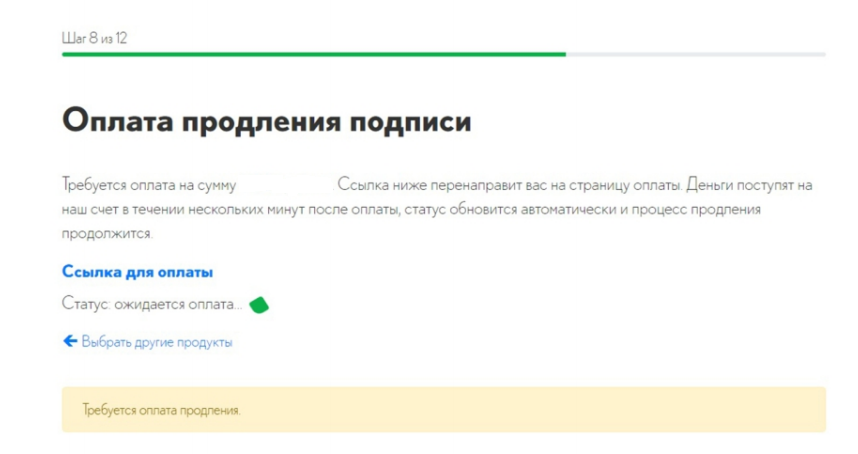
10. Оплатите выбранный вами тариф. Для того, чтобы увидеть счёт, щёлкните по «Ссылке для оплаты»
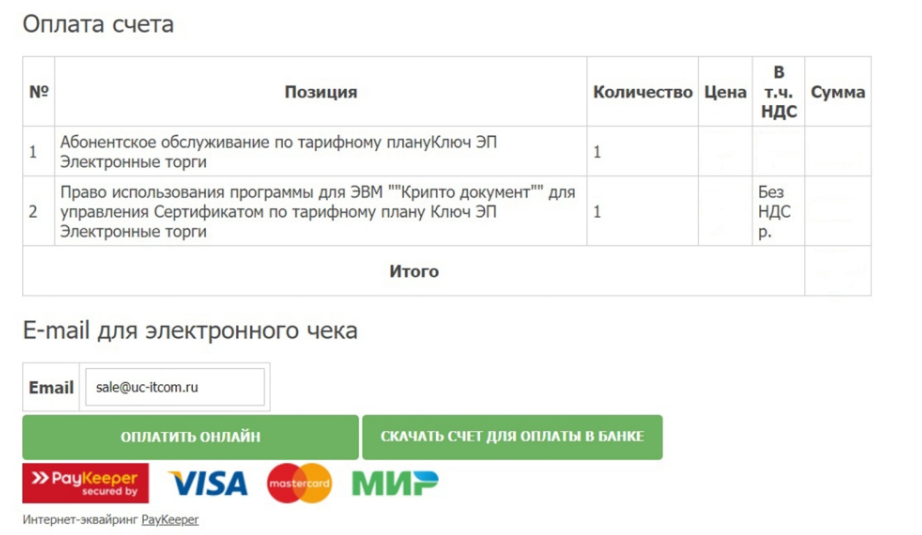
Система поддерживает оплату как по расчетному счету, так и мгновенную оплату картой, через систему
онлайн-платежей.
Не забудьте ввести email, на который придет чек.
11. После оплаты вы окажетесь на странице генерации электронной подписи. Учтите,что при оплате по счету,
платеж может пройти через 2-3 дня. И, соответственно, страница генерации так же появится только через
это время.
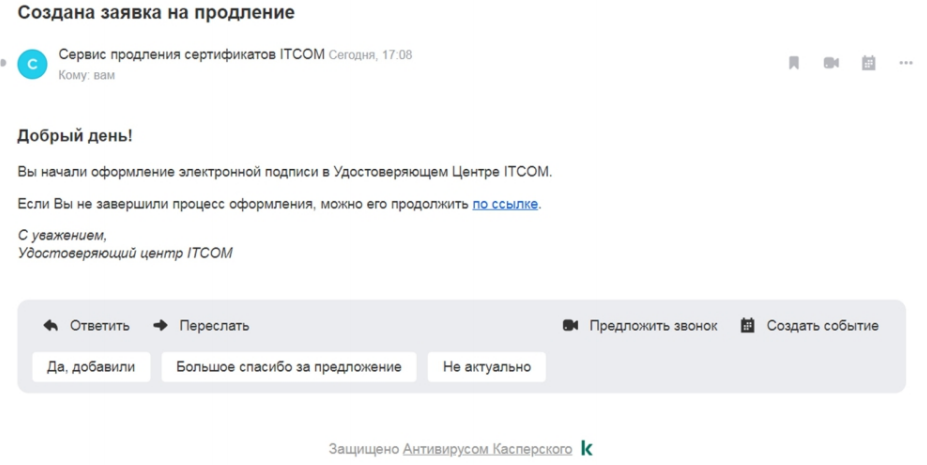
До этого момента вы можете оставить страницу открытой в фоновом режиме. Или закрыть её, а позже
перейти по ссылке, которую мы отправим на указанный вами электронный адрес. После перехода по этой
ссылке, процесс начнётся с того же момента, на котором вы остановились.
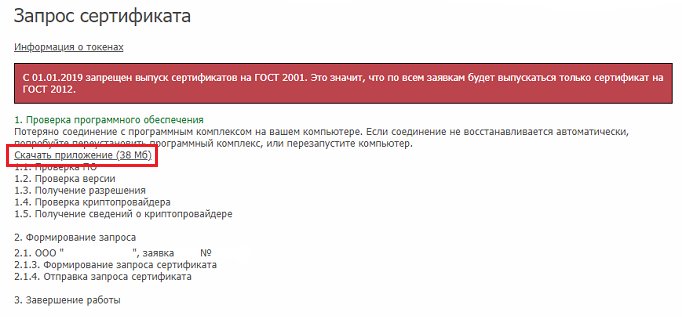
12. После появления страницы генерации, установите программу для работы с удостоверяющим центром. На
странице, в первом пункте выберите «Скачать приложение» и установите его после загрузки на компьютер
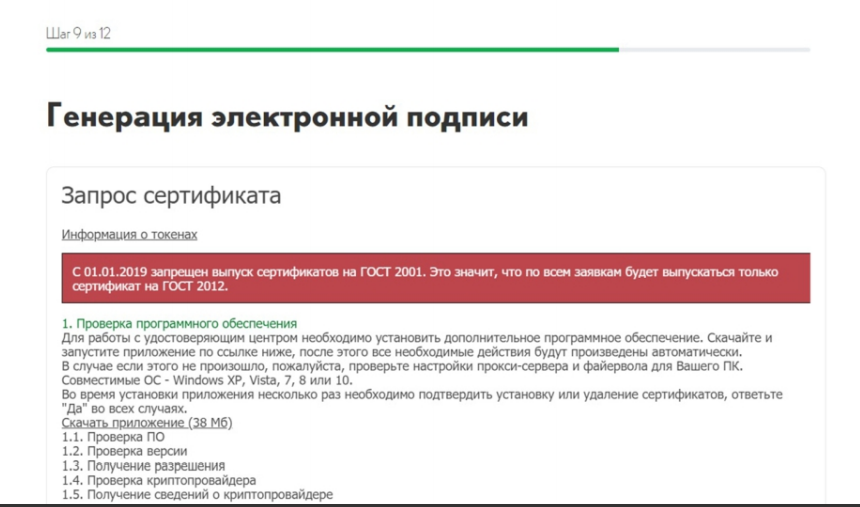
Во время установки программа несколько раз попросит дать разрешение на удаление и установку
сертификатов. Во всех случаях необходимо ответить «Да».
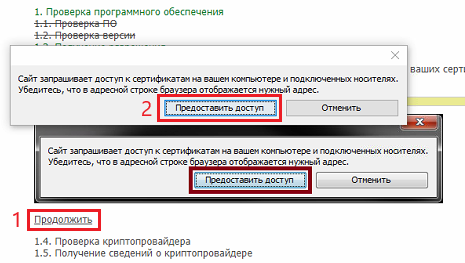
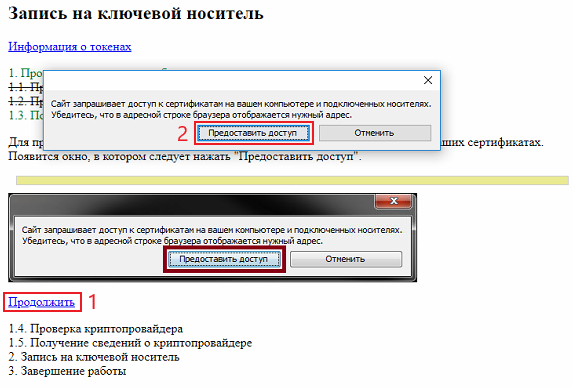
13. После установки приложения вернитесь на страницу генерации подписи и обновите страницу. Сайт может
попросить предоставить доступ к сертификатам. Нажмите «Предоставить доступ» во всех случаях.
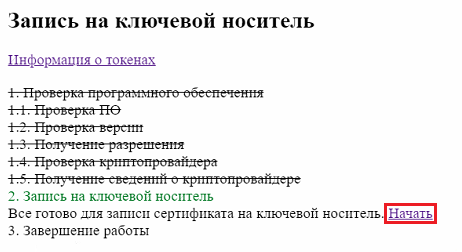
Когда программа перейдет к пункту 2 «Формирование запроса», найдите на странице генерации пункт 2.1 и
нажмите выделенный текст «Продолжить».
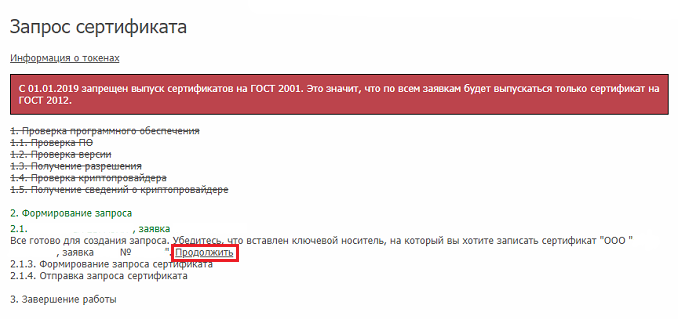
В появившемся окне выберете носитель для записи продлённой ЭП, и нажмите «ОК».
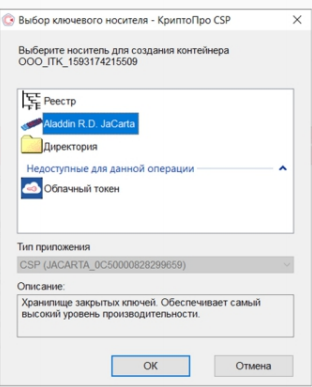
После выбора носителя откроется окно генерации случайной последовательности. На этом этапе
перемещайте мышку в пределах экрана и нажимайте случайные клавиши на клавиатуре. Таким образом, вы
сгенерируете случайную последовательность для нового ключа.
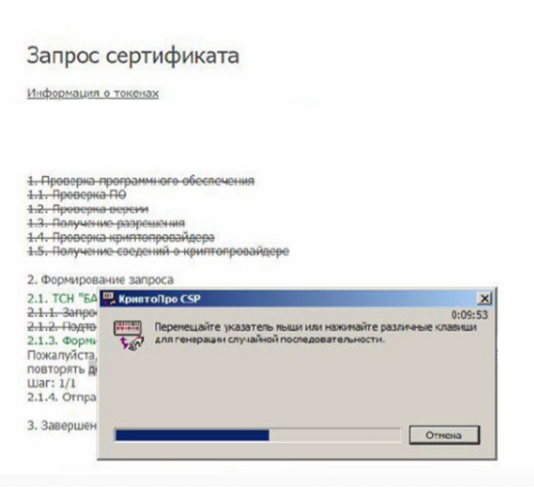
После заполнения поля генерации зелёным, вам может потребоваться ввести ПИН-код. Введите его и
нажмите «ОК». После обновите страницу.
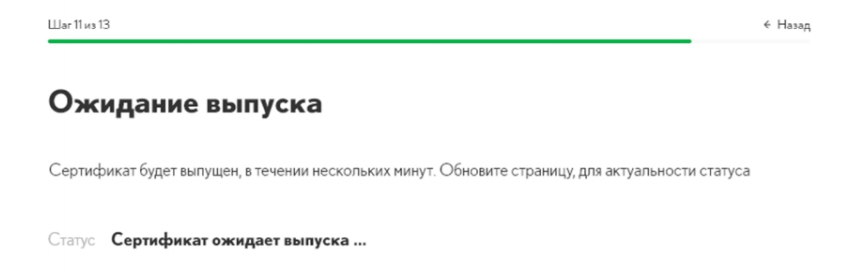
После проверки, сертификат будет выпущен в течении нескольких минут. Обновите страницу через 2-3
минуты для актуализации статуса.
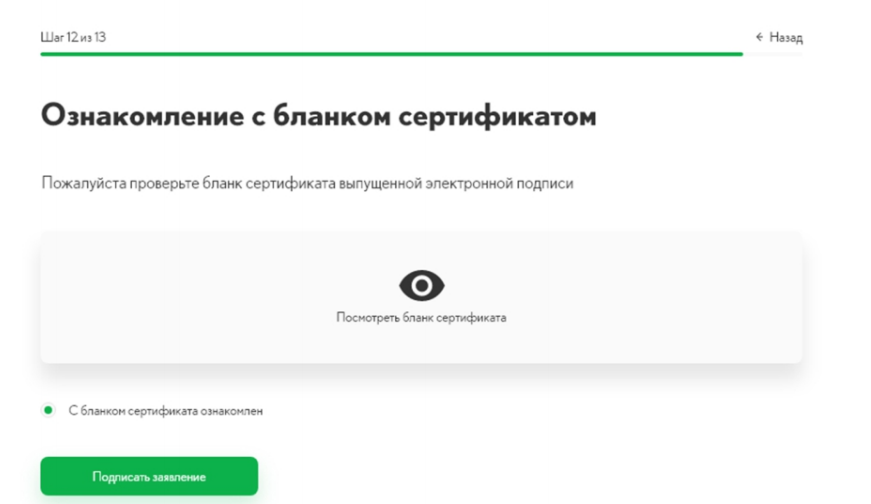
После выпуска сертификата ознакомьтесь с ним и поставьте галочку напротив кнопки «С бланком
сертификата ознакомлен». Бланк будет подписан вашей электронной подписью, поэтому может
потребоваться ввести ПИН-код.
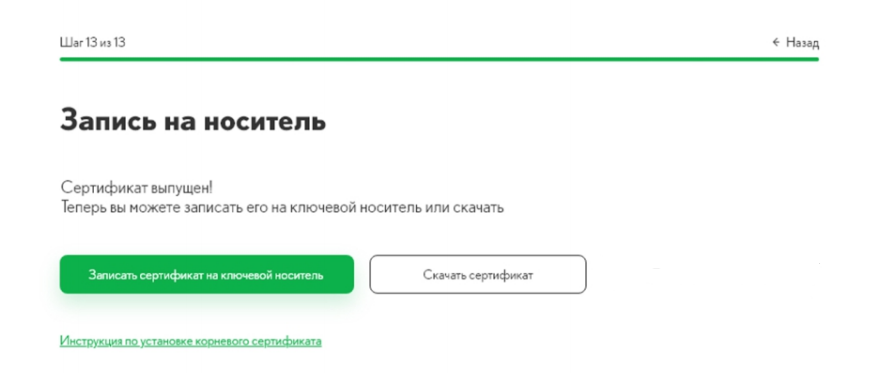
14. Ваша электронная подпись готова!
Выберете, хотите ли вы записать ЭП на компьютер или ключевой носитель и начинайте работу.
Нажмите кнопку «Получить реализацию», чтобы скачать файл с закрывающими документами для отчётности.
Сертификаты не отвечают критериям криптопро
Ошибка всплывает при попытке авторизоваться в информационной госсистеме (например, «Электронный Бюджет» и др.). Пользователь видит сообщение следующего содержания:
Первый способ устранения сбоя — «снести» СКЗИ и поставить заново, как описано выше. Если это вариант не сработал, значит проблема кроется в неправильном формировании ЦС. Рассмотрим на примере. Отправитель зашел в СКПЭП и в подразделе «Общее» увидел статус «Недостаточно информации для проверки этого сертификата».
В первую очередь рекомендуется проверить наличие корневого сертификата в цепочке и при его отсутствии выполнить установку (алгоритм описан ранее). Если этот метод не помог, на форуме разработчика приводится еще один способ: от имени администратора вызвать «Пуск» → «Выполнить» → «regedit». Далее необходимо удалить ветки:
Не все бывают в наличии, поэтому удаляйте те, что есть. Процедура не вредит системе и сохраненным файлам, но помогает не в каждом случае (обычно ошибку удается устранить при установке корневого сертификата).
Стандартный срок действия сертификата – 1 год
По государственным стандартам действие электронной подписи продлевается на срок в 1 год. На всем протяжении этого периода подпись имеет действительный статус. По истечению срока ЭП перестает действовать, если не переоформить сертификат. В соответствии с законом № 63-ФЗ, ст. 14, п. 2 электронный документ содержит срок начала и окончания действия ключа.
Продление периода действия возможно через выпуск нового сертификата на УЦ. В большинстве случаев общая информация остается неизменной. Изменению подвергается только криптографическая составляющая. Таким образом, поддерживается безопасный уровень использования подписи.
Существует ряд условий, при которых срок ключа урезается, зависит это от проекта, в котором планируется применяться подпись. Бывают проекты, как регистрация физ лица в качестве ИП или ООО, где подпись требуется только на этапе регистрации – в этом случае её срок может урезаться до 5 дней (срок рассмотрения заявление в ФНС).
Принципиальной разницы в сроке действия ЭЦП для физических и юридических лиц нет. Электронный сертификат формируется по единому алгоритму. Разницу составляют объем информации и перечень предоставленных документов. В остальном подпись действует сроком от 3 дней до 12 месяцев.
Удаление программы
Если никаких проблем не обнаружено, ошибку неправильного алгоритма поможет устранить переустановка СКЗИ:
- Найти криптопровайдер через «Пуск».
- Выбрать команду «Удалить».
- Перезагрузить ПК.
Чтобы новая программа работала корректно, перед установкой требуется удалить все следы старой версии с помощью фирменной утилиты cspclean от CryptoPro:
- Запустить файл cspclean.exe на рабочем столе.
- Подтвердить удаление продукта клавишей «ДА».
- Перезагрузить компьютер.
Контейнеры, сохраненные в реестре, удалятся автоматически.
Установка актуального релиза
Дистрибутивы для скачивания СКЗИ размещены в разделе «Продукты» и доступны для скачивания всем авторизованным пользователям. Создание ЛК занимает не более 5 минут:
- Нажмите кнопку «Регистрация».
- Введите личные данные и подтвердите согласие на доступ к персональной информации.
В каталоге продуктов выберите версию криптопровайдера с учетом ОС, загрузите установщик на ПК, запустите его и следуйте подсказкам. При установке ПО требуется указать серийный номер лицензии (если срок действия еще не истек). Эту информацию можно уточнить в приложении к договору.
По отзывам пользователей, переустановка ПК почти всегда помогает в устранении ошибки «0x80090008». Если проблема не решена, рекомендуется написать в техподдержку разработчика или обратиться к официальному дистрибьютору, у которого вы купили лицензию.
Часто задаваемые вопросы
Типичные ошибки Континент-АП при установке связи с сервером доступа
1. Ошибка «Client cert not found»
Для решения данной проблемы необходимо:
· Проверить, запущен ли процесс eapsigner161.exe;
· Если процесс не запущен, зайти в папку с установленной программой и запустить процесс вручную.
2. Ошибка «Неизвестная ошибка импорта сертификатов»
Для решения данной проблемы необходимо:
· удалить все сертификаты с истекшим сроком действия из хранилища «Личные» локального хранилища сертификатов системы (для этого можно воспользоваться оснасткой «mmc» (выбрав в меню Файл -> Добавить или удалить оснастку -> Сертификаты -> Добавить -> Готово -> Ок) или воспользоваться функционалом браузера Internet Explorer (выбрать в меню Сервис -> Свойства браузера -> Содержание -> Сертификаты));
· удалить из хранилища «Личные» локального хранилища сертификатов системы все сертификаты, которые в своем составе, в поле «Субъект», содержат следующие символы: , ; “ ” « ».
3. Ошибка «Не совпадает подпись открытого эфемерного ключа»
Для решения данной ошибки необходимо при установке личного сертификата выбирать правильный контейнер закрытых ключей. Для этого можете воспользоваться функционалом оснастки КриптоПРО CSP, используя функцию «установить личный сертификат» во вкладке «сервис», которая в своем составе имеет возможность, путем проставления галочки, автоматического поиска соответствия между контейнером закрытых ключей (значением закрытого ключа) и значением открытого ключа, содержащегося в сертификате пользователя.
4. Ошибка «Сервер отказал в доступе пользователю не найден корневой сертификат»
Для решения данной ошибки необходимо:
· проверить издателя сертификата, который используется для установления соединения (сертификат для Континент-АП имеет в качестве издателя Корневой сертификат сервера доступа «ЦС СД Интернет», «4800-sd-01.roskazna.ru» или «4800-sd-02roskazna.ru»);
· проверить наличие в хранилище «Доверенные корневые центры сертификации» локального хранилища сертификатов системы сертификата Корневой сертификат сервера доступа «ЦС СД Интернет», «4800-sd-01.roskazna.ru» или «4800-sd-02roskazna.ru», в случае его отсутствия необходимо заново произвести установку сертификата пользователя.
5. Ошибка «Сервер доступа отказал пользователю в подключении. Причина отказа: Неизвестный клиент»
Для решения данной ошибки необходимо проверить правильность, указанных в Континент-АП, адресов серверов доступа. В УФК по Московской области используются следующие адреса серверов доступа:
4800-sd-01.roskazna.ru или 4800-sd-02.roskazna.ru.
Если в процессе подключения к одному из серверов доступа возникает подобная ошибка, необходимо произвести подключение на другой сервер доступа. В случае, если описанное выше не помогает решить проблему, необходимо позвонить в Управление Федерального казначейства по Московской области (по месту получения сертификата, необходимые контактные данные опубликованы на сайте mo.roskazna.ru в разделе ГИС > Удостоверяющий центр > Континент АП > Контакты).
6. Если после установки Континент-АП произошла потеря интернет соединения необходимо в настройках сетевого адаптера, который используется для выхода в интернет, снять галочку в пункте «Continent 3 MSE Filter».
7. Ошибка «Сервер отказал в доступе пользователю. Причина отказа: многократный вход пользователя запрещен»
Для решения данной ошибки необходимо обратится в УФК по Московской области по месту получения сертификата, необходимые контактные данные опубликованы на сайте mo.roskazna.ru в разделе ГИС > Удостоверяющий центр > Континент АП > Контакты).
8. Ошибка 721 либо 628
· Проверить, работает ли подключение к интернету на АРМ.
· Отключить МСЭ, брандмауэр либо другое ПО которое может блокировать служебные порты/протоколы Континент-АП.
· Исключить проблему в канале провайдера, попробовать использовать другого, к примеру, через 3-g модем. Если с другим провайдером работает – нужно обратиться к своему с запросом на открытие служебных портовпротоколов.
Электронная подпись описи содержания пакета недействительна
Одной КЭП можно сразу заверить несколько файлов. В одном письме адресат может отправлять комплект документации и отдельно к нему опись, где перечислены все файлы. Перечень документов тоже нужно визировать ЭП.
Если при попытке заверить ведомость пользователь увидит сообщение о недействительности сертификата, значит подписать основной комплект тоже не удастся. Эта ошибка распространяется на все типы файлов, а не на какой-то конкретный документ.
Причина сбоя — нарушение доверенной цепочки, о которой было сказано ранее. В первую очередь следует проверить наличие и корректность КС и ПС. Если они установлены, удалите эти файлы и загрузите снова.