

- Вступление
- Что включает в себя цифровой сертификат?
- Что значит цифровой сертификат?
- Все сертификаты
- Добавить сертификат вручную
- Изменить настройки ssl firefox
- Использование файла js
- Как посмотреть цифровой сертификат в chrome
- Как посмотреть цифровой сертификат в firefox
- Как посмотреть цифровой сертификат в safari
- Отключаем проверку для фаерфокс
- Отключить антивирусное сканирование сети
- Отключить прокси firefox
- Очистить состояние ssl
- Предупреждение об обходе ssl
- Редактирование настроек
- Сертификат (ff)
- Сертификат текущего сайта
- Смотрите похожее
- Итог: исправить ошибку ssl в firefox
Вступление
В отличии от большинства браузеров (Chrome, Opera, Yandex Browser и т. д.), Firefox не использует корневые сертификаты, которые хранятся в хранилище Windows. Вместо этого, данный браузер использует их из своего собственного хранилища (чем между прочим очень сильно гордятся).
Однако, в Firefox можно настроить использование сертификатов из хранилища сертификатов операционной системы Windows. Сделать это можно двумя путями, и ниже будет рассказано о каждом из них.
Что включает в себя цифровой сертификат?
В цифровом сертификате вы сможете узнать следующие детали:
Кто выпустил сертификат: Это компания, которая занималась проверкой сайта. Среди самых популярных VeriSign, Thawte, DigiCert и GlobalSign.
Кому был выпущен сертификат: Это владелец сайта или организация, которой он принадлежит.
Дата истечения срока действия сертификата: Большинство сертификатов выпускаются на один или два года, но некоторые могут действовать дольше. Если срок истёк, не стоит доверять сайту.
Что значит цифровой сертификат?
Если вы открыли эту статью, то вы уже знаете, что такое цифровой сертификат. Однако многие вообще не знают об этом термине. Для них мы постараемся объяснить.
Если у сайта есть подлинный сертификат, это означает, что веб-адрес действительно официально принадлежит этой организации. Убедившись, что сайт шифрует вашу информацию, и у него есть подлинный сертификат, вы защитите себя от вредоносных сайтов и утечки личной информации.
Существует два способа быстро узнать, есть ли у сайта сертификат:
Все сертификаты
1) Нажмите кнопку меню в правом верхнем углу окна Firefox и выберите Настройки.
2) Слева выберите вкладку Приватность и защита и пролистайте вниз страницы до секции Защита.
3) Нажмите кнопку Просмотр сертификатов.
4) Откроется окно со всеми сертификатами, сохранёнными в Firefox.
5) Дважды нажмите любой сертификат, чтобы открыть его в новой вкладке.
Добавить сертификат вручную
Если у вас есть действующий и авторизованный центр сертификации, вы можете вручную добавить его в браузер. Таким образом, вам не придется ждать, пока браузеры просканируют сайт на предмет сертификации или отметят свое одобрение.
Вот шаги, чтобы добавить сертификат в Mozilla Firefox:
- Запустите Firefox и перейдите на его страницу настроек из строки меню.
- Искать Сертификаты под панелью поиска настроек.
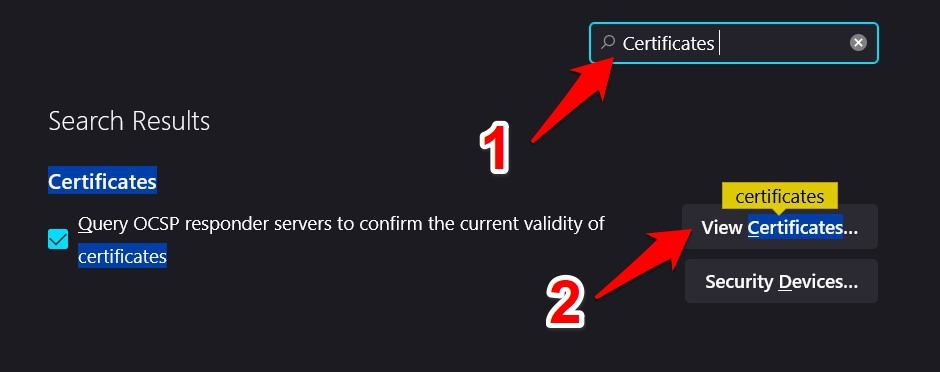
- Нажмите кнопку «Просмотреть сертификат…» в появившихся результатах поиска.
- Перейдите в раздел «Ваши сертификаты» и нажмите кнопку «Импорт…».

- Выберите файл сертификата, одобренный центром сертификации, на локальном диске и нажмите OK.
Сертификат SSL теперь будет импортирован в браузер, и теперь вы можете получить доступ к сайту без каких-либо проблем.
Получение действующего сертификата SSL может оказаться сложной задачей, особенно если у вас нет необходимых разрешений. Если это так, попробуйте другие исправления, упомянутые здесь.
Изменить настройки ssl firefox
Помимо корневого сертификата, который должен иметь каждый сайт, дополнительный промежуточный сертификат действует как мост между корневым каталогом и вашей системой. И каждый веб-сайт должен придавать этому сертификату равный вес.
Если это не так, браузер может отказаться устанавливать соединение с этим сайтом. Хотя добавление этого сертификата находится в исключительных руках разработчика, вы можете рассмотреть возможность отключения промежуточной проверки сертификата со своей стороны.
Вот шаги, чтобы изменить проверку SSL в браузере Firefox:
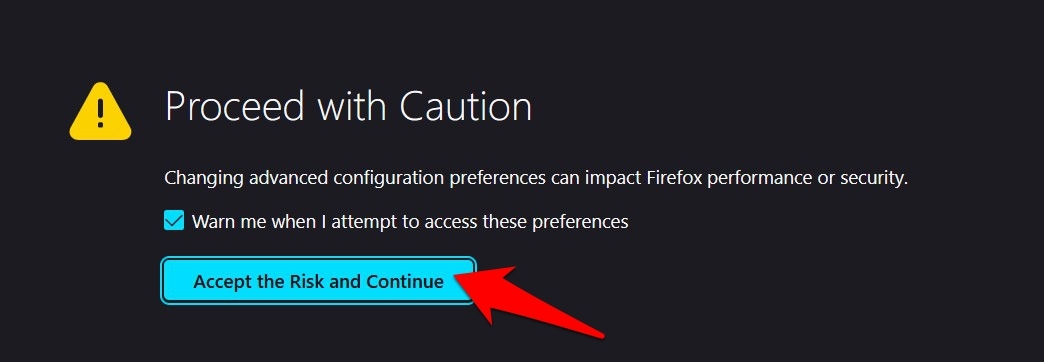
- Запустите браузер Firefox и перейдите на страницу about: config.
- Нажмите «Принять риск и продолжить», чтобы продолжить.
- Найдите конфигурацию security.ssl.enable_ocsp_stapling.
- Измените его значение с True на False с помощью переключателя.
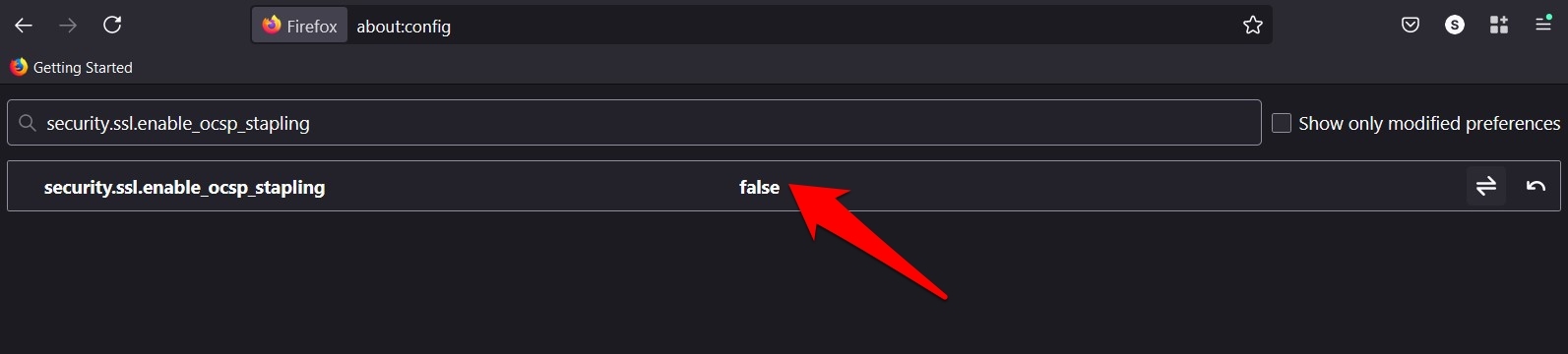
После этого перезапустите браузер и посмотрите, исправит ли он ошибку Mozilla Firefox SSL.
Хотя промежуточный сертификат используется в качестве моста между корнем и клиентом, его важность нельзя игнорировать с точки зрения безопасности. Поэтому обычно лучше оставить этот флаг включенным и отключать его только тогда, когда доступ к сайту имеет решающее значение.
Использование файла js
Конечно выше описанный способ является достаточно простым, за исключением того, что его довольно неудобно применять на компьютерах в какой-либо администрируемой корпоративной сети. Тем не менее, решение есть – распространить через групповые политики файл .js, в котором будет прописана нужная настройка.
Браузер Firefox, при своем запуске, проверяет наличие файлов js по адресу директория установки Firefoxdefaultspref, и если их обнаруживает, то подгружает прописанные в них настройки. Так что достаточно лишь создать файл wincerts.js, и вписать в него следующее:
pref("security.enterprise_roots.enabled", true);и сохранить по адресу директория установки Firefoxdefaultspref. Теперь остается лишь перезапустить браузер, и он будет по умолчанию подхватывать корневые сертификаты Windows.
Как посмотреть цифровой сертификат в chrome
Посмотреть сертификат текущего сайта в Chrome можно двумя простыми способами.
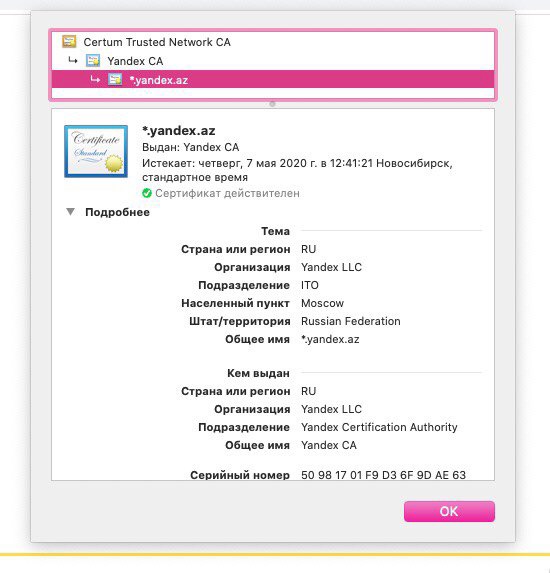
1) Нажмите значок в виде замка перед ссылкой сайта в адресной строке.
2) На появившемся окне нажмите Сертификат.
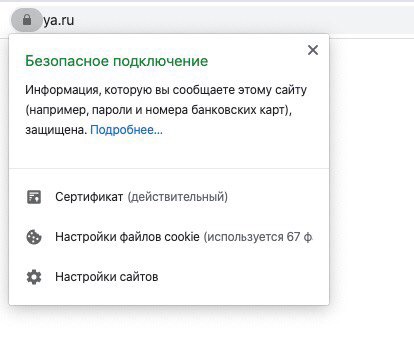
3) Здесь будут детали о цифровом сертификате сайта.
Вы также можете использовать меню для разработчиков.
1) В правом верхнем углу окна нажмите на значок меню в виде трёх точек, а затем выберите Дополнительные инструменты > Инструменты разработчика.
2) В правой части окна выберите вкладку Security и на ней нажмите ViewCertificate.
Откроется то же окно с информацией, что и в первом способе.
Если вы хотите обезопасить себя в сети, регулярно проверяйте сертификаты сайтов. На это уходит меньше минуты времени, зато вы будете уверены в своей безопасности.
Как посмотреть цифровой сертификат в firefox
Вы можете быстро просмотреть сертификат текущего открытого сайта, а также сертификаты всех сохранённых сайтов.
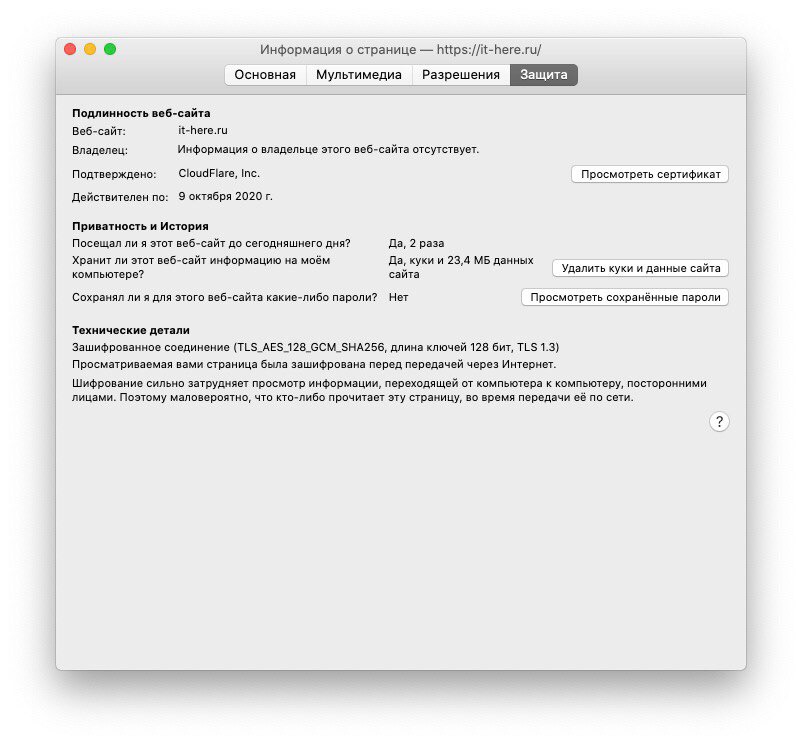
Как посмотреть цифровой сертификат в safari
В Safari легко просмотреть сертификат текущего открытого сайта.
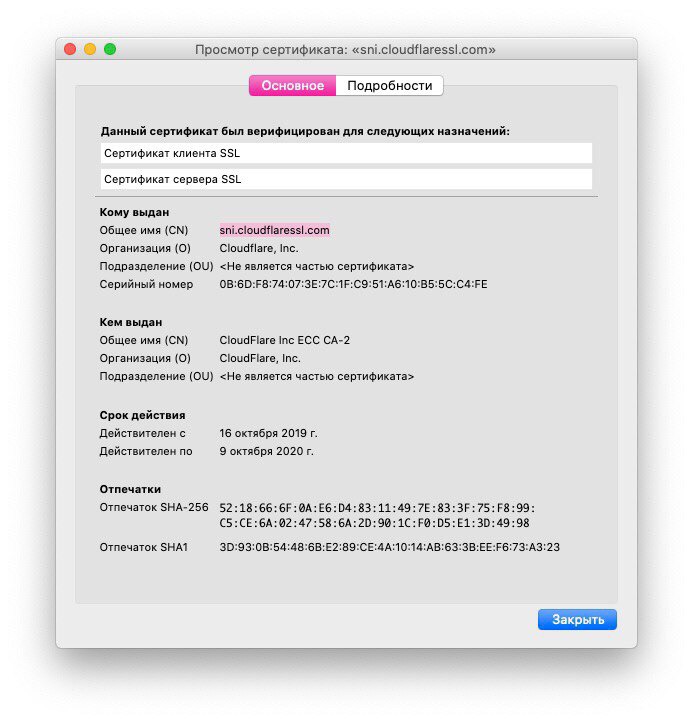
1) Нажмите значок в виде замка перед ссылкой сайта (или после) в адресной строке.
2) На появившемся окне нажмите Показать сертификат. В некоторых случаях сертификат откроется автоматически.
3) Вы увидите информацию о цифровом сертификате сайта.
Отключаем проверку для фаерфокс
При острой необходимости можно отключить проверку сертификатов на одном определенном сайте или группе, для этого необходимо сделать следующее:
- Открыть “Настройки”.

- Перейти в раздел “Приватность и защита”.
- Найти вкладку “Сертификаты”.
- После чего найти кнопку “Просмотр сертификатов”, кликнуть по ней.

- В разделе “Серверы” перейти во вкладку “Добавить исключение”.

- Добавить все веб-сайты, которые необходимо исключить из проверки.

Таким образом вы сможете обеспечить постоянный доступ к любым ресурсам, однако, рекомендуем пользоваться данными методами со всей осторожностью и предусмотрительностью.
Отключить антивирусное сканирование сети
Если вы получаете сообщение об ошибке SSL на всех посещаемых вами сайтах, возможно, ему придется что-то делать с антивирусным программным обеспечением.
В некоторых случаях он может действовать немного чрезмерно и поднимать неверный флаг, даже если сайт соблюдает все протоколы безопасности.
Чтобы проверить или подтвердить то же самое, вам следует временно отключить функцию сканирования антивирусной сети. Если это устраняет основную проблему, лучше отключить эту функцию.
С учетом сказанного, вот список основных антивирусных программ и сетевых функций, которые вам нужно отключить / включить, чтобы исправить ошибку Mozilla Firefox SSL.
Если отключение функции сканирования сети все же решает проблему, вам следует подумать о том, чтобы оставить эту функцию отключенной. Что касается онлайн-защиты, вы можете рассмотреть возможность использования приложений Защитника Windows и Брандмауэра.
Отключить прокси firefox
Если вы используете прокси-сервер, браузер может не получить правильный сертификат SSL, соответствующий вашему региону и часовому поясу. Для тех, кто не знает, неправильное время системы является одним из наиболее частых виновников этой проблемы.
Дело в том, что когда издатель обновляет свой сертификат SSL, он может не синхронизироваться с вашим ПК, если последний использует неправильный часовой пояс. Поэтому вам следует подумать об отключении функции прокси-сервера Firefox, что можно сделать следующим образом:
- Запустите браузер Firefox.
- Нажмите на меню
 расположен вверху справа.
 - Выберите в списке меню «Настройки».
- Прокрутите до Настройки сети раздел.
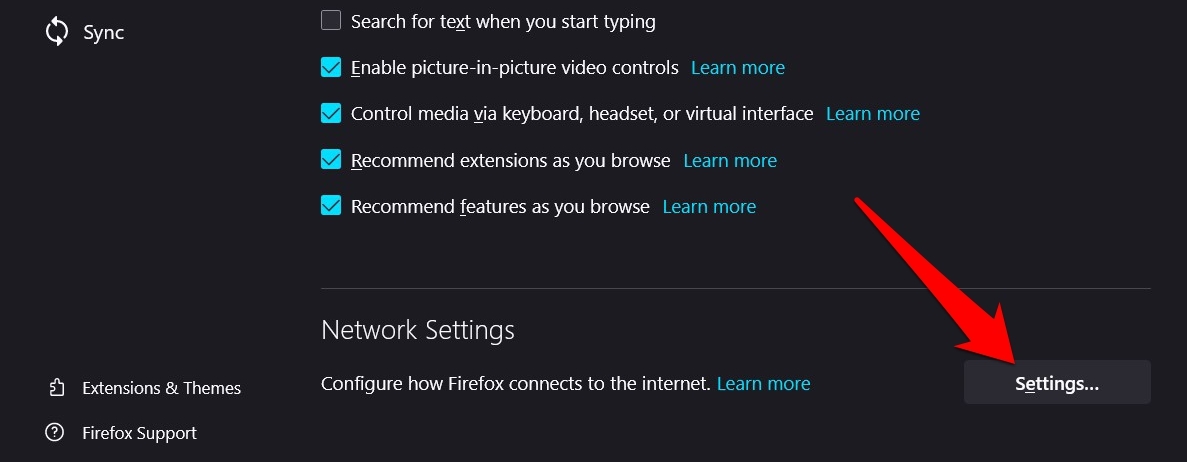
- Нажмите, чтобы открыть кнопку «Настройки…».
- Переключитесь в режим без прокси и нажмите ОК.

Теперь перезапустите Mozilla Firefox и проверьте, исправлена ли ошибка SSL.
Отключение прокси-сервера может ограничить вашу возможность просматривать содержимое с географическим ограничением, но в то же время не менее важно получить правильное состояние SSL сайта, поэтому не следует колебаться с этим компромиссом.
По теме: 6 лучших надстроек Mozilla Firefox VPN [Most Secured]
Очистить состояние ssl
В некоторых случаях, когда веб-сайт обновляет свое состояние SSL, может пройти некоторое время, прежде чем оно в конечном итоге отразится на вашей стороне. Причина этого может быть связана с накоплением большого количества кешированных данных SSL.
Точно так же повреждение этих данных может также привести к проблемам, связанным с сертификатом. Поэтому во всех этих случаях вам следует подумать об удалении сохраненного состояния SSL вашего ПК.
- Перейдите в меню «Пуск», найдите и откройте «Свойства обозревателя».
- Перейдите на вкладку «Содержимое» и выберите команду «Очистить состояние SSL».
 Он должен обновить сертификаты SSL для веб-сайтов, которые были сохранены на сегодняшний день.
 - Нажмите Применить, а затем ОК, чтобы закрыть.
Теперь запустите Firefox и посетите соответствующий сайт, проверьте, исправлена ли ошибка SSL.
Удаление состояния SSL не повлияет отрицательно на ваше взаимодействие с этим сайтом. Скорее всего, в следующий раз, когда вы посетите этот веб-сайт, браузер повторно просканирует доступную сертификацию SSL и, если будет обнаружен, обновит свою базу данных соответствующим образом. И это повторное заполнение данных может также решить основную проблему.
Предупреждение об обходе ssl
Некоторые сайты имеют сертификат SSL, встроенный в их сайты, но ни один орган не одобрил это. Скорее, это самозаверяющие сертификаты.
Некоторые браузеры, включая Firefox, могут выдавать сообщение об ошибке при обнаружении такого сертификата. Но в то же время они также дают вам возможность обойти это предупреждение и получить доступ к нужному сайту.
Поэтому, если вы совершенно уверены в достоверности и надежности сайта и хотите обойти это сообщение об ошибке, нажмите кнопку «Дополнительно…» рядом с сообщением об ошибке. После этого нажмите «Принять риск и продолжить», и вы попадете на этот сайт.
Помните, что доступ к сайтам с помощью самозаверяющего сертификата может по-прежнему иметь некоторые риски безопасности, поэтому обращайтесь к ним только в том случае, если это имеет первостепенное значение.
Редактирование настроек
Данный способ работает только в операционных системах семейства Windows!
Самый простой способ, это использовать редактор настроек Firefox. Попасть в него можно просто набрав в адресной строке в качестве адреса about:config. Теперь остается лишь найти параметр под названием security.enterprise_roots.enabled (используйте поиск в верхней части!), и установить его значение в true.
Сертификат (ff)
Сертификаты используются для организации безопасного соединения между
серверам и клиентскими компьютерами – они позволяют клиенту надёжно
идентифицировать сервер, удостоверяя, что сервер – тот самый, за который себя
выдаёт. Обычно сертификаты для общения между клиентом и сервером в интернете выдаются третьей стороной, которой доверяют и клиент, и сервер. В случае со
службами Stormway Consulting сертификат для почтового сервера выпущен нашей собственной службой
сертификации, StormCert – эта служба выпускает
сертификаты и для других наших служб, в частности, сервера
управления услугами (клиентская поддержка), почтовых серверов
Stormway и т.д. Сертификат службы
StormCert называется “корневым”, так как он не зависит ни от одного
другого сертификата. Остальные сертификаты служб my-sertif.ru
подписаны сертификатом StormCert, поэтому могут
быть проверены на достоверность, если Вы сами доверяете нашему центру
сертификации.
Установка корневого сертификата на Ваш компьютер не является необходимой, а
лишь рекомендуемой, так как облегчает Вашу работу с почтовыми службами
my-sertif.ru. Установка корневого сертификата
обязательна в том случае, если Вы используете защищённое соединение
между Вашей программой Outlook (или
Outlook Mobile) и нашим сервером через HTTPS-проксиили Outlook Anywhere.
Примечание: установка корневого сертификата в хранилище операционной системы
Windows описывается в отдельной инструкции: для
Windows XPи для
Windows 10.
Generated: 03.12.2021 at 13:33:46 by my-sertif.ru (0 hits).
Сертификат текущего сайта
1) Нажмите значок в виде замка перед ссылкой в адресной строке.
2) Появится окошко с надписью Защищённое соединение. Нажмите на стрелочку рядом с надписью.
3) Вы увидите, кто выпустил сертификат. Нажмите Подробнее.
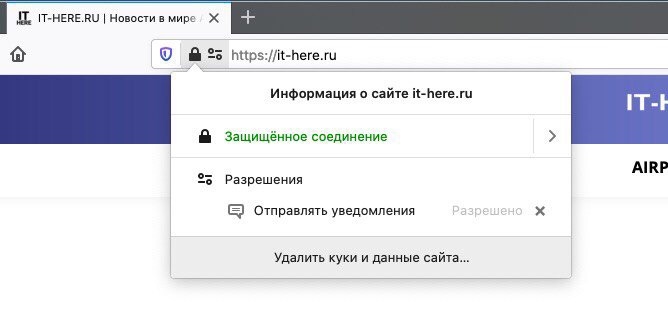
4) Откроется окно с деталями, на котором вы можете нажать кнопку Просмотреть сертификат, которая откроет новую вкладку с информацией о сертификате сайта.
Смотрите похожее
Итог: исправить ошибку ssl в firefox
На этом мы завершаем руководство о том, как исправить ошибку SSL в Mozilla Firefox. Мы поделились шестью потенциальными исправлениями этой проблемы.
В моем случае сайт обновил свою сертификацию в бэкэнде. Однако с моей стороны это не отразилось. После очистки кеша SSL, хранящегося на моем компьютере, проблема была устранена.
Связанный: Как исправить: веб-сайт замедляет работу вашего браузера в Firefox?
Сообщите нам в разделе комментариев, какой из вышеупомянутых методов принес вам успех.
Наконец, вот рекомендуемые веб-браузеры для вашего компьютера и мобильного телефона, которые вам стоит попробовать.
Если у вас есть какие-либо мысли о том, как исправить ошибку SSL-сертификата Mozilla Firefox ?, тогда не стесняйтесь зайти в поле для комментариев ниже. Если вы найдете эту статью полезной, рассмотрите возможность поделиться ею со своей сетью.