

- В разделе «доступ к почтовому ящику» сообщение: «нет доступа. для возобновления работы с почтовым сервером… для ящика… обратитесь к системному администратору»
- Что делать, если «зависла» страница при получении сертификата?
- При попытке отправить или принять почту появляется сообщение: «недоступен сервер спецоператора» или «не удалось подключиться к почтовому серверу»
- Что делать после формирования ключевой пары сертификата
- Как получить настройки почтового ящика?
- Однопользовательская конфигурация
- Многопользовательская конфигурация
- В окне «мастер перехода» вы можете:
- Внеплановая замена электронной подписи
- Второй способ – визит в офис такскома или его агентов
- Выгрузка отчета для банка
- Заполнение доверенности в программе «референт»
- Инструкция по созданию и отправке «уведомления о предоставлении полномочий представителю» (упуп)
- Как в «референте» получить «электронный листок нетрудоспособности», заполнить и отправить «реестр (части сведений элн, заполняемой страхователем)» в фсс
- Как внести «референт» в исключения антивирусных программ
- Как импортировать и отправить журнал из программы такском-доклайнер.
- Как переустановить программу «такском-доклайнер» на новое рабочее место
- Как провести диагностику рабочего места в программе «такском-доклайнер».
- Как с «референта» перейти на «онлайн-спринтер»
- Как внести «референт» в исключения антивирусных программ
- Как в «референте» получить «электронный листок нетрудоспособности», заполнить и отправить «реестр (части сведений элн, заполняемой страхователем)» в фсс
- Требования к рабочему месту «референта»
- Минимальные требования:
- Рекомендуемые требования:
- Как создать резервную копию базы данных
- Как восстановить базу данных из резервной копии
- Выгрузка отчета для банка
- Как создать резервную копию базы данных
- Какие сроки регистрации сертификатов в контролирующих органах?
- На странице «мастера выпуска сертификатов» появляется сообщение: «для дальнейшей работы необходимо установить дополнительные компоненты»
- Нужно ли указывать снилс в квалифицированном сертификате?
- Ошибка аутентификации в exchange: «не удаётся установить соединение с сервером»
- Первый способ – прямо в едином личном кабинете пользователя
- Плановая замена электронной подписи
- Порядок действий:
- После приёма почты сообщения попали в папку «проблемы входящей почты»
- При импорте отчётности в «референт» возникает сообщение: «имя файла не удовлетворяет допустимым маскам» / «файл не отображается на выходном контроле после выгрузки»
- При отправке отчётности в программе «референт» появляется сообщение: «не удалось найти личные сертификаты для подписи документа на имя:…»
- При отправке отчётности появляется сообщение: «не удалось автоматически найти подходящую доверенность по следующим реквизитам»
- Работа с несколькими кпп в «декларации (расчёте) онлайн»
- Создание и отправка «журнал полученных и выставленных счетов-фактур» с помощью программы «референт»
- Срок действия электронной подписи
- Часто задаваемые вопросы по «онлайн-спринтеру» | такском
- Часто задаваемые вопросы:
- Экспорт сертификата, установленного на компьютере, средствами internet explorer
В разделе «доступ к почтовому ящику» сообщение: «нет доступа. для возобновления работы с почтовым сервером… для ящика… обратитесь к системному администратору»
Отсутствует доступ к почтовому серверу, на котором располагается почтовый ящик, по портам 25/5025 и 110/5110. Необходимо настроить защитные средства и промежуточные сервера для доступа по данным портам.
Что делать, если «зависла» страница при получении сертификата?
Необходимо закрыть страницу браузера и повторить попытку получения сертификата.
При повторном входе в «Мастер выпуска сертификатов» необходимо:
При попытке отправить или принять почту появляется сообщение: «недоступен сервер спецоператора» или «не удалось подключиться к почтовому серверу»
При возникновении данных сообщений необходимо:
1. Проверить, открыты ли порты 110/5110 и 25/5025:
Что делать после формирования ключевой пары сертификата
- Заверьте заявление на выдачу сертификата подписью руководителя и печатью организации.
- Подготовьте комплект документов, согласно памятке о ваших дальнейших действиях.
- Через 2 банковских дня после оплаты счетов предоставьте заявление и комплект заполненных документов в выбранный вами офис.
Важно!Пожалуйста, убедитесь, что все документы заполнены корректно и сведения, которые вы внесли, верны.
Важно! Пожалуйста, убедитесь, что все документы заполнены корректно и сведения, которые вы внесли, верны.
Как получить настройки почтового ящика?
Настройки программы «Референт» загружаются автоматически при каждом запуске программы или при попытке отправить отчётность.
Если настройки не обновляются, можно произвести диагностику рабочего места через меню: «Сервис» → «Диагностика рабочего места». После перехода в меню «Диагностики рабочего места», в появившемся окне необходимо проверить пункт «Сервер обновлений настроек», он должен быть доступен.
Для получения настроек необходимо:
Когда программа предложит установить сертификаты инспекции, необходимо нажать «Да».
После этого будут установлены сертификаты контролирующих органов, и загрузка настроек завершится.
Однопользовательская конфигурация
Минимальные требования:
Рекомендуемые требования:
- многоядерный процессор с частотой не менее 2 ГГц;
- оперативная память не менее 2 Гб;
- Adobe Acrobat Reader для просмотра PDF-файлов.
Многопользовательская конфигурация
Рабочее место с клиентским приложением:
Рабочее место для администрирования:
Рабочее место со службой обработки:
Сервер баз данных:
Требования к рабочему месту с сервером баз данных могут возрасти, если:
- количество пользователей (количество одновременных подключений клиентских компонент к серверной компоненте ПП «Такском-Доклайнер») больше 5;
- количество отправляемых документов в месяц больше 500.
В окне «мастер перехода» вы можете:
Ознакомиться с преимуществами «Онлайн-Спринтера»;
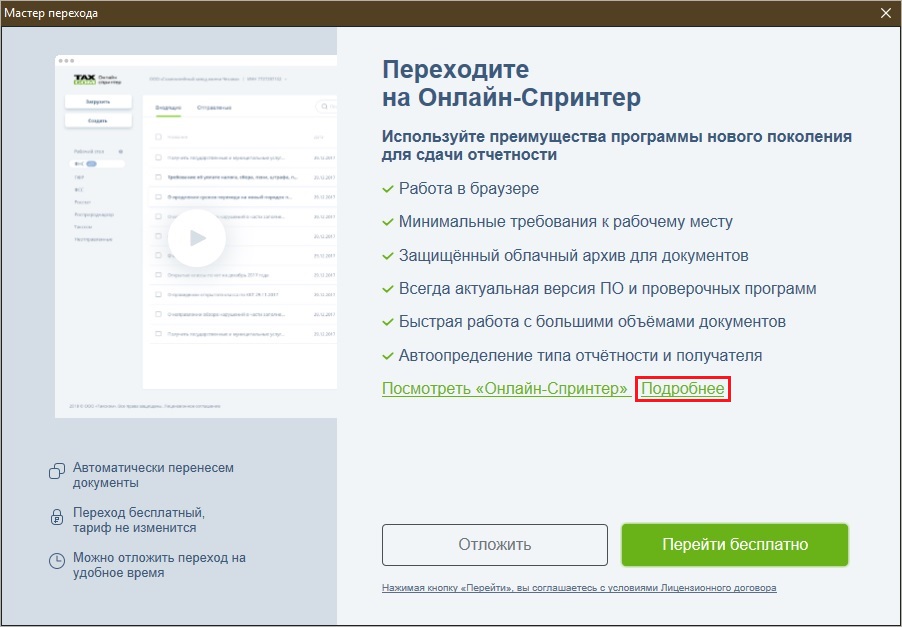
Ознакомиться с программой до перехода. Для этого:
Ознакомиться с «Лицензионным договором», нажмите на строку «Нажимая кнопку «Перейти», вы соглашаетесь с условиями Лицензионного договора».
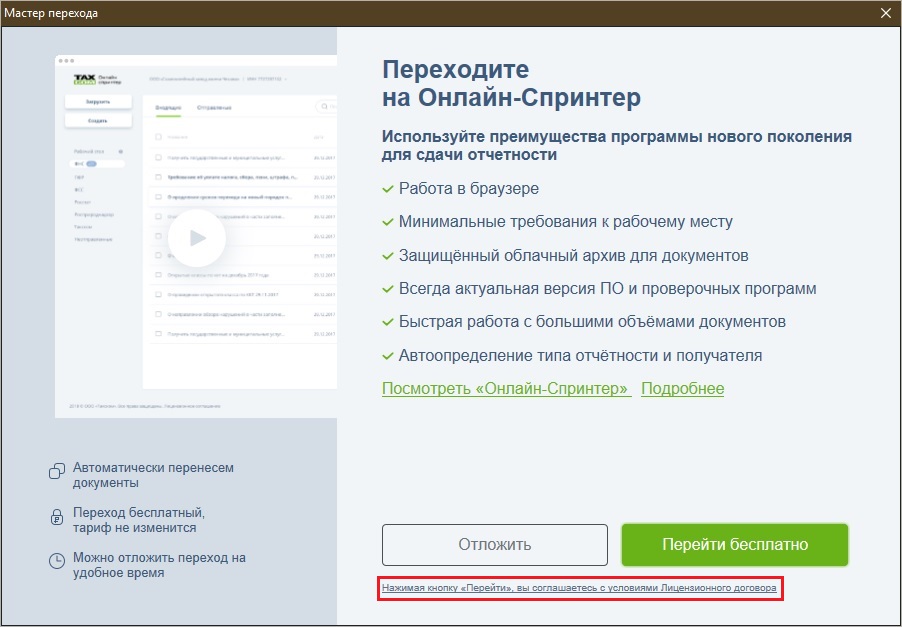
Внеплановая замена электронной подписи
Её причиной могут стать следующие факторы:
- изменение хотя бы одного из реквизитов владельца ЭЦП, например, смена адреса юрлица или смена фамилии физлица*;
- компрометация ЭЦП, когда обладатель подозревает или уверен, что его электронной подписью кто-то незаконно воспользовался;
- утеря или поломка токена – USB-носителя с электронной подписью.
* При изменении реквизитов владельца его ЭЦП не утратит работоспособность, но лишится легитимности. Заверенные ею электронные документы не будут обладать юридической значимостью.
Во всех перечисленных обстоятельствах следует обратиться в Такском с заявлением на отзыв электронной подписи. В данном случае незамедлительно запустится процесс блокировки вашей ЭЦП.
Предварительную информацию по данной услуге можно получить в контактном центре (8-495-30-73-47, 8-800-250-11-54 – бесплатный звонок из регионов), или у регионального агента.
После отзыва прежней электронной подписи можно приобрести новую.
Отзыв электронной подписи – бесплатная услуга.
Второй способ – визит в офис такскома или его агентов
Заполнить заявку на сайте компании или позвонить в контактный центр (8-495-30-73-47, 8-800-250-11-54 – бесплатный звонок из регионов), или региональному агенту. Затем прийти в офис продаж для идентификации личности, как требует закон № 63-ФЗ, для оформления электронной подписи.
Эту удобную услугу Такском предлагает в Москве, в Московской области, в Санкт-Петербурге и в Екатеринбурге.
Специалист сам приедет к вам в офис или домой, идентифицирует вашу личность и оформит вам новую электронную подпись для любых целей.
Выгрузка отчета для банка
Важно! Выгрузить можно только отчеты, в ответ на которые поступила «Квитанция о приеме».
Чтобы выгрузить отчет:
- Откройте «Референт» и перейдите на вкладку «ФНС».
- Откройте файл отчета, который нужно представить в банк.

- В окне «Пакет документов» в разделе «Список документов» выделите строку «Отчетность», затем нажмите «Выгрузить с ЭП» – «Пакет для банков».

- В окне «Обзор папок» выберите место на диске для сохранения отчета с ЭП в виде zip-архива.
- Нажмите «ОК».

- При необходимости скопируйте zip-архив на съемный носитель.
Важно! Имя файла zip-архива должно соответствовать имени файла налоговой декларации (расчета) или бухгалтерской отчетности.
Заполнение доверенности в программе «референт»
Если отчётность в налоговый орган представляется самим налогоплательщиком и подписывается электронной цифровой подписью (ЭП) законного представителя (руководитель организации, индивидуальный предприниматель), оформление доверенности и заполнение реквизитов доверенности в программе «Референт» не требуется.
Если отчётность представляется уполномоченным представителем налогоплательщика (юридическое лицо или ИП, оказывающие услуги по подготовке и отправке отчётности; сотрудник организации, не являющийся её законным представителем, т. е. руководителем), то в соответствии с Приказом ФНС России от 31.07.2021 N ММВ-7-6/398@ должны быть выполнены следующие условия:
- до отправки отчётности необходимо предоставить в налоговый орган в бумажном виде доверенность (копию доверенности), подтверждающую полномочия представителя;
- при отправке отчётности в электронном виде вместе с отчётностью в налоговый орган должно отправляться информационное сообщение о доверенности, содержащее данные о реквизитах доверенности, выданной уполномоченному представителю.
В программе «Референт» реализовано автоматическое формирование информационного сообщения о реквизитах доверенности при отправке отчётности.
Для формирования информационного сообщения о доверенности в программе «Референт» необходимо заранее создать доверенность (заполнить реквизиты доверенности уполномоченного представителя). В случае если требуемая доверенность для представления отчётности не была подготовлена, программа при отправке отчётности выдаст сообщение об ошибке. 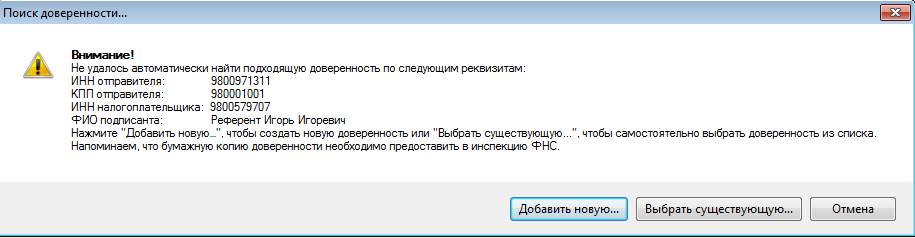
Для заполнения реквизитов доверенности нужно в программе «Референт» («Пуск → Программы → Taxcom-Sprinter → Референт») последовательно выбрать пункт меню «Справочники → Доверенности → Создать». В результате откроется основная форма для заполнения реквизитов доверенности. Далее приведены примеры заполнения формы доверенности для наиболее распространённых ситуаций.
Внимание! Если на одного уполномоченного представителя требуется создать несколько доверенностей, то предварительно рекомендуется заполнить сведения о представителе (пункты меню «Справочники → Доверенности → Настройки…»). Это позволит при заполнении основной формы доверенности использовать ранее введенные данные об уполномоченном представителе.
1. Организация-налогоплательщик представляет отчётность сама за себя. Владельцем ЭП является не руководитель, а сотрудник этой организации, например, бухгалтер. В этом случае следует оформить доверенность внутри организации на бухгалтера и указать его в качестве уполномоченного представителя.
В форме доверенности нужно заполнить следующие блоки полей:
- учётные сведения доверенности — заполняется номер и срок действия доверенности;
- сведения о представляемом лице — заполняются сведения (реквизиты организации и данные о руководителе) организации-налогоплательщика, отчётность которой представляется в налоговый орган;
- сведения об уполномоченном представителе — заполняются реквизиты организации-налогоплательщика и данные о бухгалтере в списке уполномоченных лиц;
- сведения о полномочиях представителя — отмечаются галочками полномочия, которыми наделён бухгалтер;
- добавить сведения об удостоверителе — заполняется, если доверенность заверена нотариально.
2. Организация-налогоплательщик представляет отчётность через организацию, оказывающую услуги по подготовке и отправке отчётности. Владельцем ЭП является руководитель организации, оказывающей услуги. В этом случае следует оформить доверенность на организацию, оказывающую услуги по подготовке и отправке отчётности, и указать её в качестве уполномоченного представителя
В форме доверенности нужно заполнить следующие блоки полей:
- учётные сведения доверенности — заполняется номер и срок действия доверенности;
- сведения о представляемом лице — заполняются сведения (реквизиты организации и данные о руководителе) организации-налогоплательщика, отчётность которой представляется в налоговый орган;
- сведения об уполномоченном представителе — заполняются реквизиты организации, оказывающей услуги по представлению отчётности, и данные о руководителе в списке уполномоченных лиц;
- сведения о полномочиях представителя — отмечаются галочками полномочия, которыми наделена организация, оказывающая услуги по представлению отчётности;
- добавить сведения об удостоверителе — заполняется, если доверенность заверена нотариально.
3. Организация-налогоплательщик (ООО «Бухгалтерия») представляет отчётность через организацию (ООО «Ромашка»), оказывающую услуги по подготовке и отправке отчётности. На организацию (ООО «Ромашка») оформлена доверенность (1) с правом передоверия. Организация (ООО «Ромашка») передоверяет право представления отчётности другой организации (ООО «Бух1»).
Владельцем ЭП является сотрудник организации (ООО «Бух1»), например, бухгалтер. В этом случае организация (ОАО «Ромашка») должна оформить доверенность (2), указав в качестве уполномоченного представителя организацию (ООО «Бух1») и бухгалтера этой организации.
В форме доверенности нужно заполнить следующие блоки полей:
- учётные сведения доверенности — заполняется номер и срок действия доверенности;
- сведения о представляемом лице — заполняются сведения (реквизиты организации и данные о руководителе) организации-налогоплательщика, отчётность которой представляется в налоговый орган;
- сведения об уполномоченном представителе — заполняются реквизиты организации, которой передоверили право предоставления отчётности и уполномоченного лица этой организации (в нашем случае организация ООО «Бух1» и бухгалтер этой организации как уполномоченное лицо);
- сведения о полномочиях представителя — отмечаются галочками полномочия, которыми наделена организация, оказывающая услуги по представлению отчётности;
- добавить сведения о доверителе — заполняются сведения организации, которая передоверяет право предоставления отчётности и уполномоченного лица этой организации (в нашем случае организация ООО «Ромашка» и руководитель этой организации как уполномоченное лицо);
- добавить сведения об удостоверителе — заполняется, если доверенность заверена нотариально.
>
Инструкция по созданию и отправке «уведомления о предоставлении полномочий представителю» (упуп)
Чтобы создать и отправить «Уведомление о предоставлении полномочий представителю» (УПУП):
Как в «референте» получить «электронный листок нетрудоспособности», заполнить и отправить «реестр (части сведений элн, заполняемой страхователем)» в фсс
Важно! Согласно формату, номер больничного листа должен состоять из 12 символов. Если их число отличается, необходимо обратиться в учреждение, которое выдало больничный лист.
Чтобы получить «Электронный листок нетрудоспособности» (далее ЭЛН) необходимо сформировать запрос:
- На вкладке «Выходной контроль» нажмите кнопку
 («ЭДО ЭЛН ФСС»);
 - В окне «ЭДО ЭЛН ФСС. Выбор ящика» выделите нужную организацию и нажмите «Выбрать»;
- В окне «Электронный листок нетрудоспособности» выберите пункт «Запрос листка нетрудоспособности»:
- С помощью кнопки
 добавьте ЭЛН, в открывшемся окне «Добавить ЛН» укажите номер ЭЛН и СНИЛС:
 - Нажмите «Ок»;
- Если нужно удалить запрос в окне «Электронный листок нетрудоспособности», нажмите кнопку
 .
. - Нажмите «Сформировать»;
- На вкладке «Выходной контроль» отметьте галкой строку с названием формы «Запрос электронного листка нетрудоспособности» и нажмите «Отправить».
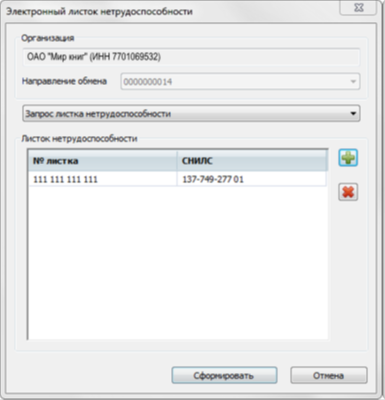
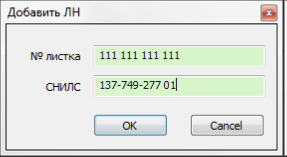
Отправить «Реестр (части сведений ЭЛН, заполняемой страхователем)» можно двумя способами:
- Импорт готового документа:
- На вкладке «Выходной контроль» нажмите «Импортировать»;
- В открывшемся окне в поле «Тип» выберите «ФСС»;
- В поле «От кого» выберите организацию, от имени которой отправляете отчет;
- Нажмите «Добавить в список»;
- Выберите необходимый файл, нажмите «Открыть»;
- Нажмите «Ок»;
- На вкладке «Выходной контроль» отметьте галкой строку с названием формы «Реестр части сведений ЭЛН, заполняемой страхователем» и нажмите «Отправить».
- Создание документа в «Декларации (расчете) онлайн»:
- На вкладке «Выходной контроль» нажмите кнопку
 («ЭДО ЭЛН ФСС»);
 - В окне «ЭДО ЭЛН ФСС. Выбор ящика» выделите нужную организацию и нажмите «Выбрать»;
- В окне «Электронный листок нетрудоспособности» выберите пункт «Отправка реестров (части сведений ЭЛН, заполняемой страхователем)»:
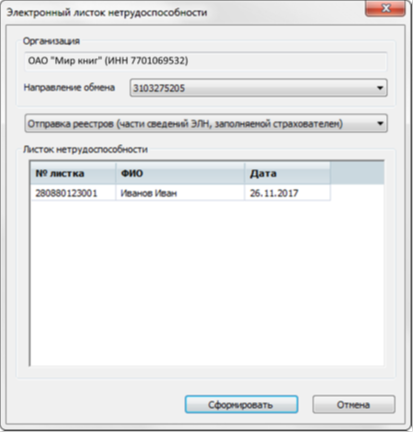
- Выберите необходимый ЭЛН и нажмите «Сформировать»;
- В открывшемся окне «Декларации (расчета) онлайн» заполните необходимые поля. После заполнения нажмите «Сохранить» и «Отправить в Референт»;
- На вкладке «Выходной контроль» отметьте галкой строку с названием формы «Реестр части сведений ЭЛН, заполняемой страхователем» и нажмите «Отправить».
- На вкладке «Выходной контроль» нажмите кнопку
Как внести «референт» в исключения антивирусных программ
Необходимо добавить в исключения антивирусной программы папку Dipost (путь к папке указан в нижнем левом углу окна «Референта»).Подробные инструкции по настройке антивирусных программ есть на сайтах производителей:
По всем вопросам, связанным с настройкой антивирусной программы, рекомендуем вам обращаться к ее поставщику.
Как импортировать и отправить журнал из программы такском-доклайнер.
Чтобы импортировать и отправить «Журнала полученных и выставленных счетов-фактур», необходимо:
- Запустить программу «Такском-Доклайнер».
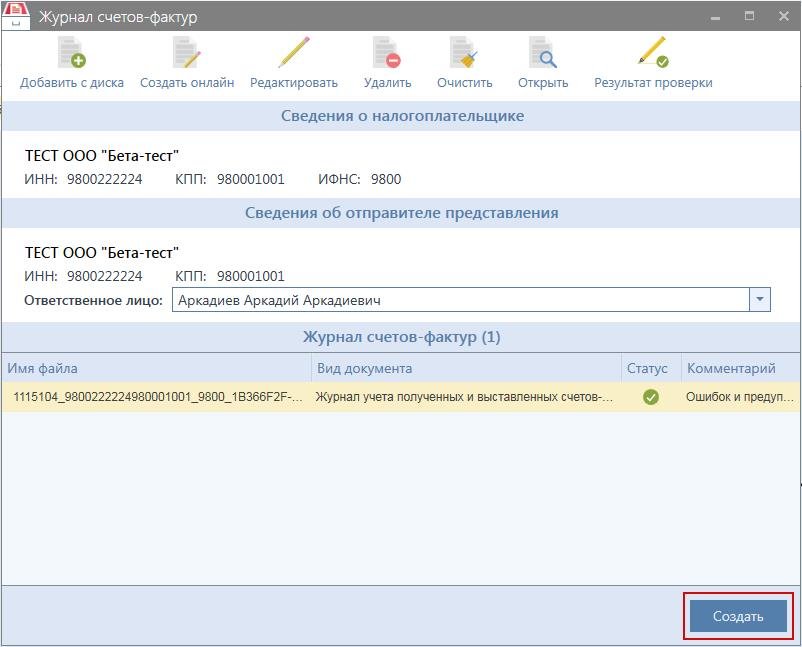
- Нажать на панели управления «Создать документ» – «ФНС» – «Представление» – «Журнал счетов-фактур».
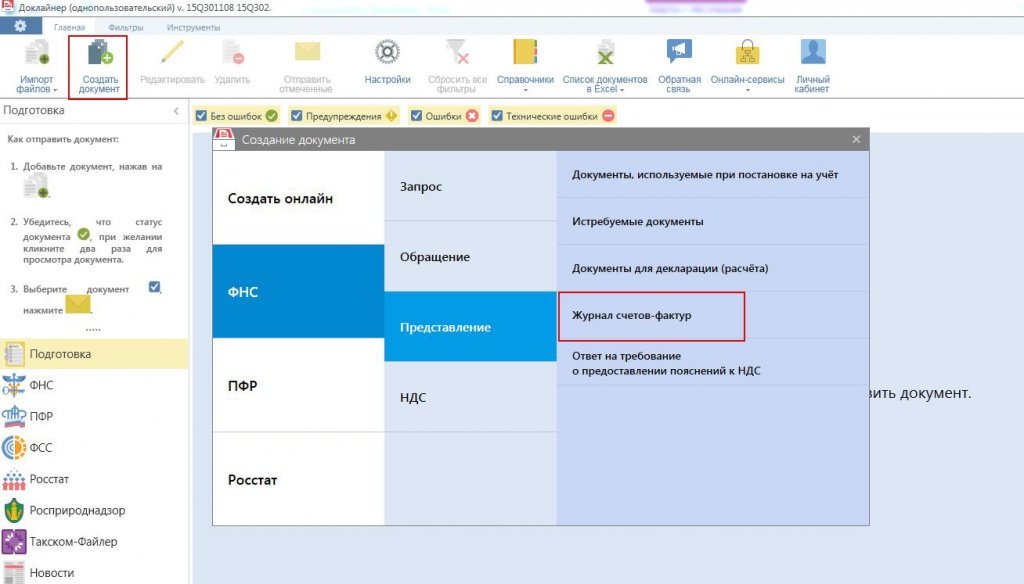
- В открывшемся окне нажать «Добавить с диска» (если документ уже подготовлен и находится на диске) или «Создать онлайн» (если есть необходимость создать документ в онлайн-сервисе).

- После нажатия на «Добавить с диска», откроется окно проводника, где следует выбрать файл журнала и нажать «Открыть».
- После импорта файла, в программе автоматически заполнятся обязательные строки и проведется проверка фала. Если несоответствий при проверке не обнаружится, соледует нажать «Создать».
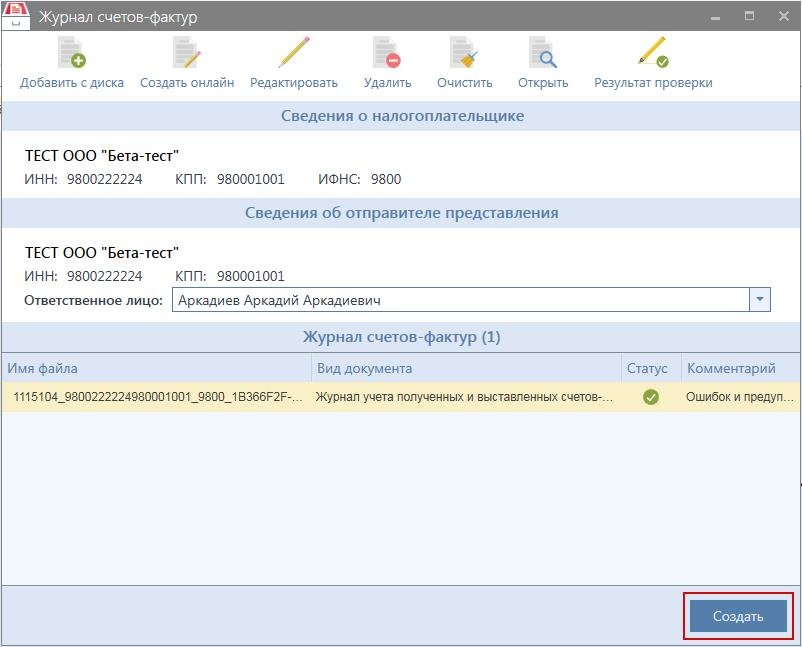
- После нажатия на кнопку «Создать», созданный документ появится на вкладке «Подготовка». Его следует выделить галочкой и нажать кнопку «Отправить отмеченные».
- Документ будет отправлен в ИФНС и перемещен на соответствующую вкладку .
Примечание: имя файла «Журнала полученных и выставленных счетов-фактур» должно соответствовать маске, например, «1115104_9800222224980001001_9800_1B366F2F-B2AE-4B41-835D-9822D961C381_20211106_AE302AEC-593C-423B-A1F7-1D3D47D2FFAF», где «9800222224980001001_9800» – это «ИННКПП_Код НО».
Если вы хотите импортировать «Журнал полученных и выставленных счетов-фактур» в формате .xls, перед импортом необходимо привести его к шаблонному виду, загрузить шаблоны вы можете в вашем «Личном кабинете».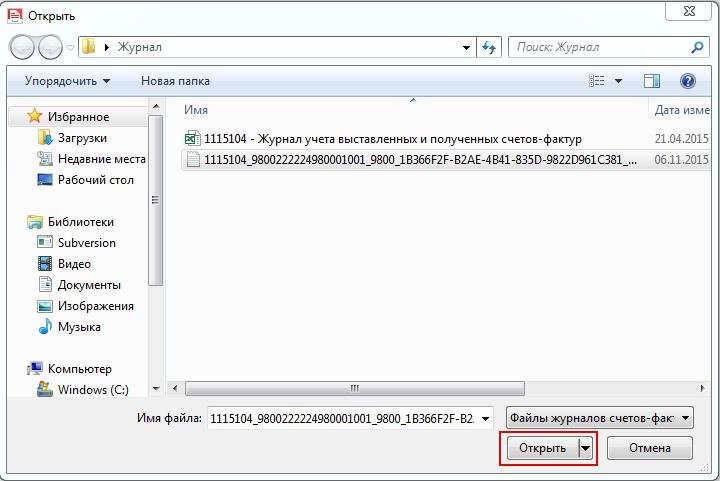
Как переустановить программу «такском-доклайнер» на новое рабочее место
Для переноса «Такском-Доклайнера» рекомендуется заранее подготовить флэш-накопитель объемом не менее 2ГБ (в зависимости от размера резервной копии).
Процесс переноса программного обеспечения на другое рабочее место можно условно разделить на 2 части: подготовка к переносу на старом рабочем месте и установка (настройка) программ на новом рабочем месте.
Как провести диагностику рабочего места в программе «такском-доклайнер».
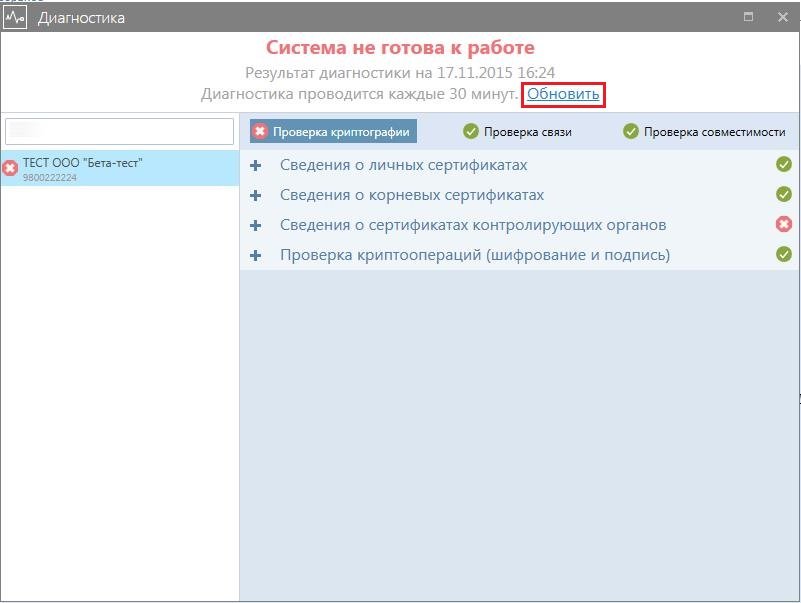
В программе «Такском-Доклайнер» проводится автоматическая диагностика каждые полчаса.
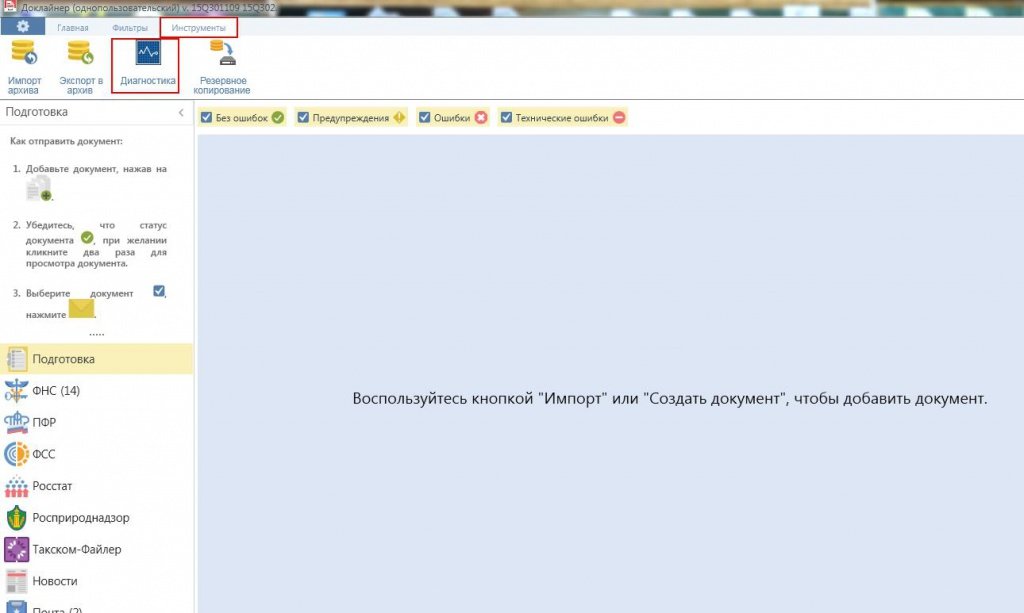
Чтобы ознакомиться с её результатами, необходимо:
- В программе «Такском-Доклайнер» нажать «Инструменты» – «Диагностика».
- В открывшемся окне будут показаны результаты диагностики.
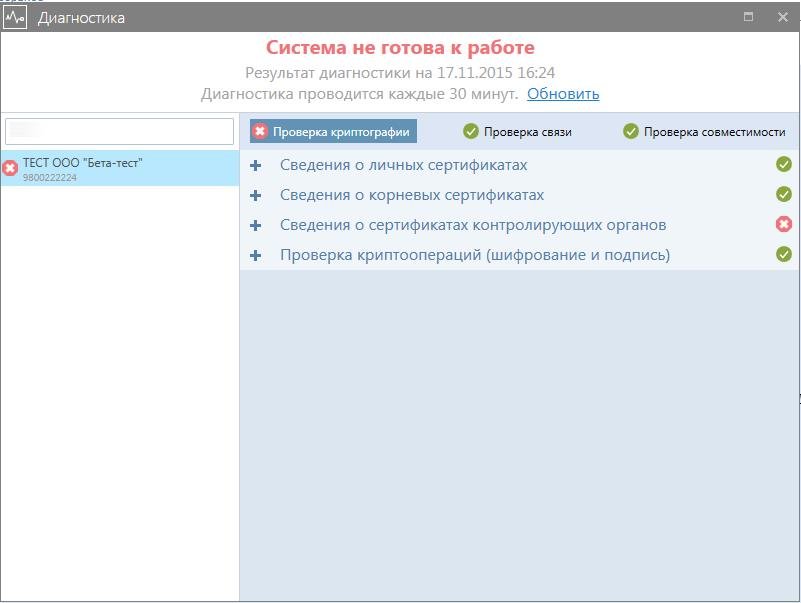
Если в ходе диагностики будут найдены неисправности, это будет отмечено знаком

Чтобы посмотреть результаты диагностики на текущий момент, необходимо нажать кнопку «Обновить»
Как с «референта» перейти на «онлайн-спринтер»
У вас может появиться окно с предложением перейти на «Онлайн-Спринтер».
Это можно сделать бесплатно.
Важно: вам понадобятся права локального администратора.
Чтобы перейти на «Онлайн-Спринтер»:
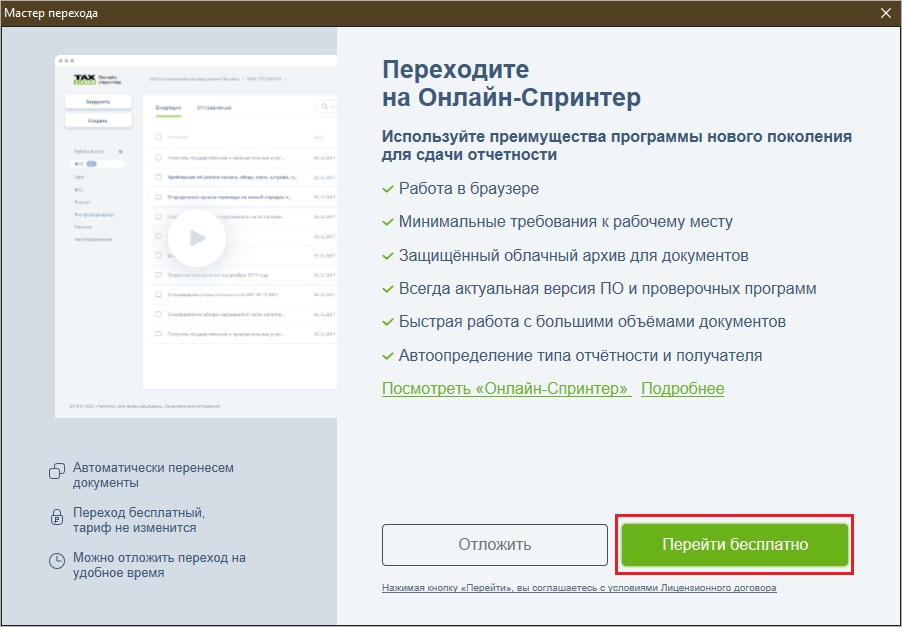
- В окне «Мастер перехода», которое появляется при запуске «Референта» (чтобы запустить окно вручную, перейдите на вкладку «Сервис» и выберете пункт «Мастер перехода»), нажмите «Перейти бесплатно».
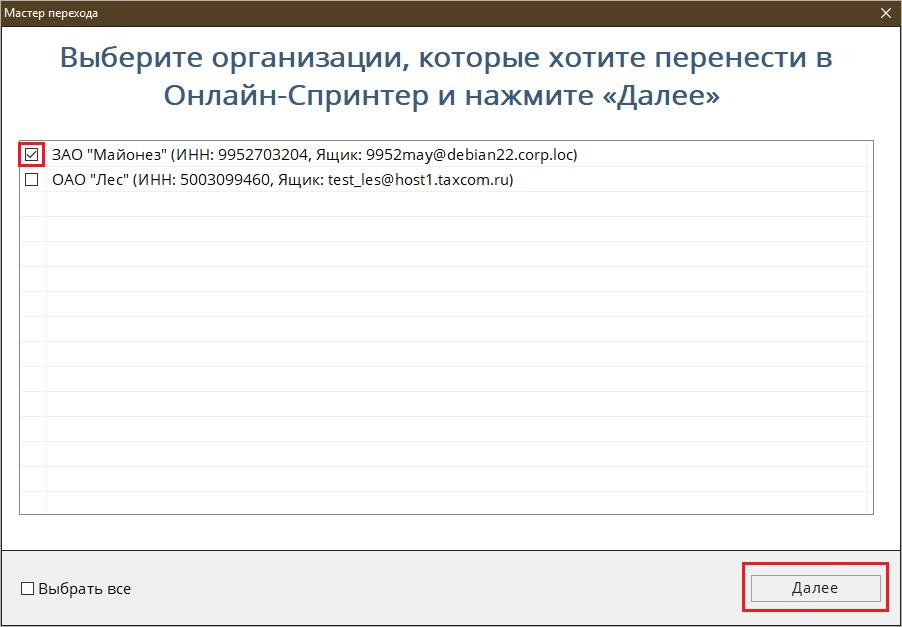
- Проставьте галку напротив наименования организации и нажмите «Далее».
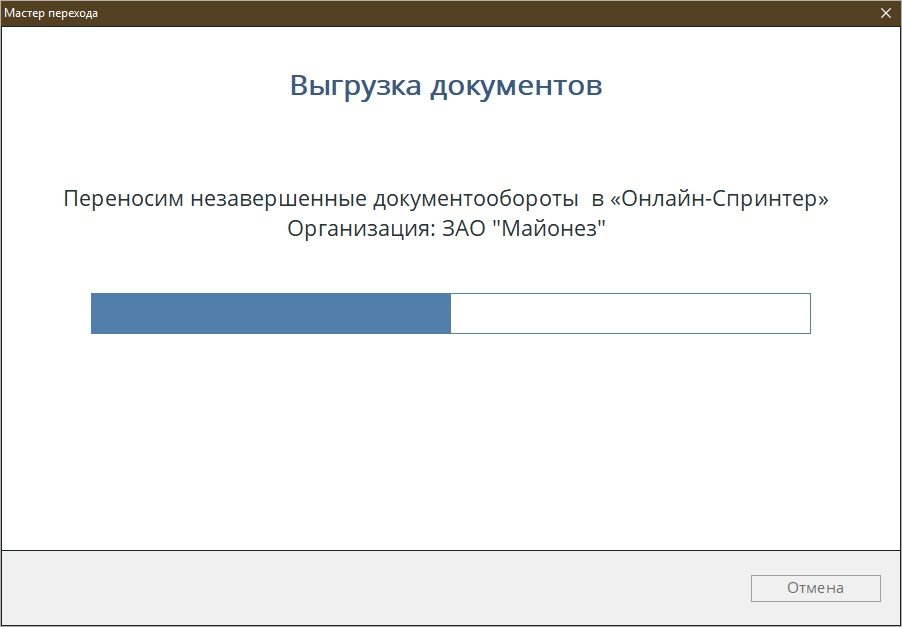
- Дождитесь выгрузки незавершенных документооборотов.
- Нажмите «Открыть Онлайн-Спринтер»;
- Выберете нужный сертификат.
- На вкладке «Выходной контроль» нажмите кнопку («ЭДО ЭЛН ФСС»);
- В окне «ЭДО ЭЛН ФСС. Выбор ящика» выделите нужную организацию и нажмите «Выбрать»;
- В окне «Электронный листок нетрудоспособности» выберите пункт «Запрос листка нетрудоспособности»:
- С помощью кнопки добавьте ЭЛН, в открывшемся окне «Добавить ЛН» укажите номер ЭЛН и СНИЛС:
- Нажмите «Ок»;
- Если нужно удалить запрос в окне «Электронный листок нетрудоспособности», нажмите кнопку .
- Нажмите «Сформировать»;
- На вкладке «Выходной контроль» отметьте галкой строку с названием формы «Запрос электронного листка нетрудоспособности» и нажмите «Отправить».
- Импорт готового документа:
- На вкладке «Выходной контроль» нажмите «Импортировать»;
- В открывшемся окне в поле «Тип» выберите «ФСС»;
- В поле «От кого» выберите организацию, от имени которой отправляете отчет;
- Нажмите «Добавить в список»;
- Выберите необходимый файл, нажмите «Открыть»;
- Нажмите «Ок»;
- На вкладке «Выходной контроль» отметьте галкой строку с названием формы «Реестр части сведений ЭЛН, заполняемой страхователем» и нажмите «Отправить».
- Создание документа в «Декларации (расчете) онлайн»:
- На вкладке «Выходной контроль» нажмите кнопку («ЭДО ЭЛН ФСС»);
- В окне «ЭДО ЭЛН ФСС. Выбор ящика» выделите нужную организацию и нажмите «Выбрать»;
- В окне «Электронный листок нетрудоспособности» выберите пункт «Отправка реестров (части сведений ЭЛН, заполняемой страхователем)»:
- Выберите необходимый ЭЛН и нажмите «Сформировать»;
- В открывшемся окне «Декларации (расчета) онлайн» заполните необходимые поля. После заполнения нажмите «Сохранить» и «Отправить в Референт»;
- На вкладке «Выходной контроль» отметьте галкой строку с названием формы «Реестр части сведений ЭЛН, заполняемой страхователем» и нажмите «Отправить».
- На вкладке «Выходной контроль» нажмите кнопку
- многоядерный процессор с частотой не менее 2 ГГц;
- оперативная память не менее 2 Гб;
- Adobe Acrobat Reader для просмотра PDF-файлов;
- привод DVD-ROM для установки с DVD-диска.
- В «Референте» выберите «Сервис» – «Создать резервную копию».

- В открывшемся окне «Мастер создания резервной копии» выберите имя и место хранения резервной копии «Референта». Для этого нажмите «Обзор», укажите место для хранения резервной копии и нажмите «Сохранить». При необходимости поставьте отметку «Выгружать настроечные файлы» и нажмите «Далее».

- Выберите организации, резервные копии которых необходимо создать. Поставьте отметки:
- «Удалить данные сохраняемой организации из базы», если нужно удалить данную(ые) организацию(и),
- «Сохранить всю базу данных доверенностей» при необходимости.
- Нажмите «Далее».

- После окончания работы «Мастера создания резервной копии» нажмите «Готово».

- В «Референте» выберите «Сервис» – «Восстановить из резервной копии».

- В окне «Мастер восстановления» выберите файл резервной копии «Референта». Для этого нажмите «Обзор», найдите файл с резервной копией и нажмите «Открыть» – «Далее».

- В окне «Выбор организаций для восстановления» отметьте галками необходимые организации. При необходимости поставьте отметку «Восстановить базу данных доверенностей» и нажмите «Далее».

- В окне «Настройка восстановления баз данных» выберите способ восстановления:
- После окончания процесса восстановления нажмите «Готово».

- Откройте «Референт» и перейдите на вкладку «ФНС».
- Откройте файл отчета, который нужно представить в банк.
- В окне «Пакет документов» в разделе «Список документов» выделите строку «Отчетность», затем нажмите «Выгрузить с ЭП» – «Пакет для банков».
- В окне «Обзор папок» выберите место на диске для сохранения отчета с ЭП в виде zip-архива.
- Нажмите «ОК».
- При необходимости скопируйте zip-архив на съемный носитель.
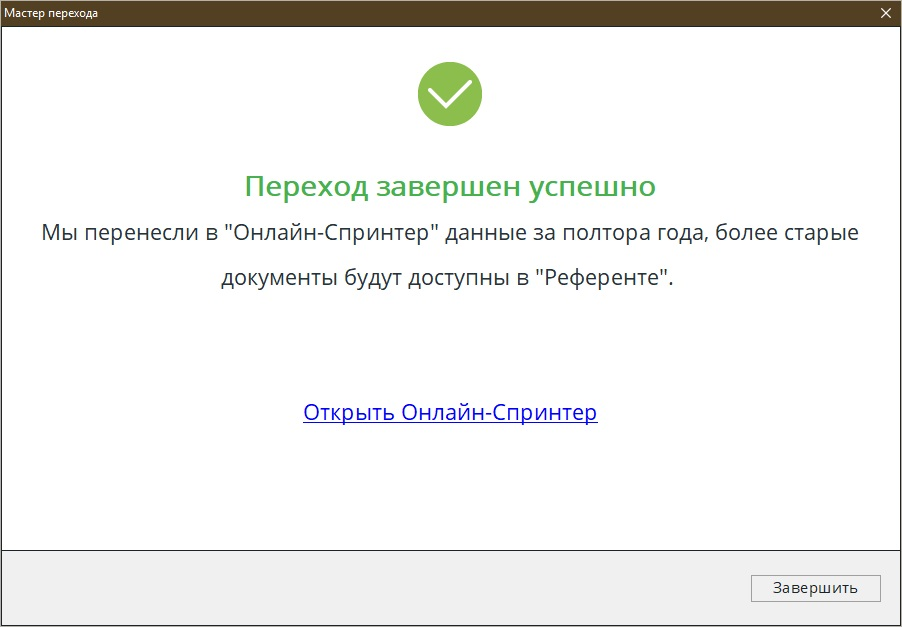
В результате автоматически на рабочем столе появится ярлык «Онлайн-Спринтера».
Для входа в «Онлайн-Спринтер»:
Как внести «референт» в исключения антивирусных программ
Необходимо добавить в исключения антивирусной программы папку Dipost (путь к папке указан в нижнем левом углу окна «Референта»).
Подробные инструкции по настройке антивирусных программ есть на сайтах производителей:
По всем вопросам, связанным с настройкой антивирусной программы, рекомендуем вам обращаться к ее поставщику.
Как в «референте» получить «электронный листок нетрудоспособности», заполнить и отправить «реестр (части сведений элн, заполняемой страхователем)» в фсс
Важно! Согласно формату, номер больничного листа должен состоять из 12 символов. Если их число отличается, необходимо обратиться в учреждение, которое выдало больничный лист.
Чтобы получить «Электронный листок нетрудоспособности» (далее ЭЛН) необходимо сформировать запрос:
Отправить «Реестр (части сведений ЭЛН, заполняемой страхователем)» можно двумя способами:
Требования к рабочему месту «референта»
Минимальные требования:
Рекомендуемые требования:
Как создать резервную копию базы данных
Чтобы создать резервную копию базы данных:
Как восстановить базу данных из резервной копии
Чтобы восстановить базу данных из резервной копии:
Выгрузка отчета для банка
Важно! Выгрузить можно только отчеты, в ответ на которые поступила «Квитанция о приеме».
Чтобы выгрузить отчет:
Важно! Имя файла zip-архива должно соответствовать имени файла налоговой декларации (расчета) или бухгалтерской отчетности.
Как создать резервную копию базы данных
Чтобы создать резервную копию базы данных:
- В «Референте» выберите «Сервис» – «Создать резервную копию».
- В открывшемся окне «Мастер создания резервной копии» выберите имя и место хранения резервной копии «Референта». Для этого нажмите «Обзор», укажите место для хранения резервной копии и нажмите «Сохранить». При необходимости поставьте отметку «Выгружать настроечные файлы» и нажмите «Далее».
- Выберите организации, резервные копии которых необходимо создать. Поставьте отметки:
- «Удалить данные сохраняемой организации из базы», если нужно удалить данную(ые) организацию(и),
- «Сохранить всю базу данных доверенностей» при необходимости.
- Нажмите «Далее».
- После окончания работы «Мастера создания резервной копии» нажмите «Готово».
Какие сроки регистрации сертификатов в контролирующих органах?
Созданный сертификат автоматически отправляется на регистрацию в контролирующие органы, с которыми вы обмениваетесь документами. Регистрация сертификата занимает:
- в ФНС – 30 минут;
- в ПФР – 30 минут;
- в ФСС – 30 минут;
- в Росстате сертификат регистрируется при отправке отчёта.
Важно! Сроки регистрации могут быть больше в случае, если в контролирующем органе проводятся технические работы.
На странице «мастера выпуска сертификатов» появляется сообщение: «для дальнейшей работы необходимо установить дополнительные компоненты»
Необходимо:
- нажать в браузере кнопку «Установить компоненты»;
- согласиться с установкой надстройки, нажав кнопку «Запустить»;
- на все запросы установщика ответить утвердительно;
- после установки надстройки нажать кнопку F5.
Если эти действия не помогли, необходимо воспользоваться одной из рекомендаций:
- Зарегистрировать библиотеку вручную:
- открыть каталог — C:ProgramDataTaxcomCertEnrollWebPlugin;
- скопировать файл npCertEnrollWebLib.dll в каталог C:Windowssystem32;
- запустить командную строку от имени администратора компьютера;
- ввести команду — regsvr32 C:Windowssystem32npCertEnrollWebLib.dll;
- вернуться в браузер и нажать F5.
- Воспользоваться другим браузером (Internet Explorer / Opera / Firefox / Chrome).
- Переустановить программу «КриптоПро», выбрав версию не ниже 4.0 (загрузить установщик программы можно из «Личного кабинета»).
Нужно ли указывать снилс в квалифицированном сертификате?
Нужно. Это установлено пунктом 2 статьи 17 Федерального закона от 06.04.2021 № 63 «Об электронной подписи». Для указания страхового номера индивидуального лицевого счета (СНИЛС) в квалифицированном сертификате электронной подписи есть специальное поле «СНИЛС».
Гражданин РФ может получить карточку СНИЛС при обращении в ПФР. Иностранному гражданину также следует обратиться в ПФР для получения СНИЛС или получить сертификат на сотрудника организации – гражданина РФ, а затем оформить на него доверенность на представление интересов юрлица.
Аккредитованный удостоверяющий центр может отказать заявителю в выдаче квалифицированного сертификата, если полученные при проверке сведения не будут подтверждать достоверность информации, представленной заявителем для включения в квалифицированный сертификат (пункт 2.3 статьи 18 Федерального закона от 06.04.2021 № 63 «Об электронной подписи»).
Ошибка аутентификации в exchange: «не удаётся установить соединение с сервером»
Данное сообщение возникает при приеме/отправке почты. Это означает, что нет доступа по 443 протоколу к серверам Exchange компании «Такском».
Первый способ – прямо в едином личном кабинете пользователя
Для этого в правом верхнем углу личного кабинета нужно кликнуть на кнопку «Помощь». Откроется «Руководство пользователя». В нём выбрать слева пункт 4 «Подключение продуктов (услуг)», затем подпункт 4.2 «Подключение ключей электронной подписи», далее подпункт 4.2.2 «Заявка на получение ключа ЭП без посещения офиса» и следовать инструкциям.
Плановая замена электронной подписи
Если реквизиты владельца ЭЦП – организации или физического лица – не менялись, то новую электронную подпись можно оформить двумя способами.
Порядок действий:
- Старое рабочее место:
- 1.1 Экспорт данных по организациям из программы «Такском-Доклайнера».
- 1.2 Загрузка «КриптоПро».
- 1.3 Копирование ключей.
- Новое рабочее место:
- 2.1 Установка «КриптоПро.
- 2.2 Установка ключей.
- 2.3 Установка «Такском-Доклайнера».
- 2.4 Импорт данных в «Такском-Доклайнер».
- 2.5 Загрузка настроек по организациям.
- 2.1 Чтобы установить программу «КриптоПро» необходимо запустить файл CSPSetup.exe и следовать рекомендациям «Мастера установки».
- 2.2 Для копирования ключей необходимо проделать процедуру, описанную в разделе 1.3, выбрав в качестве контейнера для копирования сертификата пункт «Реестр».
- На вкладке «Сервис» нажать «Просмотреть сертификаты в контейнере»;
- С помощью кнопки «Обзор» выбрать скопированный в реестр компьютера сертификат и нажать «Ок»;
- Нажать «Далее», в окне «Сертификат для просмотра» нажать «Установить».
- 2.3 Чтобы установить «Такском-Доклайнер», необходимо запустить установочный файл программы.
- 2.4 Чтобы импортировать данные в «Такском-Доклайнер», необходимо:
- Открыть «Такском-Доклайнер»;
- Нажать «Инструменты» → «Импорт архива»;
- С помощью кнопки «…» выбрать архив данных на флеш-накопителе и нажать «Открыть»;
- Нажать «Далее», выбрать организации для импорта и нажать «Далее»;
- После импорта данных нажать «Закрыть»
- 2.5 Чтобы загрузить настройки организации, необходимо:
Важно! В процессе установки потребуется принять условия лицензионного соглашения и ввести серийный номер «КриптоПро CSP», находящийся в бланке лицензии на использование программы или в «Карточке настройки Абонента», выданной при подключении. При вводе серийного номера нужно следить за переключателями регистра (заглавные/маленькие буквы) и раскладки клавиатуры (русский/английский язык).
Затем необходимо установить скопированный сертификат в систему:
Подробная инструкция по установке сертификата есть в статье «Установка личного сертификата».
Если появится предупреждение о замене сертификата новым, необходимо ответить «Да».
Чтобы установить корневые сертификаты, необходимо:
Загрузить его можно в «Личном кабинете» в разделе «Управление услугами» → «АРМ».
После приёма почты сообщения попали в папку «проблемы входящей почты»
Письмо, попавшее в «Проблемы входящей почты», следует сначала расшифровать: правой кнопкой мыши щёлкнуть по письму и в выпадающем списке выбрать «Обработать повторно».
Если письмо расшифровать не удалось, то необходимо:
- проверить, вставлен ли ключевой носитель (дискета, flash-накопитель, Token и т. д.);
- переустановить личный сертификат: в программе «КриптоПро CSP» открыть закладку «Сервис» → нажать кнопку «Просмотреть сертификаты в контейнере» → «Обзор» → выбрать необходимый контейнер → «Далее» → «Установить».
Проверить, работает ли программа «КриптоПро»:
Если «КриптоПро» не работает, проверить, есть ли на компьютере другие криптопровайдеры (например, Vipnet CSP, LISSI CSP и т. д.).
Если да, установить их все, кроме «КриптоПро», на другой компьютер либо удалить.
Если нет, переустановить программу «КриптоПро CSP».
Если ситуация сохранится, следует обратиться в наш Контакт-центр:
Мы сделаем все возможное, чтобы помочь вам как можно скорее решить этот вопрос.
Чтобы предотвратить подобные ситуации в дальнейшем, рекомендуем добавить «Референт» в исключения антивирусных программ. Информация об этом есть в статье «Часто задаваемые вопросы о программе «Референт».
При импорте отчётности в «референт» возникает сообщение: «имя файла не удовлетворяет допустимым маскам» / «файл не отображается на выходном контроле после выгрузки»
Для импорта отчётности необходимо:
- подготовить отчётность, используя актуальные формы отчётности;
- проверить название импортируемого файла отчётности, в нём должны быть указаны корректные № ИФНС, ИНН и КПП;
- если доступна новая версия программы «Референт», то установить её;
- в программе «Референт» открыть окно импорта отчётности;
- выбрать ту организацию, для которой заполнена отчётность;
- выбрать и добавить файл отчётности;
- нажать кнопку «Импортировать».
Важно! Файлы отчётности для ПФР выгружаются через функцию «Отчётность ПФР» в окне «Передача данных в ПФР» либо «Неформализованный ЭДО ПФР». Статистическая отчётность добавляется в «Референт» через кнопку «Статистическая отчётность» с указанием в открывшемся окне типа отчётности.
При отправке отчётности в программе «референт» появляется сообщение: «не удалось найти личные сертификаты для подписи документа на имя:…»
Данная ситуация возникает, если в сертификате и в отчётности имеются какие-либо расхождения в ФИО отправителя. Для исправления этой ситуации необходимо проверить данные в сертификате и проверить написание ФИО на титульном листе отчётности.
Каждое слово в тексте должно быть отделено одним пробелом. Также пробел должен отсутствовать в начале и в конце текста.
Также следует обратить внимание, что буквы «е» и «ё» это различные символы.
При отправке отчётности появляется сообщение: «не удалось автоматически найти подходящую доверенность по следующим реквизитам»
Данная ситуация возникает, так как в налоговой декларации (расчёте) реквизиты ФИО подписанта, ИНН, КПП организации, от имени которой формируется отчёт, не соответствуют данным в информационном сообщении о доверенности (в полях «ИНН» и «КПП» в блоках «Сведения о представляемом лице» и «Сведения об уполномоченном представителе»).
Необходимо исправить в доверенности или отчёте расхождения, указанные в информационном сообщении.
Информацию о создании доверенности в программе «Референт» вы можете посмотреть в данной статье.
Работа с несколькими кпп в «декларации (расчёте) онлайн»
Если вашей организации присвоено несколько КПП в одной или нескольких ИФНС, их нужно указать в разделе «Настройки → Контролирующие органы». Список КПП нужно заполнять отдельно для каждой ИФНС и разделять пробелом. 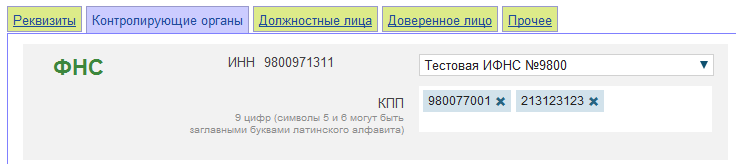
При создании отчёта ИФНС и КПП можно выбрать в выпадающем списке в верхней части окна. 
Создание и отправка «журнал полученных и выставленных счетов-фактур» с помощью программы «референт»
Создать «Журнал учёта выставленных и полученных счетов-фактур» вы можете:
Срок действия электронной подписи
Электронная цифровая подпись в большинстве случаев действительна один год.
За месяц до истечения срока действия ЭЦП, Такском уведомляет об этом владельцев подписи – письмом на e-mail, сообщением в личный кабинет клиента на сайте компании, звонком по телефону.
Часто задаваемые вопросы по «онлайн-спринтеру» | такском
Часто задаваемые вопросы:
Как получить новый сертификат?
Как получить новый сертификат налоговым представителям?
Какие документы необходимы для получения сертификата?
Куда привозить документы для получения сертификата?
Экспорт сертификата, установленного на компьютере, средствами internet explorer
Для экспорта:
- Зайдите в браузер Internet Explorer;
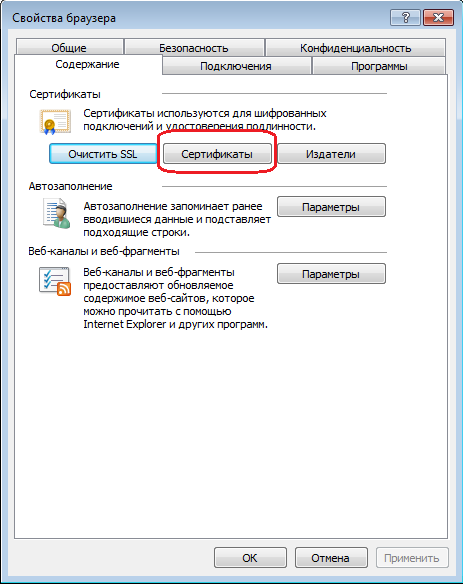
- Выберите пункт меню «Свойства браузера» или «Свойства обозревателя» (в зависимости от версии IE);
- Перейдите на вкладку «Содержание» – «Сертификаты»;
- На вкладке «Содержание» нажмите кнопку «Сертификаты», откройте вкладку «Личные»;
- В списке сертификатов найдите нужный, отметьте его и нажмите кнопку «Экспорт»;
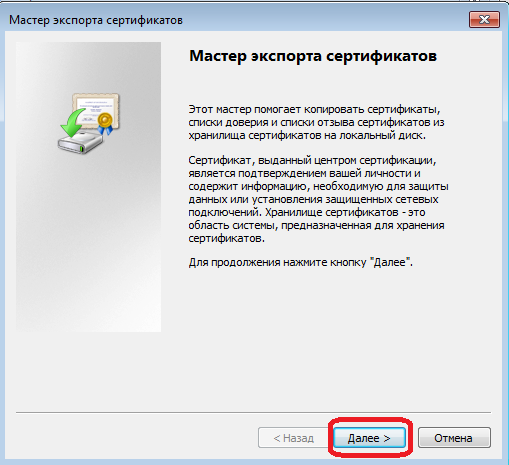
- Запустится «Мастер импорта сертификатов»;
- Нажмите кнопку «Далее»;
- Выберите пункты:
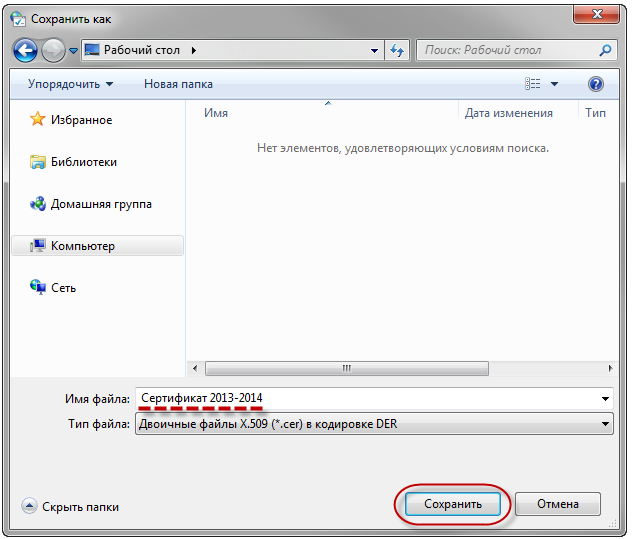
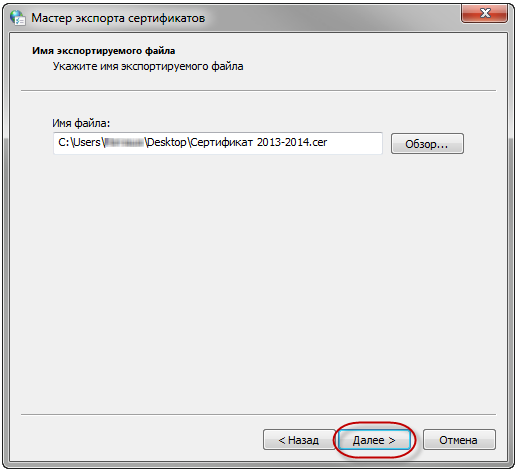
- Нажмите «Обзор», выберите папку, куда необходимо сохранить файл (в этом окне внизу укажите желаемое имя файла), и нажмите «Сохранить»;
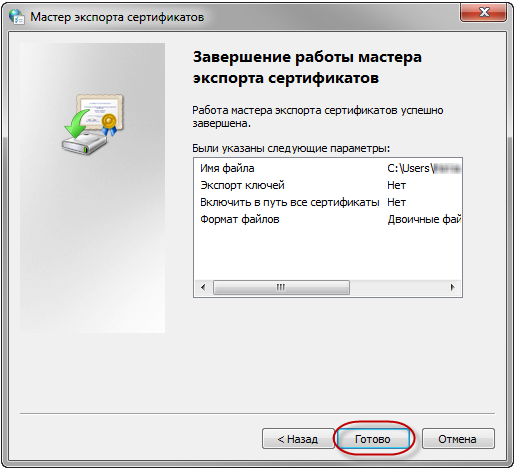
- Нажмите «Далее» и «Готово».
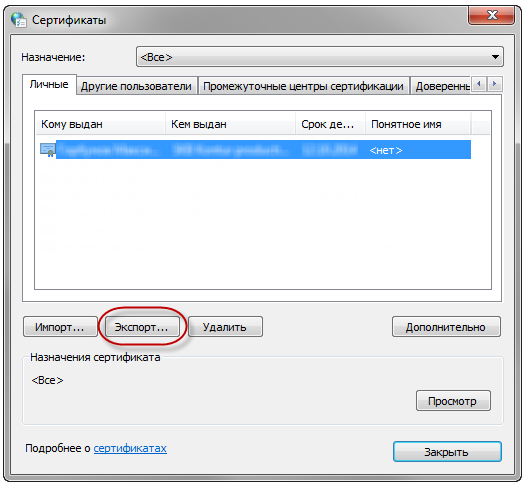
В результате этих действий вы создадите в указанной папке открытый файл сертификата ключа ЭП.