
12 окт 2022 04:52 — 12 окт 2022 04:55 #21538
от
Более внимательно рассмотрел скрины — есть следующие идеи.
1. Сертификат ЭП пользователя
в хранилище сертификатов ОС «Личные» с записью
внутрь ключевого контейнера
.
2. Убедиться, что не истек срок действия ключевого контейнера (НЕ СЕРТИФИКАТА!) через
КриптоПро — Сервис — Протестировать
.
3. Обновить расширение в самом Хромиум-ГОСТ (
CryptoPro Extension for CAdES Browser Plug-in
) до версии 1.2.12 (актуальной на сегодня, в которой решены некоторые баги) через Настройки — Расширения. «
- О формировании заявлений и запросов на сертификат через портал ФЗС
- Разделы
- Подробная инструкция в картинках Создание запроса новой подписи
- Согласование руководителем запроса пользователя на формирование новой электронной подписи
- Получение/скачивание сертификата новой электронной подписи (ЭП)
- Браузеры для работы с Порталом заявителя
- Проверка общей готовности рабочего места к работе
- Установка корневых сертификатов
- Об установке КриптоПро ЭЦП Browser plug-in
- Как создать запрос на сертификат в системе ФЗС?
- Инструкция по установке Корневого сертификата УЦ Федерального казначейства
- Регламент Удостоверяющего центра Федерального казначейства (УЦ ФК)
- Корневые сертификаты Удостоверяющего цента Федерального казначейства (УЦ ФК)
- Сроки выпуска сертификата электронной подписи
- Для каких информационных систем выпускают сертификаты?
- Кто может получить сертификат?
- Комплект документов, необходимых для получения сертификата при первом обращении
- Онлайн сервис подачи документов для получения сертификатов
- Средства криптографической защиты информации
- Создание закрытого ключа и запроса, подпись запроса владельцем сертификата
- Подпись запроса руководителем
- Получение сертификата
О формировании заявлений и запросов на сертификат через портал ФЗС
Инструкции по формированию запроса и заявления:
Портал заявителя с функционалом формирования запросов на квалифицированные сертификаты ключей проверки электронных подписей (ФЗС), позволяет получателю сертификата (уполномоченному лицу) формировать комплект документов и сведений для создания/смены сертификата и направлять его в электронном виде в территориальный орган Федерального казначейства (ТОФК). В некоторых случаях без посещения ТОФК.
Требования к автоматизированному рабочему месту, порядок получения доступа к функционалу ФЗС и его описание представлено в документе «Информационная система «Удостоверяющий центр Федерального казначейства». Руководство пользователя».
Извините, но у вас недостаточно прав для комментирования
Портал заявителя информационной системы «Удостоверяющий центр Федерального казначейства» позволяет выполнять все операции с сертификатами электронно-цифровой подписи (ЭЦП) без лишних визитов в территориальные органы Федерального казначейства. Однако для работы с Порталом заявителя или, как его ещё называют, Порталом формирования запросов на сертификаты (ФЗС) необходима определённая настройка рабочего места.
Основные требования к рабочему месту:
Здесь собрана информация по подготовке электронной подписи через онлайн-сервис УФК за 2019-2020 годы.
Разделы
Для работы на Портале ФЗС на рабочем месте должны быть установлены:
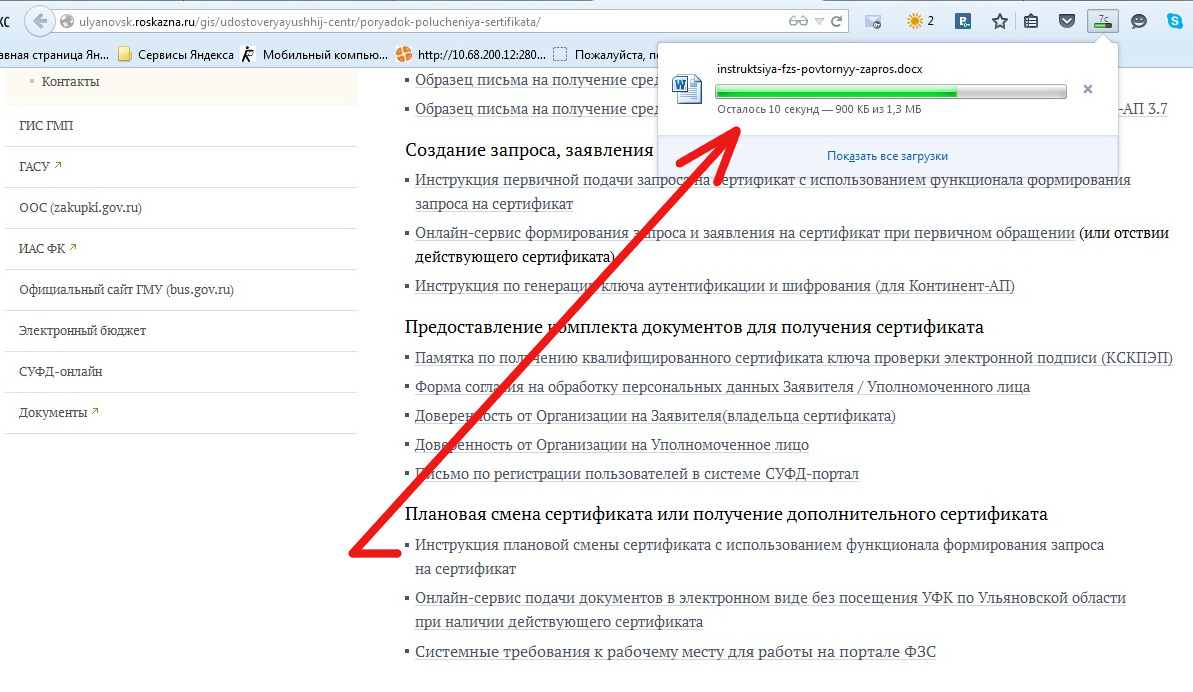
Подробная инструкция в картинках
Создание запроса новой подписи
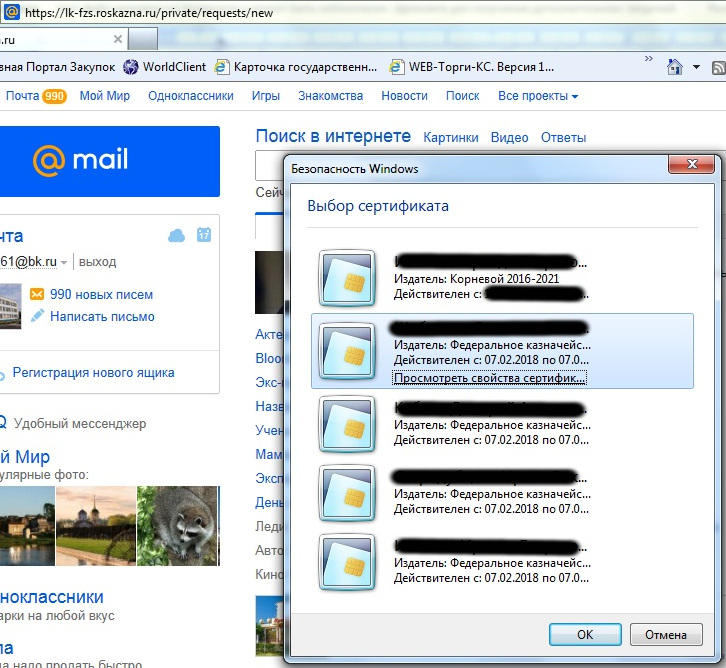
Выбираем сертификат того сотрудника, электронную подпись которого собираемся создавать:
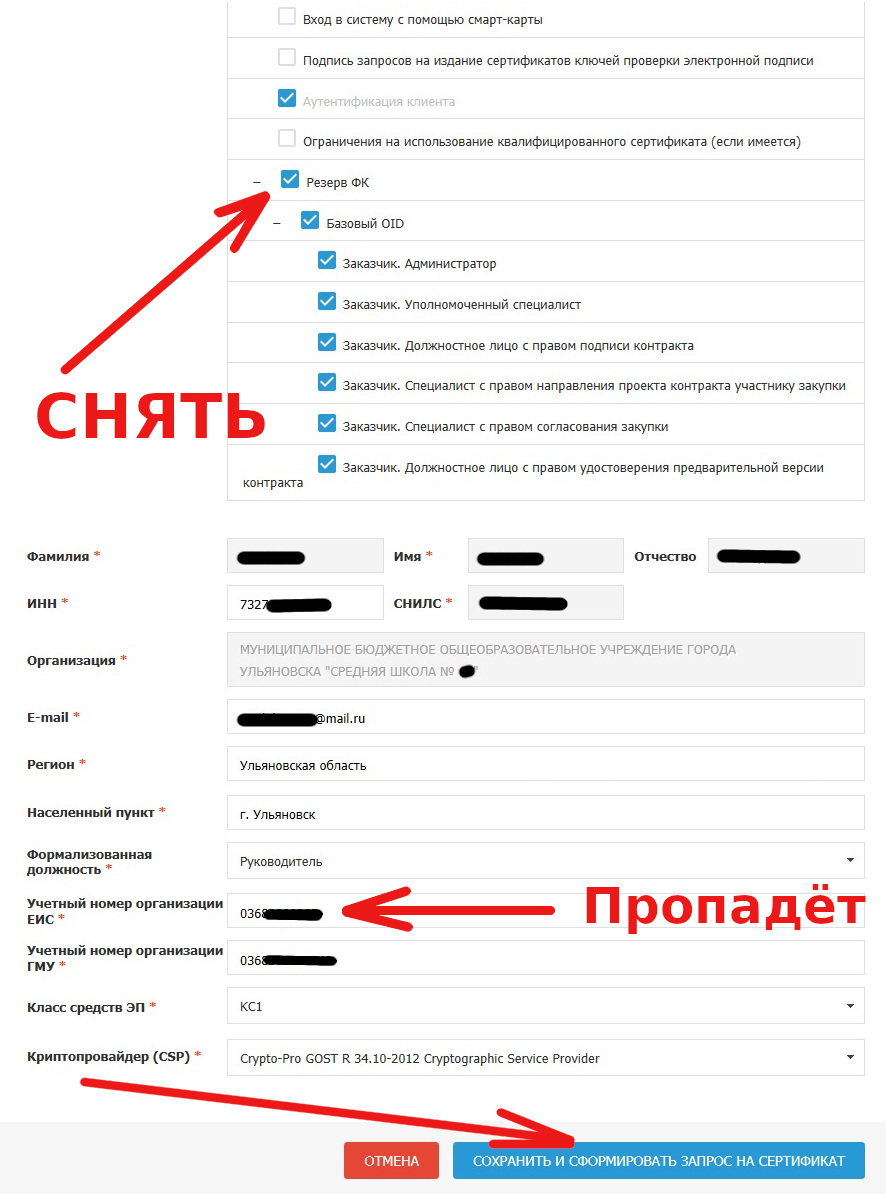
Опции пользователя выставляются на основании прошлогоднего запроса:
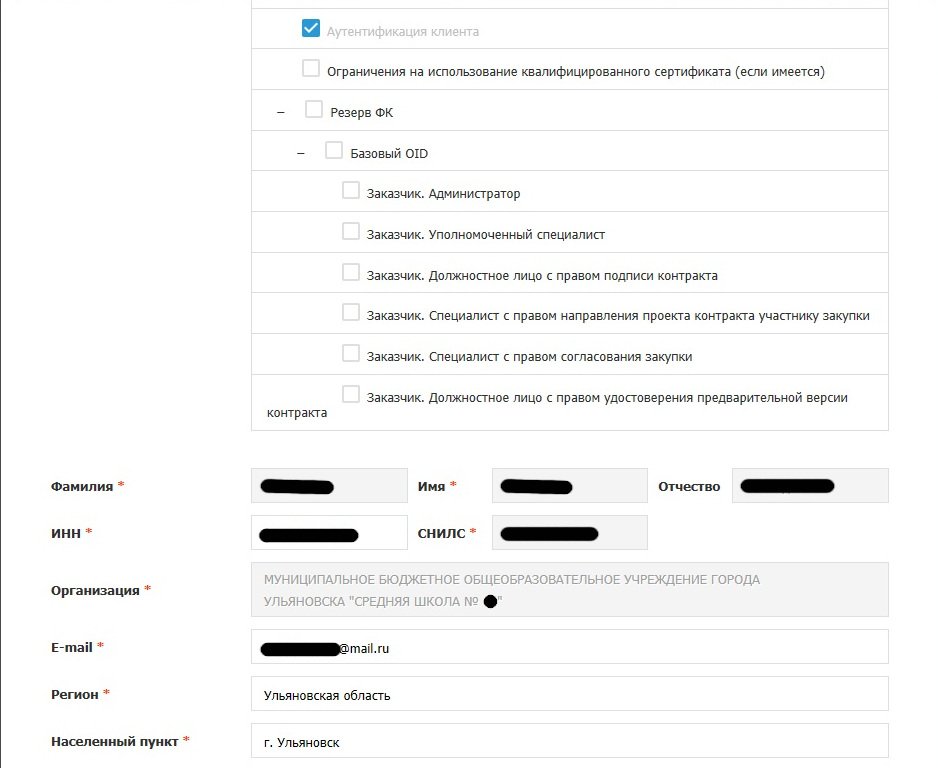
Если выставлено «Резерв ФК», то его нужно полностью снять у любого сотрудника школы. Ниже пропадёт строчка «Учетный номер организации ЕИС» — это нормально.
Выглядеть должно так:
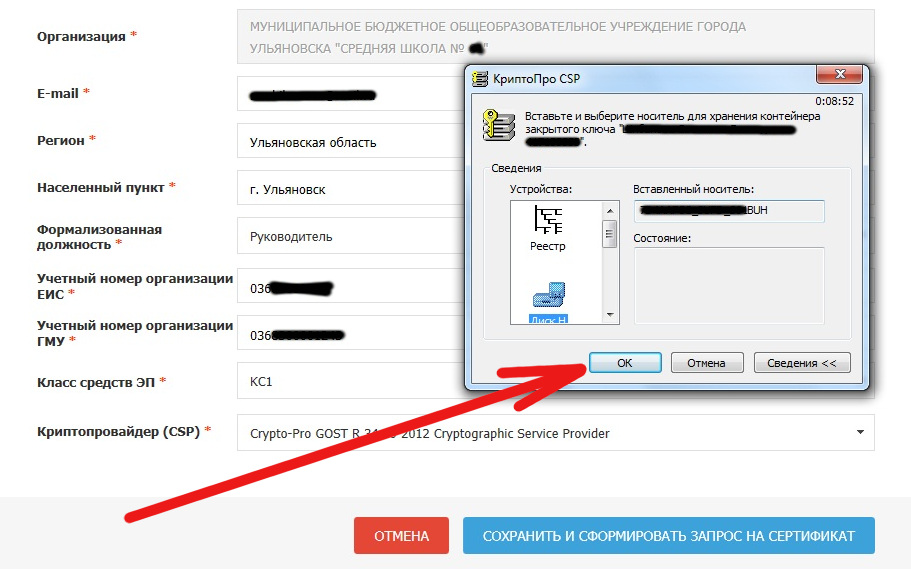
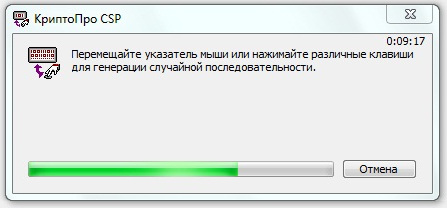
Запрос на продление подписи сотрудника школы требует согласования директором из личного кабинета казначейства (подписывается действующей ЭЦП директора).
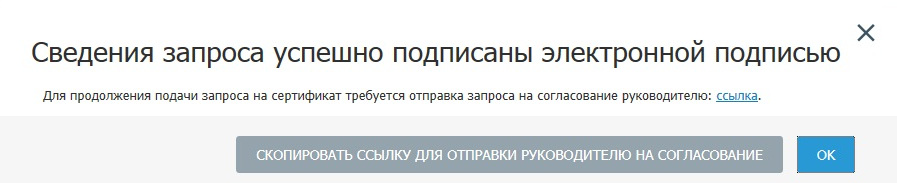
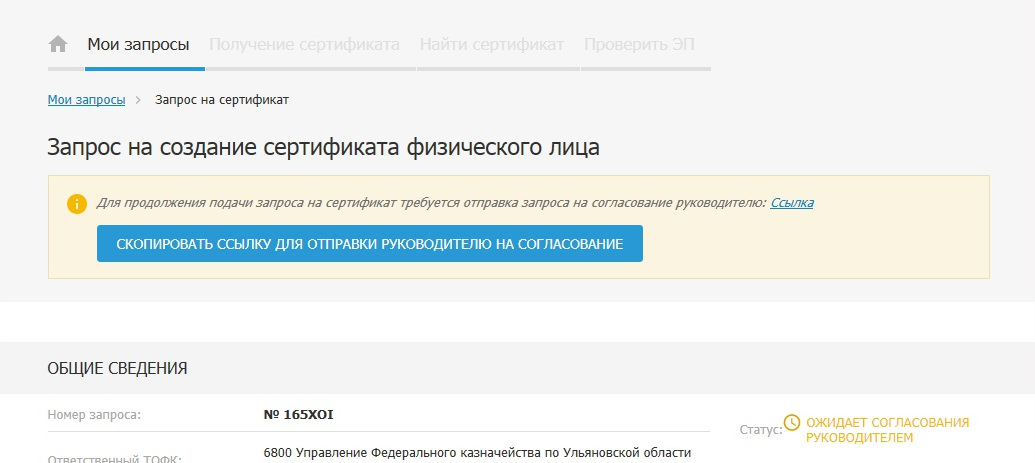
В личном кабинете сотрудника сформированный запрос будет выглядеть следующим образом:
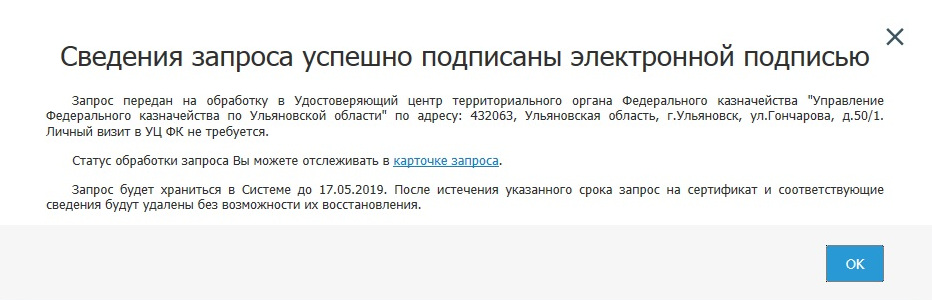
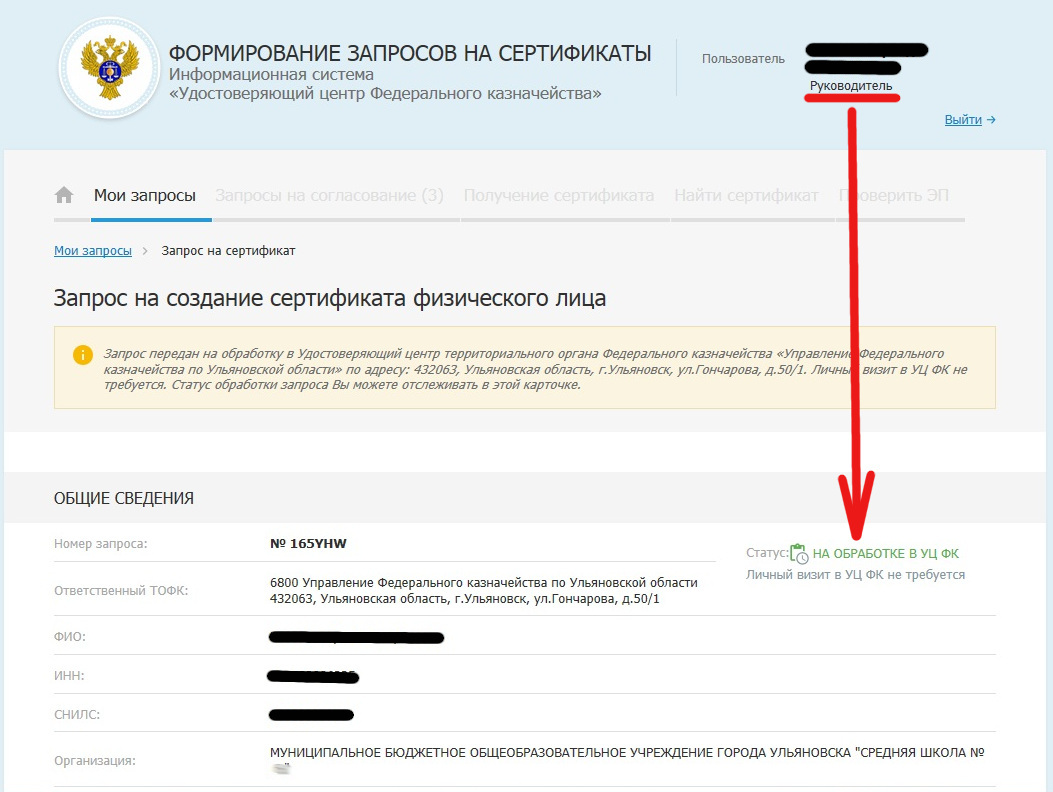
Запрос на продление подписи директора отправляется сразу же в казначейство:
Это видно в личном кабинете руководителя:
Согласование руководителем запроса пользователя на формирование новой электронной подписи
В личном кабинете руководителя организации переходим в раздел «Запросы на согласование», где будут перечислены записи сотрудников организации на согласование запросов у руководителя организации:
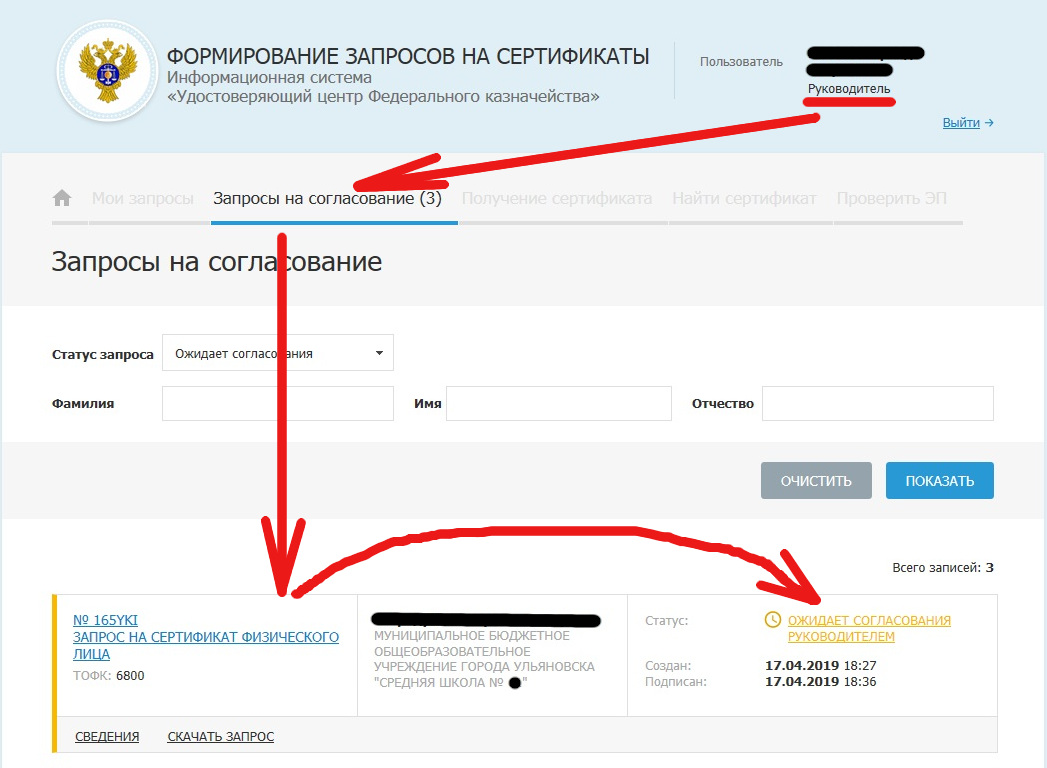
Здесь можно согласовать или отклонить запрос на смену ЭЦП сотрудника:
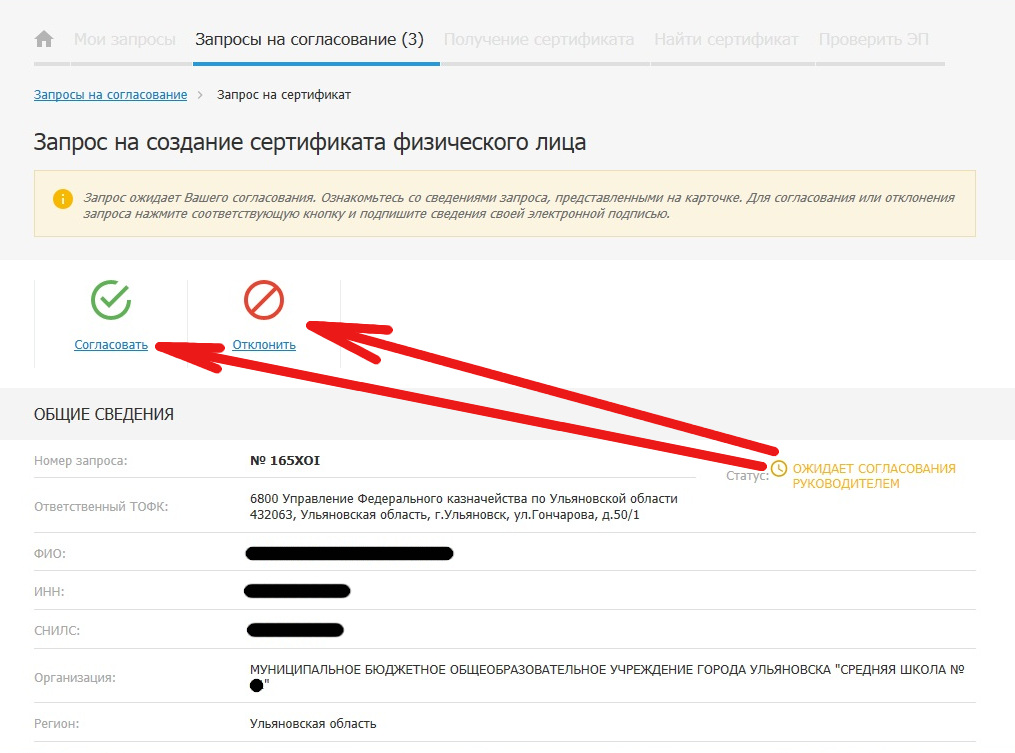
Пример отклонения ЭЦП сотрудника:
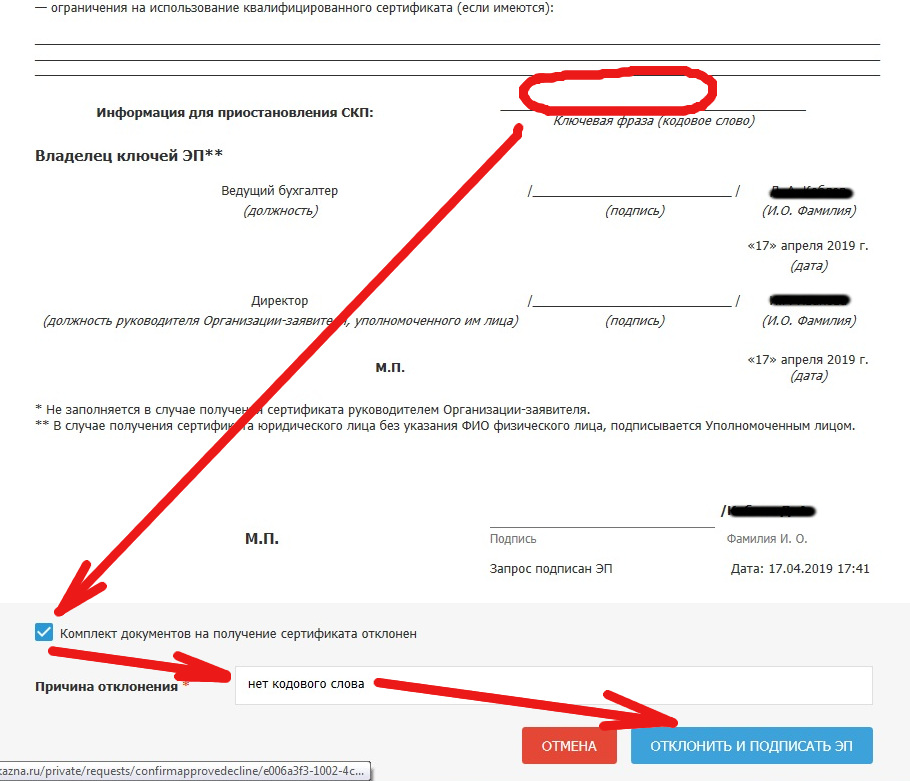
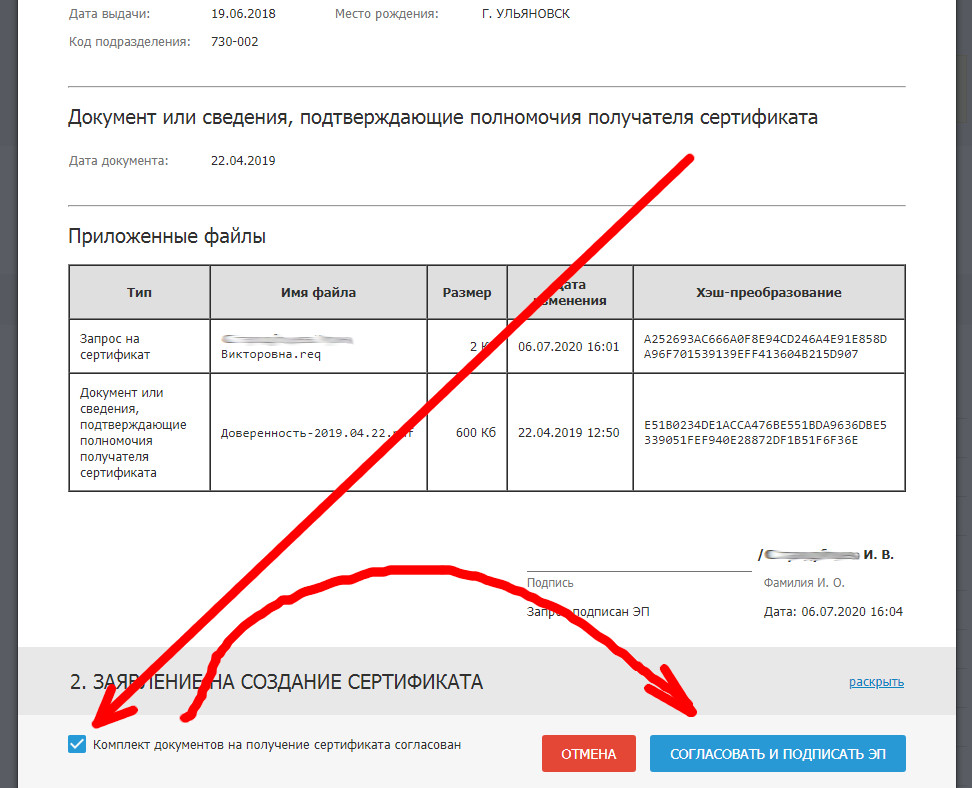
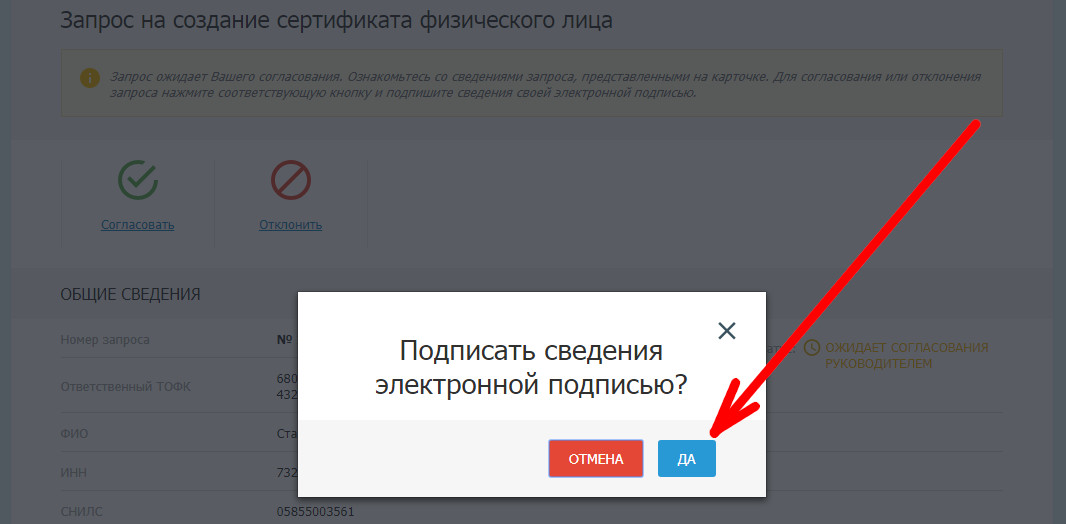
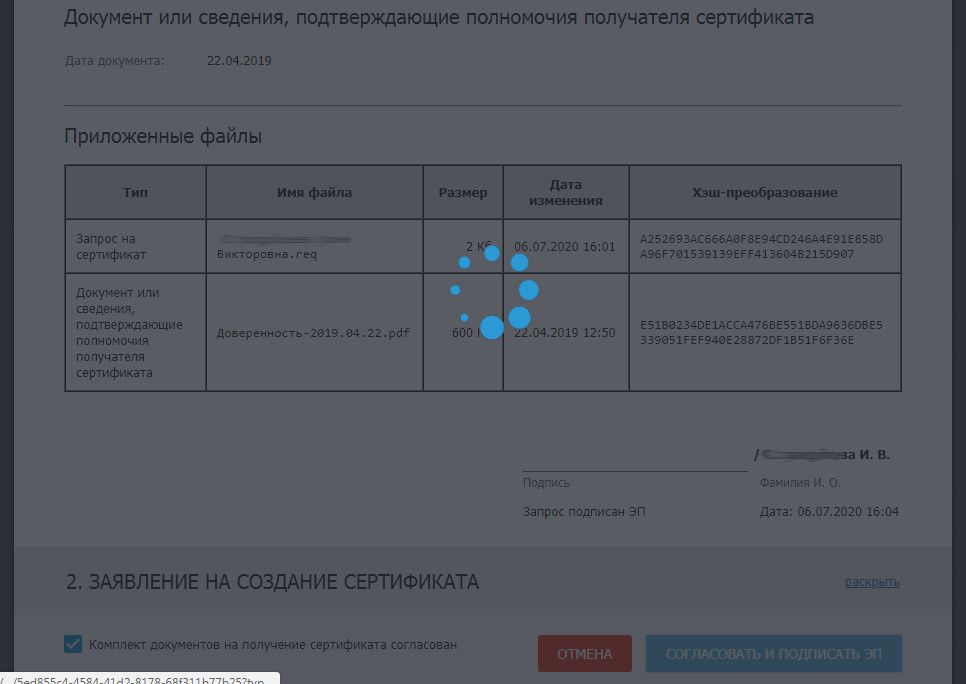
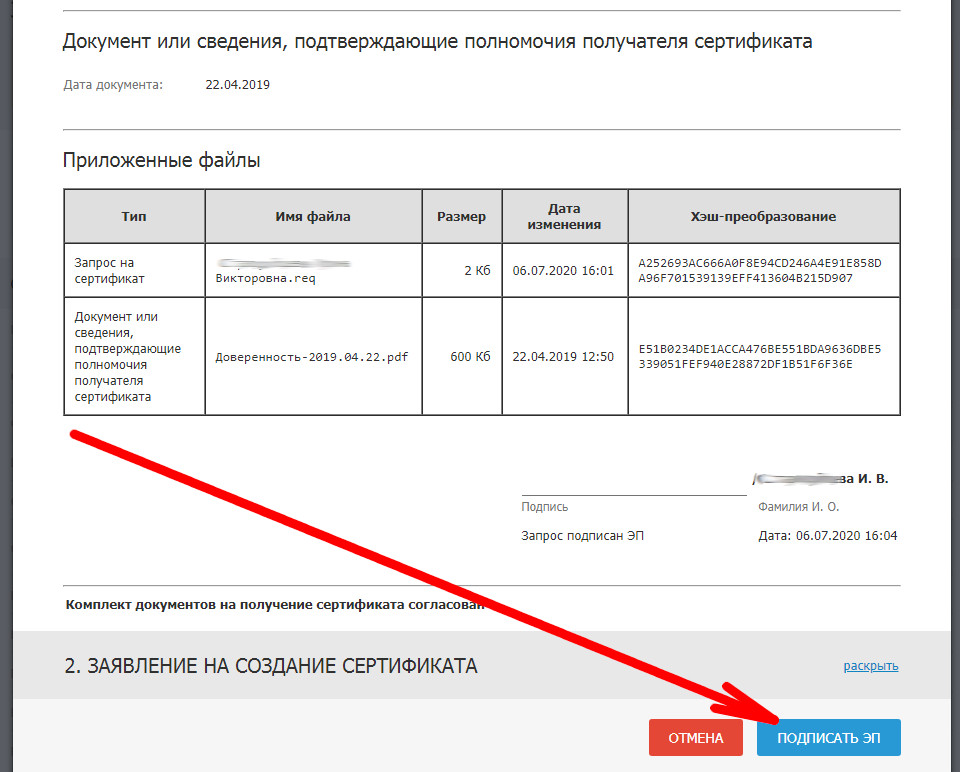
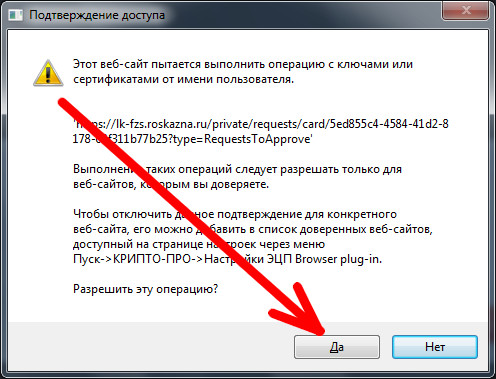
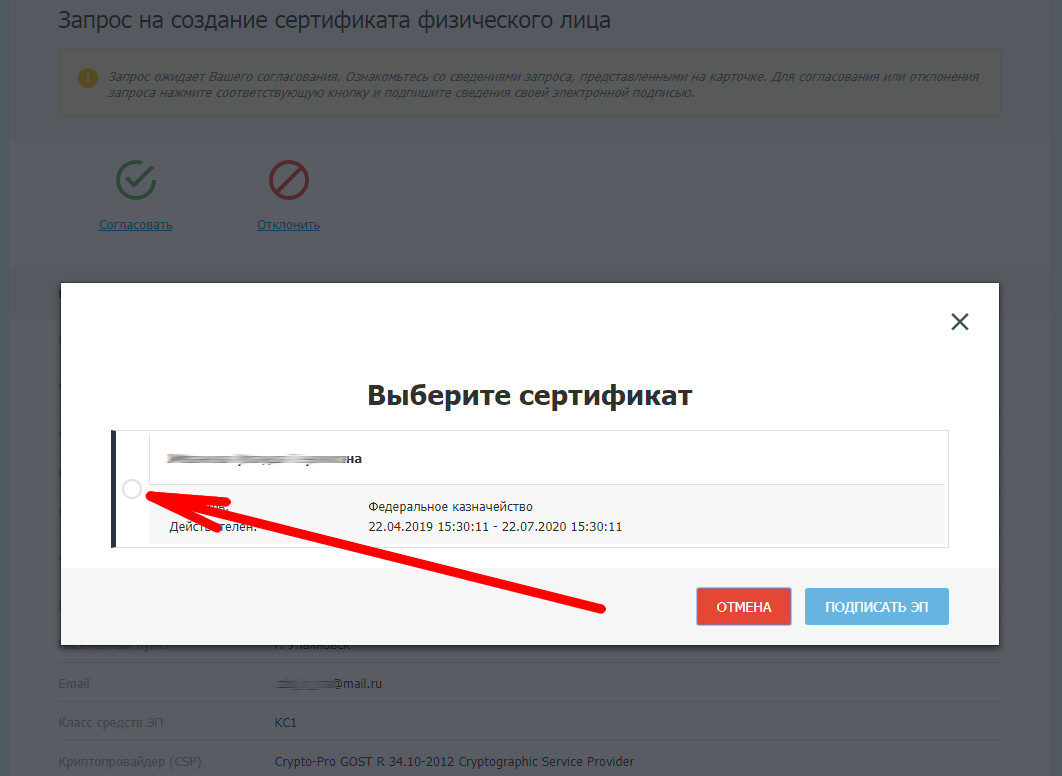
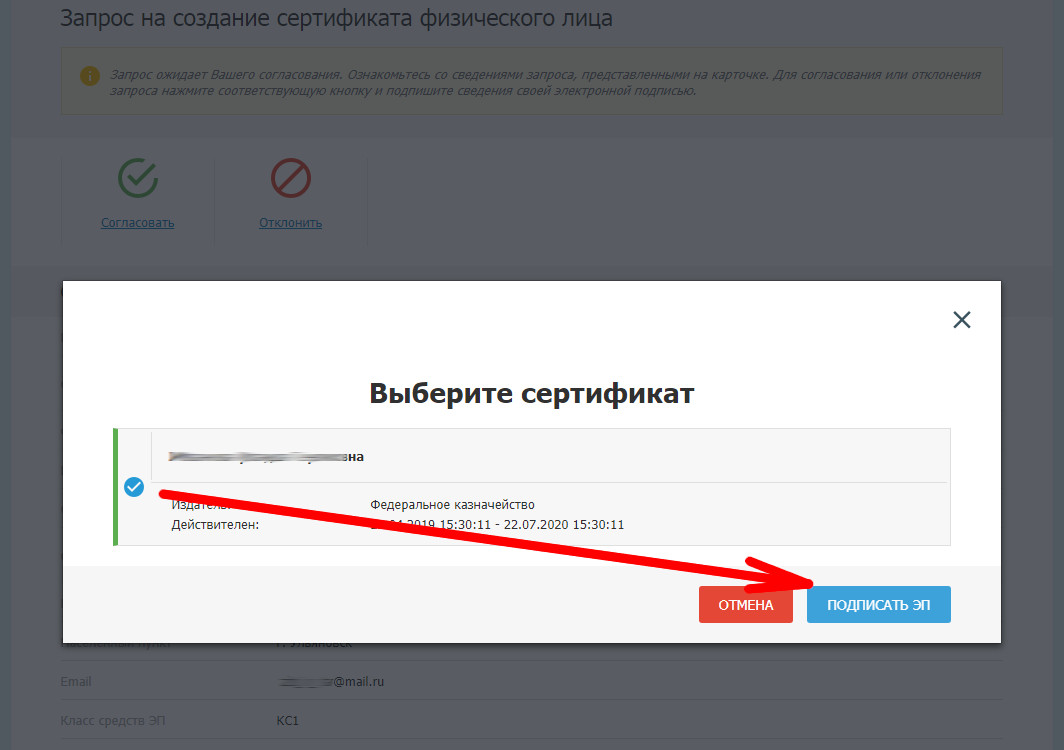
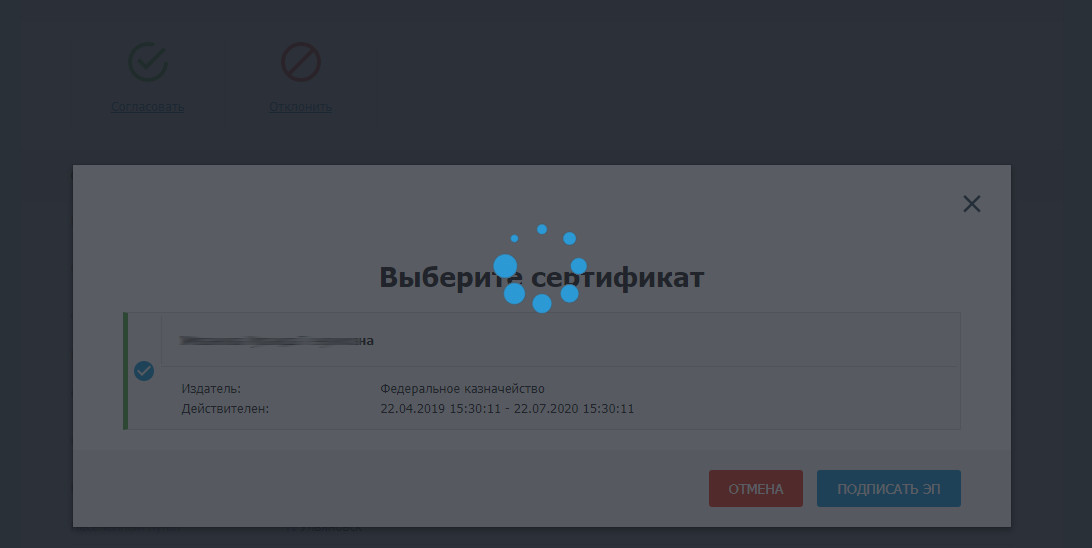
Для согласования подписи сотрудника, нужно проделывать следующие операции:
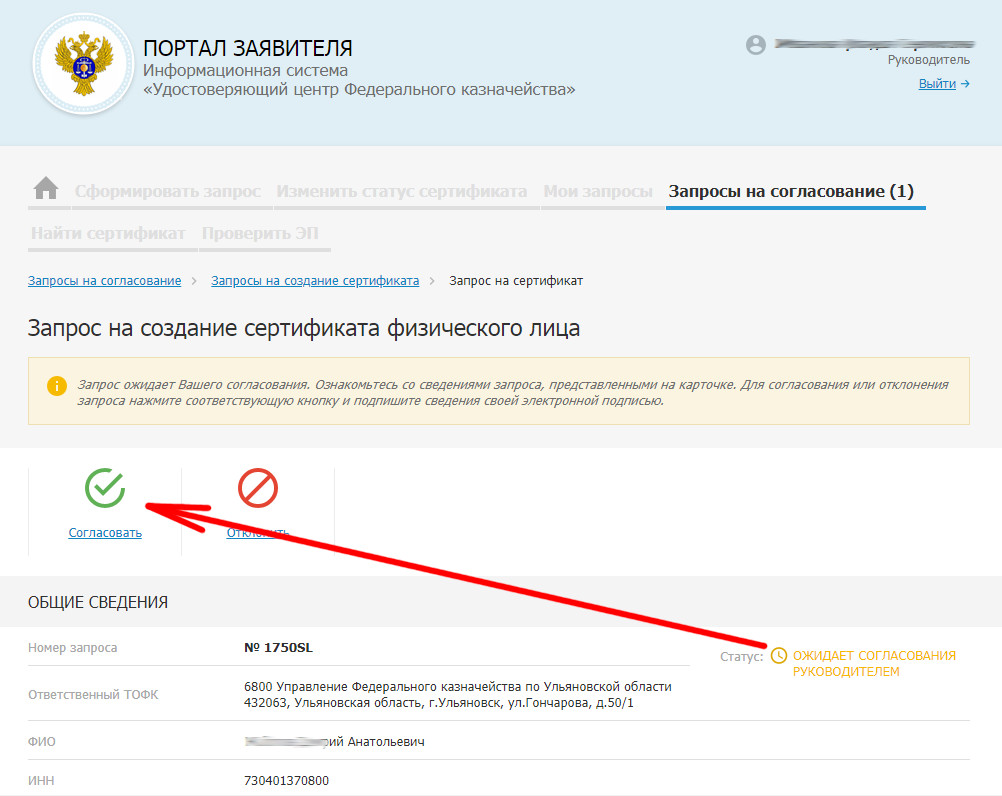
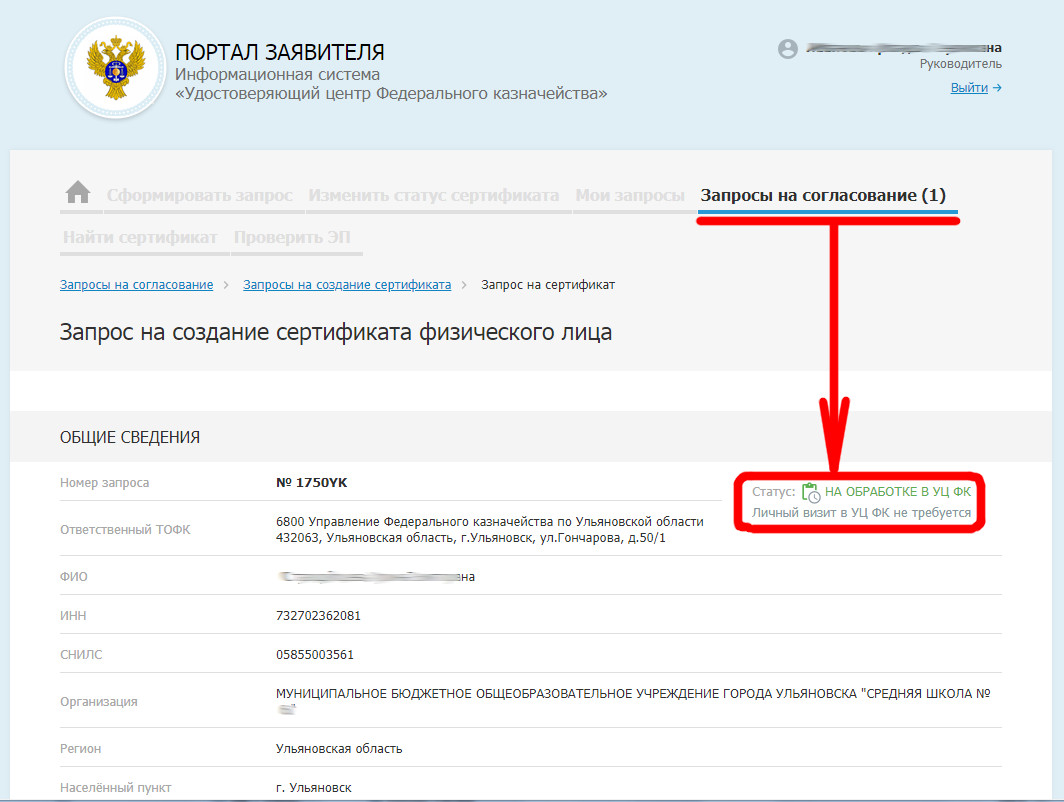
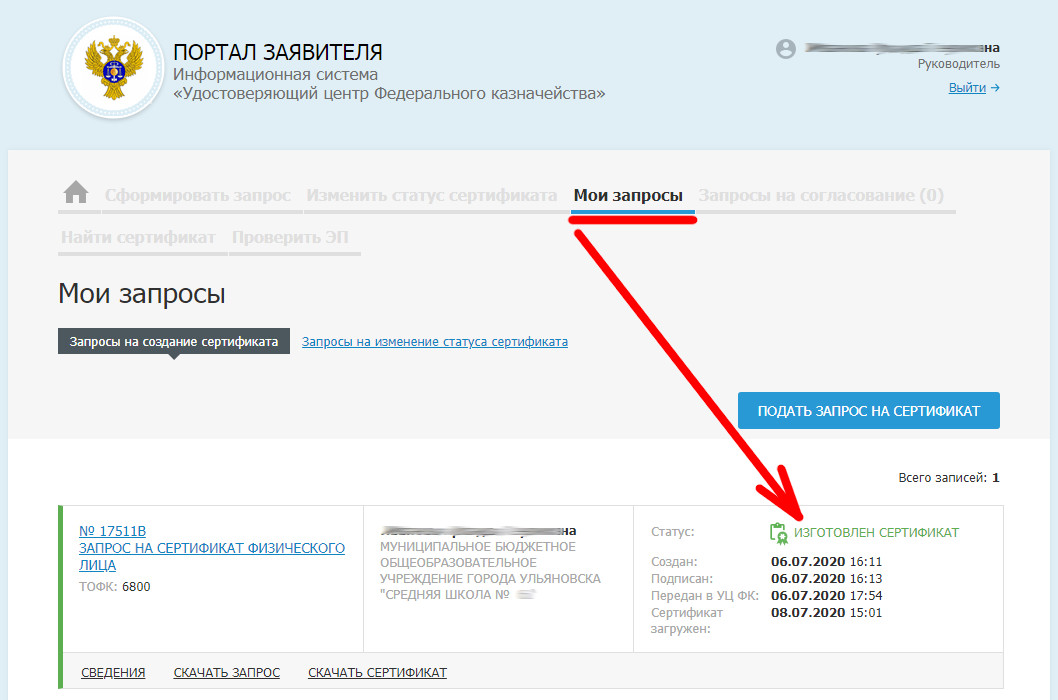
Получение/скачивание сертификата новой электронной подписи (ЭП)
После того как Казначейство сформирует сертификат для Вашей новой подписи, в личном кабинете Вы увидите следующее:
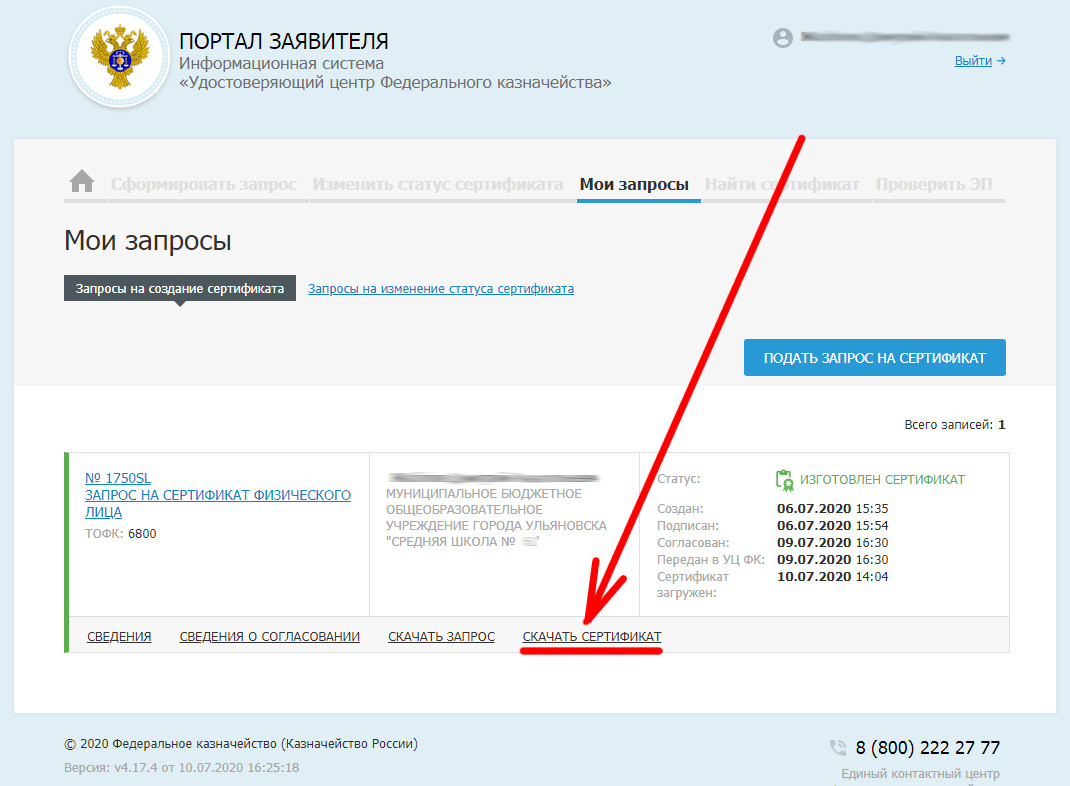
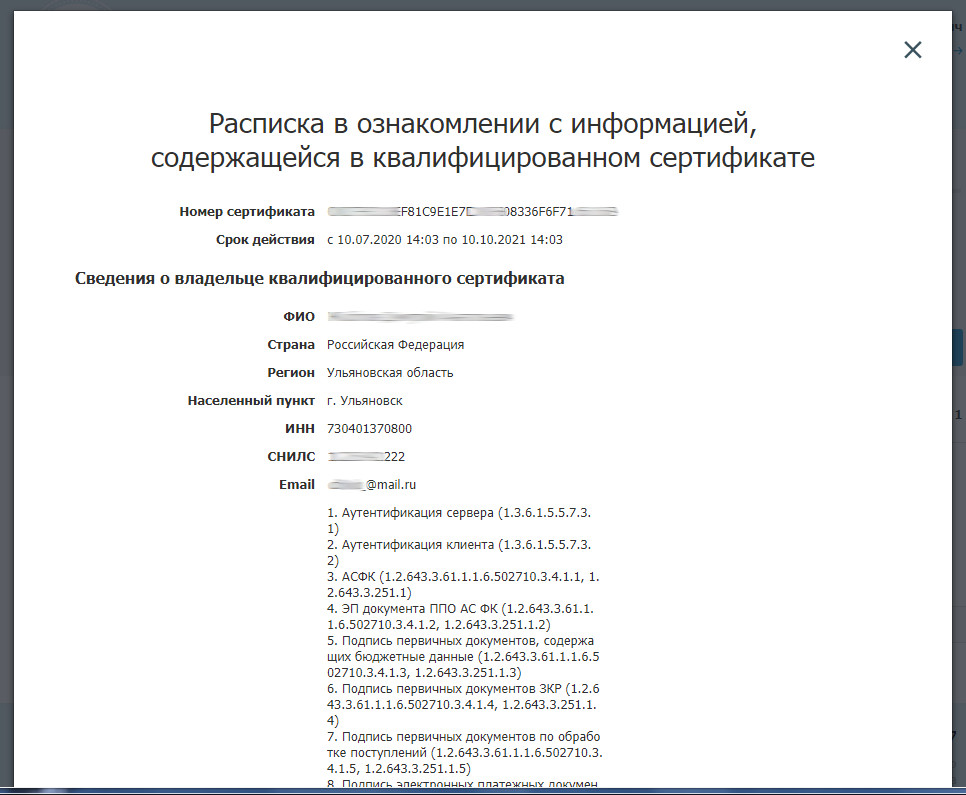
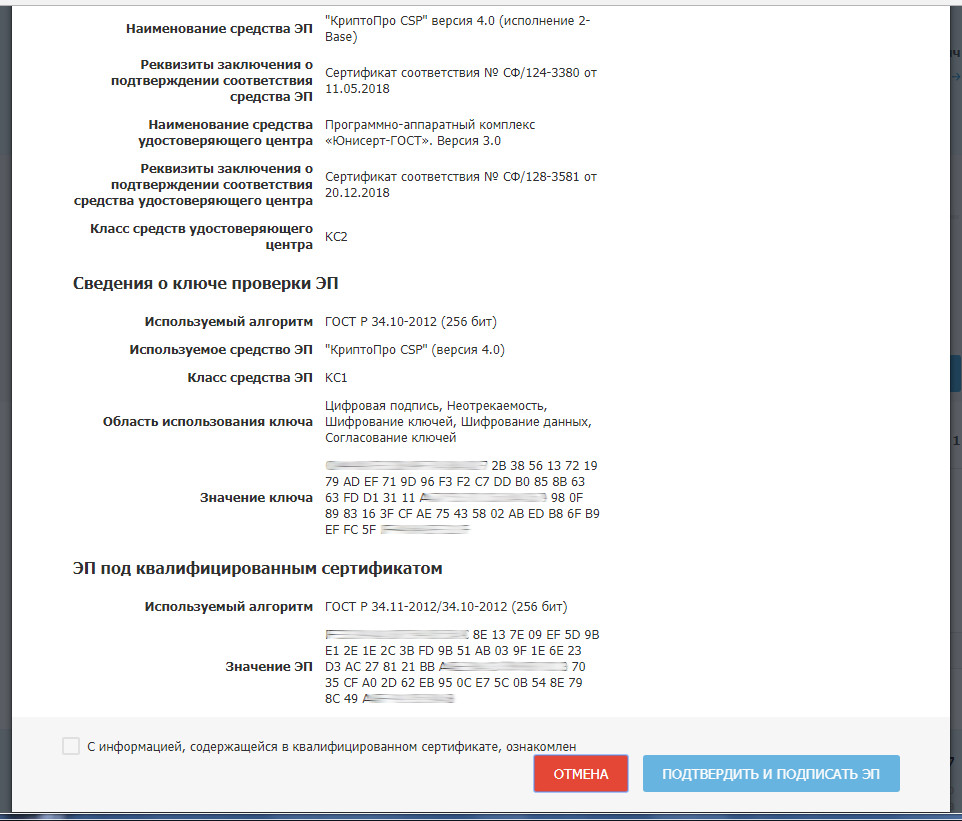
Поставьте галочку «Ознакомления» и нажмите синюю кнопку:
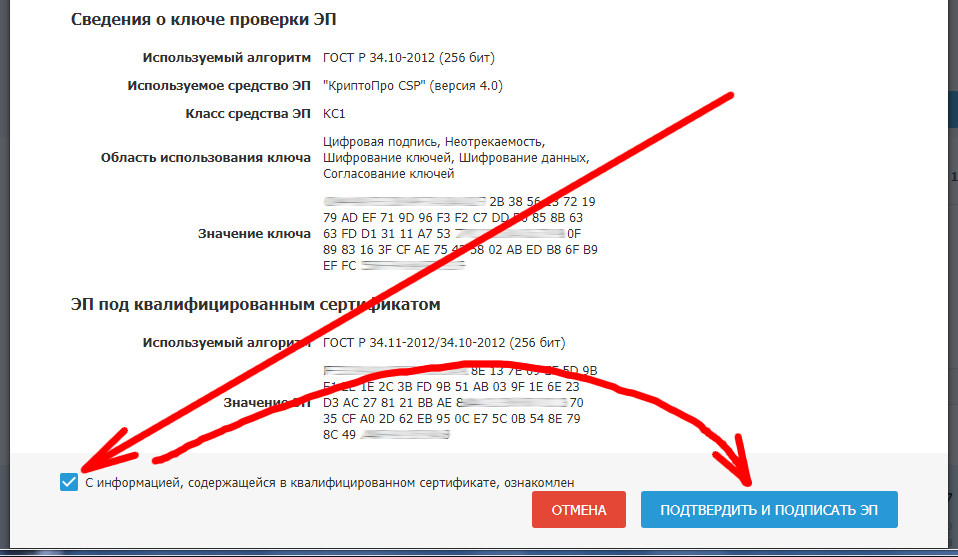
Подтвердите подписание сведений:
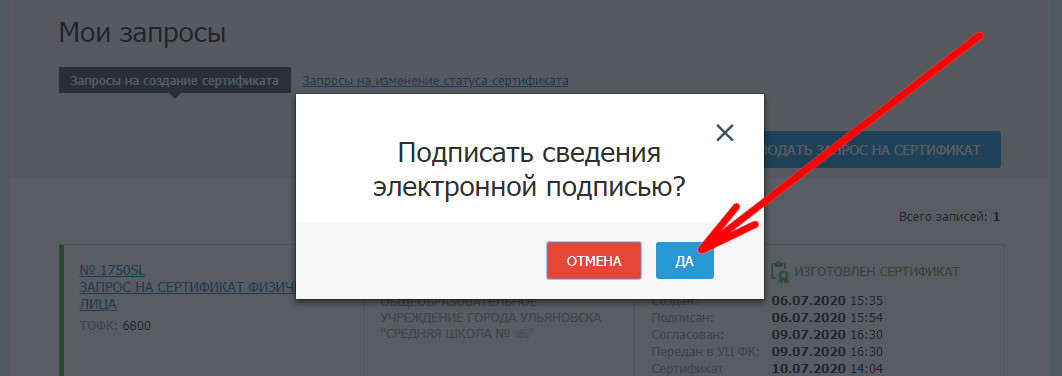
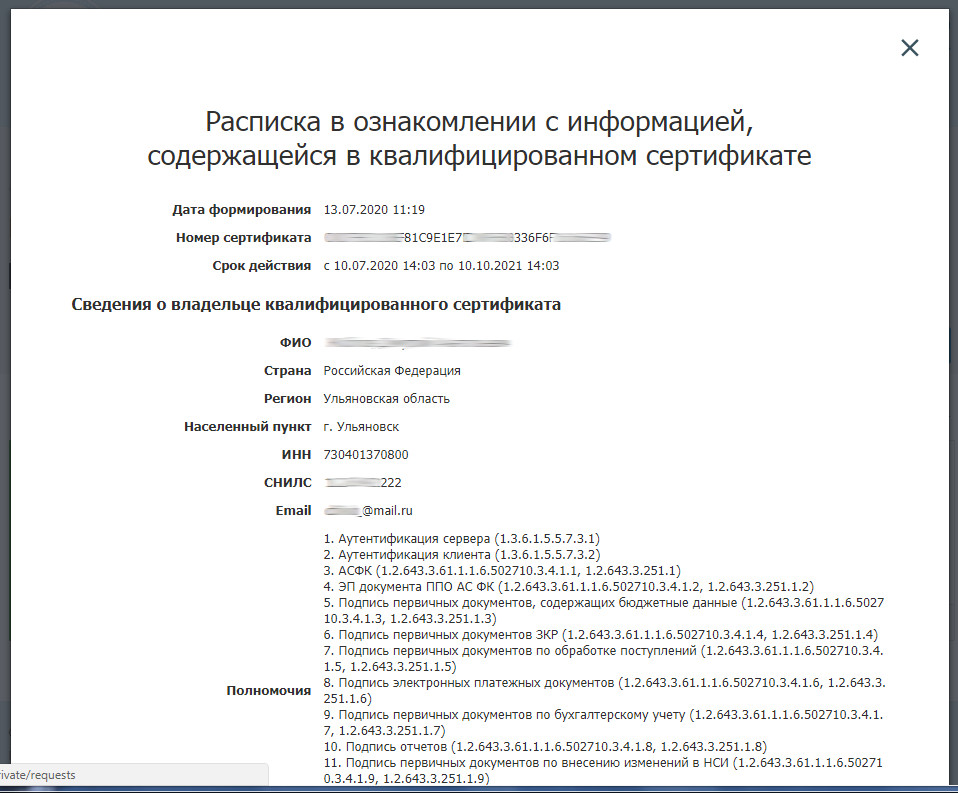
Нажмите синюю кнопку для начала процедуры подписания:
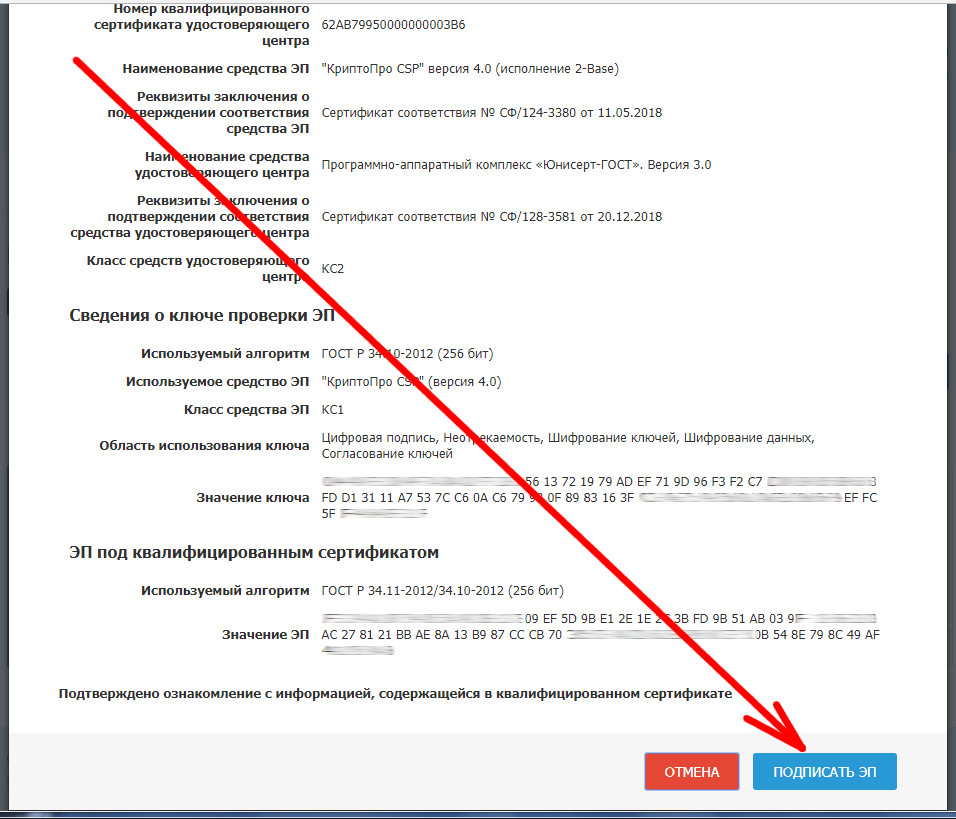
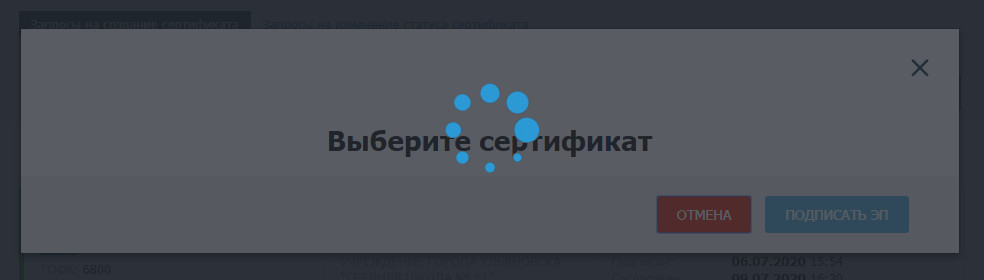
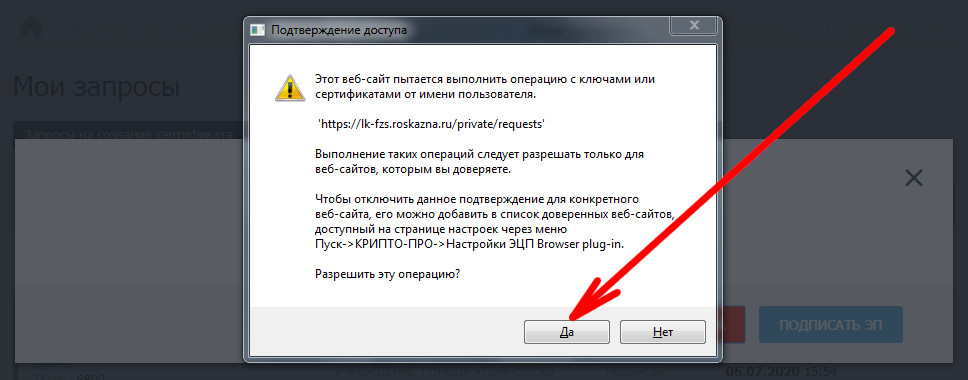
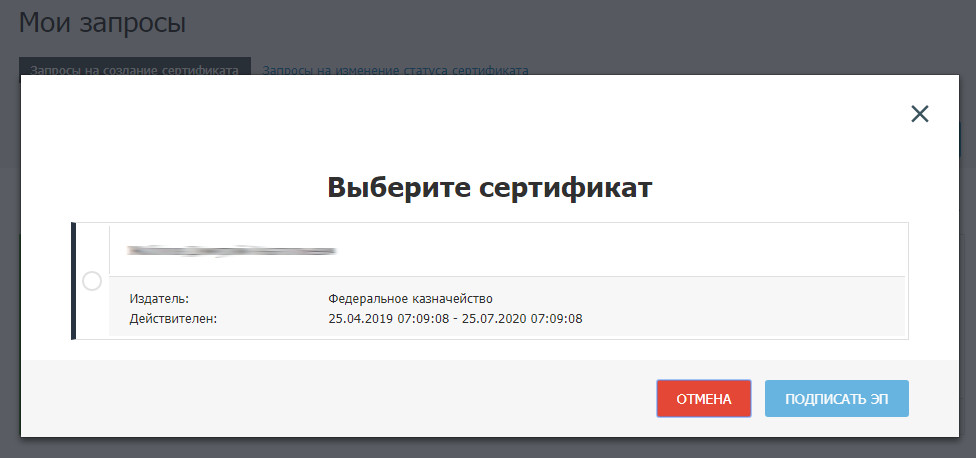
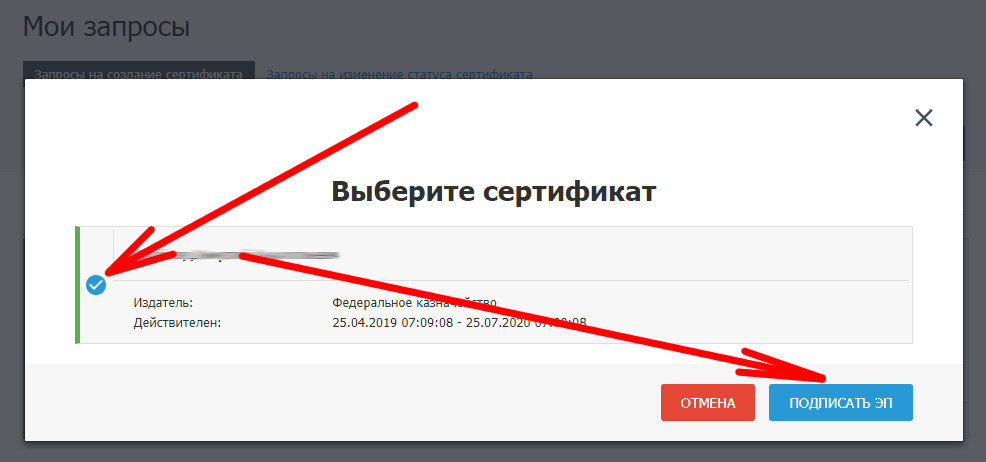
Выбираем подпись, которой нужно подписать и нажимаем синюю кнопку:
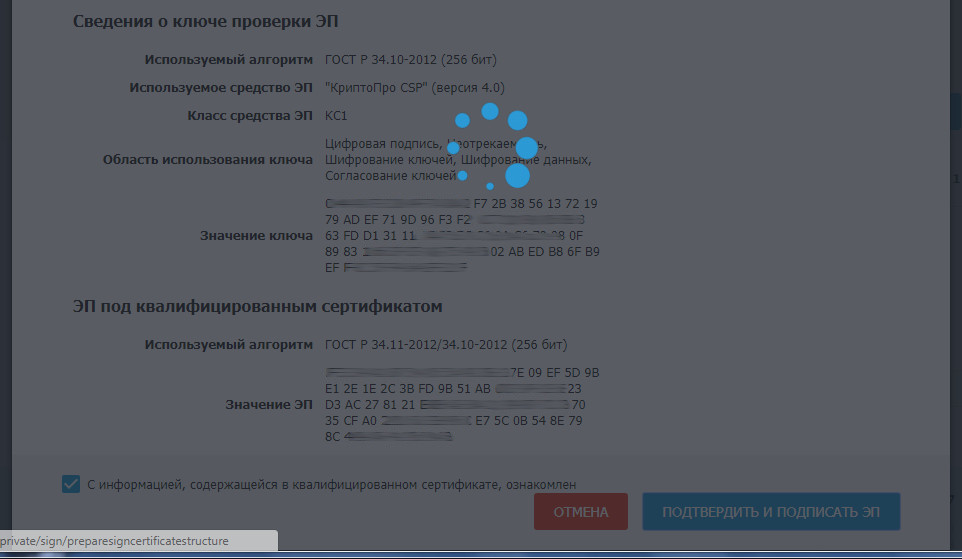
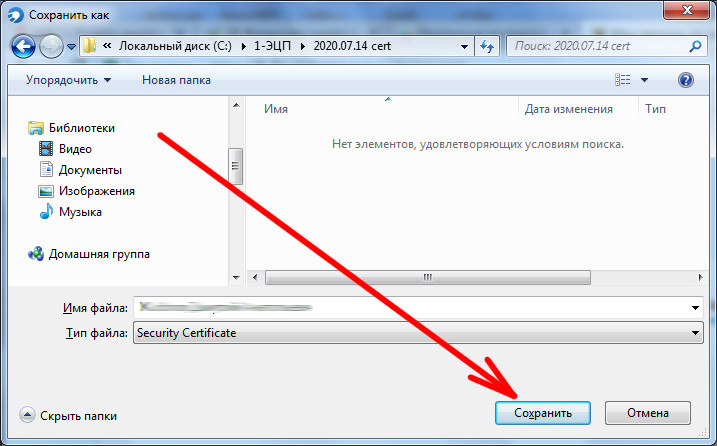
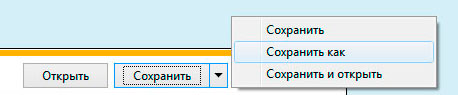
Откроется окно для сохранения сертификата новой электронной подписи (ЭП). Укажите путь, куда его необходимо сохранить:
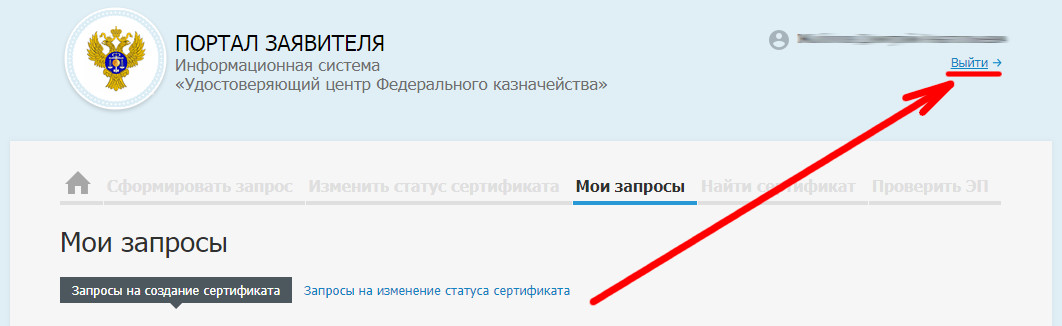
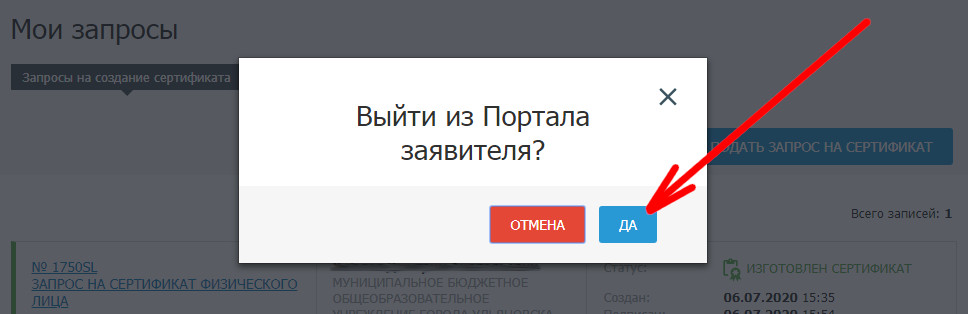
Далее можно выйти из личного кабинета на сайте Казначейства:
Браузеры для работы с Порталом заявителя
Работа с Порталом заявителя (fzs.roskazna.ru), как я уже сказал ранее, может осуществляться только посредством браузеров Internet Explorer версии 11.x, Chromium ГОСТ, Спутник и Яндекс.Браузера. Другие браузеры не подойдут!
Единственное общее требование к настройке всех браузеров — должен быть включен JavaScript. А вот что касается настроек Internet Explorer, то тут необходимо сделать следующее:
Проверка общей готовности рабочего места к работе
Для проверки готовности рабочего места следует открыть в браузере страницу . В появившемся при этом окне-предупреждении системы безопасности необходимо нажать кнопку «Да», после чего на странице будет отображён результат выполненной проверки (см. рис. ниже).
Если у пользователя ещё нет личной электронно-цифровой подписи, и настройка рабочего места выполняется для первого её получения, допустимым сообщением об ошибке является: «В хранилище сертификатов ‘Личное’ не установлен сертификат, соответствующий требованиям».
Отсутствие на рабочем месте установленной личной ЭЦП даёт пользователю право работать с открытой частью портала (то есть без захода в Личный кабинет), чего вполне достаточно при первом обращении в УЦ ФК для подачи заявки на изготовление сертификата ЭЦП. При плановой же замене (продлении) или аннулировании сертификата любые ошибки на тестовой странице недопустимы.
После успешного завершения проверки можно перейти на главную страницу Портала заявителя (fzs.roskazna.ru) и приступить непосредственно к работе с Порталом.
Установка корневых сертификатов
На странице подраздела «Удостоверяющий центр» выбираем раздел «Корневые сертификаты» (см. рис. ниже).
Ссылки для скачивания соответствующих сертификатов (см. рис. ниже) рассортированы по годам выпуска. Прямая ссылка на страницу данного подраздела: www.roskazna.gov.ru/gis/udostoveryayushhij-centr/kornevye-sertifikaty/. Скачиваем оба сертификата.
Для установки корневого сертификата Минцифры России (ГУЦ) необходимо:
Завершится импорт сертификата выводом соответствующего сообщения.
Аналогичным образом устанавливается и сертификат Удостоверяющего центра Федерального казначейства, только при выборе хранилища необходимо выделить пункт «Промежуточные центры сертификации».
Об установке КриптоПро ЭЦП Browser plug-in
Установка данного плагина происходит достаточно стандартно (подробнее об этом я уже писал в своей предыдущей статье). Единственно, о чём обычно забывают пользователи, это то, что после установки плагина в некоторых браузерах требуется установить ещё и соответствующее расширение. А после завершения всех установок будет не лишним убедиться, что данное расширение включено.
Например, в Яндекс.Браузере после установки КриптоПро ЭЦП Browser plug-in необходимо:
Для проверки работоспособности плагина после его установки необходимо открыть в браузере страницу www.cryptopro.ru/sites/default/files/products/cades/demopage/cades_bes_sample.html. При этом на экран будет выведено окно с предупреждением, в котором необходимо щёлкнуть по кнопке «Да».
Если плагин работает правильно, на открытой тестовой странице будет отображено соответствующее сообщение.
Здесь же на странице можно увидеть сведения об установленных на рабочем месте сертификатах ЭЦП и произвести тестовое подписание информации. Для этого необходимо выделить в списке нужный сертификат и кликнуть по появившейся при этом кнопке «Подписать».
Кстати, о том, что расширение работает, в Яндекс.Браузере свидетельствует ещё и специальная кнопка на панели инструментов, появляющаяся при включении данного расширения (см. рис. ниже). При щелчке мышью по этой кнопке открывается меню, где есть прямая ссылка на страницу проверки работоспособности плагина (это может потребоваться в дальнейшем, например, для проверки работоспособности какой-нибудь из подписей).
Как создать запрос на сертификат в системе ФЗС?
В конце июля начале августа 2018 года, Федеральное казначейство анонсировало новый портал для формирования запросов на сертификаты, сокращенно ФЗС. Этот портал доступен по защищенному соединению и находится по адресу https://fzs.roskazna.ru.
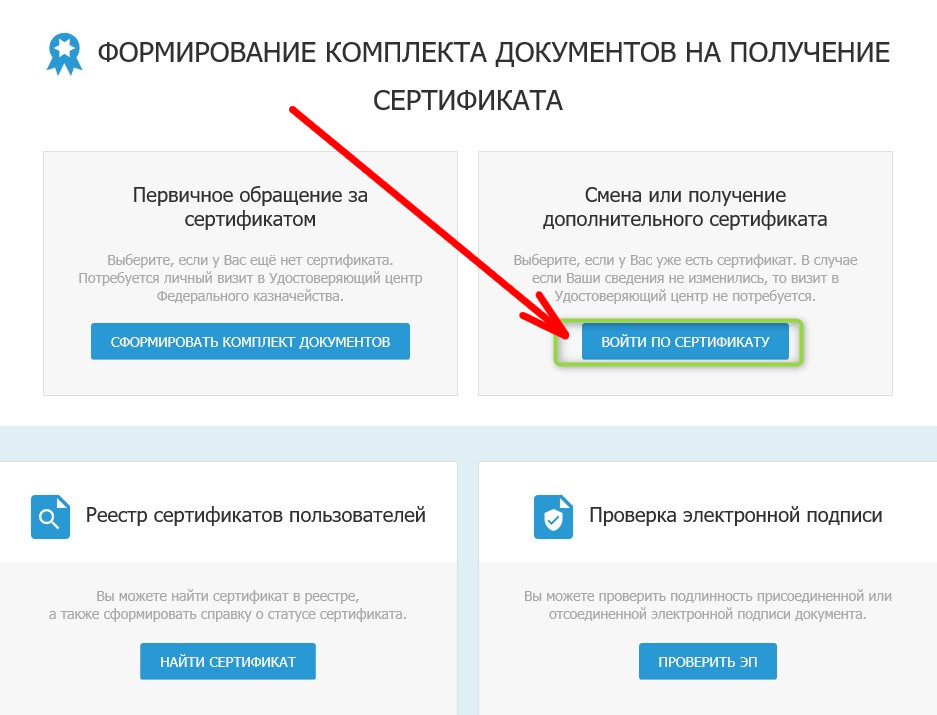
В остальных случаях присутствие заявителя или уполномоченного лица обязательно. Давайте разберем как раз этот случай, т.е. пусть клиент (заявитель) впервые обращается за сертификатом. Со своего рабочего места нужно зайти на портал по выше указанному адресу. Вот что мы там видим:

Необходимо нажать на кнопку, на которую указывает красная стрелка на рис. 1. Если у вас есть действующий сертификат, заметьте действующий, т. е. срок действия которого еще не истёк, то вы можете сформировать запрос, нажав на кнопку, на которую указывает синяя стрелка. Ну а мы жмем на “красную” и видим следующее окошко:

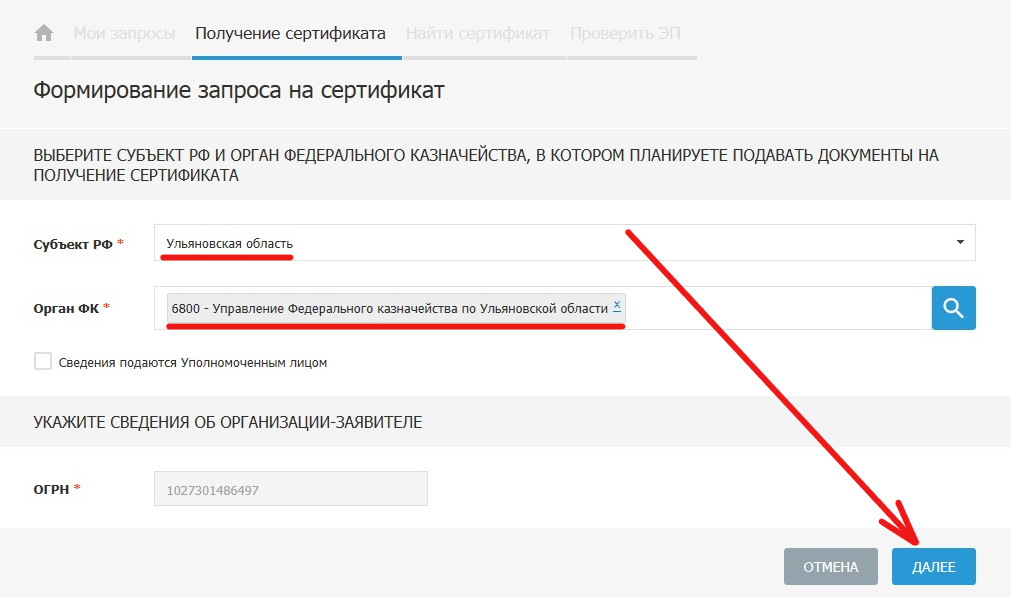
Первое, что тут нужно сделать это выбрать субьект РФ. Если выберите не свой, то ваш запрос уйдет в тот регион, который будет выбран. Заполните все поля, обведенные красной рамкой (рис. 2). Если сведения подаются будущим владельцем сертификата (заявителем), то галочку “Сведения подаются уполномоченным лицом” ставить не нужно. Жмем “Далее” и попадаем в следующее окно:

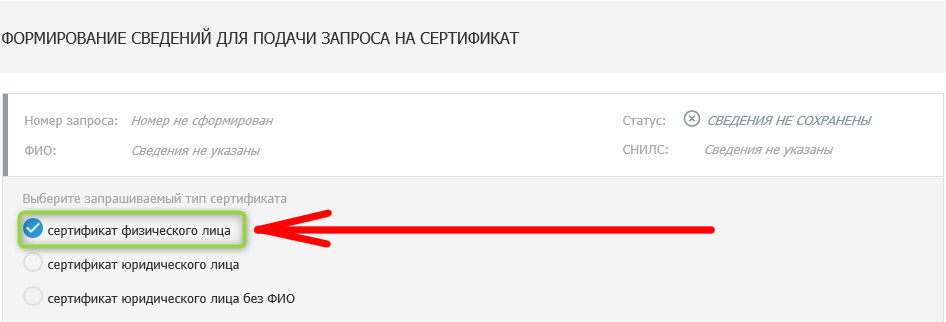
Сначала выбираем тип будущего сертификата. Я выбрал “сертификат физического лица”, потому что к этому типу относятся сертификаты СУФД, ЕИС и ГМУ. Тем самым я сразу покажу, как сделать запрос на сертификат в этих трех системах.
“Сертификат юридического лица” – это, скорее всего, сертификат СМЭВ (рис. 3), а вот “сертификат юридического лица без ФИО”, с таким я не сталкивался, поэтому ничего сказать о нем не могу.
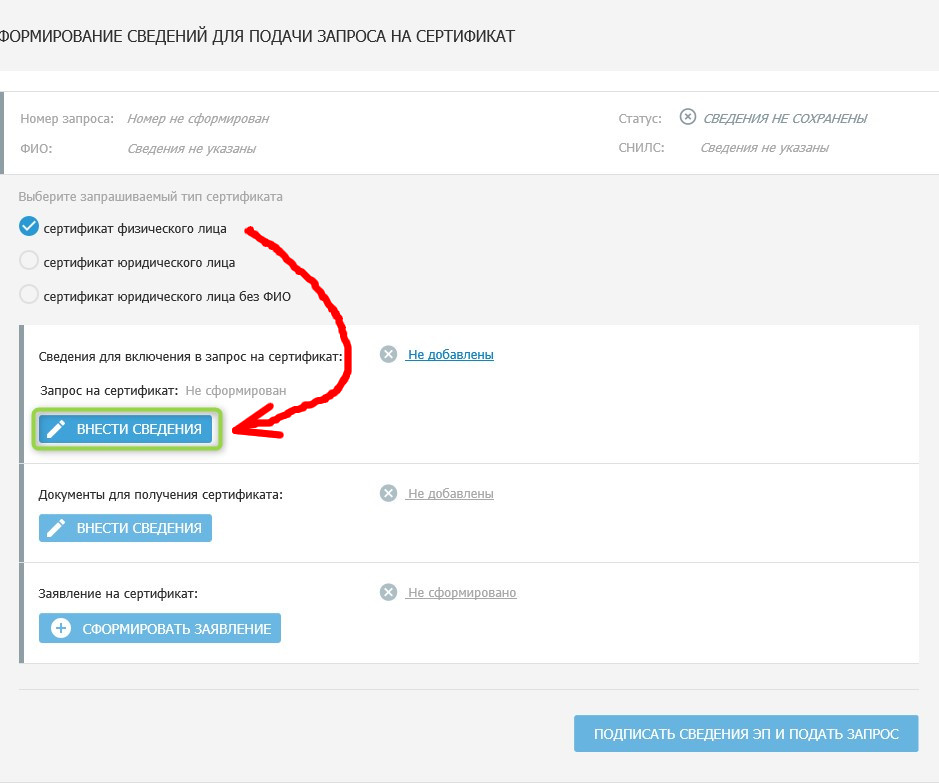
Итак, после выбора типа сертификата (отметив нужный тип галочкой), становится доступной кнопка “Внести сведения”. Нажмем на нее, как показано на рис. 3 и попадем в следующее окошко:

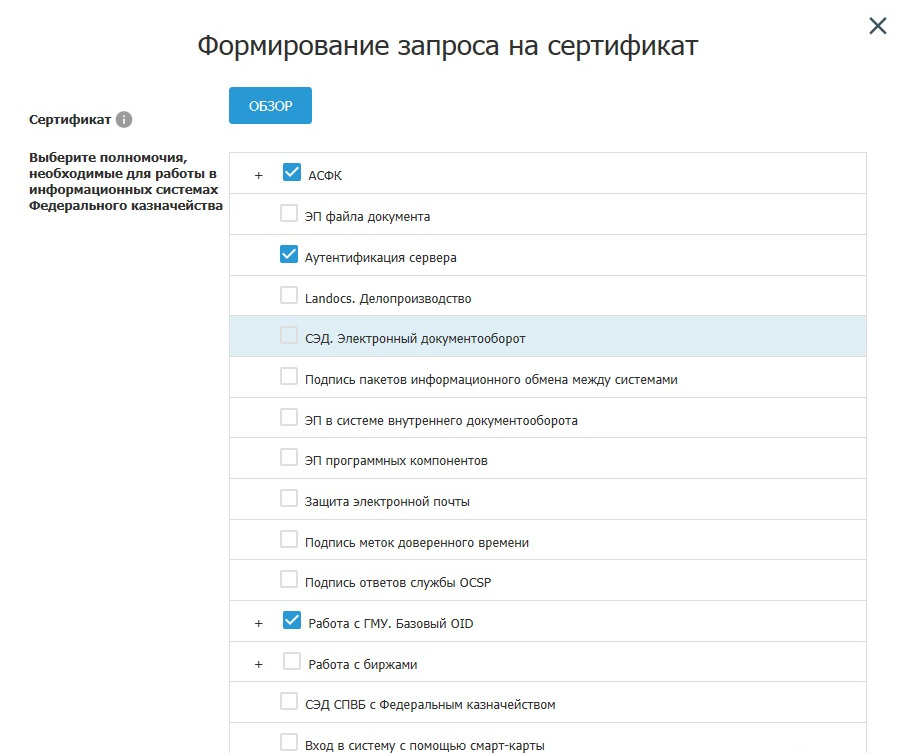
Тут многое нам знакомо по программе “АРМ генерации ключей”. На рисунке 4 внутри синих стрелочек я сделал надписи о системах, в которых будут работать сертификаты, если поставить эти полномочия. Для СУФД выбираем ветку “АСФК”, для работы на сайте ГМУ выбираем “Работа с ГМУ. Базовый OID”. Как видно из рисунка для работы на сайте “Закупки” больше не нужны никакие полномочия, достаточно галочки “Аутентификация клиента”, которую убрать мы не можем, потому что она нужна для всех типов сертификатов. Если заявитель работает во всех трех системах, то он может иметь один сертификат.
Полномочия ЕИС убрали потому, что теперь их раздает администратор организации, который, в свою очередь, назначается руководителем организации после автоматической регистрации его на сайте в качестве руководителя согласно ЕГРЮЛ.
По кнопке “Обзор” (рис 4), можно выбрать свой сертификат, который у вас есть, но срок действия его истек и вы не можете воспользоваться “синей стрелочкой” (рис. 1). В этом случае все поля (ФИО, СНИЛС, ИНН, Организация) заполнятся автоматически из вашего сертификата (рис. 4). Иначе придется их заполнять вручную.
С ними все понятно, нас интересуют два последних нижних поля. Это “Класс средства ЭП” и “Криптопровайдер CSP”. Класс средства ЭП оставляйте как есть, КС1, а Криптопровайдер CSP с 1 января 2019 года нужно будет выбирать другой, в названии которого есть ГОСТ 2012. Пока тоже оставляйте как есть (рис. 4). Стоит отметить, что возможность выбора криптопровайдера присутствует только в Крипто Про 4.0.
Итак, все поля заполнены, всё внимательно проверено, нет ли где ошибок, вставлен ключевой носитель для генерации на него ключей, жмем кнопку “Сохранить и сформировать запрос на сертификат” (рис. 4). После этого будут появляться стандартные окна генерации ключей, о которых я не раз упоминал в предыдущих своих статьях. Здесь я останавливаться на этом не буду. После всего этого вы попадете в следующее окно:

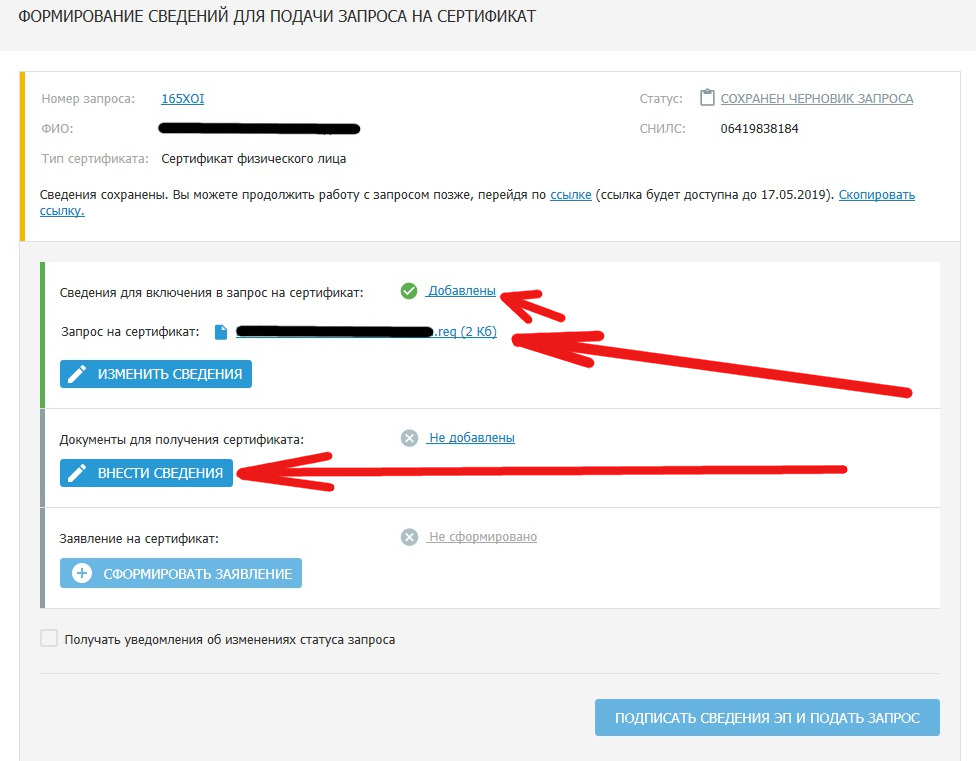
Первое, что бросается в глаза (рис. 5), это номер запроса. В АРМ генерации ключей такого не было. Итак, тут мы видим, что запрос на сертификат создан и присутствует в виде *.req файла. Кстати, его теперь в казначейство предоставлять не надо, он и так к ним попадет. Нужно записать только номер запроса. Но это я отвлекся, о нем будет дальше.
Еще такой момент. Давайте посмотрим на “желтый” блок (рис.5), там мы видим, что наш запрос уже сохранен в системе и мы всегда, точнее в течении месяца, можем к нему вернуться. Это, на мой взгляд, очень удобно. Представьте, что у вас на каком-нибудь документе, нет подписи руководителя и сегодня он подписать не может. Поэтому если скопировать ссылку и номер запроса, то к редактированию этого запроса можно вернуться позже.
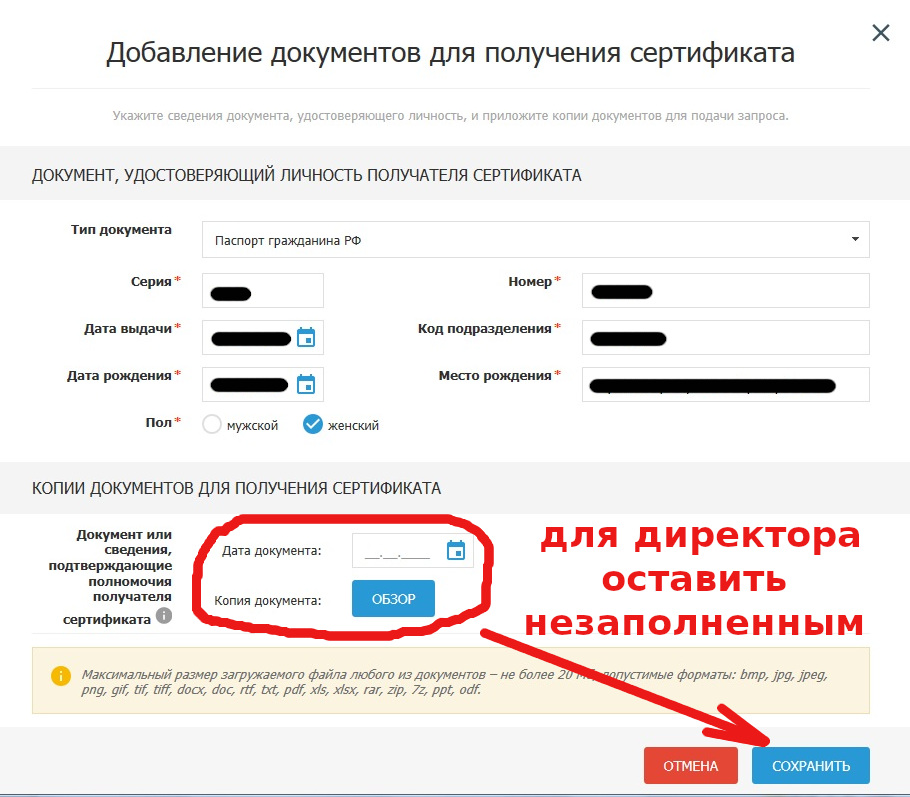
Итак, жмем кнопку “Внести сведения” (рис. 5) для того, чтобы сформировать документы для получения сертификата и попадаем в следующее окно:


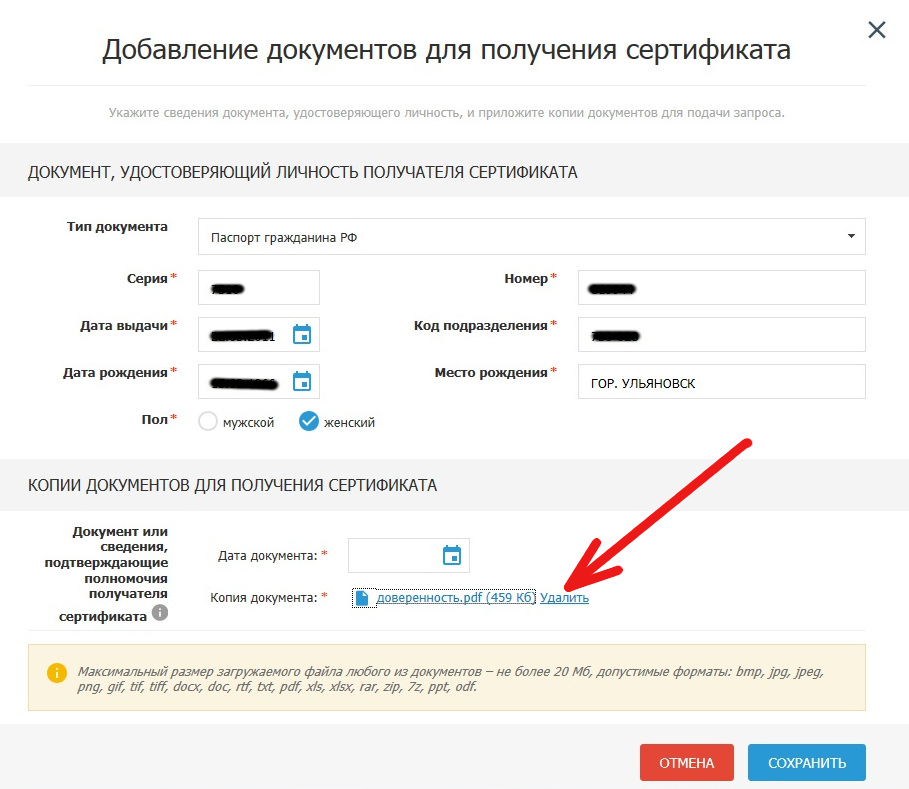
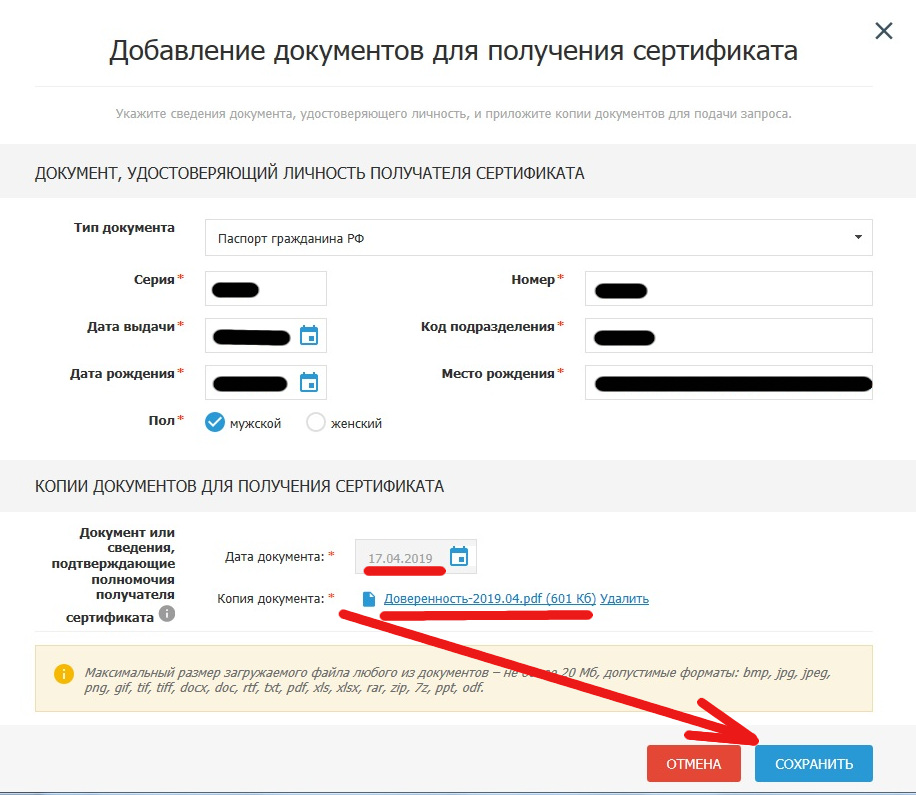
Если поставить галочку “Сведения подаются уполномоченным лицом” (рис. 2), то рисунок 6 изменится, там добавятся два дополнительных документа, которые обязательны для заполнения. На рис. 14 эти поля обведены красной рамкой. Итак, все сделано, жмем “Сохранить”:

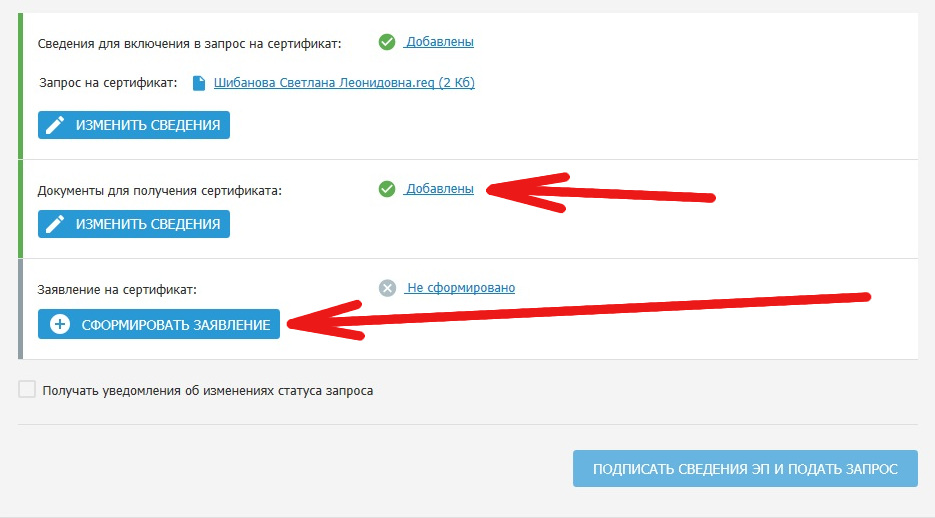
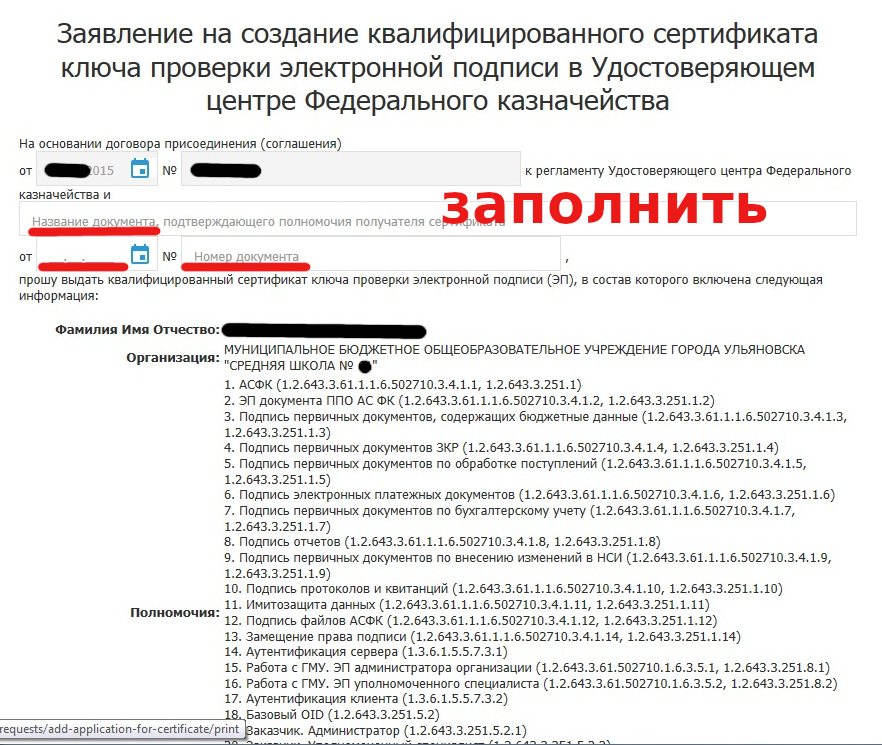
Запрос на сертификат создан, документы на получения сертификата добавлены и сохранены в системе, осталось сформировать заявление. Жмем соответствующую кнопку (рис. 7) и нам открывается само заявление:


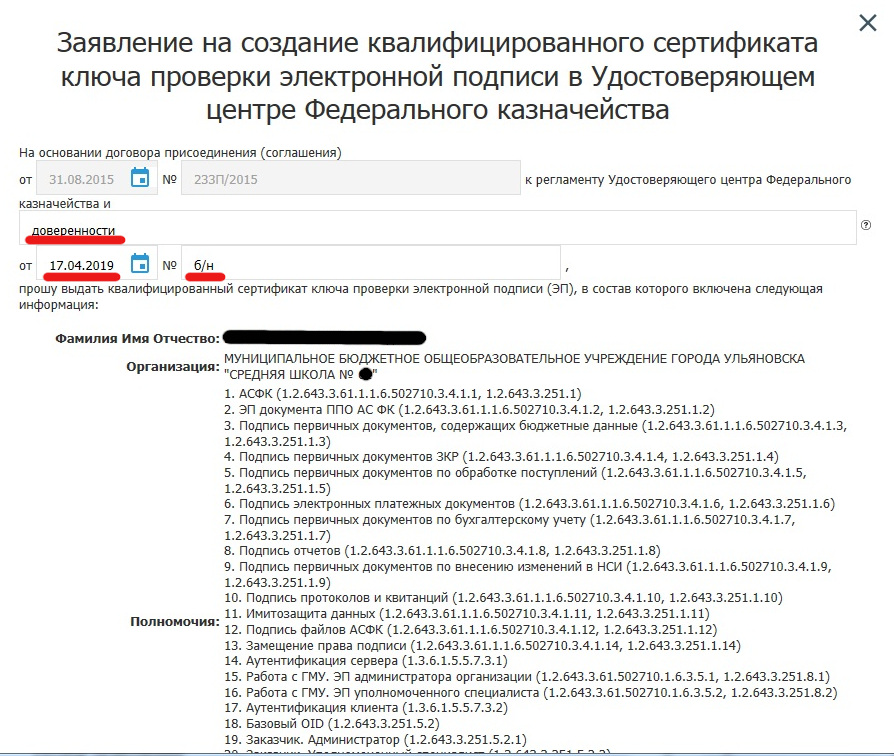
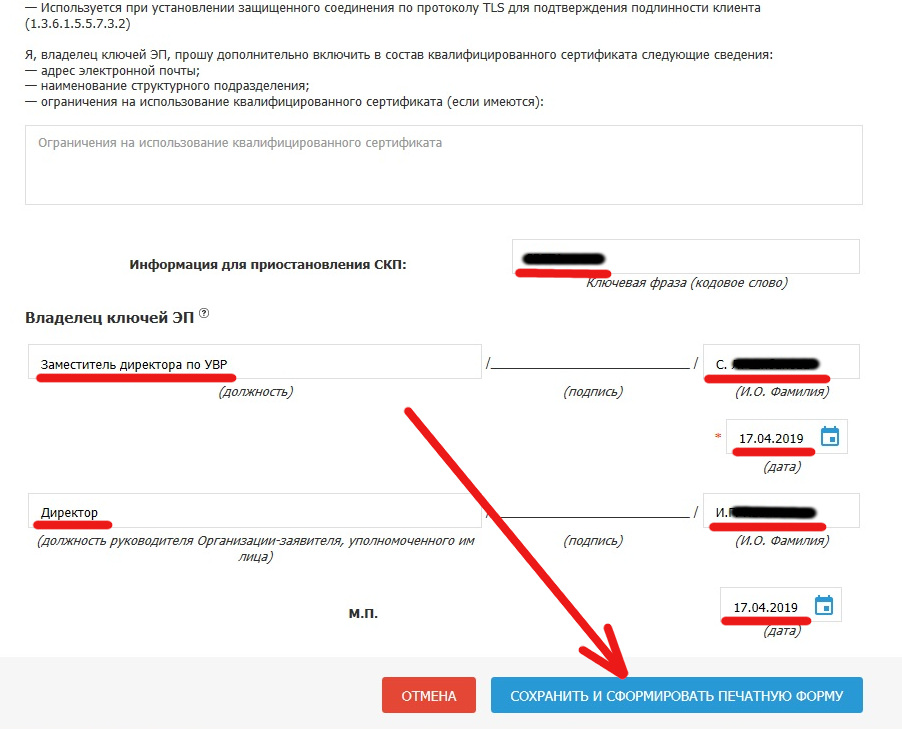
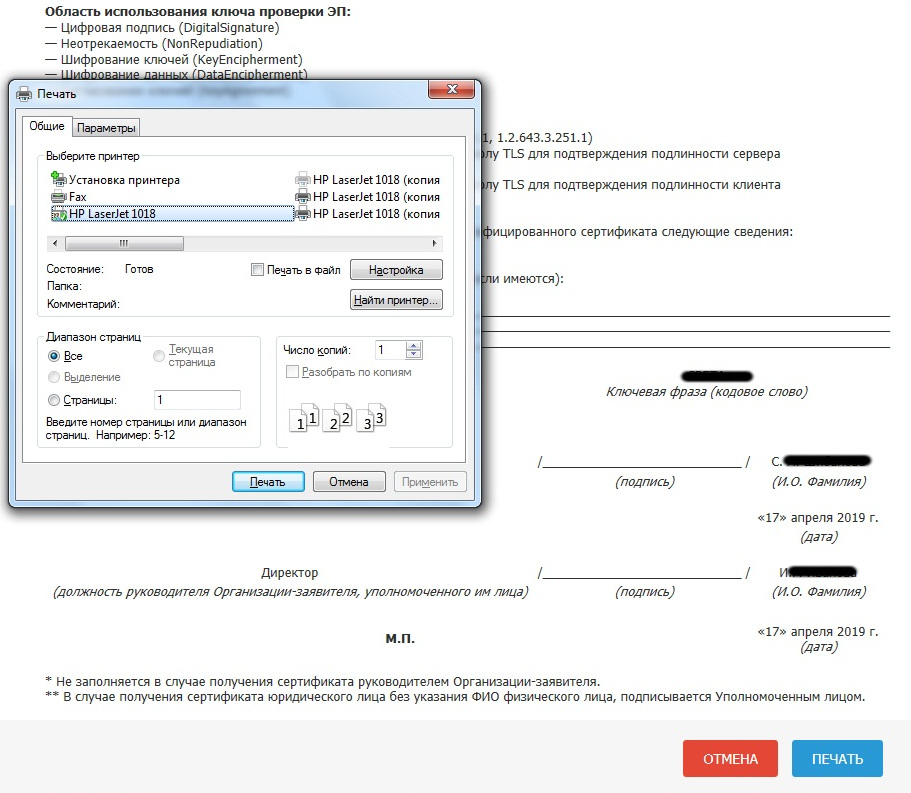
На рисунках выше, заявление представлено в виде трех картинок, где я обвел красной рамкой те поля, на которые обращают свое внимание в Федеральном казначействе. Некоторые поля в заявлении можно редактировать, там все интуитивно понятно. Когда все будет сделано и форма будет сформирована, то ее можно будет распечатать:


Жмем “Печать” (рис. 9), на бумажном экземпляре заполняем все поля, указанные на рис. 8 и сканируем заполненный документ, чтобы потом прикрепить его в систему по кнопке “Обзор” (рис. 10). Все документы предоставлены и теперь становится доступной кнопка “Подать запрос” (рис. 11). Нажмем на нее и увидим следующее:


Тут все понятно, если не уверены, то не нажимайте кнопку “Да” (рис. 12), а если нажмете, то попадете в окно (рис. 13), где можно будет распечатать памятку по предоставлению комплекта документов в Удостоверяющий центр Федерального казначейства. На мой взгляд, важным тут является номер запроса, потеряв который или забыв, вы не получите сертификат. К этому надо относиться серьезно, иначе всю работу, о которой я рассказывал в этой статье, вам придётся проделать заново.
На этом все, берёте комплект документов, предусмотренный пунктом 5.5 Регламента и распечатанный или записанный где-нибудь номер запроса и приходите в свой территориальный орган Федерального казначейства (рис. 13). Удачи!
И ещё одно немаловажное замечание. Если вы для создания запроса вошли по сертификату, то такой запрос подается только от имени владельца сертификата. Ни какого уполномоченного лица быть не может. Это, по моему, ясно и логично.
Можно установить вручную в “Локальный компьютер”-“Промежуточные центры сертификации” , скачав
Сертификат УЦФК 2022 () размещенный на
официальном сайте Федерального казначейства
.
ГУЦ() – в “Локальный компьютер”-“Доверенные корневые центры сертификации”
– есть в
Установить с помощью автоматического инсталлятора
,
сертификаты ФК – ГУЦ(Минцифры России), УЦФК 2022 (Казначейство России)
“root_2040 Локальный компьютер.exe”
ссылки для скачивания:
c ндекс Диск
“root_2040 Локальный компьютер.exe”
или
с сайта sedkazna.ru файл:
root_2040 Локальный компьютер.zip
В файле “root_2040 Локальный компьютер.zip”
“root_2040 Локальный компьютер.exe” – автоматическая установка сертификатов ФК в Локальный компьютер
под пользователем с правами Администратораобязательно запускать файл правой кнопкой мыши – Запуск от имени Администратора
Выполнить файл “root_2040 Локальный компьютер.exe”
Установка корневых сертификатов ФК
в хранилище сертификатов – Локальный компьютер
- С 01.02.2019 Удостоверяющий центр Федерального казначейства осуществляет выдачу сертификатов только с использованием схемы электронной подписи по ГОСТ Р34.10-2012.
- Для сайта закупок достаточно роли “Аутентификация клиента”. Появившиеся в секции “Резерв ФК” роли Заказчика клиентов не касаются.
- Многие УФК требуют прикладывать согласие на обработку ПД по форме со страницы УФК, а не шаблон из ФЗС
- Место рождения получателя сертификата в карточке запроса указывается точно как в паспорте.
- Если при плановой смене сертификата вас просят переформировать запрос как при первичном обращении это связано с тем, что в ВРС прикреплена старая форма согласия, либо копия паспорта была заверено неверно. При входе по сертификату старые документы изменить нельзя. Просьба отнестись с пониманием.
С августа 2018 года казначейство просит вас формировать заявления и запросы на сертификат с помощью портала ФЗС (https://fzs.roskazna.ru)
Скачиваем нужный корневой сертификат (в 2020 году используем
корневые сертификаты УЦ Федерального казначейства только по ГОСТ Р 34.10-2012) и устанавливаем по инструкции.
Инструкция по установке Корневого сертификата УЦ Федерального казначейства
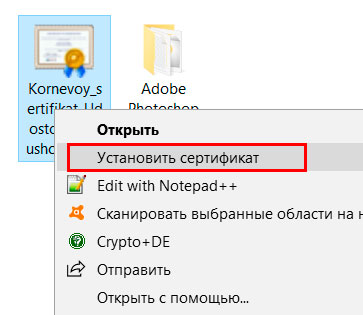
На файле корневого сертификата кликаем правой кнопкой мыши и выбираем пункт «Установить сертификат».
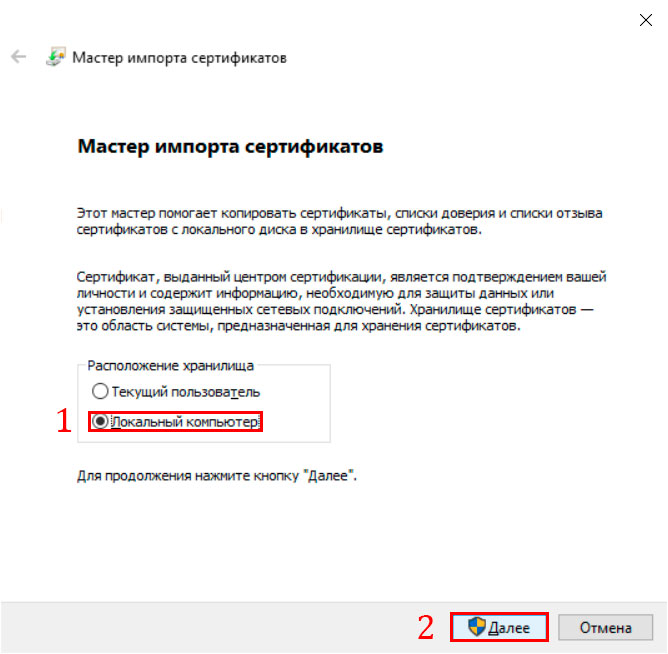
В окне мастера импорта сертификатов выбираем хранилище «Локальный компьютер» и нажимаем кнопку «Далее».
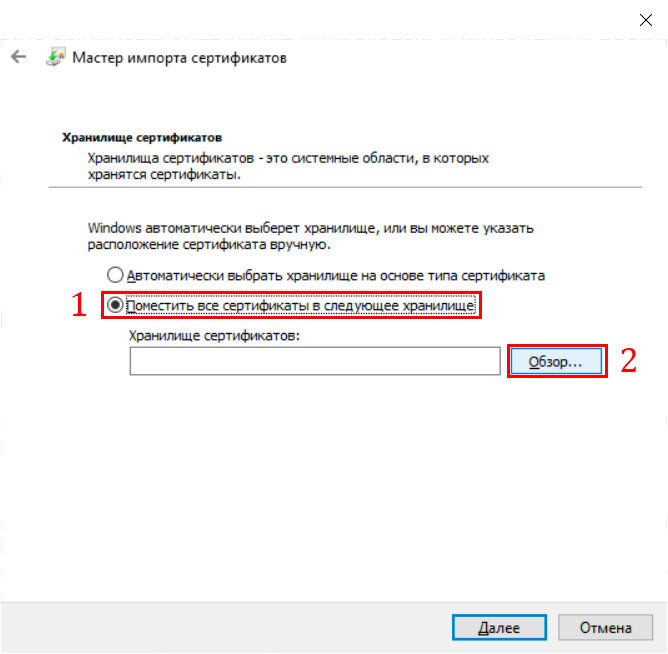
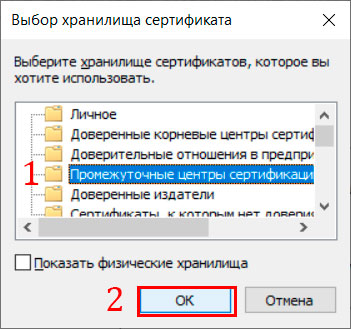
Выбираем «Промежуточные центры сертификации» и нажимаем «ОК».
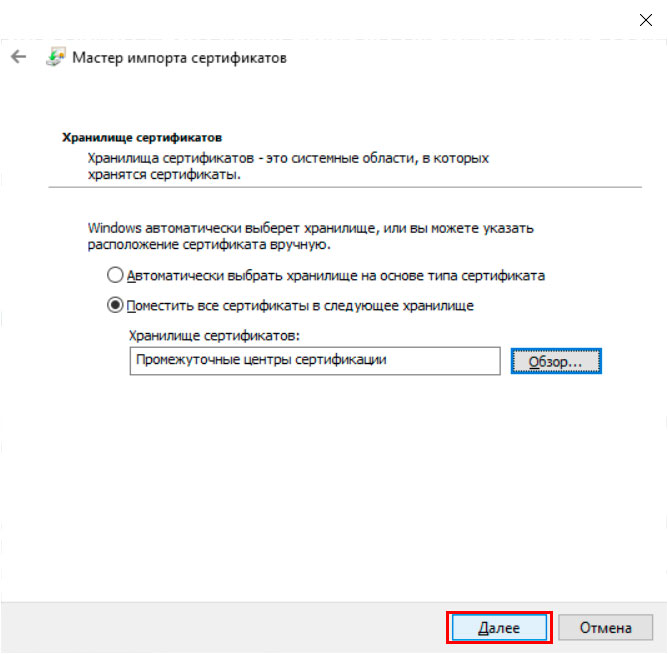
В следующем окне нажимаем «Далее».
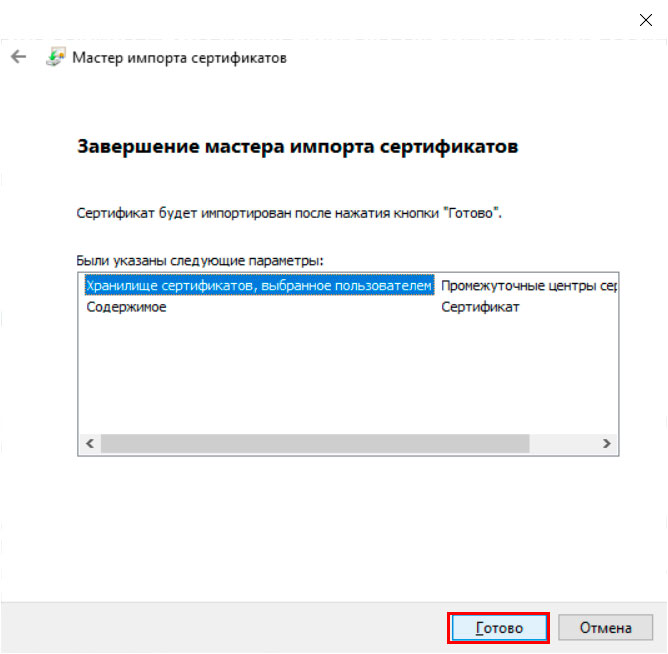
В следующем окне нажимаем «Готово».
В конце видим сообщение об успешном импорте сертификата. Жмем «ОК».
- Корневой сертификат Головного удостоверяющего центра (Минкомсвязи);
- Криптопровайдер (КриптоПро или КриптоАРМ и т.д.);
- Сертификат вашей электронной подписи (физического или юридического лица). Инструкция по установке тут;
- Возможно потребуется КриптоПро ЭЦП Browser plug-in.
Удостоверяющий центр Федерального казначейства (УЦ ФК) был создан в 2005 году, имеет распределенную структуру во всех субъектах Российской Федерации и насчитывает 1800 точек выдачи сертификатов. УЦ ФК аккредитован Минкомсвязью России см. приказ от 04.06.2018 г. № 256 «Об аккредитации удостоверяющих центров». В 2013 году получена бессрочная лицензия ЛСЗ № 0013859 (рег. № 15457 Н) ФСБ России на осуществление деятельности, связанной с криптографическими средствами.
Регламент Удостоверяющего центра Федерального казначейства (УЦ ФК)
Регламент УЦ ФК утвержден Приказом Федерального казначейства № 261 от 14 сентября 2018 года.
Корневые сертификаты Удостоверяющего цента Федерального казначейства (УЦ ФК)
Также обязательно устанавливаем корневой сертификат Головного удостоверяющего центра (Минкомсвязи).
Сроки выпуска сертификата электронной подписи
Регламент Удостоверяющего центра Федерального казначейства устанавливает срок создания сертификата 6 рабочих дней. Но срок выпуска сертификата может увеличиться из-за необходимости проверки паспортных данных, СНИЛСа, ИНН, ОРГН через систему межведомственного электронного взаимодействия (СМЭВ). Срок обработки запроса УЦ ФК в СМЭВ может составлять от нескольких часов до нескольких дней. При этом УЦ ФК не может ускорить обработку запросов в СМЭВ. Обращения в СМЭВ принимаются к рассмотрению только если срок проверки превысил 5 рабочих дней.
Для каких информационных систем выпускают сертификаты?
- СУФД АСФК;
- ЕИС в сфере закупок http://zakupki.gov.ru (только для работы по 44-ФЗ);
- ГМУ http://bus.gov.ru/;
- «Электронный бюджет» http://budget.gov.ru/;
- ГИС ГМП;
- ГАС «Управление» http://gasu.gov.ru/;
- ГИС ЖКХ http://dom.gosuslugi.ru/;
- ГИС ЕСГФК http://portal.audit.gov.ru/.
Для других информационных систем УЦ ФК не выдает сертификаты. Однако сертификат, выданный казначейством, также работает на сайте Госуслуг, ПФР, Налоговой, ФСС, Мой арбитр и др.
Кто может получить сертификат?
Сертификат электронной подписи могут получить сотрудники организации, заключившей Договор присоединения (Соглашение) к Регламенту УЦ ФК с ближайшим территориальным органом Федерального казначейства. Договор присоединения заключается со всеми бюджетными/казенными организациями, а так же с некоторыми коммерческими (например, так называемые неучастники бюджетного процесса, имеющие 41 лицевой счет).
Комплект документов, необходимых для получения сертификата при первом обращении
- Доверенность на право обращаться в УЦ ФК или приказ. Руководителю организации (указанному в ЕГРЮЛ) при обращении в УЦ доверенность и приказ не требуются;
- Документ удостоверяющий личность;
- Согласие на обработку персональных данных;
- Заявление на получение сертификата электронной подписи (формируется в Онлайн сервисе https://fzs.roskazna.ru/);
- Номер сформированного запроса на издание сертификата (формируется в Онлайн сервисе https://fzs.roskazna.ru/).
Если документы подает Уполномоченное лицо вместо заявителя, то к указанному пакету документов еще добавляем:
- Доверенность на выполнение действий от лица сотрудника владельца сертификата;
- Документ удостоверяющий личность (Уполномоченного лица);
- Согласие на обработку персональных данных (Уполномоченного лица).
Онлайн сервис подачи документов для получения сертификатов
В 2018 году УЦ ФК перешел на использование Онлайн сервиса подачи документов для получения сертификатов https://fzs.roskazna.ru/. Подробнее о сервисе можно почитать тут.
Средства криптографической защиты информации
Казначейство бесплатно предоставляет организациям, заключившим Договор присоединения (соглашение) к Регламенту Удостоверяющего центра, следующие СКЗИ:
- КриптоПРО CSP 4.0;
- Jinn-Client 1.0.3050;
- Континент TLS VPN клиент 2.0.1440.
Эта статья описывает перевыпуск/продление действующего сертификата в Удостоверяющем центре Федерального казначейства (УЦ ФК). Если получаете сертификат в первый раз, то вам сюда.
Удаленный перевыпуск сертификата в УЦ ФК возможен, если:
- действителен ваш сертификат. Лучше, если до окончания срока действия сертификата около 2 недель.
- действителен сертификат руководителя вашей организации;
- документы предоставленные ранее в УЦ ФК (паспорт, согласие на обработку персональных данных, доверенность) актуальны. В противном случае обновленные документы придется нести в Казначейство.
Итак, сам перевыпуск сертификата через ФЗС состоит из следующих этапов:
Создание закрытого ключа и запроса, подпись запроса владельцем сертификата
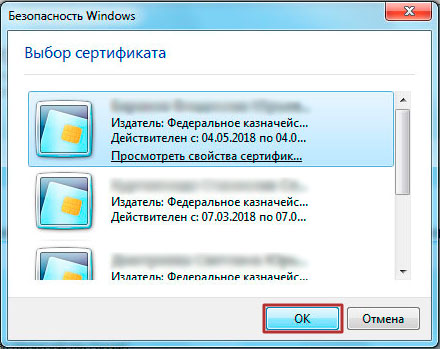
Выбираем сертификат который будем перевыпускать.
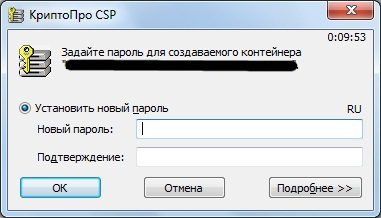
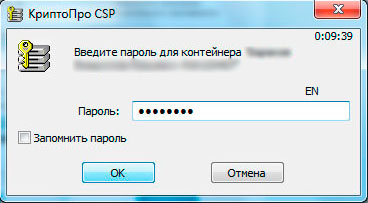
Как обычно КриптоПро просит пароль. Вводим пароль, нажимаем «ОК».
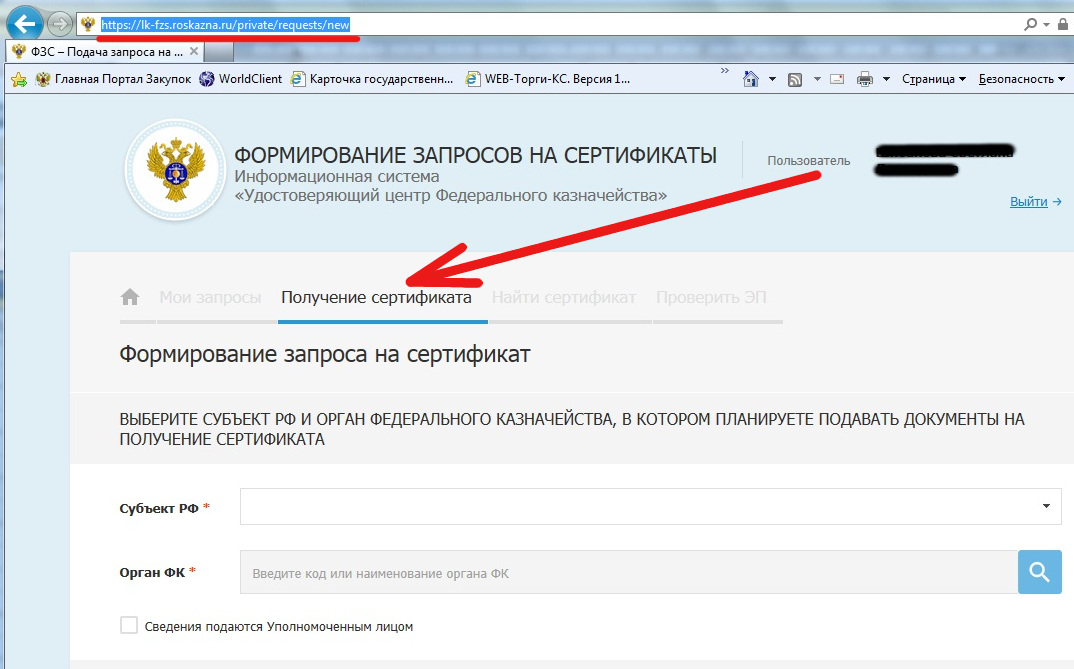
На вкладке «Получение сертификата» указываем Субъект РФ и орган ФК, где перевыпускаем сертификат. ОГРН организации определяется автоматически. Нажимаем «ДАЛЕЕ».
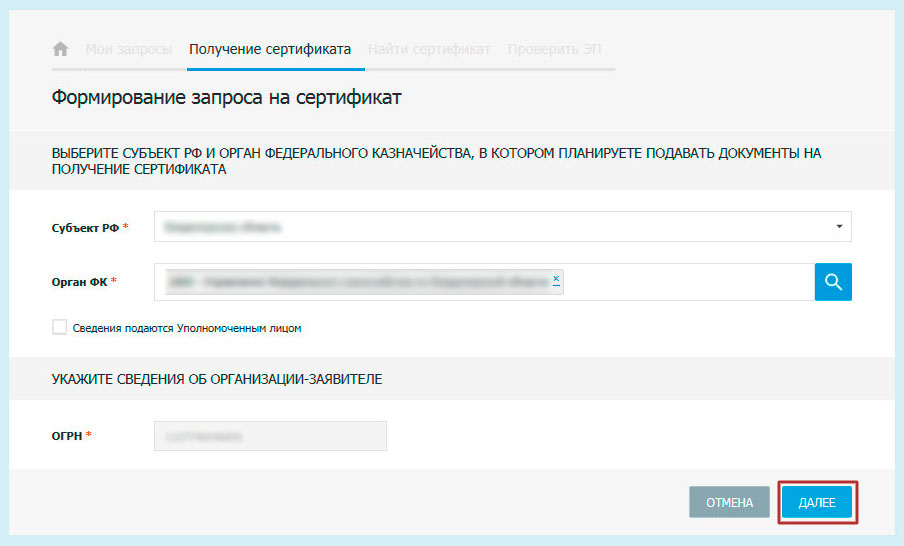
Выбираем какой именно сертификат (физического или юридического лица) будем перевыпускать. В нашем случае сертификат физического лица. Нажимаем «ВНЕСТИ СВЕДЕНИЯ».

На следующей странице можно изменить полномочия и некоторые данные, включаемые в новый сертификат.
Для клиентов казначейства не требуется полномочие «Landocs. Делопроизводство», т.к. оно используется только работниками казначейства.
В большинстве случаев используется класс защиты КС1.
После выбора полномочий и уточнения данных (если это необходимо) нажимаем «СОХРАНИТЬ И СФОРМИРОВАТЬ ЗАПРОС НА СЕРТИФИКАТ».
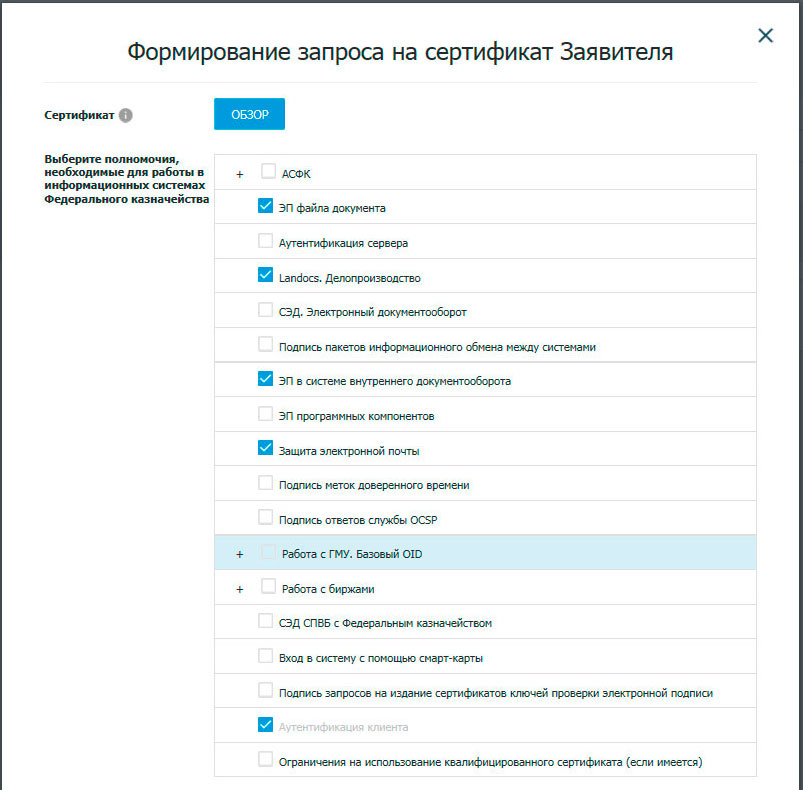
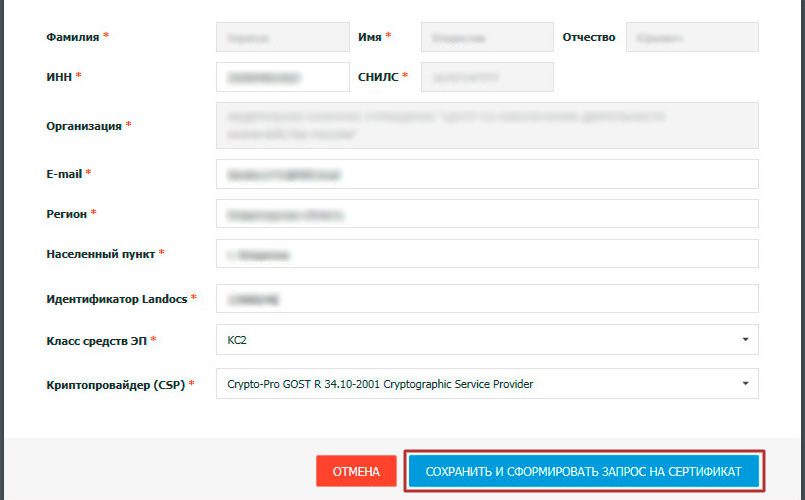
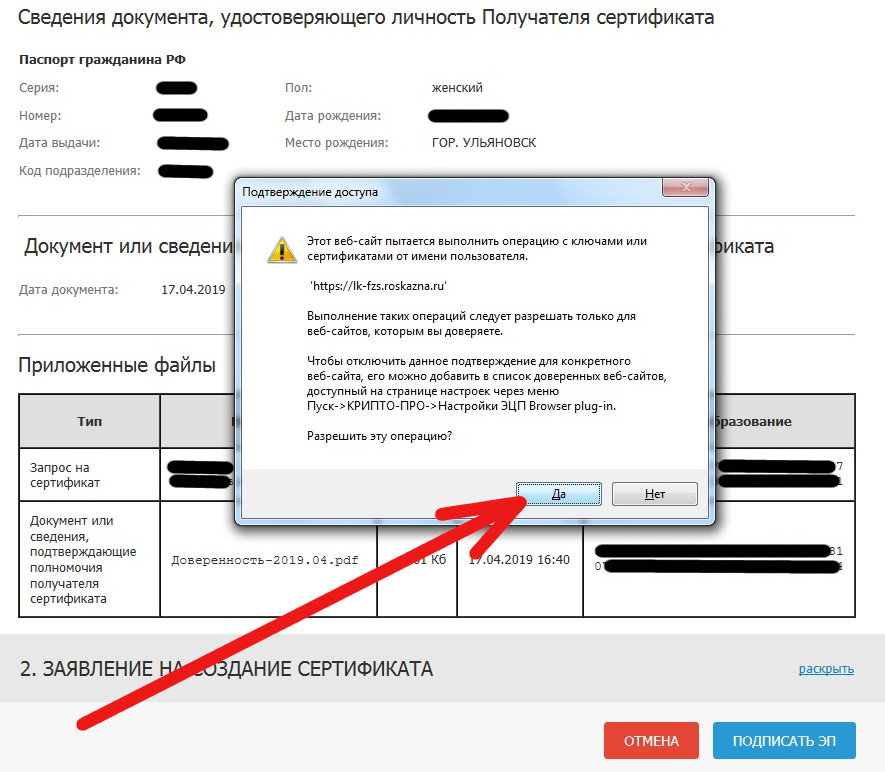
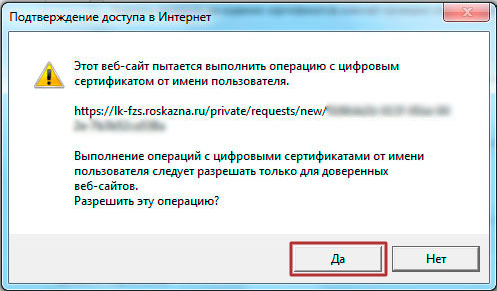
Подтверждаем доступ в интернет — нажимаем «Да».
Далее следует стандарное:
- выбор носителя для закрытого ключа: либо реестр, либо флешка, либо рутокен;
- генерация закрытого ключа посредством перемещения мыши или нажимания на клавиатуру;
- ввод нового пароля два раза.
Следующий шаг — внесение сведений о документах для получения сертификата.

На открывшейся странице можно отредактировать паспортные данные (в случае его смены), и прикрепить новую доверенность (если предыдущая уже неактуальна). Если все верно нажимаем «СОХРАНИТЬ».
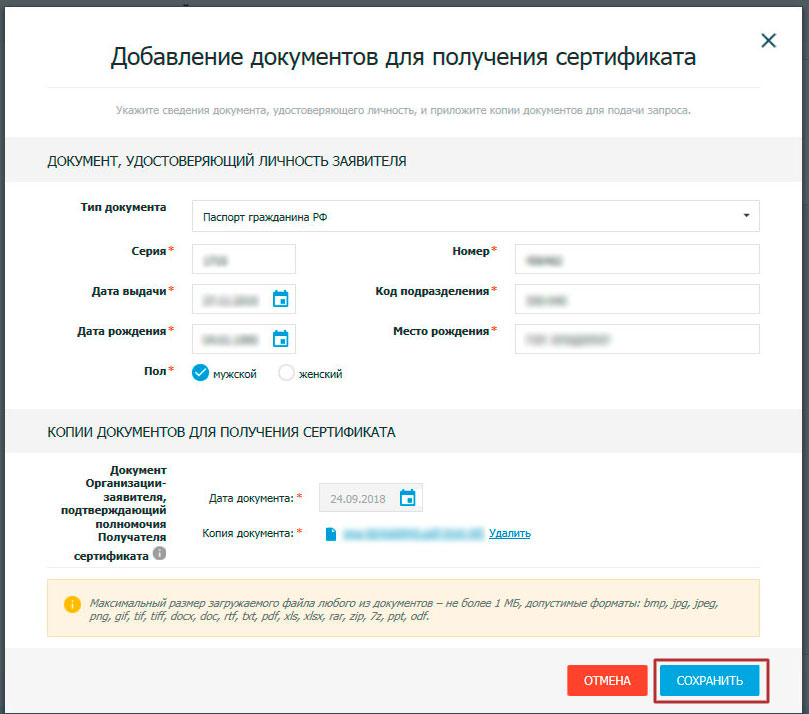
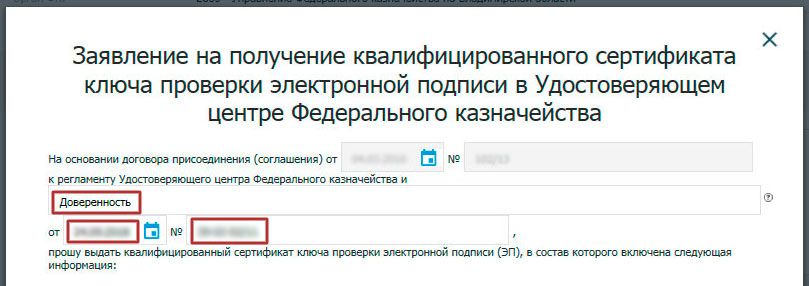
Следующий шаг — формирование заявление на сертификат.

Заполняем в заявлении на получение сертификата название документа на основании которого обращаемся в УЦ, дата и регистрационный номер документа.
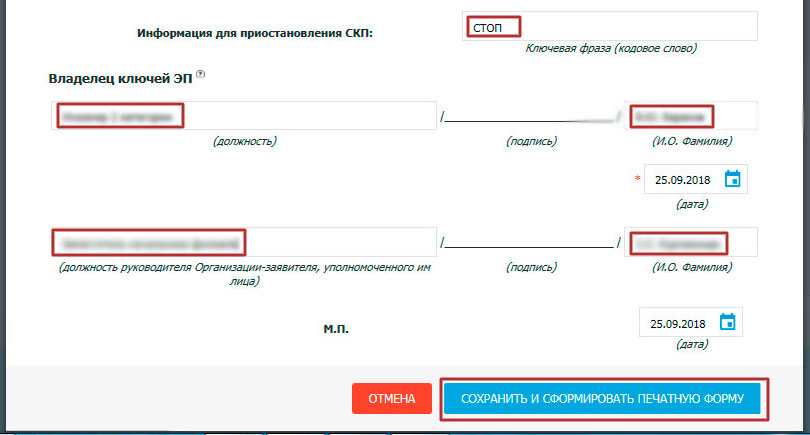
Вводим кодовое слово, должность владельца ЭП, И.О. Фамилия владельца ЭП, должность руководителя, И.О. Фамилия руководителя. Нажимаем «СОХРАНИТЬ И СФОРМИРОВАТЬ ПЕЧАТНУЮ ФОРМУ».
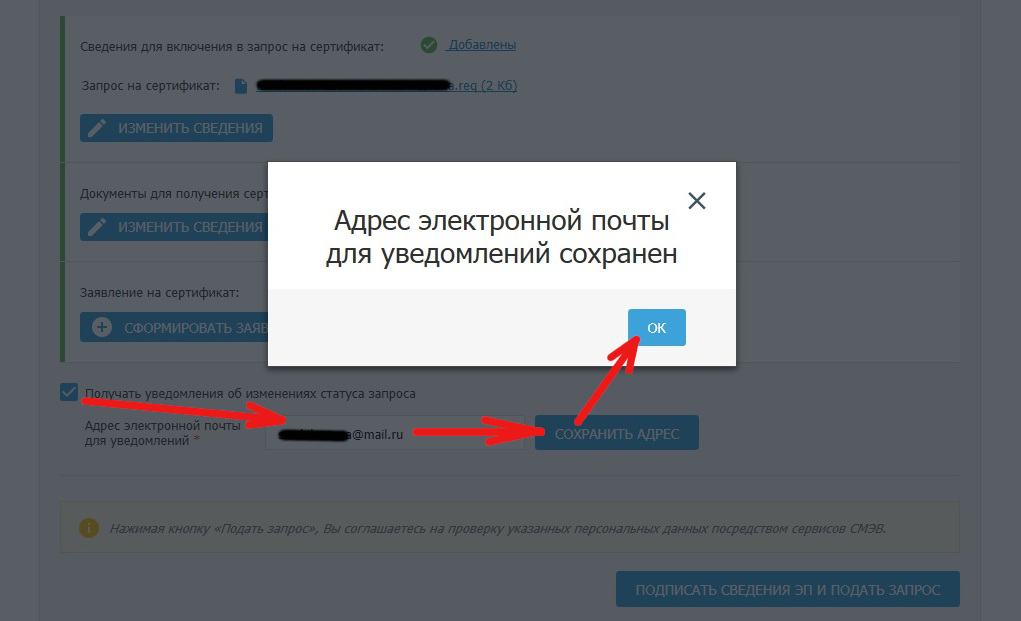
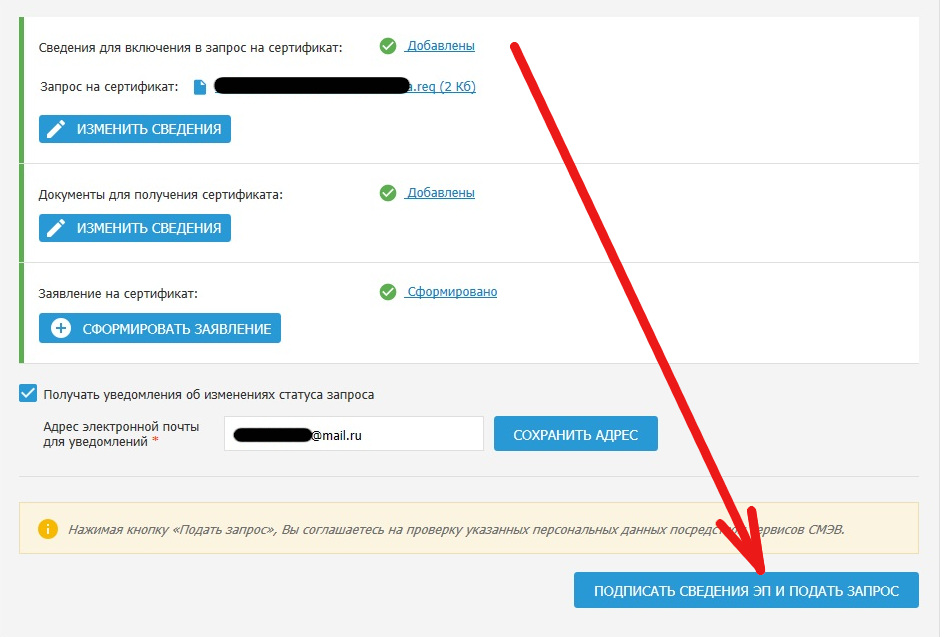
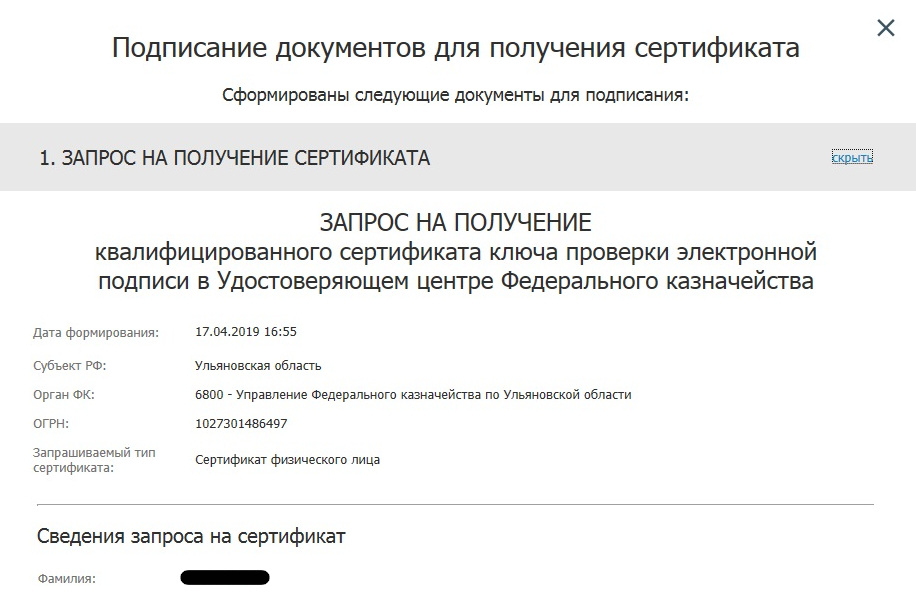
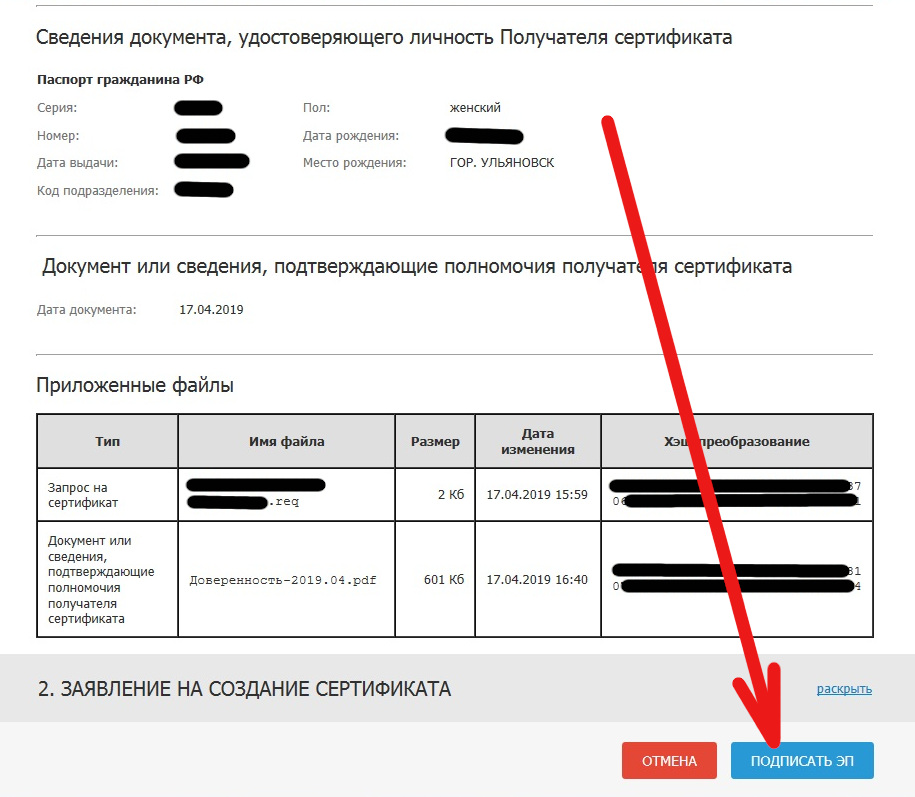
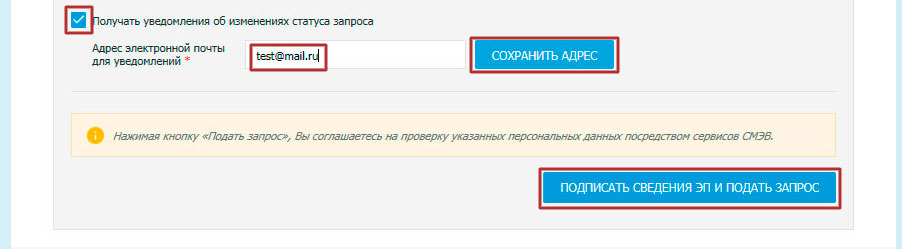
В следующем окне ставим галку напротив «Получать сведения об изменениях статуса запроса», вводим e-mail куда будут приходить извещения, сохраняем адрес и нажимаем «ПОДПИСАТЬ СВЕДЕНИЯ ЭП И ПОДПАТЬ ЗАПРОС».
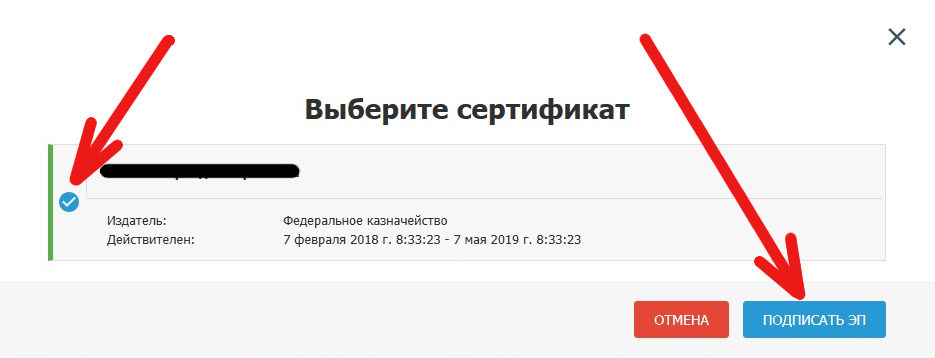
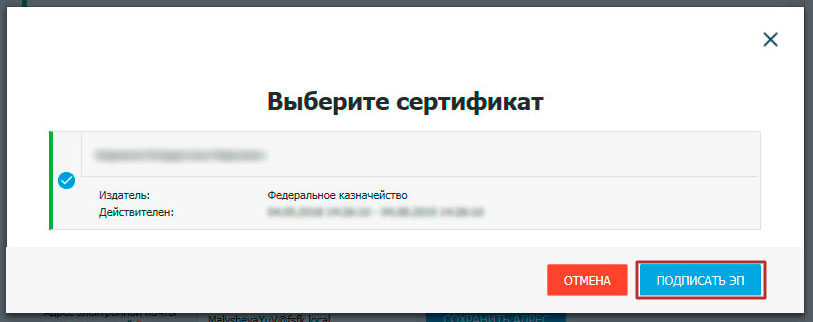
Подписываем запрос ЭП.

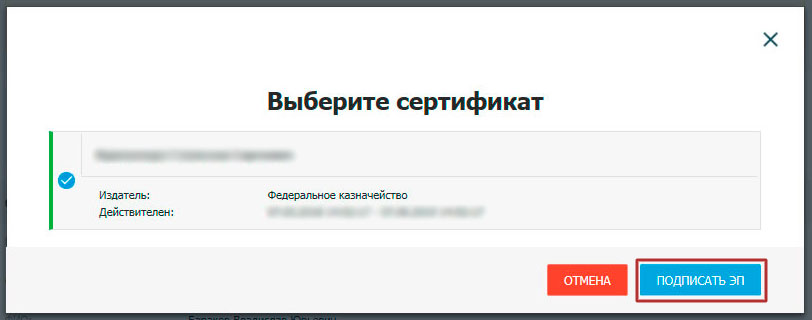
Выбираем сертификат. Нажимаем «ПОДПИСАТЬ ЭП».
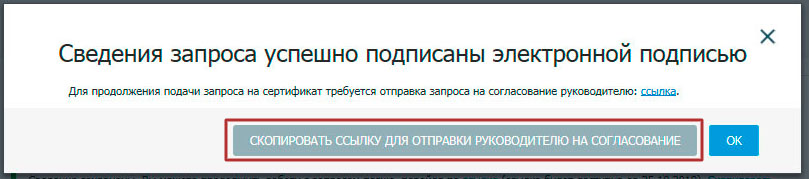
Копируем ссылку и отправляем ее руководителю на подписание запроса.
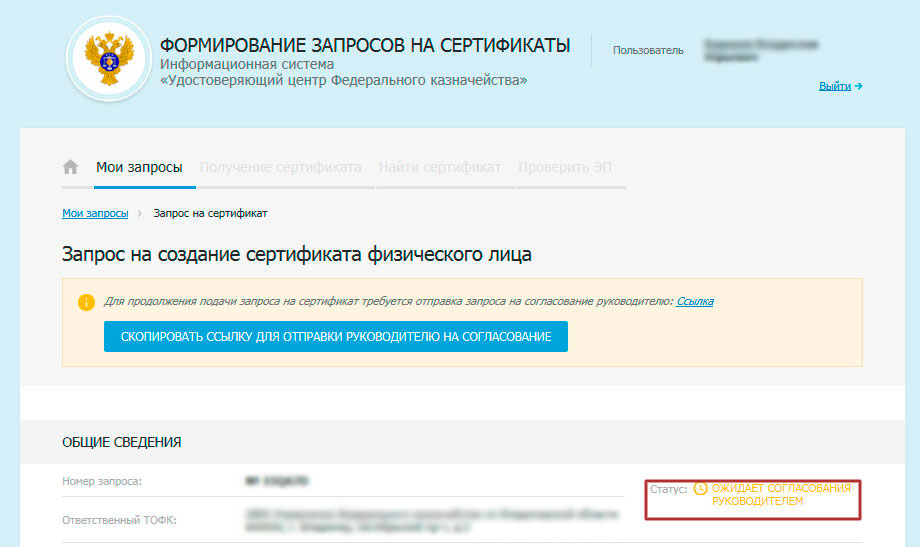
В результате мы видим такую форму.
Подпись запроса руководителем
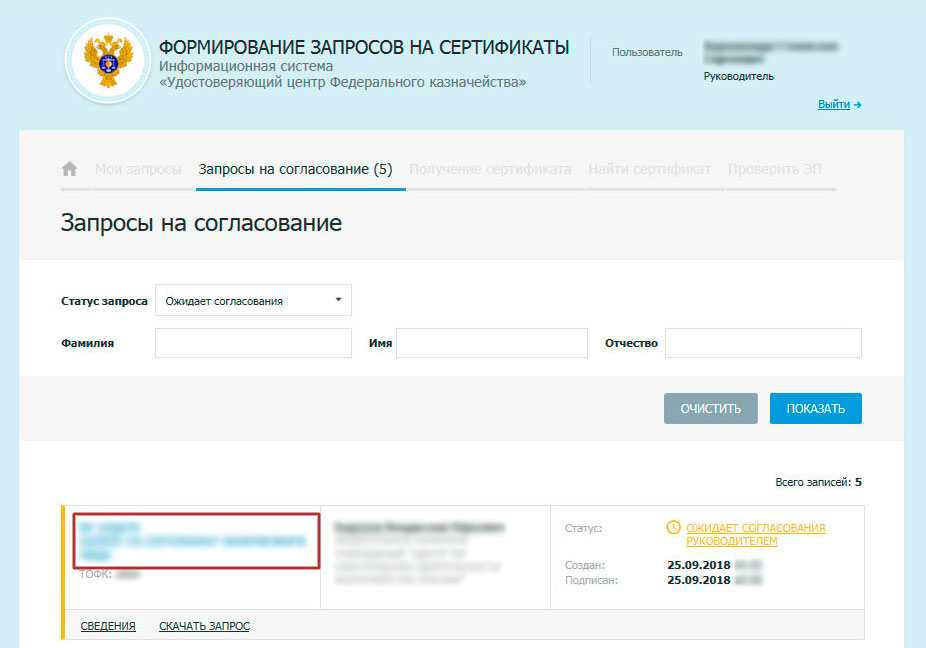
На следующей странице нажимаем на иконку «Согласовать».
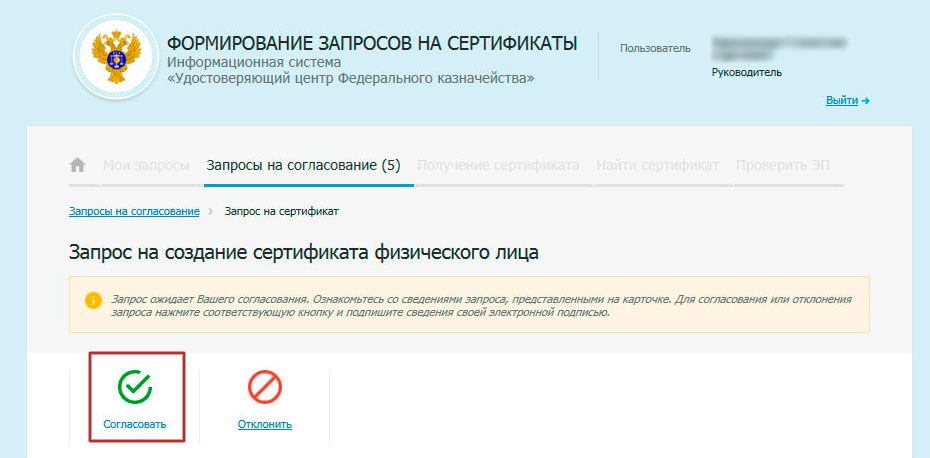
На следующей странице внизу (пунтк 2) ставим галку напротив «Комплект на получение сертификата согласован» и нажимаем «СОГЛАСОВАТЬ И ПОДПИСАТЬ ЭП».

На следующей странице нажимаем «ПОДПИСАТЬ ЭП».
Далее подтверждаем доступ — выбираем «ДА».
В итоге появляется такая страница.
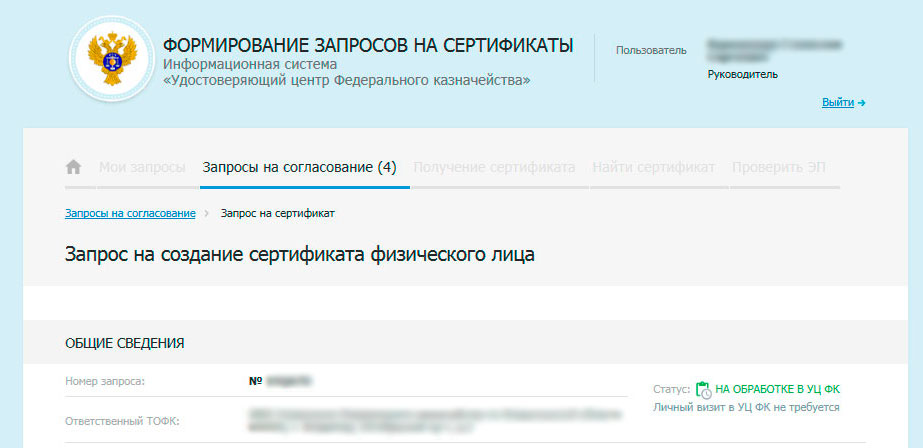
Несмотря что пишут «личный визит в УЦ ФК не требуется», лучше позвонить в ваш УЦ и уточнить. Например, наш местный УЦ требует приносить новые формы согласий и доверенностей. Если поменяли паспорт, то визита в УЦ не избежать.
Получение сертификата
После получения письма счастья о готовности сертификата, можно заходить в личный кабинет ФЗС для его получения.
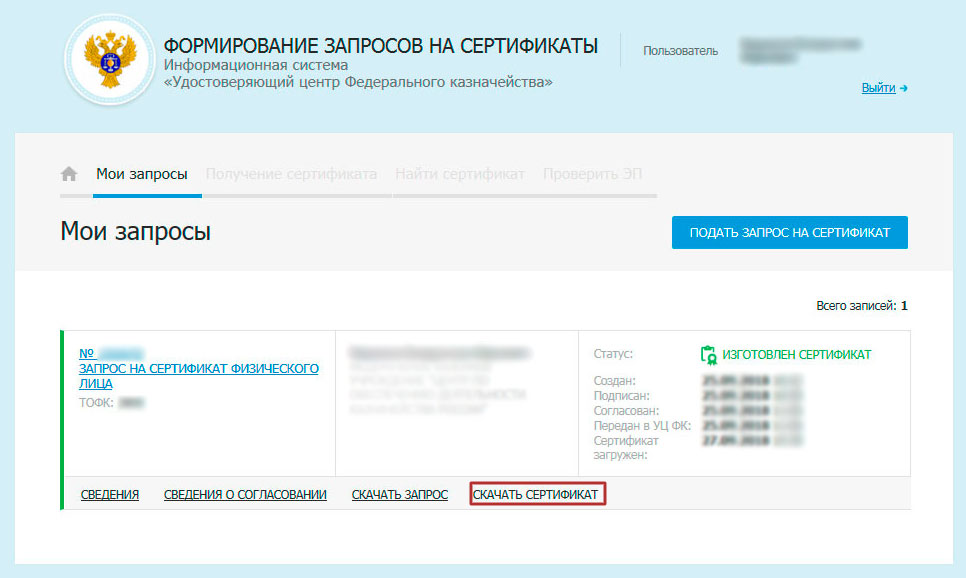
Далее ознакамливаемся с информацией, содержащейся в сертификате, подписываем сведения электронной подписью и скачиваем сертификат.
Инструкцию о том как установить полученный сертификат в КриптоПро смотрим тут.
- Компьютер, предназначенный для работы с данным Интернет-ресурсом, должен работать под управлением операционной системы Windows’7 SP1 или более поздней версией.
- Для создания ключевого контейнера при формировании первого запроса на сертификат и последующей работы с ЭЦП на компьютере должна быть установлена криптографическая утилита версии 4.0 и выше.
- До установки сертификата электронно-цифровой подписи на рабочее место необходимо установить корневой сертификат Минцифры России (ГУЦ) и промежуточный сертификат Удостоверяющего центра (УЦ) Федерального казначейства.
- Работа с Порталом заявителя (fzs.roskazna.ru) может осуществляться только посредством браузеров Internet Explorer, Chromium ГОСТ, Спутник и Яндекс.Браузера.
- Для обеспечения взаимодействия КриптоПро CSP с программным кодом портала следует установить КриптоПро ЭЦП Browser plug-in.
Если у пользователя ещё нет личной электронно-цифровой подписи, и настройка рабочего места выполняется для первого её получения, допустимым сообщением об ошибке является: «В хранилище сертификатов ‘Личное’ не установлен сертификат, соответствующий требованиям».