

- «pppoe»
- «pptp» и «l2tp»
- «автоматический ip» (automatic ip)
- «статистический ip» (static ip)
- Forensic
- Nat при автоматическом получении ip адреса (dhcp)
- Vpn сервер
- Бонус
- Взлом
- Как настроить роутер rt-ac66u: пошаговая инструкция
- Краткий обзор роутера rt-ac66u
- Настройка asus rt-ac66u
- Настройка iptv
- Настройка l2tp
- Настройка l2tp со статическим ip-адресом
- Настройка pppoe
- Настройка pppoe со статическим ip-адресом
- Настройка pptp
- Настройка pptp со статическим ip-адресом
- Настройка wi-fi на роутере
- Настройка wifi на роутере rt-ac66u
- Настройка пароля на wi-fi
- Настройка подключения к интернет
- Настройка подключения к интернету
- Настройка роутера asus rt-n66u
- Подключение роутера asus rt-n66u к компьютеру
- Разведка
- Родительский контроль
- Сохранение/восстановление настроек роутера
- Установка и подключение маршрутизатора
- Характеристики роутера rt-ac66u
- Другое (вроде заключения)
«pppoe»
Параметры «WAN», «NAT» и «UPnP» оставьте включенными.
Если провайдер предоставляет получение ip-адресов автоматически, оставьте данную строку без изменений. Если же требуется прописать IP-адрес вручную, то выберите «НЕТ» — ниже появятся новые строки, где и необходимо будет указать адреса.
«pptp» и «l2tp»
Основные запрашиваемые параметры заполняются по аналогии с PPPoE-подключением.
В блоке «Специальные требования поставщика услуг Интернета» (Special Requirement from ISP) обратите внимание на строку «VPN сервер» (VPN Server) — это ip или url адреса VPN-сервера провайдера.
По завершению ввода данных нажмите на кнопку «Применить» (Apply).
«автоматический ip» (automatic ip)
Если провайдеру требуется аутентификация учётной записи, выберите «802.1x MD5» и введите имя пользователя и пароль.
«статистический ip» (static ip)
Заполните строки «IP-адрес» (IP Address), «Маска подсети» (Subnet Mask), «Основной шлюз» (Default Gateway) и «DNS сервер 1/2» (DNS Server1/2).
Forensic
Пока часть команды исследует исходный код, forensics-специалисты будут распаковывать прошивку с использованием binwalk и fmk:
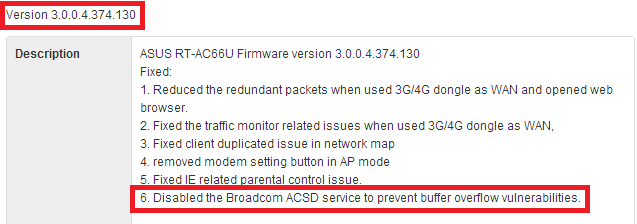
Вы можете помнить binwally — утилиту, которую я написал для нахождения разницы между двумя бинарными деревьями с использованием fuzzy hashing. В Binwalk есть своя опция для проведения fuzzy hashing между файлами и директориями.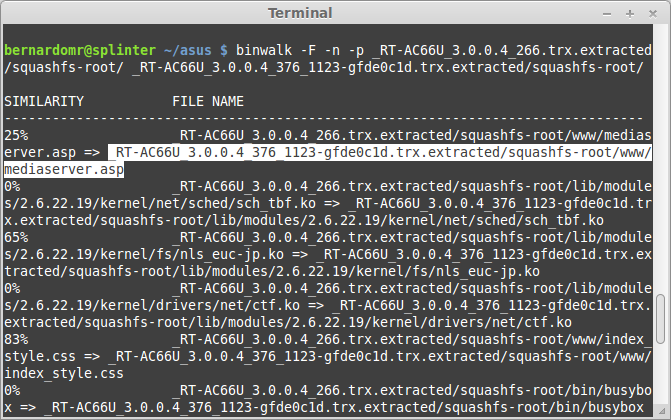 Большинство производителей (вроде Asus) не открывают целиком весь код. Вероятно, вам придется реверсить драйверы и бинарники, чтобы найти хорошую уязвимость. Бинарник с именем «ACSD» наиболее интересен из-за того, что его убрали из новых версий прошивки (v3.0.0.4.374.130 ) из-за уязвимость, найденной Jacob Holcomb.
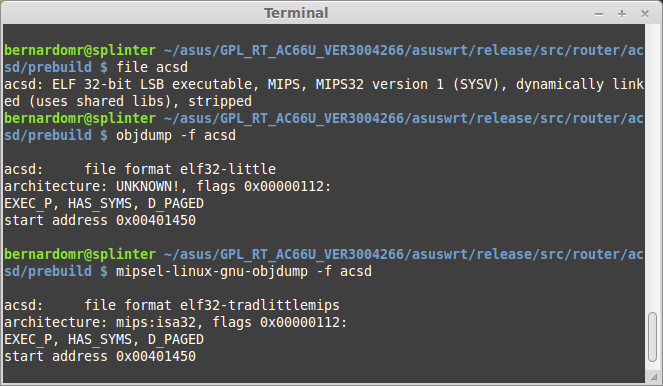
 Бинарники для MIPS Little Endian.
 Также, важно разузнать побольше о файловой системе. В OpenWRT Wiki есть замечательная статья про разметку флеш-памяти. MTD в Linux дает доступ к флеш-устройствам и позволяет создавать полноценные файловые системы на них. Можно зайти по ssh на устройство и посмотреть разметку:
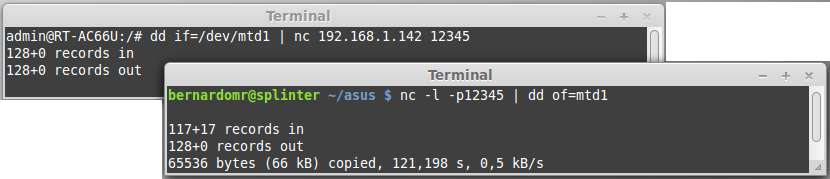
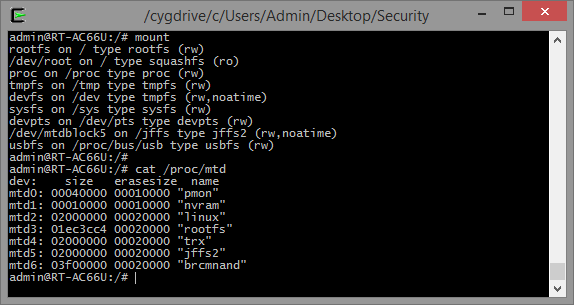 Раздел NVRAM очень ценен для нас, в нем хранятся все настройки устройства. Вы можем посмотреть его содержание просто сдампив нужны раздел (mtd1) или выполнив команду nvram show:
 Pmon — еще один интересный раздел. Он содержит данные, сжатые LZMA, которые использует загрузчик для восстановления прошивки при неудачном обновлении.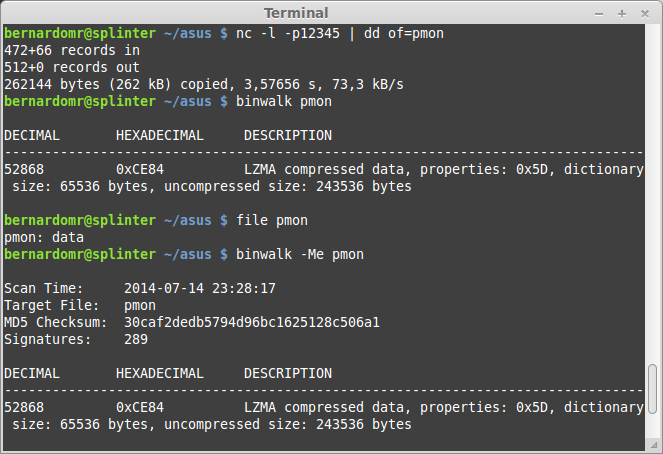
Nat при автоматическом получении ip адреса (dhcp)
- Тип WAN-подключения: Динамический IP
- Сохраняем настройки кнопкой Применить
Vpn сервер
Роутер RT-AC66U умеет работать и в роли VPN-сервера, для настройки потребуется перейти в одноимённый раздел «VPN сервер» (VPN server) и сделать следующее:
Ниже представлена таблица, которая поможет при выборе шифрования «MPPE».
Бонус
Почему-бы не попробовать открыть крышку роутера, не повредив гарантийную пломбу? Для этого вам понадобятся советы от ребят из
Взлом
Время начать чего-нибудь взламывать. Нам нужны утилиты вроде gdb, gdbserver и strace для начала отладки бинарников. Мы можем их либо кросс-компилировать, либо настроить Optware/Entware и установить собранные пакеты.
Как настроить роутер rt-ac66u: пошаговая инструкция
Роутер ASUS RT-AC66U — это двухдиапазонный маршрутизатор с поддержкой стандарта 802.11 ac, облачного сервиса «ASUS AiCloud» и совокупной скоростью передачи данных 1300Мбит/с.
Краткий обзор роутера rt-ac66u
Маршрутизатор выполнен в фирменном чёрном цвете с тремя съёмными антеннами, прикрепленными к задней части корпуса, и прямоугольной изогнутой подставкой для вертикальной установки девайса.
На лицевой панели машрутизатора расположено девять индикаторов:
На обратной стороне корпуса — вместе с вышеупомянутыми антеннами — находятся разъёмы и порты для подключения внешних устройств:
- разъём «DCIN»
- кнопка «ON/OFF»
- 2 порта «USB 0»
- кнопка «RESET»
- порт «WAN»
- 4 порта «LAN»
- кнопка «WPS».
Настройка asus rt-ac66u
Двухдиапазонный маршрутизатор с поддержкой Wi-Fi 802.11ac и Gigabit Ethernet. Два многофункциональных порта USB. Система автономной загрузки файлов Download Master. М ожно использовать в роли FTP-, DLNA- или принт-сервера.
Настройка iptv
Настройки совместной работы маршрутизатора и ТВ-приставки осуществляются в разделе «LAN» — вкладка «IPTV»
- из списка выберите профиль провайдера;
- в строке «Выбор порта IPTV STB» (Choose IPTV STB Port) выберите один из «LAN» портов, к которому подключена ТВ-приставка;
- включите «Включить многоадресную маршрутизацию (Enable multicast routing (IGMP Proxy))» и «Enableefficient multicast forwarding (IGMP Snooping)».
На этом настройки можно будет считать завершёнными.
Настройка l2tp
Рассмотрим настройку подключения L2TP на роутере ASUS RT-N66U.1. Переходим в меню во вкладку “Интернет”.2. В “Тип WAN-подключения” выбираем “L2TP”.3. “Получить IP-адрес WAN автоматически” и “Подключаться к DNS-серверу автоматически” выбираем “Да”.4.
Ниже предлагается указать “Имя пользователя”, “Пароль”. Также необходимо будет указать ip-адрес сервера в строке “VPN сервер”. Все вышеперечисленные данные предоставляет провайдер (Организация, которая провела интернет).
Все эти данные обычно прописываются в договоре с провайдером. Если по какой-то причине не смогли их найти, необходимо позвонить на горячую линию провайдера и узнать как их можно получить.5. “Имя хоста” – любое слова латиницей, например “Host”.6. После того, как внесли все необходимые данные нажимаем кнопку “Применить”.
Настройка l2tp со статическим ip-адресом
Рассмотрим настройку подключения L2TP со статическим IP-адресом на роутере ASUS RT-N66U.Обычно статический IP-адрес предоставляется юридическим лицам, либо как дополнительная услуга к основному тарифу физическим лицам.1.
Переходим в меню во вкладку “Интернет”.2. В “Тип WAN-подключения” выбираем “L2TP”.3. Так как подключение использует статический ip-адрес, ставим “Нет” напротив “Получить IP-адрес WAN автоматически” и “Подключаться к DNS-серверу автоматически”.4.
Указываем ip-адрес сервера (в строке “IP-адрес”), маску подсети (в строке “Маска подсети”), основной шлюз (в строке “Основной шлюз”) и DNS (в строке “DNS-сервер 1” и “DNS-сервер 2”).
Все вышеперечисленные данные предоставляет провайдер (Организация, которая провела интернет).Все эти данные обычно прописываются в договоре с провайдером. Если по какой-то причине не смогли их найти, необходимо позвонить на горячую линию провайдера и узнать как их можно получить.5.
Ниже предлагается указать “Имя пользователя”, “Пароль”. Также необходимо будет указать ip-адрес сервера в строке “VPN сервер”. Все вышеперечисленные данные предоставляет провайдер (Организация, которая провела интернет).
Все эти данные также прописываются в договоре с провайдером.6. “Имя хоста” – любое слова латиницей, например “Host”.7. После того, как внесли все необходимые данные нажимаем кнопку “Применить”.
Настройка pppoe
Предлагаю Видео инструкцию по настройке типа подключения PPPOE на роутере ASUS RT-N66U на примере роутера ASUS RT-N56U.
Давайте также письменно и иллюстративно рассмотрим настройку подключения PPPOE на роутере ASUS RT-N66U.1. Переходим в меню во вкладку “Интернет”.2. В “Тип WAN-подключения” выбираем “PPPOE”.3. “Получить IP-адрес WAN автоматически” и “Подключаться к DNS-серверу автоматически” выбираем “Да”.4.
Ниже предлагается указать “Имя пользователя”, “Пароль”. Все вышеперечисленные данные предоставляет провайдер (Организация, которая провела интернет).Все эти данные обычно прописываются в договоре с провайдером. Если по какой-то причине не смогли их найти, необходимо позвонить на горячую линию провайдера и узнать как их можно получить.5. После того, как внесли все необходимые данные нажимаем кнопку “Применить”.
Настройка pppoe со статическим ip-адресом
Рассмотрим настройку подключения PPPOE со статическим IP-адресом на роутере ASUS RT-N66U.Обычно статический IP-адрес предоставляется юридическим лицам, либо как дополнительная услуга к основному тарифу физическим лицам.1.
Переходим в меню во вкладку “Интернет”.2. В “Тип WAN-подключения” выбираем “PPPOE”.3. Так как подключение использует статический ip-адрес, ставим “Нет” напротив “Получить IP-адрес WAN автоматически” и “Подключаться к DNS-серверу автоматически”.4.
Указываем ip-адрес сервера (в строке “IP-адрес”), маску подсети (в строке “Маска подсети”), основной шлюз (в строке “Основной шлюз”) и DNS (в строке “DNS-сервер 1” и “DNS-сервер 2”).
Все вышеперечисленные данные предоставляет провайдер (Организация, которая провела интернет).Все эти данные обычно прописываются в договоре с провайдером. Если по какой-то причине не смогли их найти, необходимо позвонить на горячую линию провайдера и узнать как их можно получить.5.
Ниже предлагается указать “Имя пользователя”, “Пароль”. Все вышеперечисленные данные предоставляет провайдер (Организация, которая провела интернет).Все эти данные также прописываются в договоре с провайдером.6. После того, как внесли все необходимые данные нажимаем кнопку “Применить”.
Настройка pptp
Предлагаю Видео инструкцию по настройке типа подключения PPTP на роутере ASUS RT-N66U на примере роутера ASUS RT-N56U.
Давайте также письменно и иллюстративно рассмотрим настройку подключения PPTP на роутере ASUS RT-N66U.1. Переходим в меню во вкладку “Интернет”.2. В “Тип WAN-подключения” выбираем “PPTP”.3. “Получить IP-адрес WAN автоматически” и “Подключаться к DNS-серверу автоматически” выбираем “Да”.4.
Ниже предлагается указать “Имя пользователя”, “Пароль”. Также необходимо будет указать ip-адрес сервера в строке “VPN сервер”. Все вышеперечисленные данные предоставляет провайдер (Организация, которая провела интернет).
Все эти данные обычно прописываются в договоре с провайдером. Если по какой-то причине не смогли их найти, необходимо позвонить на горячую линию провайдера и узнать как их можно получить.5. “Имя хоста” – любое слова латиницей, например “Host”.6. После того, как внесли все необходимые данные нажимаем кнопку “Применить”.
Настройка pptp со статическим ip-адресом
Рассмотрим настройку подключения PPTP со статическим IP-адресом на роутере ASUS RT-N66U. Обычно статический IP-адрес предоставляется юридическим лицам, либо как дополнительная услуга к основному тарифу физическим лицам.1.
Переходим в меню во вкладку “Интернет”.2. В “Тип WAN-подключения” выбираем “PPTP”.3. Так как подключение использует статический ip-адрес, ставим “Нет” напротив “Получить IP-адрес WAN автоматически” и “Подключаться к DNS-серверу автоматически”.4.
Указываем ip-адрес сервера (в строке “IP-адрес”), маску подсети (в строке “Маска подсети”), основной шлюз (в строке “Основной шлюз”) и DNS (в строке “DNS-сервер 1” и “DNS-сервер 2”).
Все вышеперечисленные данные предоставляет провайдер (Организация, которая провела интернет).Все эти данные обычно прописываются в договоре с провайдером. Если по какой-то причине не смогли их найти, необходимо позвонить на горячую линию провайдера и узнать как их можно получить.5.
Ниже предлагается указать “Имя пользователя”, “Пароль”. Также необходимо будет указать ip-адрес сервера в строке “VPN сервер”. Все вышеперечисленные данные предоставляет провайдер (Организация, которая провела интернет).
Все эти данные также прописываются в договоре с провайдером.6. “Имя хоста” – любое слова латиницей, например “Host”.7. После того, как внесли все необходимые данные нажимаем кнопку “Применить”.
Настройка wi-fi на роутере
В характеристиках ASUS RT-AC66U заявлено, что данный роутер имеет Высокоскоростной двухдиапазонный WiFi, до 1,75 Гбит/с. Заходим в пункт меню Дополнительные настройки — Беспроводная сеть. Обратите внимание, что здесь можно настроить оба радиоблока. Имя (SSID) — указываете название для первой и для второй сети, но они должны различаться.
Выставляем параметры следующим образом:
- Поле SSID: вводим название беспроводной сети. Значение в этом поле можно не менять.
- Метод проверки подлинности: WPA2-Personal
- Шифрование WPA: TKIP или AES
- Предварительный ключ WPA: вы должны ввести любой набор цифр, длиной от 8 до 63. Их также необходимо запомнить, чтобы Вы могли указать их при подключении к сети.
- Нажимаем ниже кнопку Применить
Настройка wifi на роутере rt-ac66u
Перейдите в подраздел «Беспроводная сеть» (Wireless), вкладка «Общие» (General).
1. «Частотный диапазон» (Frequency) — выберите «2.4 GHz» или «5 GHz»;
2. «SSID» — это наименование точки доступа;
3. «Режим беспроводной сети» (Wireless Mode) и «Канал» (Control Channel) оставьте в автоматическом режиме;
4. «Метод проверки подлинности» (Authentication Method) — выберите один из вариантов:
- «Open System»
- «Shared Key» — пароль введите в строку «WEP-ключ» и выберите разрядность шифрования 64бит или 128бит.
«WPA-Personal» и «WPA2-Personal» и «WPA2-Personal» — пароль в «Предварительный ключ WPA».
«WPA — Enterprise» и «WPA2 — Enterprise» и «Radius with 802.1x»
Перейдите на вкладку «Настройка Radius» (Raduis Settings), выберите «Частотный диапазон» (Frequency) и укажите «IP-адрес сервера» (Server IP Address) и «Ключ соединения» (Connection Secret).
После чего останется только нажать на кнопку «Применить» (Apply).
На вкладке «Профессионально» (Professional) можно настроить дополнительные параметры работы wifi точки доступа:
1. Установить временные ограничения.
2. Включить или отключить такие параметры, как «TX Bursting», «Wireless MulticastForwarding», «WMM APSD» и многое другое.
Настройка пароля на wi-fi
Роутер ASUS RT-N66U является двухдиапазонный, это означает, что роутер поддерживает 2 рабочие частоты беспроводного соединения, это 2,4 ГГц и 5 ГГц. 5 ГГц позволяет добиться более высокой пропускной способности, но обладает меньшей дальностью действия чем 2,4 ГГц, 2,4 ГГц более подвержена помехам.
5 ГГц поддерживается далеко не всеми устройствами. Можно выбрать обе, и в зависимости от обстоятельств менять беспроводное соединение уже на устройствах.Предлагаю Видео инструкцию по настройке пароля на wi-fi на роутере ASUS RT-N66U на примере роутера ASUS RT-N56U.
Давайте также письменно и иллюстративно рассмотрим настройку пароля на wi-fi на роутере ASUS RT-N66U в двух частотах.1. Переходим на Web-интерфейсе в меню во вкладку “Беспроводная сеть”.2. Переходим в графу “Частотный диапазон” выбираем “2,4GHz”.3.
В графе “SSID” придумать и указать имя беспроводной сети, данное имя в дальнейшем будет светиться, когда будите подключаться к сети. Советую обозначить в название сети используемую частоту, к примеру: “imya seti 2.4”.4. “Ширина канала” – 20 MHz.5.
Теперь необходимо поставить пароль на беспроводную сеть. Для этого выбираем “Метод проверки подлинности” – WPA2-Personal”.6. В поле “Предварительный ключ WPA” придумываем и вбиваем пароль. После жмем “Применить”.
7. Переходим в графу “Частотный диапазон” выбираем “5GHz”.8. В графе “SSID” придумать и указать имя беспроводной сети, данное имя в дальнейшем будет светиться, когда будите подключаться к сети.
Советую обозначить в название сети используемую частоту, к примеру: “imya seti 5”.9. “Ширина канала” – 20/40/80 MHz.10. Теперь необходимо поставить пароль на беспроводную сеть. Для этого выбираем “Метод проверки подлинности” – WPA2-Personal”.11. В поле “Предварительный ключ WPA” придумываем и вбиваем пароль. После жмем “Применить”.
Настройка подключения к интернет
В интерфейсе роутера необходимо выбрать вкладку слева Дополнительные параметры, в открывшемся списке выбираем Интернет.
Настройка подключения к интернету
Как и подавляющее большинство маршрутизаторов, «RT-AC66U» предоставляет на выбор два вида настроек – это «Быстрая настройка» и «Расширенная настройка» (или дополнительная).
При выборе первого варианта мастер настройки будет пошагово запрашивать основные параметры, необходимые для работы сети. Однако функционал изменения дополнительных параметров останется недоступен, поэтому для создания надежной сети лучше использовать ручной ввод.
Для создания нового интернет-соединения в ручном режиме перейдите в раздел «Дополнительные настройки» (Advanced Settings) — подраздел «Интернет» (WAN).
Первая строка «Тип WAN подключения» (WAN Connection Type) — в зависимости от требований провайдера выберите один из вариантов:
Настройка роутера asus rt-n66u
Попали на Web-интерфейс роутер. Теперь необходимо произвести настройки оборудования. Первым делом обезопасим беспроводную сеть, установив пароль на wi-fi. Затем необходимо будет узнать какой тип подключения используется для входа в интернет, это PPTP, L2TP либо PPPOE.
Узнать можно позвонив провайдеру (это организация, с которым заключили договор для предоставления услуги интернет). Итак, начнем настройку роутера. Для начала поменяем язык Web-интерфейса на Русский. Для этого переходим в правый верхний угол интерфейса и нажимаем по “English” и выберем “Русский”
Подключение роутера asus rt-n66u к компьютеру
Следующим шагом будет подключение роутера ASUS RT-N66U к Ноутбуку либо Персональному компьютеру (ПК). Для этого необходимо подключить кабель, который провел провайдер, к WAN порту роутера (то есть это тот кабель, который идет в квартиру, дом, офис, и т.д. из вне), а кабель, который шел в комплекте с роутером, один конец подключаем в один из четырех LAN портов, а другой конец подключите к ноутбуку либо ПК. И да, не забудьте подключить кабель питания.
Разведка
Первым делом, нужно найти прошивку и ее исходный код. К счастью, Asus RT-AC66U лицензирован под GPL, и не составляет труда найти исходный код прошивки в интернете. Версия, используемая в CTF, старая, от 2021 года. Чтобы проанализировать прошивку получше, мы возьмем прошивку и исходники версий от v3.0.0.4.266 до v3.0.0.4.376.1123 (последняя версия на момент написания статьи):
Asus RT-AC66u v3.0.0.4.266 – прошивкаAsus RT-AC66u v3.0.0.4.266 – исходный кодAsus RT-AC66u v3.0.0.4.376.1123 — прошивкаAsus RT-AC66u v3.0.0.4.376.1123 — исходный код
Родительский контроль
Для настройки «Родительского контроля» (Parental control) перейдите в соответствующий раздел, переведите ползунок вправо в значение «ON» и установите следующие параметры:
- в столбце «Имя клиента» (Client name) выберите из выпадающего списка нужное устройство и нажмите на значок « »;
- в столбце «Управление времени» (Time management) нажмите на кнопку с карандашом для редактирования временного интервала действия правила;
- в открывшемся редакторе установите временные значения и нажмите «ОК».
источник
Сохранение/восстановление настроек роутера
После проведения настройки, рекомендуется сохранить их, чтобы в случае возникновения проблем, можно было их восстановить. Для этого необходимо зайти во вкладку Дополнительные настройки, меню Администрирование, вкладка Восстановить/Сохранить/Загрузить настройки.
- Для сохранения текущих настроек роутера необходимо нажать кнопку Сохранить. Файл с настройками будет сохранен в указанное место на жестком диске.
- Для восстановления настроек настроек из файла, необходимо нажать кнопку Выберите файл, указать путь к файлу с настройками, затем нажать кнопку Отправить.
Внимание! Нажатие кнопки Восстановить приведет к восстановлению заводских настроек!
источник
Установка и подключение маршрутизатора
Схема подключения модели rt ac66u не отличается высокой сложностью и выглядит следующим образом:
- к выключенному маршрутизатору подключите интернет-кабель провайдера (или модем) в порт «WAN»;
- кабелем «Витая пара» соедините «RT-AC66U» и компьютер через порты «LAN» (Ethernet);
- подключите адаптер питания в электросеть и включите маршрутизатор.
Характеристики роутера rt-ac66u
С подробным перечнем технических характеристик маршрутизатора можно ознакомиться на следующих иллюстрациях:

Цена за такие возможности остается довольно высокой — в районе 7500 рублей, но бренд «ASUS» говорит сам за себя.
Другое (вроде заключения)
Взлом Asus RT-AC66U — отличное упражнение для новичков во взломе роутеров. Бо́льшая часть исходного кода есть в свободном доступе, и можно найти кучу эксплоитов и описаний уязвимостей для него. Вы могли и не заметить, но мы протестировали каждый пункт из
. Ходят слухи, что этот роутер будет в составе базовой части OWASP IoT Webgoat и Damn Vulnerable Embedded Linux.
Вот еще парочка подходов, которые вам могут дать дополнительные очки в соревновании:
Есть еще куча вещей, о которых я хочу написать, но придержу их для следующих постов. Если вы намерены участвовать в SOHOpelesslyBroken CTF и нашли эту статью полезной, вы можете в любое время пнуть меня и попить со мной кофе во время DEFCON/BsidesLV/Blackhat =)