

Как доверять самоподписным сертификатам (self-signed certificate)?
Как говорилось в первой части этой серии статей, можно настраивать Exchange (он имеет поддержку) на использование самоподписных сертификатов для внутренних сценариев. Чтобы убедиться в том, что ваши клиенты не получают никаких предупреждений безопасности при подключении к серверу клиентского доступа Exchange 2007 Client Access, нужно, чтобы ваши пользователи доверяли самоподписным сертификатам.
Есть несколько методов проверки того, что пользователи воспринимают самоподписной сертификат как тот, которому можно доверять. Я опишу лишь один способ, который не требует абсолютно никаких действий со стороны пользователей, этим способом является публикация самоподписного сертификата с помощью групповой политики. Однако следует помнить, что нужно будет повторять эти действия при каждом обновлении самоподписного сертификата!
https://www.youtube.com/watch?v=live_stream
1. Экспортирование самоподписного сертификата
Чтобы экспортировать самоподписной сертификат, можно воспользоваться командой Export-ExchangeCertificate оболочки Exchange Management Shell. Поскольку это автоматически включает частный ключ, вам нужно определить пароль, что я собственно и сделал в примере на рисунке 2 путем определения переменной строки безопасности $pwd.
2. Публикация самоподписного сертификата в качестве доверенного сертификата с помощью групповой политики
Можно опубликовать экспортированный сертификат в личном хранилище пользователя с помощью групповой политики. В следующем примере я запустил консоль управления групповой политикой для создания новой групповой политики и ее применения к домену (рисунок 3).
Я назвал новый GPO Trust Self Signed Certificate, и не использовал никакого объекта Source Starter GPO (рисунок 4).
Поскольку я хочу импортировать экспортированный самоподписной сертификат, я перейду к Конфигурации пользователя, Политикам, Настройкам Windows, Политикам частного ключа и правой клавишей нажму Доверенные люди (Trusted People), чтобы запустить мастера импортирования сертификатов (рисунок 5).
Я укажу ранее созданный файл путем выполнения команды Export-ExchangeCertificate, и нажму Далее для продолжения (рисунок 6).
Далее я введу пароль, который использовал для экспорта частного ключа и нажму Далее, чтобы продолжить (рисунок 7).
Хранилищем сертификатов, в котором будет храниться сертификат, будет Личное хранилище (Personal Store), жмем Далее для продолжения (рисунок 8).
Для завершения жмем Готово после просмотра всех имеющихся параметров (рисунок 9).
Мастер импортирования сертификатов скажет о том, что процесс импортирования успешно завершен. Жмем OK, и процесс импортирования завершен, групповая политика готова к применению (рисунок 10).
При следующем входе пользователя в домен или обновлении групповой политики самоподписной сертификат будет отмечен, как доверенный. Это видно при получении доступа к Outlook Web Access (рисунок 11).
Какие имена нужны в сертификате
Рассматривая сертификат и причины, по которым сертификат непригоден для шифрования и аутентификации в Exchange, обычно все сводиться к четырем следующим моментам:
Сертификат безопасности должен быть издан доверенным центром сертификации;
Сертификат безопасности не должен быть отозван центром сертификации, издавшим его;
Срок действия сертификата не должен быть истекшим;
Сертификат безопасности идет с именем, которое не соответствует предполагавшемуся имени.
Несмотря на то, что некоторые приложения, такие как Outlook Web Access, позволяют использовать сертификат, даже если он выпущен не доверенным ЦС, или сертификат был выпущен для другого адреса веб сайта, не рекомендуется игнорировать данные предупреждения, поскольку они могут означать, что кто-то или какой-либо процесс пытается вас одурачить или перехватить какие-нибудь данные, о чем четко написано в Microsoft Internet Explorer 7 (рисунок 12).
Outlook Anywhere и Exchange ActiveSync работать не будет, если есть проблемы с сертификатом (рисунок 13).
Давайте рассмотрим имена, которые нужны в сертификате безопасности для сервера клиентского доступа:
Имена сертификатов безопасности, которые нужны для ваших серверов Hub/Edge Transport:
А для сервера унифицированного обмена сообщениями (Unified Messaging server) нужно лишь FQDN роли сервера Unified Messaging.
Примерная ситуация
Представьте, что у вас есть среда, показанная на рисунке 14.
В этой среде Exchange вы публикуете Outlook Web Access и Outlook Anywhere с помощью сервера ISA, расположенного в DMZ. Почта, отправляемая из вашей организации и приходящая на нее, проходит через роль сервера Exchange Edge, также расположенного в DMZ.
В вашей организации Exchange есть два домена, за которые она отвечает: ProExchange.Global и BelgianBeers.Rock. Вы согласились настроить безопасность домена (Domain Security) между вашей Exchange организацией и одной из партнерских организаций Sunshine.Edu.
EdgeSync настроена на репликацию вашей конфигурации и информации получателя на сервер Edge. Вы получите два сертификата с публичного доверенного ЦС, один для публикации Outlook Web Access и Outlook Anywhere, а второй для установки безопасности домена между вашей организацией Exchange и Sunhine.Edu.
В таблице 1 приведен список серверов Exchange и их ролей, которые есть в данной среде Exchange.
Таблица 1
Более подробное рассмотрение вашей организации Exchange открывает URL, перечисленные в таблице 2, которые используются пользователями извне и внутри для подключения к своим почтовым ящикам.
Таблица 2: URL
Эти URL можно получить и изменить с помощью оболочки Exchange Management Shell. На рисунке 15 приведены команды Exchange Management Shell для получения URL, предоставленных Exchange веб службой Autodiscover для клиентов Microsoft Office Outlook 2007.
В таблице 3 приведен список записей, зарегистрированных в DNS.
Таблица 3: Записи, зарегистрированные в DNS
Чтобы включить безопасный доступ к Outlook Web Access и опубликовать Outlook Anywhere, следующие имена должны присутствовать в сертификате, который вы включите для службы IIS на внутреннем сервере клиентского доступа (Client Access Server) и экспортируете на свой сервер ISA 2006 Sp1:
Чтобы включить EdgeSync, предложить случайный TLS и настроить безопасность домена с партнерской организацией Sunshine.Edu, вам нужен сертификат для роли сервера Microsoft Exchange Edge со следующими именами:
В третьей части этой серии статей я покажу вам подробные шаги для того, чтобы создавать запрос сертификата с именами SAN, и как импортировать и включать приобретенный сертификат для ваших служб Exchange.
Настройка exchange server 2021
Данная статья предназначена для тех, кто искал подробное и понятное руководство о том, как настроить Exchange Server 2021.
Подробно о том, как установить Настройка Exchange Server 2021, вы можете, прочитать в моем руководстве “Настройка Exchange Server 2021”.
В данном руководстве рассматривается настройка Exchange Server 2021 без реализации отказоустойчивости. Таким образом, все основные роли Exchange Server установлены на один сервер. Роли Unified Messaging и Edge Transport использоваться не будут.
Обратите внимание, у вас уже должно быть доменное имя, и оплачен хостинг, а также в настройках домена уже указаны DNS-серверы хостинга.
Мы будем рассматривать тот случай, когда у вас уже есть два сервера с установленной на них операционной системой Windows Server 2008 R2. Кроме того, на одном из серверов должна быть установлена роль Active Directory Domain Services, а на втором сервере установлен Exchange Server 2021 с основными ролями.
Подробно о том, как установить Exchange Server 2021, вы можете прочитать в моем руководстве “Установка Exchange Server 2021”. Узнать о том, как установить Active Directory Domain Services на Windows Server 2008 R2, вы можете, прочитав “Установка Active Directory Domain Services на Windows Server 2008 R2”.
Переходим на сервер с установленным Exchange Server 2021 и запускаем Exchange Management Console.

Создадим базу данных для почтовых ящиков.
В разделе “Organization Configuration” переходим в подраздел “Mailbox” и выбираем вкладку “Database Management”. Затем справа нажимаем на кнопку “New Mailbox Database”.

Далее необходимо указать имя для новой базы данных и выбрать сервер Exchange с ролью “Mailbox”.
Указываем имя для базы данных и нажимаем на кнопку “Browse”.

Выбираем сервер Exchange с ролью “Mailbox” и нажимаем на кнопку “OK”.

После того, как свободные поля будут заполнены, нажимаем на кнопку “Next”.

Теперь необходимо указать в какой папке будет храниться база данных почтовых ящиков и ее логи. Обратите внимание, вам нужно предварительно создать папки на сервере, в которых вы планируете хранить базу данных и ее логи. Кроме того, лучше хранить базу на диске, специально выделенном под эту задачу.
В поле “Database file path” указываем папку в которой будет храниться база данных.
В поле “Log folder path” указываем папку в которой будут храниться логи базы данных.
Ставим галочку “Mount this database” и нажимаем на кнопку “Next”.

Все готово для созднаия новой базы данных почтовых ящиков.
Нажимаем на кнопку “New”.

Создание базы данных почтовых ящиков завершено.
Нажимаем на кнопку “Finish”.

В разделе “Organization Configuration” переходим в подраздел “Mailbox” и выбираем вкладку “Database Management”.
Далее выбираем новую базу данных и справа нажимаем на кнопку “Properties”.

Переходим на вкладку “Limits”. В разделе “Storage Limts” вы можете настроить максимально допустимый размер почтовых ящиков, а также время хранения удаленных почтовых ящиков и писем.
Указываем необходимые значения и нажимаем на кнопку “OK”.

Теперь настроим базу данных общих папок.
В разделе “Organization Configuration” переходим в подраздел “Mailbox” и выбираем вкладку “Database Management”.
Далее выбираем базу данных общих папок и справа нажимаем на кнопку “Properties”.

На вкладке “General” указываем новое имя базы данных общих папок.

Переходим на вкладку “Limits”. В разделе “Storage Limts” вы можете настроить максимально допустимый размер общих папок, а также время хранения удаленных писем.
Указываем необходимые значения и нажимаем на кнопку “OK”.

Теперь перенесем базу данных общих папок и ее логи в отдельную папку.

Обратите внимание, вам нужно предварительно создать папки на сервере, в которых вы планируете хранить базу данных общих папок и ее логи. Кроме того, лучше хранить базу на диске, специально выделенном под эту задачу.
В поле “Database file path” указываем папку в которой будет храниться база данных.
В поле “Log folder path” указываем папку в которой будут храниться логи базы данных.
Нажимаем на кнопку “Move”.

Далее Exchange Server запросит подтверждение на временное отключение базы данных общих папок. Таким образом база данных будет временно не доступна для пользователей.
Нажимаем на кнопку “Yes to All”.

Перемещение базы данных общих папок и ее логов завершено.
Нажимаем на кнопку “Finish”.

Теперь добавим доверенный домен.
В разделе “Organization Configuration” переходим в подраздел “Hub Transport” и выбираем вкладку “Accepted Domains”. Затем справа нажимаем на кнопку “New Accepted Domain”.

Указываем домен и выбираем “Authoritative Domain. E-mail is delivered to a recipient in this Exchange organization”.
Нажимаем на кнопку “New”.

Добавление доверенного домена завершено.
Нажимаем на кнопку “Finish”.

После того как домен будет добавлен, он появится на вкладке “Accepted Domains”.

Теперь необходимо создать политику по формированию почтовых адресов.
В разделе “Organization Configuration” переходим в подраздел “Hub Transport” и выбираем вкладку “E-mail Address Policies”, затем справа нажимаем на кнопку “New E-mail Address Policy”.

Далее необходимо указать имя для новой политики и выбрать на кого она будет применяться.
Указываем имя для политики по формированию почтовых адресов и нажимаем на кнопку “Browse”.

В данном руководстве политика по формированию почтовых адресов будет применяться на весь домен.
Выбираем домен и нажимаем на кнопку “OK”.

После того, как свободные поля будут заполнены, выбираем “All recipient types” и нажимаем на кнопку “Next”.

Далее оставляем настройки без изменений и нажимаем на кнопку “Next”.

Теперь необходимо определить, как будут формироваться почтовые адреса в вашей организации. В данном руководстве почтовые адреса будут формироваться на основе “Alias”.
Нажимаем на кнопку “Add”.

Выбираем “Use alias”, затем в разделе “Select the accepted domain for the e-mail address” нажимаем на кнопку “Browse”.

Выбираем основной домен и нажимаем на кнопку “OK”.

Основной домен выбран, нажимаем на кнопку “OK”.

Теперь добавим второй домен для того чтобы у пользователей была возможность принимать почту и по второму доменному имени.
Нажимаем на кнопку “Add”.

Выбираем “Use alias”, затем в разделе “Select the accepted domain for the e-mail address” нажимаем на кнопку “Browse”.

Выбираем второй домен и нажимаем на кнопку “OK”.

Второй домен выбран, нажимаем на кнопку “OK”.

После того как вы определили, как будут формироваться почтовые адреса в вашей организации нажимаем на кнопку “Next”.

Далее необходимо выбрать, когда политика будет запущена.
Выбираем “Immediately” и нажимаем на кнопку “Next”.

Все готово для создания политики по формированию почтовых адресов.
Нажимаем на кнопку “New”.

Создание политики по формирование почтовых адресов завершено.
Нажимаем на кнопку “Finish”.

После того как политика будет добавлена, она появится на вкладке “E-mail Address Policies”.

Теперь необходимо создать коннектор отправки для возможности отправлять почту за пределы организации.
В разделе “Organization Configuration” переходим в подраздел “Hub Transport” и выбираем вкладку “Send Connectors”. Затем справа нажимаем на кнопку “New Send Connector”.

Указываем имя для нового коннектора отправки и в разделе “Select the intended use for this Send connector” выбираем “Internet”.
Нажимаем на кнопку “Next”.

Далее необходимо указать для каких доменов будет работать новый коннектор.
Нажимаем на кнопку “Add”.

В поле “Address space” указываем “*”. Таким образом, новый коннектор отправки будет обрабатывать все домены кроме вашего.
Нажимаем на кнопку “OK”.

После того как вы указали для каких доменов будет работать новый коннектор, нажимаем на кнопку “Next”.

В данном примере отправка почты будет осуществляться согласно MX записям.
Выбираем “Use domain name system (DNS) “MX” records to route mail automatically”.
Нажимаем на кнопку “Next”.

Далее нужно указать на каком сервере Exchange будет создан коннектор отправки.
Нажимаем на кнопку “Next”.

Все готово для создания коннектора отправки.
Нажимаем кнопку “New”.

Создание коннектора отправки завершено.
Нажимаем на кнопку “Finish”.

Далее выбираем новый коннектор отправки и справа нажимаем на кнопку “Properties”.

На вкладке “General” в поле “Specify the FQDN this connector will provide in response to HELO or EHLO” указываем имя по которому ваш почтовый сервер доступен из сети Интернет.
В поле “Maximum message size” вы можете настроить максимально допустимый размер почтовых вложений для отправки.
Нажимаем на кнопку “OK”.

Теперь посмотрим настройки транспорта.
В разделе “Organization Configuration” переходим в подраздел “Hub Transport” и выбираем вкладку “Global Settings”.
Далее выбираем “Transport Settings” и справа нажимаем на кнопку “Properties”.

На вкладке “General”, в разделе “Transport Limts” вы можете настроить максимально допустимый размер почтовых вложений для отправки и приема.
Указываем необходимые значения и нажимаем на кнопку “OK”.

Теперь необходимо указать лицензионный ключ Exchange Server 2021.
В разделе “Server Configuration” выбираем сервер Exchange и справа нажимаем на кнопку “Enter Product Key”.

Указываем лицензионный ключ Exchange Server 2021 и нажимаем на кнопку “Enter”.

Лицензионный ключ Exchange Server 2021 принят.
Нажимаем на кнопку “Finish”.

Далее необходимо открыть веб-браузер и перейти в панель управления хостингом, к которому привязано ваше доменное имя. В этом руководстве в качестве панели управления хостингом используется “cPanel”.
Укажите полученный при покупке хостинга логин и пароль.

Далее нужно прописать A-записи в панели управления хостинга.
Переходим в панель управления хостингом, к которому привязано ваше доменное имя.
В разделе “Домены” необходимо выбрать пункт “Расширенный редактор DNS-зон”.

Далее в поле домен необходимо указать домен для которого будут настраиваться A-записи.

В разделе “Добавить запись” указываем имя, TTL, тип и IP-адрес. Обратите внимание в поле “IP-адрес” вам нужно указать IP по которому ваш почтовый сервер доступен из сети Интернет.
После того как поля будут заполнены нажимаем на кнопку “Добавить запись”.

Добавляем еще одну A-запись.
В разделе “Добавить запись” указываем имя, TTL, тип и IP-адрес. Обратите внимание в поле “IP-адрес” вам нужно указать IP по которому ваш почтовый сервер доступен из сети Интернет.
После того как поля будут заполнены нажимаем на кнопку “Добавить запись”.

Добавляем еще одну A-запись.
В разделе “Добавить запись” указываем имя, TTL, тип и IP-адрес. Обратите внимание в поле “IP-адрес” вам нужно указать IP по которому ваш почтовый сервер доступен из сети Интернет.
После того как поля будут заполнены нажимаем на кнопку “Добавить запись”.

Далее нужно прописать MX-записи в панели управления хостинга.
Возвращаемся в панель управления хостингом.
В разделе “Почта” необходимо выбрать пункт “Запись MX”.

Далее в поле домен необходимо указать домен для которого будут настраиваться записи MX. Затем в пункте “Маршрутизация электронной почты” нужно выбрать “Удаленный Mail Exchanger” и нажать на кнопку “Изменить”.

Теперь удаляем все старые записи MX в разделе “Записи MX”.
Выбираем запись и нажимаем на кнопку “Удалить”.

Далее вам нужно сделать запрос вашему Интернет-провайдеру на создание PTR-записи для вашего внешнего IP-адреса, по которому ваш почтовый сервер доступен из сети Интернет. Это необходимо для того, чтобы ваш IP-адрес преобразовывался в имя. В данном примере IP 188.244.46.91 преобразовывался в имя mail.vmkh.org.
Теперь нужно создать SPF (Sender Policy Framework) и прописать ее значение в TXT-запись.
Благодаря SPF можно проверить, не подделан ли домен отправителя. SPF позволяет указать список серверов способных отправлять почтовые сообщения от имени вашего домена.
Создать SPF можно при помощи “SPF Wizard”.
Возвращаемся в раздел “Расширенный редактор DNS-зон”.
В разделе “Домены” необходимо выбрать пункт “Расширенный редактор DNS-зон”.

Далее в поле домен необходимо указать домен для которого будут настраиваться A-записи.

Добавляем TXT-запись.
В разделе “Добавить запись” указываем имя, TTL, тип и данные TXT. Обратите внимание в поле “Данные TXT” вам нужно указать значение SPF-записи, которое вы получили при помощи “Sender ID Framework SPF Record Wizard”.
Пример SPF: v=spf1 mx ptr:mail.vmkh.org mx:mx01.vmkh.org ip4:188.244.46.91 -all

Теперь необходимо прописать A-запись на внутреннем DNS сервере.
Переходим на контроллер домена, далее нажимаем “Start” и выбираем “Administrative Tools”, затем “DNS”.

В разделе “Forward Lookup Zones” выбираем основной домен и нажимаем на него правой кнопкой мыши, затем выбираем “New Host (A or AAAA)”.

Далее в поле “Name (uses parent domain name if blank)” указываем имя A-записи, затем в разделе “IP address” указываем IP-адрес сервера на котором установлен Exchange Server 2021.

A-запись успешно добавлена.

После того как A-запись будет добавлена, она появится в списке с остальными DNS записями.

Для дальнейшей настройки понадобится центр сертификации.
В данном руководстве роль “Active Directory Certificate Services” будет установлена на контроллер домена.
На контроллере домена запускаем “Server Manager”.
В разделе “Roles” нажимаем на кнопку “Add Roles”.

Нажимаем на кнопку “Next”.

Выбираем роль Active Directory Certificate Services и нажимаем на кнопку “Next”.

Далее “Мастер установки ролей” предлагает ознакомиться с дополнительной информацией касательно роли Active Directory Certificate Services.
Нажимаем на кнопку “Next”.

Выбираем “Certification Authority Web Enrollment”.

На следующем этапе “Мастер установки ролей” предупредит, что для установки Certification Authority Web Enrollment нужно установить несколько компонентов.
Нажимаем на кнопку “Add Required Role Services”.

Далее выбираем “Online Responder” и нажимаем на кнопку “Next”.

Сервер является членом домена, поэтому выбираем “Enterprise” и нажимаем на кнопку “Next”.

Других серверов с ролью Active Directory Certificate Services в домене нет, поэтому выбираем “Root CA”, нажимаем на кнопку “Next”.

Далее необходимо создать новый закрытый ключ.
Выбираем “Create a new private key” и нажимаем на кнопку “Next”.

Далее можно выбрать настройки шифрования.
Оставляем настройки без изменений и нажимаем на кнопку “Next”.

Указываем имя для нового центра сертификации и нажимаем на кнопку “Next”.

Теперь выбираем срок действия сертификата и нажимаем на кнопку “Next”.

Далее можно указать где будет храниться база данных сертификатов и ее логи.
Оставляем настройки без изменений и нажимаем на кнопку “Next”.

Теперь “Мастер установки ролей” предлагает установить компоненты IIS.
Нажимаем на кнопку “Next”.

Оставляем настройки без изменений и нажимаем на кнопку “Next”.

Для того чтобы начать установку выбранной роли нажимаем на кнопку “Install”.

Началась установка выбранной роли и необходимых для нее компонентов.

Установка роли Active Directory Certificate Services завершена.
Нажимаем на кнопку “Close”.

Теперь необходимо включить функцию SAN (Subject Alternative Name) на сервере центра сертификации. Данная функция пригодится вам при публикации сервиса “Autodiscover”.
На сервере центра сертификации, на “Панели задач” выбираем “Windows PowerShell” и после нажатия правой кнопки мыши выбираем “Run as administrator”.

Выполняем команду:
certutil-setregpolicyEditFlags EDITF_ATTRIBUTESUBJECTALTNAME2
Теперь перезапустим центр сертификации.
Выполняем команду:
netstopcertsvc
Выполняем команду:
netstartcertsvc
Центр сертификации успешно перезапущен.

Теперь сделаем запрос на создание нового сертификата Exchange.
Возвращаемся на сервер с установленным Exchange Server 2021.
В Exchange Management Console, в разделе “Server Configuration” выбираем сервер Exchange и справа нажимаем на кнопку “New Exchange Certificate”.

Указываем имя для нового сертификата и нажимаем на кнопку “Next”.

Далее оставляем настройки без изменений и нажимаем на кнопку “Next”.

Теперь нужно указать доменные имена, которые необходимо включить в сертификат для всех типов доступа.
В разделе “Client Access server (Outlook Web App)” выбираем “Outlook Web App is on the Intranet” и в поле “Domain name you use to access Outlook Web App internally” указываем полное имя сервера Exchange. В поле “Outlook Web App is on the Internet” указываем имя по которому ваш почтовый сервер доступен из сети Интернет.
В разделе “Client Access server (Exchange ActiveSync)” выбираем “Exchange Active Sync is enabled” и в поле “Domain name you use to access Exchange ActiveSync” указываем имя по которому ваш почтовый сервер доступен из сети Интернет.

В разделе “Client Access server (Web Services, Outlook Anywhere, and Autodiscover)” выбираем “Exchange Web Services is enabled” и “Outlook Anywhere is enabled”, затем в поле “External host name for your organization” указываем имя по которому ваш почтовый сервер доступен из сети Интернет.
Выбираем “Autodiscover used on the Internet”, затем выбираем “Long URL” и в поле “Autodiscover URL to use” указываем имя по которому ваш почтовый сервер доступен из сети Интернет для сервиса “Autodiscover”. В данном руководстве для сервиса “Autodiscover” используется имя “autodiscover.vmkh.org”.
Нажимаем на кнопку “Next”.

Теперь выбираем основное имя, по которому ваш почтовый сервер доступен из сети Интернет и нажимаем на кнопку “Set as common name”.
Нажимаем на кнопку “Next”.

Далее необходимо указать название организации, ее географическое расположение и указать папку куда будет сохранен запрос на сертификат Exchange.
В данном руководстве рассматривается организация, которая находится в России, в городе Москве.
Указываем необходимую информацию и нажимаем на кнопку “Browse”.

Сохраним запрос на рабочий стол.
Указываем имя для запроса и нажимаем на кнопку “Save”.

После того как будет указано название организации, ее географическое расположение и папки куда будет сохранен запрос на сертификат, нажимаем на кнопку “Next”.

Все готово для создания запроса сертификата Exchange.
Нажимаем на кнопку “New”.

Создание запроса нового сертификата Exchange завершено.
Нажимаем на кнопку “Finish”.

После того как запрос на сертификат будет создан, он появится на вкладке “Exchange Certificates”.

Теперь необходимо подтвердить сертификат Exchange в центре сертификации.
Переходим по ссылке http://vmkh-s-0000001.vmkh.org/certsrv, где vmkh-s-0000001.vmkh.org – полное имя моего сервера центра сертификации. Соответственно вам необходимо указать полное имя вашего сервера центра сертификации.

Заходим под учетной записью с правами администратора и нажимаем на кнопку “OK”.

Теперь добавим адрес сервера сертификации в “Местную интрасеть”.
В меню “Tools” выбираем “Internet Options”.

Далее переходим на вкладку “Security”.
Выбираем “Local intranet” и нажимаем на кнопку “Sites”.

В поле “Add this website to the zone” указываем адрес сервера сертификации и нажимаем на кнопку “Add”.

Нажимаем на кнопку “Close”.

Адрес сервера сертификации успешно добавлен в “Местную интрасеть”.
Нажимаем на кнопку “OK”.

Теперь выбираем “Request a certificate”.

Далее выбираем “Advanced certificate request”.

Теперь выбираем “Sudmit a certificate request by using a base-64-encoded CMC or PKCS #10 file, or sudmit a renewal request by using a base-64-encoded PKCS #7 file”.

Далее открываем “Проводник” и переходим на рабочий стол, где был сохранен запрос на сертификат Exchange.
Нажимаем на файл запроса сертификата два раза левой кнопкой мыши.

Выбираем “Select a program from a list of installed programs” и нажимаем на кнопку “OK”.

Далее выбираем “Notepad”, снимаем галочку “Always use the selected program to open this kind of file” и нажимаем на кнопку “OK”.

Копируем содержимое файла запроса.

Далее вставляем содержимое файла запроса в поле “Saved Request”, затем в разделе “Certificate Template” выбираем “Web Server” и нажимаем на кнопку “Submit”.

Выбираем “DER encoded” и нажимаем “Download certificate”.

Нажимаем на кнопку “Save”.

Присваиваем имя и сохраняем сертификат Exchange в папку “Downloads”.
Нажимаем на кнопку “Save”.

Сертификат Exchange успешно сохранен.
Нажимаем на кнопку “Close”.

Теперь необходимо загрузить сертификат центра сертификации.
Переходим по ссылке http://vmkh-s-0000001.vmkh.org/certsrv, где vmkh-s-0000001.vmkh.org – полное имя моего сервера центра сертификации. Соответственно вам необходимо указать полное имя вашего сервера центра сертификации.
Выбираем “Download a CA certificate, certificate chain, or CRL”.

В разделе “Encoding method” выбираем “DER” и нажимаем “Download CA certificate”.

Нажимаем на кнопку “Save”.

Присваиваем имя и сохраняем сертификат центра сертификации в папку “Downloads”.
Нажимаем на кнопку “Save”.

Сертификат успешно сохранен.
Нажимаем на кнопку “Close”.

Для того чтобы успешно подтвердить запрос на сертификат Exchange, необходимо импортировать сертификат центра сертификации в “Доверенные корневые центры сертификации” на сервере Exchange.
На сервере Exchange нажимаем на кнопку “Start” и в строке поиска указываем “mmc” и нажимаем на кнопку “Enter”.

Теперь добавим оснастку “Certificates”.
Далее в меню “File” выбираем “Add/Remove Snap-in”.

В разделе “Available snap-ins” выбираем “Certificates” и нажимаем на кнопку “Add”.

Далее выбираем “Computer account” и нажимаем на кнопку “Next”.

Выбираем “Local computer” и нажимаем на кнопку “Finish”.

Оснастка успешно добавлена.
Нажимаем на кнопку “OK”.

В разделе “Certificates (Local Computer)” выбираем подраздел “Trusted Root Certification Authorities”, затем нажимаем правой кнопкой мыши на подраздел “Certificates” и выбираем “All Tasks”, затем “Import”.

Нажимаем на кнопку “Next”.

Далее необходимо указать путь к сертификату центра сертификации.
Нажимаем на кнопку “Browse”.

Выбираем сертификат центра сертификации и нажимаем на кнопку “Open”.

После того как путь к сертификату центра сертификации будет указан нажимаем на кнопку “Next”.

Далее оставляем настройки без изменений и нажимаем на кнопку “Next”.

Все готово для импорта сертификата в “Trusted Root Certification Authorities”.
Нажимаем на кнопку “Finish”.

Сертификат центра сертификации успешно импортирован.
Нажимаем на кнопку “OK”.

Возвращаемся в Exchange Management Console.
В разделе “Server Configuration” выбираем сервер Exchange, затем выбираем новый сертификат Exchange и справа нажимаем на кнопку “Complete Pending Request”.

Далее необходимо указать путь к сертификату Exchange.

Выбираем сертификат Exchange и нажимаем на кнопку “Open”.

После того как путь к сертификату Exchange будет указан нажимаем на кнопку “Complete”.

Сертификат Exchange подтвержден.
Нажимаем на кнопку “Finish”.

Теперь необходимо назначить новый сертификат Exchange для сервиса IIS.
В разделе “Server Configuration” выбираем сервер Exchange, затем выбираем новый сертификат Exchange и справа нажимаем на кнопку “Assign Services to Certificate”.

Выбираем сервер, для которого будет производиться настройка и нажимаем на кнопку “Next”.

Ставим галочку на “Internet Information Server (IIS)” и нажимаем на кнопку “Next”.

Все готово для назначения сертификата Exchange сервису IIS.
Нажимаем на кнопку “Assign”.

Далее необходимо подтвердить перезапись существующего сертификата.
Нажимаем на кнопку “Yes to All”.

Сертификат Exchange назначен сервису IIS.
Нажимаем на кнопку “Finish”.

После того как сертификат Exchange будет назначен сервису IIS, у сертификата обновится список сервисов в разделе “Server Configuration”.

Теперь посмотрим настройки Outlook Web App.
В разделе “Server Configuration” переходим в подраздел “Client Access”, выбираем сервер Exchange. Затем справа нажимаем на кнопку “Properties”.
Далее выбираем “owa (Default Web Site)” и справа нажимаем на кнопку “Properties”.

Теперь настроим авторизацию пользователей по логину без необходимости указывать домен.
На вкладке “Authentication” в разделе “Use forms-based authentication” выбираем “User name only”.
Далее необходимо выбрать основной домен, нажимаем на кнопку “Browse”.

Выбираем основной домен и нажимаем на кнопку “OK”.

После того как домен будет указан переходим на вкладку “Public Computer File Access”.

Теперь ограничим доступ для просмотра документов в случае если пользователь авторизовался в Outlook Web App с публичного компьютера.
На вкладке “Public Computer File Access” снимаем галочки с “Enable direct file access” и “Enable WebReady Document Viewing”.
Нажимаем на кнопку “OK”.

Далее появится предупреждение о необходимости перезапустить IIS.
Нажимаем на кнопку “OK”.

Теперь пропишем адрес, по которому ваш почтовый сервер доступен из сети Интернет в конфигурацию сервера Exchange с ролью “Client Access”.
В разделе “Server Configuration” переходим в подраздел “Client Access”. Затем справа нажимаем на кнопку “Configure External Client Access Domain”.

Далее необходимо указать имя, по которому ваш почтовый сервер доступен из сети Интернет, затем указать сервер Exchange с ролью “Client Access”.
В поле “Enter the domain name you will use with your external Client Access servers” указываем имя по которому ваш почтовый сервер доступен из сети Интернет и в разделе “Select the Client Access servers to use with external URL” нажимаем на кнопку “Add”.

Указываем сервер Exchange с ролью “Client Access” и нажимаем на кнопку “OK”.

Все готово для того, чтобы прописать имя, по которому ваш почтовый сервер доступен из сети Интернет в конфигурацию сервера Exchange с ролью “Client Access”.
Нажимаем на кнопку “Configure”.

Имя, по которому ваш почтовый сервер доступен из сети Интернет успешно добавлено в конфигурацию сервера Exchange с ролью “Client Access”.
Нажимаем на кнопку “Finish”.

Теперь настроим сервис “Outlook Anywhere”. Данный сервис служит для подключения к серверу Exchange через Интернет при помощи “Outlook”.
В разделе “Server Configuration” переходим в подраздел “Client Access”, выбираем сервер Exchange. Затем справа нажимаем на кнопку “Enable Outlook Anywhere”.

Далее в поле “External host name” указываем имя по которому ваш почтовый сервер доступен из сети Интернет. Затем выбираем “NTLM authentication” и нажимаем на кнопку “Enable”.

Сервис “Outlook Anywhere” подключен и начнет работать через 15 минут.
Нажимаем на кнопку “Finish”.

Теперь перезапустим IIS.
На сервере Exchange, на “Панели задач” выбираем “Windows PowerShell” и после нажатия правой кнопки мыши нажимаем “Run as administrator”.

Выполняем команду:
iisreset/noforce
IIS успешно перезапущен.

Теперь настроим возможность принимать почту.
В разделе “Server Configuration” переходим в подраздел “Hub Transport”, выбираем сервер Exchange, затем выбираем вкладку “Receive Connectors”.
Далее выбираем “Default vmkh-s-0000002”, где vmkh-s-0000002 – имя моего сервера Exchange. Затем справа нажимаем на кнопку “Properties”.

На вкладке “General”, в поле “Maximum message size” вы можете настроить максимально допустимый размер почтовых вложений для приема.

Переходим на вкладку “Permission Groups” и ставим галочку на “Anonymous users”.
Нажимаем на кнопку “OK”.

Теперь создадим нового пользователя с почтовым ящиком.
В Exchange Management Console, в разделе “Recipient Configuration” нажимаем на кнопку “New Mail User”.

Выбираем “New user” и нажимаем на кнопку “Next”.

Далее в разделе “Specify the organization unit rather using a default one” нужно выбрать контейнер, в котором вы планируете создать нового пользователя.
Нажимаем на кнопку “Browse”.

Выбираем контейнер, в который необходимо поместить нового пользователя.
Нажимаем на кнопку “OK”.

Теперь указываем имя, фамилию, логин и надежный пароль для нового пользователя.

На следующем этапе необходимо выбрать базу данных в которой будет создан почтовый ящик для нового пользователя.
Ставим галочку на “Specify the mailbox database rather than using a database automatically selected” и на нажимаем на кнопку “Browse”.

Выбираем базу данных в которой необходимо создать новый почтовый ящик и нажимаем на кнопку “OK”.

После того как база данных выбрана нажимаем на кнопку “Next”.

Далее оставляем настройки без изменений и нажимаем на кнопку “Next”.

Все готово для создания нового пользователя с почтовым ящиком.
Нажимаем на кнопку “New”.

Пользователь с почтовым ящиком успешно создан.
Нажимаем на кнопку “Finish”.
После того как пользователь с почтовым ящиком будет создан, он появится в разделе “Mailbox”.

Теперь необходимо импортировать сертификат Exchange в “Доверенные корневые центры сертификации” на все компьютеры в домене.
Переходим на контроллер домена создаем папку и копируем в нее сертификат Exchange.
В данном руководстве сертификат был скопирован в папку “ExchangeCertificate” на диске “C”.

Далее нажимаем “Start” и выбираем “Administrative Tools”, затем “Group Policy Management”.

Создаем новую групповую политику для импорта сертификата в “Доверенные корневые центры сертификации” на все компьютеры в домене.
Нажимаем правой кнопкой мыши на имени домена и выбираем “Create a GPO in this domain, and Link it here”.

Указываем имя для новой групповой политики и нажимаем на кнопку “OK”.

Далее нажимаем на новую политику правой кнопкой мыши и выбираем “Edit”.

В редакторе групповой политики переходим в раздел “Computer Configuration”, затем в подраздел “Windows Settings”, далее находим раздел “Security Settings” и выбираем “Public Key Policies”, теперь нажимаем правой кнопкой мыши на “Trusted Root Certification Authorities” и выбираем “Import”.

Нажимаем на кнопку “Next”.

Далее необходимо указать путь к сертификату Exchange.
Нажимаем кнопку “Browse”.

Переходим в папку с сертификатом Exchange и нажимаем на кнопку “Open”.

После того как путь к сертификату указан нажимаем на кнопку “Next”.

Далее оставляем настройки без изменений и нажимаем на кнопку “Next”.

Все готово для импорта сертификата в “Trusted Root Certification Authorities” для всех компьютеров в домене.
Нажимаем на кнопку “Finish”.

Сертификат Exchange успешно импортирован в настройки групповой политики.
Нажимаем на кнопку “OK”.

После того как сертификат будет импортирован в настройки групповой политики, он появится в разделе “Trusted Root Certification Authorities”.
Теперь на все компьютеры, которые попадают под действие данной политики будет импортирован сертификат Exchange.

Теперь необходимо перезагрузить почтовый сервер.
Возвращаемся на сервер с установленным Exchange Server 2021.
Нажимаем “Start” и выбираем “Restart”.

Настройка Exchange Server 2021 завершена.
§
Данная статья предназначена для тех, кто искал подробное и понятное руководство о том, как установить Windows Server 2021 R2.
Настоятельно рекомендую никогда не использовать никаких сторонних сборок Windows. Используйте только оригинальные установочные образы. Это поможет вам избежать множества проблем и получить максимальное быстродействие и стабильность.
Рекомендую всегда использовать англоязычные издания Windows Server. Как показывает практика, оригинальные (английские) версии Windows работают стабильнее, к тому же вам будет проще общаться на одном языке с профессионалами в случае возникновения проблем или при желании обменяться опытом.
После успешной загрузки с установочной флешки или DVD-диска Windows Server 2021 R2, первым делом необходимо выбрать языковые параметры.
В данном руководстве рассматривается установка Windows Server 2021 R2 на английском языке.
Нажимаем на кнопку “Next”.

Нажимаем на кнопку “Install now”.

Теперь нужно указать лицензионный ключ продукта.
Указываем лицензионный ключ и нажимаем на кнопку “Next”.

Обратите внимание, если вам необходимо установить Windows Server 2021 R2 в режиме Server Core, то вам нужно выбрать “Windows Server 2021 Standard Evaluation (Server Core Installation)”.
В данном примере рассматривается установка Windows Server 2021 Standard Evaluation (Server with a GUI).
Выбираем “Windows Server 2021 Standard Evaluation (Server with a GUI)” и нажимаем “Next”.

Теперь необходимо принять условия лицензии.

На этом шаге предлагается два варианта установки:
“Upgrade”. Это не самый лучший вариант. Как показывает практика, многочисленные программы могут быть не совместимы с новой операционной системой, и после обновления вы не сможете с ними работать, кроме того есть вероятность перетащить проблемы со старой операционной системы в новую, таким, образом потеряв всякую стабильность.
“Custom”. Это лучший вариант для установки любой версии операционной системы Windows. Он позволяет начать работу с системой “с чистого листа”, таким образом, после установки вы получите максимальное быстродействие и стабильность. Останется только установить драйвера и привычное для работы программное обеспечение.

Теперь необходимо выбрать на какой диск будет установлена новая операционная система и выделить место для установки.
В случае если у вас установлено более одного диска или на диске уже имеется несколько разделов, все это будет отображаться на данном этапе. Необходимо соблюдать осторожность и заранее понимать, на какой раздел вы хотите установить операционную систему.
В данном примере установлен один диск объемом 60 GB.
Нажимаем на кнопку “New”.

В данном случае под систему будет выделено все свободное место на диске, поэтому оставляем значение в разделе “Size” по умолчанию.
Нажимаем на кнопку “Apply”.

Операционная система уведомляет о том, что ей может понадобиться создать дополнительные разделы на диске для хранения системных файлов.
Нажимаем на кнопку “OK”.

Таким образом, под операционную систему было выделено все свободное место на диске, но в то же время система зарезервировала для себя небольшой раздел.
Теперь необходимо выбрать раздел, на который предполагается установить операционную систему, и нажать на кнопку “Next”.

Начался процесс установки операционной системы.

Компьютер автоматически перезагрузится.

После завершения установки, операционная система начнет подготавливать сервер к работе.

Теперь нужно указать надежный пароль для учетной записи “Administrator”.
Нажимаем на кнопку “Finish”.

После завершения настроек, вас встретит экран блокировки Windows Server 2021 R2.
Нажимаем “Ctrl Alt Delete”.

Далее необходимо войти под учетной записью “Administrator”.

Установка Windows Server 2021 R2 завершена.

§
Данная статья предназначена для тех, кто искал подробное и понятное руководство о том, как установить роль Active Directory Domain Services на Windows Server 2021 R2.
В этом руководстве мы будем рассматривать тот случай, когда у вас уже есть сервер с установленной на нем операционной системой Windows Server 2021 R2.
Подробно о том, как установить Windows Server 2021 R2, вы можете прочитать в моем руководстве “Установка Windows Server 2021 R2”. Узнать о том, как установить Active Directory Domain Services на Windows Server 2021, вы можете, прочитав “Установка Active Directory Domain Services на Windows Server 2021”.
Рекомендую всегда использовать англоязычные издания Windows Server. Как показывает практика, оригинальные (английские) версии Windows работают стабильнее, к тому же вам будет проще общаться на одном языке с профессионалами в случае возникновения проблем или при желании обменяться опытом.
Перед началом установки роли Active Directory Domain Services необходимо присвоить серверу корректное имя в соответствии со стандартами вашей организации, а затем указать статический IP-адрес, маску подсети, шлюз и адрес сервера DNS.
Заходим в систему под учетной записью с правами администратора и на клавиатуре нажимаем сочетание клавиш “Win” и “x”, затем в открывшемся меню выбираем “System”.

Далее в окне “System” в разделе “Computer name, domain, and workgroup settings” нажимаем на кнопку “Change settings”.

В окне “System Properties” на вкладке “Computer Name” нажимаем на кнопку “Change”.

Настоятельно рекомендую заранее продумать, как будут называться сервера в вашей организации.
Далее указываем новое имя сервера в поле “Computer Name” и нажимаем на кнопку “OK”.

Система предупредит о том, что для применения новых настроек необходимо перезагрузить сервер.
Нажимаем на кнопку “OK”.

В окне “System Properties” нажимаем на кнопку “Close”.

Теперь система предложит перезагрузить сервер для того чтобы новые настройки вступили в силу.
Нажимаем на кнопку “Restart Now”.

Далее сервер начнет перезагружаться.

Теперь необходимо прописать статический IP-адрес в настройках сетевого подключения.
Заходим в систему под учетной записью с правами администратора и на клавиатуре нажимаем сочетание клавиш “Win” и “x”, затем в открывшемся меню выбираем “Network Connections”.

Теперь нажимаем правой кнопкой мыши на сетевом подключении “Ethernet” и выбираем пункт “Properties”.

Выбираем “Internet Protocol Version 4” и нажимаем на кнопку “Properties”.

Далее выбираем пункт “Use the following IP address” и указываем свободный IP-адрес, маску подсети и шлюз. Обратите внимание, вы должны заранее понимать, как устроена ваша сеть и знать какие IP-адреса свободны.
В поле “Preferred DNS server” указываем IP-адрес этого сервера, так как на вашем сервере будет присутствовать роль “DNS Server”, которая устанавливается вместе с ролью “Active Directory Domain Services”.
Нажимаем на кнопку “OK”.

В окне “Ethernet Properties” нажимаем на кнопку “Close”.

Теперь можно приступить к установке роли “Active Directory Domain Services”.
Открываем “Server Manager”, нажимаем на кнопку “Manage” в правом верхнем углу экрана и выбираем “Add Roles and Features”.

Нажимаем на кнопку “Next”.

Выбираем тип установки “Role-based or feature-based installation” и нажимаем на кнопку “Next”.

Далее выбираем сервер, на который будет производиться установка роли.
Нажимаем на кнопку “Next”.

Выбираем роль “Active Directory Domain Services”.

На следующем этапе “Мастер установки ролей” предупредит, что для установки роли “Active Directory Domain Services” нужно установить несколько компонентов.
Нажимаем на кнопку “Add Features”.

На этом этапе выбирать роль DNS Server не обязательно. Она будет установлена позже.
Нажимаем на кнопку “Next”.

На этапе добавления компонентов оставляем все значения по умолчанию.
Нажимаем на кнопку “Next”.

Далее “Мастер установки ролей” предлагает ознакомиться с дополнительной информацией касательно роли “Active Directory Domain Services”.
Нажимаем на кнопку “Next”.

Для того чтобы начать установку выбранной роли, нажимаем на кнопку “Install”.

Началась установка выбранной роли и необходимых для нее компонентов.

Установка роли “Active Directory Domain Services” завершена.
Теперь нажимаем на кнопку “Promote this server to a domain controller”, для того чтобы повысить роль вашего сервера до уровня контроллера домена.

Настоятельно рекомендую заранее продумать какое доменное имя вы будете использовать при добавлении нового леса.
В данном руководстве рассматривается добавление нового леса, поэтому в окне “Active Directory Domain Services Configuration Wizard” выбираем пункт “Add a new forest” и в поле “Root domain name” указываем желаемое имя для корневого домена.
Нажимаем на кнопку “Next”.

На следующем шаге предлагается выбрать функциональный уровень нового леса и корневого домена. Если вы добавляете новый лес и планируете в дальнейшем использовать сервера на базе операционной системы Windows Server 2021 R2, то можете не менять функциональный уровень леса и корневого домена.
Указываем пароль для DSRM (Directory Service Restore Mode – режим восстановления службы каталога) и нажимаем на кнопку “Next”.

На данном этапе “Мастер настройки AD DS” предупредит, что делегирование для этого DNS-сервера не может быть создано.
Нажимаем на кнопку “Next”.

Далее можно изменить NetBIOS имя которое было присвоено вашему домену. Рекомендую оставить значение NetBIOS по умолчанию.
Нажимаем на кнопку “Next”.

Теперь можно изменить пути к каталогам базы данных AD DS, файлам журнала и папке SYSVOL. Рекомендую оставить эти значения по умолчанию.
Нажимаем на кнопку “Next”.

На следующем шаге отображается сводная информация по настройке сервера.
Нажимаем на кнопку “Next”.

Далее “Мастер настройки AD DS” проверит все ли предварительные требования соблюдены и выведет отчет.
Сообщение “All prerequisite checks are passed successfully” означает, что все требования соблюдены.
Нажимаем на кнопку “Install”.

Начался процесс повышения роли сервера до уровня контроллера домена.

После того как роль вашего сервера будет повышена до уровня контроллера домена, сервер автоматически перезагрузится.
Перед тем как сервер начнет перезагружаться вы увидите предупреждение.

Повышение роли сервера до уровня контроллера домена завершено.
Для управления пользователями, группами и другими объектами каталога Active Directory можно использовать Active Directory Administrative Center или оснастку Active Directory Users and Computers.
Заходим в систему под учетной записью с правами администратора домена.

Открываем Server Manager, нажимаем на кнопку “Tools” в правом верхнем углу экрана и выбираем “Active Directory Administrative Center”.

Откроется Active Directory Administrative Center.

Также для управления пользователями, группами и другими объектами каталога Active Directory можно использовать привычную многим оснастку Active Directory Users and Computers.
В Server Manager, нажимаем на кнопку “Tools” в правом верхнем углу экрана и выбираем “Active Directory Users and Computers”.

Откроется оснастка Active Directory Users and Computers.

§
Данная статья предназначена для тех, кто искал подробное и понятное руководство о том, как установить Windows 8.1.
Настоятельно рекомендую никогда не использовать никаких сторонних сборок Windows. Используйте только оригинальные установочные образы. Это поможет вам избежать множества проблем и получить максимальное быстродействие и стабильность.
Обязательно скопируйте все личные данные в надежное место. Например, на внешний жесткий диск.
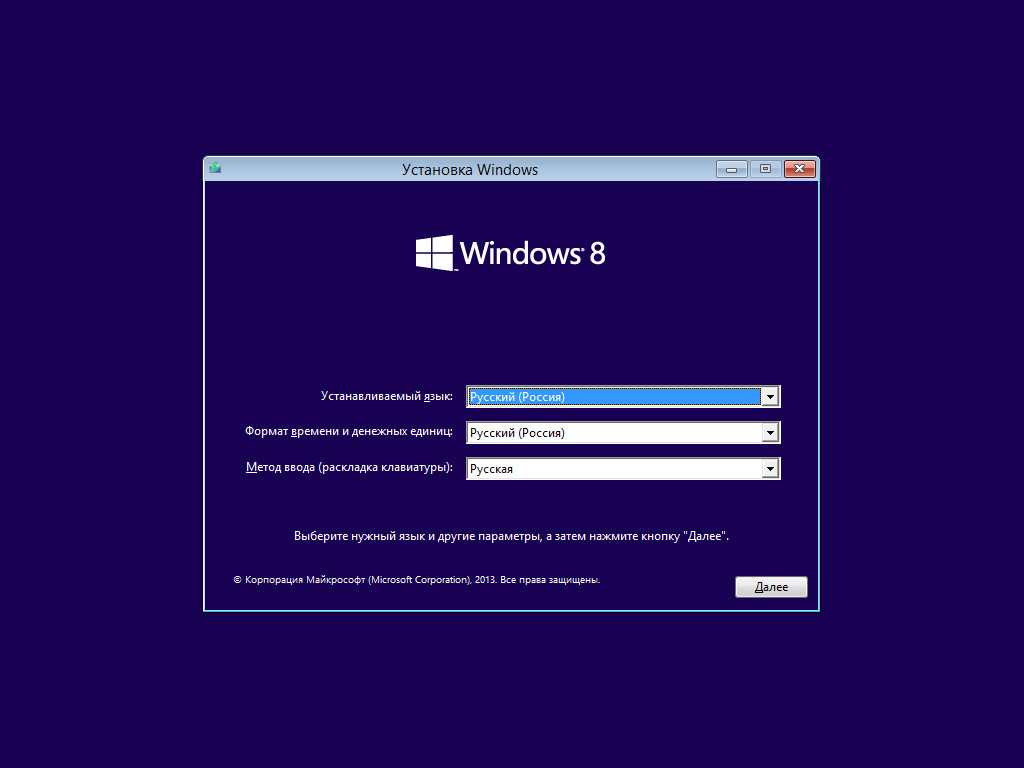
После успешной загрузки с установочной флешки или DVD-диска Windows 8.1, первым делом необходимо выбрать языковые параметры.
Нажимаем на кнопку “Далее”.
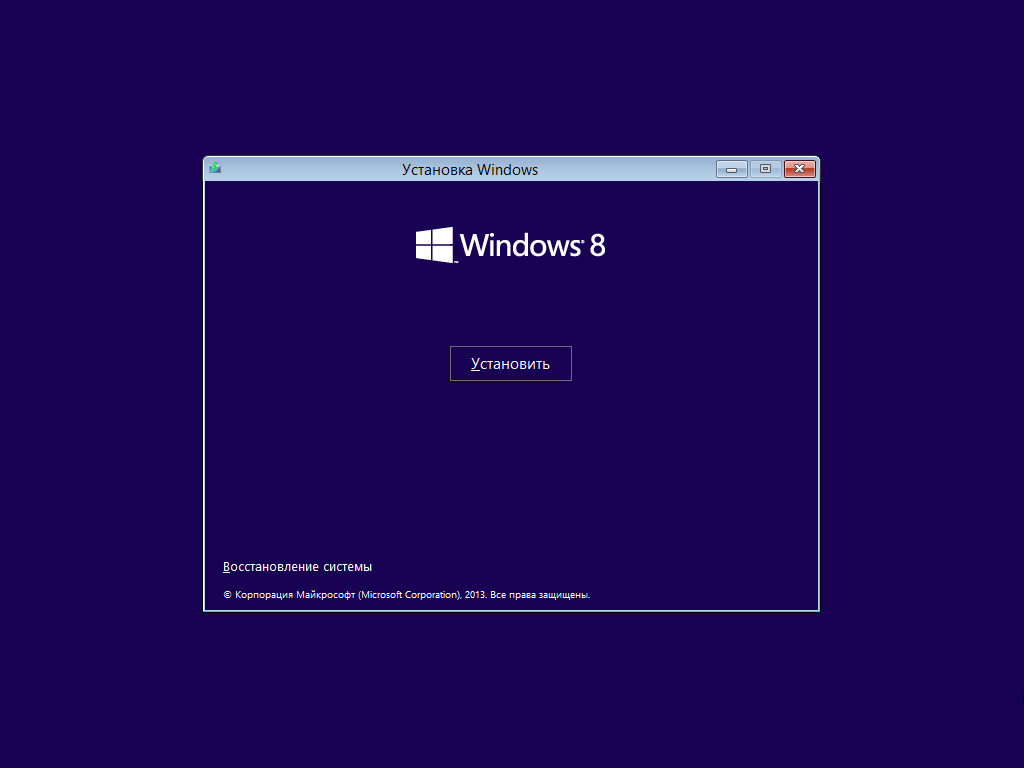
Нажимаем на кнопку “Установить”.
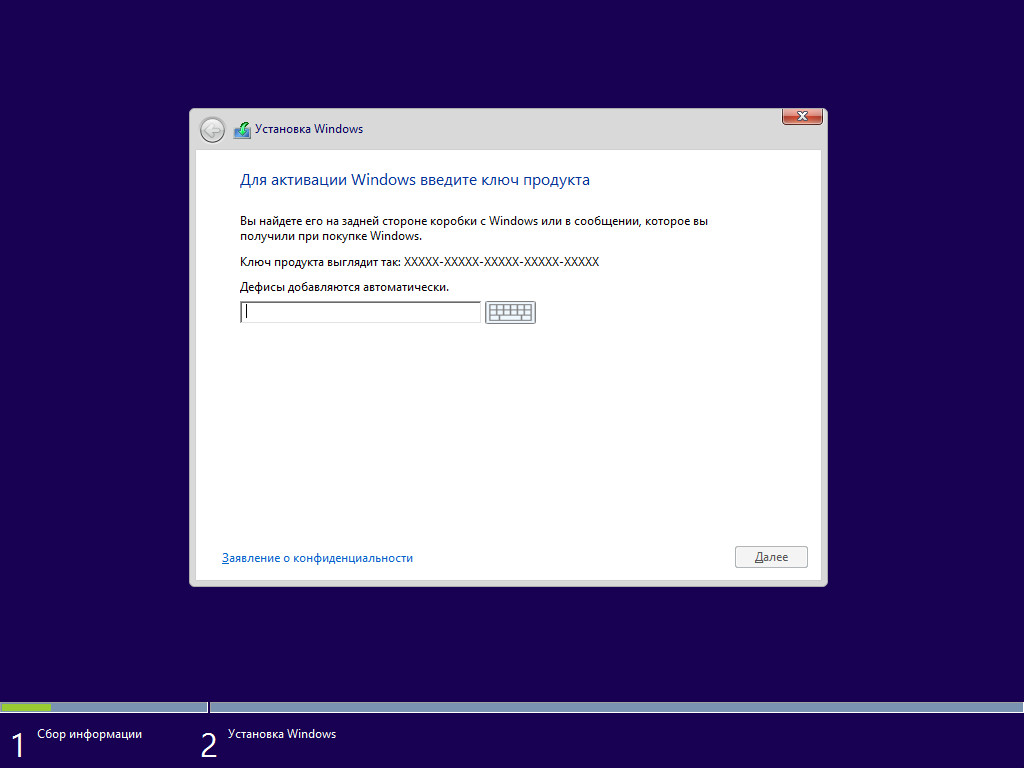
Теперь нужно указать лицензионный ключ продукта.
Указываем лицензионный ключ и нажимаем на кнопку “Далее”.
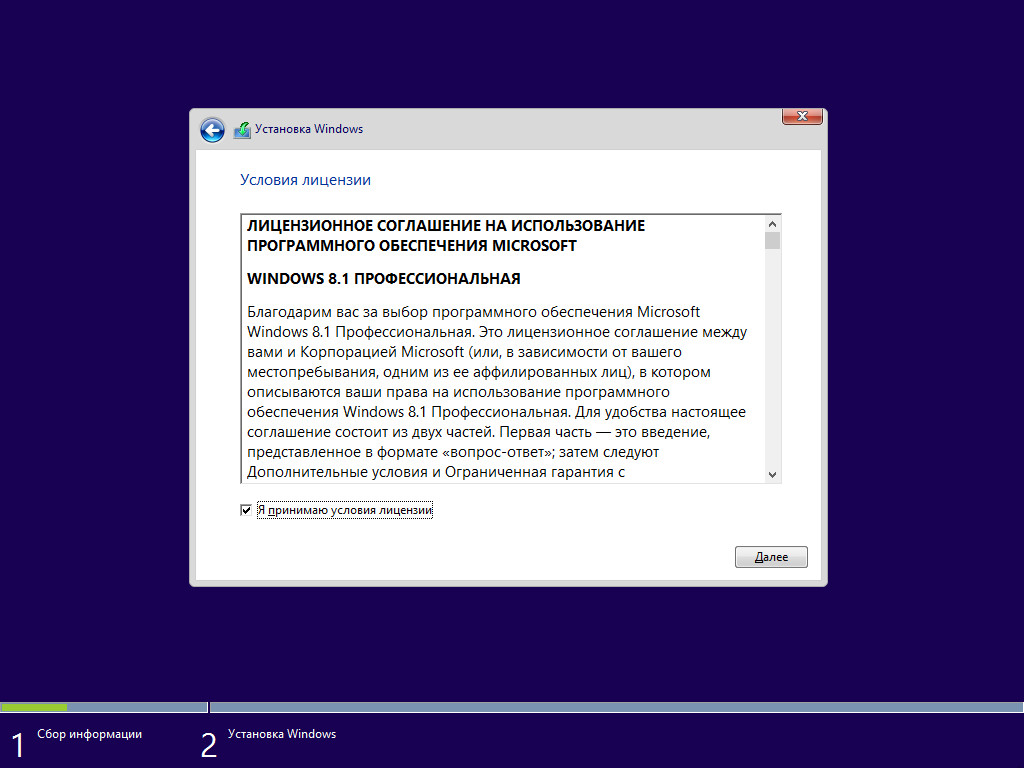
Теперь необходимо принять условия лицензии.
Нажимаем на кнопку “Далее”.
На этом шаге предлагается два варианта установки:
“Обновление уже установленной операционной системы”. Это не самый лучший вариант. Как показывает практика, многочисленные программы могут быть не совместимы с новой операционной системой, и после обновления вы не сможете с ними работать, кроме того есть вероятность перетащить проблемы со старой операционной системы в новую таким образом потеряв всякую стабильность.
“Выборочная установка”. Это лучший вариант для установки любой версии операционной системы Windows. Он позволяет начать работу с системой “с чистого листа”, таким образом, после установки вы получите максимальное быстродействие и стабильность. Останется только установить драйвера и привычное для работы программное обеспечение. Перед тем как выбрать вариант “Выборочная установка”, обязательно убедитесь, что все личные данные были перенесены в надежное место.
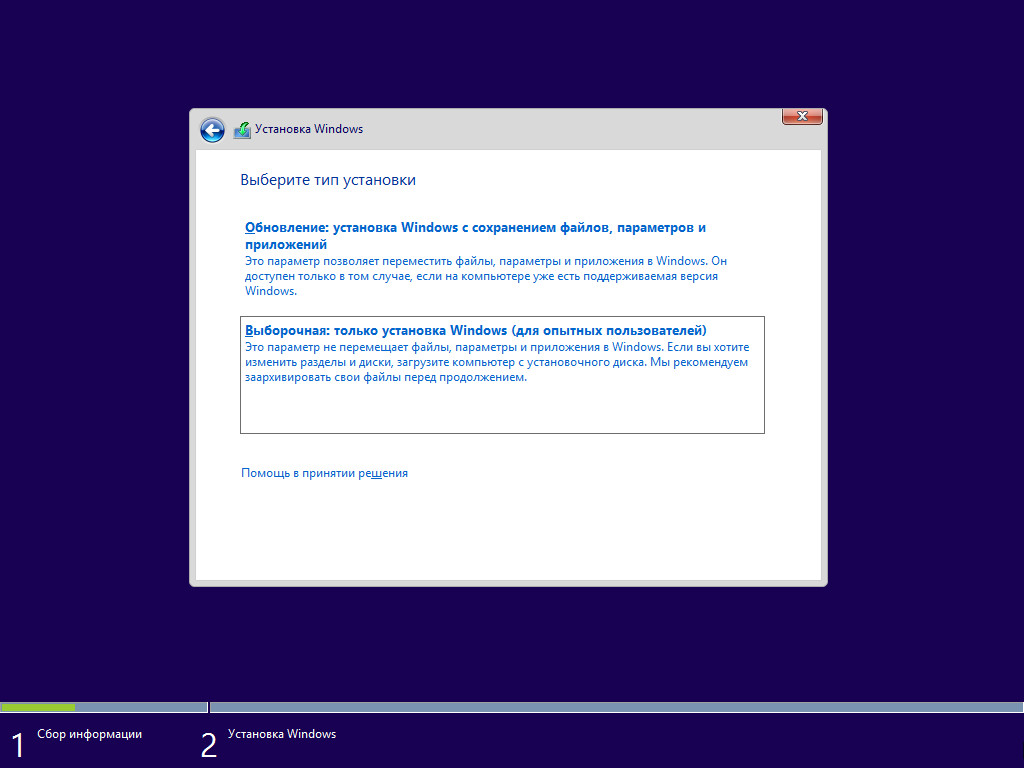
Теперь необходимо выбрать на какой диск будет установлена новая операционная система и выделить место для установки.
В случае если у вас установлено более одного диска или на диске уже имеется несколько разделов, все это будет отображаться на данном этапе. Необходимо соблюдать осторожность и заранее понимать, на какой раздел вы хотите установить операционную систему.
В данном примере установлен один диск объемом 60 GB.
Выбираем пункт “Создать”.
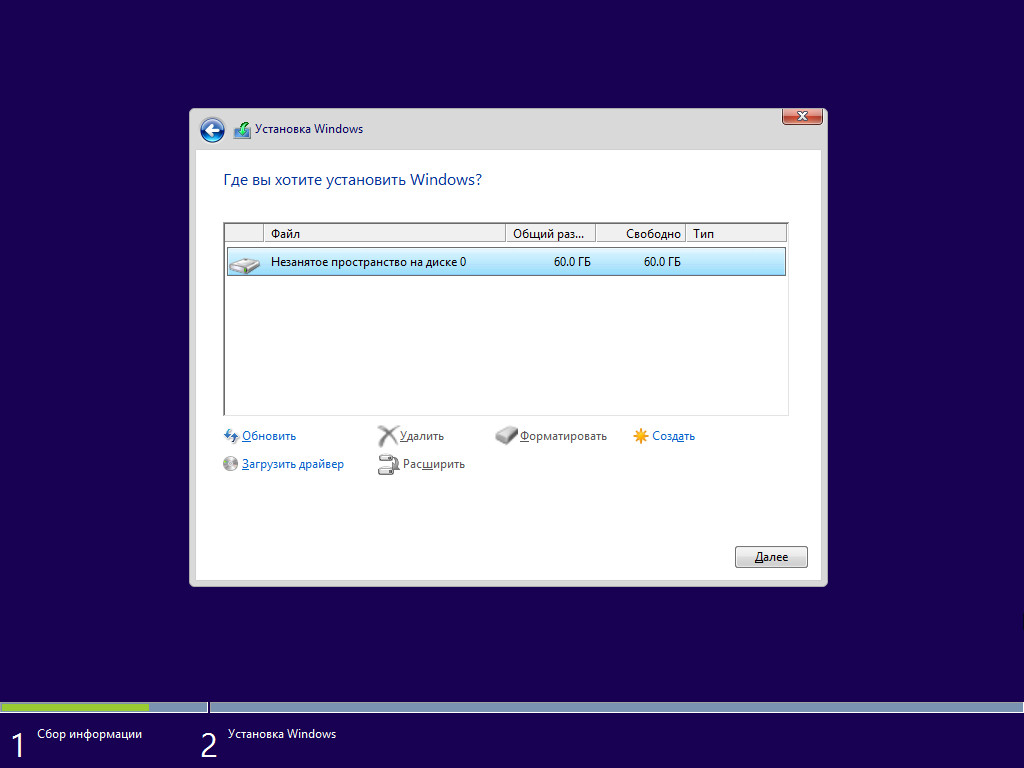
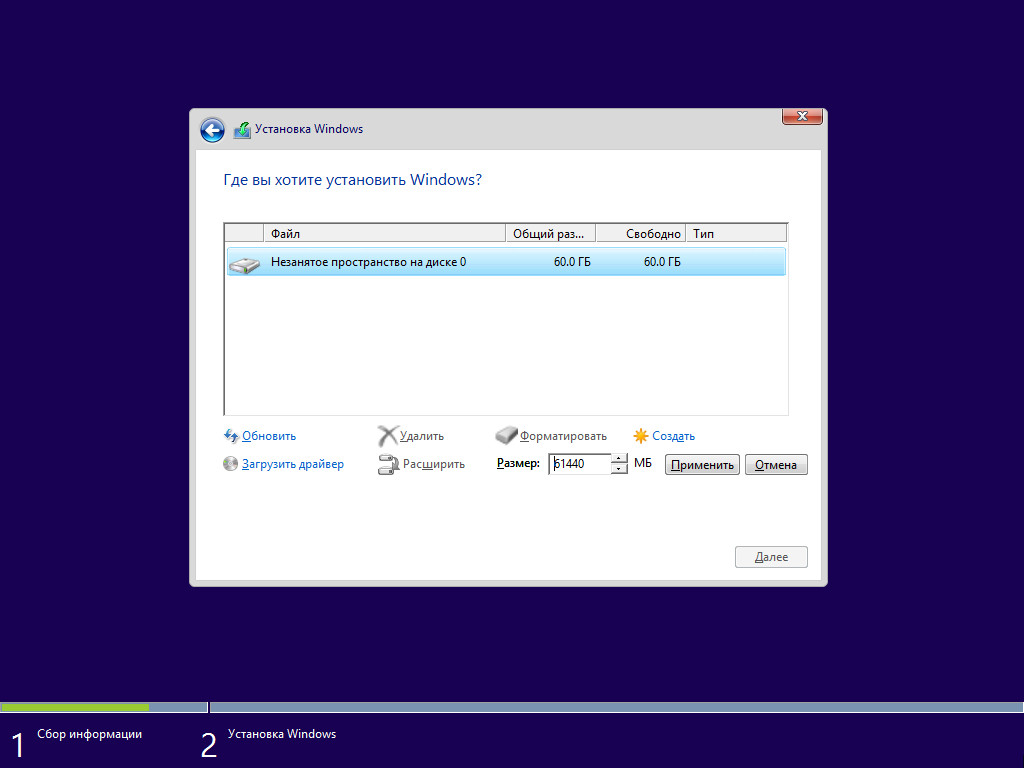
В данном случае под систему будет выделено все свободное место на диске, поэтому оставляем значение в разделе “Размер” по умолчанию.
Нажимаем на кнопку “Применить”.
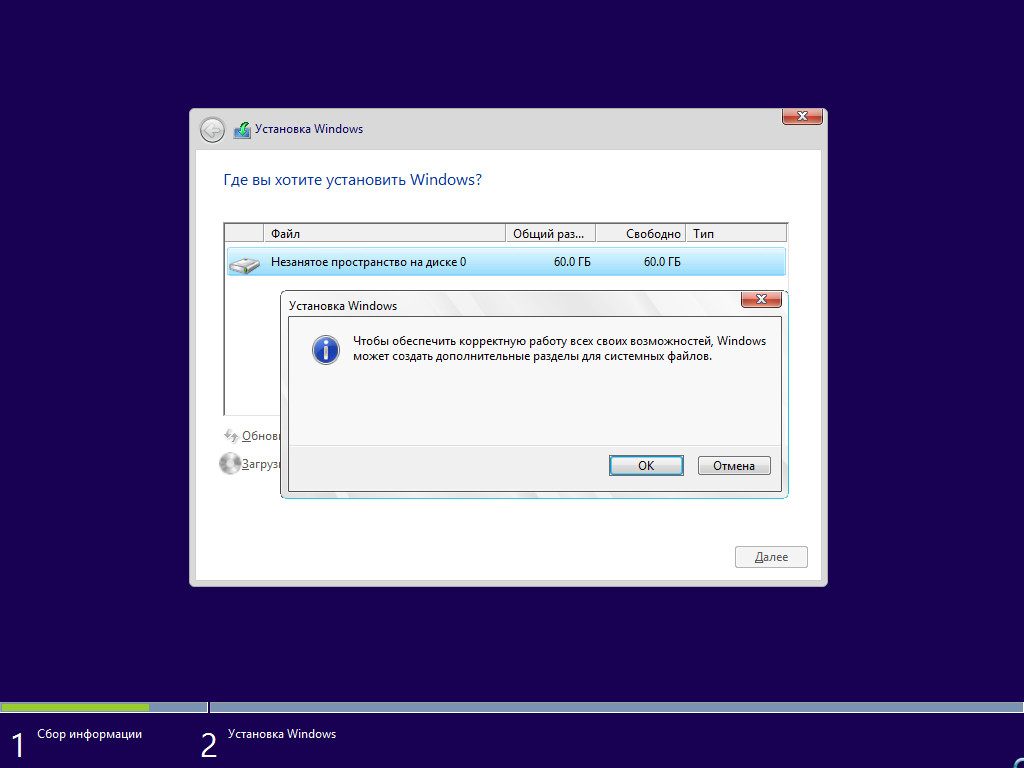
Операционная система уведомляет о том, что ей может понадобиться создать дополнительные разделы на диске для хранения системных файлов.
Нажимаем на кнопку “OK”.
Таким образом, под операционную систему было выделено все свободное место на диске, но в то же время система зарезервировала для себя небольшой раздел.
Теперь необходимо выбрать раздел, на который предполагается установить операционную систему, и нажать на кнопку “Далее”.
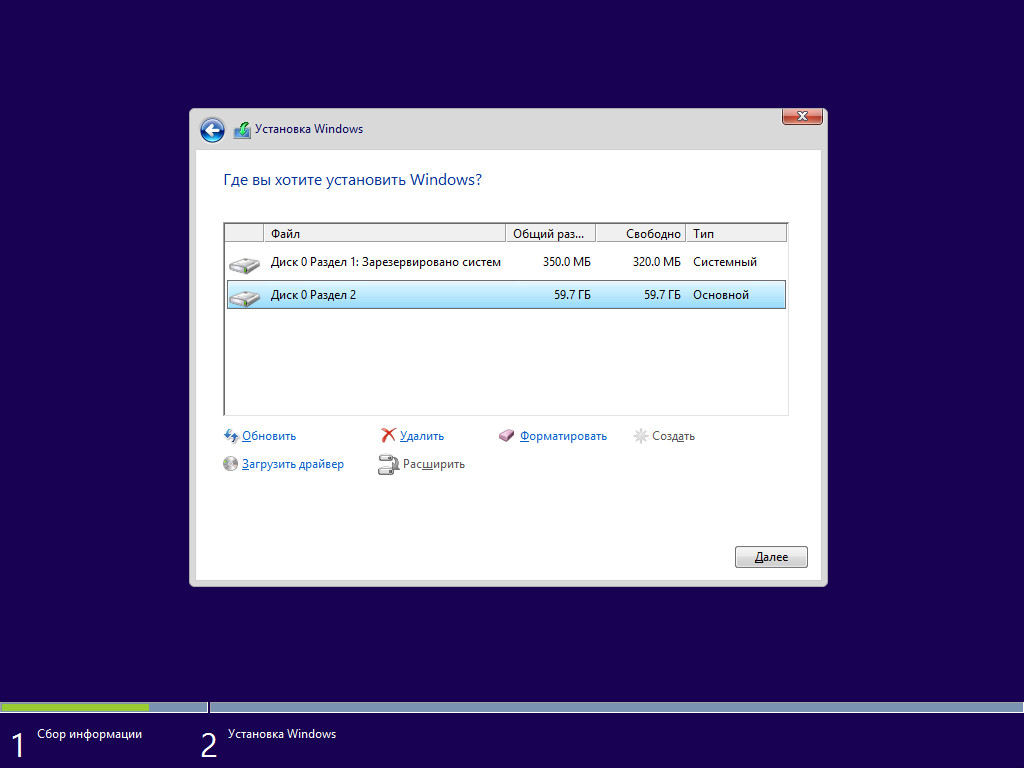
Начался процесс установки операционной системы.
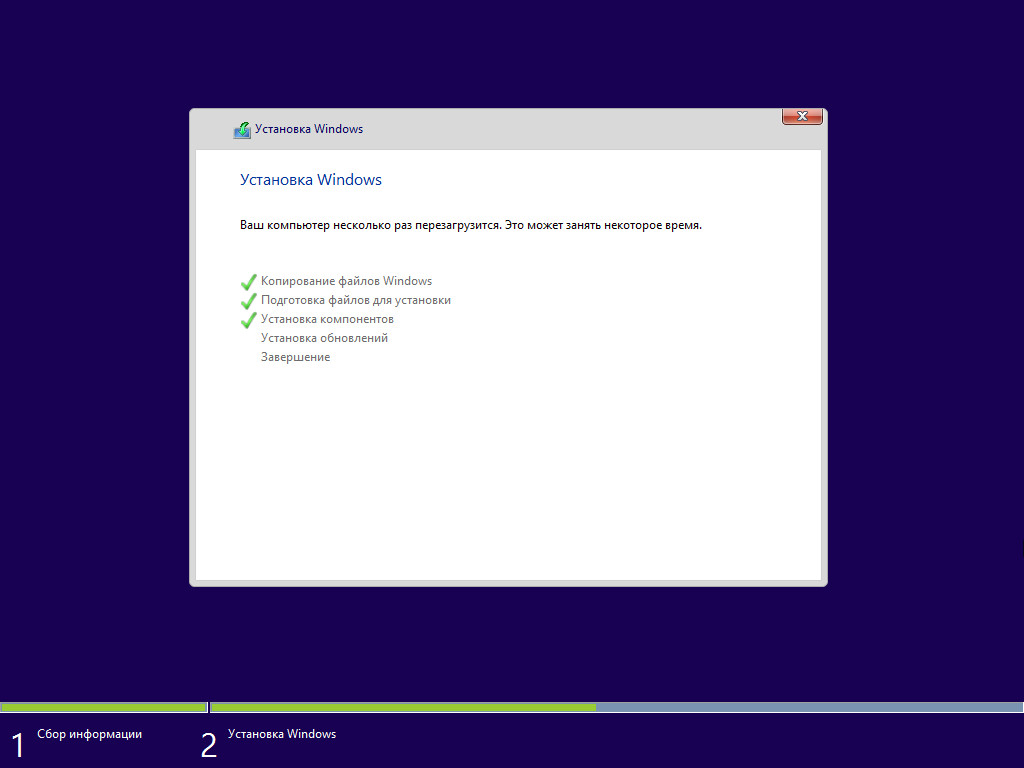
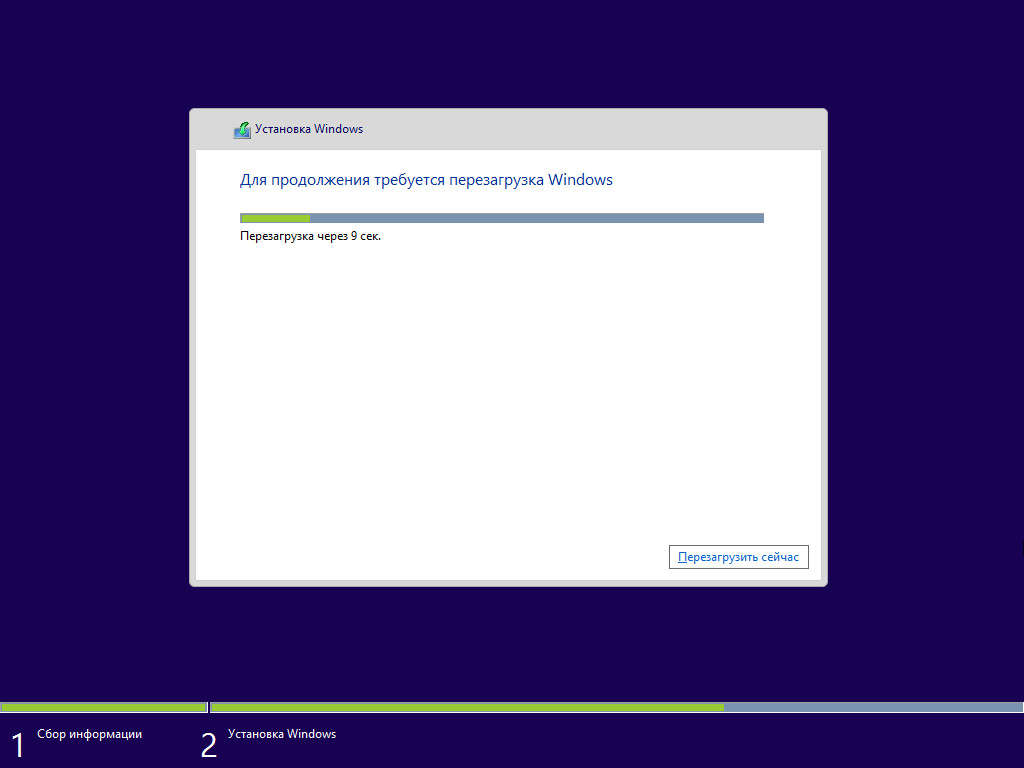
Компьютер автоматически перезагрузится.
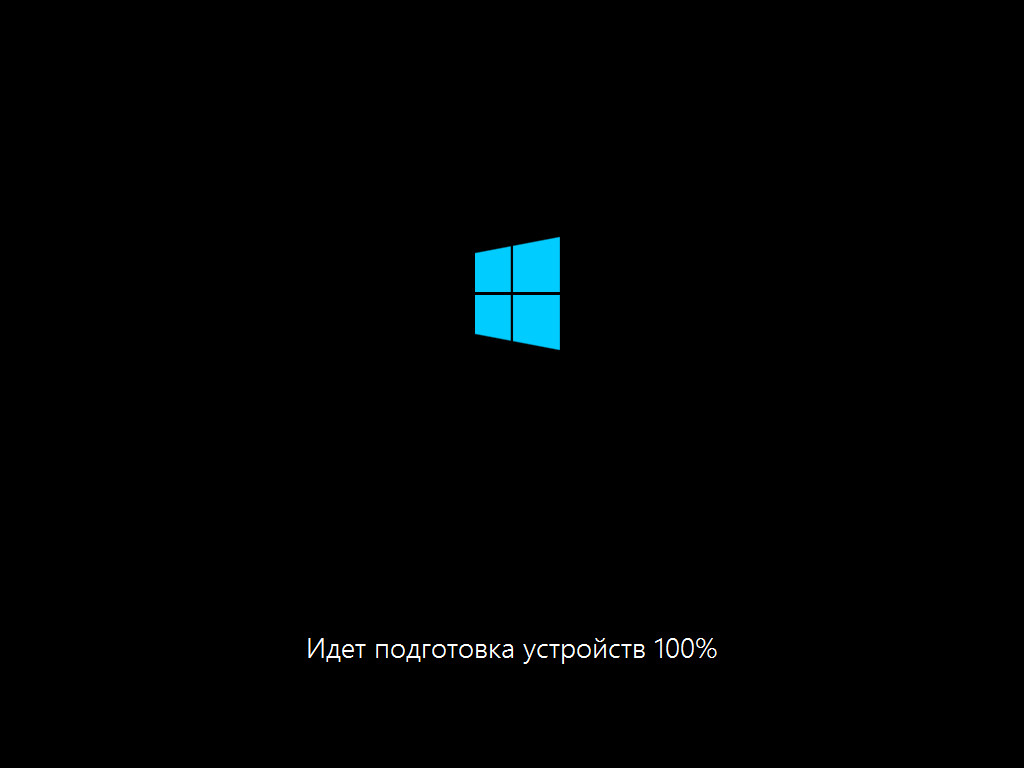
После завершения установки, операционная система начнет подготавливать компьютер к работе.
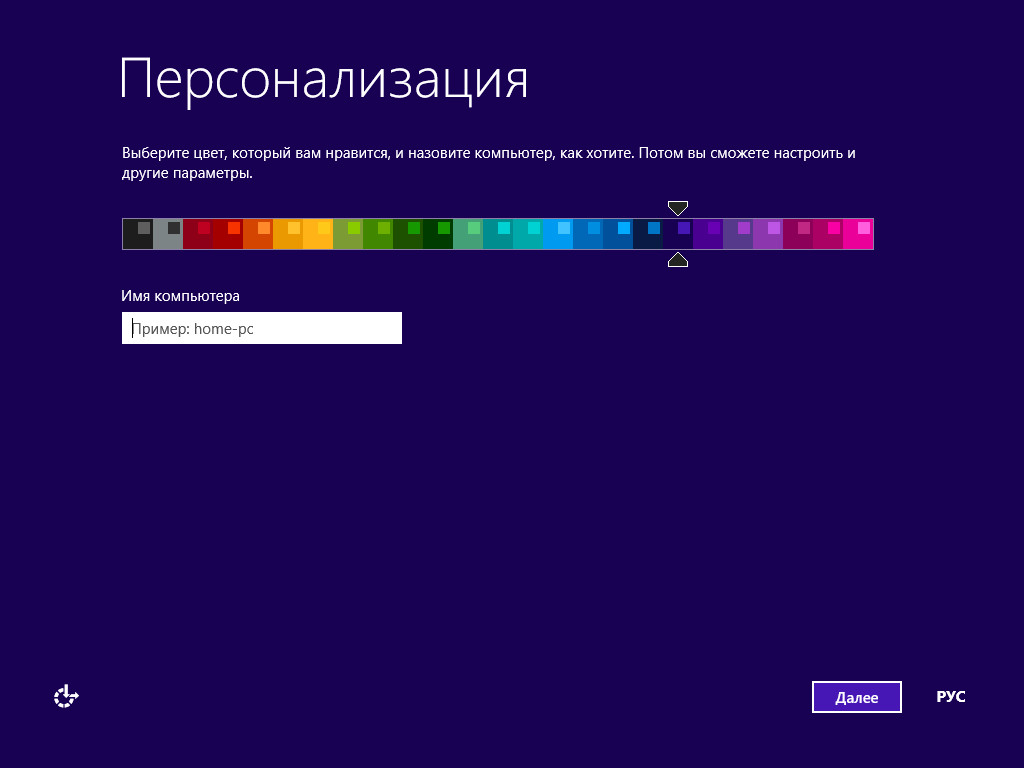
На данном этапе необходимо выбрать предпочтительную цветовую схему и указать имя компьютера.
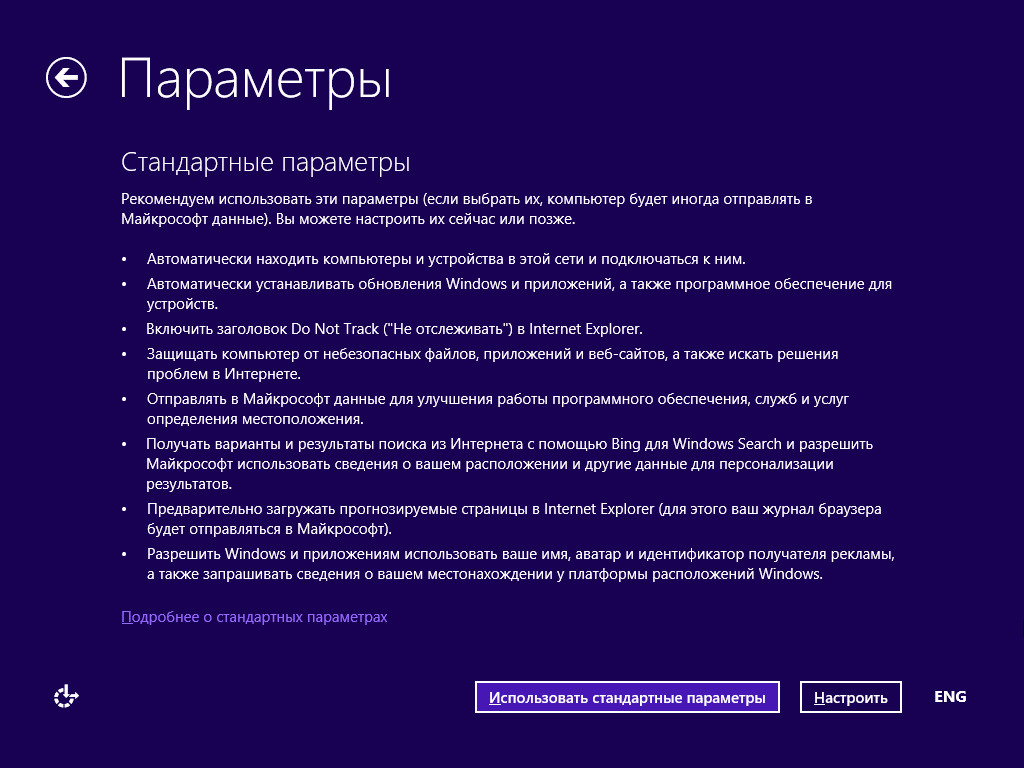
На этом шаге предлагается два варианта настройки параметров:
“Использовать стандартные параметры”. Это не самый лучший вариант, так как, используя стандартные параметры, предложенные компанией Microsoft, вы можете получить параметры, которые вам не нужны.
“Настроить”. Этот вариант означает возможность получить только те параметры, которые вы выберете сами.
Нажимаем на кнопку “Настроить”.
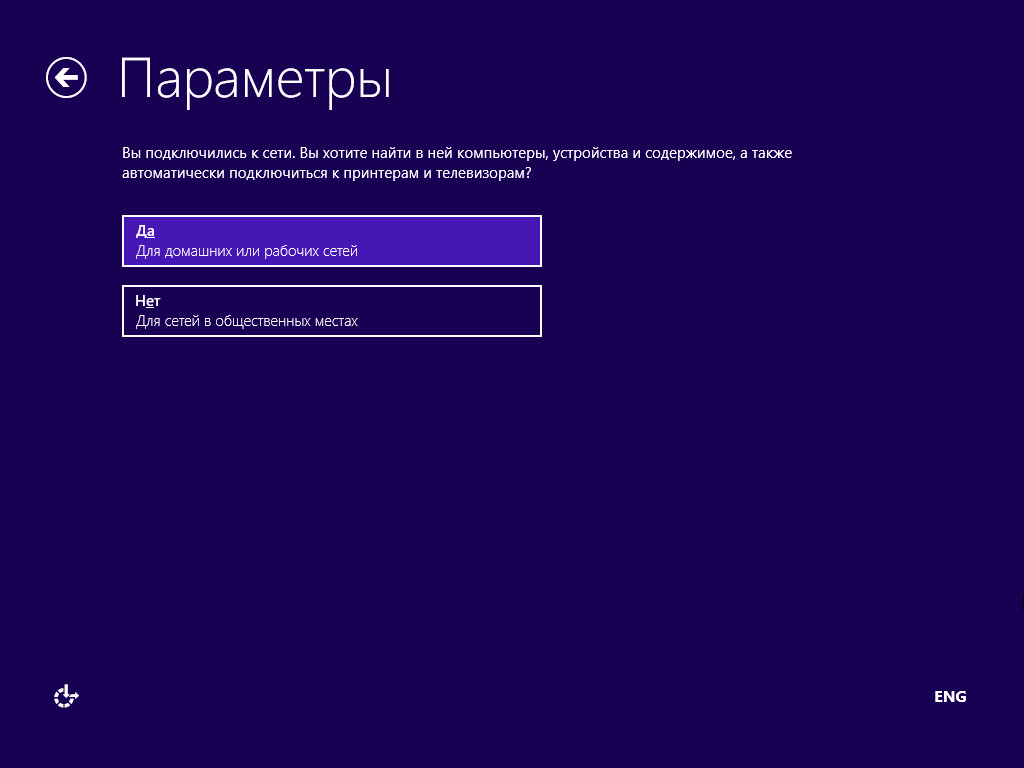
Если ваш компьютер находится дома или на предприятии, то необходимо выбрать вариант “Да, включить общий доступ и подключение к устройствам”.
В случае если компьютер будет находиться в общественном месте, например, в кафе, то правильнее будет выбрать второй вариант “Нет, не включать общий доступ и подключение к устройствам”.
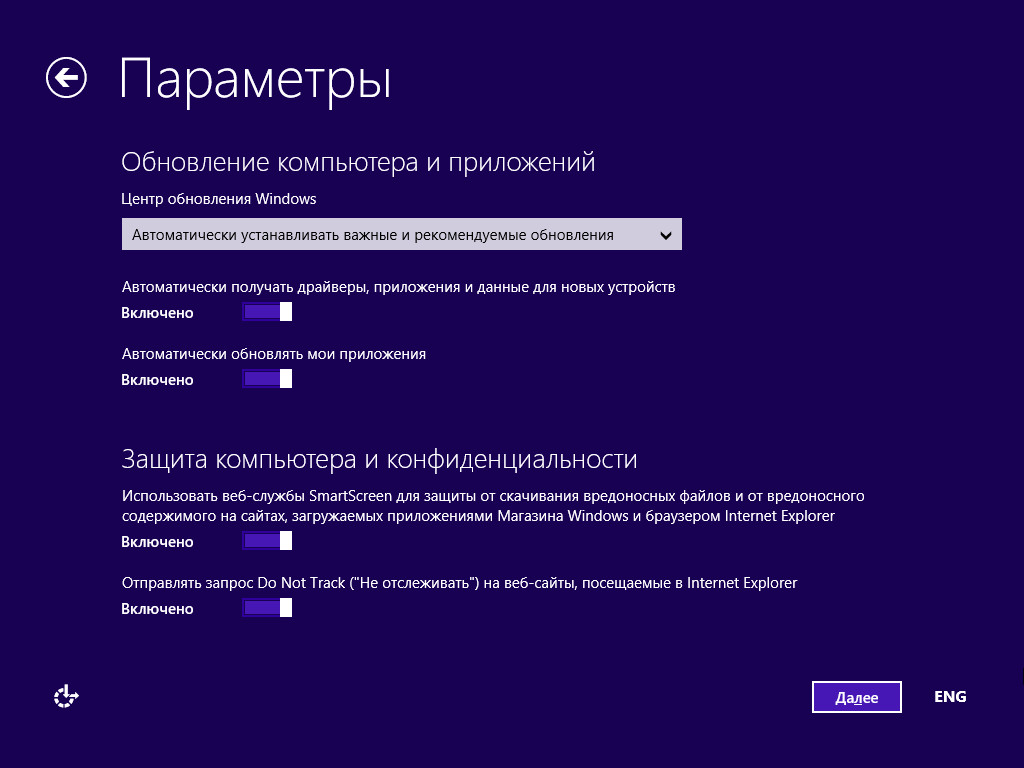
На данном этапе правильней всего будет использовать параметры по умолчанию.
Нажимаем на кнопку “Далее”.
На данном этапе правильней всего будет использовать параметры по умолчанию.
Нажимаем кнопку “Далее”.
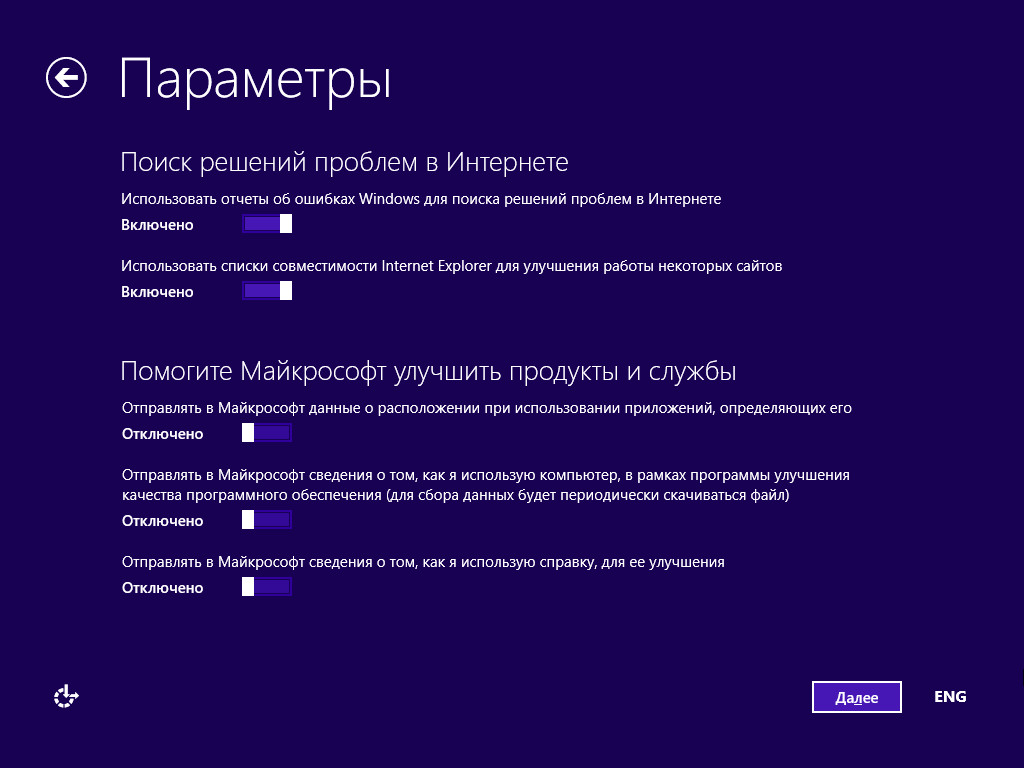
Далее выбираем “Отключено” во всех пунктах, чтобы никакие отчеты не отправлялись в Microsoft.
Нажимаем на кнопку “Далее”.
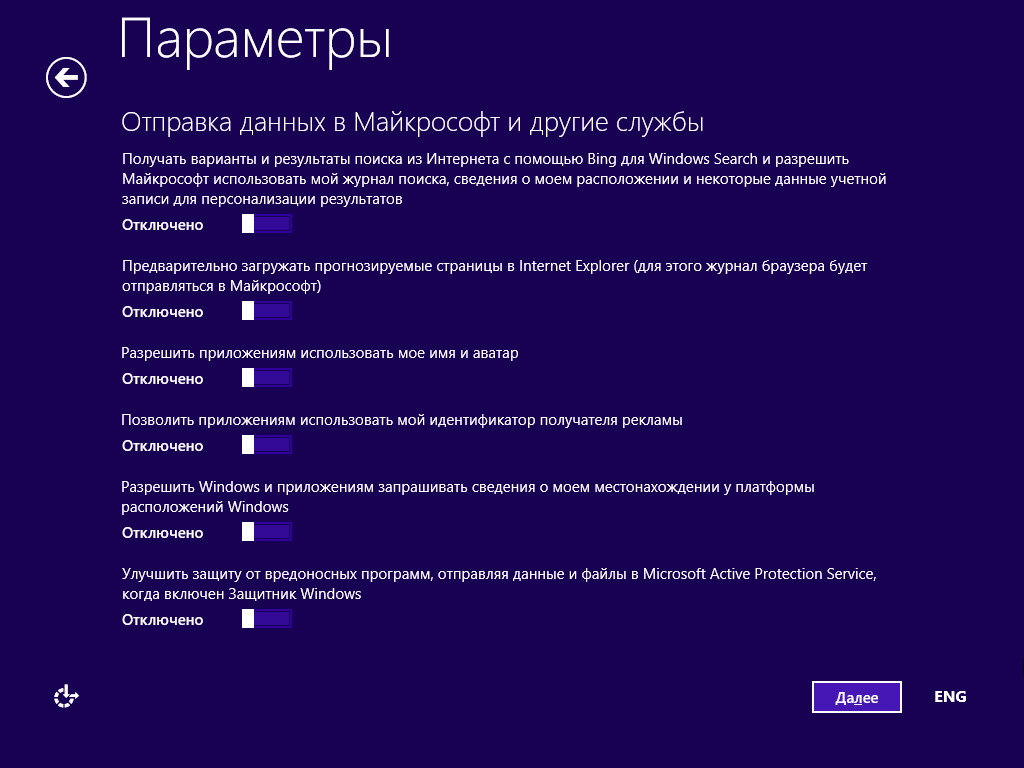
На этом шаге предлагается два типа учетных записей:
“Учетная запись Microsoft”. Этот вариант позволит полноценно влиться в экосистему Microsoft. Все ваши приложения из Магазина Windows, избранные ссылки, почта, цветовая схема и многое другое всегда будут привязаны к вашей учетной записи Microsoft. Таким образом, зайдя под этой учетной записью на другом компьютере, вы сможете получить все те же настройки, что и на вашем личном компьютере. Чтобы воспользоваться возможностями учетной записи Microsoft, вам нужно ввести адрес своей электронной почты и нажать на кнопку “Далее”. Если у вас еще нет адреса электронной почты, его можно создать, нажав на кнопку “Зарегистрировать новый адрес электронной почты”.
“Локальная учетная запись”. Этот вариант больше подойдет в тех случаях, когда вам не нужно, чтобы все ваши параметры хранились на серверах Microsoft и синхронизировались на всех Windows устройствах. Это решение больше подойдет для PC, который планируется использовать на предприятии.
В данном примере рассматривается создание локальной учетной записи.
Нажимаем на кнопку “Создать новую учетную запись”.
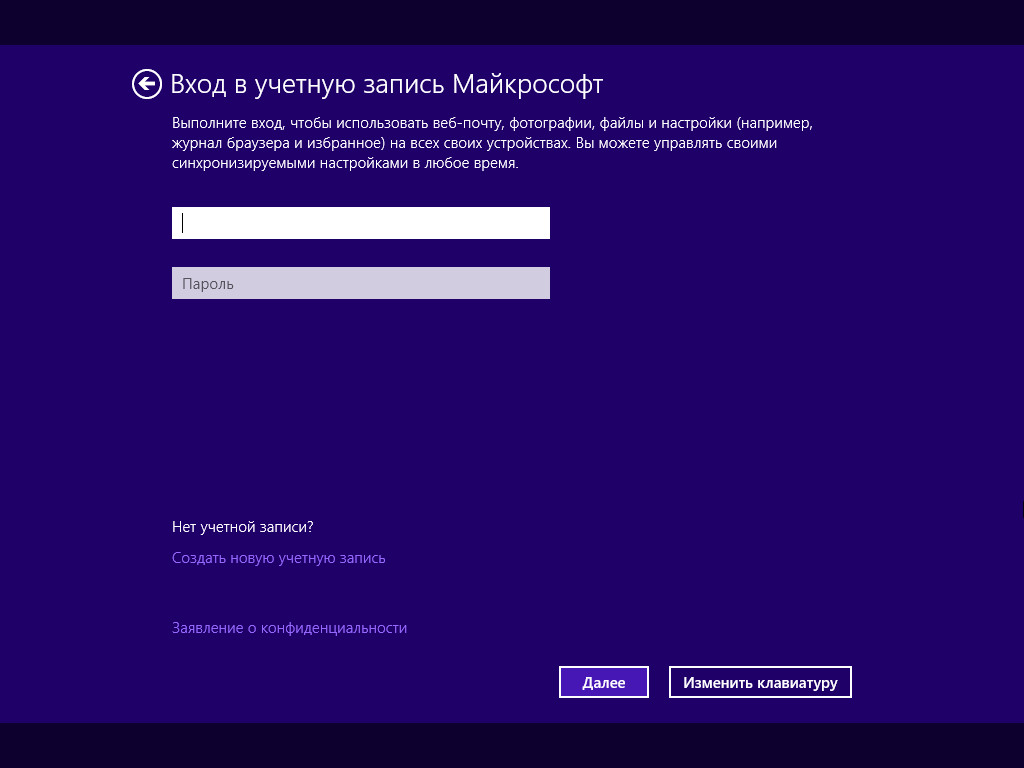
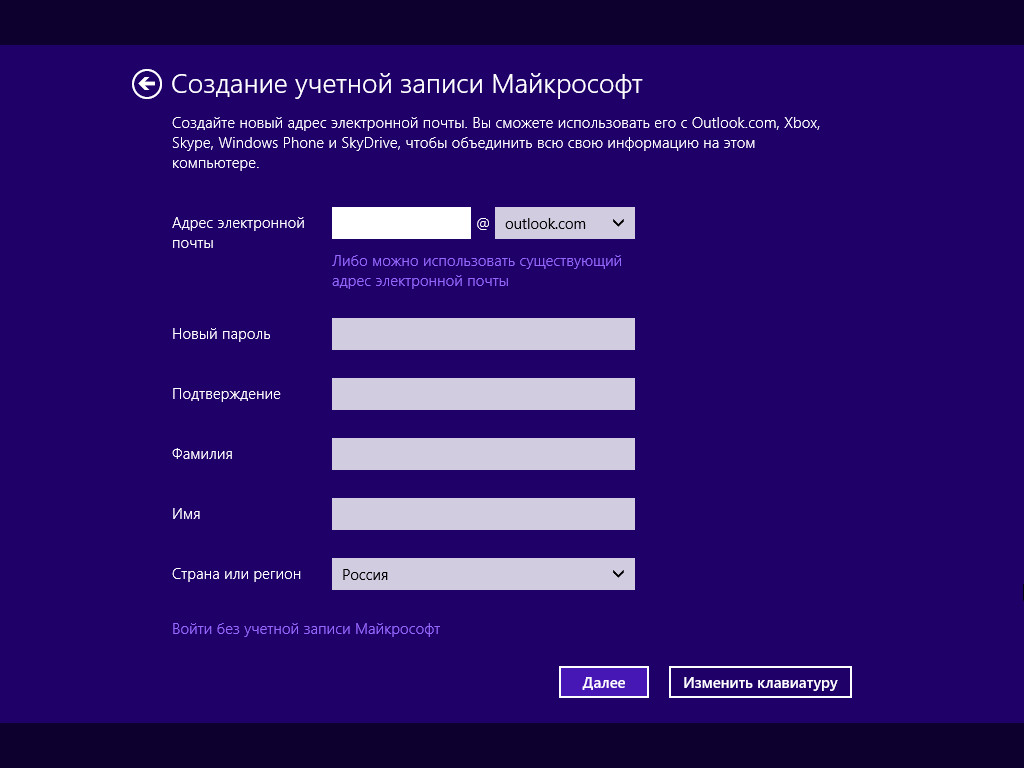
Далее выбираем “Войти без учетной записи Майкрософт”.
Нажимаем кнопку “Далее”.
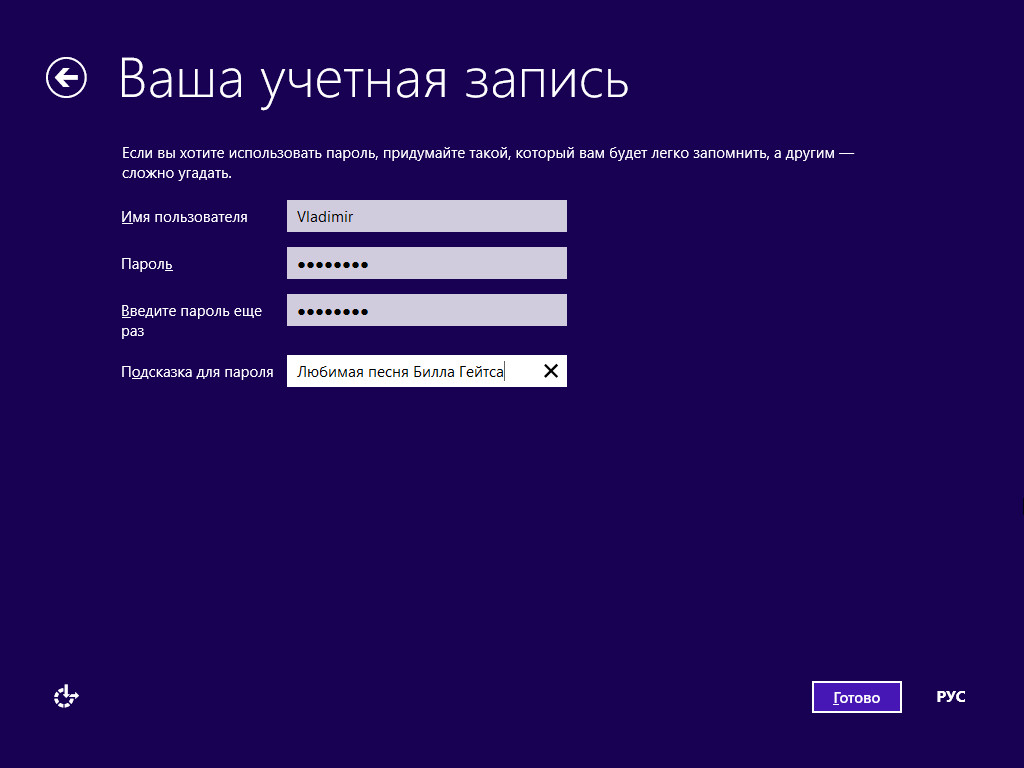
Теперь нужно указать имя пользователя, пароль и подсказку для пароля, на тот случай, если вы его забудете.
Нажимаем на кнопку “Готово”.
Компьютер автоматически перезагрузится.

После перезагрузки начнется заключительная часть подготовки Windows 8.1 к работе.




Установка Windows 8.1 завершена.

Теперь нужно установить драйвера. Их всегда можно скачать с сайта производителя устройства, в разделе техподдержка. На сайте производителя вам нужно найти именно ваше устройство, а также указать, что вам нужны драйвера для Windows 8.1. Без соответствующих драйверов ваше устройство не будет функционировать корректно.
Ниже представлены ссылки на сайты популярных производителей оборудования. В разделе “Техническая поддержка” можно найти драйвера для конкретной модели вашего компьютера или для отдельных комплектующих:
§
Данная статья предназначена для тех, кто искал подробное и понятное руководство о том, как установить Lync Server 2021.
В данном руководстве рассматривается установка Lync Server 2021 без реализации отказоустойчивости. Таким образом, все основные роли Lync Server будут установлены на один сервер. Роли Archiving, Monitoring и EDGE использоваться не будут.
Мы будем рассматривать тот случай, когда у вас уже есть два сервера с установленной на них операционной системой Windows Server 2008 R2. Кроме того, на одном из серверов должна быть установлена роль Active Directory Domain Services.
Подробно о том, как установить Windows Server 2008 R2, вы можете прочитать в моем руководстве “Установка Windows Server 2008 R2”. Узнать о том, как установить Active Directory Domain Services на Windows Server 2008 R2, вы можете, прочитав “Установка Active Directory Domain Services на Windows Server 2008 R2”.
Рекомендую всегда использовать англоязычные издания Lync Server. Как показывает практика, оригинальные (английские) версии Lync работают стабильнее, к тому же вам будет проще общаться на одном языке с профессионалами в случае возникновения проблем или при желании обменяться опытом.
Создадим нового пользователя, который в дальнейшем будет использовать функционал сервера Lync.
Переходим на контроллер домена и в меню “Start” и выбираем пункт “Administrative Tools”, далее выбираем “Active Directory Users and Computers”.

Нажимаем правой кнопкой мыши по контейнеру “Users”. Далее выбираем “New”, затем “User”.

Указываем имя, фамилию и логин для нового пользователя Lync.
Нажимаем на кнопку “Next”.

Далее необходимо указать пароль для нового пользователя Lync.
Снимаем галочку с пункта “User must change password at next logon”.
Нажимаем на кнопку “Next”.

Нажимаем на кнопку “Finish”.

Пользователь создан.

Теперь необходимо создать DNS записи.
На контроллере домена в меню “Start” и выбираем пункт “Administrative Tools”, далее выбираем “DNS”.

Создадим SRV-запись, которая необходима для автоматического обнаружения сервера Lync.
В разделе “Forward Lookup Zones” выбираем зону с названием домена и нажимаем на ней правкой кнопкой мыши, затем выбираем “Other New Records”.

Далее в разделе “Select a resource record type” выбираем “Service Location (SRV)” и нажимаем на кнопку “Create Record”.

В поле “Service” указываем “_sipinternaltls”.
В поле “Protocol” указываем “_tcp”.
В поле “Priority” указываем “0”.
В поле “Weight” указываем “0”.
В поле “Port number” указываем “5061”.
В поле “Host offering this service” указываем IP-адрес сервера Lync.
После того, как свободные поля будут заполнены, нажимаем на кнопку “OK”

Создание SRV-записи завершено.
Нажимаем на кнопку “Done”.

Теперь создадим A-записи, которые понадобятся для работы с сервером Lync.
В разделе “Forward Lookup Zones” выбираем зону с названием домена и нажимаем на ней правкой кнопкой мыши, затем выбираем “New Host (A or AAAA)”.

В поле “Name” указываем “sip”.
В поле “IP address” указываем IP-адрес сервера Lync.
После того, как свободные поля будут заполнены, нажимаем на кнопку “Add Host”.

Нажимаем на кнопку “OK”.

В поле “Name” указываем “admin”.
В поле “IP address” указываем IP-адрес сервера Lync.
После того, как свободные поля будут заполнены, нажимаем на кнопку “Add Host”.

Нажимаем на кнопку “OK”.

В поле “Name” указываем “meet”.
В поле “IP address” указываем IP-адрес сервера Lync.
После того, как свободные поля будут заполнены, нажимаем на кнопку “Add Host”.

Нажимаем на кнопку “OK”.

В поле “Name” указываем “dialin”.
В поле “IP address” указываем IP-адрес сервера Lync.
После того, как свободные поля будут заполнены, нажимаем на кнопку “Add Host”.

Нажимаем на кнопку “OK”.

Создание A-записей завершено.
Нажимаем на кнопку “Done”.

DNS записи созданы.

Для дальнейшей настройки понадобится центр сертификации.
В данном руководстве роль “Active Directory Certificate Services” будет установлена на контроллер домена.
На контроллере домена запускаем “Server Manager”.
В разделе “Roles” нажимаем на кнопку “Add Roles”.

Нажимаем на кнопку “Next”.

Выбираем роль Active Directory Certificate Services и нажимаем на кнопку “Next”.

Далее “Мастер установки ролей” предлагает ознакомиться с дополнительной информацией касательно роли Active Directory Certificate Services.
Нажимаем на кнопку “Next”.

Выбираем “Certification Authority Web Enrollment”.

На следующем этапе “Мастер установки ролей” предупредит, что для установки Certification Authority Web Enrollment нужно установить несколько компонентов.
Нажимаем на кнопку “Add Required Role Services”.

Далее выбираем “Online Responder” и нажимаем на кнопку “Next”.

Сервер является членом домена, поэтому выбираем “Enterprise” и нажимаем на кнопку “Next”.

Других серверов с ролью Active Directory Certificate Services в домене нет, поэтому выбираем “Root CA”, нажимаем на кнопку “Next”.

Далее необходимо создать новый закрытый ключ.
Выбираем “Create a new private key” и нажимаем на кнопку “Next”.

Далее можно выбрать настройки шифрования.
Оставляем настройки без изменений и нажимаем на кнопку “Next”.

Указываем имя для нового центра сертификации и нажимаем на кнопку “Next”.

Теперь выбираем срок действия сертификата и нажимаем на кнопку “Next”.

Далее можно указать где будет храниться база данных сертификатов и ее логи.
Оставляем настройки без изменений и нажимаем на кнопку “Next”.

Теперь “Мастер установки ролей” предлагает установить компоненты IIS.
Нажимаем на кнопку “Next”.

Оставляем настройки без изменений и нажимаем на кнопку “Next”.

Для того чтобы начать установку выбранной роли нажимаем на кнопку “Install”.

Началась установка выбранной роли и необходимых для нее компонентов.

Установка роли Active Directory Certificate Services завершена.
Нажимаем на кнопку “Close”.

Теперь необходимо включить функцию SAN (Subject Alternative Name) на сервере центра сертификации.
На сервере центра сертификации, на “Панели задач” выбираем “Windows PowerShell” и после нажатия правой кнопки мыши выбираем “Run as administrator”.

Выполняем команду:
certutil-setregpolicyEditFlags EDITF_ATTRIBUTESUBJECTALTNAME2
Теперь перезапустим центр сертификации.
Выполняем команду:
netstopcertsvc
Выполняем команду:
netstartcertsvc
Центр сертификации успешно перезапущен.

Теперь на будущий сервер Lync необходимо установить Silverlight.
Заходим на сайт (Microsoft Silverlight) и нажимаем на кнопку “Download Now”.

Копируем установщик на будущий сервер Lync и запускаем установку Silverlight.
В окне “Install Silverlight” нажимаем на кнопку “Install now”.

В окне “Enable Update” выбираем “Enable Microsoft Update” и нажимаем на кнопку “Next”.

Установка Silverlight завершена.
В окне “Installation successful” нажимаем на кнопку “Close”.

Теперь установим необходимые компоненты.
На будущем сервере Lync запускаем “Server Manager”.
В разделе “Roles” нажимаем на кнопку “Add Roles”.

Далее выбираем “.NET Flamework 3.5.1. Features”.

Нажимаем на кнопку “Add Required Features”.

Далее в разделе “Message Queuing” в подразделе “Message Queuing Services” выбираем “Directory Service Integration”.

Нажимаем на кнопку “Add Required Features”.

Далее в разделе “Remote Server Administrative Tools” в подразделе “Role Administration Tools” выбираем “AD DS and AD LDS Tools” и нажимаем на кнопку “Next”.

Нажимаем на кнопку “Next”.

Далее оставляем настройки без изменений и нажимаем на кнопку “Next”.

Для того чтобы начать установку выбранных компонентов нажимаем на кнопку “Install”.

Начался процесс установки компонентов.

Для завершения установки потребуется перезагрузить сервер.
Нажимаем на кнопку “Close”.

Далее система предложит перезагрузить сервер для того чтобы новые настройки вступили в силу.
Нажимаем на кнопку “Yes”.

Установка компонентов завершена.
После перезагрузки откроется окно с результатами установки компонентов.
Нажимаем на кнопку “Close”.

Теперь необходимо установить Windows Media Format Runtime.
Нажимаем “Start”, выбираем “All Programs”, затем “Accessories”, затем нажимаем правой кнопкой мыши на “Command Prompt” и выбираем “Run as administrator”.

Выполняем команду:
%systemroot%system32dism.exe /online /add-package /packagepath:%windir%servicingPackagesMicrosoft-Windows-Media-Format-Package~31bf3856ad364e35~amd64~~6.1.7601.17514.mum /ignorecheck
Установка Windows Media Format Runtime завершена.
Далее система предложит перезагрузить сервер Lync для того, чтобы новые настройки вступили в силу.
Нажимаем на кнопку “Y”.

Теперь установим компоненты IIS (Internet Information Services).
Нажимаем “Start”, выбираем “All Programs”, затем “Accessories”, затем нажимаем правой кнопкой мыши на “Command Prompt” и выбираем “Run as administrator”.

Выполняем команду:
ServerManagerCmd.exe -Install Web-Server Web-Http-Redirect Web-Scripting-Tools Web-Windows-Auth Web-Client-Auth Web-Asp-Net Web-Log-Libraries Web-Http-Tracing Web-Basic-Auth
Установка компонентов IIS завершена.

Теперь можно приступить к установке Lync Server 2021.
Переходим в папку с установщиком Lync Server 2021 и запускаем “Setup.exe”.

Далее необходимо подтвердить установку Microsoft Visual C 2008.
Нажимаем на кнопку “Yes”.

Оставляем настройки без изменений и нажимаем “Install”.

Теперь необходимо принять условия лицензии.
Нажимаем на кнопку “OK”.

Далее необходимо подготовить Active Directory для установки Lync Server 2021.
Выбираем раздел “Prepare Active Directory”.

Подготовим схему Active Directory.
Выбираем “Prepare Schema” и нажимаем на кнопку “Run”.

Нажимаем на кнопку “Next”.

Начался процесс подготовки схемы Active Directory.

Процесс подготовки схемы Active Directory завершен.
Нажимаем на кнопку “Finish”.

Теперь можно проверить репликацию схемы.

Переходим на контроллер домена, далее нажимаем “Start” и выбираем “Administrative Tools”, затем “ADSI Edit”.

Нажимаем правой кнопкой мыши на “ADSI Edit” и выбираем “Connect to”.

В меню “Select a well known Naming Context” выбираем “Schema” и нажимаем на кнопку “OK”.

Находим объект “CN=ms=RTC-SIP-SchemaVersion” и нажимаем на нем правой кнопки мыши, и выбираем “Properties”.

Находим атрибут “rangeLower” и “rangeUpper”.
Значение “rangeLower” должно быть “14”.
Значение “rangeUpper” должно быть “1100”.
Данные значения говорят о том, что подготовка схемы прошла успешно.
Нажимаем на кнопку “OK”.

Переходим на будущий сервер Lync для подготовки леса Active Directory.
Выбираем “Prepare Current Forest” и нажимаем на кнопку “Run”.

Нажимаем на кнопку “Next”.

Начался процесс подготовки леса Active Directory.

Процесс подготовки леса Active Directory завершен.
Нажимаем на кнопку “Finish”.

Теперь можно проверить репликацию глобального каталога.

Переходим на контроллер домена, далее нажимаем “Start” и выбираем “Administrative Tools”, затем “Active Directory Users and Computers”.

В контейнере “Users” должны появиться группы:
CSAdministrator
CSArchivingAdministrator
CSHelpDesk
CSLocationAdministrator
CSResponseGroupAdministrator
CSServerAdministrator
CSUserAdministartor
CSViewOnlyAdministrator
CSVoiceAdministrator
Наличие данных групп в Active Directory говорит о том, что подготовка леса прошла успешно.

Переходим на будущий сервер Lync для подготовки домена Active Directory.
Выбираем “Prepare Current Domain” и нажимаем на кнопку “Run”.

Нажимаем на кнопку “Next”.

Начался процесс подготовки домена Active Directory.

Процесс подготовки домена Active Directory завершен.
Нажимаем на кнопку “Finish”.

Теперь проверим репликацию в домене.

Нажимаем “Start” и в строке поиска указываем “Lync”.
Нажимаем правой кнопкой мыши на “Lync Server Management Shell” и выбираем “Run as administrator”.

Выполняем команду:
Get-CsAdDomain -Domain vmkh.org -GlobalSettingsDomainController vmkh-s-0000001.vmkh.orgvmkh.org – домен.
vmkh-s-0000001.vmkh.org – полное имя контроллера домена.

Сообщение “LC_DOMAINSETTINGS_STATE_READY” говорит о том, что подготовка домена прошла успешно.

Теперь необходимо добавить администратора сервера Lync 2021 в группу “CSAdministrator”.

Переходим на контроллер домена, далее нажимаем “Start” и выбираем “Administrative Tools”, затем “Active Directory Users and Computers”.

В контейнере “Users” находим новую группу “CSAdministrators” и нажимаем по ней правой кнопкой мыши.
Далее выбираем “Properties”.

В свойствах группы переходим на вкладку “Members”.
Нажимаем на кнопку “Add”.

Указываем логин администратора сервера Lync 2021 и нажимаем на кнопку “Check Names”.
Нажимаем на кнопку “OK”.

Нажимаем на кнопку “OK”.

Подготовка Active Directory завершена.
Возвращаемся к “Deployment Wizard”.
Нажимаем на кнопку “Back”.

Выбираем “Prepare first Standard Edition server”.

Нажимаем на кнопку “Next”.

Начался процесс подготовки сервера.

Процесс подготовки сервера завершен.
Нажимаем на кнопку “Finish”.

Далее необходимо установить Topology Builder для на настройки топологии.
Выбираем “Install Topology Builder”.

Установка Topology Builder завершена.

Теперь необходимо настроить новую топологию.
Нажимаем “Start”, выбираем “All Programs”, затем “Microsoft Lync Server 2021”, затем нажимаем правой кнопкой мыши на “Lync Server Topology Builder” и выбираем “Run as administrator”.

Далее выбираем “New Topology” и нажимаем на кнопку “OK”.

Присваиваем имя и сохраняем топологию в отдельную папку на сервере Lync.
Нажимаем на кнопку “Save”.

Указываем основной SIP домен.
Нажимаем на кнопку “Next”.

Далее можно указать дополнительные SIP домены. В данном руководстве дополнительные SIP домены не используются.
Нажимаем на кнопку “Next”.

Указываем имя сайта Lync и нажимаем на кнопку “Next”.

Далее необходимо указать географическое расположение вашего сервера и код страны.
После того, как свободные поля будут заполнены, нажимаем на кнопку “Next”.

Выбираем “Open the New Front End Wizard when this wizard closes” и нажимаем на кнопку “Finish”.

Далее предлагается создать Front End pool.
Нажимаем на кнопку “Next”.

В данном руководстве используется один сервер Lync.
Указываем полное имя сервера Lync и выбираем “Standard Edition Server”.
Нажимаем на кнопку “Next”.

Далее можно выбрать желаемый функционал.
Выбираем “Conferencing, which includes audio, video, and application sharing”, “Enterprise Voice”, “Call Admission Control”.
Нажимаем на кнопку “Next”.

Оставляем настройки без изменений и нажимаем на кнопку “Next”.

В данном руководстве роли Archiving, Monitoring и EDGE использоваться не будут.
Нажимаем на кнопку “Next”.

Оставляем настройки без изменений и нажимаем на кнопку “Next”.

Теперь необходимо создать папку и предоставить к ней доступ на чтение для всех пользователей.
На сервере Lync создаем папку и нажимаем на ней правой кнопкой мыши, затем выбираем “Properties”.

Переходим на вкладку “Sharing” и нажимаем на кнопку “Share”.

Указываем группу “Everyone” и нажимаем на кнопку “Add”.

Далее нажимаем на кнопку “Share”.

Доступ к папке предоставлен.
Нажимаем на кнопку “Done”.

Нажимаем на кнопку “OK”.

Выбираем “Define a new file share” и в поле “File Server FQDN” указываем полное имя сервера Lync.
В поле “File Share” указываем имя новой папки, к которой вы предоставили доступ на чтение для всех пользователей.
Нажимаем на кнопку “Next”.

Далее в поле “External Base URL” указываем имя по которому ваш сервер Lync доступен из сети Интернет.
Нажимаем на кнопку “Next”.

Оставляем настройки без изменений и нажимаем на кнопку “Finish”.

Теперь необходимо внести еще несколько изменений в топологию.
В меню “Actions” выбираем “Edit Properties”.

В поле “Administrative access URL” указываем “https://admin.vmkh.org” и нажимаем на кнопку “OK”.
В меню “Front End server to install Central Management Server on” выбираем сервер Lync.

Теперь необходимо опубликовать топологию.
В меню “Actions” выбираем “Publish Topology”.

Нажимаем на кнопку “Next”.

В меню “Select the Front End pool that will host the Central Management Store” выбираем сервер Lync.
Нажимаем кнопку “Next”.

Начался процесс публикации топологии.

Топология опубликована.
Нажимаем кнопку “Finish”.

Возвращаемся к “Deployment Wizard”.
Выбираем раздел “Install or Update Lync Server System”.

Теперь Установим “Local Configuration Store”.
Выбираем “Install Local Configuration” и нажимаем на кнопку “Run”.

Выбираем “Retrieve directly from the Central Management Store (Requires read access to the Central Management Store)” и нажимаем на кнопку “Next”.

Начался процесс установки “Local Configuration Store”.

Процесс установки “Local Configuration Store” завершен.
Нажимаем на кнопку “Finish”.

Установим компоненты Lync Server 2021.
Выбираем “Setup or Remove Lync Server Components” и нажимаем на кнопку “Run”.

Нажимаем на кнопку “Next”.

Начался процесс установки компонентов Lync Server 2021.

Процесс установки компонентов Lync Server 2021 завершен.
Нажимаем на кнопку “Finish”.

Теперь необходимо запросить сертификат для сервера Lync.
Выбираем “Request, Install or Assign Certificate” и нажимаем на кнопку “Run”.

Нажимаем на кнопку “Request”.

Нажимаем на кнопку “Next”.

Выбираем “Send the request immediately to an online certification authority” и нажимаем на кнопку “Next”.

В меню “Select a CA from the list detected in your environment” выбираем сервер на котором ранее была установлена роль “Active Directory Certificate Services”.
Нажимаем на кнопку “Next”.

Далее можно указать учетные данные для подключения к центру сертификации.
Оставляем настройки без изменений и нажимаем на кнопку “Next”.

Оставляем настройки без изменений и нажимаем на кнопку “Next”.

Указываем имя для нового сертификата и нажимаем на кнопку “Next”.

Далее необходимо указать название организации.
Нажимаем на кнопку “Next”.

Теперь нужно указать географическое расположение вашего сервера Lync.
Нажимаем на кнопку “Next”.

Выбираем основной домен и нажимаем на кнопку “Next”.

Далее можно добавить дополнительные имена в сертификат.
Нажимаем на кнопку “Next”.

Запрос на сертификат подготовлен.
Нажимаем на кнопку “Next”.

Начался процесс запроса сертификата.

Нажимаем на кнопку “Next”.

Процесс запроса сертификата завершен.
Теперь назначим сертификат серверу Lync.
Выбираем “Assign this certificate to Lync Server certificate usage” и нажимаем на кнопку “Finish”.

Нажимаем на кнопку “Next”.

Все готово для назначения сертификата серверу Lync.
Нажимаем на кнопку “Next”.

Начался процесс назначения сертификата серверу Lync.

Процесс назначения сертификата серверу Lync завершен.
Нажимаем на кнопку “Finish”.

Нажимаем на кнопку “Close”.

Теперь запустим службы Lync Server 2021.
Выбираем “Start Services” и нажимаем на кнопку “Run”.

Нажимаем на кнопку “Next”.

Начался процесс запуска служб Lync Server 2021.

Процесс запуска служб Lync Server 2021 завершен.
Нажимаем на кнопку “Finish”.

Теперь проверим, что все необходимые службы запущены.
Выбираем “Service Status (optional)” и нажимаем на кнопку “Run”.

В открывшемся окне “Services” можно убедиться, что все службы Lync успешно запущены.

Установка Lync Server 2021 завершена.
Нажимаем на кнопку “Exit”.

Теперь предоставим пользователю возможность использовать функционал сервера Lync.
Нажимаем “Start”, выбираем “All Programs”, затем “Microsoft Lync Server 2021”, затем нажимаем правой кнопкой мыши на “Lync Server Control Panel” и выбираем “Run as administrator”.


Указываем имя пользователя и пароль учетной записи администратора Lync и нажимаем на кнопку “OK”.

Добро пожаловать в “Microsoft Lync Server 2021 Control Panel”.
Нажимаем на кнопку “Enable users for Lync Server”.

Нажимаем на кнопку “Add”.

Теперь указываем логин пользователя и нажимаем на кнопку “Find”.

Далее выбираем “Use the user principal name (UPN)” и нажимаем на кнопку “Enable”.

Пользователю предоставлена возможность использовать функционал сервера Lync.

Теперь проверим возможность пользователя использовать функционал сервера Lync. Для этого необходимо установить клиент Lync 2021 на компьютер пользователя и войти на клиентском компьютере под пользователем, которому был предоставлен доступ к функционалу сервера Lync.
В данном руководстве на компьютере пользователя используется операционная система Windows 7. Подробно о том, как установить Windows 7, вы можете прочитать в моем руководстве “Установка Windows 7”
Обратите внимание, для установки клиента Lync 2021, пользователь должен обладать правами локального администратора на своем компьютере.
Входим под пользователем которому предоставлен доступ к функционалу сервера Lync.

Копируем установщик на компьютер пользователя и запускаем установку клиента Lync 2021.
Нажимаем на кнопку “Установить”.

Далее выбираем “Использовать Центр обновления Майкрософт при проверке обновлений” и нажимаем на кнопку “OK”.

Начался процесс установки клиента Lync 2021.

Процесс установки клиента Lync 2021 завершен.
Выбираем “Запустить Lync” и нажимаем на кнопку “Закрыть”.

Если все настройки верны, то пользователь автоматически авторизуется в клиенте Lync 2021.

Пользователь успешно авторизовался в клиенте Lync 2021.
