

- Что делать, если пк не включается
- : операция clear cmos.
- Clear CMOS с помощью опции “factory defaults” (заводские настройки) в BIOS
- B2710dr купольная ip-камера 2 мп — ip камеры видеонаблюдения
- Bios и cmos — всегда будут в связке
- Борьба с пылью
- Виды и версия bios
- Включение пк с клавиатуры
- Замена батарейки cmos
- Зачем нужен биос?!
- Защита данных
- Как зайти в биос на компьютере или ноутбуке?!
- Как сбросить настройки bios (cmos) на заводские?
- Протирание ластиком
- Работа компьютера через связку bios и cmos
- Работа с блоком питания
- Заключение
Что делать, если пк не включается
Если при включении компьютера вентиляторы сначала запускаются, а затем резко выключаются, то вероятна неисправность одного из устройств, подключенных к материнской плате. Попробуйте найти виновника путем поочередного отключения комплектующих.
Изредка неисправна сама кнопка включения. В этом случае ее контакты нужно отключить от материнки и попробовать замкнуть их обычной отверткой. Распиновка у каждого производителя своя, смотрите инструкцию к материнской плате. Нам нужен «Power Switch» или «PWRSW»:
В качестве временной меры можно перекинуть на включение питания контакты кнопки Reset, которая используется гораздо реже.
: операция clear cmos.
После очередной неудачной попытки разгона, я нажимаю Reset, но материнская плата Asus M2N-SLI Deluxe отказывается сбрасывать настройки BIOS. Система не загружается, в BIOS не попасть Вновь необходимо вытаскивать корпус из ниши стола, в полутемноте нащупывать перемычку Clear CMOS и производить сброс настроек вручную. Всё бы ничего, а если эту операцию необходимо проделывать 2-3 раза в день? Конечно корпус можно обратно и не убирать, вот только мешается он. Да и я не принадлежу к отряду Оверклокеров, класса Экстрималов.
Но тут на ум мне пришла интересная мысль. Все мы знаем, что на некоторые топовые материнские платы производители ставят микропереключатели для сброса BIOS. Это страшно удобно, и пригодилось бы, особенно в моём случае. Недостатком является то, что эти кнопки жёстко фиксированы на задней панели корпуса и перемещению не подлежат.
Спустя пару дней было принято решение реализовать что-нибудь подобное в своей системе. Причём хотелось бы, чтобы переключатель находился в легко-доступном месте. Такое место в корпусе есть – это передняя панель.
Итак, приступим.
Для изготовления мода нам понадобится:
•сам микропереключатель
•3-х пиновый разьём от вентилятора
•соединительные провода
•термоусадка в качестве изоляции
•лезвие (для снятия изоляции)
•паяльник, припой, канифоль
•кусачки
•Poxipol (холодная сварка, в качестве клея) или супер-клей
Сразу отмечу, что в ходе работы я принял решение организовать подсветку переключателя, для эстетики, так сказать. Но это уже выполняется по желанию. Если всё же решитесь это сделать, то дополнительно потребуется:
•2 сверхярких светодиода (цвет любой, я выбрал красный)
•разъём molex (для питания светодиодов)
С материалом и инструментом мы определились. Поэтому можно начинать.
Сначала необходимо определиться с месторасположением микрокнопки. Желательно расположить её в защищенном месте, чтобы не произошло случайного нажатия и сброса BIOS при работающей системе. Я выбрал место рядом с портами USB, так как они находятся под откидной крышкой, которая предотвратит случайные нажатия.


Отверстие сверлить не пришлось, ибо порт FireWire отсутствует и его место можно с радостью занять чем-то более полезным.
Микрокнопку я позаимствовал у нерабочий мышки:

Кнопка 3-х контактная. В нажатом состоянии первая и вторая нога замкнуты (сброс BIOS), в состоянии покоя первая и третья нога замкнуты (хранение BIOS).
3-х пиновый разьём вентилятора совершенно обычный:

Он был выбран потому, что 3 штырька CMOS в точности повторяют 3-х штырьковый разьём вентилятора. Как следствие, такой разьём нам подходит. А вот и сами штырьки CMOS:

Итак, берём наш провод и отрезаем от него 3 куска равной длины, чтобы хватило от разъёма до кнопки запас. В качестве провода я выбрал такой:


Далее необходимо припаять наши провода к микрокнопке, и не забыть заизолировать каждую ногу с помощью термоусадки. А вот соединение этих проводов с разъёмом требует внимательности. Взглянем на рисунок:

Как я уже писал, когда микрокнопка нажата то контакты 1 и 2 замкнуты, это должно соответствовать сбросу BIOS (замыкание 2 и 3 контакта на плате). При разжатой кнопке замыкаются 1 и 3 контакты, это должно соответствовать хранению BIOS (контакты 1 и 2 на плате должны быть замкнуты). Т.о. схема подключения микрокнопки к разьёму такова: 1-2, 2-3, 3-1, где первая цифра – номер контакта на кнопке, вторая – на плате/разьёме.
Я думаю не имеет смысла досконально описывать процесс пайки, ибо это не сложно. Приведу лишь рисунок того, что в результате получилось у меня:


Итак, основной этап пройден. Осталось присоединить микрокнопку к корпусу, и организовать подсветку силой двух светодиодов. Вставляем переключатель вместо Fire Wire:


Как видно, получается довольно неплохо. Подсветка делается как обычно: берём 2 светодиода, соединяем их параллельно и запитываем от 5 В. Разъём питания выглядит следующим образом (к сожалению, фотографии самой светодиодной сборки не сохранились):


В качестве фиксационного материала я использовал Poxipol, который состоит из двух тюбиков. Содержимое необходимо смешивать в соотношении 1:1. После этой операции, можно приступать к фиксации кнопки. Получилось следующее:


Светодиоды приклеиваем сверху:

Осталось лишь подключить наш девайс к материнской плате и питание светодиодов:

Заключительный снимок:

Clear CMOS с помощью опции “factory defaults” (заводские настройки) в BIOS
Самый простой способ сделать очистку CMOS – это зайти в утилиту настройки BIOS и найти пункт Reset BIOS Settings.
Точное название этого пункта меню зависит от биоса вашей материнской платы, в большинстве случаев он будет звучать так: reset to default, factory default, clear BIOS, load setup defaults и так далее. Похоже, что каждый производитель имеет свой способ наименования этого пункта меню 🙂
Пункт BIOS Settings обычно располагается в нижней части экрана или в конце меню настроек BIOS, в зависимости от того, как оно структурировано. Если у вас есть трудности с тем, что бы найти этот пункт, поищите его рядом с пунктами Save или Save&Exit, они обычно располагаются рядом.
После того, как вы выполните clear CMOS вам необходимо сохранить изменения и перезагрузить компьютер.
B2710dr купольная ip-камера 2 мп — ip камеры видеонаблюдения
Купольная IP-камера 2 Мп, 1/2.8 КМОП SONY Exmor, 0.01 лк (день)/0.005 лк (ночь), H.264/MJPEG, 1920×1080 25 к/с, варифокальный объектив 2.8-11.0 мм, АРД, механический ИК-фильтр, ИК-подсветка (до 10 м), DWDR, 2D/3DNR, 12В/PoE
2 Мп IP-камера B2710DR предназначена для организации непрерывного видео- и аудиомониторинга в помещении с разрешением Full HD в реальном времени. Высокочувствительная КМОП-матрица Sony Exmor™ обеспечивает изображение безупречного качества с пониженным уровнем шумов и правильной цветопередачей. Для наблюдения в темноте предусмотрена ИК-подсветка дальностью освещения до 10 м. Встроенныйварифокальный объектив и автоматическая регулировка диафрагмы (АРД) позволяют фокусировать IP-камеру на объектах, удаленных от нее на различные расстояния. Камера поддерживает высокоэффективный формат кодирования H.264 и технологию DWDR (расширенный динамический диапазон с цифровой обработкой сигнала).B2710DR отлично вписывается в интерьер, а благодаря питанию по технологии PoE не требует для подключения дополнительных кабелей.
Основные особенности:
- 2-мегапиксельный сенсор SONY Exmor
- Лучшая цветопередача, высокая чувствительность и отличная детализация
- До 25 к/с при максимальном разрешении 1920×1080 (Full HD)
- Одновременное кодирование в форматах Н.264 и MJPEG
- ИК-светодиоды 3-го поколения, подсветка с дальностью работы до 10 м
- Режим день/ночь и электромеханический ИК-фильтр
- Варифокальный объектив с АРД
- Расширенный динамический диапазон с цифровой обработкой сигнала (DWDR)
- Цифровая система шумоподавления (2D/3DNR)
- Разъем для подключения тревожного датчика
- Запись изображений на карту памяти microSDHC или FTP-сервер
- 2 варианта питания: 12 В (DC) или по технологии PoE
Точная цветопередача и высокий уровень чувствительности
IP-камера B2710DR оснащена 2-мегапиксельной КМОП-матрицей Exmor™. Это обеспечивает эффективное понижение уровня шумов и четкое изображение с отличной цветопередачей даже при недостаточной освещенности на объекте. Днем, при наличии ИК-фильтра, а также с использованием функций авторегулировки диафрагмы, настраиваемой скорости затвора, баланса белого и полного набора корректировок изображения, камера формирует высококачественное видео.
ИК-подсветка для наблюдения в темноте
Для эффективного обзора даже в полной темноте камера B2710DR оснащена ИК-светодиодами 3-го поколения, которые отличаются увеличенным ресурсом работы и высокой стабильностью параметров в сравнении с обычными. Эффективность светодиодов третьего поколения так высока, что каждый из них заменяет 15-20 обычных, поэтому достаточно всего двух светодиодов, чтобы обеспечить данной модели камеры дальность ИК-подсветки до 10 метров. Включение ИК-подсветки происходит автоматически при понижении уровня освещенности до определенного значения, по видеосигналу или по расписанию. При этом IP-камера переключается в черно-белый режим работы и отодвигается электромеханический ИК-фильтр. За счет этого, вне зависимости от внешних источников освещения, камера обеспечивает возможность непрерывного мониторинга помещения.
Режим DWDR (Расширенный динамический диапазон с цифровой обработкой сигнала)
Технология цифрового расширения динамического диапазона является эффективным вариантом для работы в умеренно-сложных условиях освещенности. При помощи этого режима можно различить не просто объект на фоне яркого источника света, но и то, что происходит вокруг него: например, цифры на номерном знаке автомобиля при включенных фарах. При этом изображение выглядит насыщенным и сбалансированным по цветовым характеристикам. Работа DWDR-режима настраивается пользователем в меню камеры B2710DR: есть возможность задать уровень DWDR, определяющий контраст между светлыми и темными зонами изображения.
Система шумоподавления (2D/3DNR)
Решающую роль для системы видеонаблюдения в целом играет использование такого способа обработки сигнала, как шумоподавление. Работа алгоритмов устранения помех в видеоизображении не только повышает его качество, но также влияет и на последующие процессы обработки – сжатие и декомпрессию. В камере B2710DRсовместно используются два фильтра шумоподавления – 2DNR и трехмерный 3DNR – с возможностью выбора наиболее эффективной комбинации в зависимости от условий видеосъемки. 3DNR фильтр шумоподавленияобъединяет преимущества временных и пространственных фильтров, при этом он избавлен от присущих им недостатков. В целом технологии шумоподавления значительно повышают эффективность работы системы видеонаблюдения в условиях недостаточной освещенности.
Богатство охранных функций
С помощью камеры B2710DR очень просто контролировать ситуацию на охраняемом объекте. По сигналу тревоги, например, при несанкционированном движении в поле зрения IP-камеры, оператор тут же получит оповещение. Дополнительно предусмотрена возможность подключения датчика охраны для регистрации таких событий, как открытие дверей/окон, утечка газа, возгорание и т.д.
Одновременное кодирование Н.264/MJPEG
Камера B2710DR формирует одновременно до 2 потоков изображения в форматах H.264 и MJPEG. КодекН.264 обеспечивает наилучшее качество видео при небольшом размере файла. Высокая эффективность кодирования позволяет оптимально использовать аппаратные ресурсы, что в итоге снижает стоимость инвестиций в охранную систему наблюдения.
Технические харктеристики:
Общие характеристики | |
Сенсор | 2 Мп, КМОП 1/2.8“ SONY Exmor, День/Ночь |
Чувствительность | 0.01 лк (день) / 0.005 лк (ночь) |
Объектив | Варифокальный, от 2.8 до 11.0 мм, F1.4 |
Угол обзора | От 29 до 90° (по горизонтали), от 18 до 63° (по вертикали) |
Регулировка угла наклона | От -110 до 110° (по горизонтали), от 15 до 90° (по вертикали) |
Управление диафрагмой | АРД |
Увеличение | Оптическое: 4х, цифоровое |
WDR | Цифровой, 3 предустановки |
Шумоподавление | Smart NR, 2DNR, 3DNR (регулировка уровня) |
Скорость затвора | От 1/25 до 1/10000 сек. (автоматически) |
Дополнительно | Электромеханический ИК-фильтр, прогрессивная развертка |
Видео | |
Формат сжатия | H.264 BP/MP, Motion JPEG |
Видеопоток | Двойное кодирование: Н.264/MJPEG, H.264/H.264, MJPEG/ MJPEG |
Разрешение | Основной поток: 1920×1080 (Full HD), 1280×720 (720p) |
Альтернативный поток: 960×528, 640×352, 480×256 | |
Скорость кадров | До 25 к/с для всех разрешений |
Скорость передачи | От 32 кбит/с до 16 Мбит/с |
Параметры изображения | Яркость, контрастность, оттенок, резкость, насыщенность, гамма-коррекция, |
видеомаска (до 4 зон), поворот, отражение, баланс белого | |
Титры | Название, количество подключений, скорость кадров, скорость передачи, |
день недели, дата, время | |
Аудио | |
Аудиовыход | 1 канал, линейный |
Аудиовход | 1 канал, линейный |
Компрессия | G.711 a-law/u-law, G726 |
Дополнительно | Дуплекс, симплекс, регулировка усиления, настройка чатототы дискретизации |
Подсветка | |
Светодиоды | ИК-светодиоды 3-го поколения (2 шт.) |
Управление | Автоматическое вкл/выкл |
Включение | По датчику, по видеосигналу, по расписанию |
Угол освещения | 65° |
Дальность | До 10 м |
Сеть и интерфейсы | |
Сетевой интерфейс | 10Base-T/100Base-TX Ethernet порт |
Сетевые протоколы | TCP/IP, DHCP, PPPoE, ARP, ICMP, FTP, SMTP, DDNS, NTP, |
HTTP, RTSP, RTP, PPTP, ONVIF 2.01 | |
Вход тревоги | 1 канал |
Выход тревоги | 1 канал |
Соединение | DHCP, статический адрес |
Безопасность | Многоуровневый доступ с защитой паролем |
Пользователи | До 3 учетных записей |
Дополнительно | Поддержка карт microSDHC (до 32 ГБ) |
Запись и события | |
События | Детекция движения, тревожный вход, сетевая ошибка |
Детекция движения | Встроенный детектор, до 4 зон детекции (регулировка чувствительности) |
Отправка по почте | Кадры: по событию, по расписанию, периодически |
Запись на FTP | Видео, кадры: по событию, по расписанию, периодически |
Запись на карту памяти | Видео, кадры: по событию, по расписанию, периодически |
Эксплуатация | |
Питание | 12 В (DC), PoE IEEE 802.3 af (Class 0) |
Потребляемая мощность | До 6 Вт |
Рабочий диапазон температур | От -10 до 50°С |
Размеры (дхв) | ∅148х99 мм |
Вес | 400 г (нетто) |
Управление | Веб-интерфейс, профессиональное бесплатное ПО (в комплекте) |
Системные требования | 2.8 ГГц, Pentium 4 или AMD |
Microsoft Internet Explorer 9.0 или выше в среде Microsoft Windows 8/7/Vista | |
Комплектация | |
Комплект поставки | IP-камера (с установленным объективом) Трафарет для крепления Комплект крепежа Компакт-диск (с документацией и ПО) Упаковочная тара |
Внимание! Источник питания в комплект поставки не входит и приобретается отдельно.
Bios и cmos — всегда будут в связке
CMOS – это тоже специальный чип, также расположенный на плате. Но в отличие от BIOS, он выполняет функцию запоминающего устройства. CMOS — это уже название процессаили той технологии, с помощью которых чип произвели.
Этим и объясняется его наименование в аббревиатуре, которое просто отражает типы материалов, из чего их производят (Complementary Metal-Oxide Semiconductor — Комплементарный металлооксидный полупроводник).
CMOS своим существованием хранит в себе настройки программ, хранящихся в BIOS. Он работает как своеобразная небольшая оперативная память материнской платы (64 Кб), которую удалить без специального инструмента физически нельзя, в отличие от планок оперативной памяти.
В CMOS также хранятся текущие сведения об установленном (в прошлый сеанс включения компьютера) оборудовании и простейшие настройки для них. Это необходимо материнской плате и процессору быстрее «приходить в себя» и передавать все нужные инструменты в полном составе далее по эстафете для корректной загрузки операционной системы.
При завершении сеанса работы компьютера, CMOS сохраняет в себе настройки того момента, когда вы последний раз включали ПК. Но без питания CMOS «работает» непродолжительное время, и эти настройки сбрасываются, поэтому главным компонентам компьютера снова приходится собирать всю информацию об установленном в чреве ПК оборудовании. Даже после загрузки операционной системы ей приходится заново устанавливать некоторые устройства.
Производитель материнской платы предусмотрел отключение пользователем компьютера полностью (когда мы выдёргиваем вилку из розетки) и вставил на материнскую плату батарейку (3,3 Вольт) для питания CMOS. Её легко найти. Как заменить батарейку читайте в одноимённой статье. Хотя на некоторых системах её уже нет.
Борьба с пылью
Сначала очевидное: чтобы системник меньше забивался пылью, лучше не ставить его на пол. Если у вашего корпуса отсутствуют пылевые фильтры, их можно докупить отдельно. Ориентируйтесь на типоразмер вентилятора — обычно это 80, 120 или 140 мм.
Современные корпуса часто представляют из себя «решето» с большим количеством отверстий, которые обеспечивают не только приток свежего воздуха, но и пыли.
Такие места желательно проклеить самоклеящимся фильтром.
На крайний случай, фильтр можно сделать из обычных колготок.
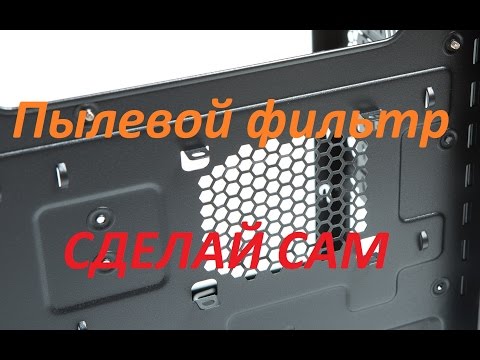 ” frameborder=”0″ allow=”accelerometer; autoplay; encrypted-media; gyroscope; picture-in-picture” allowfullscreen>
Помните, что перегрев видеокарты и процессора почти всегда происходит из-за банальной засоренности радиаторов охлаждения. Их нужно регулярно чистить. Пылесосить «внутренности» ПК не стоит, чтобы случайно их не повредить. Лучше воспользоваться баллоном со сжатым воздухом. Подробнее читайте в специализированном материале.
Виды и версия bios
На сегодняшний день есть 3 основных вида БИОС, различаемых по названию компании-разработчика :
— AMI BIOS
— Award BIOS
— Phoenix BIOS
Помимо вида, у каждой материнской платы есть ещё и версия, да и не одна, а несколько. Версия BIOS — это, фактически, версия прошивки материнской платы (её ещё называют «микропрограмма»), которая записана в специальный чип на материнской плате. В каждом образе БИОС есть специальный набор инструкций для работы с комплектующими устройствами — процессором, видеокартой, памятью, жестким диском и т.п.
Включение пк с клавиатуры
Немногие знают, что компьютер можно включать, нажимая кнопку на клавиатуре или просто щелкая сетевым фильтром. Для этого есть специальная настройка в BIOS:
Раньше можно было запускать ПК только от клавиатуры с устаревшим разъемом PS/2, но в современных материнских платах можно и через USB. Иногда доступен вариант с помощью клика мышкой.
Чтобы компьютер запускался при подаче питания, найдите опцию вроде «Restore AC Power Loss» или «System After AC Back». Поставьте значение «Power On» или «Enable».
Замена батарейки cmos
Одна из самых часто возникающих пользовательских проблем — сбой времени на компьютере. Браузер в таком случае выдает ошибку сертификата, которая ставит начинающего пользователя в тупик.
Дело в том, что за хранение настроек BIOS, в том числе и отсчет системного времени, отвечает специальная микросхема на материнской плате — CMOS. Если ПК выключен, а блок питания обесточен, то она питается от батарейки модели CR2032.
Если вынуть батарейку, то сбросятся и настройки BIOS — имейте это в виду.
Зачем нужен биос?!
Смысл работы Базовой Системы Ввода-Вывода заключается в проверке работоспособности компонентов вычислительной системы. При включении компьютера BIOS проверяет и опрашивает все комплектующие, затем считывает и активирует настройки материнской платы для работы устройств. После этого управление передаётся операционной системе — Windows, Linux или Mac OSX.
Защита данных
HDD не стоит подвергать резким толчкам и ударам, особенно во время работы. В порыве ярости некоторые пользователи пинают системный блок, что может плохо кончиться. Головки находятся над поверхностью диска на очень маленьком расстоянии, и даже небольшой толчок может заставить их прикоснуться с поверхностью вращающегося блина. Выход из строя гарантирован.
Как зайти в биос на компьютере или ноутбуке?!
Чтобы попасть в BIOS или UEFI материнской платы компьютера, достаточно всего лишь при включении его несколько раз нажать кнопку Del (Delete).
А вот с ноутбуками всё обстоит значительно сложнее. Дело в том, что каждый производитель пытается лепить что-то своё и единого стандарта тут нет. У разных фирм, изготавливающих ноуты, клавиша для входа в БИОС разная — чаще всего F2 или F12. Для верности посмотрите в инструкцию.
Как сбросить настройки bios (cmos) на заводские?
Для того, чтобы сбросить параметры настроек БИОС, достаточно просто отключить батарейку от матплаты на 10 минут. После этого верните её на место и включите компьютер.
Второй способ — специальная перемычка Clear CMOS на материнской платы в районе батарейки:
Передвиньте джампер на соседний свободный контакт и включите компьютер на 10 секунд, после чего отключите питание. Кстати, этот способ отлично подойдёт для сброса пароля BIOS.
Протирание ластиком
Один из самых древних лайфхаков, который актуален до сих пор. Если компьютер перестал включаться после апгрейда (например, вы добавили новую планку оперативки или обновили видеокарту), то не нужно сразу паниковать. Наиболее вероятная причина — это окисление контактов в разъемах, соединяющих комплектующие с материнской платой. Неисправность можно устранить своими силами, используя обыкновенный ластик.
Осматриваем контактные площадки. Если они выглядят помутневшими и имеют белый, серый или коричневый цвет, это говорит о наличии слоя окисла.
Очищаем контакты ластиком, а оставшиеся частицы удаляем ватным тампоном, смоченным в спирте.
Не нужно слишком усердствовать: так можно стереть нанесенную позолоту. Если боитесь, можно просто несколько раз вставить и вынуть устройство из разъема. Иногда трения между подпружиненными контактами и площадкой достаточно, чтобы снять слой окисла.
Окисление может стать и причиной неработоспособности жесткого диска. При включении компьютера может появиться сообщение об отсутствии загрузочного устройства. Или же ПК может намертво зависать в моменты обращения операционной системы к диску. С большой долей вероятности это происходит из-за нарушения контакта между платой контроллера и блоком головок. Как это исправить?
Отворачиваем винты на плате, предварительно отключив шлейф шпинделя двигателя.
Далее нужно найти не ней контактные площадки: игольчатые на гермоблоке, а также контакты подключения двигателя. При помощи ластика поступательными движениями снимаем с них окисел.
Как показывает практика, половину неисправных HDD можно восстановить таким образом.
Работа компьютера через связку bios и cmos
Так вот, BIOS и CMOS, одновременно вовлекаются в работу при включении компьютера, чип BIOS при этом считывает информацию, в том числе и с чипа CMOS. Так, в момент включения компьютера вы можете наблюдать так называемый экран POST проверки. Информацию подробнее можно посмотреть, пройдя в настройки BIOS.
Но изменить многое там вряд ли получится, так как CMOS, напомню, выполняет лишь функции запоминающего устройства. А вот BIOS или её версию под силу заменить подготовленному пользователю, воспользовавшись специальной программой с обновлённой и исправленной от замеченных ошибок версией BIOS. Если таковая существует, то вы можете проверить её наличие на официальном сайте производителя BIOS или материнской платы.
Подключая к компьютеру новые устройства (общающиеся с материнской платой на уровне скоростных шин), они внесут в систему свои требования в смысле настроек и параметров. Сразу после включения машины с обновлённой конфигурацией CMOS немедленно замечает (если всё работает) новое устройство и обновляется.
Некоторые из настроек CMOS, как вы поняли, можно изменить именно с помощью программной «части» BIOS. И когда процессору нужно просто заметить, а потом и начать полноценные операции с, скажем, новым жёстким диском, он ещё до загрузки операционной системы сверится с программными параметрами BIOS, которая сообщит (выгрузит) процессору основные данные.
Те получены от заложенных в HDD (или другого устройства) его производителем и обработаны программками BIOS. А эти BIOS -программы затем сверяются с временными настройками CMOS, касающимися появившегося нового диска. Всё, диск прописался в системе, CMOS будет теперь сообщать BIOS, что диск есть, а программы BIOS отправлять процессору, что диск стоит и никуда (как и другие устройства) не делся. Это была POST-проверка.
Работа с блоком питания
Чтобы запустить блока питания, не подключая его к материнской плате, надо замкнуть скрепкой 16 контакт PS-ON (зеленый провод) и любой «земляной» (черный провод).
Таким образом к БП можно подключить любые девайсы, требующие постоянного напряжения 5 или 12 вольт на входе — например, корпусные вентиляторы.
Подробнее о проверке работоспособности блока питания читайте здесь.
Заключение
В принципе, если вы будете называть связку BIOS и CMOS любой одной из этих аббревиатур одновременно, ошибки не будет. Важно, чтобы вы видели именно суть.
Успехов