

- Почему возникло сообщение об ошибке с получателем в программе 1с
- Подробнее о программе 1с: отчётность
- К достоинствам 1с:отчётность можно отнесли следующее:
- Видео-инструкция
- Что делать, если появилось уведомление «не удалось определить цифровой сертификат»?
- Видео-инструкция
- К достоинствам 1с:отчётность можно отнесли следующее:
- Как продлить личный сертификат 1с отчетность?
- Ошибки при настройке и продлении сертификата
- Подключение гос. органа
- Подключение дополнительного налогового органа или органа росстата
- Подключение направления из формы отчетности
- Подробнее о программе 1с: отчётность
- Сертификат не найден или недоступен
- Сертификат руководителя не валиден
Почему возникло сообщение об ошибке с получателем в программе 1с
Очевидно, что сообщение о невозможности определить цифровой сертификат получателя возникает из-за того, что сертификат был изменён. Измениться может его содержимое, наименование, местоположение на сервере. Любое обновление файла сертификата на стороне получателя повлечёт такую ошибку. И описанная выше процедура сводилась бы к тому, чтобы обновить на стороне компьютера пользователя данные о сертификате.

Оператор 1С не может предотвратить появления этого уведомления. Поэтому тем, кто на работе пользуется этой программой, необходимо понимать, почему может появляться это сообщение, и как можно оперативно его исправить. Инструкция выше показывает, что ничего сложного в этом нет, и справиться с этим сможет каждый.
Подробнее о программе 1с: отчётность
Для отправки электронных отчётов предприятия России могут использовать приложение 1С:Отчётность, которое позволяет сдавать сведения во все контролирующие органы: ФНС, ПФР, ФСС, Росстат, Росалкогольрегулирование, Росприроднадзор. Кроме того, с его помощью можно получать выписки и сверки из разнообразных документов этих инстанций.

К достоинствам 1с:отчётность можно отнесли следующее:
- Отправить отчёт можно не выходя из программы 1С:Бухгалтерия 8. Это значит, что не нужно запускать какие-то другие программы, обучаться новому интерфейсу, экспортировать и импортировать данные из одного инструмента в другой. Всё делается в рамках одной программы. Это исключает возможность ошибок.
- Вы можете оперативно получать в интерфейс сервиса требования и уведомления от разнообразных инстанций, в которые вашему предприятию следует отправлять отчёт.
- Получение выписки и справки происходит с помощью пары кликов. И в течение двух часов в вашем распоряжении оказывается .pdf файл с электронной подписью структуры, выдавшей документ. Данный документ имеет юридическую силу, как и оригинал. То есть, стоять в очереди за нужными документами нет необходимости.
- Большинство поставщиков осуществляют подключение сервиса с помощью специальной программы (мастера) и приезжать для этого в офис поставщика 1С необязательно. Так же происходит и продление доступа.
- Большинство поставщиков дают возможность подключить софт бесплатно, в составе подписки на 1С:Бухгалтерия.
- За всё время использования сервис 1С:Отчётность показал себя как надёжный, через который можно отправить отчёт и не беспокоиться о том, дойдёт ли он до места назначения.
Это может быть полезным: Значение не является значением объектного типа 1С.
Видео-инструкция
Мы разобрали, что же делать, если не удалось определить цифровой сертификат получателя в программе 1С. На видео ниже вы можете познакомиться с функциональностью сервиса 1С:Отчётность.
Что делать, если появилось уведомление «не удалось определить цифровой сертификат»?
Итак, решение данной проблемы есть, и оно достаточно простое. Нужно просто сделать всё внимательно, по шагам.
Первым делом, необходимо вручную добавить контейнер закрытого ключа и установить сертификат. Рассмотрим, как это сделать пользователям Крипто ПРО и ViPNet CSP.
Для Крипто ПРО:
- Запустите программу Крипто ПРО. Это можно сделать с помощью ярлыка на рабочем столе компьютера или через меню «Пуск» из списка всех программ.
- Перейдите во вкладку «Сервис» и нажмите кнопку «Просмотреть сертификат в контейнер«.
- Нажмите «Обзор» и выберите контейнер.
- После успешного выбора вы увидите кнопку «Установить«. Нажмите на неё. Если установка прошла успешно, то появится сообщение, на котором нужно нажать «Ок«.
- Если в будущем контейнер будет перемещён в другое место компьютера, то процедуру добавления нужно будет повторить.
Для ViPNet CSP:
- Запустите программу ViPNet CSP. Это можно сделать с ярлыка на рабочем столе или через меню «Пуск» из списка всех программ.
- Перейдите во вкладку «Контейнеры» и нажмите там кнопку «Добавить«.
- Затем нажмите кнопку «Обзор» и выберите на вашем компьютере контейнер.
- После выбора вам нужно будет подтвердить действие, а затем подтвердить установку сертификата, нажав на кнопку «Установить«.
- Контейнер придётся добавить заново, если в будущем он будет перемещён в другую папку компьютера.
Дальнейшие действия при возникновении ошибки «Не удалось определить цифровой сертификат получателя» в ПО 1С:
- Теперь необходимо очистить кеш. Для этого нажмите вверху слева «Файл«, а затем «Все функции«.
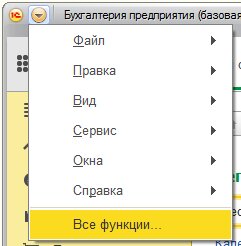
- Затем перейдите в раздел «Регистр сведений» и откройте «Кэш файлов с ресурсов операторов электронного документооборота по универсальной схеме».
- Следующий этап — обновление сертификатов контролирующих органов. Чтобы это сделать, нужно перейти к настройкам своей учётной записи. Сделать это можно в несколько шагов:
- В разделе «Отчёты» откройте подраздел «Регламентированные отчёты«.
- Затем перейдите в «Настройки» и нажмите на кнопку «Настройки обмена с ФНС, ПФР и Росстатом«.
- Найдите надпись «Учетная запись документооборота» и нажмите кнопку «Открыть«.
- Вы окажетесь в настройках учётной записи. Теперь для обновления сертификатов нажмите на «Обновить автоматически сейчас«. Это действие запустит синхронизацию с серверами сертификатов и если какие-то из них были изменены, то произойдёт соответствующее обновление в вашей учётной записи. Обратите внимание, что установка некоторых сертификатов требует согласия пользователя, поэтому при появлении таких запросов на установку, следует соглашаться, нажав на кнопку «Да«.
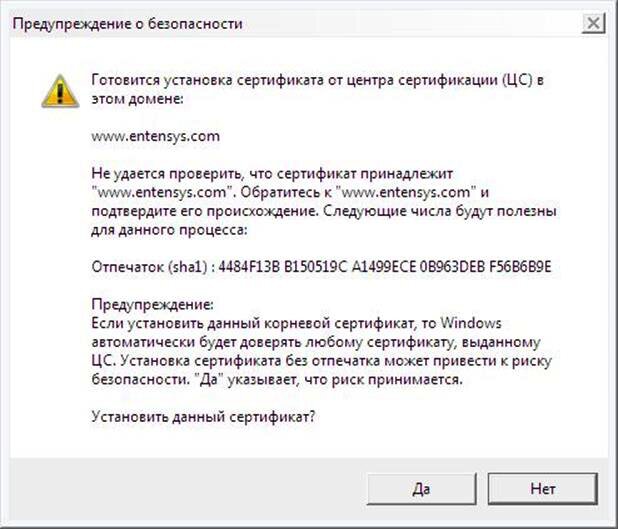
- Теперь необходимо перейти в «Журнал обмена с контролирующими органами«. Это можно сделать через раздел «Администрирование«.
- В журнале нажмите кнопку «Обменяться«.
Если вы правильно выполнили данную операцию, то сообщение «Не удалось определить цифровой сертификат получателя» больше не должно появляться. Описанная выше инструкция поможет решить не только проблему с этой ошибкой, но также и при появлении сообщений «Ошибка расшифровки файла документа при распаковке пакета» и «Сертификат не зарегистрирован в системном хранилище 1С«.
Если после выполнения всех действий проблема всё же осталась, то вам следует обратиться за помощью в службу поддержки вашего поставщика 1С.
Видео-инструкция
Мы разобрали, что же делать, если не удалось определить цифровой сертификат получателя в программе 1С. На видео ниже вы можете познакомиться с функциональностью сервиса 1С:Отчётность.
К достоинствам 1с:отчётность можно отнесли следующее:
- Отправить отчёт можно не выходя из программы 1С:Бухгалтерия 8. Это значит, что не нужно запускать какие-то другие программы, обучаться новому интерфейсу, экспортировать и импортировать данные из одного инструмента в другой. Всё делается в рамках одной программы. Это исключает возможность ошибок.
- Вы можете оперативно получать в интерфейс сервиса требования и уведомления от разнообразных инстанций, в которые вашему предприятию следует отправлять отчёт.
- Получение выписки и справки происходит с помощью пары кликов. И в течение двух часов в вашем распоряжении оказывается .pdf файл с электронной подписью структуры, выдавшей документ. Данный документ имеет юридическую силу, как и оригинал. То есть, стоять в очереди за нужными документами нет необходимости.
- Большинство поставщиков осуществляют подключение сервиса с помощью специальной программы (мастера) и приезжать для этого в офис поставщика 1С необязательно. Так же происходит и продление доступа.
- Большинство поставщиков дают возможность подключить софт бесплатно, в составе подписки на 1С:Бухгалтерия.
- За всё время использования сервис 1С:Отчётность показал себя как надёжный, через который можно отправить отчёт и не беспокоиться о том, дойдёт ли он до места назначения.
Это может быть полезным: Значение не является значением объектного типа 1С.
Как продлить личный сертификат 1с отчетность?
Личный сертификат имеет ограниченный срок годности – 365 дней, после чего его следует продлить, точнее, переиздать. К тому времени, как истекают или истекли сроки действия сертификата и (или) лицензии, станут активными флажки:
- «Продление сертификата»;
- «Продление лицензии на 1С-Отчетность»,
и тогда флажок «Переиздание сертификата» будет установлен автоматически. Этот флажок активизируется также автоматически в случае изменения:
- краткого наименования юридического лица;
- кода ОГРН;
- электронной почты;
- региона (при работе с алкогольной продукцией);
- владельца ЭП;
- СНИЛСа владельца ЭП;
- подразделения, должности владельца.
Переиздание сертификата ЭП сопровождается перегенерацией ключа ЭП. В случае если
- прежний сертификат «1С-Отчетности» действителен;
- прежний сертификат оформлен на руководителя фирмы или ПБОЮЛа, и переиздаваемых сертификат также оформляется на этих законных представителей;
- ключевые атрибуты сертификата (Ф.И.О., СНИЛС, ИНН фирмы) не изменились,
то продлить сертификат можно в электронном виде, без встреч для подтверждения личности и т.п.
Получив заявку на переиздание сертификата, представитель ЭДО свяжется с вами по указанным контактам. После одобрения заявки можно завершить настройку в вышеописанном порядке.
Ошибки при настройке и продлении сертификата
При возникновении ошибки любого типа рекомендуется почистить кэш системы «1С», проверить права пользователя, произвести перезагрузку, проверить кодировку (при работе под ОС «Windows»). Решить проблему ошибок позволяет:
- запуск встроенного инструмента диагностики и конфигуратора;
- запуск «1С» в тонком клиенте;
- изменения переменных сред, параметров системного реестра,
для чего настоятельно рекомендуется обратиться к помощи квалифицированных администраторов. Рассмотрим ошибки, которые пользователь сможет устранить сам.
Подключение гос. органа
Если при подключении к “1С-Отчетности” какие-то гос. органы не были подключены, их можно подключить в процессе использования сервиса
“1С-Отчетность”.
Чтобы изменить настройки подключения к сервису “1С-Отчетность”, перейдите в раздел “Настройки”,
выберите организацию и щелкните по гиперссылке “Настройки обмена с контролирующими органами” (рис. 1).
Рис. 1
Чтобы подключить гос. орган, который еще не подключен, щелкните по ссылке “Не подключено” возле надписи с наименованием гос. органа
(рис. 2).
При этом появляется сообщение с предложением отправить заявление. Отправьте заявление и дождитесь его одобрения.
Рис. 2
Когда заявление будет отправлено, появится сообщение об успешной отправке. Одновременно в форме настроек появляется информация об отправленном
заявлении и статусе его рассмотрения (рис. 3). Для обновления статуса заявления нажимайте кнопку “Обновить” или ожидайте – программа
сама оповестит о том, что заявление одобрено, затем порекомендует выполнить соответствующие настройки (см. рис. 4).
Заявление одобряется, как правило, в течение 20-30 минут.
Рис. 3
Когда заявление будет одобрено, появится соответствующее сообщение (рис. 4). Нажмите кнопку “Продолжить сейчас”,
чтобы завершить процесс изменения настроек.
Рис. 4
Нажмите кнопку “Далее” в окне изменения настроек подключения к “1С-Отчетности” (рис. 5).
Рис. 5
В ходе настройки могут возникать вопросы об установке сертификатов – отвечайте на них утвердительно (рис. 6).
Рис. 6
После принятия новых настроек подключения появится соответствующее окно (рис. 7).
Рис. 7
После подключения гос. органа появится гиперссылка “Подключено” (рис. 8).
Рис. 8
Подключение дополнительного налогового органа или органа росстата
По направлениям ФНС и Росстат возможно подключение нескольких органов. Добавить (изменить) состав органов в рамках одного из указанных
направлений можно как при подключении к сервису “1С-Отчетность”, так и в процессе использования. О том, как подключить несколько
налоговых органов при подключении к “1С-Отчетности”, см. здесь.
Рассмотрим, как подключить дополнительную налоговую инспекцию в процессе использования сервиса “1С-Отчетность”.
Откройте настройки обмена с контролирующими органами, как это показано на рис. 1.
Для подключения дополнительной налоговой инспекции щелкните по ссылке “Подключено” рядом с надписью “ФНС” (рис. 9).
При этом появляется форма со списком подключенных налоговых органов.
Нажмите кнопку “Добавить” и укажите реквизиты подключаемой налоговой инспекции:
- в поле “Код получателя” указывается код ИФНС;
- в поле “КПП” – КПП организации или ее обособленного подразделения, присвоенный при регистрации в указанном налоговом органе.
Рис. 9
Чтобы добавленный налоговый орган был подключен, необходимо отправить заявление и дождаться его одобрения (рис. 10).
Рис. 10
Когда заявление будет отправлено, появится сообщение об успешной отправке (рис. 11).
Рис. 11
Одновременно в форме настроек появляется информация об отправленном заявлении и статусе его рассмотрения (рис. 12).
Для обновления статуса заявления нажимайте кнопку “Обновить” или ожидайте – программа сама оповестит о том, что заявление
одобрено, и порекомендует выполнить соответствующие настройки (см. рис. 4).
Заявление одобряется, как правило, в течение 20-30 минут.
Рис. 12
Когда заявление будет одобрено, появится соответствующее сообщение (рис. 4). Чтобы завершить процесс изменения
настроек, пройдите простые шаги, показанные на рис. 5-7.
Подключение направления из формы отчетности
Если не выполнить подключение гос. органа и попытаться отправить отчет, то появится сообщение о том, что отправка невозможна, т.к.
направление не подключено (рис. 13).
Для подключения нажмите кнопку “Отправить заявление”.
Рис. 13
Подробнее о программе 1с: отчётность
Для отправки электронных отчётов предприятия России могут использовать приложение 1С:Отчётность, которое позволяет сдавать сведения во все контролирующие органы: ФНС, ПФР, ФСС, Росстат, Росалкогольрегулирование, Росприроднадзор. Кроме того, с его помощью можно получать выписки и сверки из разнообразных документов этих инстанций.
Сертификат не найден или недоступен
Если при попытке отправки отчета появляется сообщение о том, что не удалось найти сертификат ЭП, то необходимо установить, в указанной ли папке находится сертификат, правильно ли указан путь. Следует убедиться в том, что в настройках криптографии, в разделе обмена электронными документами, имеется в списке искомый сертификат.
Также может помочь решить проблему:
- указание сертификата вручную;
- переустановка сертификата, повторная установка в реестр
- установка в криптопровайдере сертификата в личные.
Стоит попробовать выйти из учетной записи и зайти снова, далее в отчетах настроек обмена с государственными органами выбрать учетную запись и инициировать автоматическую настройку. Наконец, если ничего не помогает, остается лишь перевыпустить сертификат.
Сертификат руководителя не валиден
Еще одна, достаточно распространенная ошибка: при попытке отправить отчетность система выдает сообщение о том, что сертификат не валиден, а средство криптографической защиты информации CryptoPro сообщает, что целостность не гарантирована. Для решения этой задачи следует отредактировать реестр «Windows» через «REGEDIT».
HKEY_LOCAL_MACHINESOFTWAREMicrosoftCryptographyOIDEncodingType 1CryptDllImportPublicKeyInfoEx1.2.643.7.1.1.1.1;HKEY_LOCAL_MACHINESOFTWAREWow6432NodeMicrosoftCryptographyOIDEncodingType 1CryptDllImportPublicKeyInfoEx1.2.643.7.1.1.1.1(при 32-разрядной ОС ее может не быть),
после чего перезагрузить компьютер. Проблема должна решится.