

- «быстрая» установка сертификатов.
- Настройка FreeRADIUS.
- 1 Установка корневого сертификата CA напрямую.
- 1 файл /etc/raddb/clients.conf
- 2 файл /etc/raddb/radiusd.conf
- 3 файл /etc/raddb/proxy.conf
- 4 файл /etc/raddb/eap.conf
- 6 права доступа к /etc/raddb/
- 7 запуск radiusd в режиме отладки
- Настройка точки доступа.
- 1 Установка пользовательских сертификатов через интерфейс управления сертификатами.
- 2 Установка корневого сертификата через интерфейс управления сертификатами.
- Настройка беспроводного клиента.
- Настройка точки доступа.
- Добавление FreeRadius в автостарт
- Настройка беспроводной сети на клиенте.
- Добавление FreeRadius в автостарт.
- Certification | wi-fi alliance
- D-link
- Mu-mimo теперь обязателен
- Ofdma
- В россии разрешили сертификацию оборудования с поддержкой wi-fi 6
- Как устранить ошибку “windows не может найти сертификат для вашей регистрации в сети” в windows xp? | tp-link россия
- Поддержка на текущих устройствах
- Технологии netscout
- Заключение.
- Заключение
«быстрая» установка сертификатов.
Сертификаты можно устанавливать как напрямую, щелчком из проводника (windows explorer), так и через отдельную интерфейс-закладку Internet Explorer (еще это можно делать через mmc-консоль).
Рассмотрим первый способ установки, как самый быстрый и простой.
Настройка FreeRADIUS.
Начнем с установки и настройки FreeRADIUS сервера.
В операционной системе Gentoo это делается довольно просто, достаточно ввести команду
=====================================================
root@s2 ~ # emerge -av freeradius
These are the packages that I would merge, in order:
Calculating dependencies …done!
[ebuild N ] net-dialup/freeradius-1.0.5-r1 -edirectory
-frascend -frnothreads -frxp -kerberos -ldap -mysql pam
-postgres -snmp ssl -udpfromto 2,240 kB
Total size of downloads: 2,240 kB
Do you want me to merge these packages? [Yes/No]
=====================================================
Если планируется хранить базу пользователей во внешних базах (например, ldap, mysql или postgre), то перед сборкой RADIUS сервера надо активировать соответствующие флаги, позволяющие собрать FreeRADIUS с поддержкой mysql/postgre и/или ldap:
=====================================================
# USE=”mysql ldap” emerge -av freeradius
=====================================================
После проверки включенности нужных флагов, достаточно нажать клавишу Y и пакет будет собран и установлен в систему:
=====================================================
<….>
— !targe sym /usr/lib/rlm_digest-1.0.5.la
— !targe sym /usr/lib/rlm_detail.so
— !targe sym /usr/lib/rlm_detail-1.0.5.la
— !targe sym /usr/lib/rlm_counter.so
— !targe sym /usr/lib/rlm_counter-1.0.5.la
— !targe sym /usr/lib/rlm_checkval.so
— !targe sym /usr/lib/rlm_checkval-1.0.5.la
— !targe sym /usr/lib/rlm_chap.so
— !targe sym /usr/lib/rlm_chap-1.0.5.la
— !targe sym /usr/lib/rlm_attr_rewrite.so
— !targe sym /usr/lib/rlm_attr_rewrite-1.0.5.la
— !targe sym /usr/lib/rlm_attr_filter.so
— !targe sym /usr/lib/rlm_attr_filter-1.0.5.la
— !targe sym /usr/lib/rlm_always.so
— !targe sym /usr/lib/rlm_always-1.0.5.la
— !targe sym /usr/lib/rlm_acct_unique.so
— !targe sym /usr/lib/rlm_acct_unique-1.0.5.la
— !targe sym /usr/lib/libradius.so
— !targe sym /usr/lib/libradius-1.0.5.la
— !targe sym /usr/lib/libeap.so
— !targe sym /usr/lib/libeap-1.0.5.la
>>> original instance of package unmerged safely.
>>>
Вышеприведенный лог сборки (его конец) показывает, что FreeRADIUS 1.0.5 успешно установлен в систему (о чем сообщает строка ” net-dialup/freeradius-1.0.5-r1 merged”). Можно приступать к его настройке.
1 Установка корневого сертификата CA напрямую.
Для начала, необходимо установить корневой сертификат CA (сертификационного центра). Просто открываем в Windows Explorer-е директорию, где у нас лежат файлы сертификатов, и два раза щелкаем на созданном ранее файле tmp_org-ca.crt
В ответ получаем окошко, где нам предлагается установить сертификат в систему. Можно сразу щелкнуть по кнопке “Установить сертификат”, а можно предварительно побегать по закладкам:
Закладка “Состав” показывает все параметры сертификата. Особенно интересны пункты “Действителен с” и “Действителен по” — сертификат будет действителен только в этом промежутке времени. Если им воспользоваться раньше или позже указанного времени, он будет отвергнутым (это касается сертификатов любых типов — как серверных, так и клиентских).
“Путь сертификации” показывает, что сертификат является корневым (самоподписанным).
После нажатия кнопки “Установить сертификат” в закладке “Общие”, мы попадем в мастер импорта сертификатов.
Операционная система сама разберется, куда помещать сертификат, поэтому можно оставить галку на “Автоматически выбрать хранилище”.
… осталось нажать кнопку “готово”.
Выскакивает последнее предупреждение об установке нового центра сертификации “tmp_org root CA”.
После нажатия на кнопку “да” в предыдущем меню, система сообщит нам, что импорт выполнен. Тем не менее, даже после нажатия на “ОК”, основное окошко с сертификатом продолжает сообщать, что сертификат неизвестен. Это всего лишь “фича” операционной системы. Достаточно закрыть то окно и открыть его заново (два раза щелкнуть на файл с сертификатом):
В этом случае нам уже сообщают, что сертификат известен и ему доверяют.
1 файл /etc/raddb/clients.conf
Для начала пропишем клиентов (в данном случае — точку доступа) в файле /etc/raddb/clients.conf
#—————————————————-
client 192.168.1.250/32 {
secret = test1234
shortname = test_ap
}
#—————————————————-
Эта запись означает, что клиент с адресом 192.168.1.250 авторизируется на RADIUS-е с паролем test1234. Имя test_ap будет использована при логировании событий, связанных с этой точкой доступа.
Не забываем сменить стандартный пароль для localhost_клиентов:
#—————————————————-
secret = very_strong_secret_password
#—————————————————-
2 файл /etc/raddb/radiusd.conf
Теперь разберемся с основным файлом конфигурации Radius-а /etc/raddb/radiusd.conf
Секция Modules{ }, раздел mschap { }
Включаем
use_mppe = yes # использовать алгоритм mppe
require_encryption = yes # использовать шифрование
require_strong = yes # только сильное шифрование
3 файл /etc/raddb/proxy.conf
Теперь открываем файл /etc/raddb/proxy.conf и добавляем в конец этого файла
#—————————————————-
realm DEFAULT {
type = radius
authhost = LOCAL
accthost = LOCAL
}
#—————————————————-
DEFAULT реалм, добавленный нами, позволяет всем аккаунтам, которые не попали ни в один вышезаданный реалм, проверяться на локальном радиусе. В нашем случае это означает, что все windows-аккаунты с отрезанной доменной частью будут проверяться локально.
4 файл /etc/raddb/eap.conf
Переходим к настройке протокола EAP. Его настройки располагаются в отдельном файле, который, в свою очередь, подключается к основному /etc/raddb/radiusd.conf вот такой конструкцией:
#—————————————————-
$INCLUDE ${confdir}/eap.conf
#—————————————————-
Открываем /etc/raddb/eap.conf
В секции eap{ }
#—————————————————-
default_eap_type = peap # по-умолчанию, используем EAP-PEAP
#—————————————————-
Раскомментируем секцию, относящуюся к peap:
#—————————————————-
peap {
default_eap_type = mschapv2
}
#—————————————————-
Но этого недостаточно для функционирования PEAP, нам также необходимо активировать (раскомментировать) секцию, отвечающую за EAP-TLS:
#—————————————————-
tls {
private_key_password = whatever
private_key_file = ${raddbdir}/certs/cert-srv.pem
certificate_file = ${raddbdir}/certs/cert-srv.
В данном случае использованы цифровые сертификаты, сгенерированные автоматически, при установке пакета freeradius. Можно, конечно, создать собственные сертификаты, подписанные своим (или сторонним) сертификационным центром, но для простоты объяснения, этот этап опущен (он будет подробно расписан в следующей части статьи). Для работы RADIUS-сервера для обеспечения работы EAP-PEAP протокола, вышеприведенных настроек будет достаточно.
6 права доступа к /etc/raddb/
Пара слов о безопасности. При установке пакета freeradius создается пользователь radiusd и группа radiusd, которая является основной для этого пользователя. Права на директорию конфигурационных файлов RADIUS устанавливаются следующие:
=====================================================
# /bin/ls -l /etc | grep raddb
drwxr-x— 3 root radiusd 4096 Oct 12 15:10 raddb
=====================================================
7 запуск radiusd в режиме отладки
На этом настройка FreeRadius сервера завершена. Можно запустить его в режиме отладки командой
# /usr/sbin/radiusd -fX
Настройка точки доступа.
Здесь описывается лишь настройка точки доступа в качестве Radius-клиента. Разумеется, интерфейсы точек доступа разных производителей будут выглядеть по-разному, но общие принципы настроек изменяться не будут.
Надо сделать следующее:
- включить WPA;
- выбрать тип шифрования (AES или TKIP)
- прописать адрес RADIUS-сервера
- прописать пароль доступа (shared secret) к RADIUS-серверу
Вводим SSID беспроводной сети (WPA-PEAP), активируем “Security” и жмем кнопку “Configure Security”.
В появившемся окне выбрать WPA RADIUS в пункте “Security Mode”. Далее алгоритм шифрования — установить AES (или TKIP, если клиентское оборудование AES не поддерживает). Далее вводим адрес машины, где установлен RADIUS сервер и порт, по которому оный принимает запросы (порт 1812 — является стандартным).
Осталось задать “Shared Secret” (пароль на подключение) и все — настройка точки доступа на этом завершена.
1 Установка пользовательских сертификатов через интерфейс управления сертификатами.
Все вышеописанные действия (а также посмотреть, какие сертификаты у нас установлены и, при необходимости, удалить их) можно и следующим образом:
В Internet Explorer жмем на “Сервис -> Свойства обозревателя”
В появившемся окне идем на закладку “Содержание” и жмем кнопку “Сертификаты”.
В появившемся меню нас интересует закладка “Личные”.
2 Установка корневого сертификата через интерфейс управления сертификатами.
Если перейти на закладку “Доверенные корневые центры сертификации” в интерфейсе “сертификаты” Internet Explorer-а, то
… тут мы увидим большое количество установленных в систему корневых сертификатов различных организаций. Тут же находится и установленный нами корневой сертификат нашего собственного центра. Нажав на кнопку “Импорт” можно установить другие корневые сертификаты.
Настройка беспроводного клиента.
WiFi карта подключена к компьютеру под управлением Windows XP PRO SP2. Настройка производится в родной Windows Zero Config утилите.
Жмем на “изменить порядок предпочтения сетей”.
В закладке “беспроводные сети” щелкаем на кнопку “Добавить”.
Попадаем в окно свойств беспроводной сети.
Закладка “связи”. Указываем нужное имя сети (в нашем случае WPA-PEAP) и выбираем тип шифрования данных (AES или TKIP). Разумеется, он должен совпадать с тем, что был указан в точке доступа.
Переходим на закладку “Проверка подлинности”. В типе EAP ставим “Protected EAP (PEAP)”. После чего жмем на кнопку “Свойства”.
В следующем окошке снимаем галку с “проверять сертификат сервера”. Так как сертификаты у нас самосгенеренные при установке FreeRadius, Windows не сможет проверить их валидность (это будет показано чуть ниже).
Далее, выбираем “Метод проверки подлинности”, ставим там “Secured password (EAP-MSCHAP v2). Если тут же нажать кнопку “настроить”, то
Настройка точки доступа.
Настройка точки доступа аналогична процедуре, описанной в предыдущей статье, поэтому подробно описывать этот процесс не будем.
По сравнению с предыдущим разом, изменилось лишь название (SSID) беспроводной сети, теперь она называется WPA-TLS.
Добавление FreeRadius в автостарт
Осталось лишь остановить FreeRADIUS сервер, запущенный в режиме отладки, добавить его в автостарт…
=====================================================
# rc-update add radiusd default
* radiusd added to runlevel default
=====================================================
…для того, чтобы radiusd сервис запускался при старте системы, и запустить его (однократно) в нормальном режиме:
=====================================================
# /etc/init.d/radiusd start
* Starting radiusd … [ ok ]
=====================================================
Все, настройка системы на этом завершена.
Настройка беспроводной сети на клиенте.
Профиль опять-таки настраивается похожим на предыдущий случай образом. Но тут присутствуют существенные отличия.
Заходим в Zero Config Utility, жмем на “Изменить порядок предпочтения сетей”.
В закладке “Беспроводные сети” жмем кнопку “Добавить”.
В закладке “Связи” вводим имя сети (WPA-TLS), в качестве проверки подлинности опять выбираем WPA, а шифрование данных — AES.
Пока все то же самое, не так ли? А с закладки “Проверка подлинности” появляются отличия.
В качестве “Типа EAP” выставляем “Смарт карта или другой сертификат”.
Галка “Проверять подлинность как у компьютера при доступности сведений о компьютере” пока не нужна, ее необходимость будет рассмотрена позже.
Теперь жмем на кнопку “Свойства”.
В появившемся окне свойств сертификата необходимо выбрать “использовать сертификат на этом компьютере”, то есть сказать системе, что аутентификация происходит с помощью клиентского сертификата, расположенного на компьютере.
После чего активировать “проверку сертификата сервера” и в появившемся внизу списке сертификатов корневых серверов выбрать наш личный центр — tmp_org root CA.
Конечно, можно не активировать проверку сертификата сервера, но ведь мы настраиваем безопасную сеть, не так ли? И должны убедиться, что точка доступа наша, так как обращается к нашему RADIUS-серверу. При подключении к точке доступа, она (а точнее RADIUS) предъявляет свой, серверный сертификат, также подписанный корневым tmp_org root CA.
Также можно оставить включенной проверку сертификата сервера, но не выбирать в списке корневой сертификат нашего центра.
Тогда при первом подключении к точке доступа, в трее выскочит окошко, предлагающее убедиться в валидности предъявляемого радиусом сертификата. После клика на нем,
появится окно, сообщающее, что корневым сертификатом для предъявленного сервером радиуса, является “tmp_org root CA”. Если нажать ОК, то соединение продолжится.
Если же убрать галку с “проверка сертификата сервера”, то никаких проверок валидности серверного сертификата на клиенте производиться не будет. Но это небезопасно — кто угодно может поставить собственную точку доступа, настроенную аналогично нашей (то же имя сети (SSID), те же параметры шифрования и собственный центр сертификации), в результате мы подключимся к чужой сети, возможно, с самыми печальными последствиями.
Последняя закладка — “Подключение” — в свойствах беспроводной сети позволяет активировать автоматическое подключение к сети, как только она будет обнаружена клиентом.
Добавление FreeRadius в автостарт.
На этом настройка беспроводных клиентов с аутентификацией по цифровым сертификатам завершена. Осталось добавить запуск RADIUS-сервера в автостарт, если это не было сделано ранее (способ добавления описан во второй части цикла статей) и стартовать его.
Certification | wi-fi alliance
 Wi-Fi CERTIFIED™ is an internationally recognized seal of approval for products indicating that they have met industry-agreed standards for interoperability, security, and a range of application specific protocols.
Certification means that a product has been tested in a variety of ways to validate interoperability with other Wi-Fi CERTIFIED equipment operating in the same frequency band.
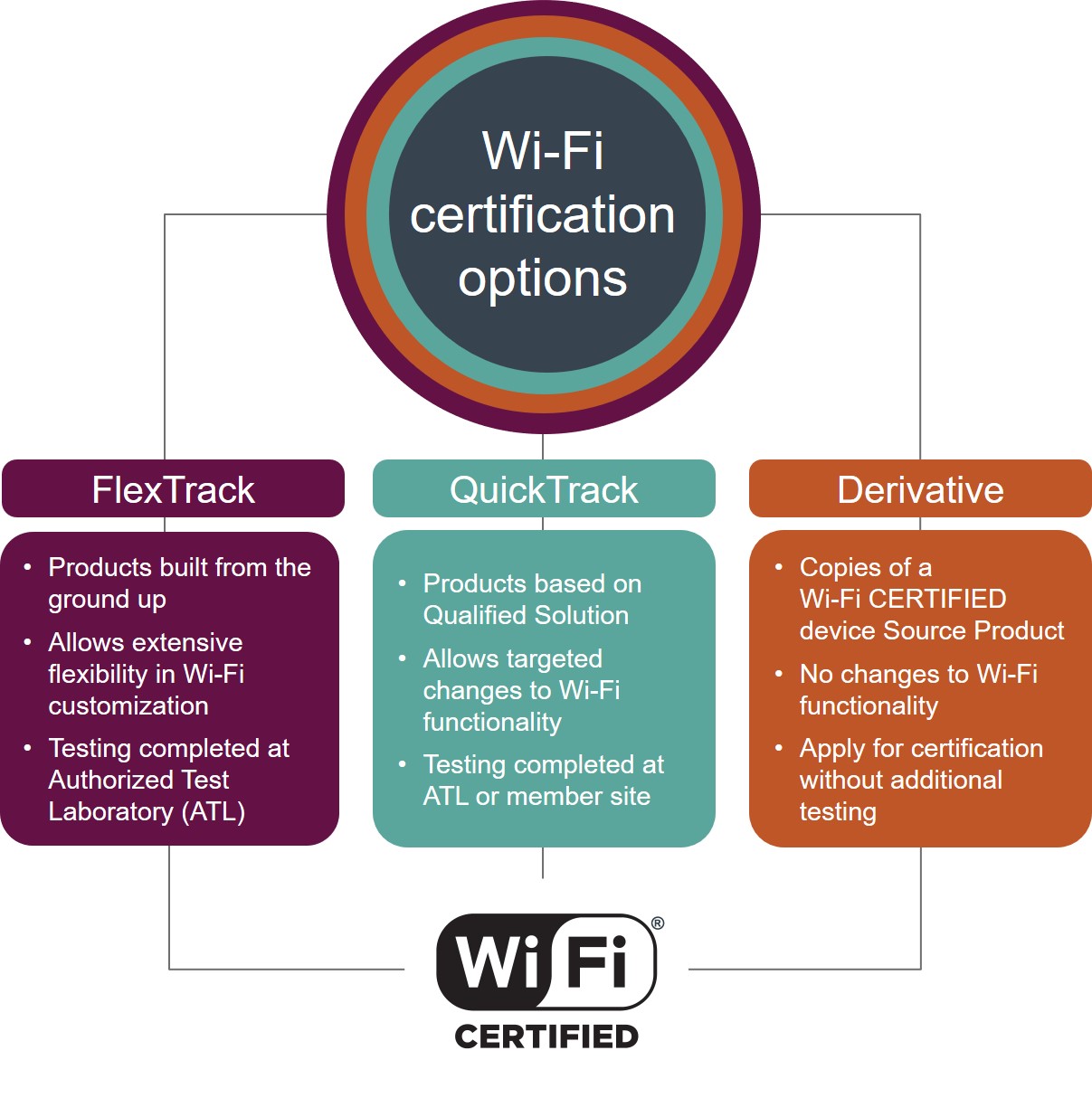
Wi-Fi CERTIFIED products have undergone rigorous testing by one of three certification paths:
FlexTrack: Tailored to sophisticated product design built from the ground up. FlexTrack allows the most flexible Wi-Fi functionality customization built into components. Testing is completed at an Authorized Test Laboratory (ATL).
QuickTrack: Tailored to products based on components that have already completed full Wi-Fi functionality testing in a Qualified Solution. QuickTrack allows targeted changes to Wi-Fi functionality. Testing can be completed at an ATL or member testing site. Programs for which QuickTrack is available include: Wi-Fi CERTIFIED 6™ and Wi-Fi 6E operation, Wi-Fi CERTIFIED ac, Wi-Fi CERTIFIED n, Wi-Fi Agile Multiband™, Wi-Fi Data Elements™, Protected Management Frames, WPA2™, WPA3™, and Wi-Fi Enhanced Open™.
Derivative: For copies of a Wi-Fi CERTIFIED device Source Product, such as the same chipset used for multiple laptop models. Members may apply for certification of derivative products without the testing requirement.
Certification is available for a wide range of consumer, enterprise, and operator-specific products, including smartphones, appliances, computers and peripherals, networking infrastructure, and consumer electronics. The Wi-Fi CERTIFIED logo gives consumers confidence that a product will deliver a good user experience. Service providers and enterprise IT managers specify Wi-Fi CERTIFIED to reduce support costs and ensure a product has met industry-agreed requirements.
A company must be a member of Wi-Fi Alliance® and achieve certification to use the Wi-Fi CERTIFIED logo and Wi-Fi CERTIFIED certification marks.
D-link
Mu-mimo теперь обязателен
Wi-Fi 6 также добавляет обязательную поддержку функции MU-MIMO, которая впервые появилась в 802.11ac Wave 2, а также технологии формирования направленного сигнала (transmit beamforming) для лучшего охвата отдельных клиентов.
Ofdma
С технической точки зрения новый стандарт немного отходит от прошлых итераций Wi-Fi, сосредоточившись больше на повышении производительности в типичном окружении, а не только на повышении пиковых скоростей передачи устройств. В то время как максимальная пропускная способность, поддерживаемая Wi-Fi 6 составляет 2,4 Гбит/с, решающее улучшение технологии Wi-Fi 6/802.11 ax — это повышенная спектральная эффективность стандарта,
AnandTech
. Среди прочего, технология добавляет поддержку ортогонального доступа с частотным разделением каналов (
) для обслуживания большого количества устройств на одном канале. За счёт мультиплексирования выделяются различные поднесущие для отдельных клиентских устройств.
В россии разрешили сертификацию оборудования с поддержкой wi-fi 6
Минюст 6 августа зарегистрировал приказ Минкомсвязи о внесении изменений в правила применения оборудования радиодоступа, которые позволяют сертифицировать в России оборудование с поддержкой нового стандарта Wi-Fi 6, следует из документа, с которым ознакомился “Ъ”. О том, что Минкомсвязь собирается сертифицировать смартфоны, планшеты и компьютеры с поддержкой нового стандарта Wi-Fi 6, “Ъ” сообщал 10 февраля.
Новый стандарт Wi-Fi уже поддерживают последние линейки смартфонов, ноутбуков и роутеров таких производителей, как Apple, Samsung, Huawei, Dell, HP, Lenovo и Asus, но из-за отсутствия сертификации функционал для российских пользователей был вынужденно ограничен. МТС первой на рынке решила закупить 50 тыс. роутеров с поддержкой нового стандарта Wi-Fi 6, которые осенью смогут приобрести клиенты домашнего интернета в Москве, сообщал “Ъ” 10 июля. Стоимость такой партии может оцениваться в $5 млн.
Индустрия привлекалась в разработке технических требований для сертификации и полностью поддерживает нововведения, отметил представитель Ассоциации торговых компаний и товаропроизводителей электробытовой и компьютерной техники (объединяет Apple, Samsung и др.) Антон Гуськов. Основное преимущество Wi-Fi 6 — более высокая по сравнению с предыдущим стандартом пропускная способность сети и возможность подключения большего числа абонентов, напоминает он.
Как устранить ошибку “windows не может найти сертификат для вашей регистрации в сети” в windows xp? | tp-link россия
Когда вы пытаетесь войти в беспроводную сеть, ваша попытка может завершиться получением сообщения об ошибке следующего содержания: “ Windows не может найти сертификат для вашей регистрации в сети хххх ”

Такая ошибка обычно связана с авторизацией в беспроводной сети, потому что Windows ошибочно ищет соединение 802.1 x . Эту проблему можно устранить следующим образом.
Шаг 1 Зайдите в меню Пуск –> Панель управления

Шаг 2 Дважды щелкните на  во всплывающем окне.
Шаг 3 Правой кнопкой мыши щелкните на беспроводное сетевое подключение, затем нажмите Свойства.

Шаг 4 Теперь выберите закладку Беспроводные сети и выберите сеть из списка внизу. Нажмите Свойства, выбрав беспроводную сеть, с которой у вас наблюдается проблема.

Шаг 5 Перейдите на закладку Авторизация и снимите галочку в окошке Включить авторизацию IEEE 802.1 x для данной сети. Если в этом окошке стоит галочка, то вы будете получать сообщение “не найден сертификат для вашей регистрации в сети”, потому что Windows ищет его, однако ваш беспроводной маршрутизатор не настроен на безопасность с помощью сертификатов.

Шаг 6 Зайдите на закладку Подключение и поставьте галочку в окошке Подключиться, когда данная сеть доступна.

Шаг 7 Перейдите на закладку Ассоциация и снимите галочку в окошке Ключ для меня предоставляется автоматически, затем выберите Авторизация в сети и Шифрование данных и введите Network key (сетевой ключ ), который вы настроили на вашем беспроводном маршрутизаторе.

Шаг 8 Нажмите ОК, затем еще раз ОК, чтобы сохранить ваши настройки.

Теперь проблема устранена. Windows может сразу автоматически регистрировать вас в сети.

Если проблемы остались, обратитесь к FAQ или свяжитесь со службой поддержки TP – LINK .
Поддержка на текущих устройствах
На самом деле даже существующие клиентские устройства (стандарт 802.11ac) получают преимущества от подключения к точкам доступа Wi-Fi 6 (802.11 ax) за счёт повышения скорости. Как показано на схеме, маршрутизатор просто выделит для них большую полосу, и такие клиентские устройства могут работать параллельно с другими на максимально возможной скорости, а общая пропускная способность канала увеличивается.
Кроме того, для сертифицированных устройств Wi-Fi Alliance требует обязательной поддержки стандарта безопасности WPA3 (с поддержкой аутентификации SAE), модуляции сигнала 1024-QAM, каналов 160 МГц и технологии Target Wake Time (TWT) — заданного времени пробуждения.
Это особенно полезно для устройств Интернета вещей, позволяя значительно экономить ресурс батареи. От станций и датчиков теперь требуется пробуждаться для связи только с тем бакеном (периодическим сигналом), который содержит команды для сессий TWT Broadcast, к которым они принадлежат.
Кроме экономии энергии, TWT позволяет точкам доступа и устройствам согласовывать и устанавливать конкретные времена для доступа к среде с целью оптимизации спектральной эффективности и уменьшению соперничества и перекрытия между пользователями.
Одновременно с запуском самой программы сертификации Wi-Fi Alliance сертифицировал первый десяток устройств. Вотсписок сетевых адаптеров, чипсетов и точки доступа, которые прошли сертификацию Wi-Fi 6:
Впрочем, сертификация Wi-Fi Alliance на соответствие стандарту — лишь формальность. Например, Apple традиционно не затрудняет себя этой процедурой.
Технологии netscout
Технологии NETSCOUT позволяют непрерывно контролировать среду передачи данных, обеспечивающую работу информационных сервисов, выявлять проблемы производительности и давать представление о сетевых угрозах безопасности, помогая ИТ персоналу быстро решить проблемы, которые могут вызвать сбои в ключевых бизнес процессах и работе конечных пользователей.
С 2021 года официальным поставщиком оборудования NETSCOUT в России, Казахстане, Белоруссии, Армении, Грузии, Азербайджане и других странах является компания «СвязьКомплект».
Заключение.
На этой статье цикл планировалось завершить, но по мере ее написания становилось ясно, что материал выходит слишком большим, поэтому последнюю часть пришлось оформить отдельной статьей.
В последней части речь пойдет о проблеме “первичности курицы и яйца”- использовании беспроводных клиентов в доменах Windows.
Разберем вкратце эту ситуацию. Клиентский сертификат хранится в профиле пользователя. Профиль может лежать как на сервере (перемещаемые профили), так и на самой рабочей станции (локальные профили).
Для процесса аутентификации (подключения к беспроводной сети), нам необходим клиентский сертификат, лежащий в профиле. Для доступа к профилю, нам как минимум надо аутентифицироваться и на домен-контроллере. То есть, с одной стороны, для подключения к беспроводной сети нам нужно аутентифицироваться на домен-контроллере. А с другой — для аутентификации на домен-контроллере мы уже должны быть подключены к беспроводной сети. Замкнутый круг? 🙂
Второй момент. Выдали сотруднику клиентский сертификат на его ноутбук. Работает он в беспроводной сети, горя не знает. Потом сотрудник уволился. Как запретить ему доступ в сеть компании?
Эти два аспекта и будут рассмотрены в заключительной, пятой части статьи.
Заключение
На этом завершается вторая часть статьи. Мы научились настраивать беспроводную сеть для работы в режиме чистого WPA с аутентификацией клиентов через EAP-PEAP, с хранением базы аккаунтов во внешней базе (в данном случае — в текстовом файле). Если не хочется связываться с собственным центром сертификации, то информации, приведенной выше, более чем достаточно для построения защищенной беспроводной сети.