

- В чём разница
- Как работать с эцп без флешки?
- Как работать с носителями
- Какие могут возникнуть ошибки
- Какие носители бывают
- Криптопро | safenet etoken 5110
- Настройка рутокена
- Регистрация и установка программного решения cryptopro
- Способы получения электронной цифровой подписи на пк
- Сравнение популярных в россии usb-токенов
- Срок жизни usb-ключей etoken подходит к концу
- Токены pkcs#11: сертификаты и закрытые ключи
- Установка эцп с флеши на пк
- Установка эцп осуществляется двумя способами:
- Заключение
В чём разница
Носители различают по следующим критериям: производитель, внешний вид, аппаратная криптография, объём защищённой памяти, цена, дополнительные опции, поддержка тех или иных операционных систем и необходимое программное обеспечение для работы.
Токены могут различаться также и по максимальному количеству электронных подписей, которые можно на них установить. Например, если размер носителя 64 Кб, то на него можно установить до 8 электронных подписей.
Объём защищённой памяти варьируется от 32 до 128 Kb, в зависимости от производителя. Некоторые модели могут содержать дополнительную flash-память для автоматического запуска необходимого программного обеспечения. Большинство токенов поддерживает множество версий Windows, а также Mac OS X и GNU/Linux.
Несмотря на все отличия, носители служат одной цели. Мы рекомендуем при выборе токена обращать внимание на то, подходит лишь ваша операционная система или нет для работы с данным носителем. При необходимости можно покупать карту с дополнительными опциями.
Как работать с эцп без флешки?
Выдача ЭЦП осуществляется на флеш-накопителе. Но нужно учитывать, что это вещь не вечная: может потеряться или сломаться. Пользоваться электронной подписью получится и без флешки. Достаточно выполнить следующие действия на компьютере:
Перед тем как установить личный сертификат с носителя, где находится Рутокен, следует удостовериться в его наличии в контейнере. Сделать это довольно просто, если следовать инструкции.
Удостовериться в наличии сертификата в контейнере можно путем нажатия соответствующей кнопки во вкладке «Сервис». Тут понадобится выбрать подходящий вариант. Принцип прост: достаточно кликнуть дважды левой кнопкой мыши.
При создании контейнера предлагается создать новый пароль. Его понадобится ввести дважды в соответствующие строки. Однако это не является обязательным действием во время установки Рутокена.
По завершении копирования сертификата в реестр понадобится установить его в раздел, который именуется «Личное». Как это сделать: во вкладке под названием «Сервис» выбирается пункт «Просмотреть сертификаты в контейнере». На дисплей выводится окно, где предлагается нажать кнопку «Обзор». Понадобится обозначить, какой именно сертификат интересует, и подтвердить это путем нажатия кнопки «ОК».
В окне будет обозначена информация в отношении действующего сертификата ЭЦП. Именно тут понадобится нажать на кнопку, которая называется «Установить».
Затем все еще проще: следует нажать кнопку «Да», потом «ОК», чтобы подтвердить совершаемые действия.
На этом завершается процедура установки ЭЦП на компьютер. Теперь можно совершать любые желаемые действия без ограничений: посещать торговые площадки, госпортал либо же работать с подписью без привлечения флеш-накопителя.
Чтобы проверить, удалось ли установить ЭЦП, надлежит совершить попытку зайти в ЛК требуемого интернет-сервиса по ключу. Достаточно совершить любое обращение к электронной подписи без вставленной в ПК флешки. Результатом станет вывод на экран данных о сертификате ЭЦП.
Как работать с носителями
Мы говорили об этом раньше, но напомним — токен должен быть сертифицирован ФСТЭК России или ФСБ России. Только на такой носитель УЦ ФНС сможет установить электронную подпись и, соответственно, только с таким носителем сможет работать индивидуальный предприниматель, юридическое лицо или нотариус.
Порядок получения электронной подписи на токен выглядит следующим образом:
- Приобретаем сертифицированный носитель.
- Приходим в операционный зал налогового органа региона.
- Представляем документ, удостоверяющий личность, СНИЛС, токен и документацию к нему.
- Получаем электронную подпись.
Чтобы полноценно работать с установленной на токен электронной подписью, нужно выполнить ещё несколько действий. Главное — на компьютер нужно установить криптопровайдер «КриптоПро CSP», это требование налоговой. Остальное зависит от выбранного носителя: нужно будет установить драйвер для работы с токеном.
Порядок работы с носителями очень прост: в случае с Рутокеном, который является самым распространённым российским носителем, достаточно установить драйвер и воткнуть сам токен в гнездо USB. Настройка носителя осуществляется в специальной панели управления, которая устанавливается вместе с драйвером.
После выполненных действий электронную подпись можно будет использовать по назначению: подписывать электронные документы, работать с государственными порталами и участвовать в закупках.
Какие могут возникнуть ошибки
Во время работы с токеном могут возникать ошибки, которые может исправить либо сам пользователь, либо организация, выдавшая носитель. Рассмотрим основные ошибки, которые возникают при работе с Рутокеном.
Какие носители бывают
Все токены внешне напоминают флешку и выполняют её функции — выступают в качестве носителя. Однако, в отличие от обычной флешки, токены являются защищёнными носителями: на них устанавливается пароль и в них встроены криптографические алгоритмы.
Мы лишь вскользь упомянем о том, что хранить электронную подпись можно и на компьютере, но это небезопасно. В то же время, с 1 января 2022 года, получить подпись для юридических лиц, индивидуальных предпринимателей и нотариусов можно будет только в удостоверяющем центре ФНС. И получатель должен иметь при себе токен, на который и будет загружен ключ.
К носителям выставлены определённые требования: они должны быть сертифицированы и соответствовать формату USB Type-A. К этому типу можно отнести следующие токены:
- JaCarta LT, JaCarta ГОСТ, JaCarta-2 ГОСТ;
- Рутокен Lite, Рутокен ЭЦП 2.0, Рутокен S;
- ESMART Token, ESMART Token ГОСТ.
Вы можете приобрести в нашем магазине: JaCarta LT, Рутокен Lite, Рутокен ЭЦП 2.0.
Криптопро | safenet etoken 5110
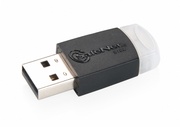 Компактный USB токен для двухфакторной аутентификации и электронной подписи. Устройство позволяет генерировать и хранить закрытые ключи, пароли и цифровые сертификаты внутри защищенного чипа объемом до 72 килобайт, пришло на смену ключам eToken Pro. В России существует сертифицированная ФСТЭК версия ключей SafeNet eToken 5110.
Ключи SafeNet eToken 5110 пришли на смену устаревшим ключам eToken 72k Java и полностью совместимы со всеми решениями, в которых поддерживался eToken 72k:
Поддержка операционных систем:
Windows Server 2008 R2, Windows Server 2021 и 2021 R2, Windows 7, Windows 8, Windows 10, macOS, Linux.
Поддерживаемые API и стандарты:
PKCS#11, Microsoft CAPI, PS/SC, X.509 v3 certificate storage, SSL v3, IPSec/IKE, MS minidriver (CCID), CNG.
Объём памяти:
80kb (81 920b).
Размеры:
16,4 х 8,5 х 40,2 мм.
Соответствие ISO:
Поддержка стандарта ISO 7816 c 1 по 4 спецификацию.
Допустимая влажность:
0 – 100% без образования конденсата.
Сертификат влагоустойчивости:
IPX7 – IEC 60529.
Характеристики USB:
USB тип A, поддержка USB 1.1 и 2.0.
Корпус:
Твёрдый пластик, с защитой незаметного вскрытия.
Срок хранения данных:
Не менее 10 лет.
Количество циклов перезаписи:
Не менее 500 000 циклов.
Алгоритмы, реализованные аппаратно:
Симметричные алгоритмы: 3DES, AES 128/192/256 bit.
HASH: SHA 1, SHA 256.
RSA: 1024 bit, 2048 bit.
Эллиптические кривые:
P-256, P-384.
Сертификаты безопасности:
FIPS 140-2 level 2 (SC chip и OS).
Платформа:
Gemalto IDCore 30 и апплет eToken.
_____________________________________
Gemalto
www.safenet.gemalto.com
www.gemalto.com
TESSIS – официальный дистрибьютор в России
www.tessis.ru
Настройка рутокена
Если напротив стоит «Поддерживается», то просто продолжите действия — «Ок». В случае, когда статус «Активировать», активируйте носитель. «Не поддерживается» означает, что носитель не поддерживает работу с ЕГАИС (Единая государственная автоматизированная информационная система).
Настройка Рутокен завершена
Регистрация и установка программного решения cryptopro
Сама программа предназначена для защиты данных путем шифрования и формирования ЭП. Сертификат нужен для подтверждения значимости и статуса цифровой документации во время работы с различными объектами, включая:
Перед тем как приступать непосредственно к инсталляции ПО, надлежит закрыть все приложения. Нужно перейти в учетную запись администратора. Также важный момент — наличие лицензии на программу.
Следуя инструкции, можно установить программу «КриптоПро» без особых проблем. Порядок действий прост: понадобится лишь сохранить и запустить установочный файл. По завершении процедуры требуется произвести перезагрузку компьютера. Получить дистрибутив предлагается на официальном сайте программного продукта.
Интегрированное ПО позволяет выполнять различные операции с ЭЦП. Его преимуществом является бесплатность на протяжении всего пробного периода. Испытать возможности «КриптоПро» предлагается на протяжении 3 месяцев. По истечении 90 дней бесплатного демонстрационного периода надлежит купить лицензионный ключ, чтобы и дальше иметь доступ ко всему функционалу.
Важно учесть, что перед инсталляцией надлежит проверить ПК на соответствие минимальным требованиям. Обычно нужна операционная система Windows 7 и более свежая, браузер IE8, процессор с частотой минимум 1 ГГц и оперативная память не менее 512 Мб. USB-вход стандарта 1.1 — также обязательное требование к компьютеру, где проводится работа с программой.
Способы получения электронной цифровой подписи на пк
Конкретный вариант того, как получить электронную подпись, зависит от ее типа:
С полным перечнем прошедших аккредитацию удостоверяющих центров предлагается ознакомиться на веб-портале Минкомсвязи РФ.
Усиленная подпись позволяет участвовать в торгах, взаимодействовать с налоговой инспекцией, сдавать отчеты в госорганы, проводить коммерческие торги и пр. Ее использование гарантирует самый высокий уровень безопасности. Для подписания первичных бухгалтерских документов в цифровом формате достаточно простой подписи. Однако для ведения полноценной предпринимательской деятельности этого мало.
Как пользователь может получить и установить ЭЦП на компьютере:
Последний вариант менее удобен в том случае, когда сертификат используется сразу несколькими людьми. Следует иметь в виду и необходимость повторного выпуска сертификата в случае выхода из строя винчестера либо переустановки ОС.
Чаще всего используется вариант установки Рутокена через обычный флеш-накопитель. Электронная подпись будет иметь вид папки с файлами.
Сравнение популярных в россии usb-токенов
Все модели из таблицы подходят для компьютеров на Windows, Linux и macOS.
Вы можете записать новый сертификат электронной подписи на токен, который уже используете. Главное, чтобы он соответствовал требованиям ФНС России. Если будете выпускать сертификат в удостоверяющем центре ФНС России, перед визитом убедитесь, что на токене нет действующих сертификатов. Перед записью сотрудники налоговой службы могут удалить с токена всю информацию.
Срок жизни usb-ключей etoken подходит к концу
В связи с прекращением продаж и завершения жизненного цикла изделий линейки eToken (продукты линейки eToken сняты с продаж с начала 2021 года), СЕРТИФИКАТЫ, ЗАПИСАННЫЕ НА НОСИТЕЛЬ eTOKEN БУДУТ НЕДОСТУПНЫ ДЛЯ РАБОТЫ ПОСЛЕ 01.12.2020г, независимо от срока действия сертификата.
Решение ЗАО “Аладдин Р.Д.” о прекращении продаж и поддержки в России электронных ключей модельного ряда eToken, принято на основании ряда следующих существенных факторов (более подробно можно ознакомиться с причинами и условиями замены в Извещении):
- запуск в России Программы импортозамещения;
- “возраст” линейки eToken PRO — более 10 лет;
- переход иностранного вендора – Gemalto (ранее SafeNet Inc./Aladdin Knowledge Systems) – к принудительному обновлению ПО, необходимого для работы с электронными ключами, на новые версии платного ПО SAC (SafeNet Authentication Client) Новые версии SAC (9.х и 10.х) не имеет сертификата соответствия ФСТЭК России(по состоянию на февраль 2021);
- окончание срока действия российских стандартов криптографической защиты информации ГОСТ Р 34.11-94 и ГОСТ Р 34.10-2001, использующихся в изделиях линейки eToken ГОСТ;
– В соответствии с выпиской из документа ФСБ России № 149/7/1/3-58 от 31.01.2021 “О порядке перехода к использованию новых стандартов ЭЦП и функции хэширования”, использование схемы подписи ГОСТ Р 34.10-2001 для формирования подписи после 31 декабря 2021 года не допускается. - окончание срока действия сертификата соответствия ФСБ России № СФ/111–2750 на персональное средство электронной подписи “Криптотокен ЭП” (по ГОСТ Р 34.10-2001) в составе изделий eToken ГОСТ – 1 декабря 2021 г.;
- выпуск компанией “Аладдин Р.Д.” новых сертифицированных изделий семейства JaCarta-2 ГОСТ поддерживающих как старые стандарты формирования ЭП и функции хэширования, так и новые ГОСТ Р 34.10-2021 и ГОСТ Р 34.11-2021 (сертификаты соответствия ФСБ России № СФ/124–2963 для 13-ти вариантов исполнения).
Мы можем предложить приобрести взамен устаревших носителей:
| Наименование носителя | Сертификат соответствия | Стоимость, руб. |
| Электронный идентификатор Rutoken | сертификат ФСТЭК | 1 100 |
| Электронный идентификатор Рутокен ЭЦП 2.0 | сертификат ФСБ | 1 700 |
| USB-ключ JaCarta LT | сертификат ФСТЭК | 1 100 |
| USB-ключ JaCarta SE | сертификат ФСТЭК, ФСБ | 1 950 |
Подать заявку на приобретение USB-носителей, а так же на приобретение электронной подписи вы можете на нашу электронную почту Этот адрес электронной почты защищён от спам-ботов. У вас должен быть включен JavaScript для просмотра.
Токены pkcs#11: сертификаты и закрытые ключи
 Токены PKCS#11
выполняют не только криптографические функции (генерация ключевых пар, формирование и проверка электронной подписи и другие), но и являются хранилищем для публичных (открытых, PUBLIC KEY) и приватных (закрытых, PRIVATE KEY) ключей. На токене также могут храниться сертификаты. Как правило, на токене хранятся личные сертификаты вместе с ключевой парой. При этом на токене может храниться несколько личных сертификатов.
Встает дилемма, как определить какой закрытый ключ (да и открытый тоже) соответствует тому или иному сертификату.
Такое соответствие, как правило, устанавливается путем задание идентичных параметров CKA_ID и/или CKA_LABEL для тройки объектов: сертификата (CKO_CERTIFICATE), публичного ключа (CKO_PUBLIC_KEY) и приватного ключа (CKO_PRIVATE_KEY).
Возникает вопрос – как задавать эти значения, чтобы, по крайней мере, не возникла коллизия, и насколько это безопасно с точки зрения получения корректного результата.
Наиболее распространенный способ задания CKA_ID – это использование значения хэш-функции от значения открытого ключа. Именно такой способ для связывания тройки объектов используется в проекте NSS (Network Security Services). При этом в качестве хэш-функции используется алгоритм SHA1. С учетом того, что на токене реально будет храниться едва ли больше десятка личных сертификатов, то с точки зрения появления коллизии этот способ является хорошим. Вместе с тем CKA_ID для этой тройки могут устанавливаться в любой момент и любое значение. Именно в этом и состоит вся проблема. Если бы RFC или Рекомендации ТК-26 требовали установки параметра CKA_ID в момент появления объекта на токене (например, при генерации ключевой пары CKM_GOSTR3410_KEY_GEN_PAIR) и его нельзя было бы изменить, то на этом данное повествование можно было бы завершить. К сожалению, это не так. Как уже было сказано, CKA_ID можно установить в любой момент с любым значением. Таким образом, всегда существует вероятность, что сертификат окажется связанным с чужим приватным ключом. Не нужно объяснять, к каким это приведет последствиям.
А вообще, существует ли строгий математический алгоритм, который позволяет связать тройку CKO_CERTIFICATE x CKO_PRIVATE_KEY x CKO_PUBLIC_KEY в единое целое?
Да, такой алгоритм на базе криптографических механизмов (CKM_) токена существует. Связка сертификата и публичного ключа проверяется легко и просто. Берутся значение открытого ключа и его параметров из сертификата и сравниваются и аналогичными значениями публичного ключа.
Что касается сертификата и приватного ключа, то до недавнего времени этот алгоритм выглядел следующим образом. С помощью приватного ключа формируется подпись под некоторым текстом (например, «поиск закрытого ключа»), а затем с помощью открытого ключа, полученного из сертификата, проверяется корректность полученной подписи. Если подпись корректна, значит, мы получили закрытый ключ для выбранного сертификата. Если нет, то выбирается следующий закрытый ключ на токене.
Все, мы теперь не зависим ни от CKA_ID, ни от CKA_LABEL.
Но вот появляется документ «МЕТОДИЧЕСКИЕ РЕКОМЕНДАЦИИ. Расширение PKCS#11 для использования российских стандартов ГОСТ Р 34.10-2021, ГОСТ Р 34.11-2021, ГОСТ Р 34.12-2021 и ГОСТ Р 34.13-2021», в котором появляется новый механизм CKM_GOSTR3410_PUBLIC_KEY_DERIVE — механизм создания открытого ключа из закрытого. Данный механизм используется в C_DeriveKey. Теперь поиск закрытого ключа для сертификата значительно упрощается. Достаточно получить список закрытых ключей на токене, затем для каждого закрытого ключа получить открытый ключ:
…
CK_OBJECT_HANDLE             priv_key   = CK_INVALID_HANDLE;
CK_OBJECT_HANDLE            pub_key    = CK_INVALID_HANDLE;
CK_MECHANISM                 mechanism_der_desc =
    { CKM_GOSTR3410_PUBLIC_KEY_DERIVE, NULL, 0 };
    CK_MECHANISM_PTR             mechanism_der          = &mechanism_der_desc;
…
   // Получаем открытый ключ по закрытому
    rc = funcs->C_DeriveKey(sess, mechanism_der, priv_key,
		NULL, 0, &pub_key);
…
А далее сравниваем значения полученного публичного ключа, со значениями публичного ключа в сертификате.
Применение любого из этих алгоритмов избавляет от необходимости следить за значениями CKA_ID/CKA_LABEL и делает использованием сертификатов и приватных ключей, хранящихся на токенах PKCS#11, и надежным и безопасным.
Использование механизма CKM_GOSTR3410_PUBLIC_KEY_DERIVE предполагает его реализацию на том или другом токене. Посмотреть список реализованных механизмов удобно с помощью утилиты p11conf:
$ /usr/local/bin64/p11conf  -h
usage:  /usr/local/bin64/p11conf [-hitsmIupPred] -A APIpath [-c slotID -U userPin -S SOPin -n newPin -L label]
        -h display usage
        -i display PKCS#11 library info
        -s display slot(s) info (-c slotID is optional)
        -t display token(s) info (-c slotID is optional)
Others must use -c slotID
        -m display mechanism list
        -I initialize token
        -u initialize user PIN
        -p set the user PIN
        -P set the SO PIN
        -r remove all objects
        -e enumerate objects
        -d dump all object attributes
$
Список доступных механизмов можно посмотреть следующим образом:
$ /usr/local/bin64/p11conf  -A /usr/local/lib64/libls11usb2021.so -m -c 0|grep GOSTR3410
        Mechanism: CKM_GOSTR3410_KEY_PAIR_GEN (0x1200)
        Mechanism: CKM_GOSTR3410_512_KEY_PAIR_GEN (0xD4321005)
        Mechanism: CKM_GOSTR3410 (0x1201)
        Mechanism: CKM_GOSTR3410_512 (0xD4321006)
        Mechanism: CKM_GOSTR3410_WITH_GOSTR3411 (0x1202)
        Mechanism: CKM_GOSTR3410_WITH_GOSTR3411_12_256 (0xD4321008)
        Mechanism: CKM_GOSTR3410_WITH_GOSTR3411_12_512 (0xD4321009)
        Mechanism: CKM_GOSTR3410_DERIVE (0x1204)
        Mechanism: CKM_GOSTR3410_12_DERIVE (0xD4321007)
        Mechanism: CKM_GOSTR3410_KEY_WRAP (0x1203)

        Mechanism: CKM_GOSTR3410_PUBLIC_KEY_DERIVE (0xD432100A)

        Mechanism: CKM_LISSI_GOSTR3410_PUBLIC_KEY_DERIVE (0xD4321037)
$
И последнее, есть ли сегодня токены, разработанные в соответствии с документом
«МЕТОДИЧЕСКИЕ РЕКОМЕНДАЦИИ. Расширение PKCS#11 для использования российских стандартов ГОСТ Р 34.10-2021, ГОСТ Р 34.11-2021, ГОСТ Р 34.12-2021 и ГОСТ Р 34.13-2021»
?
Да, есть.
Установка эцп с флеши на пк
Перед тем как установить и активировать цифровую подпись с flash-накопителя на ПК, потребуется удостовериться в наличии нескольких условий:
Нужно также настроить место работы. Процедура предполагает установку сертификата удостоверяющего сервиса, ключа, а также его дальнейшую загрузку.
Сама инструкция по установке цифровой подписи на компьютер выглядит не слишком сложно. Список действий, как активировать и затем произвести настройку ЭЦП, схож с обычной установкой сертификата. Предварительно следует лишь вставить flash-накопитель в ПК.
Порядок действий таков:
Вероятна ситуация, что окно с выбором считывателей не появится. В таком случае нужно перейти в настройки считывателей, выбрать пункт с названием «Добавить», после чего нажать кнопку «Далее».
В отобразившемся на дисплее окне надлежит выбрать пункт, называющийся «Все производители». Потом жмем «Далее».
Важный нюанс: закрытый ключ выдается в формате файлов *.key. Если они расположены в корневой папке, «КриптоПро CSP» не сможет их увидеть. Поэтому сначала нужно перенести все файлы на флеш-накопитель. Важно, чтобы он находился в папке первого уровня.
Об успешной установке ЭЦП с флешки на компьютер оповестит соответствующее окно. На экране появится надпись о завершении операции.
Иногда может понадобиться вручную установить сертификат в контейнер. Это делается посредством перехода в СКЗИ «КриптоПро», где во вкладке «Сервис» нужно выбрать кнопку «Установить личный сертификат».
Потом предлагается выбрать имя файла, в который помещен сертификат. Обозначить путь к нему нужно через кнопку «Обзор».
После нажатия кнопки «Далее» выдаются основные сведения сертификата для установки. Уточнить данные можно путем перехода во вкладку «Свойства».
Нажимаем кнопку «Далее» и попадаем в окно с названием «Контейнер закрытого ключа». Тут надлежит нажать кнопку «Обзор» в строке «Имя ключевого сертификата». В перечне будут предложены контейнеры, потребуется выбрать интересующий.
Если для получения доступа к закрытому ключу нужен пароль, будет подан запрос на него. Надлежит ввести код и подтвердить его нажатием кнопки «ОК».
Нажатием кнопки «Обзор» можно перейти к выбору места, куда надлежит установить сертификат ЭЦП. Предлагаются следующие варианты: хранилище пользователя либо ПК.
Нужно поставить флажок напротив пункта «Установить сертификат в контейнер».
В завершение предлагается удостовериться в корректности внесенных сведений. Посредством нажатия кнопки «Готово» завершается процедура установки.
Установка эцп осуществляется двумя способами:
Для начала найдите загруженную ранее Крипто Про. Открыв её, перед вами появится окно с разделами: «Алгоритмы», «Безопасность», Winlogon, «Общие», «Оборудование», «Сервис». Вам нужна вкладка «Сервис».
Находим далее «Установить личный сертификат», и перед вами откроется мастер установки сертификатов. При настройке практически везде нажимаем «Далее». Есть возможность выбрать сертификат через кнопку «Обзор» и проложить путь к нему. Также к месту хранилища.
Второй вариант — это последовательные действия через «посмотреть сертификаты в контейнере». Через «Обзор» выбираем сертификат, жмем «Далее», «Свойства», «Установить сертификат», «Далее», «Готово». Установка успешно завершена.
Заключение
Основная задача — настроить Рутокен. После установки драйвера и перезагрузки компьютера можно активировать ЭЦП. Данная операция касается электронного ключа. Активировать его можно довольно просто. Нужно найти установленный дистрибутив в панели управления и перейти во вкладку с названием «Свойства». Далее нажатием на кнопку «Сервис» можно посмотреть сертификаты в контейнере. Осуществляется операция импорта.
Именно так можно активировать ЭЦП. Инструкция не предполагает выполнения сложных действий.
Наличие установленной электронной подписи позволит пользоваться ею даже при отсутствии самого флеш-накопителя, прямо с компьютера.