

- Что случилось с сайтами
- Windows 10
- Windows 7
- Брандмауэр или антивирус, блокирующие сайт
- Включенный экспериментальный протокол quic
- Использование ssl-сертификата версии 3.0
- Отсутствие обновлений операционной системы
- Ошибки «invalid csr» при генерации сертификата из панели управления облачного провайдера
- Помогла ли вам эта статья?
- При чем здесь корневой сертификат
- Причины возникновения ошибок ssl-соединения
- Способ 1: установка правильного времени
- Способ 2: обновление корневых сертификатов
- Способ 3: устранение вирусной угрозы
- Способ 4: установка сертификатов geotrust
- Устранение ошибки err cert date invalid неверный сертификат
Что случилось с сайтами
30 сентября 2021 закончился срок действия корневого сертификата IdenTrust DST Root CA X3 от центра Let’s Encrypt. Теперь на устройствах, которые не доверяют корневому сертификату ISRG Root X1, возникает проблема с проверкой сертификата Let’s Encrypt и сайты не открываются.
На каких версиях устройств перестали работать SSL-сертификаты Let’s Encrypt:
- Android версии ниже 2.3.6;
- iOS версии ниже 10;
- macOS версии ниже 10.12.1;
- Windows XP версии ниже SP3;
- Ubuntu версии ниже 12.04;
- Debian версии ниже 6;
- Mozilla Firefox версии ниже 2.0;
- Nintendo версии ниже 3DS;
- PlayStation версии ниже 5.0.
Windows 10
Для актуальной на момент написания статьи версии «окон» процесс получения обновлений максимально простой – достаточно убедиться, что активна система их автоматической загрузки, или же вручную установить накопительный пакет. На нашем сайте уже есть соответствующие руководства, приведём на них ссылки ниже.
Подробнее:Как включить автообновления Windows 10Обновления Windows 10 до актуального состояния вручную
Windows 7
С «семёркой» дела обстоят иначе – её официальная поддержка уже прекращена, поэтому настоятельно рекомендуем установить Windows 10. Но если это по тем или иным причинам неприемлемо, выход из ситуации есть – действуйте так:
- Перейдите по указанной ниже ссылке.
Каталог центра обновлений Microsoft
- На этой странице воспользуйтесь поисковой строкой, в которую введите запрос
KB2813430и нажмите Enter. - Появится перечень доступных файлов. Воспользуйтесь сочетанием Ctrl F для вызова поиска, и в качестве запроса введите
Windows 7. Внимательно осмотрите найденные ссылки – версии для пользовательских компьютеров называются «Обновление для системы безопасности Windows 7 для систем на базе … (KB2813430)» с указанием разрядности. Выберите соответствующий вашей версии ОС и воспользуйтесь кнопкой «Загрузить». - После скачивания установочного файла запустите его и инсталлируйте, следуя инструкциям на экране.


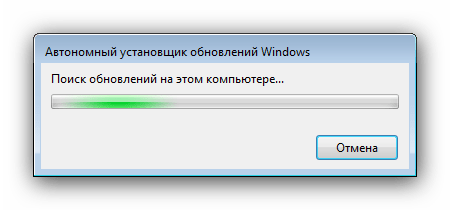
Обновления ОС весьма эффективно устраняют рассматриваемую проблему.
Брандмауэр или антивирус, блокирующие сайт
Некоторые сайты блокируются брандмауэром Windows. Для проверки можно отключить брандмауэр и попробовать зайти на нужный сайт. Если SSL-сертификат начал работать корректно, значит дело в брандмауэре. В браузере Internet Explorer вы можете внести некорректно работающий сайт в список надежных и проблема исчезнет.

Включенный экспериментальный протокол quic
QUIC — это новый экспериментальный протокол, который нужен для быстрого подключения к интернету. Основная задача протокола QUIC состоит в поддержке нескольких соединений. Вы можете отключить этот протокол в конфигурации вашего браузера.
Показываем как отключить QUIC на примере браузера Google Chrome:
- Откройте браузер и введите команду chrome://flags/#enable-quic;
- В появившемся окне будет выделен параметр: Experimental QUIC protocol (Экспериментальный протокол QUIC). Под названием этого параметра вы увидите выпадающее меню, в котором нужно выбрать опцию: Disable.

- После этого просто перезапустите браузер.
Этот способ работает и в Windows и в Mac OS.
Использование ssl-сертификата версии 3.0
Некоторые сайты используют устаревший SSL-протокол версии 3.0, который не поддерживают браузеры. По крайней мере, по умолчанию. Чтобы браузер поддерживал устаревший SSL необходимо сделать следующее (на примере браузера Google Chrome):
- Откройте браузер и перейдите в раздел «Настройки».
- Прокрутите страницу настроек вниз и нажмите «Дополнительные».
- В разделе «Система» найдите параметр «Настройки прокси-сервера» и кликните на него.

- Откроется окно. Перейдите на вкладку «Дополнительно».
- В этой вкладке вы увидите чекбокс «SSL 3.0».

- Поставьте галочку в чекбоксе, нажмите кнопку «Ок» и перезагрузите браузер.
Отсутствие обновлений операционной системы
Проблемы с SSL-сертификатами могут возникать и из-за того, что на вашей операционной системе давно не устанавливались обновлений. Особенно это касается устаревших версий Windows (7, Vista, XP и более ранние). Установите последние обновления и проверьте работу SSL.
Ошибки «invalid csr» при генерации сертификата из панели управления облачного провайдера
В процессе активации сертификата можно столкнуться с ошибкой «Invalid CSR». Такая ошибка возникает по следующим причинам:
Помогла ли вам эта статья?
ДАНЕТ
При чем здесь корневой сертификат
Дело в том, что любой телефон, компьютер или планшет хранит корневые сертификаты. Эти сертификаты не выпускаются вместе с сертификатом на домен и хранятся на каждом отдельном устройстве. Обновление корневых сертификатов происходит вместе с обновлением версии устройства.
Корневые сертификаты используются для подписания промежуточных сертификатов. А на основе промежуточных выпускаются сертификаты для доменов. Так создается цепочка доверия сертификатов. Когда браузер проверяет, можно ли доверять сайту, он прослеживает всю цепочку от промежуточного сертификата до одного из корневых сертификатов в своем хранилище.
Корневой сертификат Let’s Encrypt ― ISRG Root X1 изначально не мог быстро попасть в хранилища корневых сертификатов большинства устройств. Поэтому для сертификатов Let’s Encrypt используется цепочка доверия, которая ведет к корневому сертификату DST Root CA X3.
Новые версии устройств уже добавили в хранилище корневой сертификат ISRG Root X1, поэтому не идут дальше по цепочке доверия, чтобы проверить сайт.
Цепочка доверия сертификатов Let’s Encrypt на новых устройствах:
ISRG Root X1 → Let's Encrypt R3 → Конечный сертификат пользователяА старые версии устройств все еще не распознают новый промежуточный сертификат ISRG Root X1, поэтому цепочка проверки для них выглядит так:
IdenTrust’s DST Root CA X3 → ISRG Root X1 → Let's Encrypt R3 → Конечный сертификат пользователяПричины возникновения ошибок ssl-соединения
Когда сертификат работает корректно, адресная строка браузера выглядит примерно так:

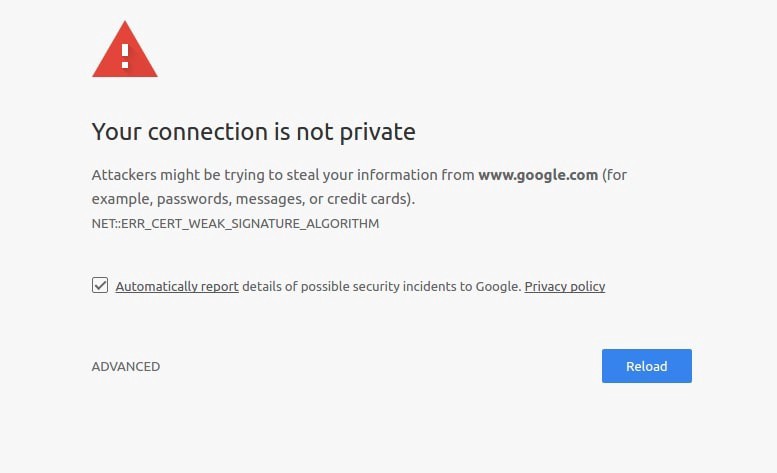
Но при наличии ошибок она выглядит несколько иначе:

Существует множество причин возникновения таких ошибок. К числу основных можно отнести:
- Некорректную дату и время на устройстве (компьютер, смартфон, планшет и т.д.);
- Ненадежный SSL-сертификат;
- Брандмауэр или антивирус, блокирующие сайт;
- Включенный экспериментальный интернет-протокол QUIC;
- Отсутствие обновлений операционной системы;
- Использование SSL-сертификата устаревшей версии 3.0;
- Появление ошибки «Invalid CSR» при генерации сертификата из панели управления облачного провайдера.
Давайте рассмотрим каждую из них подробнее.
Способ 1: установка правильного времени
Наиболее часто рассматриваемая проблема возникает из-за некорректно установленных времени и даты. Дело в том, что корневые сертификаты безопасности имеют определённый срок действия, и всякие несоответствия между прописанными внутри файла данными и текущими в системе могут приводить к подобному сбою.
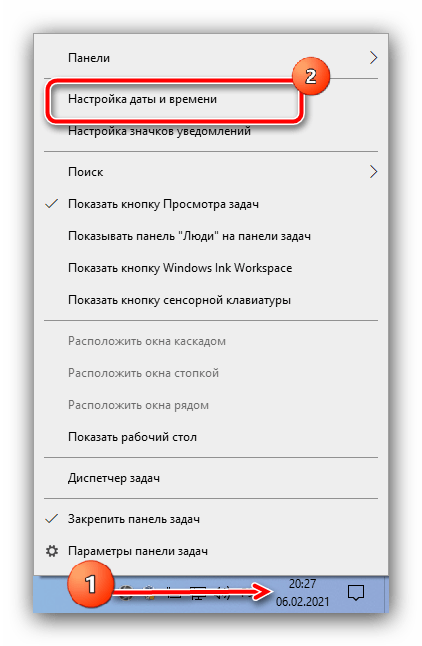
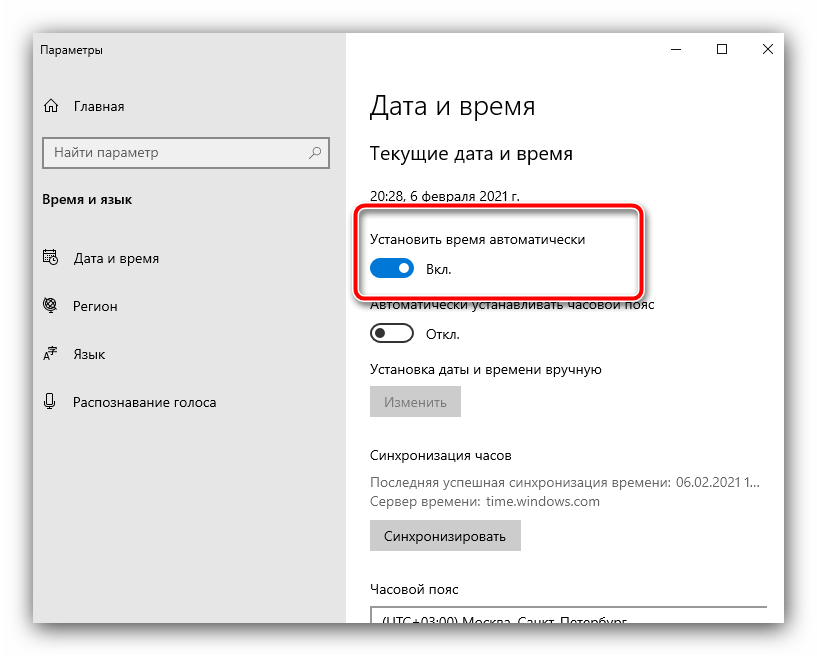
- Наведите курсор на индикатор времени, который обычно находится в правом части панели задач, нажмите правую кнопку мыши и выберите пункт «Настройка даты и времени».
- Первым делом нужно активировать переключатель «Установить время автоматически» – после этого ОС при подключении к интернету самостоятельно подгрузит правильные значения.
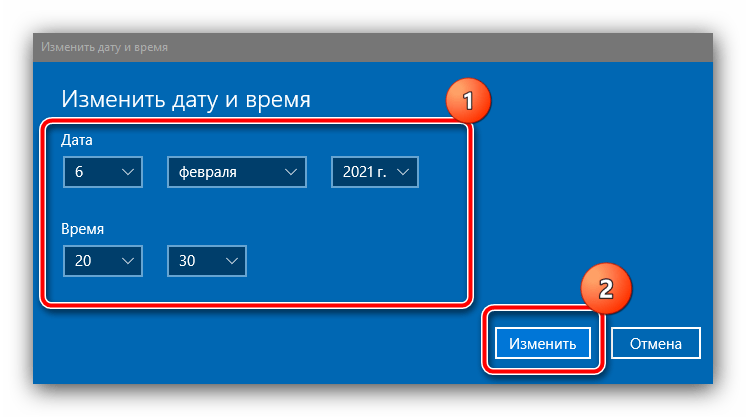
- Если же подключение к сети на целевом компьютере не предполагается, воспользуйтесь кнопкой «Изменить» под строкой «Установка даты и времени вручную».
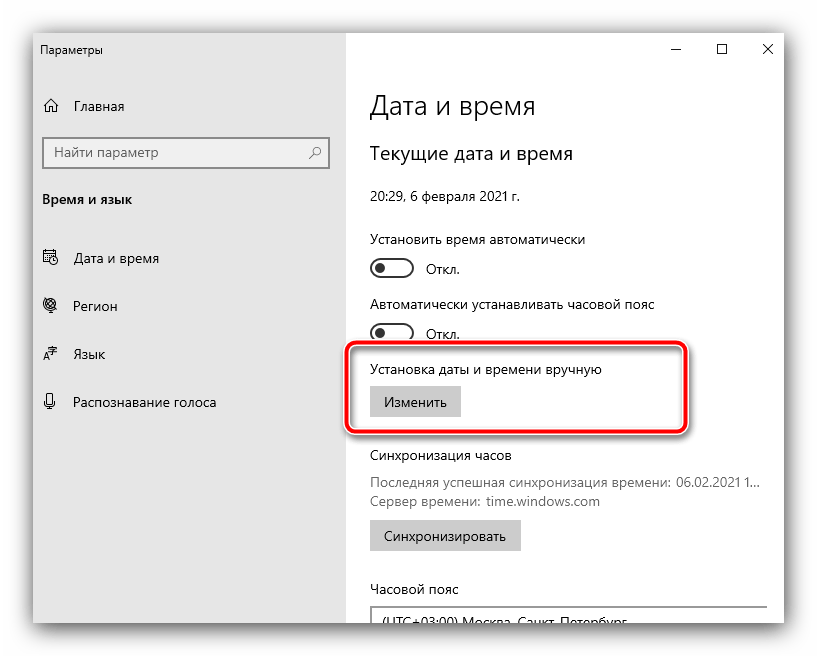
Здесь самостоятельно задайте корректные значения.
- Если же показания сбиваются после каждой перезагрузки или выключения ПК/ноутбука, это зачастую говорит о севшей резервной батареи BIOS и, следовательно, её необходимо заменить. Для начала сходите в любой магазин электроники или хозтоваров и приобретите элемент CR2032. Дальнейшие действия включают в себя частичную разборку устройства – если вы сомневаетесь в своих силах, к вашим услугам инструкция от нашего автора, применимая как для настольных ПК, так и для ноутбуков.
Подробнее: Как поменять батарейку BIOS
Способ 2: обновление корневых сертификатов
Иногда причина проблемы кроется в повреждении или устаревании файлов корневых сертификатов. Устранить этот сбой можно инсталляцией соответствующих апдейтов.
Способ 3: устранение вирусной угрозы
Известны случаи, когда проблемы с доверием сертификатов возникают вследствие активной деятельности зловредного ПО – например, вирус заразил или подменил имеющиеся. Если наблюдаются дополнительные симптомы в виде необычного поведения операционной системы или программ, вы точно столкнулись с атакой зловредов. Воспользуйтесь инструкцией далее для устранения этой проблемы.
Подробнее: Борьба с компьютерными вирусами
Способ 4: установка сертификатов geotrust
Последний метод, достаточно эффективный, но потенциально опасный, заключается в самостоятельном добавлении пользователем новых сертификатов, полученных напрямую с ресурсов поставщика. Далее мы опишем необходимые для этого шаги.
Обратите внимание! Выполнение следующих действий может нарушить безопасность вашего компьютера, поэтому вы делаете это на свой страх и риск!
Ресурс компании GeoTrust
- Посетите ресурс компании GeoTrust Primary Certification Authority по представленной выше ссылке.
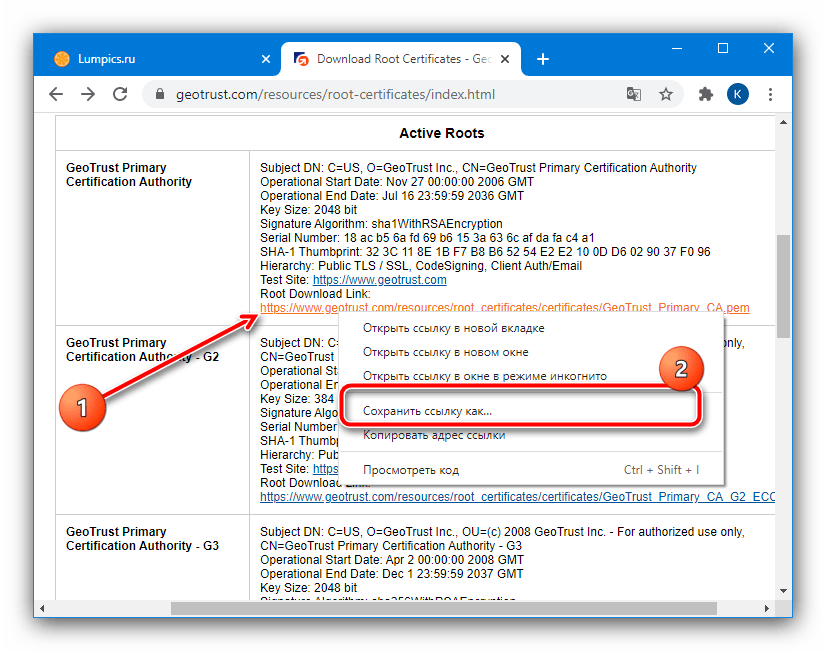
- Вверху таблицы должен быть блок с именем «GeoTrust Primary Certification Authority», взгляните на него – внизу должна быть ссылка, озаглавленная как «Root Download Link», кликните по ней ПКМ и выберите «Сохранить как…». Должен загрузиться документ в формате PEM.
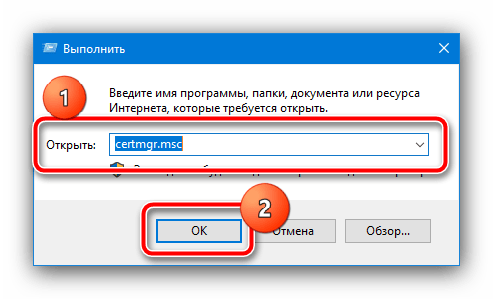
- После получения нужных файлов откройте окно «Выполнить» сочетанием клавиш Win R, введите в нём запрос
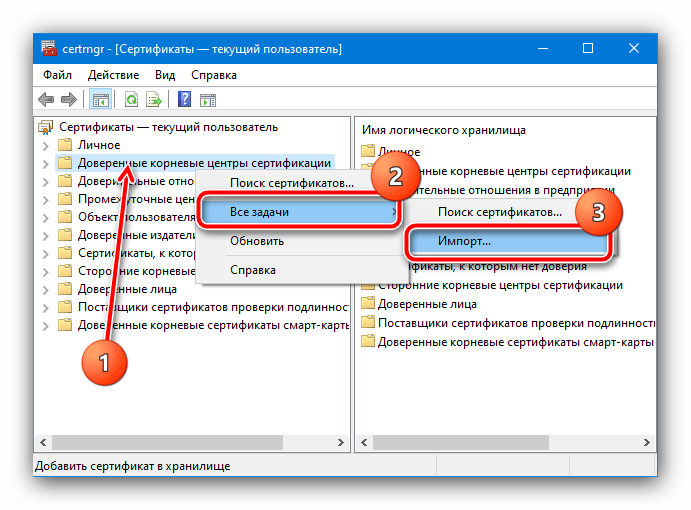
certmgr.mscи нажмите «ОК». - После открытия требуемой оснастки найдите в меню слева пункт «Доверенные корневые центры», щёлкните по нему ПКМ и последовательно выберите опции «Все задачи» – «Импорт».
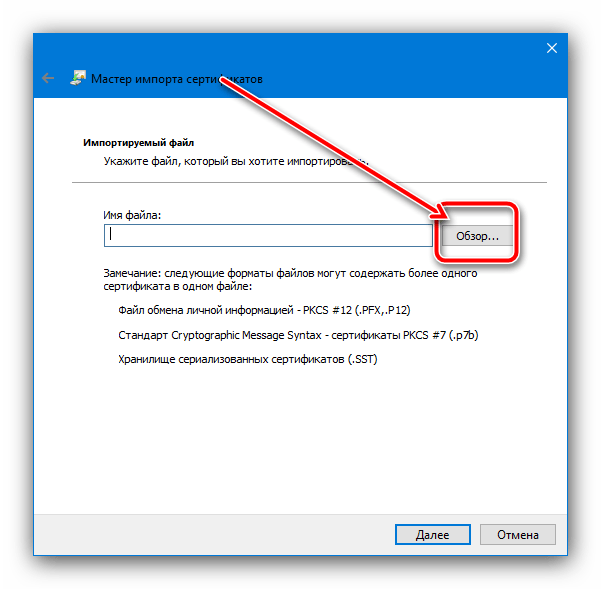
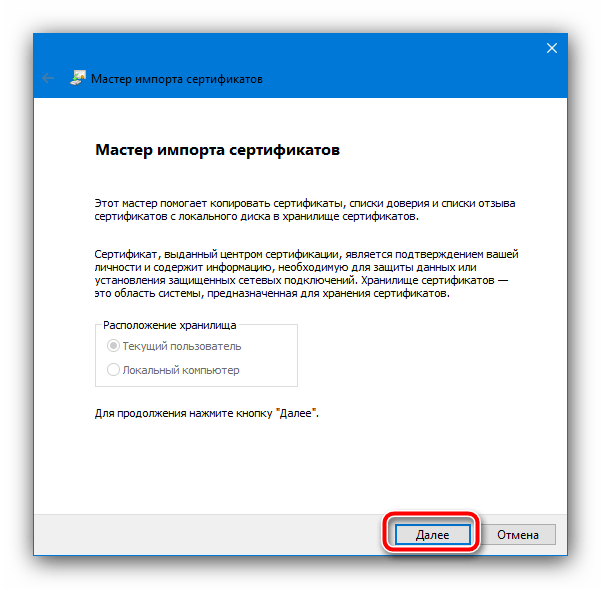
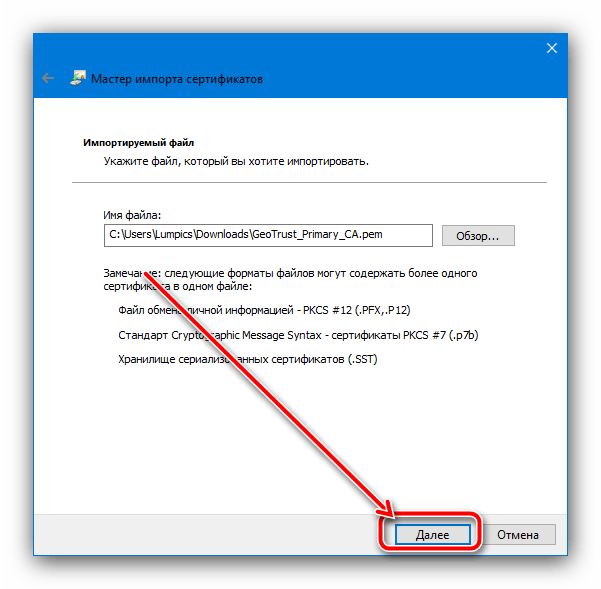
- В первом окне «Мастер импорта сертификатов» нажмите «Далее».
- Здесь кликните «Обзор».
С помощью диалогового окна «Проводника» выберите скачанное на шаге 2. Если система его не распознаёт, в меню «Тип» укажите «Все файлы».
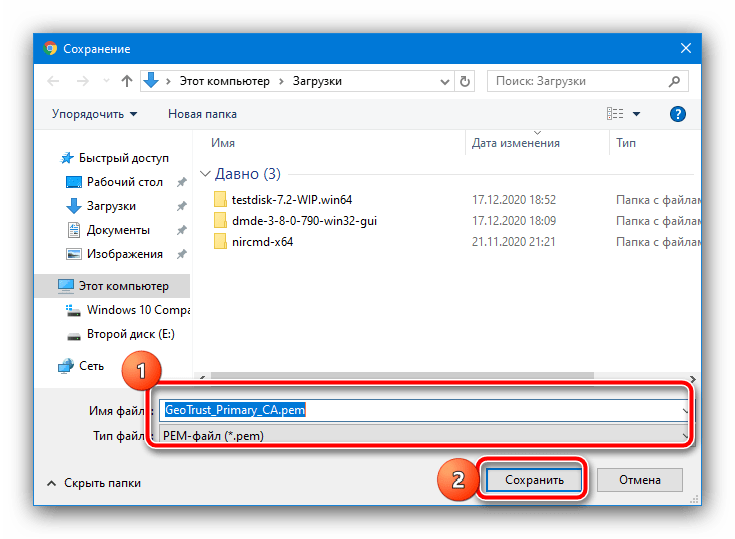
Нажмите «Далее».
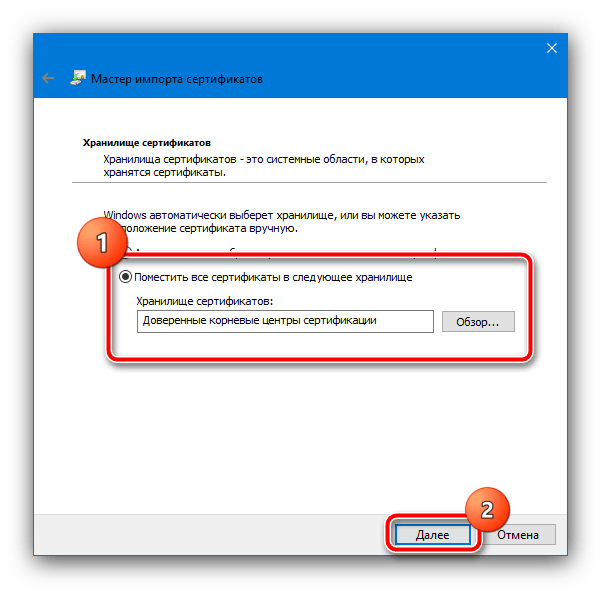
- Здесь убедитесь, что активна опция «Поместить все сертификаты в выбранное хранилище», а в качестве такового указаны «Доверенные корневые центры сертификации». Убедившись, что всё введено правильно, кликните по кнопке продолжения.
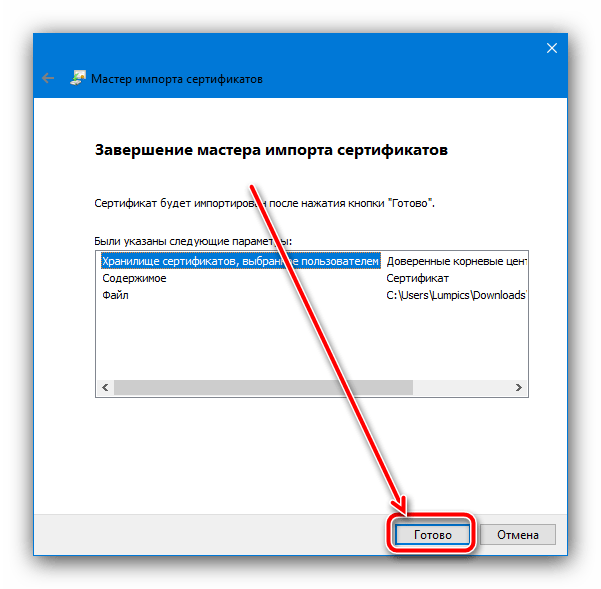
- Система сообщит, что импорт завершён, и предложит закрыть «Мастер…». Сделайте это и перезагрузите компьютер.
- После загрузки ОС проверьте наличие ошибки. Если она не пропала, повторите действия из инструкции, но на шаге 4 выберите «Сторонние корневые центры сертификации».
Данный метод помогает устранить проблему только для распространённых сайтов и сервисов, тогда как с малоизвестными действия могут оказаться неэффективными.
Устранение ошибки err cert date invalid неверный сертификат
Предупреждение: В этом посте будет многобукоф, так что запаситесь терпением, заваривайте чай… или листайте в самый конец…
В этой истории будет лечение болезни, от которого за такой срок мрут, угрозы со стороны ФСБ, уголовные дела, заговоры государства и как итог психическое расстройство…
И так с чего все началось:
Неделю назад пользователь @DaniilKhazan выложил пост Столбняк в Санкт-Петербурге
22 Сентября 2021 года человек с помощью подручных средств удалил вросший ноготь.24 палец разболелся, 25 начал дёргаться. 27 обратился в травму, сказали что рана уже зажила и сделали профилактику столбняка. Спустя 3 недели у него начинают проявляться симптомы столбняка: Сжатие мышц челюсти, судороги и потягивание в области пореза.Спустя 3 месяца врачи собрались на консилиум, готовились к экстренной госпитализации, но Эпидемнадзор сказал все прекратить, потому что нет открытой раны. На данный момент он с трудом может кушать твёрдую пищу, рот тяжело открывается. Периодически наступает улучшение, раз в две три недели, потом опять ухудшение…
Потом ТС рассказывает, как бессильны поликлиники, как он ходил на приемы к Кандидату наук, у которого 46 лет стажа (
пруфов кстати не будет)
и тот подтвердил столбняк, ему отказывают во всех больницах куда бы он не обращался, за ним гоняется Эпидемнадзор и запрещает что либо делать.
Анализов, фотографий пальца, жалоб в структуры мы не увидим
Первый пост выглядит довольно адекватно, прикреплены пруфы, документы обследований, поставлен даже диагноз:
Пост сразу же собирает 11к плюсов и народную поддержку, учитывая, что человек говорит:
Помогите распространить это сообщение как можно дальше. На всех уровнях. Соцсети, репосты, газеты, телефон, письма, рассказы знакомым, возможно кто то из вас спасёт жизнь одного, пусть и незнакомого человека.
ЛЮБОЙ из вас может оказаться на моём местеЗаключение, что это столбняк нет.
Тс утверждает, что он живет со столбняком
уже 3 МЕСЯЦА
и ему никто не помогает.
Дальше интереснее, люди предлагают человеку разные варианты, раз ему отказывают, то хотя бы поранить ногу и сказать, что столбняк.
@Tarky
предложил следущее: