

- Покупаем дополнительное оборудование
- Виды алкогольной и спиртосодержащей продукции”
- Виды номенклатуры”
- Записываем ключ доступа rsa на рутокен
- Настраиваем подключение к системе егаис в 1с розница
- Настройка модуля егаис в 1с розница
- Ошибка: не установлен программный компонент фсрар крипто 3
- Подключение к системе егаис в 1с розница 2.2
- Подытожим
- Рабочее место “сопоставление номенклатуры егаис”
- Скачиваем универсальный транспортный модуль (утм)
- Справочника “классификатор алкогольной продукции егаис” по инн импортеров и производителей
- Справочника “классификатор алкогольной продукции егаис” с помощью сканера штрихкодов
- Справочников “номенклатура” и “классификатора алкогольной продукции егаис”
- Устанавливаем программный компонент фсрар-крипто 3
Покупаем дополнительное оборудование
Если торгуете крепкими напитками, вы должны учитывать каждую бутылку. Для этого понадобится 2D-сканер, который умеет читать QR-коды. Если торгуете слабым алкоголем, учитывать каждую бутылку не нужно — достаточно 1D-сканера.
Проверьте, насколько стабильно работает интернет. Если сигнал плохой, система будет работать неправильно. Если же в системе будет что-то не учтено, это грозит штрафом, и сослаться на плохое качество связи не получится. Лучше подключить компьютер через кабель Ethernet, а не через wi-fi.
Виды алкогольной и спиртосодержащей
продукции”
Справочник Виды алкогольной и спиртосодержащей продукции (раздел НСИ – ЕГАИС) содержит информацию в соответствии с классификатором
из приложения 4 к приказу МНС РФ от 12 января 2004 г. № БГ-3-13/11@ “О внесении дополнений в формат представления налоговой и бухгалтерской
отчетности в электронном виде (версия 2.00)”.
Есть два способа заполнения справочника:
- Вручную.
Кнопка Подобрать. В открывшемся окне выбрать необходимый вид продукции.
Рис. 2
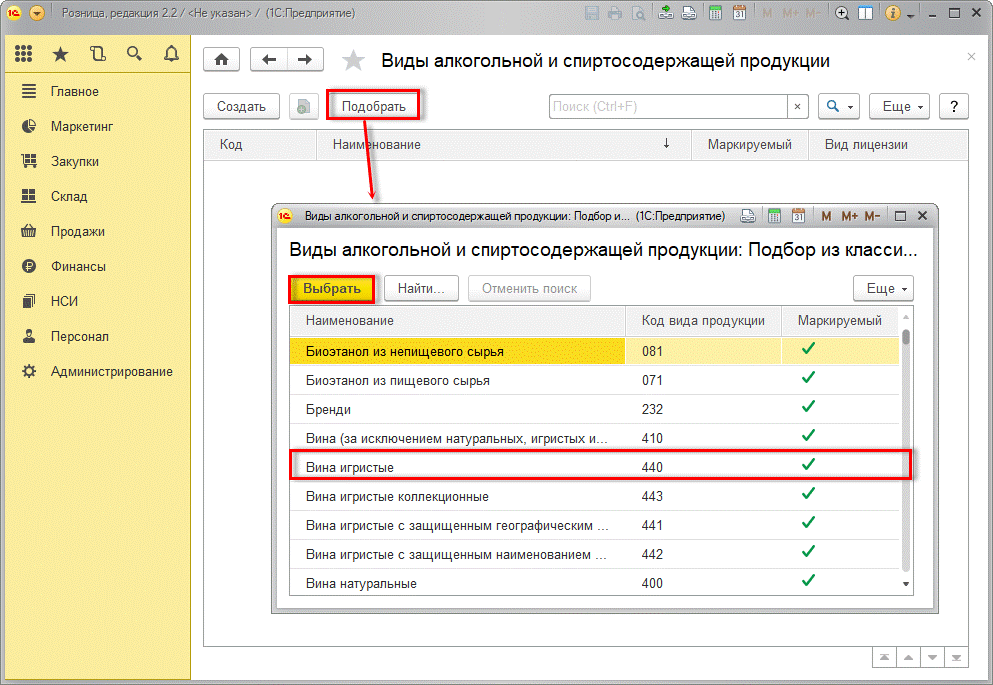
Будет автоматически создан новый элемент справочника.
Рис. 3
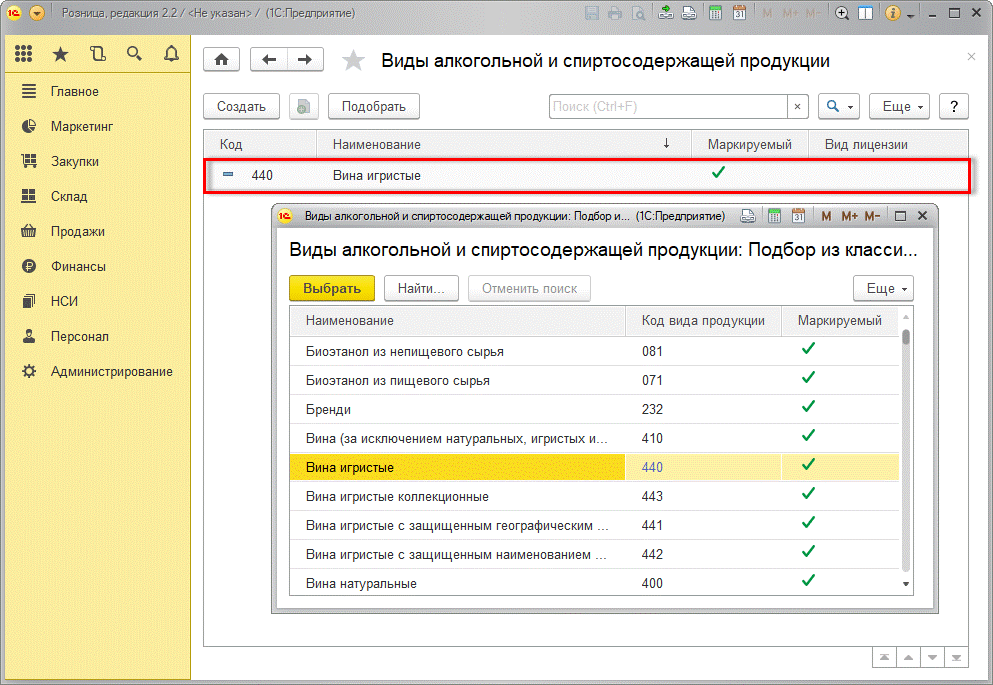
- Автоматически — при обмене сведениями с ЕГАИС: при получении ТТН, запросах алкогольной продукции и пр.
Реквизиты элементов справочника Виды алкогольной и спиртосодержащей продукции:
Виды номенклатуры”
В целях учета алкогольной продукции необходимо создать отдельный Вид номенклатуры.
Для этого нужно:
- Перейти в раздел НСИ – Номенклатура – Виды номенклатуры и нажать кнопку Создать.
- Перейти по гиперссылке Указать в форме элемента справочника Вид номенклатуры.
- В открывшемся окне Выберите тип номенклатуры установить переключатели в значение Товар и Алкогольная
(спиртосодержащая) продукция.
Рис. 1
Внимание! Флажок Продается в розлив устанавливается только для продукции, продаваемой в розлив, после отражения вскрытия
упаковки.
Записываем ключ доступа rsa на рутокен
RSA-ключ нужен для установления защищенного соединения с сервером ЕГАИС.
Выбираем из левого меню Получить ключ доступа и нажимаем Сформировать ключ.
Затем, заполняем несколько разделов нового формуляра, следующим образом.
- ПИН (RSA) для рутокена 1-8;
- ПИН (ГОСТ) для рутокена 1-8;
- Подтверждаем достоверность данных;
- И, нажимаем Сформировать ключ.
В новом окне с просьбой ввести пин код, снова указываем 1-8 и нажимаем ОК.
Дожидаемся успешной записи сертификата на ключ и нажимаем Закрыть.
Следующий шаг — это установка на компьютер Транспортного Модуля (УТМ).
Настраиваем подключение к системе егаис в 1с розница
Открываем 1С и в разделе Администрирование, нажимаем Настройки номенклатуры.
И, формируем настройки в разделе Учет алкоголя, следующим образом.
- Отмечаем Алкогольная продукция;
- Оставляем по умолчанию даты начала работы;
- Отмечаем Выгружать продажи немаркируемой продукции в ЕГАИС;
- Проверяем и переходим в основной раздел Настройки обмена с ЕГАИС.
Нажимаем Создать новые настройки обмена с ЕГАИС.
И, внимательно проверяем основные поля формы, следующим образом.
- Адрес УТМ localhost;
- Порт 8080;
- Таймаут 60 сек.;
- Заполняем кликом по синей стрелке Код в ФСРАР;
- Появится сообщение о том, что Подключение настроено корректно;
- И в разделе Сопоставлено в ИБ, нажимаем Запросить из ЕГАИС.
В окне с просьбой записать настройки обмена, нажимаем Записать и продолжить.
В новом окне Запрос организаций, нажимаем Запросить.
И, ожидаем обработку запроса в Егаис.
После удачной загрузки новой организации из ЕГАИС, нажимаем Закрыть.
Вернувшись к настройкам обмена, нажмем на .
Теперь, нам нужно внимательно проверить правильность заполненных полей, а самое главное, указать Организацию, которую вы ранее создавали в 1С, Торговый объект и, если занимаетесь продажей товара в сельской местности, отметить данный пункт.
Внимательно проверяем все поля формы и нажимаем Записать и закрыть.
Вернувшись к настройкам обмена, проверяем следующие поля формы..
- Организация ЕГАИС;
- Организация;
- Торговый объект;
- И, нажмём Записать и закрыть.
Вот мы и закончили с настройкой обмена с ЕГАИС на компьютере и в 1С Розница.
Теперь, когда поставщик алкогольной продукции отправит товар вашей организации и накладную через ЕГАИС, нужно зайти в раздел Закупки, открыть Входящие ТТН.
И нажать Выполнить обмен чтобы загрузить отправленную накладную от поставщика и спокойно оформить поступление алкоголя на склад организации.
На этом пожалуй всё. Увидимся на следующих страницах блога. А пока.. пока.
источник
Настройка модуля егаис в 1с розница
Порядок действий для настройки подключения «1С:Бухгалтерии 8» (ред. 3.0) к Универсальному транспортному модулю (УТМ) следующий:
- Рабочее место Обмен с ЕГАИС (раздел Настройки и справочники), далее по гиперссылке Параметры подключения к ЕГАИС журнал Настройки обмена с ЕГАИС (рис. 1).
- Кнопка Создать. В появившемся на экране окне Настройки обмена с ЕГАИС заполнить поля (Рис. 2):
- Рабочее место — выбрать рабочее место, с которого будет производиться обмен. По умолчанию устанавливается рабочее место текущего пользователя.
- Адрес УТМ/Поле Порт — ввести IP-адрес или доменное имя компьютера, на котором установлен УТМ (узнать у IT-администратора). Эти параметры локальной сети нужны для обеспечения соединения с компьютером, на котором установлен Универсальный транспортный модуль (УТМ).
- Таймаут (с) – заполнить период ожидания ответа от УТМ.
- Код в ФСРАР – ввести идентификатор организации пользователя в ЕГАИС (Код торгового объекта в ЕГАИС) — указывается код, присвоенный этой торговой точке в кабинете лицензиата. В соответствии с указанным кодом будет происходить автоматическое сопоставление указанной организации с организацией в классификаторе ЕГАИС организаций. Код можно взять на веб-странице УТМ (Раздел Администрирование — Сервис — Обмен с ЕГАИС — См. также — Открыть Web-интерфейс УТМ) (Рис. 3).
Вид окна Настройки обмена с ЕГАИС после заполнения (см. рис. 4).
Если предыдущие параметры установлены верно, в окне Настройки обмена с ЕГАИС появится сообщение об успешном подключении УТМ — Подключение настроено корректно (Рис. 5).
- В поле Сопоставлено в ИБ гиперссылка Запросить из ЕГАИС (Рис. 8). В появившемся окне запроса нажать Запросить (Рис. 8). Окно диалога перейдет в режим обмена данными с ЕГАИС (Рис. 8). После получения ответа из ЕГАИС откроется окно сообщения, что по данному Коду ФСРАР с сайта ЕГАИС в «1C:Бухгалтерии 8» (ред. 3.0) в справочник Классификатор организаций ЕГАИС загружена организация (рис. 9).
- Гиперссылка откроет загруженную организацию.
- В форме Настройки обмена с ЕГАИС в группе настроек Сопоставлено в ИБ — Организация ЕГАИС появится организация, полученная с сайта ЕГАИС (рис. 10).
- В справочник Классификатор организаций ЕГАИС загружена организация ООО «1С-Паблишинг» с Кодом ФСРАР 030000105105, ИНН 77251924936/КПП 667045001 (Рис. 11).
- В открывшемся окне Организация ЕГАИС заполните поля (Рис. 11, 12):
- в поле Формат обмена с УТМ выбрать V3.
- в группе настроек Сопоставлено в ИБ выбрать текущие данные по организации, полученные из ЕГАИС, с организацией (Справочник Организации) и магазином (справочник Склад).
- выбрать положение переключателя Входящие документы (Загружать или Не загружать). Реквизит позволяет определить, будут ли на этом рабочем месте загружаться и обрабатываться входящие товарно-транспортные накладные (ТТН входяшие) от ЕГАИС (рис. 13).
- выбрать нужный переключатель Выполнять обмен (на сервере «1С:Предприятия» или «На локальном компьютере»). Значение устанавливается в зависимости от того, на сервере или на клиенте будут обрабатываться запросы к УТМ.
- переключатель По расписанию включает возможность установки обмена с ЕГАИС автоматически в определенное время суток. Настройку расписания можно осуществить при переходе по гиперссылке Расписание не задано после включения переключателя По расписанию.
В результате произошло сопоставление организации, зарегистрированной по коду ФС РАР в личном кабинете ЕГАИС из справочника Классификатор организаций ЕГАИС, с организацией из справочника Организации. Таким образом, все данные, полученные и отправленные с сайта ЕГАИС от организации с «Кодом ФСРАР» 030000105105, при обмене с программой будут связаны с документами из справочника Организации.
источник
Ошибка: не установлен программный компонент фсрар крипто 3
Во первых, нужно внимательно проверить, установлен на компьютере Фсрар Крипто 2 версии или нет. Если установлен, тогда удаляем ее и снова устанавливаем 3 версию.
Во вторых, Открываем Internet Explorer и перед началом проверки, нажимаем F12 для активации режима разработчика и жмем Начать проверку. Если в консоле появится строка isbc_pkcs11_main.dll, значит необходимо установить актуальные драйвера для ключа, так как происходит обращение к программной библиотеке, которой у вас нет.
PKCS#11 — это библиотека, которая предоставляет интерфейс RSALabs PKCS#11 и является одним из ключевых элементов программного обеспечения Рутокен. Для операционных систем Windows библиотеки входят в состав драйверов Рутокен.
Затем, после успешного прохождения проверки, нажмём Перейти в личный кабинет.
Вводим стандартный пин-код Рутокен ключа 1-8 и нажимаем Показать сертификаты.
Появится сертификат организации, на который кликнем для входа в личный кабинет.
Теперь, настало время для записи ключа RSA для связи с ЕГАИС на аппаратный ключ.
Подключение к системе егаис в 1с розница 2.2
С 1 января 2021 года, государство начинает отслеживать движение каждой бутылки с алкоголем, сквозь Единую Государственную Автоматизированную Информационную Систему (ЕГАИС), фиксируя все его передвижения, начиная с момента производства и заканчивая продажей на кассе в каком-нибудь розничном магазине.
Для начала, нужно подготовить электронный сертификат организации, записанный на аппаратном ключе Rutoken или же JaCarta. Для индивидуального предпринимателя, достаточно одного аппаратного ключа, а вот для ООО, нужно по одному аппаратному ключу на каждую, торговую точку, если у них зарегистрированы разные КПП.
Если у вас все готово, тогда начнем, а если же аппаратного ключа у вас до сих пор нет, тогда можно воспользоваться услугами, например СКБ Контур за цену от 4500 рублей, который имеет множество сервисных центров по всей России. Сегодня, подключение будет происходить, на примере аппаратного ключа Рутокен. Итак, пожалуй, начнем.
Подытожим
Каждый продавец спиртного должен отчитываться о закупках и продажах в ЕГАИС, иначе торговля будет нелегальной. Чтобы подключиться и начать работать с ЕГАИС, вы должны:
1. Купить крипто-ключ и записать на него Квалифицированную электронную подпись.
2. Подключить крипто-ключ к компьютеру и и активировать его.
Рабочее место “сопоставление номенклатуры егаис”
Для удобства работы с алкогольной продукцией, числящейся в ЕГАИС, предназначено рабочее место Сопоставление номенклатуры ЕГАИС
(раздел НСИ – Сервис или раздел НСИ – Сервис – Обмен с ЕГАИС – См. также).
Рис. 25
В рабочем месте Сопоставление номенклатуры ЕГАИС предусмотрены инструменты:
- Загрузка алкогольной продукции из ЕГАИС.
Команды загрузки располагаются в командной панели обработки в подменю Классификаторы ЕГАИС:
- Загрузить алкогольную продукцию по ИНН.
- Загрузить алкогольную продукцию по коду.
В результате действия этих команд в справочнике Классификатор алкогольной продукции ЕГАИС будет содержаться ассортимент поставщика
из ЕГАИС. - Сопоставление алкогольной продукции.
В форме рабочего места Сопоставление номенклатуры ЕГАИС сопоставленные элементы выделены зеленым цветом, несопоставленные – белым,
в работе – желтым или оранжевым (в зависимости от настроек монитора).Для сопоставления одного или нескольких элементов необходимо:
- Выделить строки с интересующей продукцией в списке Алкогольная продукция.
- В правой колонке выделить соответствующие строки с номенклатурой.
- В командной панели нажать Сопоставить.
Рис. 26
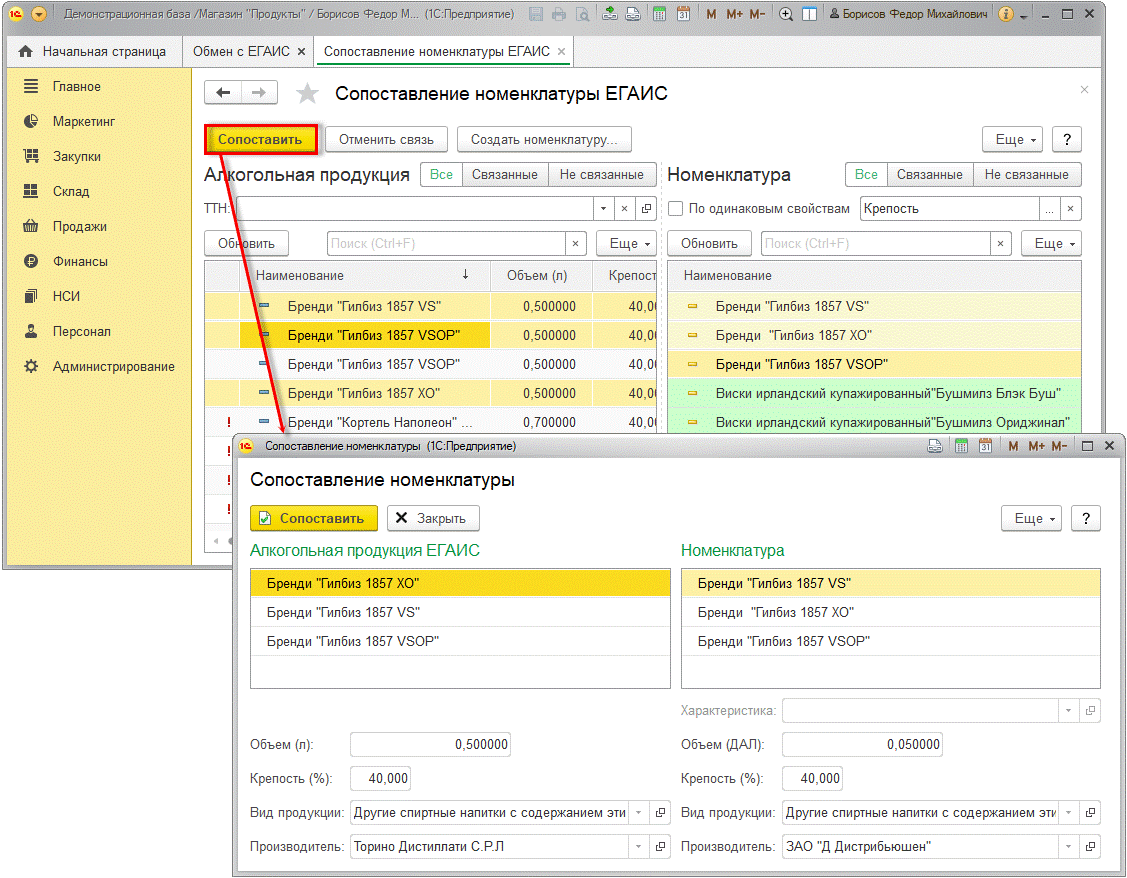
В результате будет автоматически заполнен регистр сведений Соответствие номенклатуры ЕГАИС.
- Сопоставление производителей и импортеров алкогольной продукции.
Если в значениях реквизитов алкогольной продукции фигурирует производитель или импортер, по которым в текущей информационной базе (ИБ) нет
сопоставления со справочником “Контрагенты”, то этот элемент будет отмечен восклицательным знаком
( ).
).При попытке сопоставить данную продукцию с номенклатурой программа предложит сопоставить организации. После сопоставления организаций
программа позволит сопоставить продукцию. - Разрыв связей.
Для разрыва связи достаточно выделить нужный элемент в списке Алкогольная продукция и нажать кнопку Отменить связь.
Рис. 27
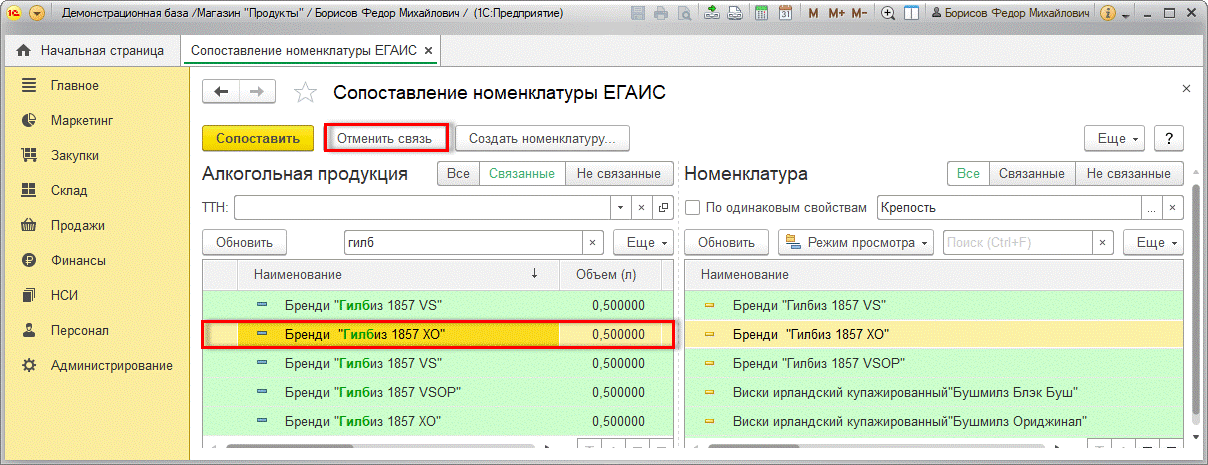
- Создание и сопоставление номенклатуры.
Если номенклатуры нет в ИБ, ее можно создать на основании алкогольной продукции, полученной из ЕГАИС. Для этого необходимо выделить
строку алкогольной продукции ЕГАИС и выбрать в командной панели или из контекстного меню команду Создать номенклатуру.Рис. 28
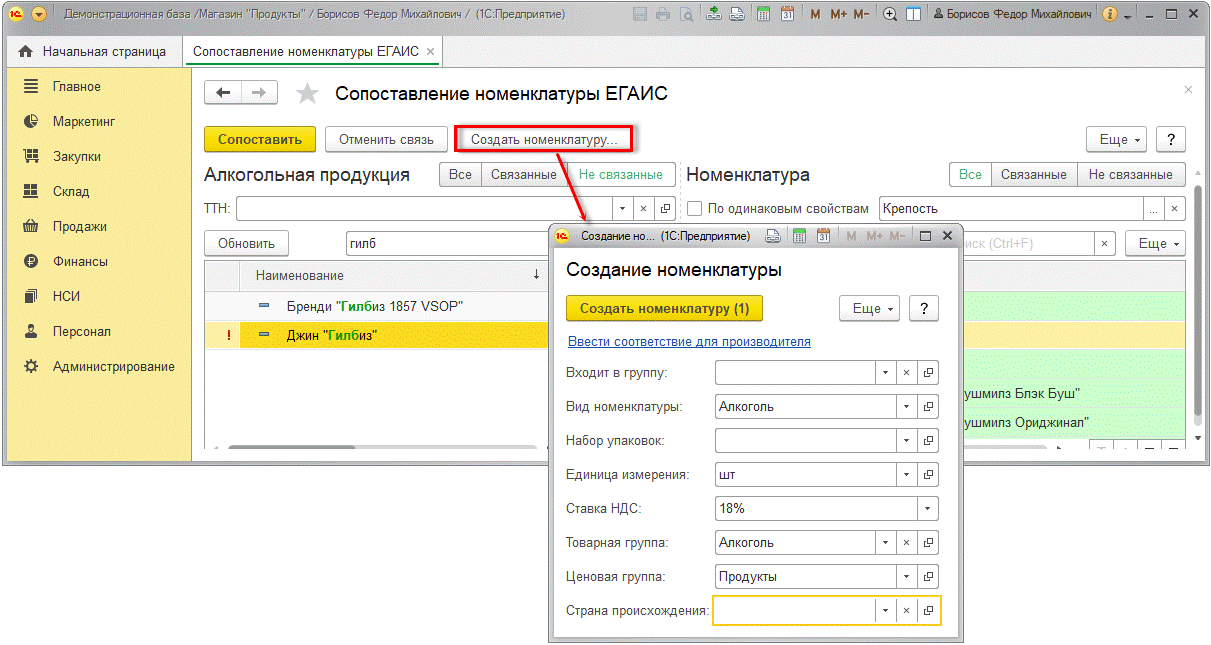
После заполнения значений полей, запрашиваемых программой, автоматически будет создан элемент справочника Номенклатура и
сопоставлен с текущей алкогольной продукции. - Поиск по наименованию.
Над списками Алкогольная продукция и Номенклатура располагается строка поиска. С ее помощью можно проверить наличие нужного
элемента в базе. Для поиска достаточно ввести в нее искомое наименование или часть его.Справа от строки поиска в меню Еще размещены команды Расширенный поиск и Настроить список, которые позволяют установить
дополнительные условия отбора. - Отборы.
Основной инструмент отбора в списке Номенклатура – флажок По одинаковым свойствам. Для установки фильтра необходимо:
- Выделить строки, которые будут служить базисом, в списке Алкогольная продукция.
- Определить в диалоговом окне Список свойств для отбора – какие свойства должны совпадать.
- Установить флажок По одинаковым свойствам.
Рис. 29
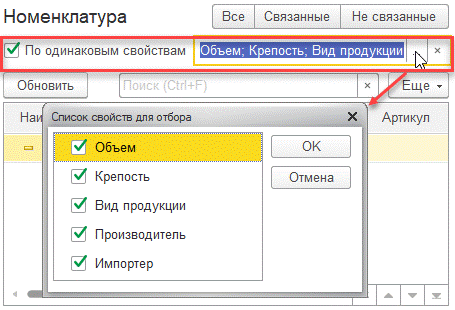
В списках будут отобраны элементы, совпадающие по этим свойствам.
Скачиваем универсальный транспортный модуль (утм)
Универсальный транспортный модуль или (УТМ) — это программное обеспечение, разработанное для передачи в ЕГАИС разной информации об обороте и розничной продаже алкогольной продукции от организаций оптовой и розничной торговли.
Заходим в Транспортный модуль и скачиваем установщик транспортного модуля.
Выбираем Выполнить установочный файл сразу же, после загрузки.
Ожидаем быстрого скачивания на ПК.
После скачивания и установки транспортного модуля на компьютер, появится новый ярлык UTM на рабочем столе, который мы, собственно и активируем. Кстати, можно УТМ запускать и через Диспетчер задач (Ctrl Alt Del) в разделе Службы, активируя по очереди, три соответствующие ему службы.
- Transport;
- Transport-Monitoring;
- Transport-Update.
Итак, запускаем и проверяем в нижней панели задач, появление активного ярлыка.
Чтобы зайти в УТМ, открываем Internet Explorer и переходим по адресу localhost:8080 , где можно ознакомиться с основной информацией о работе транспортного модуля.
С основными настройками мы закончили и теперь, можно переходить к 1С Рознице.
Справочника “классификатор алкогольной
продукции егаис” по инн импортеров и производителей
Для загрузки алкогольной продукции из ЕГАИС по ИНН импортера или производителя необходимо:
Справочника “классификатор алкогольной
продукции егаис” с помощью сканера штрихкодов
В коде акцизной марки по предписанию ФСРАР содержится зашифрованный код АП. Для ввода складского остатка необходимо:
Справочников “номенклатура” и
“классификатора алкогольной продукции егаис”
Для сопоставления элементов справочников Классификатор алкогольной продукции ЕГАИС и Номенклатура необходимо:
Устанавливаем программный компонент фсрар-крипто 3
После запуска процесса установки, ожидаем извлечение файла ФСРАР-Крипто3.msi.
После извлечения, нажимаем Далее.
А затем, Установить.
Ожидаем быстрой установки компонентов программы на компьютер.
И, нажимаем Готово.
Перезапускаем Internet Explorer и возвращаемся к проверке условий, которая должна теперь пройти успешно. Если у вас снова появилась ошибка на третьем пункте, тогда можно поступить, следующим образом..