

- Что это такое
- Усиленная электронная подпись.
- Банк «центр-инвест» реализует esg-проект по приему электронных сертификатов на средства реабилитации
- Документация
- Инструкция как экспортировать закрытый ключ
- Как подписать документ электронной подписью
- Необходимые для подключения документы
- Новости компании
- Особенности системы дбо юридических лиц > ростовская область | пао коммерческий банк центр-инвест
- Оформление в уц
- Оформление на сайте фнс
- Установка личного сертификата криптопро
- Фнс разъяснила, кто и как может получить бесплатную кэп с 1 июля | фнс россии | 77 город москва
Что это такое
Для начала разберемся в сути понятий. Это просто набор информации в определенном формате кода. Главная особенность в том, что эти сведения полностью уникальны. Поэтому могут служить в качестве подтверждающего знака, некого штампа, которого больше нет ни у кого.
В большинстве случаев компаниям необходимо ежегодно осуществлять продление ключа ЭЦП (электронной подписи), налоговая посмотрит на предприятие крайне неблагосклонно, если она начнет подтверждать отчетность без своего кода. Не говоря уже о невозможность заключения дистанционных сделок.
Для того чтобы в большей мере раскрыть возможности универсального кода, необходимо иметь соответствующее программное обеспечение. Тогда вы действительно сможете удаленно заключать сделки любого формата, отправлять отчетность в налоговую в один клик и заверять приказы внутри предприятия.
Приобрести самое современное программное обеспечение вы можете на сайте «Клеверенс». Вас ждут:
- Индивидуальные предложения, разработанные исходя из персональных особенностей предприятий.
- Коробочные пакеты, обладающие простой установкой и настройкой, быстрой интеграцией в систему компании.
- Оптимизированные под текущее российское законодательство программные продукты.
- Утилиты, позволяющие управлять всей отчетностью юридического лица.
- Приложения, которые дают возможность осуществлять массивные процедуры (как полная инвентаризация) силами одного сотрудника, вооруженного смартфоном или терминалом сбора данных.
- Удобные настройки: как вариант — оповещения, что ЭЦП заканчивается срок действия.
Как и с помощью обычного рукописного аналога, этот вариант помогает удостоверять личность. Только в этом случае необязательно физического лица, а также и юридического. Поэтому получать его необходимо в строгом соответствии с правилами, чтобы исключить даже теоретическую возможность подлога или внесения недостоверных данных. По этой же причине получение сопровождается предоставлением основных документов, удостоверяющих соискателя.
Усиленная электронная подпись.
Усиленная электронная подпись создается с использованием криптографических преобразований (с помощью средств криптографической защиты информации и средств электронной подписи). Именно такая электронная подпись применяется ФНС России в своей деятельности.
Усиленная электронная подпись использует в своей основе технологию PKI (технологию закрытых и открытых ключей). Технология PKI предусматривает такие понятия, как ключ электронной подписи (закрытый ключ), запрос на выпуск и регистрацию сертификата и, собственно, сам сертификат (открытый ключ).
Сам механизм создания электронной подписи представляет собой математическое преобразование документа посредством хэш-функции с использованием закрытого ключа. Обратное преобразование, с использованием открытого ключа (входящего в состав электронной подписи), позволяет подтвердить неизменность и авторство подписанного документа.
Т.е. при формировании электронной подписи используется закрытый ключ владельца, а при проверке электронной подписи используется открытый ключ (сертификат), который является общедоступным и включается в состав электронной подписи документа.
Закрытый ключ (секретный ключ) – доступен только пользователю (владельцу) электронной подписи и обычно записывается в защищенной области ключевого носителя (исключение – «облачная» подпись). Закрытый ключ, по требованиям регулятора (ФСБ России) должен быть неэкспортируемым, т.е. его должно быть невозможно каким-либо образом скопировать с указанного ключевого носителя.
Закрытый ключ может быть сформирован как пользователем самостоятельно, так и сформирован Удостоверяющим центром при обращении Заявителя.
Открытый ключ – набор данных, входящий в состав сертификата ключа проверки электронной подписи (сертификат), указывающий на принадлежность определенному закрытому ключу и подтверждающий его владельца. Т.к. открытый ключ содержится в сертификате, то обычно под понятием «Открытый ключ» подразумевают именно сертификат.
Важно, что именно сертификат содержит данные о владельце закрытого ключа и потому он выпускается только удостоверяющим центром с использованием средств удостоверяющего центра (специализированного программного обеспечения), в связи с чем в обязанности удостоверяющего центра входят функции по проведению идентификации владельца закрытого ключа и проверке данных, указанных в сертификате.
Запрос на выпуск сертификата ключа проверки электронной подписи – набор данных, генерируемый при формировании закрытого ключа и содержащий в себе указание на соответствующий ему закрытый ключ. Указанный набор данных позволяет удостоверяющему центру выпустить и зарегистрировать сертификат ключа проверки электронной подписи именно для данного закрытого ключа.
Усиленная электронная подпись подразделяется в свою очередь на 2 вида:
Банк «центр-инвест» реализует esg-проект по приему электронных сертификатов на средства реабилитации
Банк «Центр-инвест» выступил пилотным банком по реализации социального государственного проекта по реализации электронных сертификатов для приобретения технических средств реабилитации (ТСР) и подключил к этой системе более 40 предпринимателей из 7 регионов страны.
В рамках дискуссионной сессии «Электронный сертификат: гражданин, бизнес, государство», которая состоялась на площадке Центра стратегических разработок, заместитель председателя правления банка «Центр-инвест» Александр Долганов рассказал о первых итогах проекта.
Специалисты банка «Центр-инвест» в кратчайшие сроки провели все технические работы по настройке межведомственного взаимодействия и обеспечили в своей инфраструктуре возможность приема национальных платежных инструментов с использованием электронных сертификатов для оплаты ТСР.
Электронный сертификат – это новая форма мер социальной защиты, которая позволяет получать государственную поддержку на средства реабилитации в рамках реализации ФЗ-491 «О приобретении отдельных видов товаров, работ, услуг с использованием электронного сертификата». Данный проект реализует Минтруд России совместно с Минцифрой, Федеральным казначейством, Банком России, НСПК и Фондом социального страхования.
Банк «Центр-инвест» готов тиражировать это решение для продавцов (производителей), реализующих социальные товары и медицинские изделия для населения при их желании включиться в систему. Это дает возможность социально ответственному малому бизнесу стать участником ESG-проекта и получить доступ к бюджетному финансированию. А для малоподвижных групп населения это позволяет приобрести нужное медицинское оборудование, не выходя из дома.
За 2 месяца реализации банк «Центр-инвест» распространили эту систему в торговых точках в 7 регионах: в Ростовской, Астраханской, Кировской, Нижегородской и Московской областях, Краснодарском и Ставропольском краях. В Минтруде рассчитывают, что до конца 2022 года новым механизмом воспользуются примерно 300 тыс. российских инвалидов. Подробная информация на сайте.
Документация
Если сертификат и закрытый ключ находятся на токене, то для работы с таким сертификатом его надо установить в локальное хранилище.
Это можно сделать через программный интерфейс приложения КриптоАРМ ГОСТ или с помощью команд программы КриптоПРО CSP.
Установка сертификата из ключевого контейнера в КриптоАРМ ГОСТ на Windows.
Для установки сертификата из ключевого контейнера нужно выбрать в меню Сертификаты подпункт Ключи. В левой области представления отображаются все подключенные хранилища контейнеров закрытых ключей. В правой области отображается информация о сертификате в выделенном контейнере.
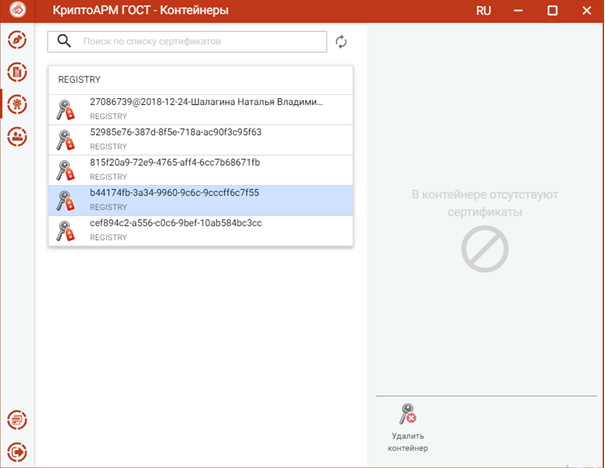
В каждом из хранилищ отображаются контейнеры закрытых ключей. В случае отсутствия контейнеров в хранилище, оно может быть скрыто как пустое.
После выбора контейнера отображается информация о находящемся в нем сертификате.
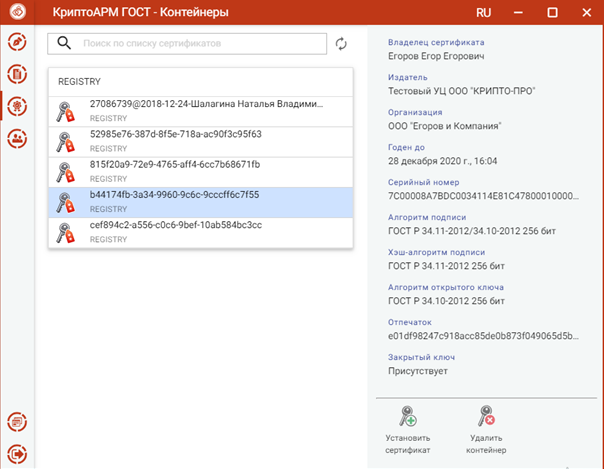
По кнопке Установить сертификат происходит установка сертификата в Личное хранилище сертификатов. Данный сертификат становится доступен для выполнения операций подписи, шифрования и расшифрования.
Для удаления контейнера нужно нажать кнопку Удалить контейнер и подтвердить операцию.
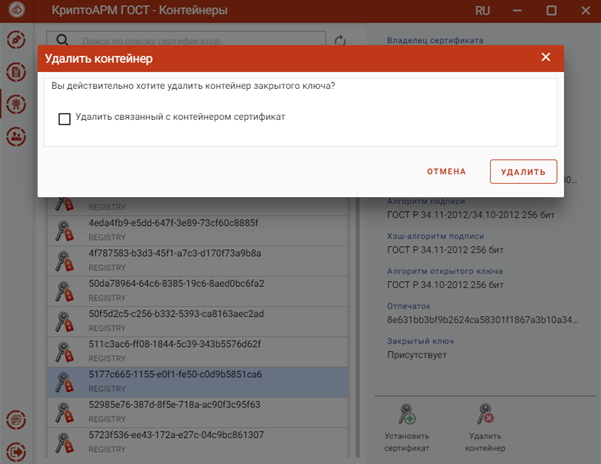
Если установить флаг Удалить связанный с контейнером сертификат, то вместе с контейнером сертификат удалится из хранилища личных сертификатов. Если флаг не установлен, сертификат останется в хранилище личных сертификатов без привязки к ключевому контейнеру. Таким сертификатом нельзя выполнять операции подписи и расшифрования.
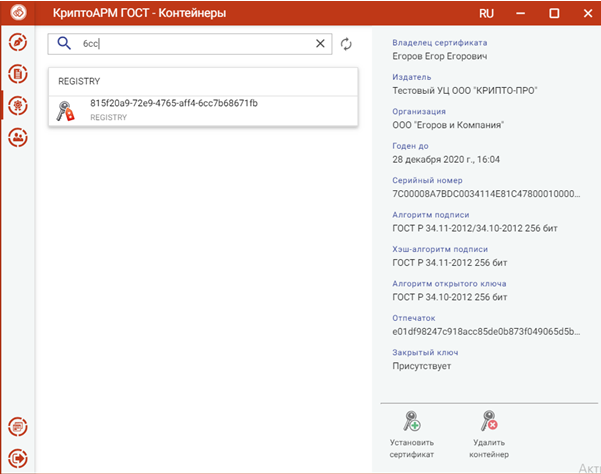
В приложении реализован поиск контейнеров по символьному совпадению в названии контейнера.
Установка сертификата с помощью программы КриптоПРО CSP.
Установка с помощью программы КриптоПРО CSP отличается в операционных системах Windows, Linux и OS X.
- Установка на операционной системе Windows выполняется следующим образом.
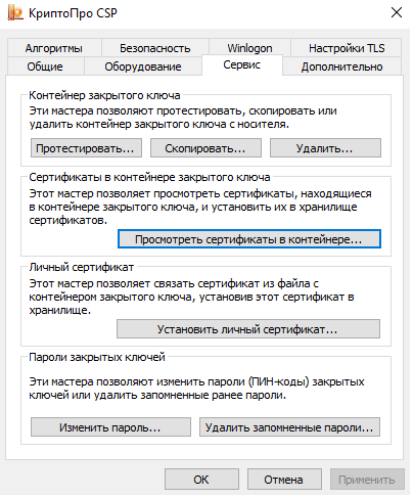
Нужно подключить токен (например, Рутокен) и открыть программу КритоПро CSP. В появившемся диалоге перейти на вкладку Сервис и нажать на кнопку Просмотреть сертификаты в контейнере.
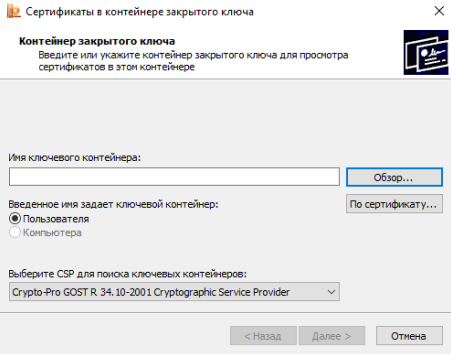
Далее нажать Обзор и выбрать контейнер.
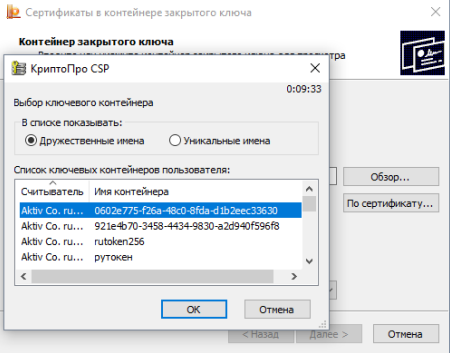
После выбора контейнера нажать кнопку Далее.
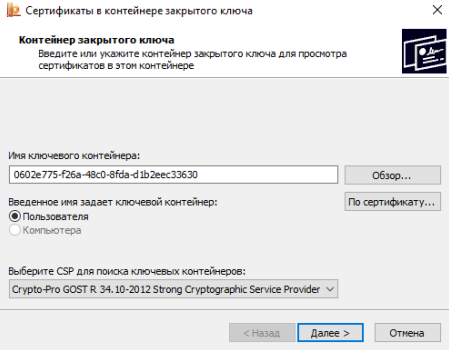
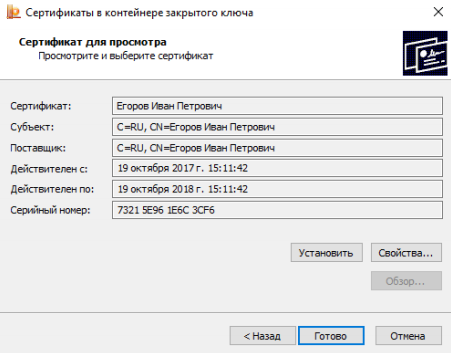
В контейнере содержится сертификат, сведения о котором будут отображены на последнем шаге мастера. Этот сертификат можно установить в систему, нажав на кнопку Установить.
После успешной установки сертификата можно открыть приложение КриптоАРМ ГОСТ и перейти на вкладку
Сертификаты
. Установленный сертификат должен отображаться в списке Личные сертификаты.
Установка сертификата на Linux
- Для установки сертификата под операционной системой Linux нужно подключить токен (например, Рутокен) и открыть Терминал (Terminal). Далее следует ввести команду
/opt/cprocsp/bin/<arch>/list_pcsc
В результате получаем имя устройства, например,
Aktiv Rutoken ECP 00 00
Total: SYS: 0.010 sec USR: 0.000 sec UTC: 0.430 sec
ErrorCode: 0x00000000]
В команде под <arch> подразумевается один из следующих идентификаторов платформы:
ia32 – для 32-разрядных систем; amd64 – для 64-разрядных систем.
Далее нужно ввести команду:
sudo /opt/cprocsp/sbin/<arch>/cpconfig -hardware reader -add “имя_устройства”, где в кавычках указывается имя устройства. Например, sudo /opt/cprocsp/sbin/amd64/cpconfig -hardware reader -add “Aktiv Rutoken ECP”
Затем потребуется ввести пароль администратора (пользователя root), после чего должно появиться сообщение вида:
Adding new reader:
Nick name: Aktiv Rutoken ECP
Succeeded, code:0x0
Для просмотра контейнеров на токене можно ввести команду
/opt/cprocsp/bin/<arch>/csptest -keys -verifyc -enu –fq -u
В результате получаем имя устройства и имя контейнера и после символа | – имя устройства и уникальное имя:
\.Aktiv Rutoken ECPимя_контейнера | \.Aktiv Rutoken ECPуникальное_имя
Затем требуется ввести для копирования сертификата с токена
/opt/cprocsp/bin/<arch>/certmgr -inst -cont ‘\.Aktiv Rutoken ECPуникальное_имя’
В кавычках должно быть указано имя Вашего устройства и уникальное имя контейнера (справа от символа |). В терминале должна вывестись информация об установленном Вами сертификате.
После завершения установки можно открыть программу КриптоАРМ ГОСТ и перейти на вкладку Сертификаты. Установленный сертификат должен отображаться в списке Личные сертификаты. Если сертификат отображается как действительный (зеленый индикатор), то с ним можно работать. Если сертификат отображается как недействительный (красный индикатор), то надо устанавливать корневой и промежуточные сертификаты. Для получения корневых и промежуточных сертификатов лучше обратиться в удостоверяющий центр.
Установка сертификата на OS X
- Для установки сертификата по операционной системой OS X требуется подключить токен (например, Рутокен) и открыть Терминал (Terminal). В терминале следует ввести команду:
/opt/cprocsp/bin/csptest -card -enum
В результате получаем имя устройства, например,
Aktiv Rutoken ECP 00 00
Total: SYS: 0.010 sec USR: 0.000 sec UTC: 0.430 sec
ErrorCode: 0x00000000]
Затем требуется ввести команду
sudo /opt/cprocsp/sbin/cpconfig -hardware reader -add “имя_устройства”, где в кавычках указывается имя устройства. Например, sudo /opt/cprocsp/sbin/cpconfig – hardware reader -add “Aktiv Rutoken ECP”
Далее требуется ввести пароль администратора (пользователя root). В результате должно быть выведено сообщение вида:
Adding new reader:
Nick name: Aktiv Rutoken ECP
Succeeded, code:0x0
Для просмотра контейнеров на токене ввести команду: /opt/cprocsp/bin/csptest -keys -verifyc -enu –fq -u
В итоге получаем имя устройства и имя контейнера и после символа | – имя устройства и уникальное имя:
\.Aktiv Rutoken ECPимя_контейнера | \.Aktiv Rutoken ECPуникальное_имя
Ввести или вставить команду для копирования сертификата с токена
/opt/cprocsp/bin/certmgr -inst -cont ‘\.Aktiv Rutoken ECPуникальное_имя’
В кавычках должно быть имя Вашего устройства и уникальное имя контейнера (справа от символа |).
В терминале должна вывестись информация об установленном Вами сертификате.
После установки требуется открыть программу КриптоАРМ ГОСТ, перейти на вкладку Сертификаты. Установленный сертификат должен отображаться в списке Личные сертификаты. Если сертификат отображается как действительный (зеленый индикатор), то с ним можно работать. Если сертификат отображается как недействительный (красный индикатор), то надо устанавливать корневой и промежуточные сертификаты. Для получения корневых и промежуточных сертификатов лучше обратиться в удостоверяющий центр.
Инструкция как экспортировать закрытый ключ
Выполнять экспорт закрытого ключа электронной подписи можно из криптопровайдера КриптоПро CSP.
В системе Windows перейдите в «Пуск» → «Панель управления» → «КриптоПро CSP».
Перейдите на вкладку «Сервис» и нажмите на кнопку «Скопировать контейнер».
В окне «Копирование контейнера закрытого ключа» нажмите на кнопку «Обзор», выберите нужный контейнер и нажмите «Ок» → «Далее».
Если вы копируете закрытый ключ с защищённого носителя, введите pin-код.
Введите название копии закрытого ключа и нажмите «Готово».
В окне «Выбор ключевого носителя» выберите носитель, на который будет произведено копирование контейнера с закрытым ключом.
Установите пароль на контейнер. Несмотря на то что этот шаг необязательный, установка пароля обеспечит дополнительную защиту.


Как подписать документ электронной подписью
Ваше СКЗИ добавляет в контекстное меню вашей операционной системы — Виндоус или Мак-ос — свой специальный раздел. Таким образом, можно подписать любой документ просто нажатием правой кнопки мыши. На сайте каждого СКЗИ можно найти подробную инструкцию, как подписывать документ.
Например, так работает процесс подписания с помощью программы «Крипто-АРМ»:
- Кликните правой кнопкой мыши по документу.
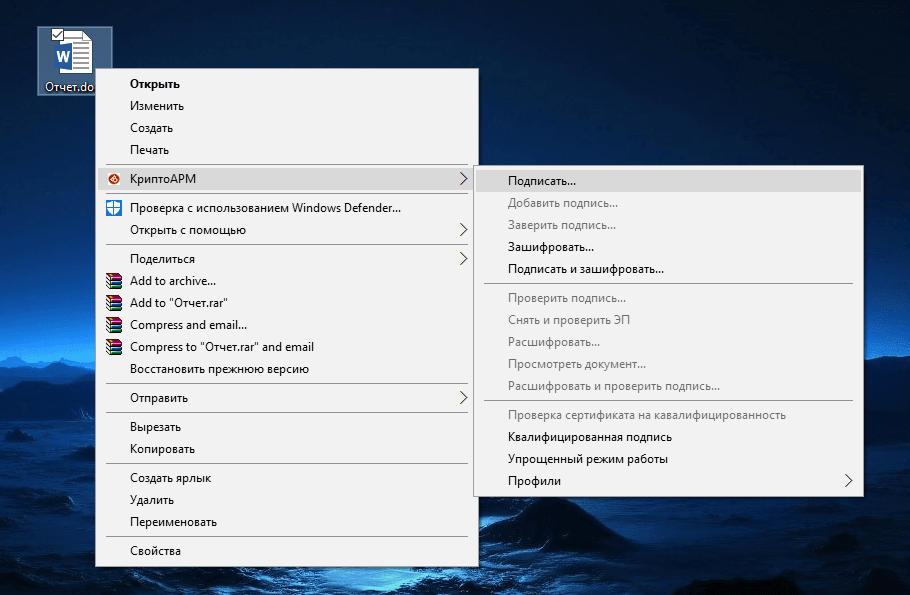
- Найдите пункт меню «Крипто-АРМ» и нажмите «Подписать».
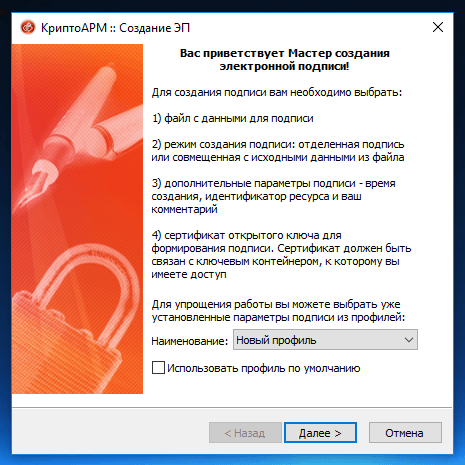
- После этого запускается мастер создания электронной подписи, который подробно объяснит все дальнейшие шаги.
- В итоге рядом с документом появится новый файл документ.doc.sig — это и есть файл электронной подписи.
В результате документ становится недоступным для изменения, а рядом с ним в папке появится файл подписи в формате документ.doc.sig.
В «Гугл-докс» плагины для электронной подписи можно найти во вкладке «Дополнения».
Необходимые для подключения документы
Для подключения к сервису «Клиент-Банк» нужно представить пакет документов, который включает:
- заявку на установку системы дистанционного банковского обслуживания (ДБО);
- заявку на подключение пользователя к системе ДБО;
- паспорта всех пользователей системы;
- договор о предоставлении услуги ДБО;
- соглашение о признании и использовании электронной подписи в системе ДБО;
- согласие на обработку персональных данных пользователя;
- акт сертификации криптографических ключей;
- распоряжение о предоставлении права электронной подписи и права на совершение действий с расчетным счетом ответственным лицам;
- заявление об обмене электронными документами в рамках зарплатных проектов;
- уведомление о компрометации электронной подписи;
- доверенность на получение документов и регистрационных материалов для работы с сервисом ДБО;
- заявление на ограничение IP-адресов;
- акт приема-передачи материалов для регистрации;
- акт приема-передачи оборудования и СКЗИ;
- заявление о присоединении к регламенту удостоверяющего центра ПАО КБ «Центр-Инвест».
При получении паролей по доверенности необходимо представить:
- оригинал и ксерокопию паспорта доверенного лица;
- доверенность.
.jpg)
Новости компании
На самом деле подписать документ электронной подписью достаточно просто, однако, новичку лучше подписать его с помощью данной статьи-шпаргалки. Как всегда для вашего удобства мы в добавление к пошаговой инструкции публикуем скриншоты. Итак, мы подпишем файл электронной подписью с помощью программы «КриптоАРМ».
Для начала кликните по файлу, который нужно подписать, правой клавишей мыши и выберите КриптоАРМ. Откроется выпадающий список возможных действий. Там, соответственно, следует выбрать: «Подписать».
Далее нас приветствует Мастер создания электронной подписи. У него аж пять шагов. И мы сейчас их разберем один за другим.
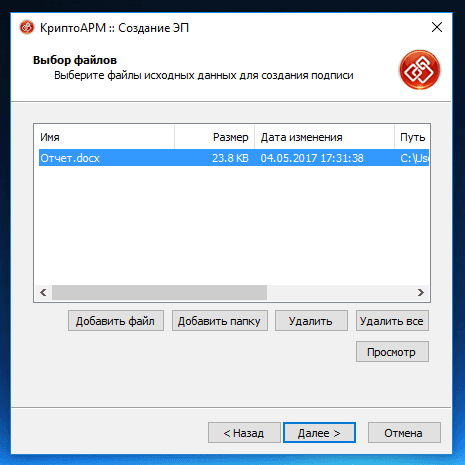
Первый шаг это «Выбор файлов». Здесь мы видим уже выбранный нами файл для подписи. Можем добавить еще любое количество файлов или даже папки с файлами. Также можем просмотреть (кнопка «Просмотр») содержимое документа перед его подписанием, что очень важно.
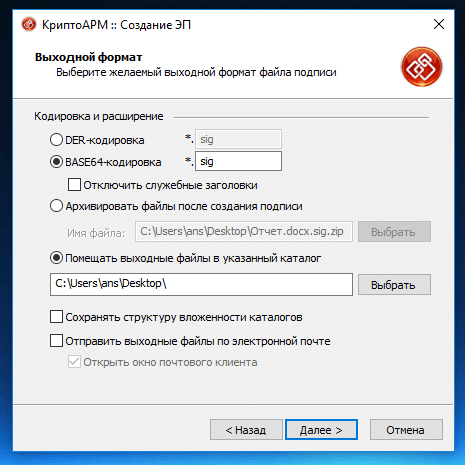
Второй шаг под названием «Выходной формат» предлагает нам выбрать формат подписи. Можно выбрать один из двух типов кодировки: DER или BASE64. В большинстве случаев это не важно, но бывают и исключения. К примеру, для ФСРАР укажите DER кодировку, а не наоборот. Можно задать расширение для выходного файла, по умолчанию для подписанных данных в «КриптоАРМ» используется расширение SIG. Кроме этого есть возможность включить архивирование, чтобы после создания подписи результаты помещались в ZIP-архив, и задать каталог для сохранения результатов подписи.
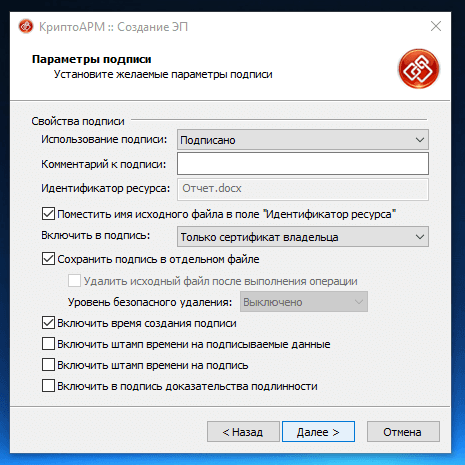
Третий шаг под названием «Параметры подписи» очень важен. Именно на этом шаге нас ждет выбор, какой вид подписи в итоге будет создан. Этот момент надо разъяснить. Существуют два вида подписи: присоединенная и отсоединенная. В случае с присоединенной, подпись как бы прикрепляется к подписываемому документу, вы это можете заметить, потому как увеличивается размер файла после его подписания. В случае с отсоединенной подписью, подписываемый документ остается неизменным, подпись же сохраняется в отдельном файле. Для проверки отсоединенной подписи нужны оба файла, файл подписи и файл исходного документа.
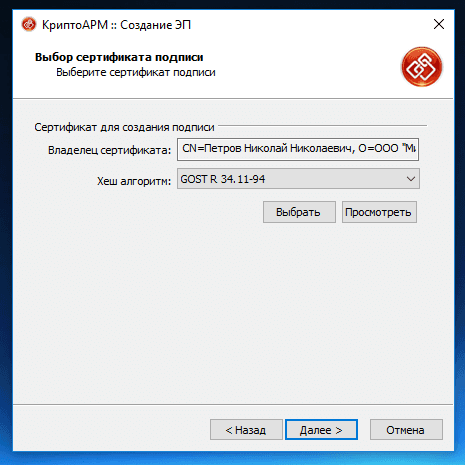
Четвертый шаг мастера создания электронной подписи это непосредственно «Выбор сертификата подписи». Нажимаем на кнопку «Просмотр» и в открывшемся окне находим свой сертификат подписи. Ежели вы наблюдаете пустое окне выбора, то сертификатов для подписи у вас просто нет, и вам следует установить хотя бы один.
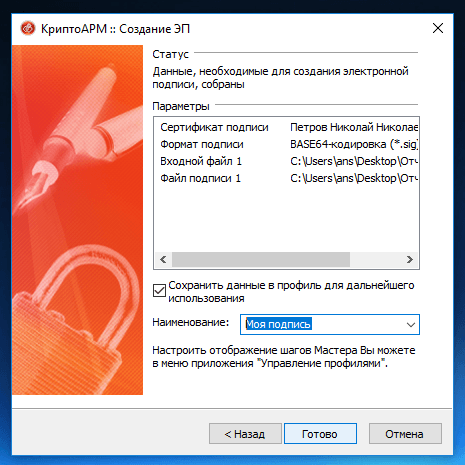
И наконец, последний пятый шаг, что зовется «Завершение». Здесь мы видим общую информацию, какой сертификат нами был выбран, формат подписи и путь для сохранения подписанного файла. Но не спешите сразу закрывать окно, обратите внимание на опцию «Сохранить данные в профиль для дальнейшего использования». Можете самостоятельно дать имя профили, и в следующий раз вам не нужно будет снова настраивать параметры подписи, все уже будет выбрано. И так, нажимаем на кнопку «Готово», чтобы подписать выбранный нами документ.
Отлично! Операция прошла успешно! Выбранный нами документ теперь подписан электронной подписью.
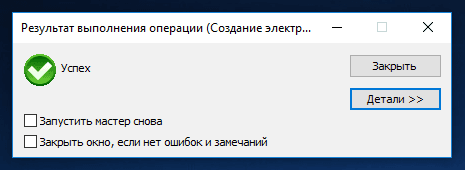
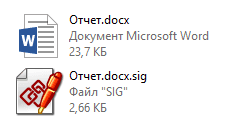 Находим подписанный документ, он у нас там же, где находится и исходный документ. Иконку файла, содержащего электронную подпись ни с чем не перепутать, это листок бумаги с ручкой. Теперь вы убедились сами, что подписать документ электронной подписью достаточно просто. Хотите узнать больше информации, о том как подписывать документы с помощью программы «КриптоАРМ», посмотрите наш видеокурс на Youtube.
Особенности системы дбо юридических лиц > ростовская область | пао коммерческий банк центр-инвест
Система «Центр-инвест» —
Клиент(on-line)» предоставляет предприятию, обслуживающемуся в
ПАО КБ «Центр- инвест» удобный доступ к управлению своим счетом
и возможность двухстороннего обмена с банком электронными сообщениями посредством сети
Интернет.
Для организации канала связи требуется доступ в сеть Интернет по протоколу HTTPS.
1.При
нажатии на кнопку «Вход в систему» не находится страница.
Проверить включен ли протокол SSL. Для этого необходимо в Internet Explorer зайти
в меню «Сервис», пункт «Свойства обозревателя», вкладка
«Дополнительно» и проверить включен ли протокол SSL.
2.Переустановили
Windows. Необходимо ли произвести дополнительные настройки для работы с системой?
Необходимо скачать и установить Java Machine, для этого перейдите по ссылке
3.Сколько
раз, когда и как нужно менять сертификат АСП?
Сертификат АСП нужно менять каждый раз, когда заканчивается срок действующего сертификат
АСП.
Изменение сертификат АСП — см. пункт № 5.1 «ВХОД
В СИСТЕМУ И СОЗДАНИЕ КЛЮЧЕЙ» руководства
пользователя «Центр-инвест» — Клиент(on-line)«.
4.Выдает
сообщение «Вход заблокирован». Что делать?
Данное сообщение выдается, в случае если пользователь ввел 3 раза неправильно
«Пароль». В данном случае нужно связаться с «Службой
поддержки» по телефону 2-870-870 .
5.Как
зарегистрировать сертификат?
См. пункт № 5.1 «Вход в систему и создание ключей» руководства
пользователя «Центр-инвест» — Клиент(on-line)«.
6.Как
можно скачать и установить Java в автономном режиме для компьютера под
управлением Windows?
Для просмотра инструкции перейдите по ссылке
7.Как
вручную скачать и установить Java для компьютера под управлением Windows?
Для просмотра инструкции перейдите по ссылке
8.Как
установить Java онлайн для браузера Firefox в ОС Windows?
Для просмотра инструкции перейдите по ссылке
9.Как
установить Java онлайн для Internet Explorer?
Для просмотра инструкции перейдите по ссылке
10.Как
проверить, что Java работает на моем компьютере?
Для просмотра инструкции перейдите по ссылке
11.Как
разрешить запуск плагина JC-WebClient?
12.Не
могу скачать плагин JC-WebClient, при нажатии на ссылку Здесь,
вместо скачивания файла отображается код файла.
Необходимо нажать на ссылку Здесь правой кнопкой
мыши и затем выбрать Сохранить как и выбрать папку, в которую будет сохранен файл.
13.
Как установить драйвер для SafeTouch?
14.Почему
при подключении смарт-карты к SafeTouch в Windows 7/8 я вижу сообщение
«Не удалось найти драйвер?»
15.Почему
после подключения смарт-карты в тот момент, когда SafeTouch находится в спящем
режиме (подсветка экрана SafeTouch выключена), смарт-карта не определяется
в программном обеспечении?
Узнать информацию о системе (ОС, браузер, java).
Версия Java: не определена.
Оформление в уц
Рассмотрим, как сделать электронную подпись для налоговой. Следует собрать нужные документы и явиться в выбранную организацию. Нужно обращаться только в аккредитованные Удостоверяющие центры. Их список можно посмотреть на сайте Минкомсвязи РФ.
Потребуется подтверждение личности. Если заявитель по каким-либо причинам не может сам явиться в центр, то оформить подпись может другое лицо, представляющее его интересы и имеющее полномочия официально действовать от его имени. Для получения электронной подписи для физлиц и ИП для налоговой потребуются:
- паспорт;
- СНИЛС;
- свидетельство о госрегистрации ИП;
- справка из ЕГРИП;
- ИНН.
Для компаний перечень документов будет несколько отличаться. Юрлицам потребуется:
- доверенность на право выступать владельцем сертификата электронной подписи для налоговой (в случае, если подпись будет оформляться на сотрудника предприятия, а не на его директора);
- паспорт, ИНН и СНИЛС лица, на которого будет оформляться подпись, или его доверенного;
- справка из ЕГРЮЛ;
- копии устава компании, ее учредительного договора, свидетельства о госрегистрации юрлица, свидетельства о его постановке на учет в ФНС, приказа о назначении директора.
Список нужных документов дается в ст. 18 Закона № 63-ФЗ «Об электронной подписи». Но в УЦ могут затребовать дополнительные бумаги, поэтому заранее уточняйте, что нужно подготовить.
После получения всех документов специалисты УЦ приступят к оформлению ЭЦП для налоговой и сообщат заявителю, когда она будет готова.
Оформление на сайте фнс
В личном кабинете на сайте налоговой физлицо может получить только неквалифицированную ЭЦП, но ее вполне достаточно для взаимодействия гражданина с ФНС и доступа с основным функциям ЛК. Оформить квалифицированную подпись можно лишь в МФЦ или УЦ. Как получить ЭЦП для налоговой:
- Войти в личный кабинет, открыть раздел «Жизненные ситуации».

- Кликнуть на ссылку получения ЭЦП.

- Выбрать место хранения сертификата электронной подписи для налоговой, нажать на кнопку «Отправить запрос».

- Заявка поступит на обработку. Время ожидания может составить от получаса до суток.

- Когда ЭЦП будет сгенерирована, оповещение об этом появится в личном кабинете.

Установка личного сертификата криптопро
Установить личный сертификат можно двумя способами:
- Через меню КриптоПро CSP «Просмотреть сертификаты в контейнере»
- Через меню КриптоПро CSP «Установить личный сертификат»
Установка через меню «Просмотреть сертификаты в контейнере»
1. Выберите «Пуск» > «Панель управления» > «КриптоПро CSP», перейдите на вкладку «Сервис» и кликните по кнопке «Просмотреть сертификаты в контейнере».

2. В открывшемся окне нажмите на кнопку «Обзор», чтобы выбрать контейнер для просмотра. После выбора контейнера нажмите на кнопку «Ок».

3. В открывшемся окне нажмите кнопку «Далее».
4. В следующем окне нажмите на кнопку «Установить», после чего утвердительно ответьте на уведомление о замене сертификата (если оно появится). Сертификат установлен.
5. Если кнопка «Установить» отсутствует, то в окне «Сертификат для просмотра» нажмите на кнопку «Свойства».

6. В открывшемся окне выберите «Установить сертификат».

7. В окне «Мастер импорта сертификатов» выберите «Далее». В следующем окне оставьте переключатель на пункте «Автоматически выбрать хранилище на основе типа сертификата» и нажмите «Далее». Сертификат будет установлен в хранилище «Личные».

8. В следующем окне выберите «Далее», затем нажмите на кнопку «Готово» и дождитесь сообщения об успешной установке.

Для установки понадобится файл сертификата (файл с расширением.cer). Файл сертификата можно экспортировать из хранилища «Личные». Если в хранилище нет нужного сертификата, то обратитесь в техническую поддержку по адресу help@my-sertif.ru, указав ИНН и КПП организации и суть проблемы.
1. Выберите «Пуск» > «Панель управления» > «КриптоПро CSP». В окне Свойства КриптоПро CSP перейдите на вкладку «Сервис» и кликните по кнопке «Установить личный сертификат».

2. В окне «Мастер импорта сертификатов» нажмите на кнопку «Далее». В следующем окне кликните по кнопке «Обзор» и выберите файл сертификата.

3. Далее укажите путь к сертификату и нажмите на кнопку «Открыть»>«Далее».

4. В следующем окне кликните по кнопке «Далее».

5. Нажмите кнопку «Обзор».

6. Укажите контейнер закрытого ключа, соответствующий сертификату, и нажмите кнопку «Ок».

7. После выбора контейнера нажмите на кнопку «Далее».

8. В окне «Выбор хранилища сертификатов» кликните по кнопке «Обзор».
Если установлена версия КриптоПро CSP 3.6 R2 (версия продукта 3.6.6497) или выше, то поставьте галку «Установить сертификат в контейнер».

9. Выберите хранилище «Личные» и нажмите «ОК».

10. После выбора хранилища нажмите на кнопку «Далее», затем «Готово». После нажатия на кнопку «Готово» может появиться вопрос о замене существущего сертификата новым. В окне запроса выберите «Да».
Дождитесь сообщения об успешной установке. Сертификат установлен.
Фнс разъяснила, кто и как может получить бесплатную кэп с 1 июля | фнс россии | 77 город москва
Дата публикации: 12.05.2021 09:30
C 1 января 2022 года на ФНС России возлагаются функции по выпуску квалифицированной электронной подписи для юридических лиц (лиц, имеющих право действовать от имени юридического лица без доверенности), индивидуальных предпринимателей и нотариусов.
Срок действия КЭП, выпущенных коммерческими удостоверяющими центрами, заканчивается 1 января 2022 года. До 1 июля 2021 года им необходимо переаккредитоваться. Чтобы обеспечить «бесшовный» переход от платной к соответствующей безвозмездной государственной услуге по выпуску электронной подписи с 1 июля получить квалифицированную электронную подпись можно будет в Удостоверяющем центре ФНС России.
Сделать это смогут все юридические лица и индивидуальные предприниматели с учетом следующих ограничений:
- Удостоверяющий центр ФНС России бесплатно выдает квалифицированные сертификаты только для юридических лиц (как правило, генеральному директору, который действует от лица компании без доверенности), индивидуальных предпринимателей и нотариусов;
- Квалифицированный сертификат физического лица, а также лица, планирующего действовать от имени юридического лица по доверенности, можно получить в коммерческих аккредитованных удостоверяющих центрах;
- Квалифицированные сертификаты для заявителей, указанных в п.1, выпускаются территориальными налоговыми органами по предварительной записи. Заявитель должен лично предоставить заявление на выпуск КЭП, паспорт и СНИЛС в налоговый орган и пройти процедуру идентификации.
- Квалифицированный сертификат записывается на предоставляемый заявителем носитель ключевой информации, сертифицированный ФСТЭК России или ФСБ России. Это необходимо для обеспечения конфиденциальности ключей электронной подписи пользователя, исключения риска их компрометации и использования без ведома владельца. УЦ ФНС России поддерживает ключевые носители формата USB Тип-А, в частности: Рутокен ЭЦП 2.0, Рутокен S, Рутокен Lite, JaCarta-2 SE (JaCarta-2 PKI/ГОСТ/SE), JaCarta LT, JaCarta-2 ГОСТ, JaCarta-2 PKI/ГОСТ, JaCarta PKI, ESMART Token, ESMART Token ГОСТ, а также иные, соответствующие установленным требованиям.
Приобрести такие носители можно у дистрибьюторов производителей и в специализированных интернет-магазинах. Кроме того, можно использовать уже имеющиеся носители при условии их соответствия требованиям. Один ключевой носитель может использоваться для хранения нескольких (до 32 экз.) КЭП и сертификатов к ним, выданных как коммерческими, так и государственными УЦ.
Для подготовки заявления на выдачу квалифицированного сертификата, а также приобретения ключевых носителей можно обратиться к оператору электронного документооборота. Полученные в рамках «пилотного» выпуска квалифицированные сертификаты являются легитимными, имеют срок действия 15 месяцев и могут использоваться для сдачи отчетности и ведения хозяйственной деятельности в рамках Федерального закона от 06.04.2021 № 63-ФЗ «Об электронной подписи».
Пользователи, получившие КЭП в УЦ ФНС России, могут обращаться в Службу технической поддержки или по телефону Единого контакт-центра ФНС России: 8-800-222-2222.
С 1 июля 2021 года лица, имеющие право действовать без доверенности от имени организации, и индивидуальные предприниматели смогут подать заявление на выпуск КЭП через «Личный кабинет налогоплательщика – физического лица».
ФНС напоминает, что с 1 января 2022 года вступают в силу следующие ограничения:
- Квалифицированную электронную подпись кредитных организаций, операторов платежных систем, некредитных финансовых организаций и индивидуальных предпринимателей можно будет получить в Удостоверяющем центре Центрального банка Российской Федерации;
- Квалифицированную электронную подпись должностных лиц государственных органов, органов местного самоуправления либо подведомственных государственному органу или органу местного самоуправления организации можно будет получить в Удостоверяющем центре Федерального Казначейства;
- Квалифицированную электронную подпись физических лиц, а также лиц, действующих от имени юридического лица по доверенности, можно будет получить
в коммерческих удостоверяющих центрах после их переаккредитации.