

- Ie 11 / содержимое заблокировано, так как оно не подписано с помощью действительного сертификата » познавательный блог
- Payment
- Windows 7
- Windows vista
- Windows хр
- Антивирусные продукты
- Веб экран аваст заблокировал доступ к этой странице,так как срок действия одного из центров,выпустивших следующий сертификат, истёк. – технологии
- Восстанавливаем пароль подписи
- Вредоносные программы
- Заблокировали доступ в лк
- Игнорирование уведомления об ошибке сертификата
- Как быть, если сбой продолжает проявляться?
- Как исправить
- Криптопро в помощь!
- Метод 1. обновите avast antivirus до последней версии
- Метод 3: кроме url из avast protection
- Метод 5: восстановление программы установки avast
- Мы ничего не знаем, прощайте… (гудки)
- Настройка браузера
- Отключение информирования об ошибке
- Полное отключение предупреждения
- Причины предупреждения
- Проблема с авторизацией на госуслугах
- Проверяем настройки времени и даты windows
- Псб – невозможное возможно!
- Регистрация на портале госуслуг
- Способ 10: очиска кэша
- Способ 9: удаление установленных дополнений
- Установка сертификата в internet explorer
- Этот сайт не является безопасным: как исправить эту ошибку в chrome, edge, firefox, opera и ie
- Отзывы пользователей
Ie 11 / содержимое заблокировано, так как оно не подписано с помощью действительного сертификата » познавательный блог
WIndows 7 и 8, Internet Explorer 11 / При попытке открыть в браузере PDF файл, открывается сообщение об ошибке “Содержимое заблокировано, так как оно не подписано с помощью действительного сертификата”.
У меня такая проблема возникала на Windows 7. Там я решал проблему установкой последней версии Adobe Reader 11. Но на Windows 8.1 такое ход не прокатил. Оказалось есть решение.
Решение 1:
- Сервис -> Свойства обозревателя из меню Internet Explorer (IE).
- Перейдите на вкладку Дополнительно и прокрутите вниз до раздела безопасности. Снимите флажки для: “Проверять аннулирование сертификатов издателя” и “Проверять аннулирование сертификатов серверов”.
- Нажмите кнопку Применить и ОК.
- Перезапустите Internet Explorer, чтобы убедиться, что проблема ошибка сертификата фиксируется. Если нет, попробуйте выполнить следующие.
Решение 2:
- Нажмите кнопку Пуск,
- Введите команду regedit в поле Начать поиск и нажмите клавишу ВВОД (Windows Vista & Windows 7/8) или введите команду regedit, а затем нажмите ENTER (Windows XP)
- Войдите в следующий раздел реестра: HKEY_LOCAL_MACHINE SOFTWARE Microsoft Internet Explorer Main FeatureControl
- В меню Правка выберите пункт Создать, а затем нажмите кнопку Раздел.
- Назовите его FEATURE_ERROR_PAGE_BYPASS_ZONE_CHECK_FOR_HTTPS_KB950067, а затем нажмите ENTER.
- В меню Правка выберите пункт Создать, а затем нажмите кнопку Значение DWORD. В этом разделе.
- Назовите его iexplore.exe, а затем нажмите ENTER.
- Установите ему значение 1, а затем нажмите кнопку ОК.
Решение 3:
- Нажмите кнопку Пуск,
- Введите команду regedit в поле Начать поиск и нажмите клавишу ВВОД (Windows Vista & Windows 7/8) или введите команду regedit, а затем нажмите ENTER (Windows XP)
- Войдите в следующий раздел реестра: HKEY_LOCAL_MACHINE SOFTWARE Microsoft Internet Explorer Main FeatureControl
- В меню Правка выберите пункт Создать, а затем нажмите кнопку Раздел.
- Назовите его FEATURE_ERROR_PAGE_BYPASS_ZONE_CHECK_FOR_HTTPS_KB954312, а затем нажмите ENTER.
- В меню Правка выберите пункт Создать, а затем нажмите кнопку Значение DWORD. В этом разделе.
- Назовите его iexplore.exe, а затем нажмите ENTER.
- Установите ему значение 1, а затем нажмите кнопку ОК.
Перезапустите IE и проверьте. У меня на Windows 8.1 PDF сразу начали открываться без проблем и вопросов.
ehowstuff.com
Подготовил IE11-Win-8.1-PDF
Payment
Уважаемый клиент!
В 2021 г. ПАО «Промсвязьбанк» планово переводит своих корпоративных клиентов на новую систему дистанционного банковского обслуживания
«PSB Corporate». Эта система разработана специально для корпоративных клиентов ПАО «Промсвязьбанк» и обладает рядом отличительных особенностей:
Работа с большим объемом информации
В системе нет ограничения по количеству отправляемых платежей, а также объемам загружаемых выписок. Отправляйте несколько тысяч платежей буквально за 10 минут. Консолидированная информация по остаткам в компании, а также интерфейс управления документами на главном экране.
Привлечение средств
В модуле «Привлечение средств» реализована вся линейка продуктов привлечения: депозиты на стандартных и индивидуальных условиях, предложение Банка о подключении НСО, а также предоставлена возможность клиенту самостоятельно отправить заявку на подключение НСО.
Зарплатный проект
Модуль «Зарплатный проект», реализованный в системе превосходит по своему функционалу аналогичный продукт в PSB On-Line. Множество настроек по дистанционному управлению зарплатным проектом, в т.ч.: безакцептное списание со счета при оплате реестров, частичное зачисление средств, импорт реестров в формате XML и т.д.
Система Управления Финансами Корпорации
Для холдингов реализован отельный модуль «СУФК», который позволит головной организации корпорации в режиме онлайн осуществлять мониторинг движения денежных средств на счетах подконтрольных организаций, проводить акцепт документов по заданным параметрам контроля, а также составлять и управлять бюджетом группы.
В «PSB Corporate» реализован модуль «Валютные операции» для валютных переводов и конверсии, модуль «Валютный контроль 181-и», модуль «Кредиты» с возможностью просмотра информации о заключенных кредитных договорах и отправкой заявления на транш, модули «Корпоративные карты», «e-Doc» для юридически-значимой переписки с банком и дистанционного открытия счетов. В системе можно настроить нужное количество подписей и уровни доступа. Клиенты используют криптографию по алгоритму ГОСТ 2021 и сертифицированные ФСБ носители Rutoken ECP 2.0.
 ОСТАТЬСЯ В СТАРОМ ИНТЕРНЕТ-БАНКЕ
Windows 7
Поддержка Windows 7 закончилась 14 января 2020 года. Если при установке последнего пакета обновлений корневые сертификаты не были занесены в систему, потребуется это сделать вручную, скачав соответствующий апдейт с официального сайта Microsoft:
Каталог центра обновлений Microsoft
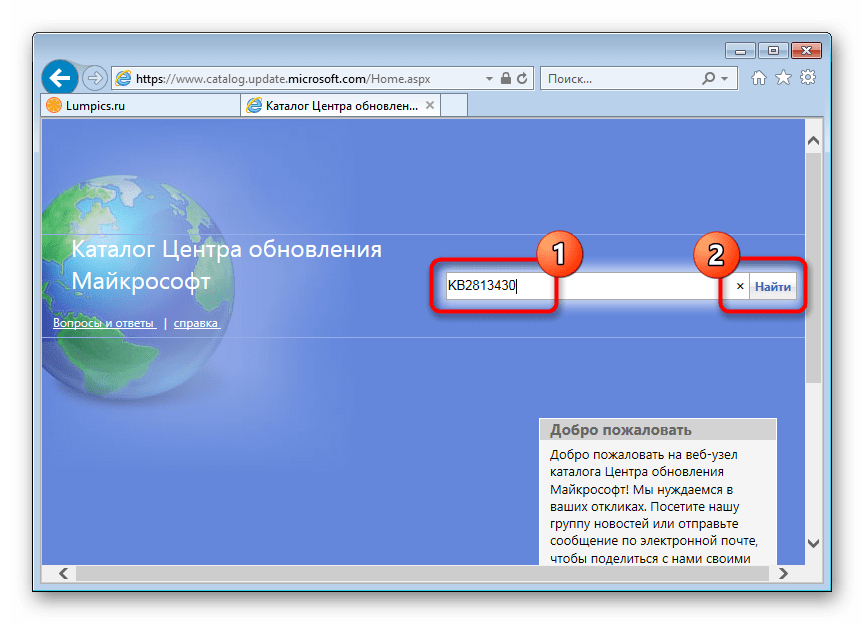
- Перейдите по ссылке, размещенной выше. Находясь на главной странице сайта, впишите в поисковую строку запрос KB2813430 и кликните по кнопке «Найти».
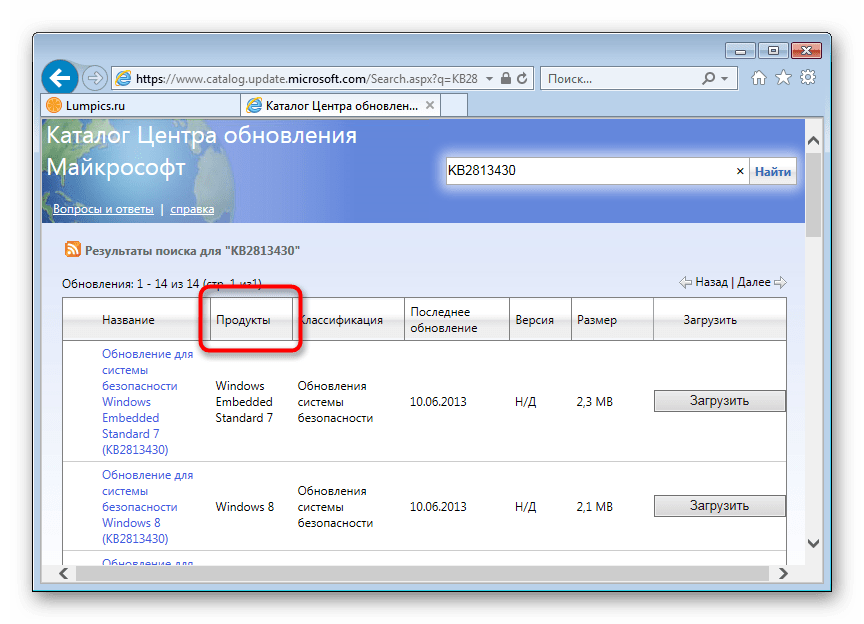
- В появившейся таблице с результатами отсортируйте данные по столбцу «Продукты», нажав по его названию левой кнопкой мыши.
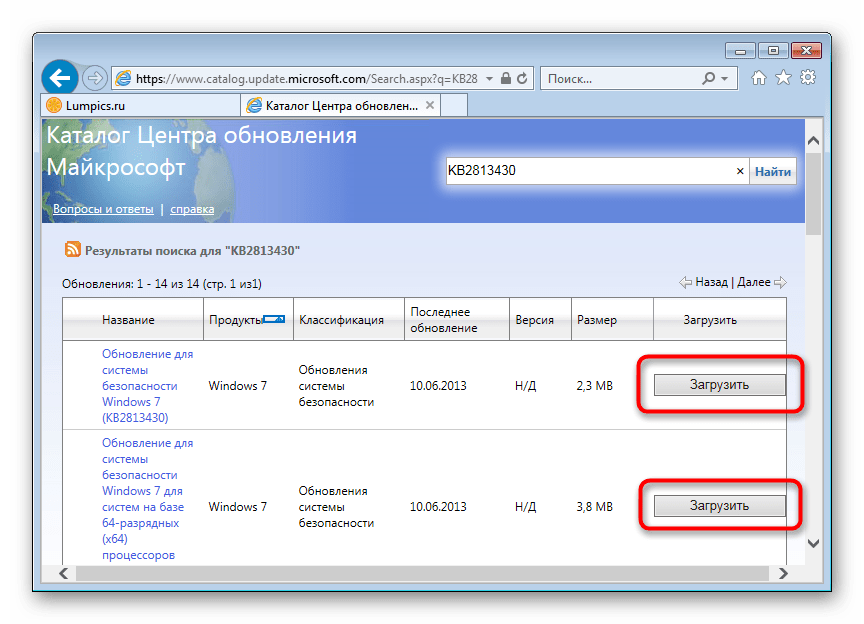
- Найдите в списке операционную систему Windows 7 нужной разрядности и щелкните по кнопке «Загрузить», расположенной напротив нее.
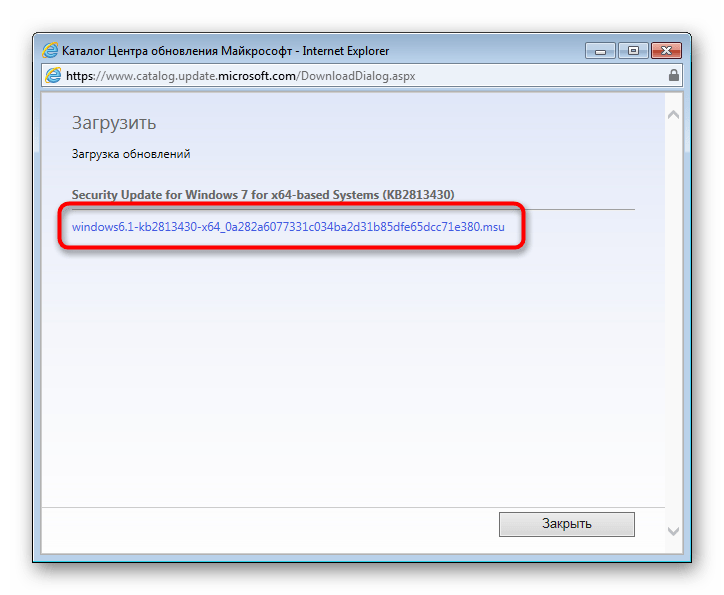
- В появившемся окне подтвердите начало скачивания, кликнув по соответствующей ссылке.
- Запустите загруженный на компьютер файл и выполните инсталляцию пакета обновлений, следуя подсказкам Мастера, появляющимся на экране.
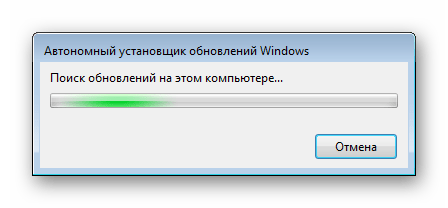
Важно! На этапе выбора обновления для загрузки нужно обратить внимание на разрядность операционной системы. Если Windows 7 32-битная, следует выбрать файл с названием «Обновление для системы безопасности Windows 7 (KB2813430)». В случае использования 64-разрядной версии — «Обновление для системы безопасности Windows 7 для систем на базе 64-разрядных (x64) процессоров (KB2813430)».
Посмотреть информацию о системе можно в специальном меню на компьютере. В отдельной статье на сайте подробно рассказано, как это сделать.
Подробнее: Как определить разрядность операционной системы Windows 7
Windows vista
Как убрать ошибку сертификата безопасности веб-узла для Windows VISTA:
1. Внеситесертификатвдоверенные (нерекомендуется). Затемследуетподтвердитьдальнейшееоткрытиеокна, ивпоявившемся “Ошибкасертификата…” вызватьокнонедостоверногосертификата, обозначенное “щитом”.
2. Выбрать “Просмотрсертификата”, затем “Общие”, гдевозможноотследитьвремядействиясертификатавэб-узла.
3. Вмастереустановкивыберите “Установитьсертификат” и”Вперёд”.
4. Отметьтегалочкой “Автоматически выбранное хранилище сертификата…”, подтверждаянажатием”Вперёд”.
5. Выполнитеподтверждениеоперации, нажав “ДА”и”Финиш”вокнезапроса. Избранныйсертификатустановлен.
6. Произведенныеизмененияподтвердитенажатием “ОК”.
7. Выберитестроку “Поместитьвсесертификатывследующеехранилище”, выполнитеподтверждениенажатием “Обзор”.
8. Вокнеподназванием “Выборхранилищасертификатов”, отметьте “Доверенныекорневыецентрысертификации”, подтверждаянажатием “ОК”.
9. Завершитепроцедуру: “Далее”, “Готово”, подтвердитеустановку, нажимая “ОК”, ипрезапуститебраузер.
Windows хр
Как убрать ошибку сертификата безопасности веб-узла дляWindows ХР:
1. В “хранилищесертификатов” выберитехранилищесогласнотипусертификата “автоматически”.
2. Принажатии “Далее” импортируетсяиустановитсясертификат.
3. Щёлкните “Готово”.
4. Еслипредварительнопоявляется”Предупреждение безопасности, нажмите “ДА”вкачествеподтвержденияустановки.
5. Поступитуведомлениеобустановке. Щёлкните “ОК”. Процедуразавершена.
Антивирусные продукты
Как исправить ошибку сертификата безопасности веб-узла посредствомнастроекантивирусногообеспечения?
Вантивирусеприсутствуетопциясканированияшифрованныхсоединений, испереустановкойантивирусасертификатывхранилищедоверенныхбраузерабудутустановленыповторно.
ВнастройкахпрограммыАваст:
Как убрать ошибку сертификата безопасности веб-узла посредством прграммы “Касперский”:
- щёлкнитевнастройкахпрограммы: “Настройки” – “Дополнительные” – “Сеть“;
- в “сканированиизащищённыхсоединений” выберите: “Несканироватьзашифрованныесоединения“;
- вкачествеальтернативногодействияможноотметить “Дополнительныенастройки” ивыбрать “Установитьсертификат“;
- затемподтвердитеизменения и перезапуститекомпьютер.
Еслиповторяется “ошибкасертификата”, вероятно, онскомпрометирован, инестоитдобавлятьвисключениясертификатпопулярноговеб-сайта.
Веб экран аваст заблокировал доступ к этой странице,так как срок действия одного из центров,выпустивших следующий сертификат, истёк. – технологии
Восстанавливаем пароль подписи
Начнем с того, что ограничений на количество неправильных попыток ввода пароля нет, поэтому пароль можно будет подобрать. Проще подбирать пароли, в которых содержится какая-либо значимая для владельца информация (памятные даты, пароли от других сервисов, номера автомобилей, телефонов, кабинетов и т. п.).
Если пользователь задал пароль по всем правилам безопасности, использовав сложную и бессмысленную комбинацию букв, цифр и знаков, то подобрать забытый пароль, как правило, практически невозможно. В этом случае можно попытаться перенести со старого компьютера на новый всю папку контейнера, которая помимо сертификата ЭЦП может содержать и запомненный пароль. Иногда такой трюк срабатывает и ЭЦП продолжает применяться на новом компьютере без ввода забытого пароля.
Последнее, что можно сделать, если пароль вспомнить не получилось, а фокус с переносом папки не удался, это обратиться в УЦ за новым сертификатом, предварительно отозвав старый. Данный процесс аналогичен получению ЭЦП впервые и занимает определенное время.
Поэтому при получении нового сертификата, помня о неприятном опыте, стоит сохранить пароль в надежном месте, а также принять решение о целесообразности его запоминания браузером компьютера. При этом не стоит забывать о безопасности и задавать слишком простой пароль, ведь его сможет подобрать не только пользователь, но и мошенник.
Вредоносные программы
ИспользуйтеПОпоследнейверсии, включаяплагины, таккакустановкавредоносногоПОвозможнаиз-зауязвимостиустаревшихпрограмм.
УстанавливаяпрограммывмастерахПОпринимайтеихсофициальногосайта, снимайтефлажкисустановкинепроверенныхпрограмм.
Непользуйтесьлживымивсплывающимиокнами, появляющихсясцельювнедренияопасныхпрограмм. Изучитедеталиблокированиявсплывающихокондляихисключения.
Контролируйтеработуантивирусавреальномвремени.
Заблокировали доступ в лк
Не думал, что такую гадость сотворит ПСБ. Всегда был доволен этим банком. До наступления 45-летия. Банк решил действовать строго в рамках закона — паспорт действует до достижения 45 лет, значит, по достижении этого возраста паспорт недействителен. А раз он недействителен, то и в личном кабинете этому существу с недействительным паспортом делать нечего. Свободен! И неважно, что никто не примет документы на замену паспорта раньше дня рождения. Неважно, что государство отвело целых 30 дней на подачу документов на выдачу нового паспорта (на подачу!). Неважно, что срок на оформление и выдачу паспорта — 10 дней, а сегодня только лишь 5-е число, при том, что др — 1-го. Всё, недействителен.
Видимо, придётся прощаться с таким банком. Кто его знает, что ещё он придумает в будущем?
Игнорирование уведомления об ошибке сертификата

Самым простым способом открытия ресурса с ошибкой сертификата является игнорирование предупреждения. Чтобы это осуществить, проделаем следующие операции:
- Открываем сайт, который блокируется браузером.
- В появившемся окне кликаем по ссылке «Продолжить открытие этого веб-сайта…».

Игнорируем предупреждение и открываем сайт
После такого действия браузер отобразит содержимое ресурса, но при этом оповещение об ошибке всё-таки будет показано на верхней панели обозревателя.
Как быть, если сбой продолжает проявляться?
Действительно, что делать, если установка крипто-утилиты не исправила ситуацию?
В этом случае рекомендуется обратить внимание на два варианта возможного возникновения этой ситуации:
- Используемый сертификат оказывается банально просроченным;
- Какие-то сбои в используемом браузере.
Первая проблема решается таким образом:
- Находится информация про организацию, которая занималось выдачей ЭЦП;
- Дальше необходимо «пробить» ее контакты и связаться с представителем;
- Уточняется вопрос по поводу срока действия сертификата. Если существует с этим нюансом проблема, то она решается на основе инструкций, которые предоставляет сотрудник такой компании.
То есть, потребуется затратить немного личного времени, чтобы достичь требуемого результата.
Если проблема заключается в браузере, то рекомендации следующие:
- Перейти в меню настроек используемого интернет-браузера (в Хроме для этого используются три вертикальных точки, которые можно найти в правом верхнем углу экрана);
- Через «Дополнительные настройки» перейти в «Личные данные». Выбрать в этом разделе «Настройки контента»;
- Кликнуть на «Файлы cookie». В специальную строку копируется ссылка на сайт Госуслуг.
Остается задействовать кнопку «Готово» и оценить полученный результат. Важно! При внесении ссылки рядом должна присутствовать специальная пометка «Разрешить». А сам интернет-ресурс присутствовать в списке доверенных.
Как исправить

Единственным способом исправить проблему на уровне пользователя является выполнение следующих действия. Зайдите в настройки -> «Дата и время» и проверьте актуальность времени, если все нормально, то делать ничего не нужно. Если время выставлено некорректно, то исправьте это, вероятно, проблема с сертификатом исчезнет.
Как убрать ошибку сертификата?
Ответ мастера:
Если на мониторе вашего компьютера появляется ошибка сертификата, то она служит для повышения защиты данных, которые на нем хранятся. Но если вы уже неоднократно пользовались каким-то сервером и он полностью проверен вами, то такие сообщения будут вызывать только раздражение. Чтобы решить данную проблему, нужно просто внести сертификат в список доверенных серверов.
Для решения проблемы вам понадобится Internet Explorer 7. Выберите такую команду как «Продолжить открытие этого веб-узла (не рекомендуется)», которая находится в окне предупреждения «Ошибка сертификата: переходы блокированы» для того, чтобы устранить проблему с сертификатом.
Откройте ссылку «Просмотр сертификатов» и перейдите в вкладку «Общие» для того, чтобы определить срок действия сертификата выбранного веб-узла. Далее нажмите «Установить сертификат» для того, чтобы вызвать утилиту «Мастер импорта сертификатов», после чего нажмите Next в главном окне мастера.
Поставьте флажок на поле «Automatically select the certificatestore based on the type of certificate» и нажмите Next для подтверждения (для Windows XP).
Потом подтвердите свой выбор нажатием кнопки Yes в окне запроса системы и нажмите Finish для того, чтобы завершить процесс установки импортированного сертификата (для Windows XP). Теперь нажмите «Ок» для подтверждения применения выбранных изменений.
Поставьте флажок на поле «Поместить все сертификаты в следующее хранилище», нажмите «Обзор» в окне мастера импорта сертификатов (для Windows Vista). В открывшемся окне «Выбор хранилища сертификатов» укажите «Доверенные корневые центры сертификации», после чего нажмите «Ок», чтобы подтвердить выбор (для Windows Vista).
Нажмите кнопку «Далее». Для того чтобы подтвердить выполнение команды, нажмите «Готово» в новом окне мастера (для Windows Vista). Теперь нажмите «Ок» для завершения установки импортированного сертификата и перезапустите браузер для того, чтобы изменения вошли в силу.
Криптопро в помощь!
Если пользователю известен код администратора, то «обнулить» количество ввода пробных попыток пин-кода токена можно другим способом, использовав КриптоПроCSP, после входа в который в опции «Оборудование» выбираем команду «Настройка типов носителей». Из предложенных вариантов выбираем тип своего токена и открываем его свойства. После этого входим в раздел информации, где успешно снимаем блокировку пин-кода. Далее продолжаем подбор пин-кода токена.
В обоих случаях мы получаем лишь возможность продолжить подбор пин-кода. И если подобрать его не удается, то, как и в случае с навечно забытым паролем, придется обращаться в УЦ за новым сертификатом ЭЦП. Старый сертификат также потребуется отозвать, но при том можно повторно использовать токен, предварительно отформатировав его.
Если ЭЦП записывается на новое устройство, то не стоит забывать о том, что по умолчанию на нем будут стоять заводские настройки. Несмотря на возможность повторной потери пин-кода, заводской код все же лучше сменить на собственный, более надежный. При этом настоятельно рекомендуется сохранить пин-код, чтобы вновь не сталкиваться проблемой его восстановления.
Метод 1. обновите avast antivirus до последней версии
Вы можете попробовать обновить антивирус Avast до последней версии, чтобы решить проблему «Avast блокирует Интернет в Windows 10». Вот как это сделать:
Шаг 1: Откройте Avast в Windows 10. Затем нажмите Меню и щелкните Настройки таб.
Шаг 2: На левой панели щелкните Обновить под генеральный таб.
Шаг 3: Затем вы должны нажать ПРОВЕРИТЬ ОБНОВЛЕНИЯ . Если есть новое обновление, вам просто нужно его обновить.
Вы также можете обновить Avast другим способом. Это тоже возможно.
Шаг 1: Щелкните правой кнопкой мыши Avast значок на панели задач.
Шаг 2: Перейти к Обновить из раскрывающегося меню, а затем щелкните его правой кнопкой мыши, чтобы выбрать Программа .
Шаг 3: Затем вам просто нужно выполнить шаг 3 предыдущего метода.
После обновления антивируса Avast вы можете проверить, устранена ли проблема блокировки веб-сайтов Avast. Если проблема не решена, попробуйте методы, представленные ниже.
Метод 3: кроме url из avast protection
Если Avast блокирует какой-либо веб-сайт, вы можете исключить его из черного списка, чтобы получить к нему доступ. Avast предоставляет белый список. Вы можете ввести в этот список пути к файлам, URL-адреса и определенные приложения, а также использовать Avast, чтобы исключить их из сканирования. Чтобы исключить URL-адреса из защиты Avast, вам необходимо выполнить следующие действия.
Шаг 1: Откройте Avast на своем компьютере и перейдите на панель управления Avast.
Шаг 2: Затем нажмите Меню и щелкните Настройки таб. Щелкните значок Исключения вкладка под генеральный вкладка
Шаг 3: На этой вкладке щелкните ДОБАВИТЬ ИСКЛЮЧЕНИЕ и появится новое окно. Затем вы можете ввести URL-адрес, который хотите добавить в него.
Шаг 4: Нажмите ДОБАВИТЬ ИСКЛЮЧЕНИЕ чтобы сохранить URL.
Затем вам следует вернуться в свой браузер и попытаться получить доступ к URL-адресу, чтобы проверить, была ли проблема устранена или нет. Если он все еще существует, попробуйте следующий.
Метод 5: восстановление программы установки avast
В Windows 10 вы можете решить проблему блокировки веб-сайтов Avast, исправив саму программу безопасности. Вы можете настроить установку Avast и запретить ей блокировать доступ в Интернет в Windows 10. Вот как исправить программу установки Avast.
Шаг 1: Щелкните ярлык Avast на рабочем столе, чтобы запустить его.
Шаг 2: После входа в основной интерфейс щелкните значок Меню кнопку в правом верхнем углу, чтобы продолжить.
Шаг 3: Затем нажмите Настройки . Щелкните значок Поиск проблемы вкладка под генеральный вкладку и затем щелкните РЕМОНТ ПРИЛОЖЕНИЯ продолжать.
Процесс ремонта займет некоторое время, и вам нужно терпеливо подождать. После восстановления перезагрузите антивирусную программу Avast и проверьте, решена ли проблема блокировки веб-сайтов Avast. Если это решение недостаточно эффективно, попробуйте следующий метод.
Мы ничего не знаем, прощайте… (гудки)
В Промсвязьбанке открыли электронный счет физлица в системе PSB-Online в начале прошлого года – просто чтобы было удобно иногда деньги переводить не напрягаясь, да и тарифы замечательные. Оформлен счет был на жену, но всей технической стороной занимался я, т.к. она особо в технические вопросы не вникает. Счет открывали в Омском филиале. Подключили не без звонков в службу поддержки, но все-таки заработало и работало замечательно, просто не нарадуешься.
В этом году система не пустила, кончился срок действия электронного сертификата. Позвонил в поддержку, там сказали создать в системе новый сертификат, затем распечатать акт к нему и отвезти в свое отделение (без поездки активировать не могут, хотя почему бы это?.. ну да ладно, раз в год не страшно). Распечатал, жена съездила, отвезла. Сдала.
На следующей неделе захожу в систему – сертификат не имеет прав доступа и пр., в общем, опять та же картина. Звоню в московскую поддержку – они проверяют, говорят к ним с Омска ничего в систему не поступило, разбирайтесь, мол, в своем отделении что и как.
Жена звонит в банк, объясняет проблему. Ей говорят – ждите. Она честно ждет минут пять, после чего на том конце вешают трубку. Удивляется, звонит снова, зачем, мол, вешаете трубку. Недовольным тоном: “Я с вами не разговаривала”. Проблема объясняется второй раз. “Ждите…” Ожидание. “Это не тот отдел, звоните по номеру ХХХ, спросите Елену Борисовну, нач. такого-то отдела”. Третий звонок по указанному номеру. Ищут Елену Борисовну. Находят. Ей еще раз излагается проблема. Она говорит стандартное “Ждите…” Через несколько минут ожидания – короткие гудки.
Жена в полных непонятках звонит мне и спрашивает, что дальше. Звоню уже я по номеру ХХХ. Занято. Уже из принципа дозваниваюсь. “Елены Борисовны нет!”. Спрашиваю, кто тогда может помочь, и еще раз рассказываю, в чем дело. Ответ на одном дыхании: “Елены Борисовны нет, программиста нет, мы ничего не знаем, вы уже звонили, прощайте”. Короткие гудки. Даже не успел спросить, когда будет программист и вообще с кем я разговаривал…
Реально складывается ощущение, что у девушек в банке неимоверно важные дела, например, чай пьют или пасьянс складывают, а эти вредные клиенты все звонят со своими глупыми вопросами… Достали уже! Вот только что клиенту делать, непонятно…
Кстати припомнил, что год назад было примерно то же, при попытках найти местного программиста, то он на обеде (несколько часов подряд), то занят, то “не должно быть никаких проблем, у вас дискета запорчена, приходите за новым сертификатом, но это уже платно”. Благо, догадался позвонить в Москву, там задали нормальные вопросы и сказали какую галочку, где ставить, вопрос решился за минуту без смены сертификата. При личном общении с операционистами: “Ой, я не могу зайти, у меня сбой какой-то в нашей системе… (с надеждой)… вы лучше придите в понедельник, может там разберутся…” (таки в тот раз дожал, что нужно срочно деньги внести сегодня – и победили сбой… с очень недовольным лицом).
Вопрос к руководству банка: Вы создали замечательную систему, делаете конкурентоспособные тарифы, но принимаете на работу ТАКИХ людей и ТАКУЮ, судя по всему, платите им зарплату, что у них явное отвращение к своей работе… которое просто просвечивает. Неужели Вы думаете, что от такой экономии клиенты к вам потянутся?
P.S. ладно, пойду опять через Москву пробивать, денежки-то все-таки неказенные, а свои… эх… совок живет и побеждает…
Настройка браузера
Internet Explorer. Для него понадобятся специальные настройки безопасности. Перед установкой плагина портала Госуслуг настройте следующие параметры:
После этого можно переходить к установке плагина Госуслуг. Для этого нужно:
В правом верхнем углу браузера открыть настройки и найти Настроить надстройки.
Выбрать Все надстройки.
В левой части выбрать Панели инструментов и расширения, а в правой — найти Crypto Interface Plugin.
В столбце Состояние в правой части должно быть Включено. Если это не так, щёлкните правой кнопкой по названию плагина и выберите Включить. Затем перезагрузите браузер.
Mozilla Firefox. В этом браузере настройка проходит по более простому сценарию:
Обновите браузер до последней версии.
Установите последнюю версию плагина.
Разрешите установку плагина при первом запуске браузера.
Если браузер не предложил установить плагин, включите его вручную в настройках Меню → Дополнения
В разделе Расширения найдите IFCPlugin Extension и включите его.
Google Chrome. Процесс настройки практически полностью повторяет инструкцию для Mozilla Firefox:
Обновите браузер до последней версии.
Установите последнюю версию плагина.
Разрешите установку плагина при первом запуске браузера.
Если браузер не предложил автоматическую установку, включите плагин вручную на вкладке Дополнительные инструменты → Расширения.
Поставьте галочку Включено напротив Расширения для плагина Госуслуг.
Отключение информирования об ошибке
Способ, предполагающий полное доверие со стороны пользователя к посещаемым ресурсам. При наличии уверенности, что на веб-страницах отсутствует всё то, чем любят пользоваться интернет-злоумышленники (фиктивные страницы, редиректы, вирусы, спам-баннеры и т.д.), можно изменить настройки браузерных уведомлений.
Делается это так:
- В правой верхней части окна Internet Explorer нажмите на пиктограмму в виде шестерни, вызвав основное меню обозревателя.
- Перейдите в пункт «Свойства обозревателя».
- В разделе «Дополнительно» отыщите подраздел «Параметры», где надо активировать отметку напротив пункта «Предупреждать о несоответствии адреса сертификата».
- Сохраните внесённые изменения нажатием кнопки «Применить», а следом «ОК».
Если речь идёт об организациях, в которых интернет-соединение управляется и контролируется серверными решениями Майкрософт, то процедура несколько сложнее.
- В «Панели управления» нужно открыть ссылку «Администрирование», а следом выбрать «Средство управления групповой политикой».
- Отметить имеющуюся или создать новую политику.
- В «Редакторе управления групповыми политиками» нужно отыскать раздел «Конфигурация пользователя», затем «Настройка» — «Параметры панели управления» — «Параметры обозревателя». Вызвав ПКМ контекстное меню, выбрать пункт «Создать», а следом браузер нужной версии.
- С правой стороны выбрать свойства элемента, а во вкладке «Дополнительные параметры связи» снять отметку со строки «Предупреждать о несоответствии адреса сертификата».
- Сохранить сделанные изменения и закрыть окно настроек.
- Далее следует воспользоваться консолью (команда «cmd»), чтобы сервер принял внесённые ранее поправки и обновил новые правила политики: в консоли набрать «gpupdate /force».
- Проделать операцию из предыдущего пункта на каждой из требуемых рабочих станций, после чего проверить работоспособность.
Полное отключение предупреждения
Такой способ устранения неполадки можно использовать только в том случае, если вы посещаете ресурсы, в которых точно уверены, и знаете, что на них нет вирусов. Чтобы полностью деактивировать уведомления об ошибке, проделаем следующие шаги:
- Открываем браузер и кликаем по кнопке с изображением шестеренки.
- В появившемся меню выбираем пункт «Свойства браузера».

Открываем «Свойства браузера» из его меню

Отключаем предупреждение о несоответствии сертификата
Причины предупреждения
1. Сертификатвеб-узланеявляетсядоверенным, еслипредоставленанеполнаяцепочкапромежуточныхсертификатов, можетвозникатьданноеуведомлениеобошибке.
2. Сертификатбезопасностибылпроизведендлявеб-узласдругимадресом.
3НеточноевремянакомпьютереклиентаболеепозднеечемпредусмотреносрокомдействиясертификатаССЛ”сервераСтандартнаярекомендацияпрекратитьработусвебузломзакрывстраницуИлижекаквариантвозможнообнулениетаймеравручнуюилипереустановкойбатарейкиплаты
4. Еслиошибкаповторяетсяприсоединениисомногимисайтами, возможноналичиесистемныхилисетевыхнеполадок.
Виновникомвнедрениянедостоверныхсертификатовможетоказатьсяантивирус, илижевредоносноеПО, подменяющеенастоящиесертификаты.
5. Ресурсдействительнонебезопасен. Есливыжелаетепроигнорировать “тревогу”, нужновнестисайтвисключения.
Нодотого, как убрать ошибку сертификата безопасности веб-узла такимспособом, немешаетдополнительнопроверитьпричинувозникновенияпроблемы.
Проблема с авторизацией на госуслугах
Сегодня утром мы и еще многие пользователи столкнулись с проблемой авторизации в ЕСИА ака Госуслуги с помощью СКП федерального казначейства. «Электронная подпись недействительна. Попробуйте еще раз. Если ошибка сохранилась, пожалуйста, обратитесь в организацию, где было получено ваше средство электронной подписи. »
Заходим на www.my-sertif.ru/pgu/eds загружаем файл .cer и наблюдаем картину маслом:
Ок, берем корректные сертификаты отсюда e-trust.my-sertif.ru/MainCA и заменяем ручками. Ноль эффекта.
По результатам диагностики стало понятно, что проблема с корневым УЦ ФК. Т.е. все сертификаты выданные УЦ с использованием старого корневого сертификата(который нежданно аннулировали 22.07.2021) по факту являются не действительными. Этот вопрос, насколько я знаю,в данный момент решается.
Чуть ранее на замену ему вышла цепочка сертификатов. Головной мин.ком.связь промежуточный ФК. Боюсь простой переустановкой корневых сертификатов не обойтись.
Пока единственный выход, как быстро получить доступ к ЕСИА, а следовательно к ГАС Управление и закупкам по 223-ФЗ — это быстро в течении дня выпустить сертификат к СКБ Контур
Проверяем настройки времени и даты windows

Еще одним достаточно простым способом устранения неполадок с сертификатами является установка правильной даты и времени на компьютере. Для этого проделаем следующее:
- Нажимаем по часам в системной панели Windows.
- Далее кликаем по ссылке «Изменение настроек…».

Открываем настройки даты и времени

Переходим в окно изменения настроек

Устанавливаем дату и время
Псб – невозможное возможно!
Я являюсь клиентом ПСБ с 2004 года. Всегда, в принципе, все устраивало. Особенно радовала четкая работа интернет-банкинга – PSB-retail. Да и в офисах обычно радовали неизменное дружелюбие и профессионализм персонала…
Но последние год-два все как-то становится хуже. И в PSB-retail «терялись» несколько раз операции (приходилось разбираться со службой поддержки), и в офисе (г. Гуково) видна «текучка» кадров и их нехватка. Там, где сидело две девушки – сейчас одна, бывает, зайдешь, а из трех касс две не работают. Да и с клиентами занимаются, такое впечатление, что практикантки – по любому не стандартному вопросу убегают консультироваться, видимо, к опытным работникам. Но это все еще терпимо, можно сказать – лирика. Но история, которая сейчас прозвучит, напрочь убила у меня все хорошие впечатления от многолетнего сотрудничества с ПСБ.
26.11.2021 мне на телефон приходит СМС:
«Уважаемый клиент. Вам необходимо получить запрос в обслуживающем офисе и предоставить в Банк запрашиваемые документы. В случае не предоставления документов, карта будет заблокирована ОАО «Промсвязьбанк». Орфография и пунктуация сохранены.
На следующий день, отпросившись у себя на работе, являюсь в местный офис банка (Операционный офис «Гуково» Южного Филиала), где Е.А. Ж-ва вручила мне под роспись документ следующего содержания: «В связи с регулярным пополнением Вашего счета третьими лицами за период октябрь-ноябрь 2021г. с последующим переводом денежных средств на счета третьих лиц, а также на свои счета, открытые в других банках, ОАО “Промсвязьбанк” просит Вас в течение 14 календарных дней с момента направления настоящего запроса предоставить копии документов либо письмо, разъясняющее экономический смысл проводимых сделок (операций).» Подписан управляющей ОО «Гуково» Южного филиала ОАО «Промсвязьбанк» О.Е Па-вой.
На вопрос: «А почему банк вообще требует у меня отчет о том, как я и мои знакомые распоряжаются СОБСТВЕННЫМИ деньгами?» Елена А-вна только смущенно пожала плечами, пояснив, что эту «просьбу» прислала Москва. Я еще поинтересовался, значит ли это все, что, пока счет не заблокирован, мне лучше вывести с него имеющиеся средства? Вдруг мой ответ на письмо не удовлетворит банк? На что последовало заверение, мол, не беспокойтесь, вас предупредят заранее в любом случае… Меня такой ответ вполне убедил (о, я, наивный… .
.
На другой день, 28.11.2021 г. (проконсультировавшись у знакомого юриста), я составил ответное письмо на «просьбу» банка и отправил его на e-mail Е.А. Ж-вой (возможность этого мы с ней обговорили). В этом письме я, прежде всего, возмутился, практически, вмешательством банка в мою частную жизнь, невзирая на п.3, ст. 845, «Гражданского кодекса Российской Федерации»: «Банк не вправе определять и контролировать направления использования денежных средств клиента и устанавливать другие, не предусмотренные законом или договором банковского счета, ограничения его права распоряжаться денежными средствами по своему усмотрению.»
А также пояснил, что операции по счету *** не являются результатом осуществления мною какой-либо предпринимательской или коммерческой деятельности, и все переводы на счета физических лиц (с которыми я состою в разной степени родства или знакомства), а также переводы на мой счет от упомянутых выше физических лиц являются результатом дарения денежных средств физическим лицом путем безналичного перечисления. В соответствии с п. 1, статьи 574, «ГК РФ», договоры дарения денежных средств между мной и упомянутыми физическими лицами были совершены в устной форме. Ну и выразил надежду на взаимопонимание и дальнейшее сотрудничество.
1 декабря мне на e-mail пришло подтверждение от Е.А. Ж-вой о получении моего письма. Какова дальнейшая судьба этого письма мне не известно, но я предполагаю, что Е.А. Ж-ва переслала его по назначению.
Ну вот, казалось бы, «просьбу» банка я выполнил на все сто, «тучи развеялись»  .
.
И, кстати, 30.11.2021 г. со счета были списаны 599 руб. за услугу SMS-информирования, а 05.12.2021 г. списаны еще 200 руб. – комиссия за годовое обслуживание счета. Эти оба списания – оплата следующего года обслуживания. Так что у меня были все основания, что все «шероховатости» между мной и банком благополучно «отполированы»…
Да не тут-то было!
10.12.2021 г., как гром среди ясного неба – СМС: «Уважаемый клиент, ваша карта *** заблокирована на проведение расходных операций. Вам необходимо обратиться в обслуживающий офис. ОАО «Промсвязьбанк». Мало того, оказался заблокированным и доступ в интернет-банк, невзирая на то, что кроме этого карточного счета у меня открыты и другие счета! Т.к. СМС-ка поступила в 17 с чем-то часов, в офис ехать поздно, звоню на телефон службы поддержки, оператор идентифицирует мою личность, но никакой информации дать не может, мол, вся информация только в офисе.
Хорошо, на другой день (снова отпросившись на работе) «прилетаю» в офис банка, где та же Е.А. Ж-ва так же разводит руками – никакой информации у нее нет! Т.е. какой закон или пункт договора мною нарушены ей неизвестно. Выдать официальный документ о причинах блокировке счета она не может. Предоставить контакты того, кто владеет этой информацией, она не имеет права. И т.д., и т.п. И понимаю я, что, конкретно Елена А-вна ни в чем не виновата, и жалко мне ее даже как-то стало – офисная «рабыня Изаура», вынужденная исполнять то и так, как приказали из таинственной Москвы…
Разве это похоже на, хоть сколько-то, солидный банк, уважающий себя и своих клиентов? Отнюдь, мне это навеяло ассоциации с круговой порукой малолетних преступников… Но это снова лирика…
Далее последовало следующее предложение: я должен написать заявление на закрытие счета и тогда карту сейчас же на время разблокируют, чтоб я мог снять с нее остаток денег, обнулить. Кроме того, обнаружив, что у меня еще есть и текущий счет, Елена А-вна предложила написать заявление и на его закрытие, «простимулировав» меня тем, что иначе и карту не разблокируют. Чистой воды шантаж, не находите? И, мало того, прозвучало мнение, что, по всей видимости, я для ПСБ стал персоной «нон грата» и больше в этом банке мне никогда не откроют счет! На вопрос: почему со счета сняли 799 руб. за будущий год обслуживания, если счет заблокировали, последовало очередное пожимание плечами и разведение рук: «Москва…»
Вот так, будучи клиентом ПСБ более восьми (!) лет, по прихоти того же ПСБ (или его некоторых нерадивых клерков) я превратился в местечкового бенладена! По всей видимости, буду вынужден жаловаться в Роспотребнадзор, Центробанк, ФАС, а также подать исковое заявление в суд.
Регистрация на портале госуслуг
- На страницу портале государственных услуг пройдите процедуру регистрации, нажав на кнопку «Личный кабинет — Регистрация».
- Выберите вариант регистрации — для юридического, физического лица либо индивидуального предпринимателя. Физическое лицо заполняет 4 пункта, это «фамилия», «имя», «мобильный телефон», «электронная почта».
- Подтвердите e-mail и телефон, введя отправленный код.
- В личном кабинете отредактируйте персональные данные.
Подведите введенную информацию и вашу личность при помощи электронной подписи (ЭЦП). Также пользователям доступны два другие варианта подтверждения — лично и через Почту России.
Если процедура идентификации прошла успешно, появится сообщение об окончании регистрации и подтверждении учетной записи.
Выбирая способ подтверждения, учтите, что все возможности портала будут доступны лишь при наличие ЭЦП. Поэтому рекомендуется приобрести подпись в удостоверяющем центре. Срок действия — 1 год, а это значит, что в течение 365 дней вы сможете работать с порталом удаленно, избавив себя от личного посещения различных ведомств.
Способ 10: очиска кэша
В процессе серфинга интернета браузер собирает дополнительную информацию и хранит в своей внутренней базе — в кэше. Если туда попадают конфликтные данные, они могут вызвать ошибки, в числе которых и рассматриваемая в этой статье. Необходимо выполнить очистку кэша, чтобы исключить этот вариант. На сайте есть инструкции для разных браузеров.
Подробнее: Как очистить кэш в браузере Mozilla Firefox / Google Chrome / Opera / Яндекс.Браузере
Внимание! Проводить чистку браузера рекомендуется систематически. Это предупредит появление критических ошибок и поспособствует увеличению скорости работы программы.
Способ 9: удаление установленных дополнений
На корректную работу браузера влияют установленные в нем расширения. Некоторые разработчики этого программного обеспечения могут навредить, заблокировав доступ проводнику к сертификатам безопасности. В этом случае рекомендуется удалить сторонние дополнения. Для каждого браузера эти действия выполняются по-разному, но у нас на сайте есть серия статей, посвященная данной теме.
Подробнее: Как удалить расширения в браузере Mozilla Firefox / Google Chrome / Opera / Яндекс.Браузе
Важно! Если среди представленных статей нет той, где рассматривается ваш браузер, рекомендуется обратиться к инструкции для Google Chrome. Многие веб-обозреватели работают на его основе, поэтому руководства будут схожи.
Установка сертификата в internet explorer

Если на посещаемом ресурсе имеется возможность загрузить файл сертификата сайта, то инсталлировав его в браузер, можно будет устранить ошибку. Для этого проделаем следующие операции:
- Из главного меню программы выбираем пункт «Свойства браузера».

Переходим в «Свойства браузера» из его главного меню

Открываем раздел «Сертификаты» в свойствах браузера

Импортируем файл сертификата

Мастер импорта сертификатов

Открываем файл с сертификатом

Выбираем хранилище для сертификата

Выбираем хранилище для сохранения сертификата
Если всё сделано верно, появится сообщение об успешном импорте.
Этот сайт не является безопасным: как исправить эту ошибку в chrome, edge, firefox, opera и ie
Если вы продолжаете получать сообщение об ошибке « Этот сайт не защищен » или « Эта страница не защищена », появляющееся в Opera, Internet Explorer, Microsoft Edge, Mozilla Firefox или Google Chrome на вашем ПК с Windows, у нас есть несколько решений для вас.
По соображениям безопасности, всякий раз, когда безопасность заблокированного веб-сайта нарушена, вы можете получить сообщение «Сайт не защищен» или DLG_FLAGS_SEC_CERT_CN_INVALID .
Он подходит для любой версии Windows, но пользователи Windows 10 чаще всего жалуются на эту ошибку в настоящее время.
Эта ошибка также может возникать из-за отсутствия доверенного корневого сертификата или из-за того, что веб-сайт содержит вредоносную рекламу, коды и ссылки.
Тем не менее, вы можете продолжить, нажав на кнопку «Перейти на сайт (не рекомендуется)», если вы посещали сайт ранее и ваш веб-браузер не блокировал его.
Ошибка может варьироваться от «Эта страница не является безопасной» или «Этот сайт не является безопасным», что относится к одной и той же вещи.
Чтобы решить эту пугающую проблему, мы собрали универсальные решения для ее устранения в различных веб-браузерах, таких как Microsoft Edge, Google Chrome, Mozilla Firefox, Opera и Internet Explorer.
Игнорирование этого предупреждения может подвергнуть ваш компьютер вредоносным программам. Используйте обходные пути, перечисленные ниже, на свой страх и риск.
Просматривайте без особого стресса с помощью лучших антивирусных инструментов из нашего списка!
Отзывы пользователей
Некоторые интернет-пользователи прислали в своих отзывах личные способы решения возникшей проблемы. Поэтому с ними ознакомиться также будет крайне полезно:
- Вадим. При использовании CryptoPro CSP очень важно убедиться, что сертификат был интегрирован в ключ. Если этого не сделать, то проблемы будут продолжаться! Делается это очень просто. При установке личного сертификата заставить программы выбрать автоматически контейнер для ключа. И обязательно поставить галочку возле «Установить сертификаты в контейнер». После этого проблем с входом лично у меня не было.
- Антон. У меня была схожая ситуация при использовании цифровой подписи с версией 4.0.9939. решил проблему таким образом: сначала заказал дистрибутив другой версии. А именно — 4.0.9963 (R4). Воспользовался встроенной утилитой «uninstall_csp». Подождал завершения ее работы. Запустил установку с помощью .mpkg-файла. По завершении поставил для браузера ЭЦП Browser Plug-In, перезапустил его и легко авторизировался в системе.
- Григорий. Этот конфликт присутствовал, когда на одном контейнере было сразу несколько носителей. И на некоторых из них – отсутствуют сертификаты. Достаточно просто удалить именно такие, чтобы сбой самоустранился.
- Сергей. В течение достаточно длительного времени проблем со входом у меня не было. Но вот пару недель назад возникли. И заключаются они в возникновении именно этого сообщения. В моем случае решением стало банальное обновление плагина госуслуг IFCPlugin. Его версия просто устарела. И апгрейд позволил решить проблему.
- Анатолий. У моего сертификата просто закончился срок действия. Не знал об этом. Перелопатил множество инструкций. Опробовал разные способы. Не помогает. А потом мне сказали, что нужно созвониться и попросить обновление для сертификата или высылку нового варианта. Так и сделал.
Способы, подсказанные обычными людьми, также могут оказаться весьма эффективными. Поэтому стоит на них также обратить внимание, если описанные варианты в статье не дают требуемого итога.