

- Выпуск тестовых сертификатов эп криптопро с любыми данными
- Как проверить установленные сертификаты в системе?
- Как установить контейнер закрытого ключа в реестр
- Как установить корневой сертификат криптопро
- Как установить сертификат подписи через криптопро csp –
- Криптопро. тестовый
- Ошибки при установке
- Тестовый удостоверяющий центр ооо «крипто-про»
- Удостоверяющий центр: сертификаты, дистрибутивы, инструкции
Выпуск тестовых сертификатов эп криптопро с любыми данными

По просьбам трудящихся публикую инструкцию “выпускаем себе тестовые сертификаты крипто-про как горячие пирожки!”. Здесь описан процесс получение сертификата квалифицированной электронной подписи (КЭП) содержащего любые данные (OID) на тестовом удостоверяющем центре КриптоПро.
Изначально предполагается, что у нас уже установлен CryptoPro CSP и КриптоПро ЭЦП Browser plug-in, если нет, то идем качаем на официальный сайт. Все операции будут описаны относительно работы в ОС Linux. В MacOS и Windows, в принципе, не должно быть существенных отличий, кроме поправки на пути к исполняемым файлам.
Так же необходимо наличие действительного сертификата тестового УЦ КриптоПро в корневом хранилище сертификатов. Проверить его наличие можно командой
/opt/cprocsp/bin/amd64/certmgr -list -store uRootВ выводе должно быть что-то вроде
Issuer              : E=support@cryptopro.ru, C=RU, L=Moscow, O=CRYPTO-PRO LLC, CN=CRYPTO-PRO Test Center 2
Subject             : E=support@cryptopro.ru, C=RU, L=Moscow, O=CRYPTO-PRO LLC, CN=CRYPTO-PRO Test Center 2
Serial              : 0x37418882F539A5924AD44E3DE002EA3C
SHA1 Hash           : 0xcd321b87fdabb503829f88db68d893b59a7c5dd3
SubjKeyID           : 4e833e1469efec5d7a952b5f11fe37321649552b
Signature Algorithm : ГОСТ Р 34.11/34.10-2001
PublicKey Algorithm : ГОСТ Р 34.10-2001 (512 bits)
Not valid before    : 27/05/2021  07:24:26 UTC
Not valid after     : 26/05/2024  07:34:05 UTC
PrivateKey Link     : No
И если вдруг его нет, или истек срок действия (Not valid after), то нужно скачать свежий со страницы https://www.my-sertif.ru/certsrv/certcarc.asp, далее по ссылке Загрузка сертификата ЦС и установить командой
Идем на страницу https://aleksandr-ru.github.io/RusCryptoJS/cryptopro.html#Выпуск_сертификата и вводим нужный нам DN (в формате JSON объекта), например:
{
"CN": "ОАО ТЕСТ",
"2.5.4.4": "Иванов",
"2.5.4.42": "Иван",
"2.5.4.12": "Директор департамента",
"2.5.4.9": "ул. Ивановская 99",
"2.5.4.11": "Отдел маркетинга",
"O": "ОАО "Тест"",
"2.5.4.7": "г. Москва",
"2.5.4.8": "77 г. Москва",
"C": "RU",
"1.2.840.113549.1.9.1": "example@domain.ru",
"1.2.643.3.131.1.1": "2727020780",
"1.2.643.100.1": "1022700525363",
"1.2.643.100.3": "00000000052"
}
где в следующих OID должны быть корректные (проходящие по контрольной сумме) данные
1.2.643.3.131.1.1: ИНН
1.2.643.100.1: ОГРН
1.2.643.100.5: ОГРНИП
1.2.643.100.3: СНИЛС
Для КПП нет официального OID, но некоторые используют 1.2.643.100.4. Другие ГОСТ-овые OID можно посмотреть, например, по ссылке или в документе ФОРМАТ СЕРТИФИКАТА.pdf
Далее жмем Создать запрос на сертификат, соглашаемся со всем и следуем инструкциям от CSP. В результате мы получаем запрос на сертификат (CSR) закодированный в base-64, копируем его в буфер обмена.
Переходим на сайт тестового УЦ КриптоПро по ссылке https://www.my-sertif.ru/certsrv/certrqxt.asp, вставляем скопированный CSR в поле и жмем Выдать.
На следующей странице обязательно выбираем Base64-шифрование и жмем на ссылку Загрузить сертификат.
Открываем полученный файл в любом редакторе и удаляем -----BEGIN CERTIFICATE----- в начале и -----END CERTIFICATE----- в конце, так чтоб осталось только тело сертификата между ними, и копируем его в буфер обмена.
Возвращаемся на страничку RusCryptoJS, где был создан CSR и вставляем скопированный сертификат в поле Certificate и жмем Записать сертификат. Параллельно можно поглядывать в консоль браузера, если интересно)
Дожидаемся сообщения об успехе, сертификат записан. Теперь сертификат со ссылкой на приватный ключ появится в выводе команды
/opt/cprocsp/bin/amd64/certmgr -list -store uMy
Полученным сертификатом можно полноценно пользоваться в тестовых целях, включая электронную подпись.
Как проверить установленные сертификаты в системе?
Но если вы хотите убедиться, что сертификат установлен на вашем компьютере под операционной системой Windows, то это можно следующем способом:
- Зайти в крипто про через панель управления
- Открыть вкладку Сервис
- Нажать просмотреть сертификат
- Нажимаем копку Обзор и смотрим все сертификаты в системе какие есть на данный момент.
Вот и все! В данной статье мы ознакомились с принципами создания тестового сертификаты для понимания и настройки программ для подписания документов ЭЦП
Но! Это не ограничивает этот функционал и вы можете его использовать и в других целях, а если знать в каких, читайте в следующих моих статьях!
Как установить контейнер закрытого ключа в реестр
- Подключите к компьютеру носитель с сертификатом.
- Перейдите в «Пуск» → «Панель управления» → «КриптоПро CSP», откройте вкладку «Сервис» и нажмите «Скопировать».
- Нажмите «Обзор…», выберите контейнер с сертификатом, нажмите «ОК» и «Далее».
- Введите pin-код, затем нажмите «ОК».
- Оставьте имя контейнера по умолчанию или введите новое.
- В окне «Устройства» выберите «Реестр» и нажмите «ОК».
- Установите пароль для контейнера.
После успешного копирования контейнера личный сертификат нужно установить в хранилище «Личные».
Как установить корневой сертификат криптопро
Для корректной работы сервера надо установить предварительно корневой сертификат в ваше хранилище. Для его получения необходим тестовый центр по сертификации продукта, куда можно попасть при наличии прав администратора. Также для предотвращения проблем необходимо добавить адрес интернет-сайта в список доверенных.
Если процесс пройдёт корректно, то корневой сертификат появится в хранилище среди доверенных центров.
Как установить сертификат подписи через криптопро csp –
Часто к нам обращаются с вопросом, как установить сертификат через КриптоПpo CSP. Ситуации бывают разные: сменился директор или главбух, получили новый сертификат в удостоверяющем центре и т.п. Раньше все работало, а теперь нет. Рассказываем, что нужно делать, чтобы установить личный цифровой сертификат на компьютер.
Вы можете установить личный сертификат двумя способами:
1. Через меню КриптоПро CSP «Просмотреть сертификаты в контейнере»
2. Через меню КриптоПро CSP «Установить личный сертификат»
Если на рабочем месте используется операционная система Windows 7 без SP1, то устанавливать сертификат следует по рекомендациям варианта № 2.
Вариант № 1. Устанавливаем через меню «Просмотреть сертификаты в контейнере»
Чтобы установить сертификат:
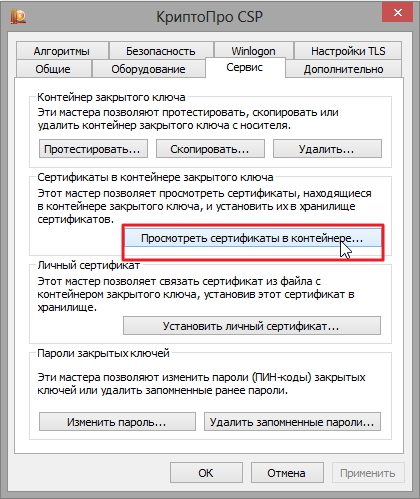
1. Выберите Пуск -> Панель управления -> КриптоПро CSP -> вкладка Сервис и нажмите кнопку “Просмотреть сертификаты в контейнере”.
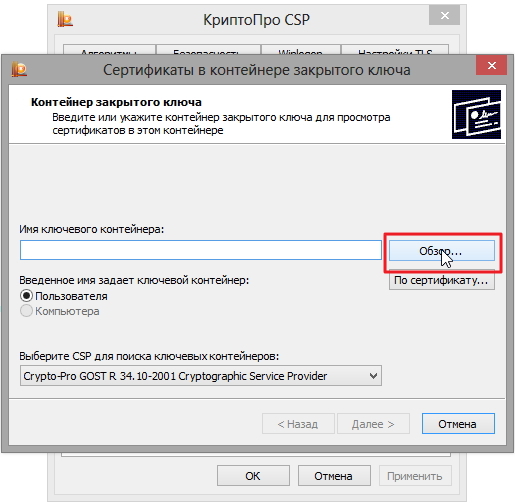
2. В открывшемся окне нажмите на кнопку “Обзор”. Выберите контейнер и подтвердите свой выбор кнопкой ОК.
3. В следующем окне нажмите “Далее”.
Если появится сообщение “В контейнере закрытого ключа отсутствует открытый ключ шифрования”, перейдите к установке цифрового сертификата по варианту № 2.
4. Если на вашем компьютере установлена версия “КриптоПро CSP” 3.6 R2 (версия продукта 3.6.6497) или выше, то в открывшемся окне нажмите на кнопку “Установить”. После этого согласитесь с предложением заменить сертификат.
Если кнопка “Установить” отсутствует, в окне “Сертификат для просмотра” нажмите кнопку “Свойства”.
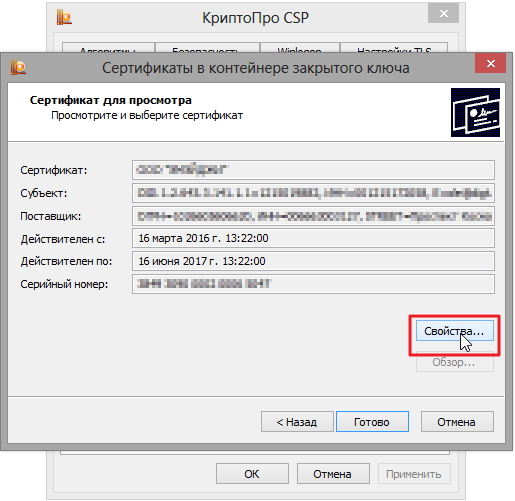
5. В окне “Сертификат” – > вкладка “Общие” нажмите на кнопку “Установить сертификат”.
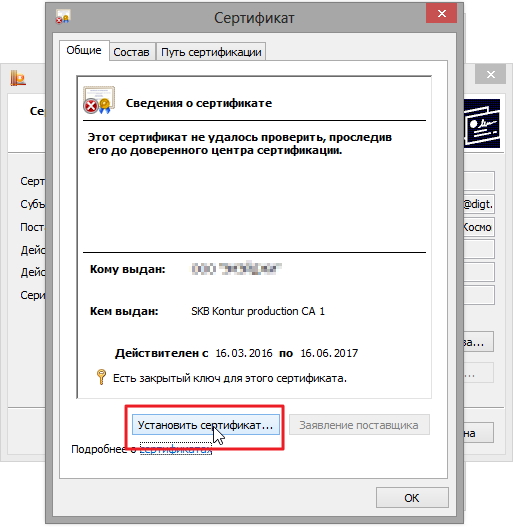
6. В окне “Мастер импорта сертификатов” выберите “Далее”.
7. Если у вас уставлена версия “КриптоПро CSP” 3.6, то в следующем окне достаточно оставить переключатель на пункте “Автоматически выбрать хранилище на основе типа сертификата” и нажать “Далее”. Сертификат будет автоматически установлен в хранилище “Личные”.
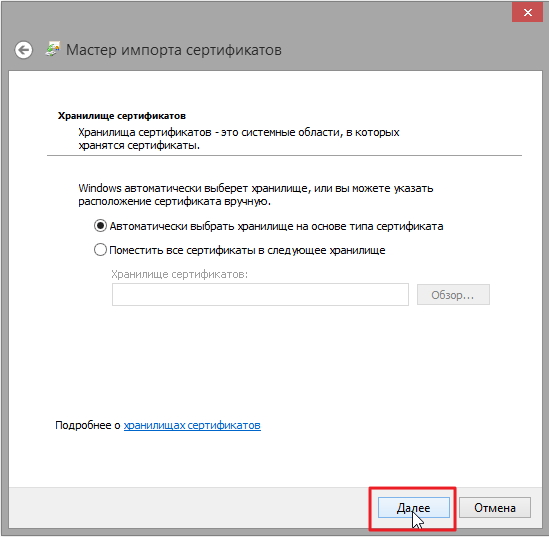
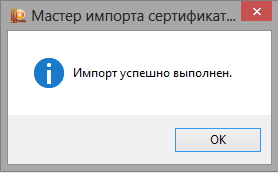
8. В следующем окне нажмите “Далее”, затем “Готово” и дождитесь сообщения об успешной установке сертификата: “Импорт успешно выполнен”.
Вариант 2. Устанавливаем через меню «Установить личный сертификат»
Для установки вам понадобится, собственно, сам файл сертификата (с расширением .cer). Он может находиться, например, на дискете, на токене или на жестком диске компьютера.
Чтобы установить сертификат:
1. Выберите Пуск -> Панель управления -> КриптоПро CSP -> вкладка Сервис и нажмите кнопку “Установить личный сертификат”.
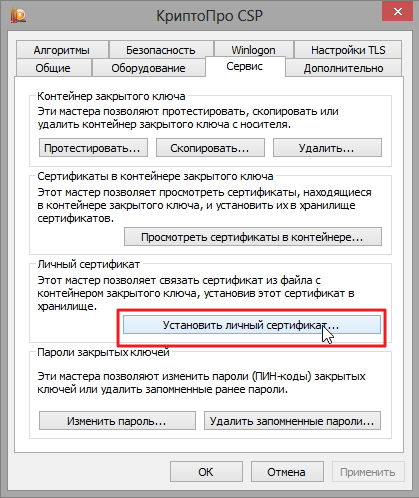
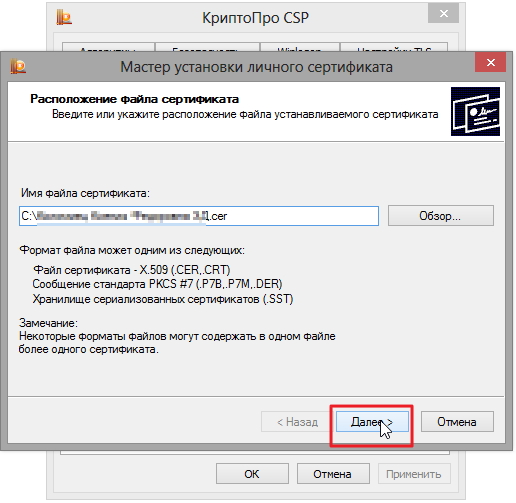
2. В окне “Мастер установки личного сертификата” нажмите на кнопку “Далее”. В следующем окне, чтобы выбрать файл сертификата, нажмите “Обзор”.
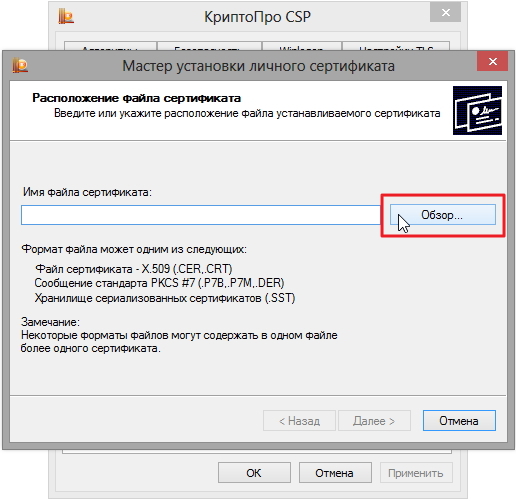
3. Укажите путь к сертификату и нажмите на кнопку “Открыть”, затем “Далее”.
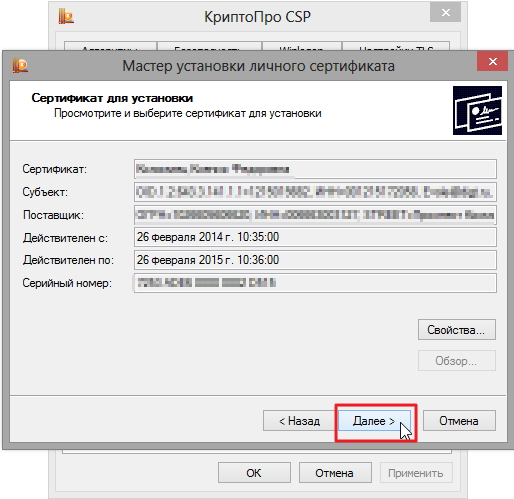
4. В следующем окне вы можете просмотреть информацию о сертификате. Нажмите “Далее”.
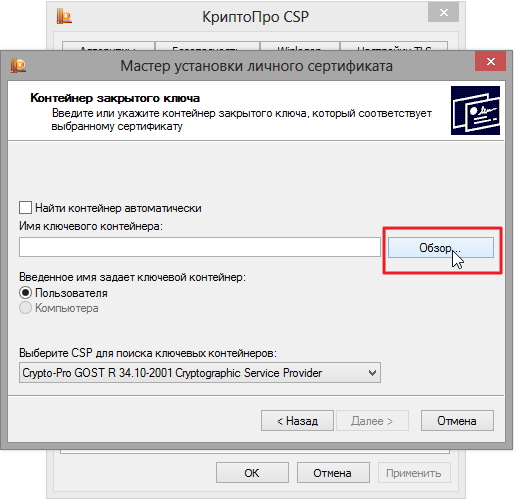
5. На следующем шаге введите или укажите контейнер закрытого ключа, который соответствует выбранному сертификату. Для этого воспользуйтесь кнопкой “Обзор”.
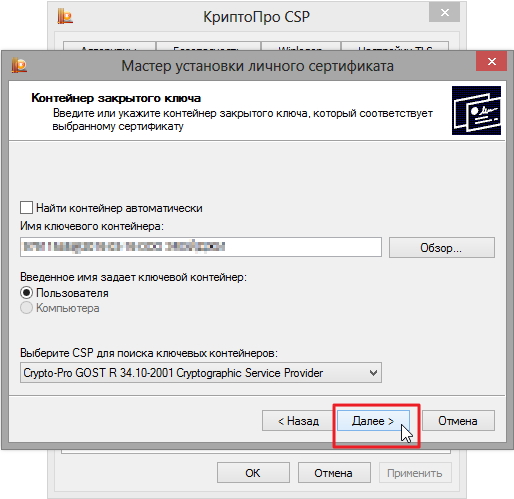
6. Выбрав контейнер, нажмите “Далее”.
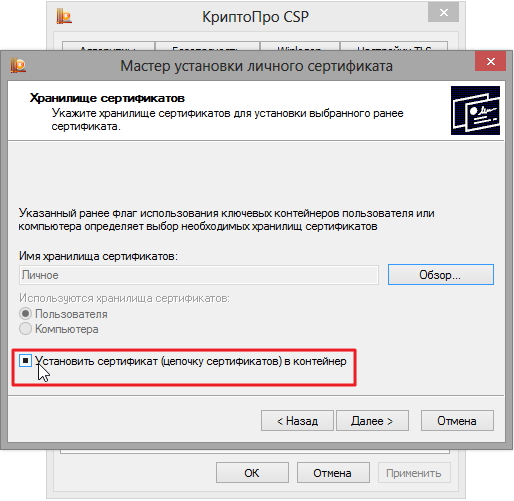
7. Дальше вам необходимо выбрать хранилище, куда будет установлен сертификат. Для этого в окне “Выбор хранилища сертификатов” нажмите на кнопку “Обзор”.
Если у вас установлена версия КриптоПро CSP 3.6 R2 (версия продукта 3.6.6497) или выше, поставьте флаг “Установить сертификат в контейнер”.
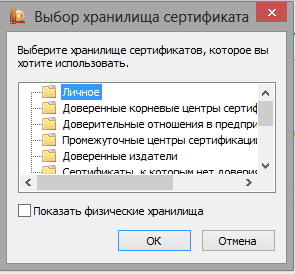
8. Выберите хранилище “Личные” и нажмите ОК.
9. Хранилище вы выбрали. Теперь нажмите “Далее”, затем – “Готово”. После этого может появиться сообщение:
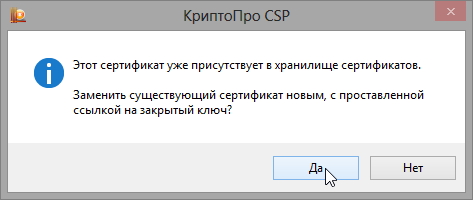
В этом случае нажмите “Да”.
10. Дождитесь сообщения об успешной установке личного сертификата на компьютер.
Все, можно подписывать документы, используя новый сертификат.
Криптопро. тестовый
По одноразовому паролю, высылаемому по СМС на зарегистрированный номер мобильного телефона – в случае подключения собственного СМС-шлюза заказчика. Если СМС-шлюз заказчика не подключен, то СМС в Тестовом СЭП пишутся в файл с названием, соответствующего номеру телефона пользователя, и публикуются на сервере.
Ошибки при установке
Довольно распространённой проблемой при установке становится зависание компьютера. Обычно это связано с установкой нелицензионного ПО, наличием ошибок или отсутствием критических обновлений. Также проблемы могут возникнуть в следующих случаях:
Для корректной работы рекомендуем использовать только лицензионное ПО. Приобрести его и получить комплексную техническую поддержку можно в компании «Астрал-М». Мы входим в число официальных дилеров компании «КриптоПро», что подтверждает информация на сайте разработчика. Обращаясь в «Астрал-М», вы получаете:
Для приобретения электронной подписи или криптопровайдера заполните форму обратной связи, чтобы наш специалист связался с вами.
Тестовый удостоверяющий центр ооо «крипто-про»
для того что бы выпустить тестовый сертификат нужно проделать следующие шаги:
Удостоверяющий центр: сертификаты, дистрибутивы, инструкции
| Единый установщик ПО Скачайте, распакуйте и запустите файл | Дата | Размер, MB |
|---|---|---|
| Единый установщик программного обеспечения для СФЕРА Курьер, СФЕРА Отчетность, электронной подписи | 18.09.2021 | 53,89 |
| Инструкция по автоматической настройке рабочего места | 23.12.2021 | 1,23Mb |
| Документы для ознакомления | Дата | Размер, MB |
| Настройка рабочего места на MacOS для работы с электронной подписью в СФЕРА Курьер | 25.01.2021 | 3,05Mb |
| Инструкция по ручной настройке рабочего места для работы с ЭП | 10.08.2020 | 1,06Mb |
| Инструкция по установке корневых сертификатов (сертификаты, полученные после 17.08.20) | 25.09.2021 | 0,14 |
| Доверенный корневой сертификат УЦ ООО «КОРУС Консалтинг СНГ» (сертификаты, полученные после 17.08.20) | 0,01Mb | |
| Реестр аннулированных сертификатов – ГОСТ Р 34.10-2021 (сертификаты, полученные после 17.08.20) | 0,01Mb | |
| Инструкция по установке корневых сертификатов – ГОСТ Р. 34.10-2021 | 25.09.2021 | 0,14 |
| Доверенный корневой сертификат УЦ ООО «КОРУС Консалтинг СНГ» – ГОСТ Р 34.10-2021 | 0,01Mb | |
| Реестр аннулированных сертификатов – ГОСТ Р 34.10-2021 | 0,01Mb | |
| Корневой сертификат Головного удостоверяющего центра – ГОСТ Р 34.10-2021 | ||
| Версия 1.5 для пользователей (автоматическая загрузка версии плагина, соответствующей Вашей ОС) | ||
| Версия 2.0 для пользователей (автоматическая загрузка версии плагина, соответствующей Вашей ОС) | ||
| КриптоПро CSP 5.0 | 05.10.2021 | 28,34Mb |
| Драйверы рутокен для macOS | ||
| Модуль поддержки ESMART Token | ||
| КриптоПро CSP 5.0 | 09.07.2021 | 7,34Mb |
| КриптоПро CSP 4.0 R4 | 16.01.2021 | 5,49Mb |
| Сравнение версий КриптоПро CSP | ||
| Инструкция по настройки рабочего места для использования сертификата электронной подписи, записанного на Единую карту Петербуржца (ЕКП) | ||
| Драйвера для карт-ридера на сайте производителя, компании Gemalto | ||
| Дистрибутив КриптоАРМ 5 (вкл. тестовый период – 14 дней) | ||
| Краткое руководство пользователя КриптоАРМ 5 | 27.09.2021 | 2,11Mb |
| Руководство пользователя КриптоАРМ 5 | 27.09.2021 | 5,7Mb |
| Драйверы Рутокен для 32-х и 64-разрядных Microsoft Windows 10/8.1/2021R2/8/2021/7/2008R2/Vista/2008/XP/2003 | ||
| Модуль поддержки КриптоПро CSP для Windows (x86) | 05.04.2021 | 1,01Mb |
| Модуль поддержки КриптоПро CSP для Windows (x64) | 05.04.2021 | 1,23Mb |
| Драйверы Рутокен для ЕГАИС | ||
| Вход в личный кабинет ЕГАИС и получение RSA-ключа | ||
| Настройка Рутокена для получения RSA в личном кабинете egais.ru | ||
| Документация РУТОКЕН | ||
| ESMART PKI Client для Windows | 06.07.2021 | 14,72Mb |
| Драйвер ESMART Token USB 64K для Windows | 06.07.2021 | 3,79Mb |
| Модуль поддержки ESMART Token КриптоПро CSP для Windows | 06.07.2021 | 0,93Mb |
| Драйвер ESMART для Apple OS X (x64) | 09.01.2021 | 0,21Mb |
| ESMART PKI Client для Apple OS X (x64) | 09.01.2021 | 15,34Mb |
| ESMART PKI Client – Руководство администратора | 25.06.2021 | 1,25Mb |
Компания не несет ответственности за посещение Пользователем, а также любое использование им, внешних ресурсов (сайтов третьих лиц), ссылки на которые могут содержаться на сайте Компании. Компания не несет ответственности за точность, надежность, достоверность, безопасность любой информации, материалов, рекомендаций и программ, размещенных на внешних ресурсах, за установку программ Пользователем из внешних ресурсов. Использование внешних ресурсов осуществляется Пользователем добровольно, исключительно по собственному усмотрению и на свой риск.