

- Что такое хранилище сертификатов в операционных системах windows?
- Где в windows удалить сертификат чтобы он не отображался в браузере
- ✅как удалить старые сертификаты эцп с компьютера и из реестра ✅
- Для чего знать где хранятся сертификаты в windows
- Добавление сертификата или эцп
- Доступ к сертификатам: способ второй
- Как открыть «хранилище сертификатов» в windows 7
- Как открыть хранилище сертификатов windows 7: способ первый
- Как происходит удаление эцп файла
- Как удалить сертификат с компьютера
- Как удалить сертификат эцп в linux
- Как удалить сертификаты из хранилища windows 7
- Как удалить сертификаты из хранилища windows 7?
- Как удалить старые сертификаты эцп из хранилища windows 10, 7
- Когда сертификаты лучше не удалять
- Можно ли восстановить сертификат эцп после удаления
- Открываем «хранилище сертификатов»
- Свойства обозревателя, не удается удалить сертификат.
- Способ 1: окно «выполнить»
- Способ 2: панель управления
- Удаление сертификата через криптопро
- Удаление сертификата эцп в linux-дистрибутивах
- Удаление сертификатов встроенными средствами windows
- Удаление сертификатов с рутокена методом форматирования
- Цифровые сертификаты: как посмотреть и удалить их в windows 10
Что такое хранилище сертификатов в операционных системах windows?
Начнем с определения самого термина. Что представляет собой хранилище сертификатов Windows 7? По сути своей это специально отведенное место, в котором сохраняются всевозможные электронные документы, включая и цифровые подписи, но не в обычном, а в зашифрованном виде.
Поскольку все объекты и в любой ОС представлены исключительно в виде файлов, это хранилище тоже можно отнести к этой категории, однако открыть его какой-то программой наподобие текстового редактора невозможно.
Кроме того, само хранилище сертификатов Windows 7 разделено как бы на две части. Одна относится к зарегистрированному локальному пользователю, вторая – к компьютеру в целом.
Таким образом, сертификат или цифровая подпись удостоверяет подлинность и безопасность того или иного программного продукта, а в некоторых случаях может использоваться и как некий проверенный идентификатор самого пользователя.
Где в windows удалить сертификат чтобы он не отображался в браузере
Где в Windows хранятся сертификаты
✅как удалить старые сертификаты эцп с компьютера и из реестра ✅
Срок действия электронной подписи составляет 12 месяцев (согласно действующему ФЗ 63).
По истечению данного срока в систему устанавливают новый сертификат (в том числе и удостоверяющего центра).
А что делать со старыми ЭЦП и нужно ли их удалять? Может ли это как-то впоследствии повлиять на работу ПК? Да и как удалить сертификат ЭЦП с компьютера?
Для чего знать где хранятся сертификаты в windows
Давайте я вам приведу основные причины, по которым вы захотите обладать этим знанием:
- Вам необходимо посмотреть или установить корневой сертификат
- Вам необходимо посмотреть или установить личный сертификат
- Любознательность
Ранее я вам рассказывал какие бывают сертификаты и где вы их можете получить и применять, советую ознакомиться с данной статьей, так как информация изложенная в ней является фундаментальной в этой теме.
Во всех операционных системах начиная с Windows Vista и вплоть до Windows 10 Redstone 2 сертификаты хранятся в одном месте, неком таком контейнере, который разбит на две части, один для пользователя, а второй для компьютера.
Вы конечно можете ввести команду certmgr.msc, но таким образом вы сможете открыть только личные сертификаты
Теперь в пустой mmc оснастке, вы нажимаете меню Файл и выбираете Добавить или удалить оснастку (сочетание клавиш CTRL M)
В окне Добавление и удаление оснасток, в поле Доступные оснастки ищем Сертификаты и жмем кнопку Добавить.
Тут в диспетчере сертификатов, вы можете добавить оснастки для:
- моей учетной записи пользователя
- учетной записи службы
- учетной записи компьютера
Я обычно добавляю для учетной записи пользователя
и компьютера
У компьютера есть еще дополнительные настройки, это либо локальный компьютер либо удаленный (в сети), выбираем текущий и жмем готово.
В итоге у меня получилось вот такая картина.
Сразу сохраним созданную оснастку, чтобы в следующий раз не делать эти шаги. Идем в меню Файл > Сохранить как.
Задаем место сохранения и все.
Как вы видите консоль хранилище сертификатов, я в своем примере вам показываю на Windows 10 Redstone, уверяю вас интерфейс окна везде одинаковый. Как я ранее писал тут две области Сертификаты — текущий пользователь и Сертификаты (локальный компьютер)
Добавление сертификата или эцп
Если же речь идет о добавлении сертификатов, импорт можно выполнить при доступе к хранилищу с использованием первых двух способов.
Но в случае с пользовательскими цифровыми подписями локального уровня (да еще и для установки автоматизации процесса) лучше всего воспользоваться добавлением оснастки в консоли MMC, которая вызывается из меню «Выполнить» одноименной командой.
Через файловое меню следует выбрать добавление или удаление оснастки, после этого найти пункт сертификатов в меню слева, добавить пункт в текущие оснастки нажатием кнопки правее, указать тип (для пользователя, службы или учетной записи компьютера), после чего при желании новую оснастку можно сохранить удобном месте.
После вызова сохраненной настройки можно будет производить импорт сертификатов и подписей, осуществлять управление ними, изменять политики безопасности без непосредственного доступа к соответствующему разделу и т. д. без необходимости выполнения предварительных действий по добавлению оснасток в разные ветки.
Доступ к сертификатам: способ второй
Для просмотра абсолютно всех сведений следует использовать специализированное средство доступа, которое вызывается из консоли «Выполнить» командой certmgr.msc, после чего запускается своеобразный менеджер.
Цифровые подписи представлены в соответствующем локальному пользователю разделе, а основной массив отображается в корневых и промежуточных центрах сертификации.
Как уже, наверное, понятно, данный инструмент как раз и может выступать не только в роли средства обеспечения безопасности системы, но и сертифицировать неподписанные программные продукты.
Как открыть «хранилище сертификатов» в windows 7
Сертификаты являются одним из вариантов безопасности для Виндовс 7. Это цифровая подпись, которая проверяет достоверность и подлинность различных веб-узлов, служб и всевозможных устройств. Выдача сертификатов осуществляется сертификационным центром. Они хранятся в специализированном месте системы. В данной статье мы рассмотрим, где находится «Хранилище сертификатов» в ОС windows 7.
Как открыть хранилище сертификатов windows 7: способ первый
Что же касается доступа, во всех последних системах, начиная как раз с седьмой модификации, он может и должен производиться исключительно от имени администратора, причем, даже несмотря на то, что учетная запись суперпользователя может быть отключена.
Самым простым считается вызов из «Панели управления» свойств обозревателя, где на вкладке содержимого для просмотра необходимых сведений можно использовать либо кнопку сертификатов, либо кнопку отображения издателей.
В первом случае обычно в списке ничего представлено не будет, поэтому нужно использовать кнопку «Дополнительно», чтобы просмотреть все доступные элементы.
При просмотре издателей сразу будут показаны программные продукты, имеющие соответствующие цифровые подписи и сертификаты.
Но вот неудобство такого метода доступа состоит в том, что в хранилище сертификатов Windows 7 будут показаны только те данные программ и издателей, которые в своей работе могут затребовать обращение к интернету через встроенный в систему браузер.
Как происходит удаление эцп файла
Пользователь, который подписал файл, сможет при необходимости удалить свою ЭЦП с этого файла. Рассмотрим, как удалить ЭЦП с компьютера.
Удалить ЭЦП можно при соблюдении комплекса определенных условий:
- Пользователь имеет сочетание прав: доступа к опции под названием «ЭЦП и шифрование», просмотра РК, к которой прикреплен тот файл, ЭЦП которого удаляется, просмотра файла, подпись которого удаляется;
- Удаляемую ЭЦП сформировал удаляющий ее пользователь;
- Сертификат, с помощью которого формировалась удаляемая ЭЦП, действует в настоящий момент.
Для того, чтобы удалить ЭЦП файл, прикрепленный к РК либо РКПД, потребуется открыть раздел Файлы. Затем выделить нужный файл в списке и щелкнуть кнопку Проверить подпись, расположенную на панели инструментов, окно Файлы.
https://www.youtube.com/watch?v=Cxv4U8bL8A8
В результате открывается соответствующее окно. Нужно выделить запись ЭЦП, которую хотите удалить и щелкнуть на кнопке Удалить ЭЦП. Операцию подтвердить в окне открывшегося сообщения.
В итоге подпись удаляется с файла, а запись ее — из списка ЭЦП файла.
Как удалить сертификат с компьютера
В любой организации используются ЭЦП (электронные цифровые подписи) они есть даже у физических лиц. Так как с их помощью можно очень сильно облегчить себе работу и жизнь. Особенно это касается юридических лиц. Поэтому, если вы идете работать системным администратором в какую либо организацию будьте готовы к тому что вам придется устанавливать, удалять, продлят, выпускать новые, настраивать различные ресурсы и программы для работы с ЭЦП.
Сертификаты УЦ обычно выпускают на год, в некоторых случаях немного больше. Так же сертификаты выпускаются с определенными правами. И так же для различных ресурсов могут потребоваться сертификаты от определенных удостоверяющих центров. Например, для того чтобы зарегистрировать организацию на портале госуслуг нужен сертификат выпущенный аккредитованными удостоверяющими центрами. Так же сертификат может быть выпущен как на конкретное лицо так и на организацию в целом.
В итоге в организации может быть целый зоопарк из ЭЦП. Крайне не рекомендуется оставлять на рабочих местах пользователей сертификаты с истекшим сроком действия. Это сразу скажет об уровне вашего профессионализма.
Сегодня расскажу как удалять старые сертификаты выпущенные под криптопровайдера КриптоПРО. Статья предназначена для новичков поэтому написана как можно проще и понятней.
Как удалить сертификат эцп в linux
Помимо Крипто Про есть и другие дистрибутивы для работы с сертификатами ЭЦП. Одна из самых простых, но популярных программ на его основе называется Mono.
Можно сказать, что она имеет общие черты с менеджером сертификатов в Windows.
Главным отличием является то, что основная часть действий выполняется через специальный терминал.
Порядок действий:
- Запустить терминал, ввести команду certmgr -list.
- В открывшемся окне появятся все сертификаты данного компьютера (не только ЭЦП), поэтому изучить его стоит очень внимательно.
- Ввести команду certmgr -del -c -m11111.cer, но вместо «11111.cer» должен быть номер нужного сертификата.
Для подобных целей существует ещё масса менеджеров Linux, но команды могут отличаться. Ознакомиться со всеми командами можно в настройках программы.
Как удалить сертификаты из хранилища windows 7
» windows 7 » Как удалить сертификаты из хранилища windows 7
Откройте диспетчер сертификатов: нажмите кнопку «Пуск», в поле Поиск введите certmgr.msc и нажмите клавишу ВВОД. Требуется разрешение администратора: введите пароль администратора или подтверждение пароля, если появится соответствующий запрос.
Заходим в «Сертификаты — текущий пользователь -> Личное -> Сертификаты» пользовательский сертификат.
Выбираем пользовательский сертификат. Правой кнопкой мыши — нажимаем «Удалить».
Появляется окно предупреждения «Расшифровать данные зашифрованные с помощью этого сертификата, будет невозможно. Удалить этот сертификат?» нажимаем «ДА».
Готово, теперь можно настраивать подключение, следуя основной инструкции.
Как удалить сертификаты из хранилища windows 7?
Некоторые сертификаты и ЭПЦ могут устаревать. Именно поэтому их следует удалять. Естественно, без крайней необходимости рядовым пользователям заниматься такими вещами самостоятельно не нужно.
Однако при выявлении конфликтов программного обеспечения иногда ничего другого просто не остается (например, если проверку подписей драйверов полностью отключить не удается).
Для удаления любого компонента, представленного в менеджере, описанном для второй методики доступа, используется меню ПКМ на выбранном сертификате с последующей активацией пункта удаления.
Так зачем хранить такие записи, если при повторной установке драйвера или приложения сертификат и подпись будут внесены в реестр автоматически? Очевидно, что из-за наличия таких компонентов частично как раз и засоряется системный реестр, а большинство программ-оптимизаторов такие данные не удаляют. И чем сильнее раздувается реестр, тем медленнее загружается и работает вся операционная система.
Как удалить старые сертификаты эцп из хранилища windows 10, 7
Мир современных компьютерных технологий давно перестал был для людей чем-то сверхъестественным.
На сегодняшний день очень многие стандартные операции вплоне может произвести любой пользователь ПК.
Одной из таких очень важных и порой, необходимых, процедур является установка или удаление ЭЦП (электронно-цифровая подпись) с компьютера.
Согласно Федеральному Закону РФ №63, срок действия ЭЦП составляет 12 месяцев. По истечении этого срока возможна установка нового сертификата.
При этом, старые подписи рекомендуется удалить из хранилища.
Однако, мало кто знает как правильно это сделать, а также не осведомлён о том, какие могут быть последствия при некорректных действиях.
Когда сертификаты лучше не удалять
Удалять сертификат ЭП можно по разным причинам, например, когда его хозяин планирует сменить компьютер и стирает с него все личные данные. Однако, в некоторых случаях этого лучше не делать. Либо перед удалением скопировать сертификат на другой носитель.
Если у сертификата ЭП истек срок действия, не спешите его удалять. Подписать документ таким сертификатом не получится, но с его помощью по-прежнему можно расшифровать старые документы.
Правительство регулирует сроки хранения некоторых бухгалтерских, кадровых и налоговых документов. Например, договоры, счета-фактуры и налоговые декларации нужно хранить пять лет. Если эти документы электронные, то вместе с ними нужно хранить и сертификат ЭП, которым они подписаны.
Открыть документы, зашифрованные старым сертификатом ЭП, с помощью нового сертификата не получится — даже если новый сертификат выдан на того же человека.
Можно ли восстановить сертификат эцп после удаления
Электронная подпись содержит конфиденциальные данные конкретного пользователя. Для предотвращения их хищения и дополнительной защиты сертификаты удаляются, минуя «Корзину», поэтому восстановить их невозможно.
Доступно только восстановление открытой части сертификата, которая находилась в контейнере вместе с закрытым ключом. Если в нем был только закрытый ключ, то сертификат можно повторно запросить в удостоверяющем центре (УЦ), где была оформлена ЭЦП. При случайном или намеренном удалении сертификата из интернет-браузера можно его восстановить программой «КриптоПро».
При случайном удалении закрытого ключа восстановить его можно только при наличии копии на токене либо USB-накопителе. Если последнего нет, то придется повторно обращаться в удостоверяющий центр для перевыпуска сертификата (отдельные тарифные планы предлагают подобную возможность на платной основе).
Открываем «хранилище сертификатов»
Чтобы просмотреть сертификаты в Виндовс 7, заходим в ОС с правами администратора.
Подробнее: Как получить права администратора в windows 7
Необходимость в доступе к сертификатам особенно важна для пользователей, которые часто совершают платежи в интернете. Все сертификаты хранятся в одном месте, так называемом Хранилище, которое разбито на две части.
Свойства обозревателя, не удается удалить сертификат.
Было дело, установил сертификат через панель управления/ свойства обозревателя/ содержание/ сертификаты. И как-то так получилось, что установился он в хранилище «другие пользователи», должен был в «личное». Работать он отказывался соответственно, а надо… очень надо.
К моей радости, мелкомягкие в этом случае предлагают дополнительный вариант удаления. Значит так: нажимаем комбинацию клавиш windows r и пишем сertmgr.msc. Должен предупредить данная оснастка запускается не сразу, а с продолжительной паузой. 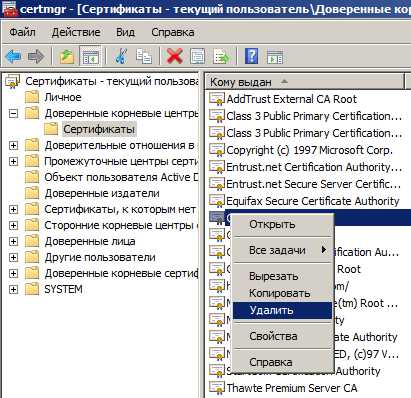
Ну, когда она запустится, видим интуитивно понятный интерфейс и остается только найти и выбрать нужный сертификат и в выпадающем консольном меню выбрать пункт «удалить». Ура, сертификат моментально и покорно удалился! После установил его силой указав ему необходимое хранилище.
Источник
Способ 1: окно «выполнить»
В папках «Доверенные корневые центры сертификации» и «Промежуточные центры сертификации» находится основной массив сертификатов Виндовс 7.
Переходим во вкладку «Общие». В разделе «Сведения о сертификате» будет отображено предназначение каждой цифровой подписи. Также представлена информация «Кому выдан», «Кем выдан» и сроки действия.
Способ 2: панель управления
Также есть возможность посмотреть сертификаты в windows 7 через «Панель управления».
После прочтения данной статьи вам не составит никакого труда открыть «Хранилище сертификатов» windows 7 и узнать подробную информацию о свойствах каждой цифровой подписи в вашей системе.
Мы рады, что смогли помочь Вам в решении проблемы.
Удаление сертификата через криптопро
Программная платформа для работы с ЭЦП, которые были выданы на территории РФ, называется Крипто ПРО CSP. Этот дистрибутив С3КИ обязателен для установки на любом устройстве, на котором используется электронная подпись. С помощью данной программы также можно удалить просроченные или нежелательные сертификаты.
Для этого нужно сделать следующее:
- Запустить Крипто-ПРО в Панели Управления.
- Когда появится диалоговое окно — перейти во вкладку «Сервис».
- Выбрать «Удалить» или «Удалить Контейнер» (название отличается в зависимости от версии программы).
- В списке сертификатов выбрать нужный.
- Подтвердить удаление.
Большим плюсом именно этого метода избавления от ненужных сертификатов является то, что КриптоПРО позволяет удалить их сразу с корневым сертификатом удостоверяющего центра (контейнером).
Удаление сертификата эцп в linux-дистрибутивах
В Linux-дистрибутивах используется множество программ для работы с персональными сертификатами. Самая распространенная среди таковых – Mono. Данная программа по сути представляет аналог менеджера сертификата из Windows, однако большая часть функций выполняются через терминал.
Самый простой вариант как удалить ЭЦП с компьютера следующий:
- запустить терминал, ввести команду certmgr –list;
- изучить список всех установленных сертификатов (в общем списке отображаются абсолютно все, а не только по ЭЦП);
- ввести команду certmgr -del -c -m 11111.cer, где вместо 11111.cer будет указано имя того сертификата, от которого необходимо избавиться.
С помощью других менеджеров принцип удаления сертификатов ЭЦП будет схожим, но могут отличаться команды, вводимые в терминал – следует с ними ознакомиться заблаговременно (через команду help).
Удаление сертификатов встроенными средствами windows
Следует уточнить, что удалять сертификат удостоверяющего центра следует только при окончании срока действия ЭЦП.
Если же та электронная подпись, которой ранее владел пользователь, была попросту заменена на новую из-за компрометации, потери или иных схожих причин, то удалять корневой сертификат удостоверяющего центра не нужно – его в будущем все равно придется повторно инсталлировать.
Как удалить просроченные сертификаты ЭЦП на компьютере с Windows? Для этого необходимо:
- запустить Internet Explorer (версии 8.0 или выше);
- в строке «Сервис» перейти на вкладку «Свойства браузера»;
- в появившемся диалоговом окне перейти на вкладку «», кликнуть на пункт «Сертификаты»;
- в списке поочередно выбрать каждый сертификат ЭЦП, который необходимо удалить, затем кликнуть на «Удалить» и подтвердить выполнение задачи.
Только если таким методом удалить сертификат подписи с компьютера, то ключ удостоверяющего центра все равно останется на жестком диске. Он нигде не будет отображаться, однако будет занимать место на носителе.
Как ещё удалить лишние сертификаты ЭЦП? Можно воспользоваться мастером для работы с сертификатами.
- Для его запуска потребуется открыть меню «Пуск» и в строке «Выполнить» набрать команду certmgr.exe, далее нажать клавишу «Enter».
- В левой части появившегося окна будет древовидный список со всеми добавленными в систему сертификатами. В указанном случае понадобятся пункты «Личное» и «Доверенные корневые сертификаты удостоверяющих центров».
- Поочередно следует раскрыть указанные группы, вручную выбрать ненужные сертификаты и при помощи контекстного меню (кликнув правой клавишей мыши) – удалить их из системы (подтвердив свой выбор в диалоговом окне).
Есть ещё один вариант как удалить старую ЭЦП с компьютера, о котором часто упоминают на разного рода тематических форумах.
Для этого удаляется соответствующая запись о наличии установленного сертификата из реестра Windows.
Однако использовать такой вариант не рекомендуется – сам файл сертификата при этом остается в системе, но не будет отображаться ни в КриптоПРО CSP, ни в менеджере установленных сертификатов (certmgr.exe).
На каждом компьютере, где используется электронная подпись, обязательно устанавливают дистрибутив СЗКИ КриптоПРО CSP – это программная платформа для работы с ЭЦП, которые выдаются на территории Российской Федерации. С помощью данной программы также можно удалить электронную подпись с компьютера, причем – сразу вместе с контейнером (с корневым сертификатом удостоверяющего центра).
Удаление сертификата ЭЦП с помощью КриптоПро выполняется следующим образом:
- запустить «КриптоПРО» из «Панели управления»;
- в появившемся окне перейти на вкладку «Сервис»;
- выбрать «Удалить контейнер» (в КриптоПРО CSP старше 3.5 версии пункт именуется «Удалить»);
- в появившемся окне сертификатов выбрать тот, от которого необходимо избавиться;
- нажать кнопку «Готово» и в диалоговом окне подтвердить выполнение действия.
Таким образом рекомендуется удалять ненужные сертификаты ЭЦП если срок их действия исчерпан и в будущем планируется получать новую электронную подпись в ином удостоверяющем центре.
При таком раскладе старый корневой сертификат УЦ не понадобится, вот только и открыть ранее созданные зашифрованные (подписанные) файлы тоже не получится – следует учитывать данный нюанс.
Удаление сертификатов с рутокена методом форматирования
Это самый радикальный способ действия, предусматривающий полное форматирование устройства. В его рамках происходит удаление объектов, которые были внесены на Рутокен с момента его выпуска, что потребует повторной инициализации. Для совершения процедуры выполните следующие действия:
После завершения успешной авторизации в режиме администратора станет доступна кнопка «Отформатировать». После нажатия на нее будет открыто диалоговое новое окно для указания конкретных параметров. Внеся последние, достаточно нажать кнопку «Начать» и подтвердить действие в дополнительном окне.
Обратим внимание, что нельзя форматировать Рутокен, который был выдан сотрудниками удостоверяющего центра (УЦ) одновременно с электронной подписью. Если вы это сделаете, то полученная ЭЦП будет уничтожена, что потребует повторного обращения за ее оформлением.
Цифровые сертификаты: как посмотреть и удалить их в windows 10
Цифровые сертификаты — это небольшие файлы, которые содержат ряд личной и частной информации, как наши данные, учетные данные для доступа и т. п. Цифровые сертификаты используется для идентификации нас через Интернет, чтобы мы могли подтвердить свою личность и выполнять все виды запросов и Интернет-менеджменте.
Одним из наиболее распространенных применений этих сертификатов является их использование в Google Chrome. К примеру, на государственных сайтов для личного доступа к базам данным нужен сертификат. Этот сертификат вам выдает гос. сайт и его нужно будет установить.
Без него вы не сможете получить доступ к базе, функциям, или даже к самому сайту. Многие приложения устанавливают собственные сертификаты для внесения изменений в оборудование. Они служат для обеспечения того, чтобы приложение было законным и надежным.
Они также используются для подписи трафика, которым обмениваются серверы. Даже Windows имеет свои собственные корневые сертификаты, которые обеспечивают нормальную работу операционной системы, и такие функции, как Центр обновления Windows, можно безопасно использовать.