

Что такое укэп?
Формат усовершенствованной подписи предусматривает включение в электронную подпись информации о времени создания подписи (TSP) и о статусе сертификата электронной подписи (OCSP) в момент подписания (действителен или отозван).
Время создания электронной подписи удостоверяется электронной подписью специального сервера точного времени. Для этого в процессе создания электронной подписи происходит обращение к серверу, создается метка точного времени, которая и сохраняется в электронной подписи.
Правовой статус сертификата электронной подписи на момент подписи обеспечивается электронной квитанцией Удостоверяющего центра, полученной в момент подписи по средствам OCSP. Документ содержит статус запрашиваемого сертификата, на который также ставится штамп времени, подтверждающий их целостность в момент проверки. Статус так же сохраняется в электронной подписи.
Получить УКЭП
Для чего нужна укэп?
УКЭП поможет доказать юридическую значимость документа в спорных ситуациях. Например, когда помимо авторства и целостности документа (которые дает обычная КЭП) необходимо подтвердить, что сертификат был действителен в момент подписания документа.
УКЭП — необходимое условие для самостоятельного архивного хранения документов, удостоверенных квалифицированной электронной подписью. Подлинность подписи в этом случае может быть подтверждена и по прошествии длительного периода времени, в том числе после окончания срока действия самого сертификата.
Метка времени и служба статусов также являются условием электронного документооборота с информационными системам некоторых государственных служб, например, Федеральной таможенной службы.
Получить УКЭП
Документация
Выберите пункт меню
Подписать и зашифровать
(при этом будет зашифрован и подписан отдельно каждый файл, входящий в указанную папку. Зашифрованные и подписанные файлы автоматически сохраняются в папку с исходными данными).
Далее следуйте рекомендациям Мастера выполнения операции:
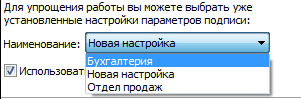
1. На первом шаге для упрощения работы вы можете выбрать в списке одну из уже установленных настроек для подписи и шифрования. Если вы хотите в дальнейшем использовать выбранную настройку по умолчанию, установите флаг в пункте Использовать настройку по умолчанию.
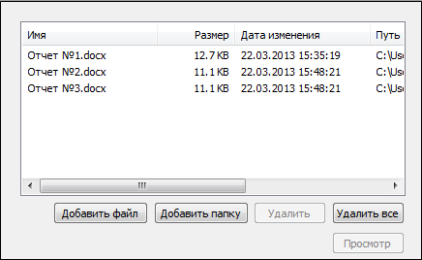
2. Выберите отдельный файл и папку с файлами, которые необходимо зашифровать и подписать (кнопки Добавить файл и Добавить папку соответственно).
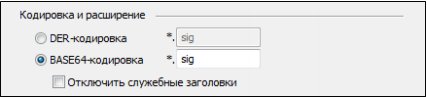
3. Первым этапом укажите параметры для создания электронной подписи данных. Сначала укажите выходной формат файла подписи: кодировку и расширение выходного файла.
- DER encoded binary X.509. Расширения подписанного файла *.sig, *.p7s.
- Base64 encoded X.509.Для этого варианта кодирования вы можете указать флаг Отключить служебные заголовки. Расширения подписанного файла *.sig.
Отключить служебные заголовки
. Расширения подписанного файла *.sig.
4. Далее установите параметры подписи.
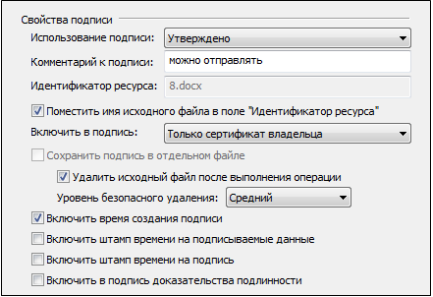
Использование подписи. Укажите необходимое назначение подписи. О том, как создавать новые назначения вы можете узнать в разделе Операции со справочниками назначений.
Комментарий к подписи. Комментарием к подписи может служить информация, предназначенная людям, просматривающим подписанный документ (например, “Согласовано!”).
Включить в подпись:
– только сертификат владельца – режим, установленный по умолчанию. В атрибуты подписи добавляется единственный сертификат;
– путь сертификации без корневого сертификата – в атрибуты подписи добавляется цепочка сертификатов, за исключением корневого сертификата;
– все сертификаты пути сертификации – в атрибуты подписи добавляется вся цепочка сертификатов, в том числе и корневой сертификат;
– не включать сертификаты в подпись – в атрибуты подписи не включаются сертификаты.
Идентификатор ресурса.
Удалить исходный файл после выполнения операции. Если вы решили создать файл совмещенной подписи, вы можете удалить исходный файл после выполнения операции.
Уровень безопасного удаления. Подробнее о настройках уровня безопасного удаления читайте в разделе Настройки каталогов хранения файлов.
Включить время создания подписи. При установке флага – в файл подписи будет включено время подписи.
Флаги Включить штамп времени на подписываемые данные и Включить штамп времени на подпись, доступны только при установленной лицензии на модуль TSP (КриптоПро TSP client 2.0.)
Флаг Включить в подпись доказательства подлинности доступен только при установленной лицензии на модули TSP и OCSP (КриптоПро TSP client 2.0 и КриптоПро OCSP client 2.0.)
5. Если был установлен флаг Включить в подпись Штамп Времени, в следующем окне укажите параметры Службы Штампов Времени.
6. Выберите личный сертификат для создания ЭП (кнопка Выбрать).
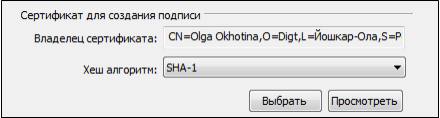
7. Для доступа к выбранному ключевому контейнеру (ГОСТ сертификата) введите пароль.
8. Вторым этапом укажите параметры для шифрования данных. Укажите настройки для выходного формата файла.
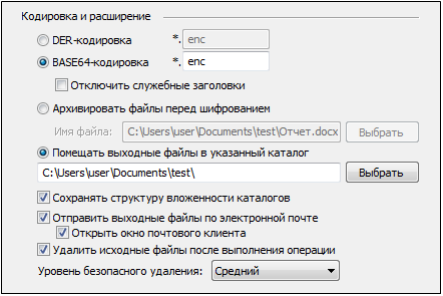
Кодировка и расширение.
- DER encoded binary X.509
- Base64 encoded X.509.Для этого варианта кодирования вы можете указать флаг Отключить служебные заголовки. Расширения зашифрованного файла *.enc, *.p7m, *.pem.
Архивировать файлы перед шифрованием
.
В строке
Имя файла
укажите путь до архива и имя создаваемого архива.
Помещать выходные файлы в указанный каталог.
Если выбрать этот режим и оставить поле ввода пути к каталогу не заполненным, то выходные файлы будут формироваться в каталоге входных файлов.
Сохранять структуру вложенности каталогов.
Отправить выходные файлы по электронной почте.
В окне Свойства шифрования выберите режим шифрования данных. Для этого поставьте переключатель напротив соответствующей строки:
- Использовать криптопровайдер (в этом случае в выпадающем списке выберите необходимый тип криптопровайдера и алгоритм шифрования).
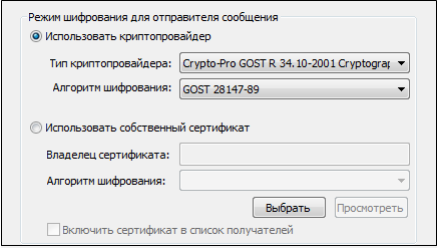
- Использовать собственный сертификат для шифрования (Для выбора личного сертификата используйте кнопку Выбрать). При выборе личного сертификата проверяется его статус. Личный сертификат автоматически добавляется в список сертификатов получателей шифруемого файла.
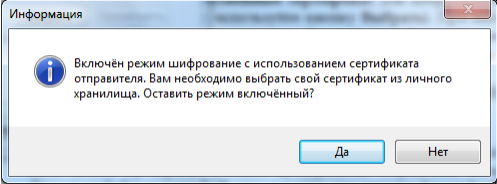
Подробнее о настройке параметров шифрования вы можете прочитать в разделе Настройки операции шифрования.
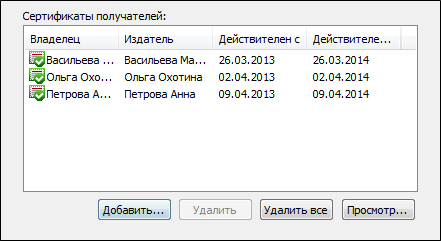
9. На следующем шаге выберите сертификаты получателей шифруемого файла, используя кнопку Добавить.
Чтобы иметь возможность расшифровать зашифрованный вами файл, вы должны добавить личный сертификат в список сертификатов получателей зашифрованного файла. Если на предыдущем шаге вы включили режим, при котором для шифрования будет использоваться ваш личный сертификат, на шаге выбора сертификатов получателей он автоматически будет занесен в список.
Обратите внимание, для шифрования необходимо, чтобы ключи отправителя и получателя могли быть использованы для шифрования данных.
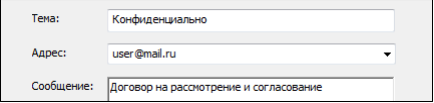
10. Для отправки подписанных и зашифрованных данных по электронной почте укажите тему сообщения, адрес получателя и текст письма:
11. После завершения сбора параметров для выполнения шифрования возникнет окно с информацией о статусе операции и об используемых параметрах: сертификат, которым был зашифрован файл и сертификат получателя (-ей). Для продолжения нажмите кнопку Готово.
Все указанные параметры можно сохранить в настройку для дальнейшего использования. Для этого установите флаг в пункте Сохранить данные в настройку для дальнейшего использования и введите наименование настройки. Также вы можете сохранить все данные в уже существующую настройку, выбрав ее название из списка.
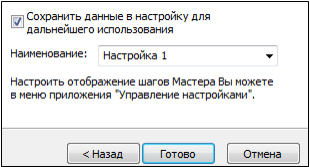
12. Начнется процесс подписи и шифрования файла. Вы можете прервать его, нажав на кнопку Отмена.
13. При отправке подписанных и зашифрованных данных по электронной почте (если вы указали “Открыть окно почтового клиента”) откроется окно вашего почтового клиента для редактирования сообщения перед отправкой. Внесите необходимые изменения и отправьте письмо стандартным образом.
14. Далее возникнет окно Результат выполнения операции со статусом завершения операции.
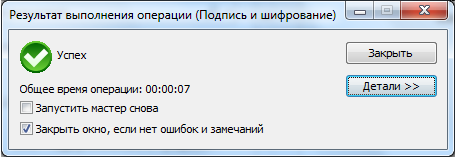
Чтобы просмотреть детальную информацию о результатах шифрования и используемых параметрах: имя исходного файла, имя выходного (зашифрованного) файла, статус операции, длительность выполнения операции, нажмите кнопку Детали.
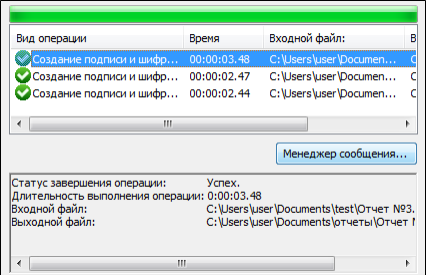
Вы можете отредактировать список получателей зашифрованных и подписанных данных, просмотреть и сохранить исходные данные.
1. Выделите запись в списке окна Результат выполнения операции и нажмите на кнопку Менеджер сообщения.
2. Откроется окно Управление шифрованными данными, в котором вы можете:
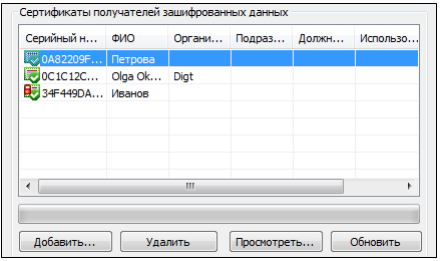
Сертификат расшифрования данных отмечается значком

. Сертификатом расшифрования становится первый из списка сертификат получателей, имеющий закрытый ключ. Остальные сертификаты отмечаются стандартными значками.
Вы можете расширить/сократить список сертификатов получателей файла (кнопки Добавить и Удалить соответственно). При нажатии на кнопку Применить или ОК данные будут повторно зашифрованы и подписаны в адрес измененного списка получателей.
Служба ocsp
Служба позволяет участникам информационных систем получать актуальную информацию о статусе сертификатов открытых ключей. По сравнению с использованием списков отозванных сертификатов (Certificate Revocation List – CRL) использование OCSP-службы имеет следующие преимущества:
- информация о статусе сертификатов, представляемая ПАК “КриптоПро OCSP”, более актуальна по причине того, что данная служба за информацией о статусе сертификата может обращаться напрямую в Удостоверяющий центр;
- OCSP-ответ службы ПАК “КриптоПро OCSP” фиксирован и сравнительно мал, тогда как списки отозванных сертификатов могут иметь большой объём. Это позволяет уменьшить время реакции пользовательских приложений, а также может иметь решающее значение при создании долговременного архива документов с электронной цифровой подписью (электронной подписью) для уменьшения объёма хранимых данных.
Служба tsp
Служба позволяет участникам информационных систем получать штампы времени, связанные с электронными документами. Штамп времени представляет из себя электронный документ, подписанный электронной цифровой подписью (электронной подписью), где подписанными данными являются значение хэш-функции электронного документа и время предоставления штампа времени. Таким образом, штамп времени однозначно связан с электронным документом, на который он выдается и обеспечивает его целостность.
Для чего нужны штампы времени
Фиксация времени создания электронного документа. Применение штампа времени позволяет зафиксировать время создания электронного документа. Для этого после создания документа необходимо сформировать запрос на получение штампа времени. Полученный штамп времени обеспечит доказательство факта существования электронного документа на момент времени, указанный в штампе.
Фиксация времени формирования электронной цифровой подписи (электронной подписи) электронного документа. Штамп времени может использоваться в качестве доказательства, определяющего момент подписания электронного документа (1-ФЗ “Об ЭЦП”, Статья 4; 63-ФЗ “Об ЭП”, Статья 11).
Для этого после создания электронной цифровой подписи (электронной подписи) документа необходимо сформировать запрос на получение штампа времени. Полученный штамп времени обеспечит доказательство, определяющее момент времени подписания электронного документа.
Фиксация времени выполнения какой-либо операции, связанной с обработкой электронного документа. Штамп времени на электронный документ может быть получен при выполнении какой-либо операции, связанной с его обработкой, при необходимости зафиксировать время выполнения этой операции.
Долговременное хранение электронных документов, в том числе и после истечения срока действия сертификатов проверки подписи пользователя. Использование штампов времени позволяет обеспечить доказательство времени формирования электронной цифровой подписи (электронной подписи) электронного документа.
Если дополнительно на момент времени формирования ЭЦП (ЭП) рядом со значением ЭЦП (ЭП) и штампом времени сохранить и доказательство действительности сертификата (например, получить и сохранить OCSP-ответ), то проверку указанной ЭЦП (ЭП) можно обеспечить на момент времени её формирования (полная аналогия с бумажным документооборотом).
И такую подпись можно будет успешно проверять в течение срока действия ключа проверки подписи Службы штампов времени. А что делать, когда сертификат Службы штампов времени истечет? Ответ прост: до истечения этого сертификата получить ещё один штамп времени на указанный документ (уже с использованием нового закрытого ключа и сертификата Службы штампов времени): этот новый штамп зафиксирует время, на которое старый сертификат службы штампов времени был действителен, и обеспечит целостность этого электронного документа при дальнейшем хранении в течение срока действия сертификата нового штампа времени.
Источник – ООО КриптоПро
Фиксируйте время отправки документов в фст с помощью «независимого регистратора»
«Независимый регистратор» добавляет отметку времени подписи электронных документов, отправляемых в Единую информационную аналитическую систему Федеральной службы по тарифам (ЕИАС ФСТ). Штамп времени, созданный «Регистратором», позволяет увидеть точное время передачи отчета в ФСТ. С его помощью регулируемые организации смогут доказать, что отправили сведения в Федеральную службу по тарифам в срок.
Для реализации проекта «Независимый регистратор» Удостоверяющий центр СКБ Контур развернул специальный сервер, выставляющий штампы времени. Именно через него проходят все отчеты, направляемые в ФСТ. Сервер обрабатывает входящие электронные документы, подписанные электронной подписью, и добавляет к ним данные о времени отправки сведений в органы регулирования. Отметка, сделанная «Независимым регистратором», имеет юридическую значимость и может служить доказательством при досудебном разбирательстве или в ходе судебного процесса.
Использование «Независимого регистратора» предусмотрено разработчиками ЕИАС: система поддерживает передачу подтверждений о времени отправки отчета в ФСТ. Специалисты Удостоверяющего центра СКБ Контур полагают, что электронная квитанция с временным штампом «Регистратора» позволит завершить большинство досудебных разбирательств в пользу отчитывающейся организации. Получить квитанцию можно непосредственно в ЕИАС Мониторинге, нажав на кнопку «Квитанция».
Кроме того, клиент УЦ может запросить сведения о времени отправки отчетов в ФСТ в бумажном виде. Для этого требуется оформить официальное письмо и направить его копию на адрес электронной почты ca@skbmy-sertif.ru или передать письмо партнеру СКБ Контур. В течение трех рабочих дней клиент получит ответ с данными «Независимого регистратора». Этот ответ также может использоваться в суде.
Новый сервис будет доступен для клиентов УЦ СКБ Контур по всей России с 4 июля в качестве модификатора тарифных планов для отчетности в ФСТ. «Регистратором» смогут пользоваться как владельцы ЭЦП, так и обладатели квалифицированной электронной подписи.
Приобрести «Независимый регистратор».