
- Электронный бюджет настройка рабочего места
- Корневые сертификаты казначейства
- Настройка Электронного Бюджета (гост 2012)
- Установка «Континент TLS-клиент» для работы с Электронным Бюджетом (гост 2012)
- Установка JinnClient_1. 3050. 0 для подписания документов
- Установка eXtended Container
- Вход в личный кабинет Электронного бюджета
- Возможные проблемы
- Электронный бюджет на Windows 11
- Что нам понадобится для настройки
- Вход в СУФД по новому адресу после настройки
- Подготовка к настройке АРМ для электронного бюджета
- Настройка TLS VPN для Электронного бюджета
- Проверка входа в личный кабинет Электронного бюджета
- Устанавливаем «Модуль ИС Казначейство-клиент» вручную
- Типичные ошибки
- Client kazynashylyk kz вход в систему
- Проверка статуса заявки и установка регистрационных свидетельств
- Как скачать NCALayer
- Как скачать модуль NCALayer (вручную)
- Подача заявки на выпуск регистрационных свидетельств
- Ошибка Эта версия «%1» не совместима с версией Windows
- Как установить модуль NCALayer вручную
- Вход в ИС Казначейство Клиент
Электронный бюджет настройка рабочего места
Установка и настройка ПО для Электронного Бюджета состоит из:
- Установка и настройка КриптоПро 4.0.
- Установка корневых сертификатов казначейства.
- Скачивания сертификата Континента TLS-клиент.
- Установка и настройка Континент TLS-клиент.
- Установка Jinn Client
- Установка eXtended Container
Корневые сертификаты казначейства
Перед установкой корневых сертификатов ПО КриптоПро 4.0 должен быть установлен.
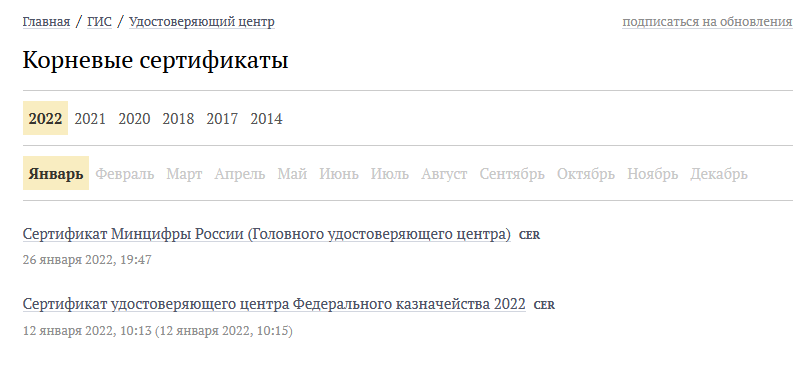
Настройка Электронного Бюджета (гост 2012)
Скачиваем сертификат Континент TLS VPN в загрузки, он нам пригодиться позднее, когда будем настраивать программу Континент TLS клиент.
Установка «Континент TLS-клиент» для работы с Электронным Бюджетом (гост 2012)
Распаковываем архив TLS_Client_2.0.1440 и запускаем установщик Континент TLS-клиент.
Устанавливаем Континент TLS-клиент, настройки оставляем по дефолту, после установки перегружаем компьютер.
После перезагрузки на рабочем столе запускаем ярлык Континент TLS-клиент. Запускается мастер регистрации программы, нажимаем на зарегистрировать и регистрируем программу.
UPDATE: c 27 марта 2022 года используется новая ссылка: eb.cert.roskazna.ru
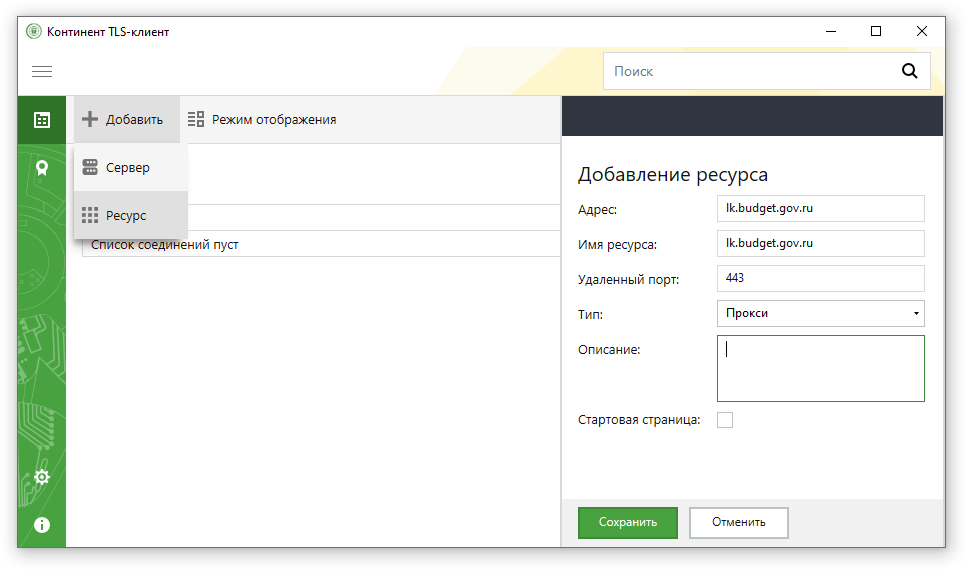
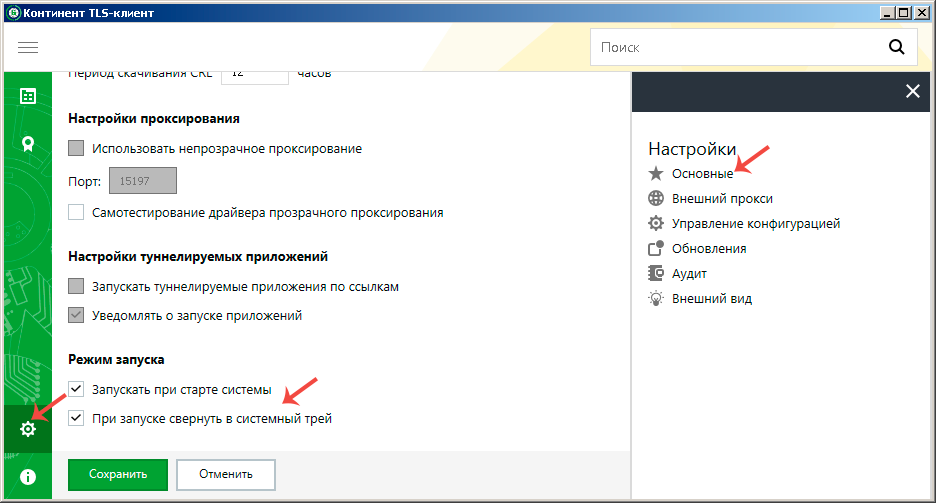
После открытия программы Континент TLS-клиента, необходимо добавить Ресурс: eb.cert.roskazna.ru нажимаем Сохранить.
Установка JinnClient_1. 3050. 0 для подписания документов
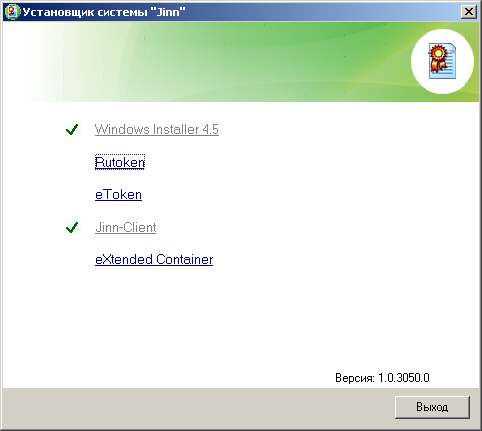
Распаковываем архив и запускаем установщик Setup.exe
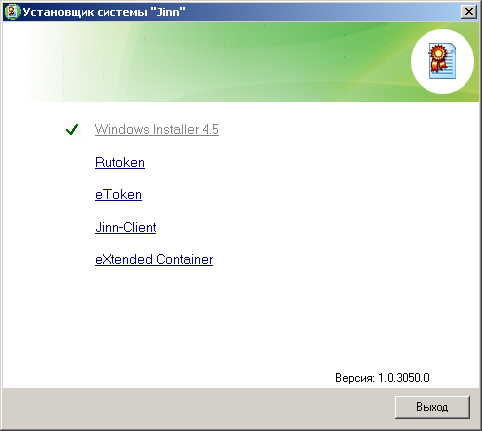
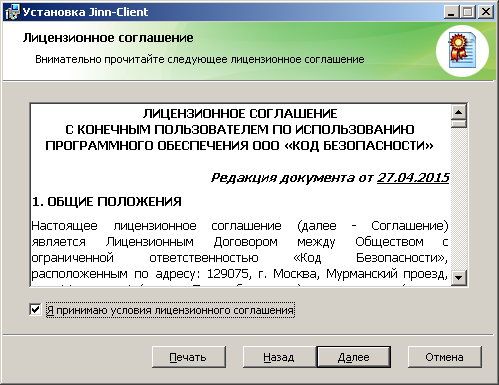
Нажимаем на Jinn-Client, открывается Мастер установки:
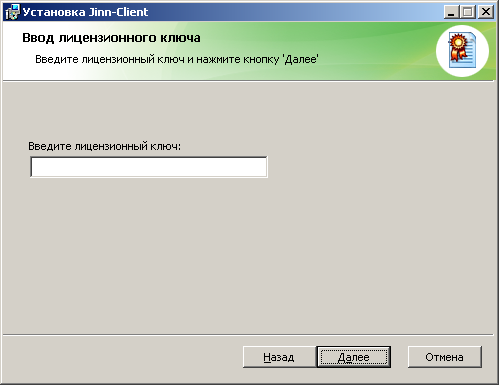
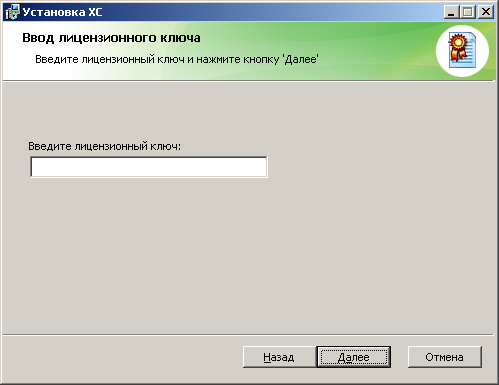
Вводим лицензионный ключ полученный в Казначействе.
Не меняем настройки, продолжаем установку, по окончании перегружаем компьютер.
Установка eXtended Container
Запускаем Setup.exe в папке JinnClient_1.0.3050.0.
Вводим лицензионный ключ продукта полученный в Казначействе и продолжаем установку.
После установки перегрузите компьютер.
Вход в личный кабинет Электронного бюджета
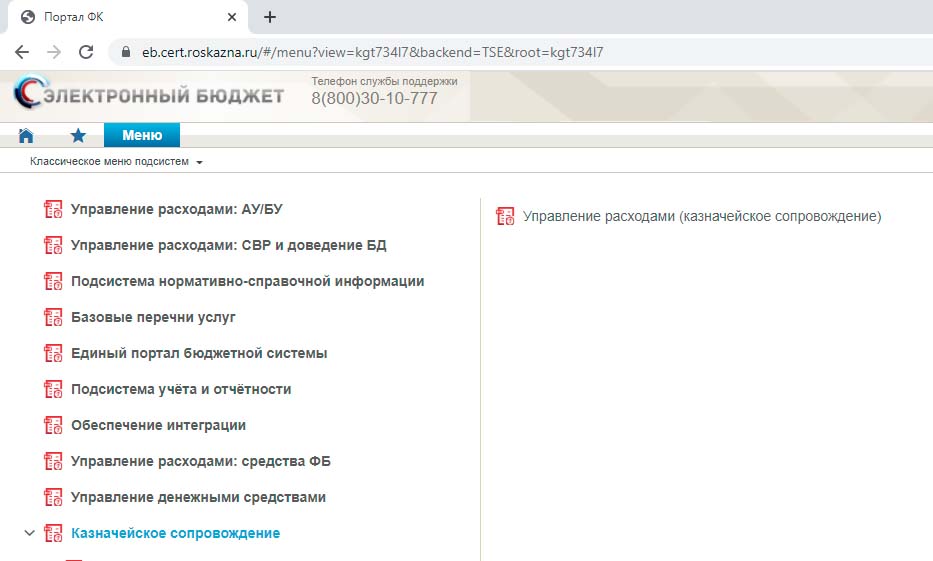
В браузере Firefox открываем ссылку: http://eb.cert.roskazna.ru/
Откроется окно с выбором сертификата для входа в личный кабинет Электронного бюджета.
Выбираем сертификат для входа в Личный кабинет Электронного бюджета, если есть пароль на закрытую часть сертификата пишем и нажимаем ОК, после откроется Личный кабинет Электронного бюджета.
Возможные проблемы
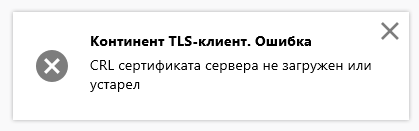
При подключении к Электронному Бюджету появляется ошибка CRL сертификата сервера не загружен или устарел.
Электронный бюджет на Windows 11
Стоимость работ 4500 руб.
Оплата после выполненных работ.
Наконец то мы дождались изменений в настройке доступа к СУФД. С мая 2021 года УФК планомерно переводит ведомства на новый тип авторизации на портале. Что изменилось?
Уходят в небытие забытые пароли, учётные записи и, самое главное, казначейство наконец избавляется от Континент АП 3.7. К сожалению, сама контора, разрабатывающая континент – никуда не делась, вместо неё теперь используется Континент TLS VPN клиент. Зато теперь больше не нужно перевыпускать транспортные сертификаты =).
Что нам понадобится для настройки
После установки всего и перезагрузки АРМ, запускаем наш TLS клиент. Его ярлык будет лежать на рабочем столе.
Новый адрес выглядит по принципу: ufkXX.sufd.budget.gov.ru, где XX – номер вашего ТОФК. Если не знаете номер – посмотрите на прошлую ссылку, по которой ранее ходили в СУФД. В моём случае старый адрес выглядел так: s2000w03.ufk20.roskazna.local. Делаем вывод, в моём случае, для моего региона, новый адрес доступа к СУФД будет выглядеть так – ufk20.sufd.budget.gov.ru.
Если на АРМ ранее не пользовались электронными подписями – будет ошибка типа “Не найден корневой сертификат, невозможно проверить цепочку сертификатов”. Скорее всего не установлены сертификаты минкомсвязи и удостоверяющего центра ФК.
Для удобства – вот ссылка на сертификат минкомсвязи (Обновлено 05.03.2022, теперь этот сертификат выдаётся минцифрой). Его устанавливаете в Доверенные корневые центры сертификации. А вот ссылка на актуальные корневые сертификаты УФК, их устанавливаете в Промежуточные центры сертификации.
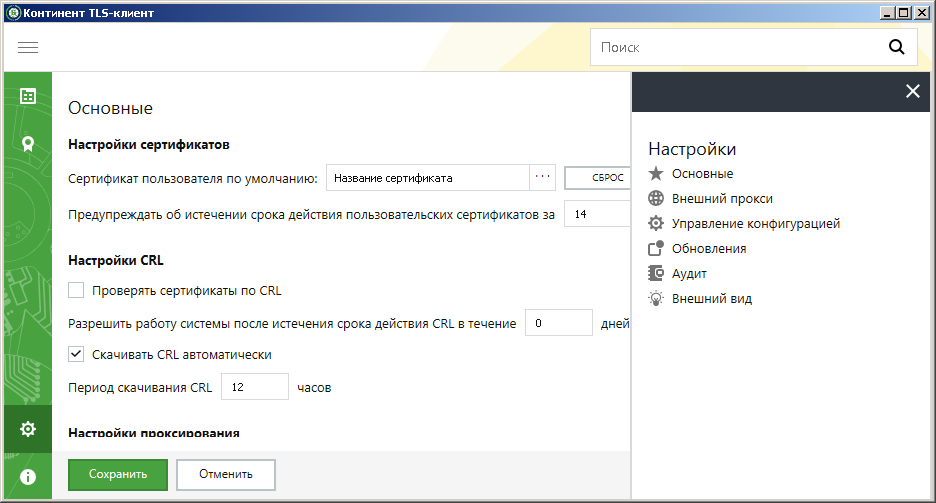
В настройках Континента можно включить автоматический старт программы при запуске компьютера – это удобно.
Вход в СУФД по новому адресу после настройки
Открываете свой любимый браузер. Удостоверьтесь в том, что Крипто Про ЭЦП Browser plugin включён и работает. Новый адрес доступа к СУФД будет выглядеть как в процессе настройки TLS клиента – то есть в моём случае это ufk20.sufd.budget.gov.ru.
Если всё настроено верно, то попытка зайти на портал попросит вас сразу же выбрать сертификат, под которым будет осуществлён вход.
Из неудобного – для подписания документов другим человеком теперь недостаточно перезайти в СУФД, так как сайт будет помнить, под каким сертификатом прошла авторизация. Чтобы зайти под другим человеком, нужно предварительно сбросить TLS соединение. Для этого в правом нижнем углу нажмите правой кнопкой на значок Континент TLS и нажмите “Сброс соединений”
В данной статье описывается настройка рабочего места для доступа к Электронному бюджету от федерального казначейства. Прежде чем приступать непосредственно к настройке компьютера, потребуется наличие программного обеспечения и пара телодвижений в плане заполнения документов. Список ниже.
Подготовка к настройке АРМ для электронного бюджета
1. Сначала устанавливаем Крипто Про CSP 4, желательно версии R5;2. Затем устанавливаем Континент TLS VPN клиент, перезагружаем компьютер;3. После установки Континент нужно зарегистрировать – это бесплатно. Достаточно просто вбить ФИО, организацию и электронную почту; 4. Устанавливаем личный сертификат, полученный в казначействе. Если не умеете – см. статью Установка сертификатов Крипто Про в реестр;5. Устанавливаем CADES, он же Крипто Про ЭЦП Browser Plugin.
Настройка TLS VPN для Электронного бюджета
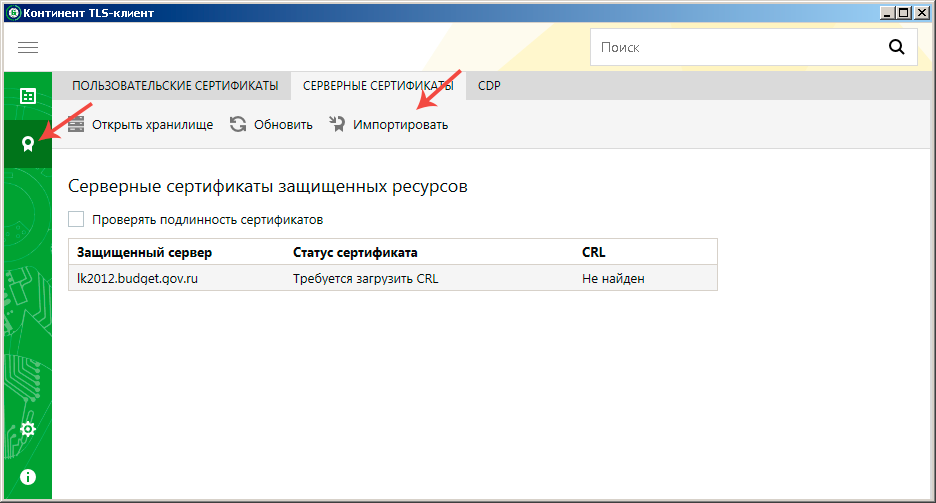
Далее нам потребуется установить серверный сертификат. Это тот самый сертификат lk.budget.gov.ru, который мы скачивали с этой страницы. Идём в раздел “Управление сертификатами” в континент TLS, выбираем пункт “Серверные сертификаты” и импортируем скачанный файлик.
Для удобства – вот ссылка на сертификат минкомсвязи. Его устанавливаете в Доверенные корневые центры сертификации. А вот ссылка на актуальные корневые сертификаты УФК, их устанавливаете в Промежуточные центры сертификации.
Проверка входа в личный кабинет Электронного бюджета
Для работы в Электронном бюджете УФК придётся использовать браузер Internet Explorer. Находим его в пуске, вбиваем в адресную строку адрес личного кабинета ЭБ – Lk.budget.gov.ru. Если всё настроено верно – появится окно с выбором сертификата на вход.
В Windows 10 по умолчанию отображается не полный список сертификатов, а просто первый в списке. Для отображения полного списка установленных сертификат прожмите кнопку “Больше вариантов”. Выбирать нужно именно тот сертификат, серийный номер которого указывали при направлении заявки на подключение к Электронному бюджету.
Если после выбора сертификата получаем страницу входа в лк – значит компьютер настроен верно.
Если при попытке продвинуться дальше ЭБ выдаёт ошибку с текстом “Ошибка аутентификации: Учётная запись пользователя не найдена в системе. Обратитесь к Регистратору органа Федерального казначейства”, значит запрос, который вы вместе с согласием передавали в казначейство ещё не обработали, либо в запросе нашли ошибки. Звоните в территориальное казначейство и уточняйте, там же можно проконсультироваться по поводу заполнения самих запросов на доступ к Электронному бюджету. На следующую попытку ваш компьютер уже готов к работе 😀

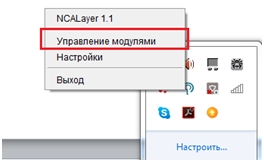
1. открываем «Управления модулями», выбрав соответствующий пункт в NCALayer.
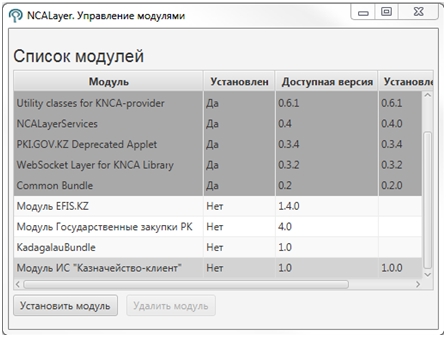
2. Далее можно выбрать модуль (неотмеченный серым цветом) в списке, и произвести действие по его установке или удалению. Нажать на кнопку «Установить модуль»
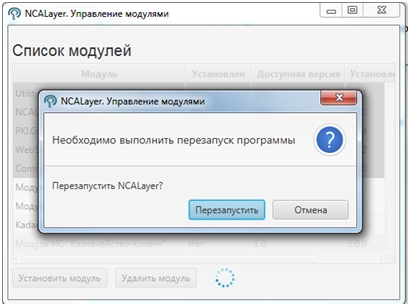
После этого нажать на кнопку «Перезапустить».
Если после этого появится окно с предложением установить сертификат — соглашайтесь
Устанавливаем «Модуль ИС Казначейство-клиент» вручную
1. Распаковываем архив.
3. Теперь перегружаем NCALayer или весь компьютер
Типичные ошибки
«Ошибка при формировании запроса»
«Ошибка при проверке сертификата»
— На одном внешнем носителе установлено несколько сертификатов (ниже приведена инструкция по удалению просроченных и недействующих сертификатов)
— Сертификат просрочен
— Сертификат аннулирован
Как проверить количество сертификатов, установленных на вашем внешнем носителе и удалить не действующих?
Проверить это можно на сайте http://pki.gov.kz .
Внимание! На внешнем носителе должен быть сохранен только 1 сертификат на одного пользователя (1 сертификат содержит 2 ключа GOST, RSA).
Пройдите на страницу «Сервиса проверки ключей ЭЦП»
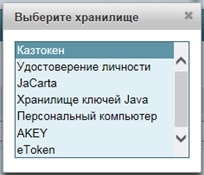
Выберите тип внешнего носителя
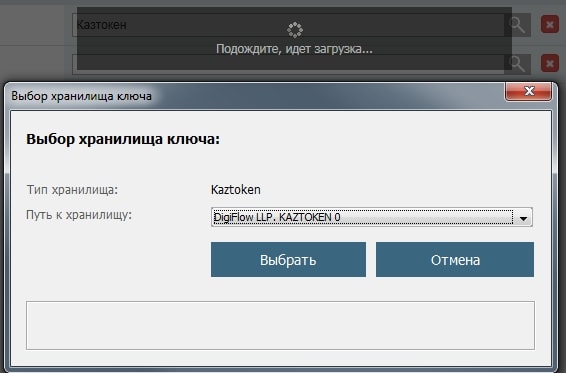
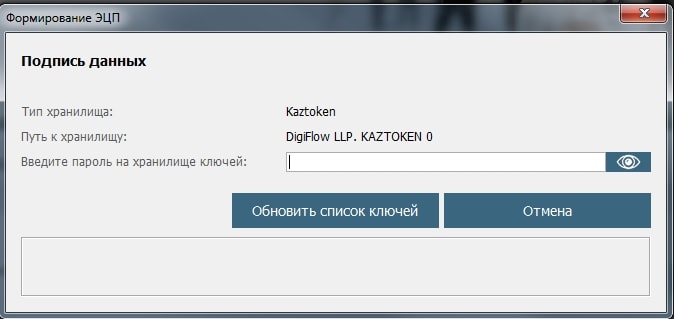
Ввести пароль от ключа
Отобразится окно со списком ключей
Внимание! В случае наличия нескольких сертификатов на одном внешнем носителе необходимо удалить все просроченные и недействующие сертификаты. Для этого необходимо выбрать сертификат и нажать на «Удалить ключ»
После удаления просроченных и не действующих сертификатов с выпадающего списка должны отображаться только 1 сертификат с 2 ключами(GOST, RSA).
В случае если на одном компьютере работаете несколькими ключами
При каждой смене пользователя необходимо перезапускать NCALAyer или разные ключи использовать на другом компьютере. Например Главный бухгалтер работает на одном, а директор на другом. И не нужно каждый раз переключать токен. Достаточно перейти с одного компьютера на другой.
32 бит — https://yadi.sk/d/FgzXyM8vaB7K_A
64 бит — https://yadi.sk/d/gn8YQ4ruDAEtMQ
Что делать, если вы работаете с браузером MozillaFirefox, и при нажатии иконки для подписания документа всплывающее окно открывается и сразу же закрывается?
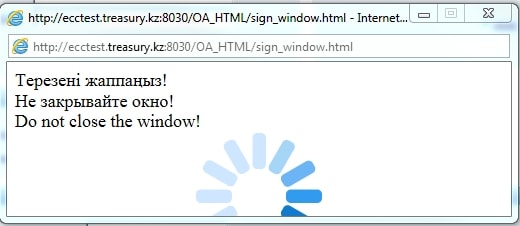
Если появится окно «Загрузка сертификата» НЕГІЗГІ КУӘЛАНДЫРУШЫ ОРТАЛЫҚ (RSA), то поставьте галочку напротив «Доверять при идентификации веб-сайтов» и нажмите «ОК». Если нет — загрузите и сохраните файл.
Подробнее на (http://pki.gov.kz/nl_ru/firefox/#_2).
Так же импортируйте сертификат НУЦ — ҰЛТТЫҚ КУӘЛАНДЫРУШЫ ОРТАЛЫҚ (RSA), но в появившемся окне, ничего не выбирая, нажмите «ОК».
Что делать, если при нажатии иконки для подписания документа открывается окно выбора сертификата, но ваш рабочий компьютер не может распознать ваш внешний тип носителя (KazToken/eToken/JaCarta)?
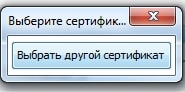
Если ваш рабочий компьютер не может распознать ваш внешний носитель, необходимо перегрузить компьютер с подключенным к нему ключом. Либо попробовать на другом компьютере. Или использовать утилиту Info Token
Как определить какой у вас внешний носитель? (Kaztoken, eToken, JaCarta)
Название внешнего носителя (Kaztoken, eToken, JaCarta) прописано на корпусе самого устройства.
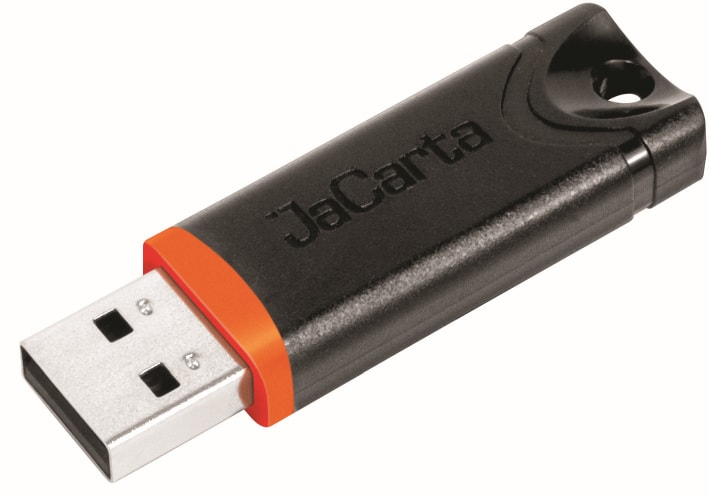
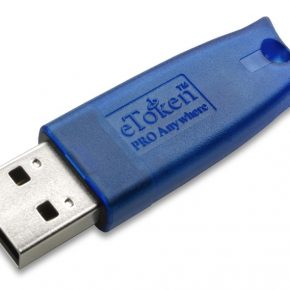
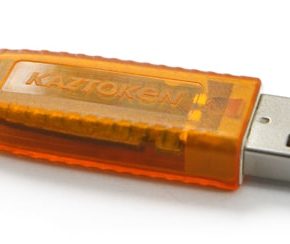
kaztoken — аналог etoken, но оранжевый 🙂 Пароль пользователя 12345678, пароль администратора 87654321. Официальный сайт kaztoken, там же драйвера и программа для управления сертификатами.
Дальше не актульно
Итак, вам необходимо зайти в меню Сервис — Свойство обозревателя
На вкладке Дополнительно
Включить пункты
«Использовать TLS 1.1»
«Использовать TLS 1.2»
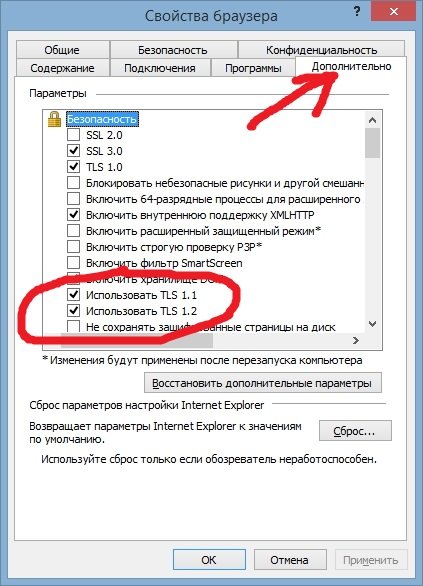
все, можно попробовать осуществить вход в казначейство клиент
Такие же настройки необходимо проделать с JAVA для корректного подписания. Как правило в JAVA эти протоколы уже включены, но можно проверить.
Запустите программу Java через Панель управления в Windows
Затем на вкладке Advanced смотрим — отмечены ли пункты Use TLS 1.1 и Use TLS 1.2. Если нет то отмечаем как на картинке ниже
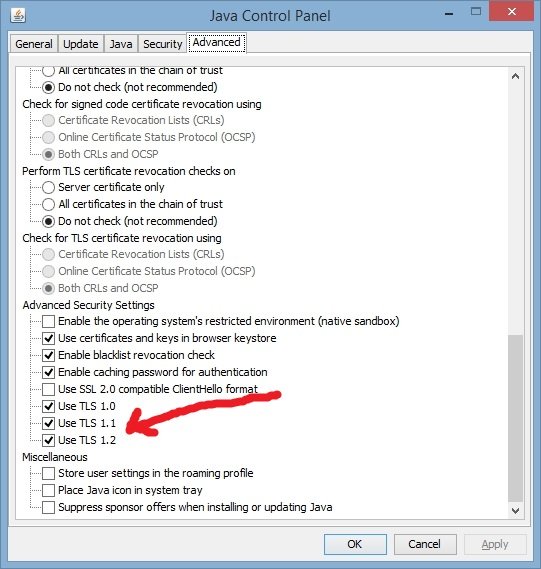
вот теперь точно все
Client kazynashylyk kz вход в систему
1. открываем «Управления модулями», выбрав соответствующий пункт в контекстном меню NCALayer.
«Ошибка при формировании запроса» «Ошибка при проверке сертификата»

Внимание! В случае наличия нескольких сертификатов на одном внешнем носителе необходимо удалить все просроченные и недействующие сертификаты. Для этого необходимо выбрать сертификат и нажать на «Удалить ключ»
Что делать, если вы работаете с браузером MozillaFirefox, и при нажатии иконки для подписания документа всплывающее окно открывается и сразу же закрывается?
Если появится окно «Загрузка сертификата» НЕГІЗГІ КУӘЛАНДЫРУШЫ ОРТАЛЫҚ (RSA), то поставьте галочку напротив «Доверять при идентификации веб-сайтов» и нажмите «ОК». Если нет — загрузите и сохраните файл.
Что делать, если при нажатии иконки для подписания документа открывается окно выбора сертификата, но ваш рабочий компьютер не может распознать ваш внешний тип носителя (KazToken/eToken/JaCarta)?
На вкладке Дополнительно Включить пункты «Использовать TLS 1.1» «Использовать TLS 1.2»
Проверка статуса заявки и установка регистрационных свидетельств
После подтверждения заявки в Центре регистрации, воспользуйтесь функционалом проверки статуса Вашей заявки.
Для этого перейдите в раздел: «Проверка статуса заявки».
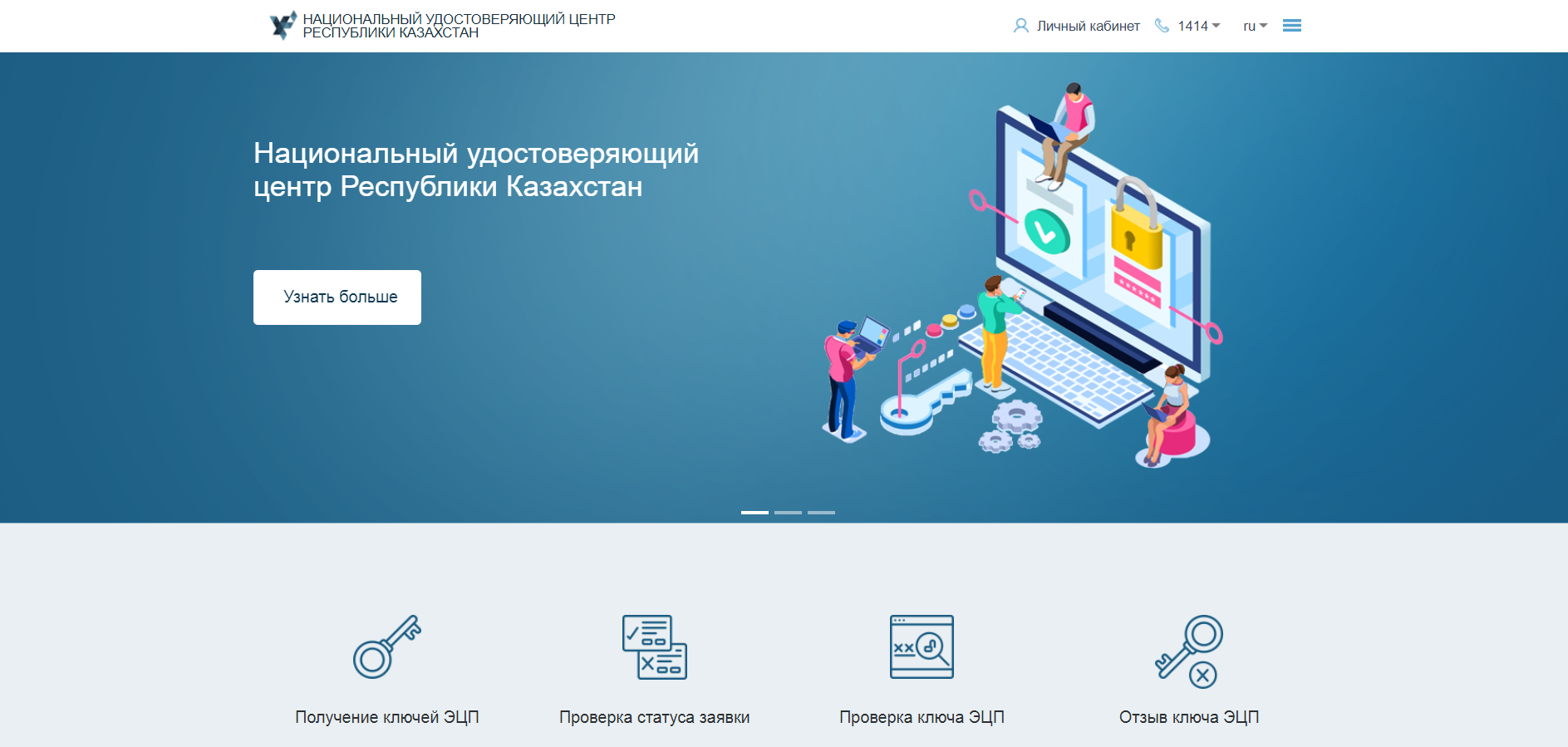
В открывшемся окне, в поле «Номер заявки», введите полученный Вами уникальный номер заявки при подаче заявки Online и нажмите на кнопку «Искать».
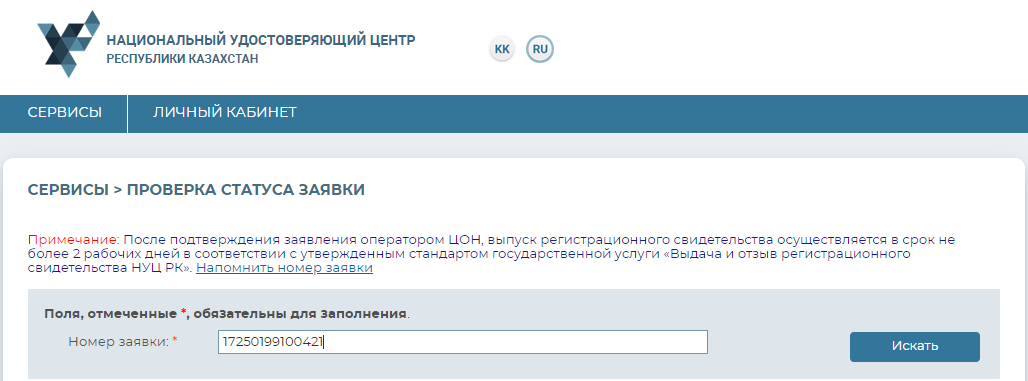
Вам представится информация о Вашей заявке, где вы можете посмотреть текущий статус заявки и в случае успешно выпущенных регистрационных свидетельств.
В поле «Статус заявки» будет указано, на какой стадии находиться поданная заявка.
При успешном выпуске регистрационных свидетельств будет указан статус — «Выпущены регистрационные свидетельства (сертификаты) по заявке».
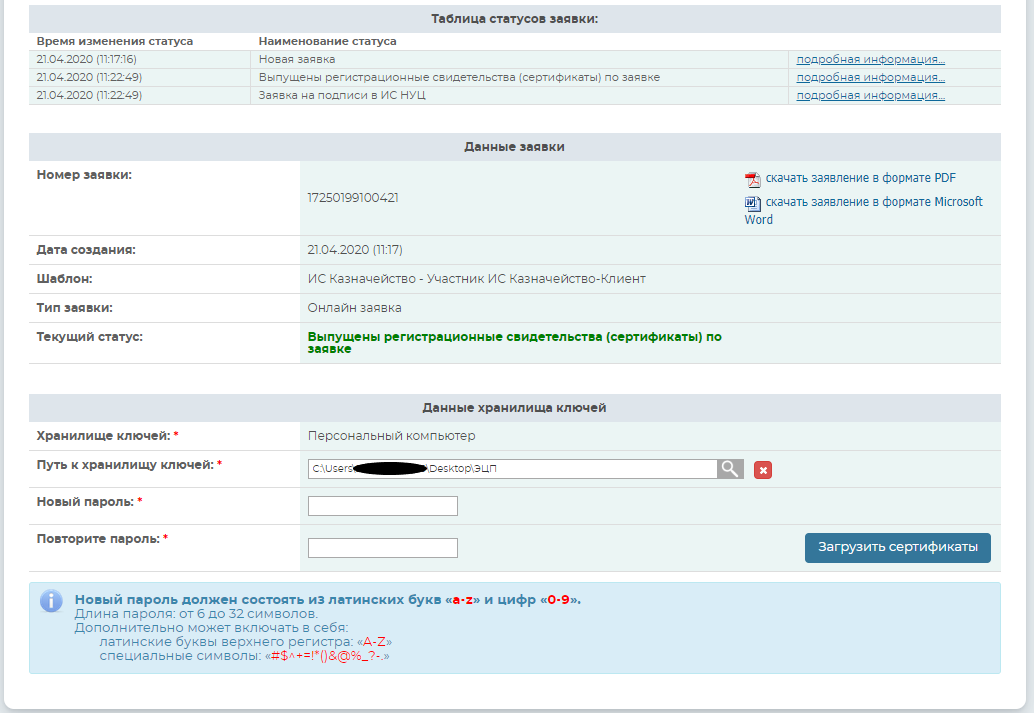
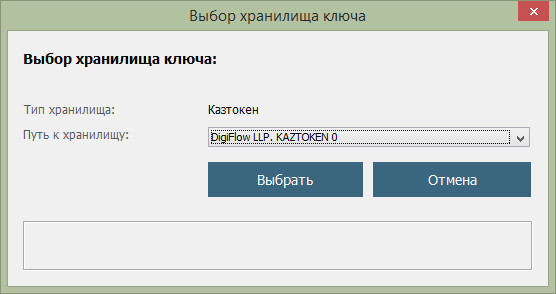
Для установки регистрационных свидетельств, укажите папку, где были сохранены Ваши закрытые ключи, и нажмите на значок поиска. Укажите место хранения Ваших закрытых ключей, сформированных при подаче заявки. И нажмите кнопку «Открыть».
Внимание! В случае если генерация ключей была осуществлена на один из поддерживаемых защищенных носителей: eToken 72K, JaCarta, Kaztoken, AKey, при установке регистрационных свидетельств, предварительно подключите устройство к компьютеру.
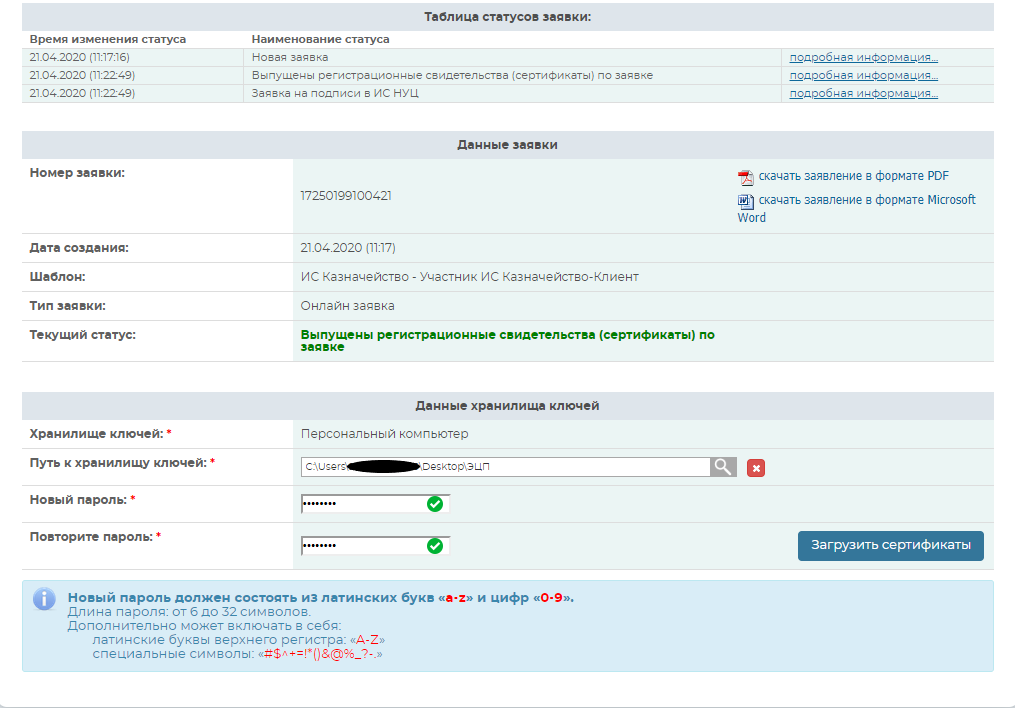
В случае использования хранилище ключей — Персональный компьютер, появятся поля заполнения пароля. Придумайте и введите пароль на Ваши ключи ЭЦП и нажмите кнопку «Загрузить сертификаты».
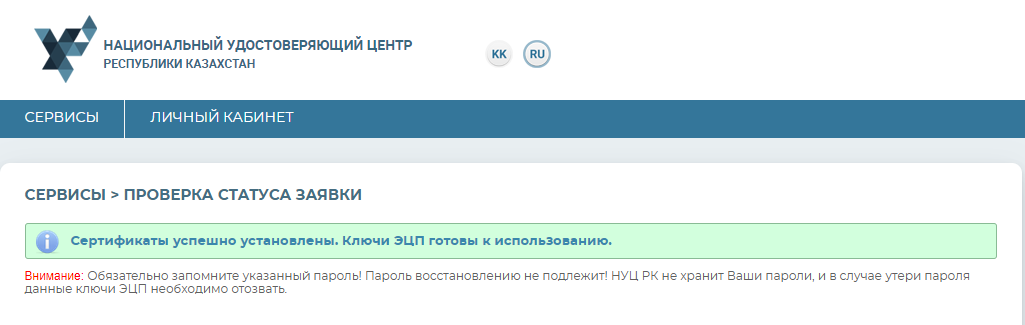
Обязательно запомните указанный пароль! Пароль восстановлению не подлежит! НУЦ РК не хранит Ваши пароли, и в случае утери пароля данные ключи ЭЦП необходимо отозвать.
После установки регистрационных свидетельств откроется окно с указанием статуса заявки «Сертификаты успешно установлены».
Откройте папку, указанную при подаче заявления. При успешном прохождении всех этапов получения регистрационных свидетельств, в папке будут находиться два регистрационных свидетельства с закрытыми ключами, готовых к использованию.

Получение регистрационных свидетельств успешно завершено.
Как скачать NCALayer
Программа распространяется бесплатно, в трех версиях, для операционных систем: Windows, Linux, macOS.
Минимальные требования к компьютеру пользователя:
- браузер: Internet Explorer 10+, Firefox 4+, Opera 10+, Google Chrome 4+, Safari 5+;
- операционная система: Windows 7/8/10, Linux, OS X 10.
— приложение для подписания данных на государственных порталах Республики Казахстан.
Приложение NCALayer появилось в 2017, когда самые популярные браузеры прекратили поддержку Java апплетов. Позволяет использовать Java апплеты для определенных сайтов РК в любом современном браузере, а так же устанавливает в систему корневые сертификаты Национального удостоверяющего центра РК (НУЦ).
Перечень порталов, для работы с которыми необходимо использовать последнюю версию NCALayer:
- Национальный удостоверяющий центр РК (получение или продление ЭЦП);
- Электронное правительство РК (справки и запросы);
- Портал Электронные счета-фактуры (ИС ЭСФ);
- Государственные закупки РК (участие в тендерах);
- ИС Казначейство клиент;
- Комитет Статистики РК (отправки и доступ к истории статистических отчетов);
- Тендерная площадка Самрук-Казына;
- Судебный кабинет.
Как скачать модуль NCALayer (вручную)
Иногда возникает ситуация, что приложению NCALayer не удается автоматически установить необходимый модуль (такое обычно бывает, когда целевой сайт работает некорректно).
Подача заявки на выпуск регистрационных свидетельств
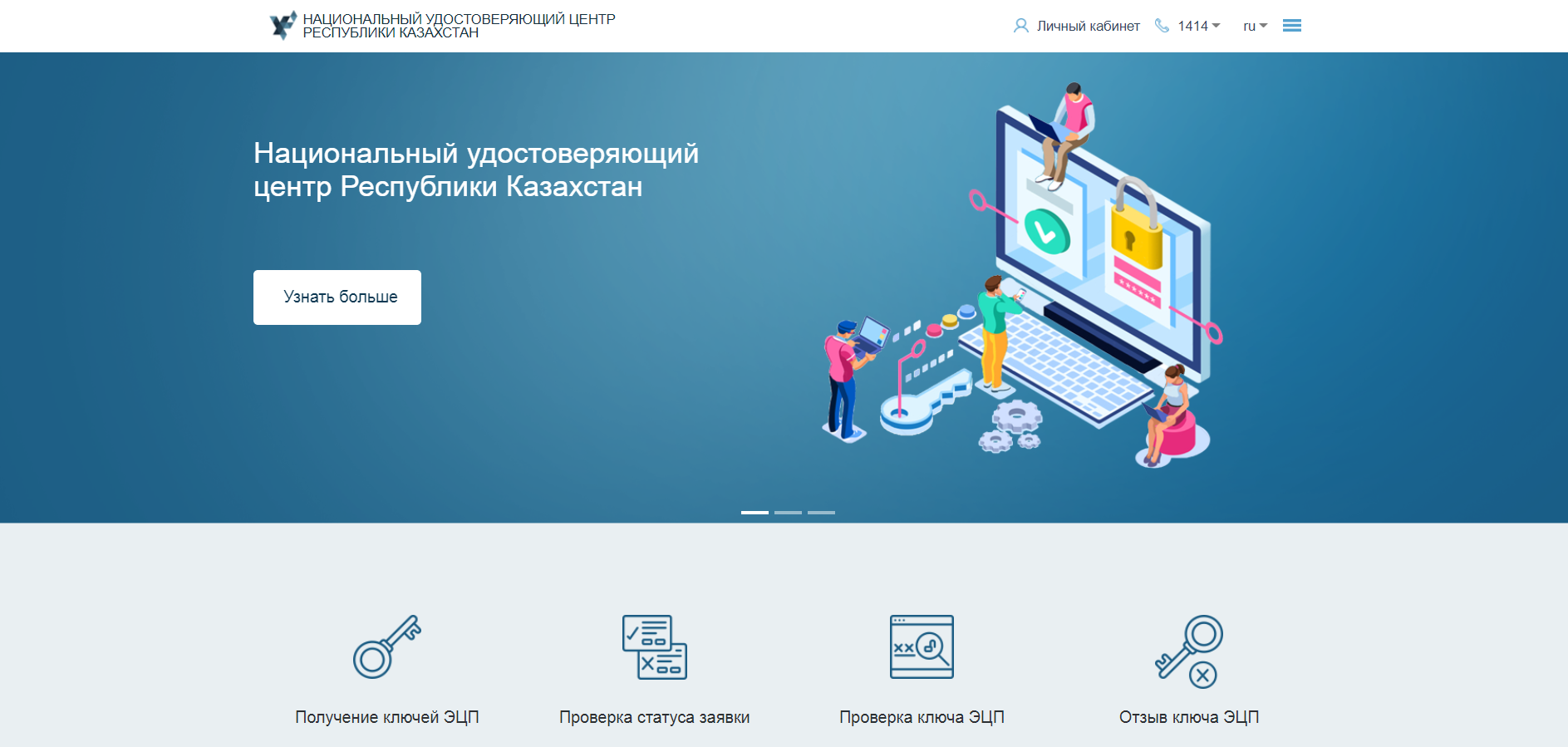
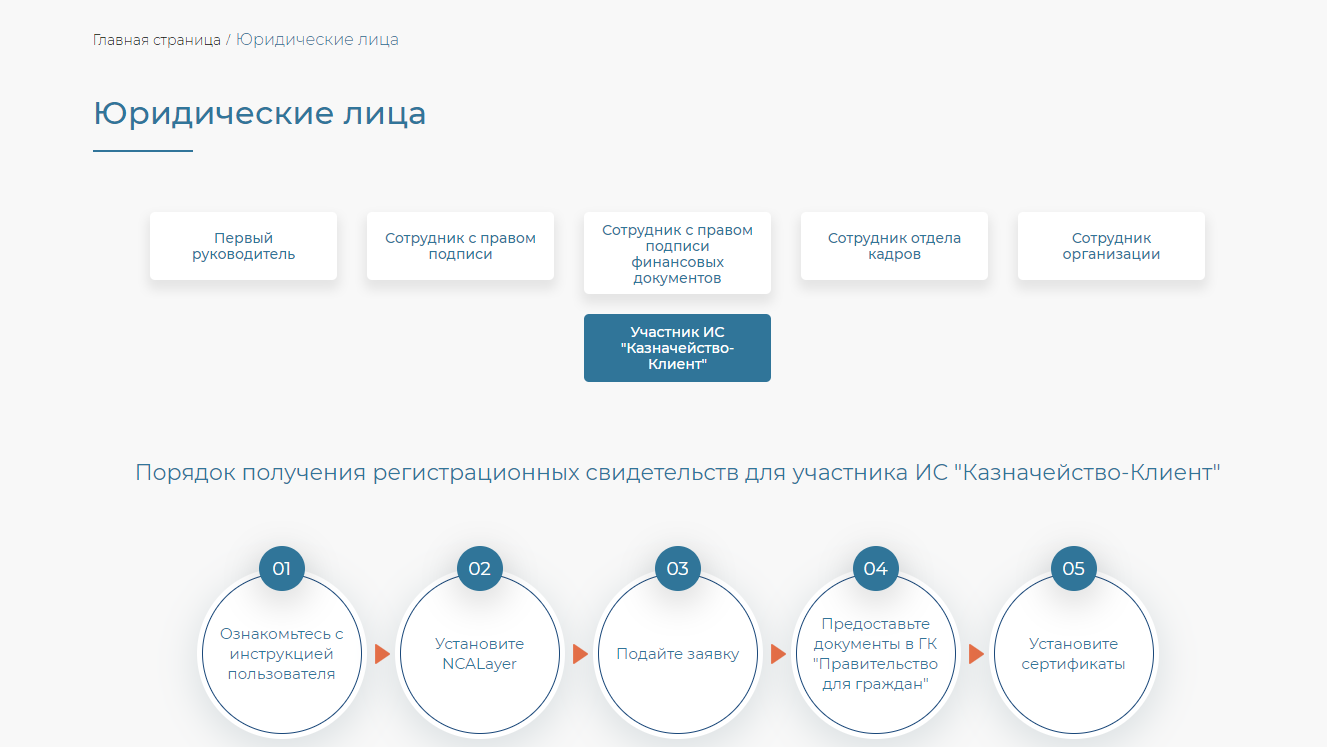
Нажмите на меню «Получение ключей ЭЦП», войдите в раздел «Юридические лица». Из выпадающего меню выберите пункт «Участник ИС Казначейство-Клиент».
В открывшемся окне, ознакомьтесь с информацией и нажмите на кнопку «Подайте заявку».
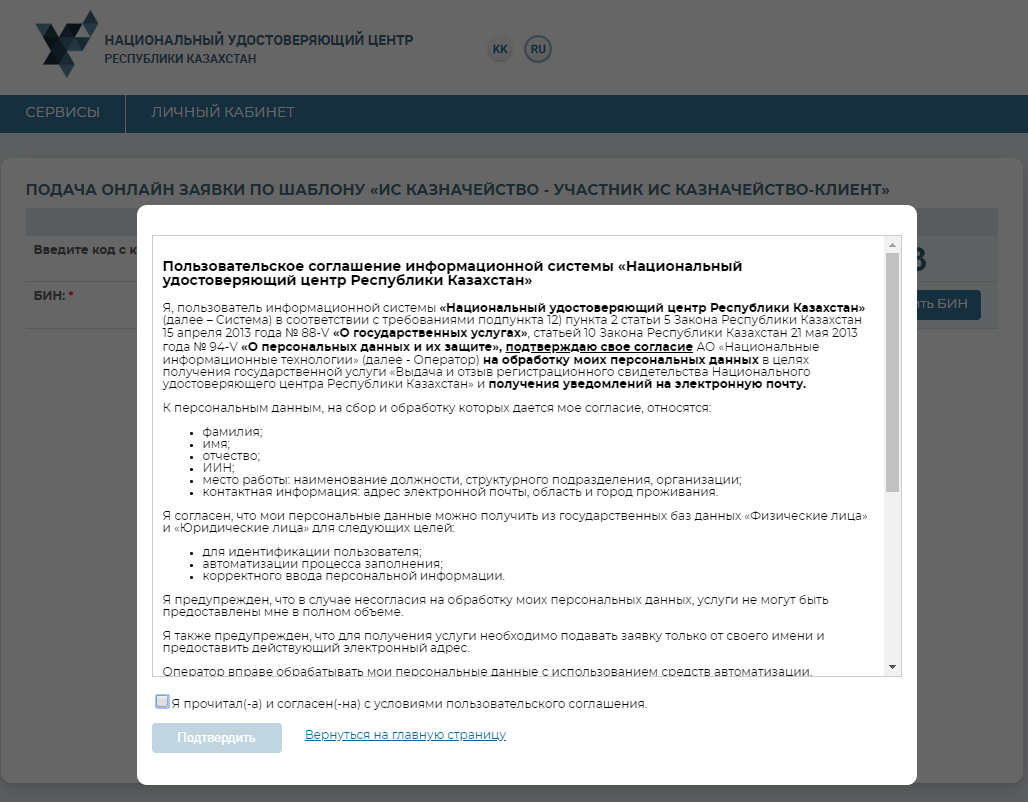
Далее ознакомьтесь с пользовательским соглашением, установите галочку и нажмите кнопку «Подтвердить».
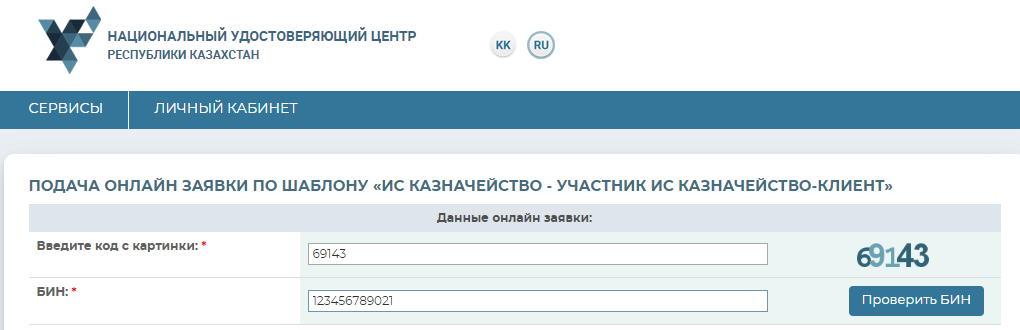
В открывшемся окне введите БИН и код с картинки, нажмите кнопку «Проверить БИН».
После успешной проверки с базой ГБД ЮЛ введенного БИН, в поле «Наименование организации» отобразится зарегистрированное название организации.
Далее введите ИИН и нажмите кнопку «Проверить ИИН».
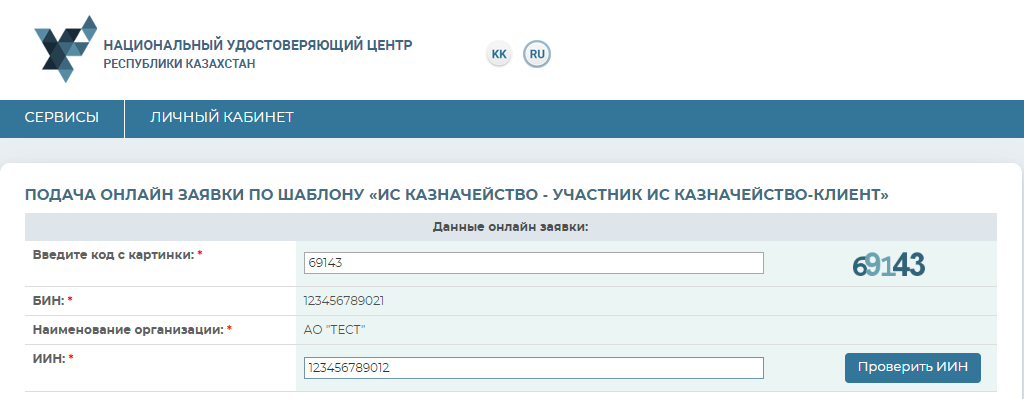
После успешной проверки с базой ГБД ФЛ введенного ИИН, данные о Вашем ФИО заполнятся автоматически.
Затем необходимо ввести свой адрес электронной почты в поле «E-mail» (данное поле является не обязательным). На данный адрес электронной почты Вам будет приходить информация о состоянии ЭЦП, а также по окончанию подачи заявки, Вам будет выслан номер заявки и заявление для предоставления в Центр регистрации.
Внимание! Внимательно заполняйте поле «E-mail», если Вы допустите ошибку, уведомление об успешной регистрации не придет на ваш электронный адрес.
Далее укажите «Роль» нажав на значок поиска.
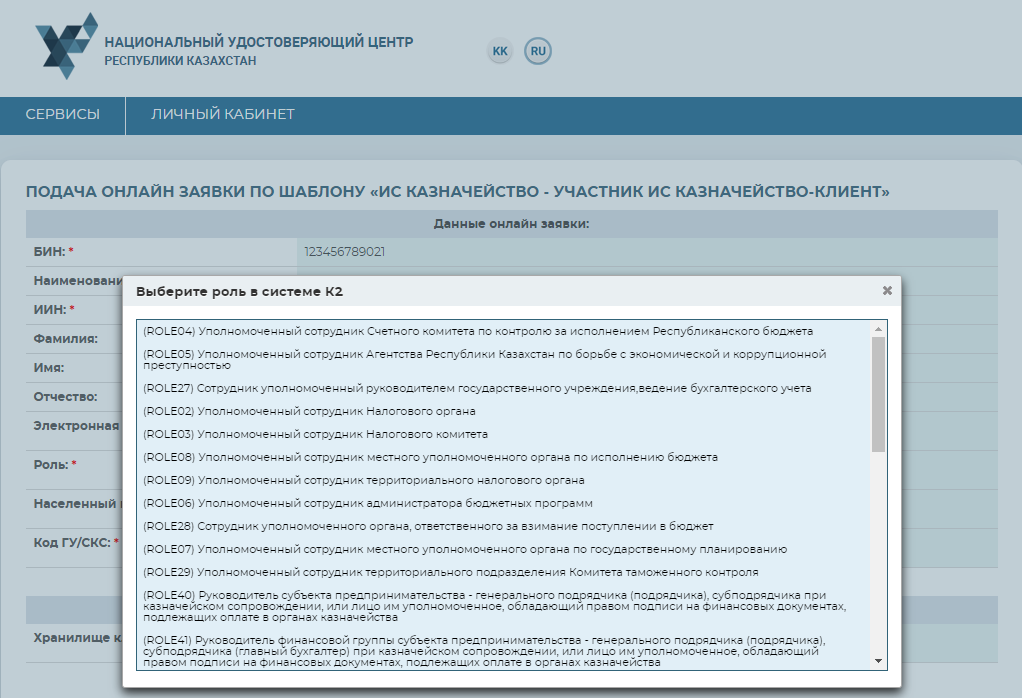
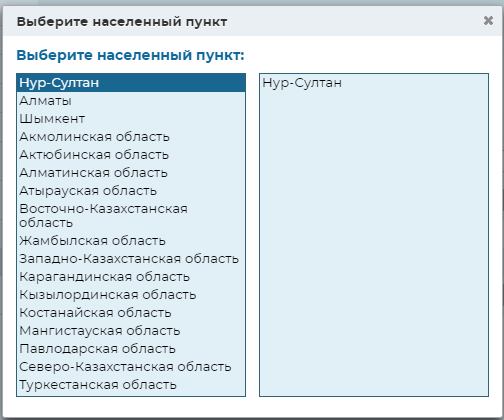
Ниже укажите последовательно область и город, где будет подтверждена поданная заявка.
В поле код ГУ/СКС введите зарегистрированный код ГУ/СКС.
После чего, необходимо выбрать тип «Хранилище ключей» из списка – Персональный компьютер, eToken PRO 72K, JaCarta, Kaztoken, AKey. Пароль по умолчанию на Казтокен: 12345678, eToken PRO (Java, 72K), JaCarta, AKey: 1234567890.
Далее выберите путь к хранилищу ключей. В случае использования защищенных носителей из списка, программа сама найдет подключенные к компьютеру устройства и предложит вам подключить его.
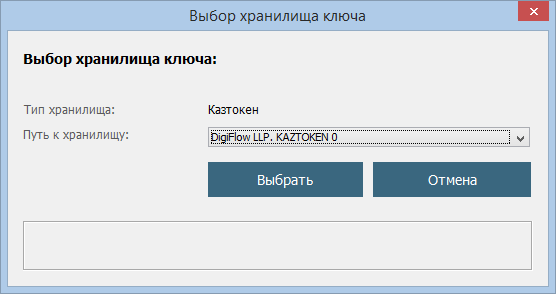
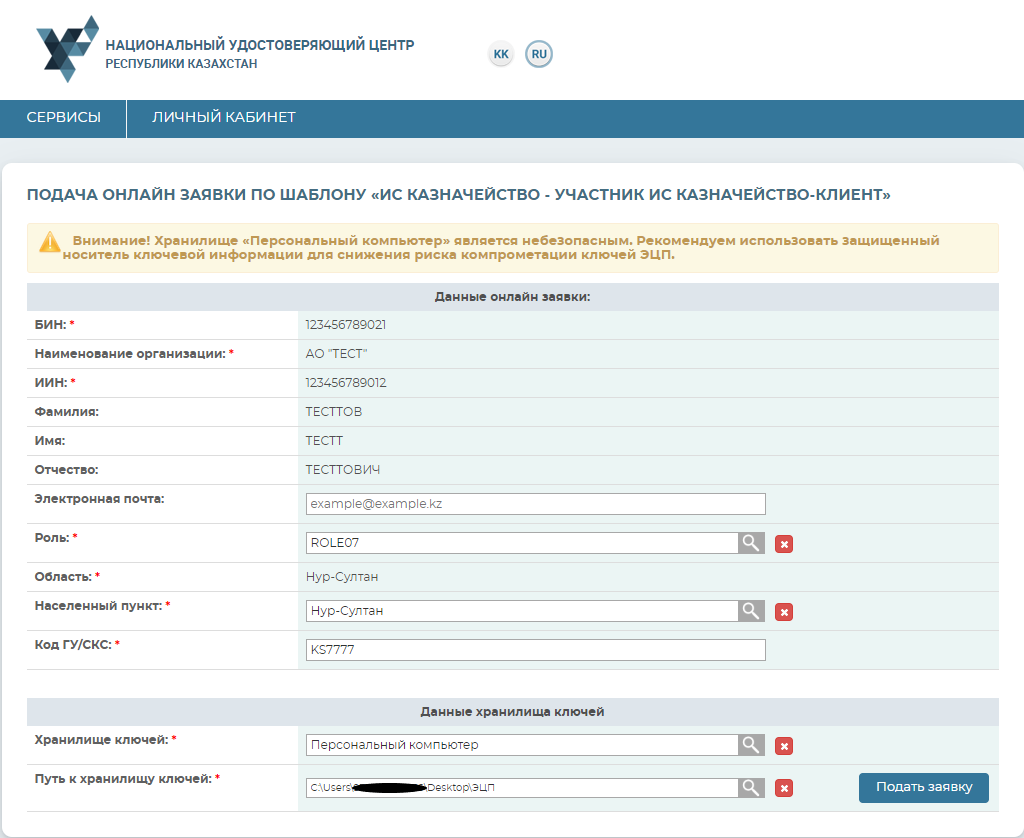
В случае выбора места хранения «Персональный компьютер», в поле «Путь к хранилищу ключей» укажите папку, в которой будут созданы ключевые контейнера (закрытые ключи) и нажмите кнопку «Открыть».
Внимание! Хранилище «Персональный компьютер» является небезопасным. Рекомендуем использовать защищенный носитель ключевой информации для снижения риска компрометации ключей ЭЦП.
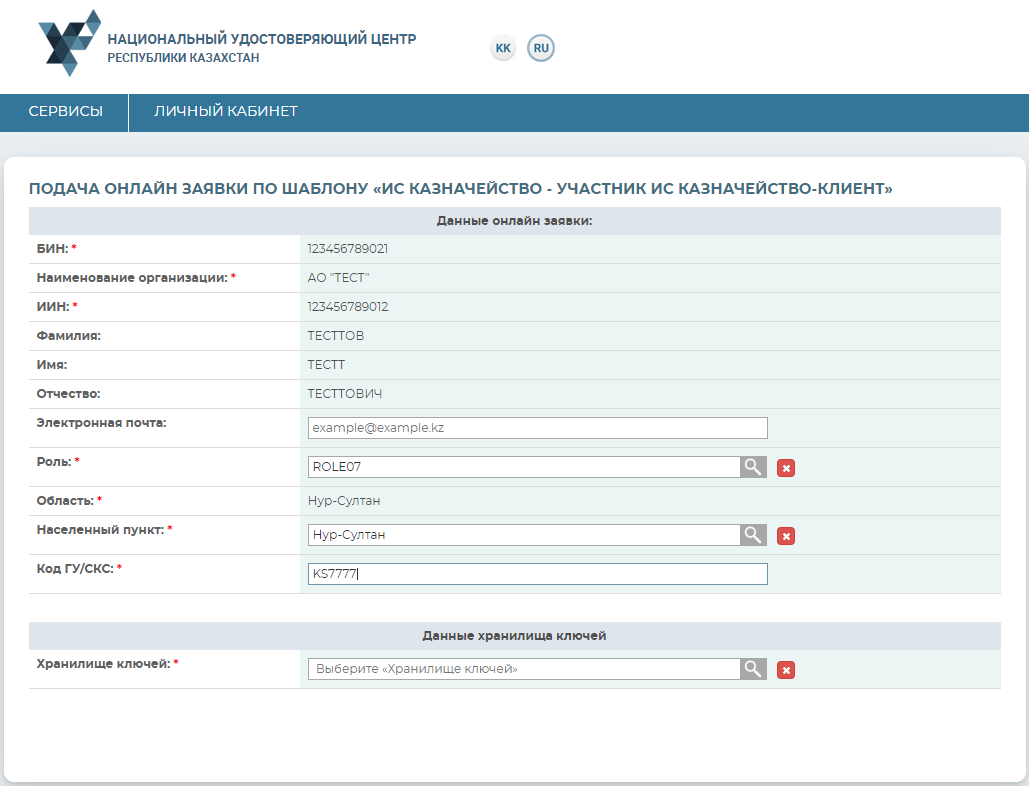
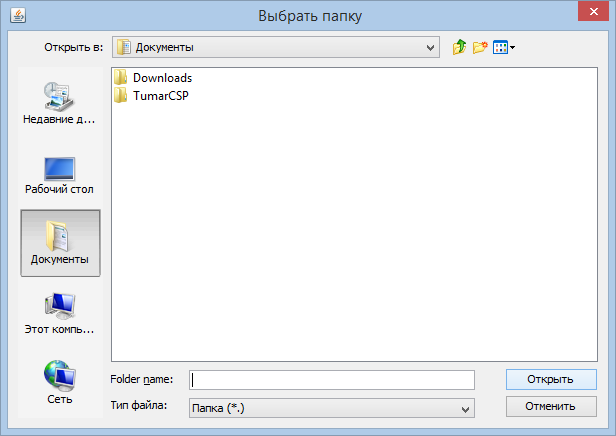
Далее нажмите кнопку «Подать заявку».
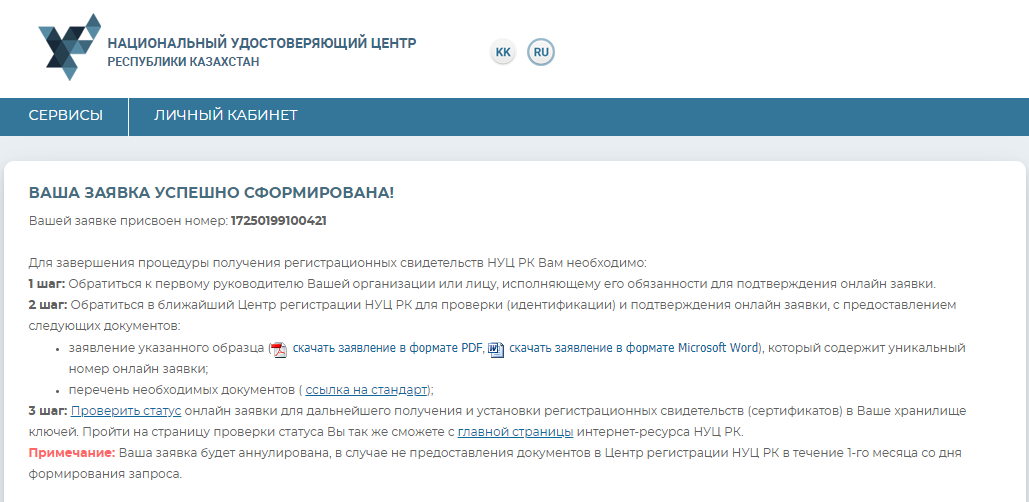
В следующем окне появится номер заявки.
Внимание! Запомните номер заявки, он необходим для идентификации Вашей заявки в Центре Регистрации, а также для установки выпущенных регистрационных свидетельств.
Сохраните и распечатайте заявление в удобном для Вас формате.
После подачи заявки на Вашем компьютере были сформированы закрытые ключи, убедиться в их наличии Вы можете, открыв папку, путь до которой Вы указывали во время подачи заявления.
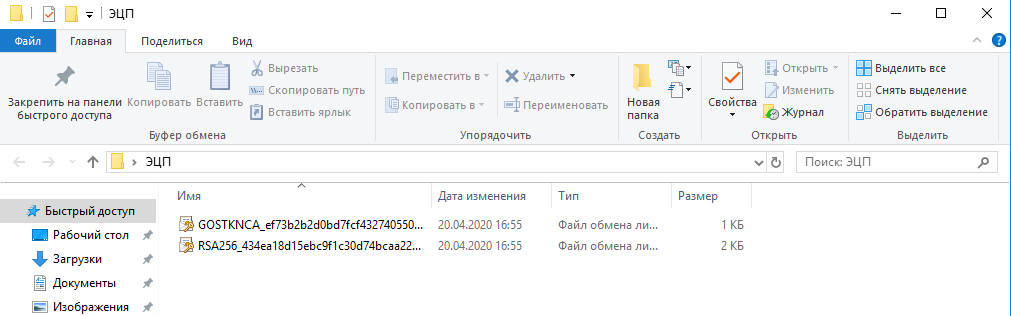
После успешной подачи заявления, на Ваш e-mail (в случае его указания при регистрации), придет письменное уведомление о том, что на сайте НУЦ РК была подана заявка на получение регистрационных свидетельств, в которой также будет указан номер Вашей заявки. Хотим отметить, что НУЦ РК не несет ответственность за доставку информационного письма. В случае его отсутствия, проверьте папку спама, проверьте правильность указанного адреса, либо убедитесь, что Ваш почтовый сервер надежен.
Внимание! После подачи запроса, Вам необходимо обратиться в Центр Регистрации с необходимым пакетом документов в течение 1 месяца, со дня подачи заявки. В случае если Вы не подтвердили заявку в Центре регистрации в указанный период, заявка будет аннулирована. С необходимым списком документов Вы можете ознакомиться на официальном сайте.
Ошибка Эта версия «%1» не совместима с версией Windows
Ошибка проявляется при первом запуске приложения NCALayer, сообщение об ошибке появляется и сразу же пропадает.
В логах системы ошибка не фиксируется, логи NCALayer при такой ошибке не создаются.
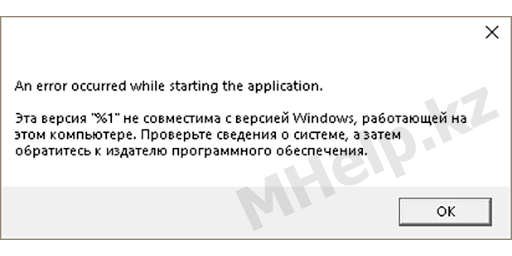
Проблема проявляется на 32х битных системах (не на всех).
Решение проблемы является не очень элегантным, но действенным.
Копируем папку установленного, рабочего экземпляра NCALayer (щелкните правой клавишей мыши по ярлыку NCALayer и выберите пункт Расположение файла) с любого компьютера и заменяем файлы в папке проблемного ПК.
После чего запуск приложения должен быть успешным.
Разделы сайта: ЭЦП (получение, продление), Электронное Правительство РК
Как установить модуль NCALayer вручную
Скачиваем необходимый файл модуля по ссылкам из предыдущего пункта.
Открываем папку установленного NCALayer (щелкните правой клавишей мыши по ярлыку NCALayer и выберите пункт Расположение файла).
Открываем папку bundles и помещаем файл модуля.
Запускаем (или перезапускаем) NCALayer.
Файл исчезает из папки bundles, а в списке модулей приложения появляется нужный.
Автоматическое добавление модуля в NCALayer:
- Щелкните по значку запущенного NCALayer (правая нижняя часть экрана) правой клавишей мыши;
- Выберите Управление модулями;
- Выделите в списке нужный модуль;
- Щелкните кнопку Установить модуль;
- Согласитесь с перезапуском программы.
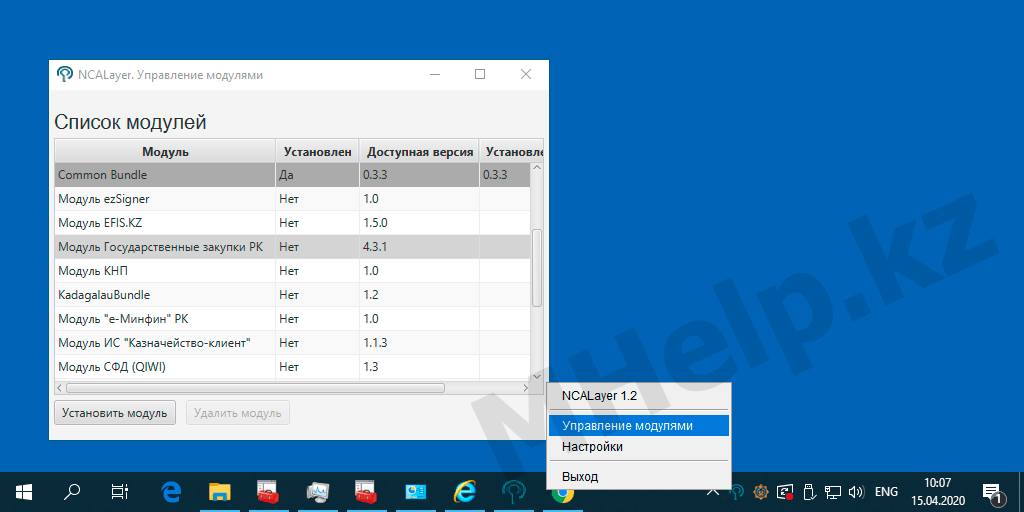
Добавление модуля NCALayer
Вход в ИС Казначейство Клиент
Государственные учреждения и организации с государственным (республиканским, областным, районным) финансированием пользуются услугами информационной системы «Казначейство Клиент» (https://client.kazynashylyk.kz)
Для входа в ИС «Казначейство Клиент» необходимо приобрести электронный ключ eToken PRO 72K для ИС «Казначейство-клиент»
На сайте pki.gov.kz в разделе «Сервис проверки ключей ЭЦП» можно проверить приобретённый ключ, и в случае необходимости отформатировать (очистить) его. Убедившись в том, что носитель ключа пуст, на этом же сайте вы можете подать заявку на получение необходимого ключа. Не забудьте распечатать и заполнить «Соглашение» (а для тех кто продлевает ключ надо заполнить «Дополнительное соглашение») и подписать этот документ в местном отделе Казначейства, после чего заявку на получение ключа можно отнести в ЦОН. Как только заявка будет принята и одобрена, а также будут выпущены ключи, их можно будет установить на ключевой носитель eToken на этом же сайте.
Не забудьте установить модуль ИС «Казначейство-клиент» в запущенной программе NCALayer (возле часов) и уже после первичной регистрации в информационной системе можно приступать к работе в ней.