

- Автоматический запрос сертификатов
- Веб-службы регистрации сертификатов
- Для чего знать где хранятся сертификаты в windows
- Запрос сертификата с альтернативным именем
- Запрос через консоль mmc
- Запрос через утилиту certreq
- Настройка web-службы регистрации сертификатов
- Обобщенные лучшие практики
- Общие представления о pki
- Ручная установка сертификата корневого цс
- Управление шаблонами сертификата
- Установка службы сертификации active directory
- Через mmc
- Через командную строку
- Через свойства сертификата
- Шаг 1. резервная копия конфигурации и базы данных центра сертификации windows server 2003
- Шаг 2. резервирование параметров реестра центра сертификации
- Шаг 3. удаление службы центра сертификации с windows server 2003
- Шаг 4. установка служб сертификации на windows server 2021 r2
- Шаг 5. настройка ad cs
- Шаг 6. восстановление зарезервированного ca
- Шаг 7. восстановление информации в реестре
- Шаг 8. перевыпуск шаблона сертификата
- Шаг 9. тестируем ca
- Проверка отзыва сертификатов
Автоматический запрос сертификатов
От центра сертификации нет толку, если клиентские компьютеры в вашей сети не имеют к нему доверия и/или не получают сертификаты. При установке ЦС в домене Active Directory по умолчанию должны создаваться групповые политики, которые прописывают доверие клиентов к корневому ЦС и автоматический запрос сертификатов компьютера у него.
Веб-службы регистрации сертификатов
Они же Certificate Enrollment Web Services, если по-английски. Весьма полезная роль, которая позволяет:
Установка и настройка Web Enrollment проста и тривиальна за исключением следующих моментов
Произошла непредвиденная ошибка: Служба центра сертификации (ЦС) не запущена.
Для чего знать где хранятся сертификаты в windows
Давайте я вам приведу основные причины, по которым вы захотите обладать этим знанием:
Ранее я вам рассказывал какие бывают сертификаты и где вы их можете получить и применять, советую ознакомиться с данной статьей, так как информация изложенная в ней является фундаментальной в этой теме.
Во всех операционных системах начиная с Windows Vista и вплоть до Windows 10 Redstone 2 сертификаты хранятся в одном месте, неком таком контейнере, который разбит на две части, один для пользователя, а второй для компьютера.
В большинстве случаев в Windows поменять те или иные настройки вы можете через mmc оснастки, и хранилище сертификатов не исключение. И так нажимаем комбинацию клавиш WIN R и в открывшемся окне выполнить, пишем mmc.
Вы конечно можете ввести команду certmgr.msc, но таким образом вы сможете открыть только личные сертификаты
Теперь в пустой mmc оснастке, вы нажимаете меню Файл и выбираете Добавить или удалить оснастку (сочетание клавиш CTRL M)
В окне Добавление и удаление оснасток, в поле Доступные оснастки ищем Сертификаты и жмем кнопку Добавить.
Тут в диспетчере сертификатов, вы можете добавить оснастки для:
Я обычно добавляю для учетной записи пользователя
и компьютера
У компьютера есть еще дополнительные настройки, это либо локальный компьютер либо удаленный (в сети), выбираем текущий и жмем готово.
В итоге у меня получилось вот такая картина.
Сразу сохраним созданную оснастку, чтобы в следующий раз не делать эти шаги. Идем в меню Файл > Сохранить как.
Задаем место сохранения и все.
Как вы видите консоль хранилище сертификатов, я в своем примере вам показываю на Windows 10 Redstone, уверяю вас интерфейс окна везде одинаковый. Как я ранее писал тут две области Сертификаты – текущий пользователь и Сертификаты (локальный компьютер)
Запрос сертификата с альтернативным именем
Насущный вопрос при публикации внутренних служб предприятия в интернете — создание сертификатов со списком альтернативных имен DNS (Subject Alternative Name, SAN).
По умолчанию ЦС на Windows Server не настроен на выдачу сертификатов, содержащих SAN. Чтобы включить эту функцию на компьютере с ЦС нужно выполнить:
certutil -setreg policyEditFlags EDITF_ATTRIBUTESUBJECTALTNAME2net stop certsvcnet start certsvc
Запрос через консоль mmc
Начиная с Windows Server 2008 появилась возможность запросить сертификат с SAN через MMC-консоль Сертификаты, для этого…
Запрос через утилиту certreq
Более гибким и универсальным способом запроса сертификатов с SAN является следующий, использующий утилиту certreq. Чтобы создать сертификат нужно действовать по следующему алгоритму:
1. Подготовить текстовый файл request.inf запроса сертификата со следующим содержанием.
2. На машине, для которой предполагается запрашивается сертификат, выполнить команду
certreq -new request.inf
Нам предложат сохранить подготовленный файл запроса в формате .req. Одновременно с этим в хранилище сертификатов компьютера будет сохранен закрытый ключ для будущего сертификата.
3. Отправить запрос центру сертификации и получить в ответ .cer файл. Для этого можно воспользоваться MMC-конcолью управления Certification Authority (и указать .req файл) либо Web Enrollment (в окно расширенного запроса вставить содержимое .req файла и выбрать шаблон веб-сервера).
4. Выполнить установку полученного сертификата на целевой компьютер следующей командой
certreq -accept request.cer
5. PROFIT. В результате описанных действий в хранилище сертификатов компьютера будет создан сертификат с закрытым ключом, пригодный для авторизации сервера по нескольким именами, прописанным .inf файле.
Настройка web-службы регистрации сертификатов
В окне указать центр сертификации для веб-службы регистрации сертификатов выбираем пункт «Имя ЦС».
Тип проверки подлинности – имя пользователя и пароль.
Учетная запись службы CES – использовать встроенное удостоверение пула приложений.
В окне выбора сертификата проверки подлинности сервера выберите существующий сертификат, затем нажмите кнопку настроить.
Настройка выполнена.
Обобщенные лучшие практики
Приведу пример рациональной реализации PKI на предприятии для поддержки передовых служб Windows Server 2008 R2
Общие представления о pki
Чем более интегрированной, сложной и защищенной становится инфраструктура на Windows Server, тем больше она полагается в добавок к традиционной Active Directory на PKI (Public Key Infrastructure, переводят как инфраструктура открытого ключа) для обеспечения доверительных отношений и проверки подлинности между компьютерами, пользователями и службами. Active Directory Certificate Services — это реализация PKI от Microsoft, которая состоит из следующих элементов:
Ручная установка сертификата корневого цс
Если в среде Active Directory и локальной сети доверие к корневому центру сертификации настраивается автоматически, то для доверия к ЦС со стороны недоменных удаленных компьютеров необходимо установить сертификат ЦС в их хранилище Доверенные корневые центры сертификации.
Иначе либо будут выдаваться предупреждения о потенциальной опасности подписанного неизвестно кем сертификата, либо вообще соединения с таким сервером будут отклонятся, как, например, в случае с Remote Desktop Services Gateway будет выдаваться такая ошибка:
Управление шаблонами сертификата
Работа с шаблонами сертификата требует установки оснастки «Шаблоны сертификатов». Откроем нашу консоль, которую мы создавали ранее и добавим оснастку «Шаблоны сертификатов».
Откроем шаблоны в главном окне консоли. Создадим новый шаблон.
Сначала нужно выбрать любой шаблон сертификата и нажать скопировать его.
Настроим шаблон. Выберите совместимость шаблона сертификата.
Задайте общие свойства шаблона.
В поле «отображаемое имя» , в строке «имя шаблона» будет тоже самое только без пробелов.
Параметры достоверности по умолчанию и периода обновления для сертификатов, выдаваемых службами сертификатов Active Directory (AD CS), предназначены удовлетворить большинство требований безопасности. Однако для сертификатов, используемых определенными группами пользователей, может потребоваться указать другие параметры достоверности и обновления, такие как более короткие срок действия или периоды обновления.
За это два параметра отвечают для поля «период действия» и «период обновления».
Параметр «опубликовать сертификат в Active Directory» определяет, будут ли сведения о шаблоне сертификата доступными по всему предприятию.
Параметр «не использовать автоматическую перезаявку, если такой сертификат уже существует в Active Directory». С помощью этого параметра автоматическая подача заявки на сертификат не подаст запрос повторной заявки, если в доменных службах Active Directory (AD DS) существует дубликат сертификата. Это дает возможность обновлять сертификаты, но предотвращает выдачу нескольких дубликатов сертификатов.
Обработка запроса. Цель имеет 4 возможных параметра:
- Вход с подписью и смарт-картой. Разрешает первоначальный вход в систему с помощью смарт-карты и цифровую подпись данных. Нельзя использовать для шифрования данных.
- Подпись. Содержит шифровальные ключи только для подписи данных.
- Подпись и шифрование. Охватывает все основные применения шифровального ключа сертификата, включая шифрование данных, дешифрование данных, первоначальный вход в систему и цифровую подпись данных.
- Шифрование. Содержит шифровальные ключи для шифрования и дешифрования.
Параметр «включить симметричные алгоритмы, разрешенные субъектом» позволяет администратору выбрать алгоритм стандарта AES для шифрования закрытых ключей, когда они передаются в ЦС для архивации ключа.
Если установлен этот параметр, клиент будет использовать симметричное шифрование AES-256 (наряду с сертификатом обмена ЦС для асимметричного шифрования), чтобы отправить закрытый ключ в ЦС для архивации.
Параметр «авторизация дополнительных учетных записей служб для доступа к закрытому ключу» позволяет задать настраиваемый список управления доступом (ACL) к закрытым ключам сертификатов компьютеров на основе любых шаблонов сертификатов компьютера версии 3 за исключением корневого ЦС, подчиненного ЦС и перекрестных шаблонов ЦС.
Настраиваемый список управления доступом необходим в случае, если учетная запись службы, которой требуется доступ к закрытому ключу, не включена в разрешения по умолчанию.
Вкладка шифрование. Определяется максимальный размер ключа. Я оставлю его без изменений.
Безопасность можно настроить по вашему усмотрению.
Шаблон сертификата готов.
На этом статья подходит к концу. Мы установили и настроили Active Directory Certificate Services.
Установка службы сертификации active directory
Для этого нужно запустить диспетчер сервера.
Далее жмем «Добавить роли и компоненты». Кнопка далее.
Выбираем пункт установка ролей или компонентов, а затем выбираем наш сервер.
В следующем окне выбираем пункт службы сертификатов Active Directory.
В окне выбора компонентов жмем далее.
В окне служба ролей выбираем пункт центр сертификации.
Запускаем процесс установки.
После этого по аналогии устанавливаем веб-службу регистрации сертификатов.
Установка завершена. Перейдем к настройке.
Через mmc
Открыть MMC с правами администратора » добавить оснастку Сертификаты » выбрать в качестве области Локальный компьютер » импортировать нужный сертификат в хранилище Доверенные корневые центры сертификации. Более подробно в статье TechNet Manage Trusted Root Certificates.
Через командную строку
Потребуется утилита CertMgr, с помощью нее нужно выполнить следующую команду:
certmgr.exe -add -c “с:pathtocert.crt” -s -r localMachine root
Через свойства сертификата
Запустить командную строку с правами админа » вызвать в ней с:pathtocert.crt » откроется окно свойств сертификата » нажать кнопку Установить » отметить галку Показывать физические хранилища » выбрать хранилище для установки сертификата Доверенные корневые центры сертификации » Локальный компьютер.
Шаг 1. резервная копия конфигурации и базы данных центра сертификации windows server 2003
Заходим в Windows Server 2003 под учетной записью из группы локальных администраторов.
Выбираем
Шаг 2. резервирование параметров реестра центра сертификации
Нажмите
Start
, затем
Run
. Напечатайте
regedit
и нажмите
ОК
Затем откройте
HKEY_LOCAL_MACHINESYSTEMCurrentControlSetServicesCertSvc
Щелкните правой кнопкой мыши по ключу
“Configuration”
и выберите
“Export”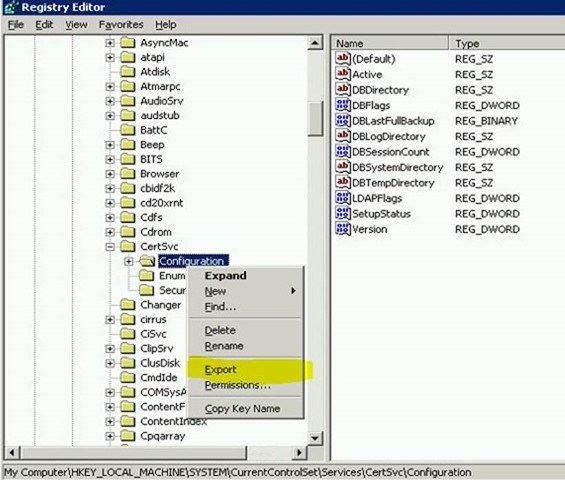
В следующем окне укажите путь, по которому вы хотите сохранить резервный файл и укажите его имя. Затем нажмите
“Save”
, чтобы закончить резервирование.
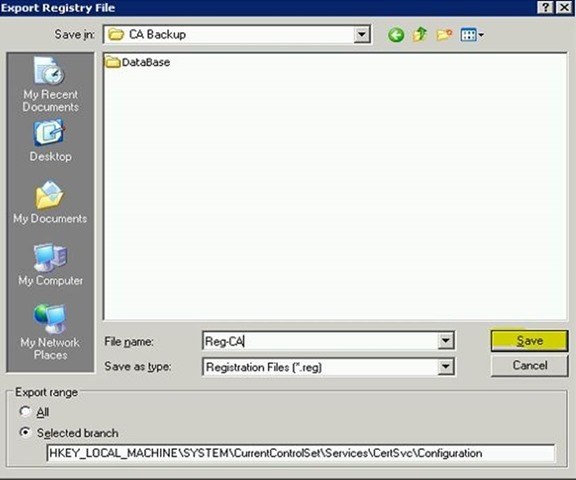
Теперь у нас есть резервные файлы центра сертификации и мы можем переместить эти файлы на новый сервер Windows Server 2021 R2.

Шаг 3. удаление службы центра сертификации с windows server 2003
Теперь, когда готовы резервные файлы и прежде, чем настроить службы сертификации на новом Windows Server 2021 R2, мы можем удалить службы центра сертификации с Windows Server 2003. Для этого нужно проделать следующие шаги.
Щёлкаем
Start > Control Panel > Add or Remove Programs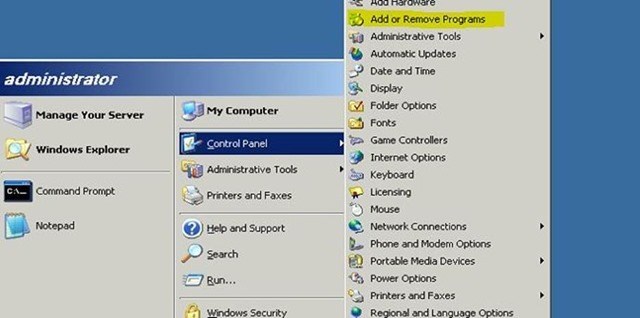
Затем выбираем
“Add/Remove Windows Components”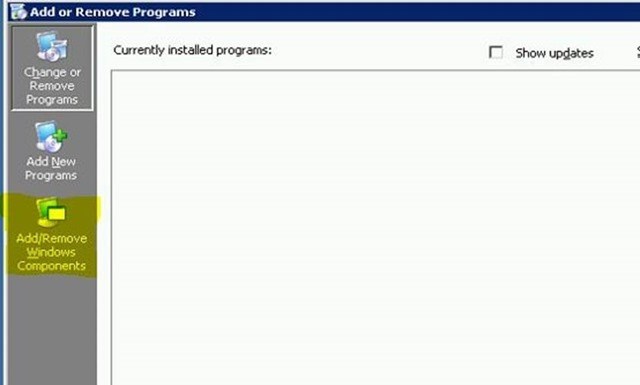
В следующем окне
уберите
галочку с пункта
“CertificateServices”
и нажмите
“Next”
для продолжения

После завершения процесса, вы увидите подтверждение и можете нажать
“Finish”
На этом этапе мы закончили работу со службами центра сертификации на Windows Server 2003 и следующим шагом будем настраивать и конфигурировать центра сертификации на Windows Server 2021 R2.
Шаг 4. установка служб сертификации на windows server 2021 r2
Зайдите на Windows Server 2021 R2 под учетной записью или администратора домена, или локального администратора.
Перейдите в
Server Manager > Add roles and features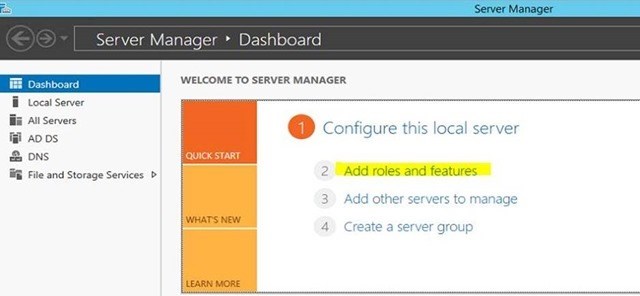
Запустится
“Add roles and features”
, нажмите
“Next”
для продолжения.
В следующем окне выберите
“Role-based or Feature-based installation”
, нажмите
“Next”
для продолжения.
Из списка доступных серверов выберите ваш, и нажмите
“Next”
для продолжения.
В следующем окне выберите роль “Active Directory Certificate Services”, установите все сопутсвующие компоненты и нажмите
“Next”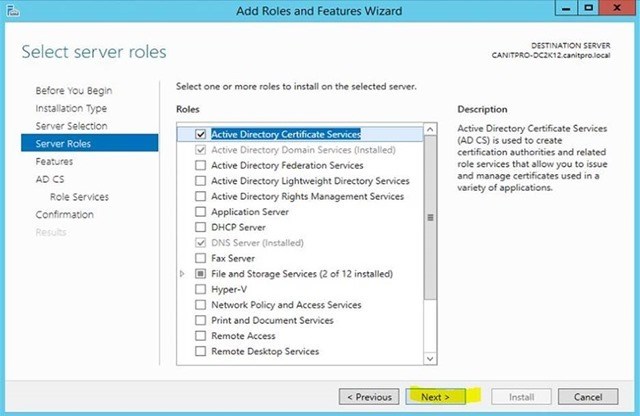
В следующих двух окнах нажимайте
“Next”
. После этого вы увидите варианты выбора служб для установки. Мы выбираем
Certificate AuthorityCertification Authority Web Enrollment
и нажимаем
“Next”
для продолжения.
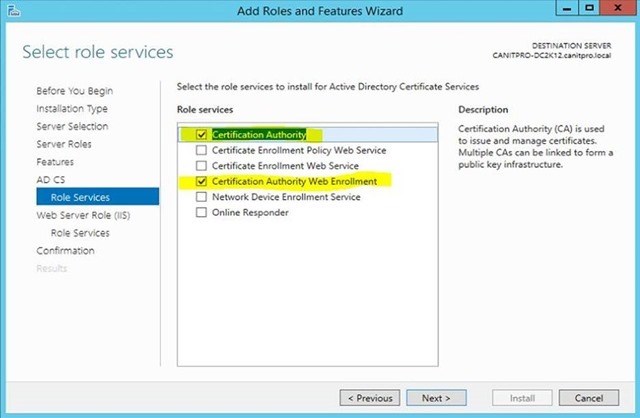
Для установки
Certification Authority Web Enrollment
необходимо установить
IIS
. Поэтому в следующих двух окнах посмотрите краткое описание роли, выберите нужные компоненты и нажмите
“Next”
Далее вы увидите окно подтверждения. Если все в порядке, нажмите
“Install”
для того, чтобы начать процесс установки.
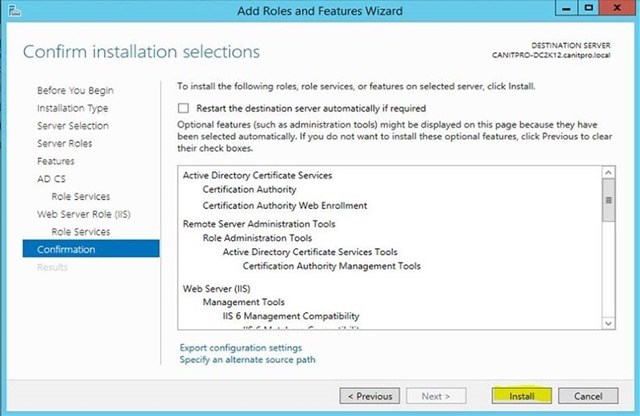
После того, как установка завершена, вы можете закрывать мастер установки и переходить к следующему шагу.
Шаг 5. настройка ad cs
В этом шаге мы рассмотрим как настроить и восстановить те файлы резервирования, которые мы создали.
Зайдите на сервере с правами
Enterprise
Шаг 6. восстановление зарезервированного ca
Теперь мы переходим к наиболее важной части всего процесса миграции, в которой мы восстановим зарезервированный в Windows Server 2003 CA.
Открываем
Server Manager > Tools > Certification Authority
Щелкаете правой кнопкой мыши по имени сервера и выбираете
AllTasks > RestoreCA
Далее появится предупреждение о том, что служба сертификатов должна быть установлена для продолжения. Нажмите
ОК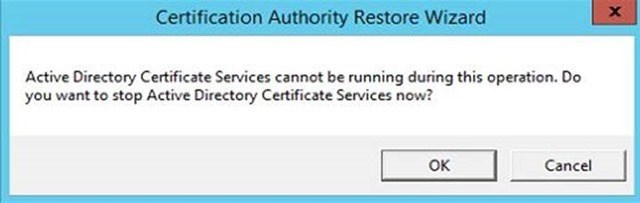
Запустится
Certification Authority Restore Wizard
, нажмите
“Next”
для продолжения.
В следующем окне укажите путь к папке, в которой находится резервная копия. Затем выберите теже настройки, что и я на скриншоте. Нажмите
“Next”
для продолжения.

В следующем окне вы можете ввести пароль, который мы использовали для того, чтобы защитить закрытый ключ в процессе резервирования. После ввода, нажмите
“Next”
для продолжения.

В следующем окне нажмите
“Finish”
для завершения процесса импорта.
После успешного завершения процесса, система спросит, можно ли запустить центр сертификации. Запустите службу.
Шаг 7. восстановление информации в реестре
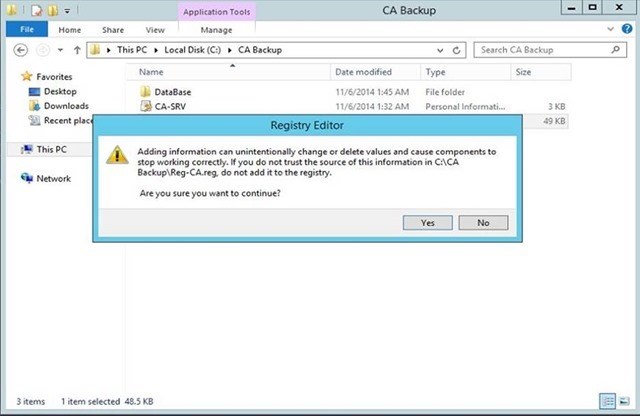
Во время создания резервной копии CA мы также создали резервную копию ключа реестра. Теперь нужно ее восстановить. Для этого откройте папку, которая содержит зарезервированный ключ реестра. Щелкните по нему дважды левой кнопкой мыши.
Появится предупреждающее окно. Нажмите
“Yes”
для восстановления ключа реестра.
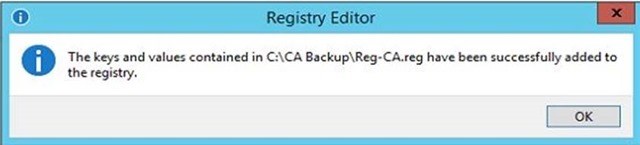
По окончании вы получите подтверждение об успешном восстановлении.
Шаг 8. перевыпуск шаблона сертификата
Мы завершили процесс миграции, и сейчас нужно перевыпустить сертификаты. У меня были настройки шаблона в окружении Windows Server 2003, который назывался
“PCCertificate”
, с помощью которого выпускались сертификаты для компьютеров, включенных в домен. Теперь посмотрим, как я перевыпущу шаблон.
Открывает консоль
Certification Authority
Щелкаем правой кнопкой мышки по
Certificate Templates Folder > New > Certificate Template to Reissue
Из списка шаблонов сертификатов выберите подходящий шаблон сертификата и нажмите
ОК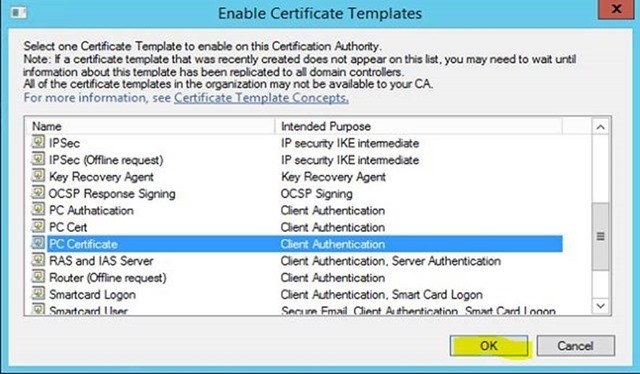
Шаг 9. тестируем ca
Теперь, когда шаблон сертификата установлен на компьютер, его нужно установить на автоматический режим. Для проверки я установил компьютер с операционной системой
Windows 8.1
, назвал его
demo1
и добавил в домен
canitpro.local
. После его первой загрузки, на сервере я открываю консоль центра сертификации и разворачиваю раздел “Issued Certificate”. Там я могу увидеть новый сертификат, который выпущен для компьютера.
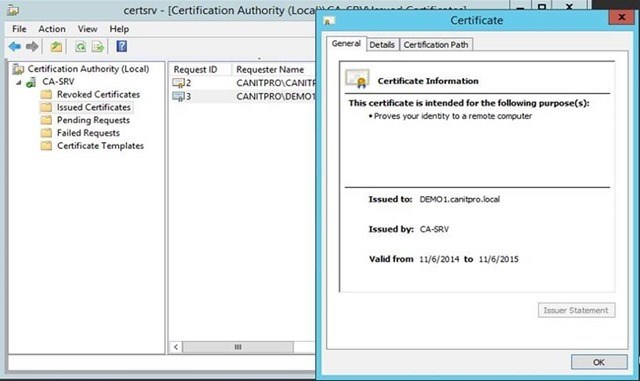
На этом процесс миграции успешно завершен.
Проверка отзыва сертификатов
Некоторые сетевые службы (удаленные рабочие столы, DirectAccess, L2TP и SSTP VPN), которые используют сертификаты для проверки подлинности сервера, требуют проверки этих сертификатов на легитимность (но отозваны ли они центром сертификации). В окружении локальной сети с такими проверками проблем не возникает, так как списки отзыва сертификатов опубликованы в Active Directory и по локальным адресам центра сертификации.
Ситуация меняется, если легитимность сертификата пытаются проверить из интернета, где, естественно, ни Active Directory, ни локальные адреса центров сертификации не доступны. И самое неприятное в том, что доверие системы к сертификату, выданному доверенным центром, но не проверенному на легитимность, еще ниже, чем к неизвестному или самоподписанному. Например соединение с удаленным рабочим столом отклоняется, выдавая ошибку:
Не удалось проверить, не был ли отозван этот сертификат.