

До 30 сентября – первичное подключение к сервису «1с-отчетность» со скидкой 50%
Региональные организации (не ИП), которые впервые подключаются к «1С-Отчетности», до 30 сентября могут приобрести лицензию на обслуживание по тарифному плану «Основной (1 год)» с 50% скидкой. Окончательная стоимость подключения со скидкой 50% зависит от конкретного региона – уточняйте у менеджера.
* Акция не действует для организаций, зарегистрированных в Москве, Санкт-Петербурге, р. Крым, Московской и Ленинградской области.
Заявление на подключение
Для создания заявления на подключение к 1С-Отчетности перейдите в пункт меню Главное → Организации:

Выберите из списка и откройте организацию, которую планируется подключить к электронному документообороту. В открывшейся карточке организации нажмите кнопку Подключение к 1С-Отчетности:
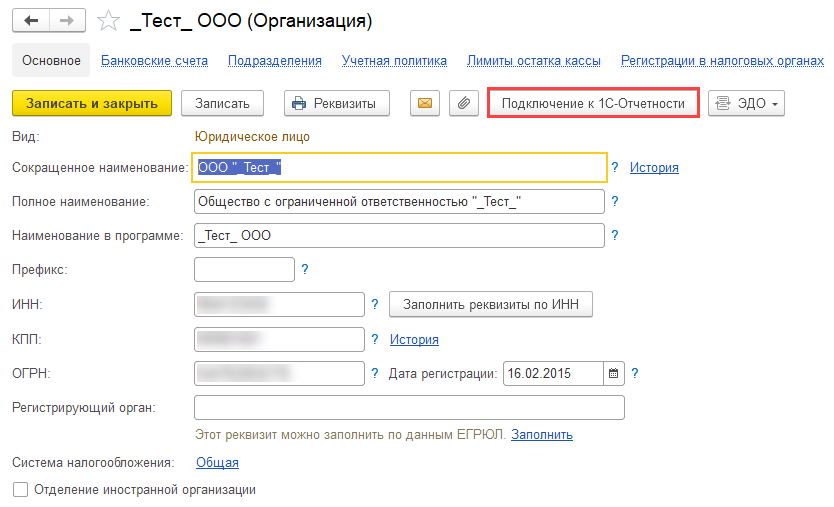
Если после нажатия кнопки Подключение к 1С-Отчетности появляется окно авторизации на портале 1С:ИТС воспользуйтесь инструкцией: Авторизация на портале 1С:ИТС.
При успешной авторизации 1С:ИТС откроется окно подключения к 1С-Отчетности. Заполните поле ИНН владельца:
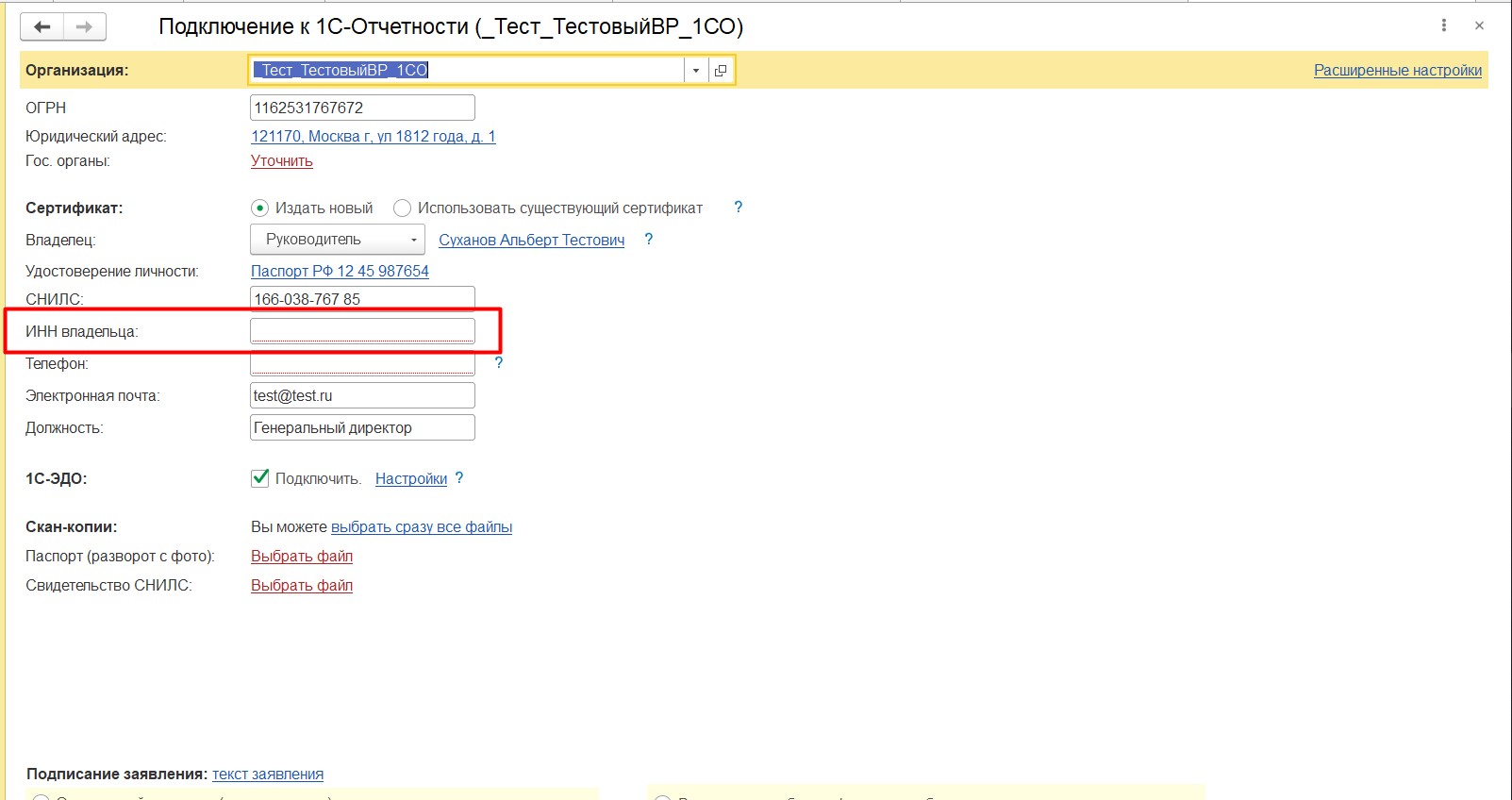
Программа автоматически определит установленный на компьютере криптопровайдер.
В окне подключения заполните все необходимые реквизиты, а именно:
- выберите подключаемую организацию;
- введите регистрационный номер программы;
- заполните ОГРН;
- заполните юридический адрес организации;
- выберите контролирующие органы, в которые будет сдаваться отчетность (документооборот возможен со следующими контролирующими органами – ФНС, ПФР, ФСС, Росстат, РАР, РПН, ФТС). При отправке заявления необходимо указать хотя-бы одно направление ФНС или ПФР;
- отметьте, хотите ли Вы подключиться к сервису 1С-ЭДО для обмена юридически значимыми электронными документами с контрагентами. Для ознакомления с условиями подключения нажмите на вопросительный знак в строке 1С-ЭДО и перейдите по гиперссылке Условия подключения.
- выберите сотрудника, на имя которого будет оформлен сертификат ключа электронной подписи, и заполните его реквизиты (удостоверение личности, СНИЛС, номер телефона, адрес электронной почты и должность).
Перейдите в Расширенные настройки и установите флажок Хочу получать для получения SMS-уведомлений о статусе отправки отчетов и входящих сообщений, а также укажите дополнительные сведения владельца электронной подписи, если необходимо. После нажмите Сохранить:

Заявление готово к отправке. В зависимости от выбора типа подписания заявления нажмите кнопку Подписать и отправить или Отправить заявление.
В открывшемся окне нажмите кнопку Создать закрытый ключ:

Как сформировать контейнер закрытого ключа смотрите в разделе Формирование контейнера закрытого ключа.
После генерации контейнера закрытого ключа отобразится сообщение об успешной отправке заявления и заявление будет отправлено в Центр Лицензирования.
Для просмотра информации о статусе заявления откройте список заявлений. Для этого перейдите в Отчеты – Регламентированные отчеты. Далее нажмите Настройки – Список:

В открывшемся окне Заявления на подключение к 1С-Отчетности можно ознакомиться со статусом заявления.

Для проверки результатов обработки заявления нажмите кнопку Обновить статусы заявлений.

В окне Заявления на подключение к электронному документообороту возможно создать новое заявление на подключение либо отредактировать ранее созданное, но не отправленное заявление.
Для печати документов заявления дважды кликните по выбранному заявлению, в открывшемся окне выберите пункт меню Печать и необходимый документ:

Чтобы распечатать документ воспользуйтесь командой ctrl P или нажмите кнопку Печать. В открывшемся окне установите флажки напротив документов и нажмите кнопку Ок:

Для создания заявления на подключение к 1С-Отчетности перейдите в пункт меню Предприятие → Организации:

Выберите из списка и откройте организацию, которую планируется подключить к электронному документообороту:

Перейдите на вкладку Документооборот и нажмите кнопку Заявление на подключение к электронному документообороту:

Откроется окно Мастер заполнения заявления на подключение. Нажмите кнопку Далее:

В следующем окне введите регистрационный номер ПО 1С и нажмите кнопку Далее:

Далее система определит какое средство криптографической защиты информации (СКЗИ) установлено на компьютере. Если на компьютере был установлен криптопровайдер, информация об этом отобразится в разделе Справочная информация. Если ни одна из программ не установлена, выберите программу, которая будет использована для подписи и шифрования документов отчетности и перейдите на сайт разработчика данной программы для загрузки.

На следующем этапе необходимо ознакомиться и принять Соглашение о присоединении к регламенту Удостоверяющего центра (УЦ) установив флажок в поле Подтверждаю…. Нажмите кнопку Далее.

В следующем окне проверьте правильность заполнения информации об организации, для которой необходимо сформировать заявление:

Далее укажите информацию о владельце сертификата ключа подписи. Поля, обязательные для заполнения, отмечены красным пунктиром.
Укажите, кто является владельцем электронной подписи установив флажок рядом с сотрудником и заполните сведения сотрудника, на имя которого будет издана электронная подписи и нажмите кнопку Далее.

Если необходимо указать информацию о другом сотруднике, выберите пункт Другой сотрудник и нажмите кнопку … . Из списка сотрудников организации выберите сотрудника, на чье имя должен быть сформирован сертификат электронной подписи:

Если сотрудника нет в списке, добавьте его нажав кнопку Добавить:

В следующем окне укажите контролирующие органы, с которыми необходимо осуществлять документооборот:

- Для добавления других направлений документооборота нажмите кнопку Добавить.
- Для редактирования ранее добавленного направления нажмите кнопку Изменить.
- Для удаления направления нажмите кнопку Удалить.
- Кнопка Восстановить восстанавливает первоначальные значения направлений. Информация о направлениях загружается из справочника Организации 1С.
Если необходимо подключить направления Росалкогольрегулирование и Росприроднадзор установите флажки в соответствующие поля и нажмите кнопку Далее.

Если требуется подключить обмен электронными документами с контрагентами, установите флажок Подключиться к сервису и выберите оператора ЭДО. Нажмите кнопку Далее:

Заявление на подключение будет сформировано и подготовлено. В следующем окне выберите пункт Отправить заявление сейчас и нажмите кнопку Отправить… Если необходимо отправить заявление позднее выберите пункт Не отправлять (сохранить черновик):

При нажатии кнопки Отправить заявление откроется инструкция по созданию контейнера закрытого ключа. Ознакомьтесь с инструкцией, установите флажок С инструкцией ознакомлен и нажмите кнопку Создать контейнер.

Как сформировать контейнер закрытого ключа смотрите в разделе Формирование контейнера закрытого ключа.
После генерации контейнера закрытого ключа отобразится сообщение об успешной отправке заявления и заявление будет отправлено в Центр Лицензирования.
Для просмотра информации о статусе заявления откройте список заявлений.

Для проверки результатов обработки Заявления нажмите кнопку Обновить статусы заявлений:

В окне Заявления на подключение к электронному документообороту возможно создать новое заявление на подключение либо отредактировать ранее созданное, но не отправленное заявление.
Для печати документов заявления дважды кликните по выбранному заявлению, в открывшемся окне выберите пункт меню Печать и необходимый документ:

Чтобы распечатать документ воспользуйтесь командой ctrl P или нажмите кнопку Печать. В открывшемся окне установите флажки напротив документов и нажмите кнопку Ок:

Для создания заявления на подключение к 1С-Отчетности перейдите в пункт меню Отчетность, справки → 1С-Отчетность:

В открывшемся окне перейдите в раздел Настройки → Заявление на подключение к 1С-Отчетности:

Заполните все обязательные поля и нажмите кнопку Отправить заявление:

Далее система определит какое средство криптографической защиты информации (СКЗИ) установлено на компьютере. Если ни одна из программ не установлена, выберите программу, которая будет использована для подписи и шифрования документов отчетности и нажмите кнопку Установить …:
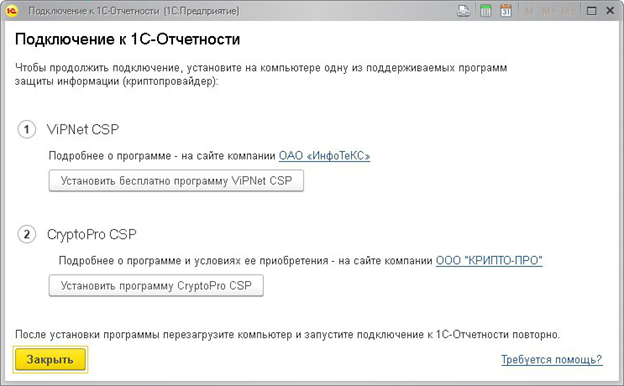
В окне подключения заполните все необходимые реквизиты, а именно:
- выберите подключаемую организацию;
- введите регистрационный номер программы;
- заполните ОГРН;
- заполните юридический адрес организации;
- выберите контролирующие органы, в которые будет сдаваться отчетность (документооборот возможен со следующими контролирующими органами: ФНС, ПФР, ФСС, Росстат, РАР, РПН, ФТС);
- отметьте, требуется ли включать в сертификат лицензию КриптоПро;
- отметьте, требуется ли подключение к сервису 1С-ЭДО для обмена юридически значимыми электронными документами с контрагентами. Для ознакомления с условиями подключения нажмите на вопросительный знак в строке 1С-ЭДО и перейдите по гиперссылке Условия подключения.
- выберите сотрудника, на имя которого будет оформлен сертификат ключа электронной подписи, и заполните его реквизиты (удостоверение личности, СНИЛС, номер телефона, адрес электронной почты и должность).
Если ранее организация была подключена к сервису 1С-Отчетность и в системе есть действующий сертификат ЭП, программа предложит подписать отправляемое заявление с помощью электронной подписи. Для этого прикрепите к заявлению сканированные копии паспорта и свидетельства СНИЛС:
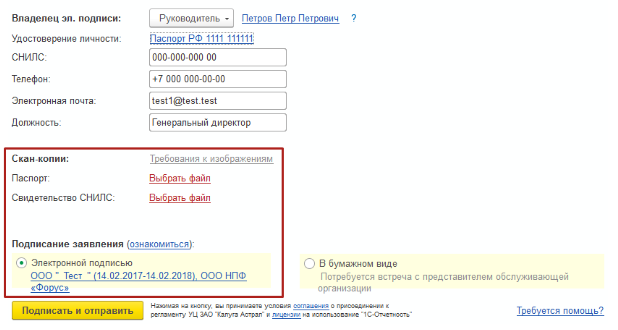
Если ранее организация не была подключена к сервису 1С-Отчетность или в системе отсутствует действующий сертификата ЭП, подписывать заявление необходимо будет в бумажном виде. В таком случае сканированные копии документов прикладывать нет необходимости.
Перейдите в раздел Расширенные настройки и установите флажок Хочу получать для получения SMS-уведомлений о статусе отправки отчетов и входящих сообщений, укажите дополнительные сведения владельца электронной подписи, если необходимо. Нажмите кнопку Сохранить:
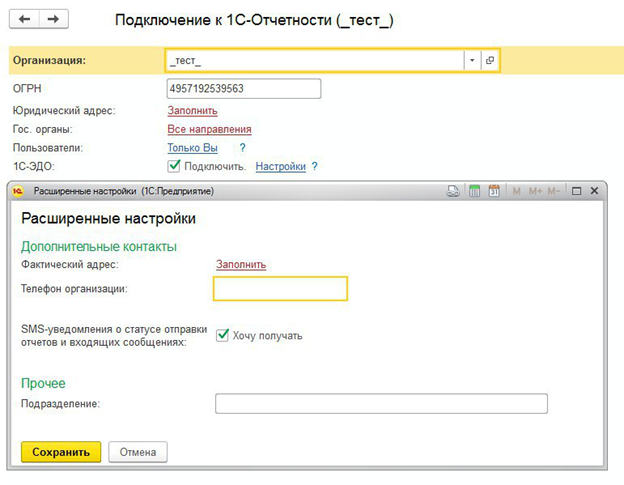
Заявление готово к отправке. В зависимости от выбора типа подписания заявления нажмите кнопку Подписать и отправить или Отправить заявление.
В открывшемся окне нажмите кнопку Создать закрытый ключ:
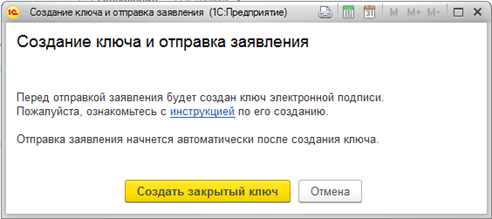
Как сформировать контейнер закрытого ключа смотрите в разделе Формирование контейнера закрытого ключа.
После генерации контейнера закрытого ключа отобразится сообщение об успешной отправке заявления и заявление будет отправлено в Центр Лицензирования.
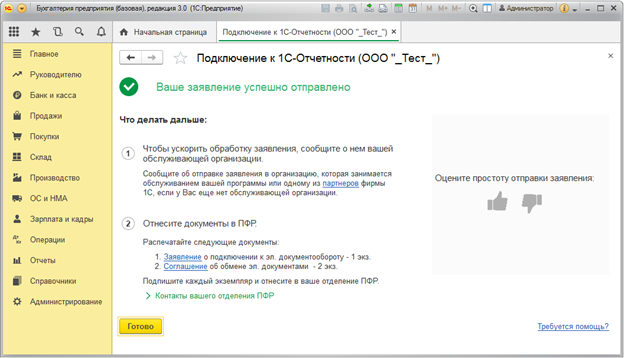
Для просмотра информации о статусе заявления откройте список заявлений. Для этого перейдите в раздел Отчетность, справки – 1С-Отчетность. Далее нажмите Настройки – Список заявлений:


В открывшемся справочнике Заявления на подключение к электронному документообороту можно просмотреть статусы заявлений. Для проверки результатов обработки заявления нажмите кнопку Обновить статусы заявлений.

В окне Заявления на подключение к электронному документообороту возможно создать новое заявление на подключение либо отредактировать ранее созданное, но не отправленное заявление.
Для печати документов заявления дважды кликните по выбранному заявлению, в открывшемся окне выберите пункт меню Печать и необходимый документ:

Чтобы распечатать документ воспользуйтесь командой ctrl P или нажмите кнопку Печать. В открывшемся окне установите флажки напротив документов и нажмите кнопку Ок:

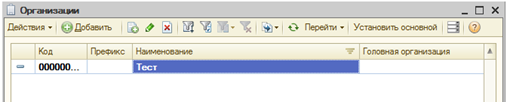
Для создания заявления на подключение к 1С-Отчетности перейдите в пункт меню Предприятие — Организации:

Выберите из списка и откройте организацию, которую планируется подключить к электронному документообороту:
Перейдите на вкладку Документооборот и нажмите кнопку Заявление на подключение к электронному документообороту:

Откроется окно Мастер заполнения заявления на подключение. Нажмите кнопку Далее:

В следующем окне введите регистрационный номер ПО 1С и нажмите кнопку Далее:

Далее система определит какое средство криптографической защиты информации (СКЗИ) установлено на компьютере. Если на компьютере был установлен криптопровайдер, информация об этом отобразится в разделе Справочная информация. Если ни одна из программ не установлена, выберите программу, которая будет использована для подписи и шифрования документов отчетности и перейдите на сайт разработчика данной программы для загрузки.

На следующем этапе необходимо ознакомиться и принять Соглашение о присоединении к регламенту Удостоверяющего центра (УЦ) установив флажок в поле Подтверждаю…. Нажмите кнопку Далее.

В следующем окне проверьте верность заполнения информации об организации, для которой необходимо сформировать заявление.

Далее укажите информацию о владельце сертификата ключа подписи. Поля, обязательные для заполнения, отмечены красным пунктиром.
Укажите, кто является владельцем электронной подписи установив флажок рядом с сотрудником и заполните сведения сотрудника, на имя которого будет издана электронная подписи и нажмите кнопку Далее.

Если необходимо указать информацию о другом сотруднике, выберите пункт Другой сотрудник и нажмите кнопку  . Из списка сотрудников организации выберите сотрудника, на чье имя должен быть сформирован сертификат электронной подписи:
Если нужного сотрудника нет в списке, добавьте его нажав кнопку Добавить:

В следующем окне укажите контролирующие органы, с которыми необходимо осуществлять документооборот:

- Для добавления других направлений документооборота нажмите кнопку Добавить.
- Для редактирования ранее добавленного направления нажмите кнопку Изменить.
- Для удаления направления нажмите кнопку Удалить.
- Кнопка Восстановить восстанавливает первоначальные значения направлений. Информация о направлениях загружается из справочника Организации 1С.
Если необходимо подключить направления Росалкогольрегулирование и Росприроднадзор установите флажки в соответствующие поля и нажмите кнопку Далее.

Если требуется подключить обмен электронными документами с контрагентами, установите флажок Подключиться к сервису и выберите оператора ЭДО. Нажмите кнопку Далее:

Заявление на подключение будет сформировано и подготовлено. В следующем окне выберите пункт Отправить заявление сейчас и нажмите кнопку Отправить… Если необходимо отправить заявление позднее выберите пункт Не отправлять (сохранить черновик):

При нажатии кнопки Отправить заявление откроется инструкция по созданию контейнера закрытого ключа. Ознакомьтесь с инструкцией, установите флажок С инструкцией ознакомлен и нажмите кнопку Создать контейнер:

Как сформировать контейнер закрытого ключа смотрите в разделе Формирование контейнера закрытого ключа.
После генерации контейнера закрытого ключа отобразится сообщение об успешной отправке заявления и заявление будет отправлено в Центр Лицензирования.
Для просмотра информации о статусе заявления откройте список заявлений. Для проверки результатов обработки Заявления нажмите кнопку Обновить статусы заявлений:

В окне Заявления на подключение к электронному документообороту возможно создать новое заявление на подключение либо отредактировать ранее созданное, но не отправленное заявление.
Для печати документов заявления дважды кликните по выбранному заявлению, в открывшемся окне выберите пункт меню Печать и необходимый документ:

Чтобы распечатать документ воспользуйтесь командой ctrl P или нажмите кнопку Печать. В открывшемся окне установите флажки напротив документов и нажмите кнопку Ок:

Для создания заявления на подключение к 1С-Отчетности перейдите в пункт меню Учреждение – Учреждения:

Выберите из списка и откройте учреждение, которое планируется подключить к электронному документообороту:
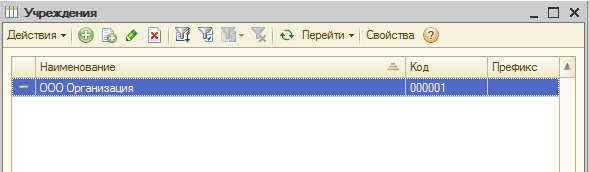
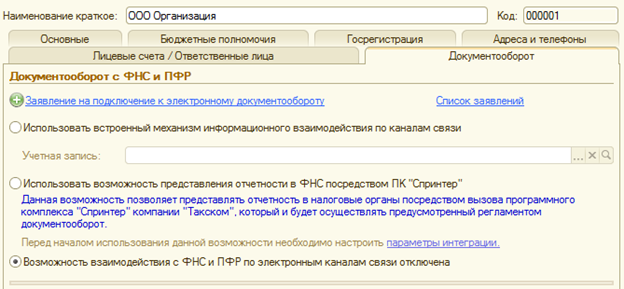
Перейдите на вкладку Документооборот и нажмите кнопку Заявление на подключение к электронному документообороту:
Откроется окно Мастер заполнения заявления на подключение. Нажмите кнопку Далее:

В следующем окне введите регистрационный номер ПО 1С и нажмите кнопку Далее:

Далее система определит какое средство криптографической защиты информации (СКЗИ) установлено на компьютере. Если на компьютере был установлен криптопровайдер, информация об этом отобразится в разделе Справочная информация. Если ни одна из программ не установлена, выберите программу, которая будет использована для подписи и шифрования документов отчетности и перейдите на сайт разработчика данной программы для загрузки.

На следующем этапе необходимо ознакомиться и принять Соглашение о присоединении к регламенту Удостоверяющего центра (УЦ) установив флажок в поле Подтверждаю…. Нажмите кнопку Далее.

В следующем окне проверьте верность заполнения информации об организации, для которой необходимо сформировать заявление:

Далее укажите информацию о владельце сертификата ключа подписи. Поля, обязательные для заполнения, отмечены красным пунктиром.
Укажите, кто является владельцем электронной подписи установив флажок рядом с сотрудником и заполните сведения сотрудника, на имя которого будет издана электронная подписи и нажмите кнопку Далее.

Если необходимо указать информацию о другом сотруднике, выберите пункт Другой сотрудник и нажмите кнопку . Из списка сотрудников организации выберите сотрудника, на чье имя должен быть сформирован сертификат электронной подписи:

Если сотрудника нет в списке, добавьте его нажав кнопку Добавить:

В следующем окне укажите контролирующие органы, с которыми необходимо осуществлять документооборот:

- Для добавления других направлений документооборота нажмите кнопку Добавить.
- Для редактирования ранее добавленного направления нажмите кнопку Изменить.
- Для удаления направления нажмите кнопку Удалить.
- Кнопка Восстановить восстанавливает первоначальные значения направлений. Информация о направлениях загружается из справочника Организации 1С.
Если необходимо подключить направления Росалкогольрегулирование и Росприроднадзор установите флажки в соответствующие поля и нажмите кнопку Далее.

Если требуется подключить обмен электронными документами с контрагентами, установите флажок Подключиться к сервису и выберите оператора ЭДО. Нажмите кнопку Далее:

Заявление на подключение будет сформировано и подготовлено к сохранению и отправке. В следующем окне выберите пункт Отправить заявление сейчас и нажмите кнопку Отправить…Если необходимо отправить заявление позднее выберите пункт Не отправлять (сохранить черновик):

При нажатии кнопки Отправить заявление откроется инструкция по созданию контейнера закрытого ключа. Ознакомьтесь с инструкцией, установите флажок С инструкцией ознакомлен и нажмите кнопку Создать контейнер.

Как сформировать контейнер закрытого ключа смотрите в разделе Формирование контейнера закрытого ключа.
После генерации контейнера закрытого ключа отобразится сообщение об успешной отправке заявления и заявление будет отправлено в Центр Лицензирования.
Для просмотра информации о статусе заявления откройте список заявлений.

Для проверки результатов обработки Заявления нажмите кнопку Обновить статусы заявлений:

В окне Заявления на подключение к электронному документообороту возможно создать новое заявление на подключение либо отредактировать ранее созданное, но не отправленное заявление.
Для печати документов заявления дважды кликните по выбранному заявлению, в открывшемся окне выберите пункт меню Печать и необходимый документ:

Чтобы распечатать документ воспользуйтесь командой ctrl P или нажмите кнопку Печать. В открывшемся окне установите флажки напротив документов и нажмите кнопку Ок:

Для подключения к сервису 1С-Отчетность требуется сформировать и отправить заявление. Для этого перейдите в пункт меню Организации:
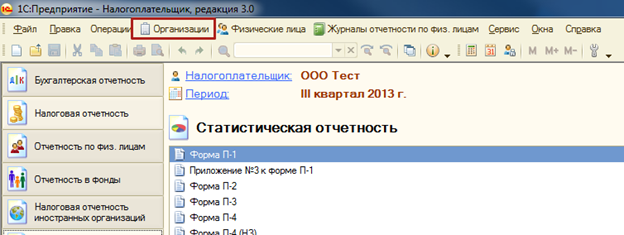
Выберите из списка и откройте организацию, которую планируется подключить к электронному документообороту:

Перейдите на вкладку Документооборот и нажмите кнопку Заявление на подключение к электронному документообороту:

Откроется окно Мастер заполнения заявления на подключение. Нажмите кнопку Далее:

В следующем окне введите регистрационный номер 1С и нажмите кнопку Далее:

Далее система определит какое средство криптографической защиты информации (СКЗИ) установлено на компьютере. Если на компьютере был установлен криптопровайдер, информация об этом отобразится в разделе Справочная информация. Если ни одна из программ не установлена, выберите программу, которая будет использована для подписи и шифрования документов отчетности и перейдите на сайт разработчика данной программы для загрузки.

На следующем этапе необходимо ознакомиться и принять Соглашение о присоединении к регламенту Удостоверяющего центра (УЦ) установив флажок в поле Подтверждаю…. Нажмите кнопку Далее.

В следующем окне проверьте верность заполнения информации об организации, для которой необходимо сформировать заявление.

Далее укажите информацию о владельце сертификата ключа подписи. Поля, обязательные для заполнения, отмечены красным пунктиром.
Укажите, кто является владельцем электронной подписи установив флажок рядом с сотрудником и заполните сведения сотрудника, на имя которого будет издана электронная подписи и нажмите кнопку Далее.

Если необходимо указать информацию о другом сотруднике, выберите пункт Другой сотрудник и нажмите кнопку «…». Из списка сотрудников организации выберите сотрудника, на чье имя должен быть сформирован сертификат электронной подписи.
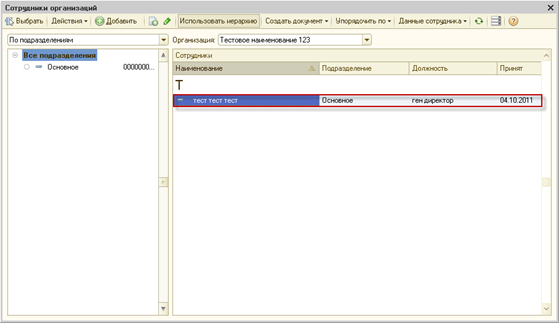
Если сотрудника нет в списке, добавьте его нажав кнопку Добавить:

Когда новый пользователь будет добавлен в список сотрудников организации, выберите его:

В следующем окне укажите контролирующие органы, с которыми необходимо осуществлять документооборот:

- Для добавления других направлений документооборота нажмите кнопку Добавить.
- Для редактирования ранее добавленного направления нажмите кнопку Изменить.
- Для удаления направления нажмите кнопку Удалить.
- Кнопка Восстановить восстанавливает первоначальные значения направлений. Информация о направлениях загружается из справочника Организации 1С.
Если необходимо подключить направления Росалкогольрегулирование и Росприроднадзор установите флажки в соответствующие поля и нажмите кнопку Далее.

Заявление на подключение будет сформировано и подготовлено. В следующем окне выберите пункт Отправить заявление сейчас и нажмите кнопку Отправить… Если необходимо отправить заявление позднее выберите пункт Не отправлять (сохранить черновик):

При нажатии кнопки Отправить заявление откроется инструкция по созданию контейнера закрытого ключа. Ознакомьтесь с инструкцией, установите флажок С инструкцией ознакомлен и нажмите кнопку Создать контейнер.

Как сформировать контейнер закрытого ключа смотрите в разделе Формирование контейнера закрытого ключа.
После генерации контейнера закрытого ключа отобразится сообщение об успешной отправке заявления и заявление будет отправлено в Центр Лицензирования.
Для просмотра информации о статусе Заявления перейдите в разделе Документооборот нажмите кнопку Список заявлений:

Для проверки результатов обработки Заявления нажмите кнопку Обновить статусы заявлений:

В окне Заявления на подключение к электронному документообороту возможно создать новое заявление на подключение либо отредактировать ранее созданное, но не отправленное заявление.
Для печати документов заявления дважды кликните по выбранному заявлению, в открывшемся окне выберите пункт меню Печать и необходимый документ:

Чтобы распечатать документ воспользуйтесь командой ctrl P или нажмите кнопку Печать. В открывшемся окне установите флажки напротив документов и нажмите кнопку Ок:

Перевыпустить сертификат можно прямо из 1с
Если вы – пользователь сервиса 1С-Отчетность, вы можете подать заявление на перевыпуск сертификата на организацию, действующего в 2022 году, прямо из интерфейса конфигурации 1С. Сертификат подписи выдается на один год.
Порядок действий для перевыпуска сертификата в типовых конфигурациях «1С:Бухгалтерия предприятия» и «1С: Зарплата и Управления кадрами»:
- Раздел «Отчеты» – «Регламентированные отчеты» (для ЗУП «Отчетность, справки» – «1С:Отчетность»)
- Закладка «Настройки»
- Справа – гиперссылка «Список заявлений»
- Кнопка «Создать заявление» – «Заявление на изменение реквизитов подключения или замену сертификата»
- Поставить галочку «Замена сертификата», остальные убрать
- Отправить
В других конфигурациях название пунктов может отличаться.
Преимущества сервиса 1с-отчетность
Сервис предоставляет сдачу отчетности из 1С во все контролирующие органы: ФНС, ПФР, ФСС, Росстат, Росалкогольрегулирование, Росприроднадзор и ФТС. В рамках сервиса доступны:
- Электронно-цифровая подпись (ЭЦП) – для одного юрлица. Нет ограничений по количеству перевыпусков ЭЦП. ЭЦП можно использовать при регистрации кассы и для ЭДО.
- Подключение нескольких инспекций ФНС для сдачи отчетности от филиалов или обособленных подразделений одного юридического лица без дополнительной платы.
- В типовых конфигурациях на управляемых формах доступно редактирование форм отчетности для дальнейшей отправки в контролирующие органы
- В личном кабинете доступна загрузка данных отчетности, сданной через других операторов.
Для пользователей ИТС ПРОФ сервис предоставляется бесплатно на одно юрлицо.
Специальные условия при переходе от других операторов
При переходе на сервис «1С-Отчетность» от других операторов срок действия лицензии увеличивается на остаточный период другого оператора. Подробности узнавайте у наших менеджеров.
Подробнее о сервисе 1С-Отчетность
Получить консультацию
Стандартный вариант получения эцп для организации в 2022 году
Начиная с 1 января 2022 года ЭЦП для нотариусов, ИП и юридических лиц выдает удостоверяющий центр ФНС России. Сертификат подписи будет бесплатно выпущен территориальными налоговыми органами по предварительной записи.
Но чтобы получить ЭЦП на организацию, нужно будет подать в территориальный налоговый орган пакет документов:
- заявление на выпуск ЭЦП;
- паспорт и СНИЛС генерального директора организации;
- защищенный носитель, сертифицированный ФСТЭК России или ФСБ России, и сертификат соответствия на него.
Отправить курьера с документами в ФНС не получится, требуется личное присутствие генерального директора организации.