
- Какой sectigo выбрать?
- Сертификат comodo instantssl купить на год или два, цена от 3615 ₽ в год —
- Установка instantssl на apache & mod_ssl openssl – как установить ssl сертфикат
- Установка instantssl сертификата на java-based webservers
- Установка instantssl сертификата на microsoft iis 5.x & 6
- Установка instantssl сертификата: citrix secure gateway
Какой sectigo выбрать?
Сертификат comodo instantssl купить на год или два, цена от 3615 ₽ в год —
Sectigo (ex. Comodo)https://www.my-sertif.ru/netcat_files/1420/comodo.jpgComodo Multi-Domain OV SSL11213,0344852,1
GeoTrusthttps://www.my-sertif.ru/netcat_files/1112/geotrust.jpgGeoTrust True BusinessID OV7447,4631651,7
GeoTrusthttps://www.my-sertif.ru/netcat_files/1115/geotrust.jpgGeoTrust True BusinessID OV Wildcard29165,58123953,73
Thawtehttps://www.my-sertif.ru/netcat_files/1117/thawte.jpgThawte Web Server OV5773,8724538,95
Thawtehttps://www.my-sertif.ru/netcat_files/1119/thawte.jpgThawte Web Server OV Wildcard28367,28120560,95
DigiCert (ex. Symantec)https://www.my-sertif.ru/netcat_files/1120/symantec.jpgDigiCert Secure Site
DigiCert (ex. Symantec)https://www.my-sertif.ru/netcat_files/1123/symantec.jpgDigiCert Secure Site Pro54307,87230808,43
DigiCert (ex. Symantec)https://www.my-sertif.ru/netcat_files/1124/symantec.jpgDigiCert Secure Site Pro Wildcard271874,051155464,69
DigiCert (ex. Symantec)https://www.my-sertif.ru/netcat_files/1125/symantec.jpgDigiCert Secure Site Wildcard154723,03657572,86
Sectigo (ex. Comodo)https://www.my-sertif.ru/netcat_files/1153/comodo.jpgComodo PremiumSSL Wildcard20501,4382005,71
Sectigo (ex. Comodo)https://www.my-sertif.ru/netcat_files/1242/comodo.jpgComodo Unified Communication (UCC) OV12970,2951881,17
DigiCert (ex. Symantec)https://www.my-sertif.ru/netcat_files/1424/symantec.jpgDigiCert Basic OV18242,09102779,1
Sectigo (ex. Comodo)https://www.my-sertif.ru/netcat_files/1421/comodo.jpgComodo Multi-Domain Wildcard OV SSL7531,1498406,86
Установка instantssl на apache & mod_ssl openssl – как установить ssl сертфикат
Шаг первый: Скопируйте Ваш сертификат в файл на Ваш apache сервер
Вы получите email от Comodo c сертификатом. Сертификат будет называться ‘Вашдомен.crt’ и содержать в zip архиве. Как видно в текстовом редакторе сертификат будет выглядеть примерно так:
—–BEGIN CERTIFICATE—–
MIAGCSqGSIb3DQEHAqCAMIACAQExADALBgkqhkiG9w0BBwGggDCCAmowggHXAhAF UbM77e50M63v1Z2A/5O5MA0GCSqGSIb3DQEOBAUAMF8xCzAJBgNVBAYTAlVTMSAw
(…….)
E cFEpf0WForA eRP6XraWw8rTN8102zGrcJgg4P6XVS4l39 l5aCEGGbauLP5W6 K99c42ku3QrlX2 KeDi xBG2cEIsdSiXeQS/16S36ITclu4AADEAAAAAAAAA
—–END CERTIFICATE—–
Скопируйте Ваш сертификат в ту же директорию (папку), в которой содержится Private Key (приватный ключ). В этом примере мы используем ‘/etc/ssl/crt/’. The private key (приватный ключ), используемый в примере, помечен как ‘private.key’ и public key будет ‘yourDOMAINNAME.crt’.
Примечание:Рекомендуем Вам создать директорию (папку), которая содержит файл private key (приватного ключа), видимую только корневым каталогом.
Шаг 2: Установите корневой каталог и промежуточные сертификаты
Вам нужно установить корневой каталог и Промежуточные CA сертификаты для того, чтобы браузеры и устройства доверяли Вашему сертификату. Корневой каталог и Промежуточные CA сертификаты содержаться в ‘ca-bundle’ файле, который был прикреплен к email в виде zip-архива (он должен называться ‘yourSERVERNAME.ca-bundle’). В соответствующем разделе Вашего сайта ‘Virtual Host’ Вам необходимо будет проделать следующее, чтобы правильно ссылаться на этот файл:
a. Для начала скопируйте файл ‘yourSERVERNAME.ca-bundle’ в ту же самую директорию (папку), в которой содержится сертификат и файлы ключей. Как напоминание, в этом примере мы назвали директорию (папку) ‘/etc/ssl/crt/’.
б. Далее, добавьте следующую строку в раздел SSL файла ‘httpd.conf’. Мы снова предполагаем, что директорией (папкой), в которую Вы скопировали файл промежуточного CA, является ‘/etc/ssl/crt/’. Если строка уже существует, то исправьте ее, чтобы она выглядела так:
SSLCertificateChainFile /etc/ssl/crt/yourSERVERNAME.ca-bundle
в. Если Вы используете разное расположение и разные названия файла сертификата, Вам необходимо поменять путь и название файла, чтобы показать путь и название файла, которые Вы используете. В обновленном файле конфигурации раздела SSL теперь должно быть следующее:
SSLCertificateFile /etc/ssl/crt/yourDOMAINNAME.crt
SSLCertificateKeyFile /etc/ssl/crt/private.key
SSLCertificateChainFile /etc/ssl/crt/yourSERVERNAME.ca-bundle ***
г. Сохранить Ваш ‘config’ файл и перезагрузите Apache.
*** Для Apache 1.x: Используйте: SSLCACertificateFile /etc/ssl/crt/yourSERVERNAME.ca-bundle
Примечание: Файл конфигурации apache всегда должен ссылаться на файл конфигурации SSL, если конфигурация не включена в него. Просмотрите строки, начинающиеся с ‘include’, которые указывают на те файл, которые включены. Например, они могут называться ssl.conf, httpd-ssl.conf и т.д., в зависимости от дистрибутива.
Установка instantssl сертификата на java-based webservers
Они должны быть извлечены в правильном порядке:
- Root
- Intermediate CA
- domain/site certificate
Пожалуйста, переименуйте имя хранилища ключей, приведенное в примере, ‘domain.key’ в соответствии с именем вашего хранилища ключей
Используйте команду keytool, чтобы импортировать сертификаты:
keytool -import -trustcacerts -alias root -file (ROOT CERTIFICATE FILE NAME) -keystore domain.keyВыполните аналогичные действия для сертификата Comodo, используя команду keytool:
keytool -import -trustcacerts -alias INTER -file (INTERMEDIATE CA FILE NAME) -keystore domain.keyВыполните аналогичные действия для сертификата сайта, используя команду keytool, если Вы используете альтернативное имя, пожалуйста, включите команду в строку. Пример:
keytool -import -trustcacerts -alias yyy (где yyy это альтернативное имя, указанное во время создания CSR) -file domain.crt -keystore domain.keyПример:
Пароль – тот, который запрашивается.
Введите пароль для хранилища ключей: (Тот, который использовался при создании CSR)
Следующая информация будет показана и Вас запросят подтвердить, если Вы хотите полагаться на нее (по умолчанию не как тип ‘y’ или ‘yes’):
Владелец: CN= Root, O=Root, C=US
Издатель: CN=Root, O=Root, C=US
Серийный номер: 111111111111
Действителен с: Fri JAN 01 23:01:00 GMT 1990 до: Thu JAN 01 23:59:00 GMT 2050
Сигнатуры сертификата:
MD5: D1:E7:F0:B2:A3:C5:7D:61:67:F0:04:CD:43:D3:BA:58
SHA1: B6:GE:DE:9E:4C:4E:9F:6F:D8:86:17:57:9D:D3:91:BC:65:A6:89:64
Доверять этому сертификату? [no]:
Затем будет показано следующее информационное:
Certificate was added to keystore
Все сертификаты загружены и корректный root сертификат будет показываться.
Установка instantssl сертификата на microsoft iis 5.x & 6
1. Выберите Administrative Tools
2. Запустите Internet Services Manager

3. Откройте окно свойств веб сайта. Вы можете сделать это, нажав правой кнопкой мышки на Default Website и выбрав Properties из меню
4. Откройте Directory Security, нажав правой кнопкой мышки на Directory Security tab
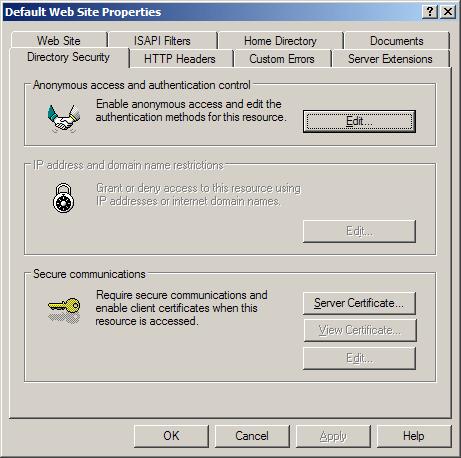
5. Нажмите Click Server Certificate. Появится мастер:
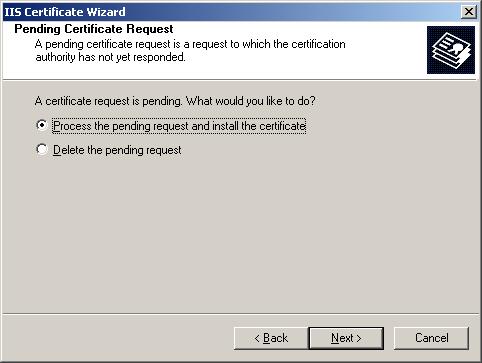
6. Выберите Process the Pending Request и Install the Certificate. Нажмите Next
7. Введите расположение вашего IIS SSL сертификата, затем нажмите Next
8. Прочтите итоговую сводку, чтобы убедиться, что вы устанавливаете нужный сертификат, затем нажмите Next
9. Вы увидите окно подтверждения. После прочтения информации нажмите Next
10. IIS SSL server сертификат установлен
Важно: Вы должны перезагрузить компьютер для завершения установки
Если Вам необходимо установить сертификаты Root и Intermediate вручную, вы можете обратиться к manual installation of Root and Intermediate Certificates:
https://support.comodo.com/index.php?_m=knowledgebase&_a=viewarticle&kbarticleid=487&nav=0,1,88
Установка instantssl сертификата: citrix secure gateway
Вы можете установить сетификат на Secure Gateway server, используя команду ctxcertmgr.
Следует устанавлиавть сертификат через файл, который Вы получили от CA.
Серверные сертификаты устанавливаются в директории /var/CTXSssl/certs.
Способ установки сертификата зависит от того использовали ли Вы ctxcertreq во время генерации CSR или нет.
Если использовалась ctxcertreq:
Если Вы использовали ctxcertreq, то ctxcertreq генерирует приватный ключ и запрашивает пароль для защиты файла. Когда Вы получаете сертификат от CA, Вам нужно установить его на Secure Gateway server and соотенсти с приватным ключом и паролем.
Для того, чтобы это сделать, Вы используете ctxcertmgr для установки сертификата и включаете опцию -response.
Опция -response определяет, что сертификат соотносится с CSR, сгенерированным с использованием ctxcertreq.
Новый сертификат создан и находится на сервере Secure Gateway.
Для установки сертификата, который запрашиваля с помощью ctxcertreq
1. Зайдите в качестве root user на Secure Gateway server.
2. Наберите в командной строке:
ctxcertmgr -response filename [ -dbpassword db-password ] где filename определяет файл сертификата, выданный CA.
Далее описываются опции:
Пример. Устанавливая сертификат с использованием ctxcertreq, генерируется новый CSR c идентификатором citrix.
Также генерируется приватный ключ и пароль .secret. для защиты файла.
Новый сертификат, полученный от CA, сохраняется в директории /tmp/certs.
Для добавления сертификата на Secure Gateway и соотнесения с приватным ключом и паролем наберите:
ctxcertmgr -response /tmp/certs/cert.pem
Вам нужно ввести пароль .secret..
Если пароль верный, сертификат импортируется в хранилище и сохраняется как /var/CTXSssl/certs/citrix.pem.
Опция Usage
-response указывает, что сертификат соотносится с CSR
-dbpassword Указывает, что используется пароль для защиты сертификата.
Это база данных паролей, указанных Вами, когда Вы использовали ctxcertreq.
Если Вы включаете опцию -dbpassword, Вы должны использовать параметр db-password для определения нового пароля, который в длину составляет максимум 255 знаков.
Обратите внимание, что эта опция используется только если Вы включаете команды в shell script;
в другом случае Вам будет предложено ввести пароль.
Использование -dbpassword отображает пароль в терминале и выводит его в истории команд.
Если CSR генерировался без использования ctxcertreq
Если Вы генерировали CSR, не задействуя ctxcertreq, используйте ctxcertmgr с опцией -import для установки сертификата.
1. Войдите как root user на сервер Secure Gateway.
2. Наберите в командной строке:
ctxcertmgr -import identifier -filename filename [-format format ] [ -keyfilename key-filename ] [ -dbpassword db-password ]
[ -filepassword [ file-password ]