

- Creating a certificate profile
- Managing certificate profiles
- Samsung smart care — расширенная гарантия для владельцев техники samsung
- Selecting the certificates
- Tizen studio. device manager работает.
- Корпорация «центр» – интернет магазин бытовой техники и электроники
- Монитор samsung s24f350fhi 23.5", черный – купить в ситилинк | 372820
- Ошибка «java_home».
- Подключаем телевизор sansung к компьютеру.
- Регистрация аккаунта samsung и определение ip-адреса компьютера
- Создание авторского и дистрибьюторского сертификатов
- Создание проекта в tizen studio и установка приложений в телевизор
- Создание проекта и установка приложений
- Создание сертификатов автора и дистрибьютора
- Удаление по
- Установка и настройка tizen sdk
- Установка приложений на samsung smart tv k серии под управлением tizen os
- Шаг 1. установка ide и компонентов
- Шаг 2. создание проекта
- Шаг 3. разбираем код
- Шаг 4. запускаем приложение на часах
- Заключение
Creating a certificate profile
Note
It is recommended to keep your certificates and password safe in the local repo to prevent it from being compromised.
A certificate profile consists of an author certificate and 1 or 2 distributor certificates:
- An author certificate includes information about the author of the application. It is used to create an author signature, which ensures the integrity of the application from the author since the publication of the application.
- A distributor certificate includes information about the distributor of the application, such as a store. It is used to create a distributor signature, which ensures the integrity of the application from the distributor since the distribution of the application.
To distribute your application, you must create a certificate profile and sign the application with it. You can create a new certificate profile with the Certificate Manager:
In the Visual Studio menu, select Tools > Tizen > Tizen Certificate Manager.
In the Certificate Manager window, click to create a new profile.
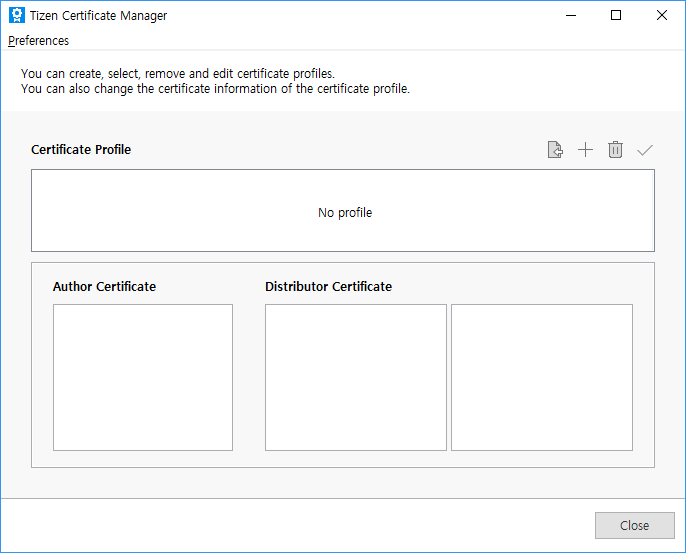
The certificate profile creation wizard opens.
Enter a name for the profile and click Next.
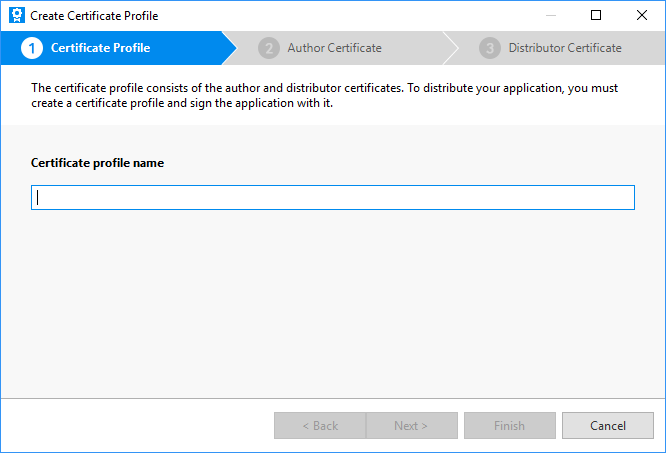
Add the author and distributor certificates:
Select whether to create a new author certificate or use a previously created author certificate, and click Next.
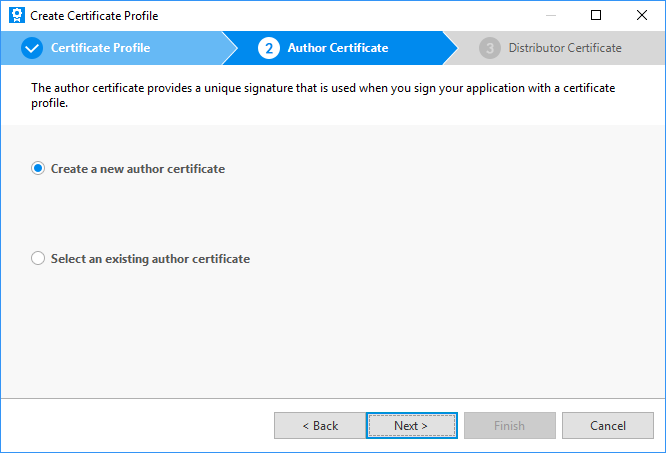
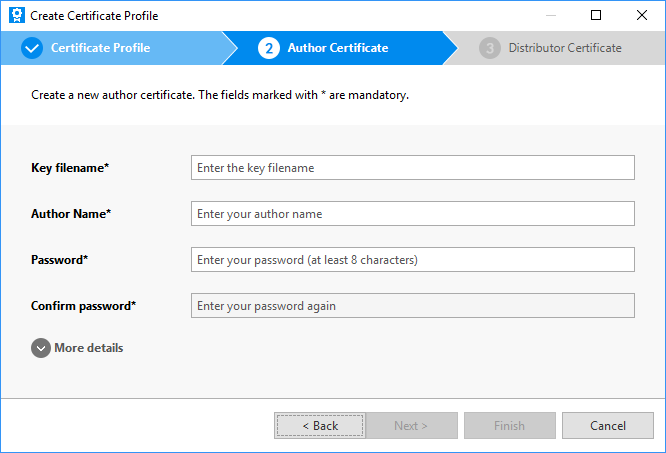
Define the existing author certificate or enter the required information for a new certificate, and click Next.
You can use the default Tizen distributor certificate or another distributor certificate if you have one. In general, the default Tizen distributor certificate is used and you do not need to modify the distributor certificates. You can also select the privilege level of the distributor certificate (needed if the same certificate is used for signing native and Web applications).
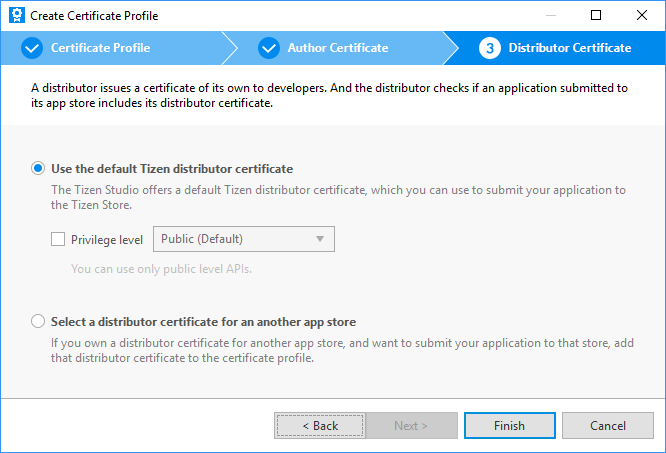
Click Finish.
Managing certificate profiles
You can view, edit, and remove the certificate profiles you have created in the Certificate Manager.
Figure: Managing certificate profiles
To manage a certificate profile:
Samsung smart care — расширенная гарантия для владельцев техники samsung
В связи с введением режима «самоизоляции» из-за распространения пандемии, авторизованные сервисные центры
компании
Samsung (АСЦ) могут работать в ограниченном режиме.
Владельцам сертификатов Samsung Care , срок действия которых истекает в период ограничений, и которые не смогут
получить
сервисное обслуживание в указанный период, компания Samsung предоставит 1 (один) дополнительный месяц действия
сертификата с момента снятия ограничений.
* Условия продления могут быть изменены в зависимости от обстоятельств в вашем регионе или стране.
Selecting the certificates
To select the certificates used to package your application:
In the Visual Studio menu, go to Tools > Options > Tizen > Certification.
Define the certificates in one of the following ways:
Click OK.
Tizen studio. device manager работает.
Находим иконку «Remote Device Manager» и нажимаем на неё.
Нажимаем на иконку для сканирования устройств.
После того, как «Device Manager» найдет ваш телевизор нажимаем «ON».
Обычно программа определяет модель вашего телевизора Samsung.
Всё отлично! Теперь можно закрыть окно «Device Manager»
Корпорация «центр» – интернет магазин бытовой техники и электроники
Нам очень жаль, но запросы с вашего IP-адреса похожи на автоматические. Подтвердите, что вы не робот.
Монитор samsung s24f350fhi 23.5", черный – купить в ситилинк | 372820
Вы используете Internet Explorer 11.
Он не поддерживает многие современные технологии, из-за чего страницы сайта могут
некорректно отображаться, а часть важного функционала не работать.
Для полноценной и стабильной работы сайта, пожалуйста, воспользуйтесь одним из
современных бесплатных браузеров.
Например, Goolge Chrome или Microsoft Edge.
Ошибка «java_home».
Может возникнуть следующая ошибка. Если ошибка не появилась, пропускаем этот раздел.
Для устранения ошибки Вам необходимо найти на своем компьютере папку «jre1.8.0_231».
Заходим в папку и копируем в адресной строке её путь.
Зайдите в «параметры Windows» и найдите «Сведения о системе».
Выберите «Дополнительные параметры системы».
Нажимаем на «Переменные среды».
Под заголовком «Системные переменные» нажимаем «Создать».
В поле «Значение переменной» указываем путь до папки «jre1.8.0_231».
В поле имя переменной пропишите «JAVA_HOME»
Подключаем телевизор sansung к компьютеру.
Модель телевизора Samsun должна быть не позднее 2021 года. Заходим в режим разработчика. Для этого быстро нажимаем на пульте телевизора кнопки «1,2,3,4,5». Если всё сделали правильно появиться следующее окно.
Смотрим на компьютере его IP-адрес.
Теперь на телевизоре включаем режим разработчика.
И вводим IP-адрес компьютера
Для того чтобы изменения вступили в силу, нужно на пульте от телевизора нажать красную кнопку «Power» и удерживать её 2 секунды.
Телевизор перезагрузится. Переходим к компьютеру. В программе Tizen Studio находим иконку Device Manager.
Регистрация аккаунта samsung и определение ip-адреса компьютера
Следующий этап предполагает регистрацию учётной записи Самсунг. Если ранее аккаунт был создан, пропускаем этот шаг. Для регистрации необходимо перейти на сайт Samsung и, согласившись с условиями использования сервиса, заполнить стандартную регистрационную форму с указанием адреса электронной почты и данных авторизации.
После этого нам понадобится выяснить IP-адрес сетевой карты ПК. Чтобы это осуществить, следует перейти из трея, поисковой строки или Панели управления в «Центр управления сетями и общим доступом», где нужно выбрать «Подключение по локальной сети» (или Wi-fi) и «Сведения», где в строчке IPv4 и будет указан IP.
Альтернативный вариант – использование Командной строки Windows и команды ipconfig, для чего вызываем службу из меню «Пуск», поиска или с помощью консоли «Выполнить» (Win R) и команды cmd. В терминале набираем ipconfig, жмём клавишу ввода и смотрим в строчке IPv4-адрес присвоенный IP. Он понадобится для дальнейшей настройки.
Создание авторского и дистрибьюторского сертификатов
Выполняем следующие действия:
- В верхнем меню Tizen Studio жмём «Tools» и выбираем «Certificate Manager» (или используем горячие клавиши Alt Shift C).
- Жмём значок плюса, чтобы создать новый сертификат профиля.
- Выбираем тип сертификата – «Tizen» (второй способ предполагает выбор варианта «Samsung», затем нужно отметить пункт «TV»).
- Задаём имя сертификату.
- Отмечаем пункт «Create a new author certificate», жмём «Next».
- Вносим в форму имя и пароль (сохраняем где-либо эти данные, они могут пригодиться в будущем), жмём «Next» (если выбран второй способ, за этим последует авторизация в аккаунте Самсунг).
- Отмечаем «Use the default Tizen distributor certificate», чтобы использовать дистрибьюторский сертификат по умолчанию, (во втором случае нужно отметить «Create a new distributor certificate», нажать кнопку «Next» и ввести пароль, можно применить ранее созданный).
- Жмём кнопки «Finish»и «Ок».
ВАЖНО. В обязательном порядке сохраняем сертификаты, поскольку есть вероятность, что получить их на телевизор можно единожды.
Создание проекта в tizen studio и установка приложений в телевизор
Нажимаем на значок создания проекта, выбираем
Template
и нажимаем.
Custom
выбираем
TV-samsung v3.0
или
TV-samsung v4.0
, в зависимости от того какой у вас доступен, нажимаем
NextWeb Application.Basic Project.
Вводим произвольное
Project name
и нажимаем
Finish
Скачиваем и распаковываем приложение для Tizen TV –
Открываем архив с файлами приложения и перетаскиваем в проект, соглашаемся со всем.
Далее нажимаем правой кнопкой по названию проекта и выбираем
Run As – 1 Tizen Web Application
Если всё сделали правильно приложение запустится на телевизоре.
Создание проекта и установка приложений
Для создания проекта и установки виджетов выполняем следующее:
Если все шаги проделаны правильно, софт будет доступен на ТВ.
Создание сертификатов автора и дистрибьютора
Заходим в
Tools -> Certificate Manager
Далее нажимаем на значок
Плюса
Выбираем
Tizen.
Вводим произвольное имя сертификата.
Ничего не меняя нажимаем
Next
Далее вводим произвольные данные.
Ничего не меняя нажимаем
FinishOK
Удаление по
Для удаления отдельных пакетов можно использовать Package Manager, на вкладках «Main SDK» и «Extension SDK» можно инсталлировать и удалять модули и инструменты нажатием соответствующей кнопки напротив их названий. Если пакет уже добавлен, будет доступна кнопка «Delete».
Чтобы полностью удалить Tizen Studio, можно использовать GUI Uninstaller:
- Запускаем программу удаления Тайзен Студио.
- Выбираем компоненты, которые следует удалять (если SDK data или KeyStore не будут выбраны, файлы в их папках сохранятся и могут быть использованы в дальнейшем). Каталог SDK data содержит созданные пользователем данные, KeyStore – это хранилище ключей, в котором содержатся файлы сертификатов автора и дистрибьютора. Если планируется переустановка Tizen Studio, нужно создать копии сертификатов или снять флажки в пунктах перед стартом процесса деинсталляции.
- Для удаления всех модулей и инструментов, а также пользовательских файлов, жмём кнопку «Uninstall». Если были отмечены SDK data и компоненты KeyStore, удалятся и они.
ВАЖНО. Запущенный процесс деинсталляции не может быть отменён, а удалённые элементы восстановлены, поэтому рекомендуется скопировать данные, которые нужно сохранить.
Установка и настройка tizen sdk
В первую очередь скачаем и установим всё нужное на компьютер.
Скачиваем и устанавливаем
Java,
после него скачиваем
Tizen Studio with IDE installer
Обязательно скачивайте подходящие по разрядности к вашей
Windows, 32 bit – X86
или
64 bit – X64Запускаем скаченный установщик Tizen Studio, соглашаемся с лицензией, при необходимости меняем путь установки и нажимаем Istall.
После завершения установки нажимаем Finish. Запустится Package Manager, если этого не произошло то заходим в папку которую установили tizen-studiopackage-manager и запускаем package-manager.exe или PackageManagerV2.jar.Нажимаем install напротив Tizen SDK tools.
Далее нажимаем на вкладку Extension SDK и нажимаем install напротив Extras.
Пока скачиваются и устанавливаются пакеты Tizen Studio переходим на сайт Samsung и регистрируемся.
После регистрации узнаем IPадрес компьютера. Заходим в
Центр управления сетями и общим доступом -> Подключение по локальной сети (либо wi-fi) -> Сведения -> Ваш адрес будет в строке IPv4. Переходим к телевизору. Заходим в Smart Hub, далее в раздел Приложения и по очередности нажимаем цифры на пульте 1-2-3-4-5.
В появившемся окне выбираем ON и нажимаем Enter, в пустое поле вводим IP адрес компьютера и затем нажимаем на OK.
После этого телевизор попросит перезапустится. Для более точного результата выключите его с пульта и выдерните вилку из розетки на секунд 30.Включаем его и опять заходим в Приложения(apps), должна появиться надпись Developer Mode. Входим на телевизоре в свой ранее созданный аккаунт на сайте Самсунг. Нажимаем на значок плюса и вводим свои данные.
 Теперь узнаём IP адрес телевизора, нажимаем кнопку Menu и заходим Сеть -> Состояние сети, выбираем Настройки IP и видим адрес.
 Возвращаемся к компьютеру, ждём пока закончится установка Tizen Studio и запускаем его,
находится он в папке в которую вы устанавливали, tizen-studio/ide/TizenStudio.exe.
После его загрузки нажимаем на значок Подключение ТВ, нажимаем на Плюс, вводим произвольное Name, IP телевизора который узнали ранее и нажимаем Add.
Нажимаем переключатель.
Установка приложений на samsung smart tv k серии под управлением tizen os
Данный способ установки подходит для любого устройства с Tizen OS, Samsung Smart TV
R/Q (2021)N/Q (2021)M/Q (2021)K (2021)J (2021)
серий.
На J серии по прежнему после перезапуска телевизора приложение удаляется.
Шаг 1. установка ide и компонентов
Первый шаг прост и очевиден. Идем на сайт Samsung и скачиваем
, версию выбираем в зависимости от операционной системы. На момент публикации текущей версией является 2.5, ее и будем использовать.
После установки запускается Package Manager, с помощью которого нужно установить требуемые пакеты для разработки. Мы выбираем 3.0 Wearable.
Как видно из скриншота, версия 4.0 доступна только в виде Preview, но новые возможности мы использовать сейчас все равно не будем, так что 3.0 вполне хватит. Помимо этого, необходимо зайти в раздел Extention SDK, и выбрать там Samsung Certificate Extention. Это важно, т.к. без управления сертификатами загрузить приложение на часы будет невозможно.
Шаг 2. создание проекта
Мы уже установили IDE
и почти стали настоящими mobile-программистами
теперь мы можем создать новый проект. Запускаем Tizen Studio и выбираем File ->
New Tizen Project
. Появляется окно, где можно выбрать Template (шаблон нового проекта) или Samples (предустановленные примеры). Выбираем Template, и в окне нужной платформы выбираем Wearable 3.0.
Следующий пункт предлагает выбрать, на чем писать — нативное или web-приложение, C или HTML5.
Разумеется, только хардкор, выбираем C . Следующим шагом можно выбрать тип приложения, которых довольно-таки много. Выбираем Basic UI.
Остальные пункты не так интересны, нужно выбрать название приложения, иконку и пр. Я выбрал простое название test1, иконка была оставлена по умолчанию. В завершении, визард создает приложение, состоящее из файла test1.c и файла tizen-manifest.xml, хранящего основные настройки приложения.
Кстати, сама среда разработки сделана на базе Eclipse, и выглядит примерно так.
Теперь приложение можно запустить на эмуляторе часов. Выбираем в меню Tools — Emulator Manager. Появляется окно где можно выбрать и запустить эмулятор.
Когда эмулятор запущен, запускаем приложение из Tizen Studio. Вряд ли оно попадет в Top-100, но учитывая что мы не написали никакого кода, и так неплохо:
Шаг 3. разбираем код
Посмотрим, что сгенерировал нам Tizen Studio.
Структура appdata хранит указатели на основные контролы, используемые в программе. В функции main вызывается системная функция ui_app_main, которая инициализируется всеми основными callback-функциями жизненного цикла программы (app_create, app_pause, app_terminate и пр).
typedef struct appdata {
	Evas_Object *win;
	Evas_Object *conform;
	Evas_Object *label;
} appdata_s;

static bool app_create(void *data) {
	appdata_s *ad = data;
	create_base_gui(ad);
	return true;
}

static void app_pause(void *data) {
}

...

int main(int argc, char *argv[]) {
	appdata_s ad = {0,};
	int ret = 0;

	ui_app_lifecycle_callback_s event_callback = {0,};
	app_event_handler_h handlers[5] = {NULL, };

	event_callback.create = app_create;
	event_callback.terminate = app_terminate;
	event_callback.pause = app_pause;
	event_callback.resume = app_resume;
	event_callback.app_control = app_control;

	ui_app_add_event_handler(&handlers[APP_EVENT_LOW_BATTERY], APP_EVENT_LOW_BATTERY, ui_app_low_battery, &ad);
	ui_app_add_event_handler(&handlers[APP_EVENT_LOW_MEMORY], APP_EVENT_LOW_MEMORY, ui_app_low_memory, &ad);
	...

	ret = ui_app_main(argc, argv, &event_callback, &ad);
	if (ret != APP_ERROR_NONE) {
		dlog_print(DLOG_ERROR, LOG_TAG, "app_main() is failed. err = %d", ret);
	}

	return ret;
}
Подробнее про жизненный цикл программы на Tizen можно прочитать
Наконец, доходим до функции, где и создается требуемый нам UI:
static void create_base_gui(appdata_s *ad) {
	/* Window */
	/* Create and initialize elm_win.
	   elm_win is mandatory to manipulate window. */
	ad->win = elm_win_util_standard_add(PACKAGE, PACKAGE);
	elm_win_autodel_set(ad->win, EINA_TRUE);
	if (elm_win_wm_rotation_supported_get(ad->win)) {
		int rots[4] = { 0, 90, 180, 270 };
		elm_win_wm_rotation_available_rotations_set(ad->win, (const int *)(&rots), 4);
	}

	/* Conformant */
	/* Create and initialize elm_conformant.
	   elm_conformant is mandatory for base gui to have proper size
	   when indicator or virtual keypad is visible. */
	ad->conform = elm_conformant_add(ad->win);
	elm_win_indicator_mode_set(ad->win, ELM_WIN_INDICATOR_SHOW);
	elm_win_indicator_opacity_set(ad->win, ELM_WIN_INDICATOR_OPAQUE);
	evas_object_size_hint_weight_set(ad->conform, EVAS_HINT_EXPAND, EVAS_HINT_EXPAND);
	elm_win_resize_object_add(ad->win, ad->conform);
	evas_object_show(ad->conform);

	/* Label */
	/* Create an actual view of the base gui.
	   Modify this part to change the view. */
	ad->label = elm_label_add(ad->conform);
	elm_object_text_set(ad->label, "<align=center>Hello Tizen</align>");
	evas_object_size_hint_weight_set(ad->label, EVAS_HINT_EXPAND, EVAS_HINT_EXPAND);
	elm_object_content_set(ad->conform, ad->label);

	/* Show window after base gui is set up */
	evas_object_show(ad->win);
}
Не особо вдаваясь в подробности, можно видеть что здесь создается окно приложения elm_win, которое является обязательным для приложения Tizen. Внутри окна создается объект
, управляющий созданием контента переменного размера (размер может меняться, например, при выдвижении клавиатуры). В нашем приложении можно было бы наверно обойтись и без него, т.к. клавиатуру мы не используем, но раз уж есть, пусть будет. Наконец, последним шагом создается объект
label
. Указатели на все объекты сохраняются в структуре appdata, которую мы рассматривали выше. Наконец, последняя функция evas_object_show показывает созданное окно на экране часов.
На этом можно было бы и закончить, но ведь интересно написать что-то свое. Выведем на экран кнопку, при нажатии которой текст label будет меняться.
Используемая в примере функция elm_object_content_set выводит только один контрол. Но нам надо добавить несколько, поэтому воспользуемся компонентом Box, который в свою очередь будет вставлен в контейнер Naviframe.
Убираем из вышеприведенного кода создание Label и заменяем его на код:
    // Naviframe
    ad->nf = elm_naviframe_add(ad->conform);
    evas_object_show(ad->nf);
    elm_naviframe_prev_btn_auto_pushed_set(ad->nf, EINA_TRUE);
    elm_object_content_set(ad->conform, ad->nf);

    // Box
    ad->box = elm_box_add(ad->nf);
    evas_object_show(ad->box);
    elm_naviframe_item_push(ad->nf, "My app", NULL, NULL, ad->box, NULL);

    // Label
    ad->label = elm_label_add(ad->box);
    elm_object_text_set(ad->label, "<align=center>Hello <b>Tizen</b></align>");
    evas_object_size_hint_weight_set(ad->label, EVAS_HINT_EXPAND, EVAS_HINT_EXPAND);
    evas_object_show(ad->label);
    elm_box_pack_end(ad->box, ad->label);
    // Button
    ad->btn = elm_button_add(ad->box);
    elm_object_text_set(ad->btn, "Click me!");
    evas_object_smart_callback_add(ad->btn, "clicked", btn_clicked_cb, ad);
    evas_object_size_hint_weight_set(ad->btn, EVAS_HINT_EXPAND, EVAS_HINT_EXPAND);
    evas_object_size_hint_align_set(ad->btn, EVAS_HINT_FILL, 0.5);
    evas_object_show(ad->btn);
    elm_box_pack_end(ad->box, ad->btn);
Как можно видеть, мы создаем 2 контрола label и button. Приятный бонус от системы — при задании текста label можно использовать теги форматирования HTML. Для кнопки также создадим обработчик btn_clicked_cb:
static void btn_clicked_cb(void *data, Evas_Object *obj, void *event_info) {
	appdata_s *ad = (appdata_s*)data;
	elm_object_text_set(ad->label, "Hello habr!");
}
В качестве параметра обработчика мы передаем указатель на appdata, где хранятся все контролы. Кстати, новые контролы туда тоже нужно добавить:
typedef struct appdata {
	Evas_Object *win;
	Evas_Object *nf, *conform, *box;
	Evas_Object *label;
	Evas_Object *btn;
} appdata_s;
Теперь все, запускаем приложение, и видим наше окно с созданными label и button.
Нажимаем на кнопку, и текст label заменяется на «Hello habr!», как и описано в обработчике (мы здесь не выносим текст в ресурсы чтобы не усложнять программу, в реальном коде конечно так делать не следует).
Шаг 4. запускаем приложение на часах
Пока что наше приложение работает только на эмуляторе, интересно запустить его на реальных часах. Процесс не совсем тривиальный, хотя ничего принципиально сложного тут тоже нет.
— Включаем на часах возможность «отладки» и перезапускаем часы.
— Активируем на часах режим постоянного подключения к WiFi.
— Когда часы подключены к WiFi, запускаем Device Manager, и выбираем там Remote Device Manager. В открывшемся окне нажимаем кнопку Scan, и если предыдущие шаги были сделаны правильно, мы увидим IP-адрес наших часов.
Нажимаем Connection → ON, и если все было сделано правильно, на часах появится запрос подтверждения соединения, и соединение будет установлено. Собственно, чтобы подключиться к часам, их даже не обязательно снимать с руки.
Когда все готово, переходим в Tizen Studio, и в выпадающем списке можем выбрать, где запускать приложение — на часах, или в симуляторе. Выбираем часы, запускаем… и получаем ошибку, вроде «error message: :Non trusted certificate is used. Register valid certificate:<-32>».
Увы, в современном мире нельзя просто так взять и запустить приложение на своем собственном устройстве — без цифровых подписей и сертификатов ничего не работает (и еще хорошо, если как в случае Apple, не нужно заплатить 99$ в год за наличие такого сертификата, такое требование они отменили только недавно).
Но впрочем, здесь все легко решаемо, если кто не забыл, не зря на первом шаге мы ставили компонент Samsung Certificate Extention. Запускаем Tools — Certificate Manager, и выбираем создание сертификата.
В этом окне выбираем «сертификат Samsung». Далее заполняем все поля, и подтверждаем вход в учетную запись Samsung для создания сертификата (слава богу, без валидации sms и указания учетных данных банковской карты).
Наконец, когда процесс завершен, нажимаем Run еще раз в Tizen Studio, и приложение запускается на часах, как и планировалось.
Возня с сертификатом и подключением занимает некоторое время, но делается это только один раз, дальше компиляция запуск программы осуществляется как обычно, простым нажатием Run.
Заключение
Нельзя сказать, что процесс полностью интуитивно понятен. Но особенно для тех, кто знаком с разработкой под iOS или Android, ничего критически сложного здесь нет, общая идея примерно такая же.
Вполне неплохая документация есть на тут, желающие могут изучить ее более подробно.
https://www.youtube.com/watch?v=I1OwvHPwKuw
Интересно и то, что кроме часов есть другие устройства с ОС Tizen, например, телевизоры. Всем интересующимся желаю удачных экспериментов.