

- Что делать, если «зависла» страница при получении сертификата?
- В программе появилось предупреждение об истечении срока действия сертификата, что делать?
- Если в «заявлении на создание квалифицированного сертификата ключа проверки электронной подписи» некорректные паспортные данные?
- Как обновить электронную подпись | такском
- Как получить новый сертификат налоговым представителям?
- Как получить сертификат?
- Как посмотреть статус сертификата?
- Какие документы необходимы для получения сертификата?
- Какие сроки регистрации сертификатов в контролирующих органах?
- Куда привозить документы для получения сертификата?
- Мастер выпуска сертификатов
- На странице «мастера выпуска сертификатов» появляется сообщение: «для дальнейшей работы необходимо установить дополнительные компоненты»
- Настройка эцп и требования к рабочему месту — техподдержка, ответы на вопросы | такском
- Экспорт сертификата, установленного на компьютере, средствами internet explorer
Что делать, если «зависла» страница при получении сертификата?
Необходимо закрыть страницу браузера и повторить попытку получения сертификата.
При повторном входе в «Мастер выпуска сертификатов» необходимо:
В программе появилось предупреждение об истечении срока действия сертификата, что делать?
Необходимо получить новый сертификат.
Внимание! Регистрация полученного сертификата может занимать до 1 рабочего часа.
Если сертификат, указанный в предупреждении, уже заменен, необходимо дождаться истечения срока его действия.
Если в «заявлении на создание квалифицированного сертификата ключа проверки электронной подписи» некорректные паспортные данные?
Чтобы исправить паспортные данные:
Как обновить электронную подпись | такском
Новую электронную подпись для представления отчетности в случае истечения срока действующей ЭП поможет получить «Мастер выпуска сертификатов». Этот удобный сервис позволит сделать запрос на новый сертификат ключа ЭП, но только в том случае, если реквизиты вашей организации остались прежними. Если же они изменились, подайте заявку на получение сертификата ЭП в вашем Личном кабинете.
Итак, для того чтобы воспользоваться «Мастером выпуска сертификатов» для получения нового ключа ЭП, прежде всего установите на ваш компьютер программу «КриптоПро CSP» версии не ниже 4.0 и используйте для этого один из браузеров:
- MS Internet Explorer версии 7.0 и выше;
- Chrome 7.0.5177.41 и выше;
- Opera 10.5 и выше;
- Mozilla Firefox 3.6 и выше.
Далее запустите «Мастер выпуска сертификатов».(Title=Мастер выпуска сертификатов Такском)
Обратите внимание! При переходе на страницу сервиса может появиться предупреждение о подготовке к установке сертификата. Увидев его, на вопрос «Установить данный сертификат?» отвечайте «Да».
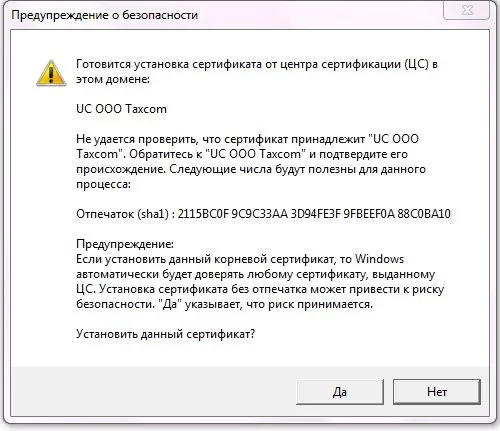
При этом при первом запуске «Мастера выпуска сертификатов» в том случае, если вы используете какой-либо браузер, отличный от Internet Explorer, появится сообщение «Дополнение не установлено».
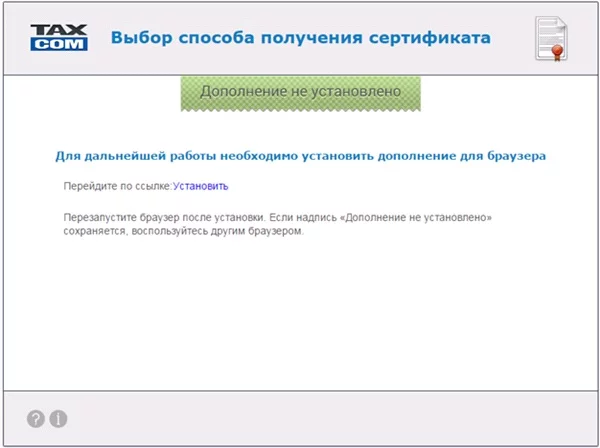
И здесь же чуть ниже вам будет предложено перейти по ссылке «Установить». Сделайте это, и в следующем окне нажмите кнопку «Добавить».
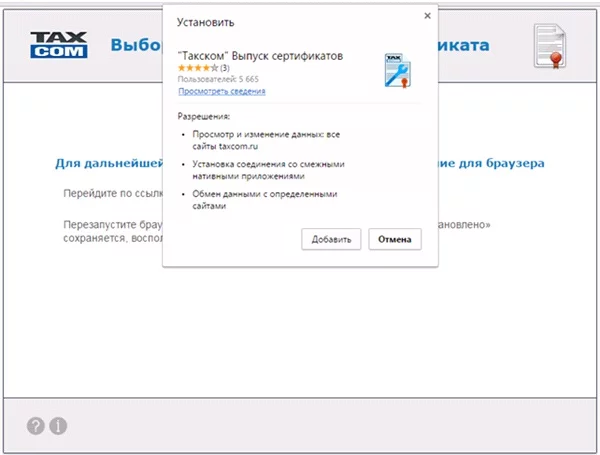
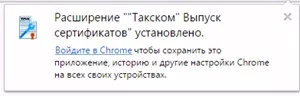
В результате успешной установки будет дано следующее сообщение.
Далее появится окно, содержащее вверху надпись «Расширение не установлено», внизу кнопку «Установить». Нажмите на нее, и установочная программа начнется загружаться.
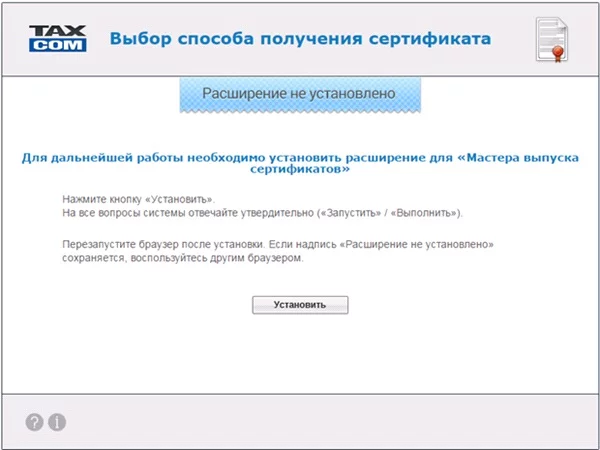
Загруженный файл откройте двойным щелчком мыши и следуйте инструкциям мастера установки.
После завершения установки обновите страницу браузера, нажав клавишу F5, или перезапустите браузер.
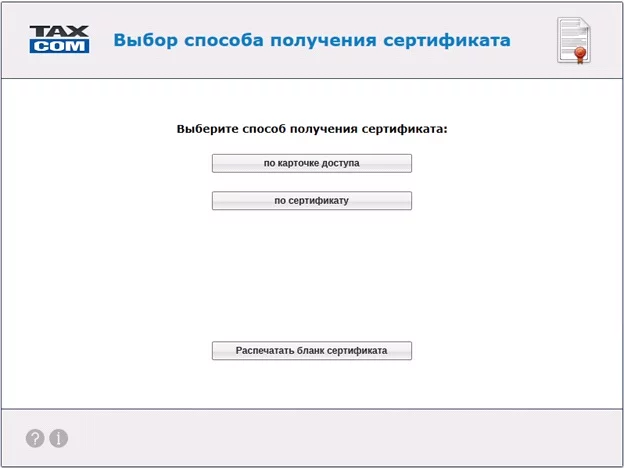
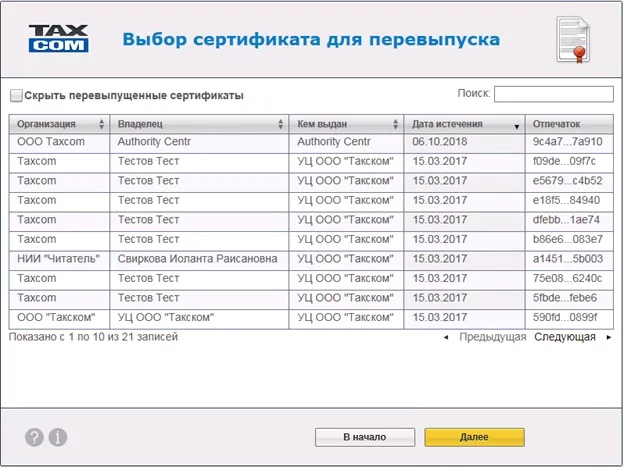
В открывшемся окне Вам будет предложено два способа получения сертификата. Смело выбирайте «По сертификату», нажав на соответствующую клавишу. И в представленном списке выберите тот сертификат, который намерены заменить, и кликните «Далее».
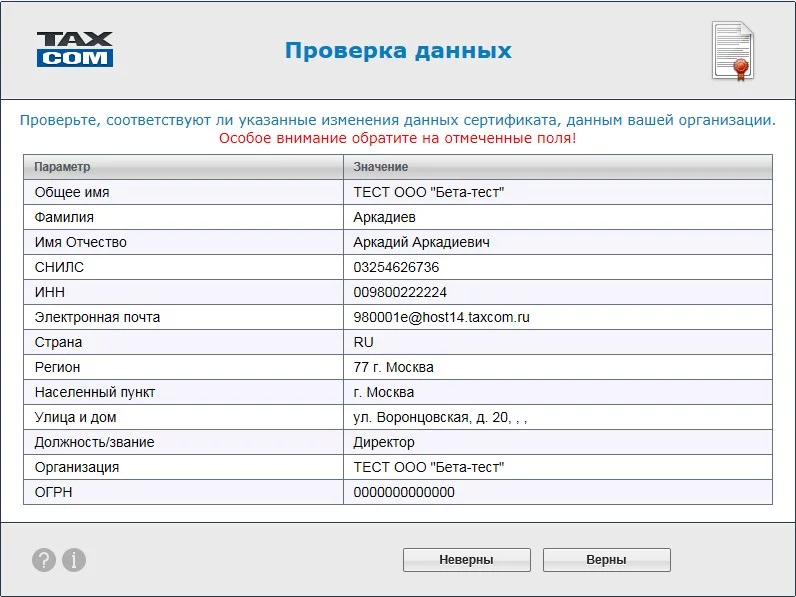
Теперь проверьте данные. Если сведения указаны верно, нажмите кнопку «верны», но если же неверно, то кликните «Неверны» и следуйте рекомендациям на экране.
После этого Вам будет предоставлена возможность выбрать хранилище для сертификата. Отметьте подходящий для вас носитель и нажмите «Ок». Это может быть как реестр вашего компьютера, так и съемный носитель. При использовании съемного носителя обязательно убедитесь, что он подключен к компьютеру.
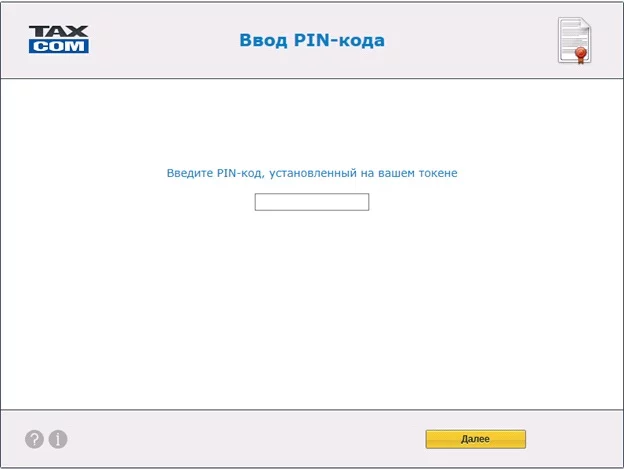
Если в качестве хранилища вы выбрали электронный идентификатор/токен, откроется окно с предложением ввести PIN-код. Предустановлены пароли для :
– eToken и JaCarta (USB-токен Nano) — 1234567890;
– для Рутокен и ESMART — 12345678.
Теперь установите пароль на создаваемый сертификат.
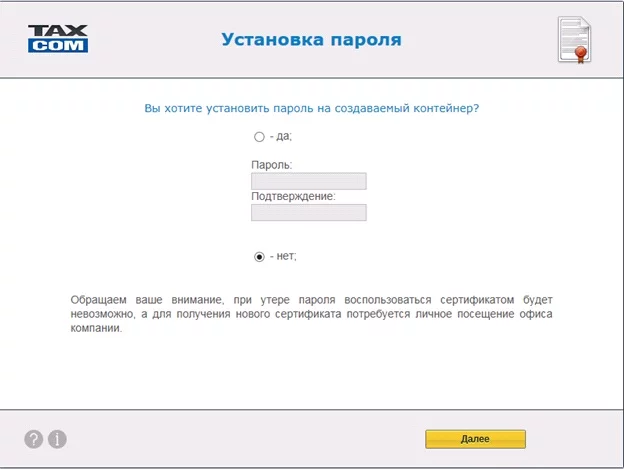
Однако пароль устанавливать совсем необязательно. И, если он не будет установлен, он не будет запрашиваться.
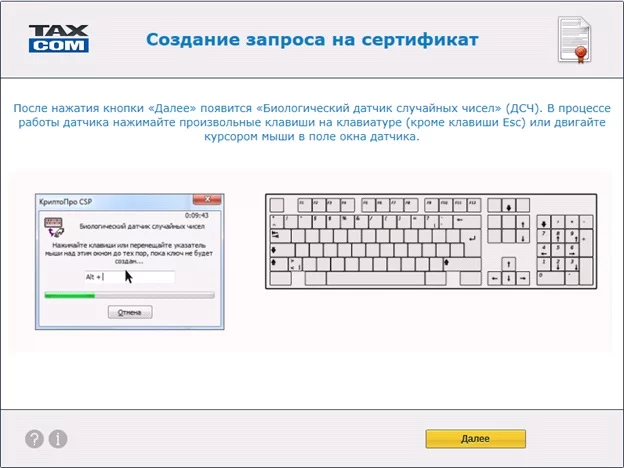
И, наконец, вы вплотную подошли к созданию запроса на сертификат. На экране появляется подсказка про «Биологический датчик случайных чисел». Ознакомьтесь с ней и нажмите кнопку «Далее».
Как только датчик заработает, нажимайте произвольные клавиши на клавиатуре (кроме Esc) или двигайте курсором мыши в поле окна датчика.
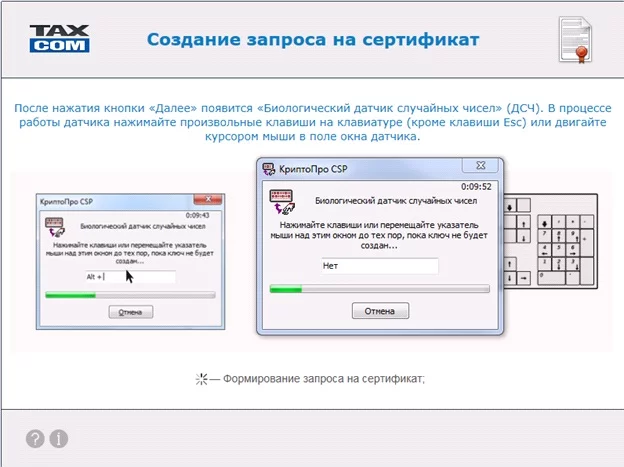
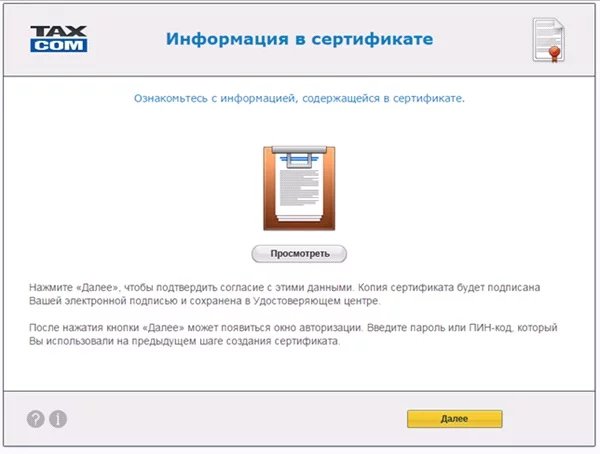
В итоге Вы получаете сертификат, и перед вами открывается окно с информацией о сертификате.
Ознакомьтесь с информацией, содержащейся в сертификате, и кликните «Далее». Если хотите распечатать сертификат, нажмите на клавишу «Просмотреть», а в открывшемся окне кликните «Печать».
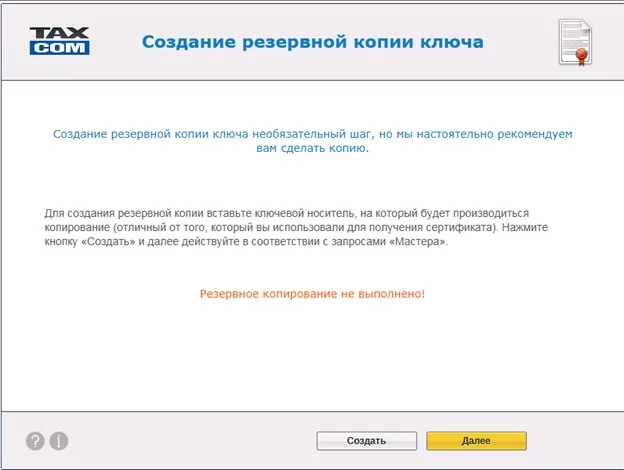
Далее открывается страница для создания резервной копии ключа. Это — не обязательный шаг, но мы настоятельно рекомендуем сделать копию.
Для создания резервной копии:
– вставьте ключевой носитель, на который вы хотите скопировать сертификат — отличный от того, который вы использовали для получения сертификата;
– нажмите кнопку «Создать» и далее руководствуйтесь подсказками сервиса.
Но, если вы не планируете создавать резервную копию, нажмите «Далее».
В завершении полученный сертификат автоматически установится на ваш компьютер, и вы увидите окно с надписями «Готово!» – «Новый сертификат ключа подписи успешно получен и установлен».
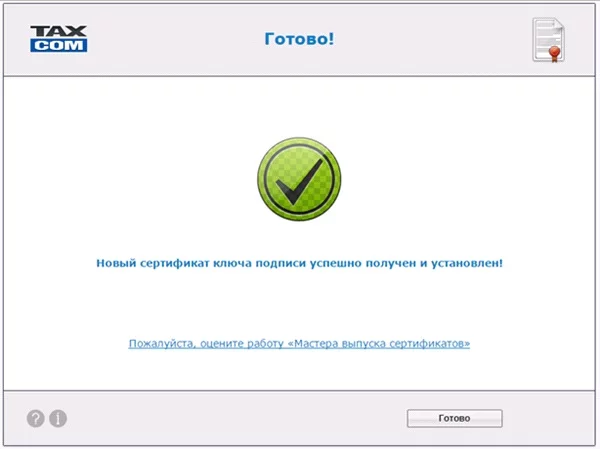
Внимание! Вы можете отправлять отчетность с помощью нового сертификата только после его регистрации в государственных контролирующих органах.
Как получить новый сертификат налоговым представителям?
Если получение нового сертификата связано с изменением реквизитов организации, сменой ФИО и/или должности физического лица, указанного в сертификате, создайте заявку на их изменение:
- с помощью «Личного кабинета»;
- письмом от налогового представителя о смене реквизитов.
После обработки заявки на ваш абонентский ящик и электронный адрес контактного лица поступит комплект документов и памятка с описанием дальнейших действий.
В остальных случаях или если вы не получили данный комплект на абонентский ящик, порядок действий следующий:
Как получить сертификат?
Если до окончания срока действия сертификата осталось менее 60 дней, необходимо открыть «Мастер выпуска сертификатов», нажать «По сертификату» и следовать указаниям «Мастера». С подробной инструкцией вы можете ознакомиться здесь.
Замена сертификата для представления отчётности – бесплатная услуга.
Если получение нового сертификата связано с изменением реквизитов организации, сменой ФИО и/или должности физического лица, указанного в сертификате, создайте заявку на изменение реквизитов с помощью «Личного кабинета» (смена данных физического лица, указанного в сертификате, через «Личный кабинет» возможна в случае, если данное лицо – руководитель организации).
Если у вас нет возможности заполнить заявку в «Личном кабинете», необходимо оформить и направить нам письмо об изменениях с указанием даты начала их действия.
После обработки заявки на ваш абонентский ящик и электронный адрес контактного лица поступит комплект документов и памятка с описанием дальнейших действий. Срок обработки заявки – до 1 рабочих суток. В остальных случаях или если вы не получили комплект документов на абонентский ящик после подачи заявки через «Личный кабинет», порядок действий следующий:
Как посмотреть статус сертификата?
Если вам необходимо посмотреть статус сертификата:
Какие документы необходимы для получения сертификата?
- Заявление на создание сертификата – Распечатывается в «Мастере выпуска сертификатов» после создания запроса на сертификат. Оформляется отдельно для каждого нового сертификата; Заявление СКПЭП должно содержать паспортные данные физического лица, указанного в сертификате, и две подписи: руководителя и указанного в сертификате лица, в т.ч. если это лицо и есть руководитель организации.
- Документ «Сведения о запросе на сертификат» – Распечатывается в «Мастере выпуска сертификатов» после создания запроса на сертификат. Его следует заверить подписью физического лица, указанного в сертификате.
- Заявление на отзыв сертификата – оформляется отдельно для каждого действующего сертификата. Не требуется, если срок действия сертификата ключа подписи истек;
- Заверенные в организации надлежащим образом копии документов, подтверждающих данные, указанные в заявлении на создание сертификата:
- Двух страниц паспорта физического лица, указанного в сертификате – для подтверждения ФИО. Если это иностранный гражданин, необходимо предоставить нотариально заверенную копию перевода паспорта;
- Страхового свидетельства государственного пенсионного страхования физического лица, указанного в сертификате (для подтверждения СНИЛС).
- Приказа о назначении на должность физического лица, указанного в сертификате – для подтверждения должности (не требуется, если данное лицо – руководитель организации).
Для филиалов/представительств иностранных компаний дополнительно:
- Положения о филиале/представительстве;
- Свидетельства об аккредитации и внесении филиала в государственный реестр;
- Свидетельства о постановке на учет иностранной организации;
- Доверенности, подтверждающей полномочия руководителя (с апостилем).
Документы необходимо заверить подписью руководителя, действующего на основании устава или положения, и печатью организации. Если документы подпишет лицо, действующее на основании доверенности или иного документа, подтверждающего его полномочия, необходимо предоставить заверенную копию данного документа.
Внимание! Для полной легитимности документооборота с государственными контролирующими органами получить квалифицированный сертификат можно только при наличии СНИЛС.
При подаче документов для получения сертификата получателю необходимо предъявить свой паспорт.
Какие сроки регистрации сертификатов в контролирующих органах?
Созданный сертификат автоматически отправляется на регистрацию в контролирующие органы, с которыми вы обмениваетесь документами. Регистрация сертификата занимает:
- в ФНС – 1 час;
- в ПФР – 1 час;
- в ФСС – 1 час;
- в Росстате сертификат регистрируется при отправке отчёта.
Важно! Сроки регистрации могут быть больше в случае, если в контролирующем органе проводятся технические работы.
Куда привозить документы для получения сертификата?
Комплект документов следует предоставить в любой из офисов компании «Такском» или её регионального представителя, который вас обслуживает. Адреса офисов в Москве:
г. Москва, ст. м. «Цветной бульвар», ул. Садовая-Самотечная, д. 12, корп. 1,2-ой подъезд, 2 этаж, код домофона «ключ»-212-«ключ»:
г. Москва, ст. м. «Нагатинская», ул. Нагатинская, д.1
Время работы офисов в г. Москве: по будням с 9.30 до 18.00. Внимание! НАЛОГОВЫМ ПРЕДСТАВИТЕЛЯМ необходимо привозить документы ТОЛЬКО В ОФИС НА «ЦВЕТНОМ БУЛЬВАРЕ». Контакты представителей в регионах
Мастер выпуска сертификатов
Настоящим я выражаю согласие на обработку своих персональных данных компанией
ООО «Такском», включая сбор, запись, накопление, хранение, уточнение (обновление,
изменение) извлечение, использование, передачу (распространение, предоставление,
доступ), обезличивание, уничтожение).
Персональные данные, на обработку которых
дается согласие в целях исполнения договора, предусматривающего оказание услуг
аккредитованного удостоверяющего центра в соответствии с федеральным законом
от 06.04.2008 №63-ФЗ «Об электронной подписи» (далее ФЗ «Об электронной подписи»)
и федеральным законом от 27.07.2006 №152 «О персональных данных» для изготовления
квалифицированных сертификатов: фамилия, имя, отчество, ИНН, СНИЛС, место работы
(организация), подразделение, должность, адрес места жительства, адрес электронной
почты, пол, абонентский номер (телефона), паспортные данные (серия и номер,
код подразделения, место и дата рождения, дата выдачи паспорта, адрес регистрации).
Соглашаюсь с указанием своих персональных данных согласно приказу Минкомсвязи
РФ от 05.10.2021 № 250 в реестре выданных ООО «Такском» квалифицированных
сертификатов, при этом признаю, что в соответствии с п. 3 ст. 15 ФЗ «Об электронной
подписи» ООО «Такском» обязан обеспечить любому лицу безвозмездный доступ к реестру
квалифицированных сертификатов ООО «Такском».
Соглашаюсь с передачей своих
персональных данных в Единую систему идентификации и аутентификации в целях
обеспечения требования ч. 5 ст. 18 ФЗ «Об электронной подписи».
На странице «мастера выпуска сертификатов» появляется сообщение: «для дальнейшей работы необходимо установить дополнительные компоненты»
Необходимо:
- нажать в браузере кнопку «Установить компоненты»;
- согласиться с установкой надстройки, нажав кнопку «Запустить»;
- на все запросы установщика ответить утвердительно;
- после установки надстройки нажать кнопку F5.
Если эти действия не помогли, необходимо воспользоваться одной из рекомендаций:
- Зарегистрировать библиотеку вручную:
- открыть каталог — C:ProgramDataTaxcomCertEnrollWebPlugin;
- скопировать файл npCertEnrollWebLib.dll в каталог C:Windowssystem32;
- запустить командную строку от имени администратора компьютера;
- ввести команду — regsvr32 C:Windowssystem32npCertEnrollWebLib.dll;
- вернуться в браузер и нажать F5.
- Воспользоваться другим браузером (Internet Explorer / Opera / Firefox / Chrome).
- Переустановить программу «КриптоПро», выбрав версию не ниже 4.0 (загрузить установщик программы можно из «Личного кабинета»).
Настройка эцп и требования к рабочему месту — техподдержка, ответы на вопросы | такском
Чтобы успешно использовать приобретенный сертификат для подписания документов электронной подписью, необходимо подготовить рабочее место:
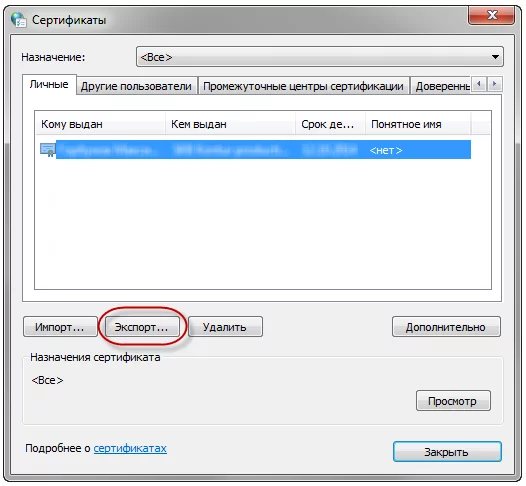
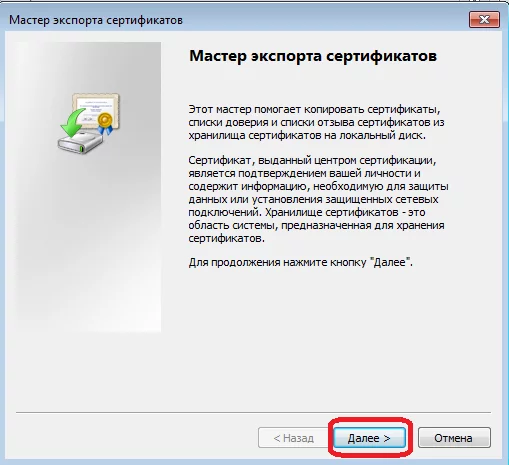
Экспорт сертификата, установленного на компьютере, средствами internet explorer
Для экспорта:
- Зайдите в браузер Internet Explorer;
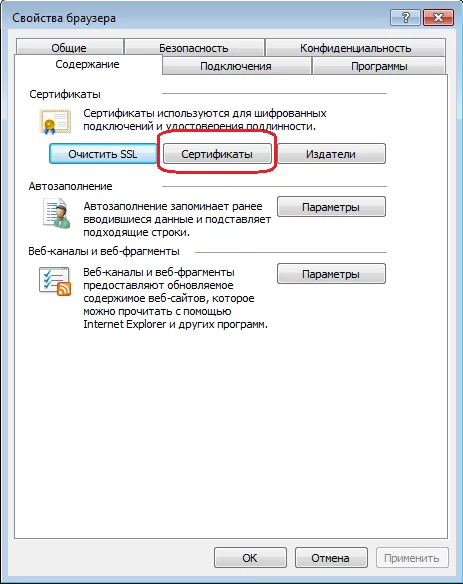
- Выберите пункт меню «Свойства браузера» или «Свойства обозревателя» (в зависимости от версии IE);
- Перейдите на вкладку «Содержание» – «Сертификаты»;
- На вкладке «Содержание» нажмите кнопку «Сертификаты», откройте вкладку «Личные»;
- В списке сертификатов найдите нужный, отметьте его и нажмите кнопку «Экспорт»;
- Запустится «Мастер импорта сертификатов»;
- Нажмите кнопку «Далее»;
- Выберите пункты:
В результате этих действий вы создадите в указанной папке открытый файл сертификата ключа ЭП.