

- Что такое сертификат электронной подписи?
- Возможные ошибки
- Как выполняется подписание в pdf
- Как работать с эцп без флешки?
- Как установить криптопро csp 3.6?
- Какие бывают корневые сертификаты и для чего нужны
- Сертификат эцп
- Способ второй — установка через пункт «установить личный сертификат»
- Способ первый — установка сертификата подписи эцп через меню просмотра
- Установка эцп с флешки на пк
- Этап 3. регистрируем компанию в еис
- Этап 4. получение аккредитации на площадках
- Памятка по подключению к ппо суфд-портал
Что такое сертификат электронной подписи?
Согласно ст. 2 Закона, сертификат электронной подписи — документ, представленный в электронном виде либо на бумаге и подтверждающий, что открытый ключ, содержащийся в нем, принадлежит его владельцу. Выдается он УЦ либо его доверенным лицом.
Удостоверяющие центры — это ИП либо юрлица, занимающиеся созданием и выдачей СКПЭП на основании соглашений с заявителями, а также выполняющие другие функции, предусмотренные Законом. В настоящее время их услуги менее востребованы, поскольку НЭП и, соответственно, неквалифицированные сертификаты, выдаваемые ими, практически нигде не используются.
УЦ становится аккредитованным, когда его признает таковым уполномоченный федеральный орган, если организация не противоречит требованиям, указанным в ст. 16 Закона. Удостоверяющий центр, имеющий аккредитацию, наделен правом выдавать квалифицированный СКПЭП.
СКПЭП выдают на 1 год. Однако документ может прекратить свое действие не только по истечении указанного срока. Аннулировать сертификат имеет право его владелец, написав соответствующее заявление и передав его в УЦ. Документ прекращает действие и из-за приостановки деятельности самого удостоверяющего центра, его выдавшего. Данные об аннулировании СКПЭП вносятся в реестр УЦ не позднее суток от момента выявления обстоятельств, отмеченных выше.
Возможные ошибки
Если возникли сложности, не установлен плагин ЭЦП, то перейдите по ссылке:
После перехода по ссылке нужно дать разрешение всплывающим окнам.
Должна появиться такая страница: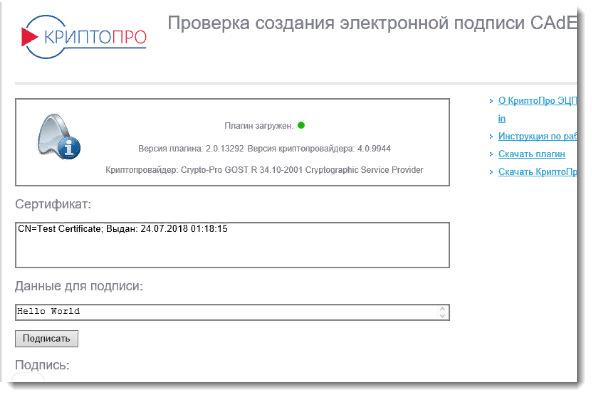 Если вы увидели окно, то двигайтесь далее.
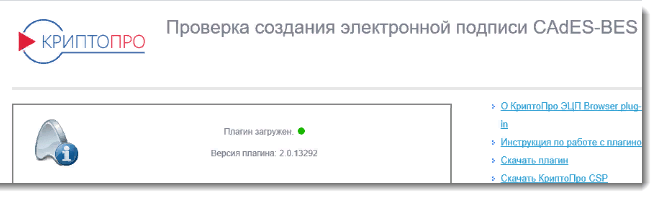 И если вы увидите это окно, это значит, что не установлен криптопро эцп browser. Смотрите пункт проверки установки ниже (со слов «Важно!»).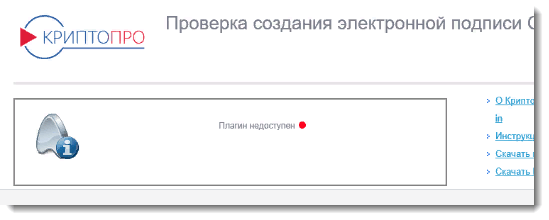
При появлении такого окна, значит, что CAdES криптопро ЭЦП Browser Plug-in не установлен. Смотрите пункт проверки/установки.
Важно! Рекомендуется провести проверку установленного плагина ЭЦП на сайте, чтобы понять, что всё установлено правильно и элементы системы работают надежно друг с другом, перейдя по ссылке:
Как выполняется подписание в pdf
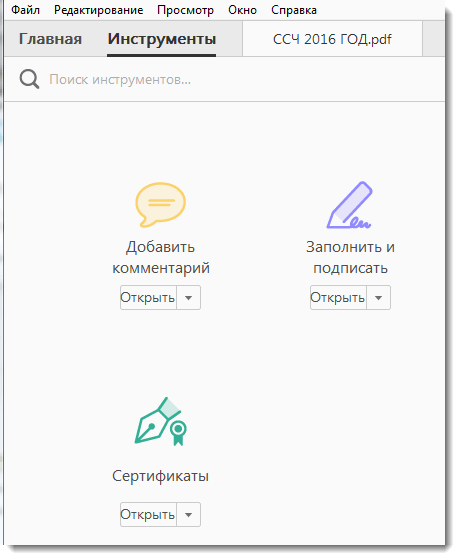
- Формирование подписи для PDF-документов также проходит в несколько этапов. На первом, пользователь открывает нужный файл, и через панель «Инструменты» переходит в раздел «Сертификаты»:
- На втором этапе пользователь ставит подпись через «Поставить подпись», выбирая область, в которой она будет находиться.

- Далее, нужно зайти окно с набором цифровых реквизитов, может выбрать подходящий вариант и нажать «Продолжить»:
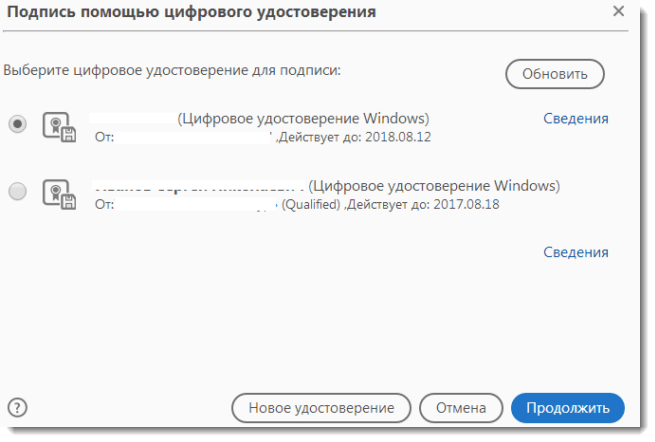
- Будет открыто новое окно с картинкой электронной подписи:
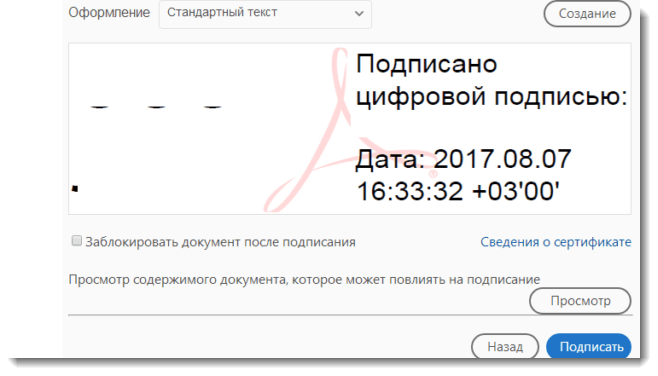
- Если все сделано правильно, то пользователю нужно закончить работу, нажав «Подписать».
Как работать с эцп без флешки?
Как правильно установить ЭЦП на компьютер без использования флешки? Когда вы скачали «Крипто Про», запустите её, чтобы приступить к работе.
Каким образом установить ЭЦП в реестр? Предлагаем ознакомиться с пошаговой инструкцией:
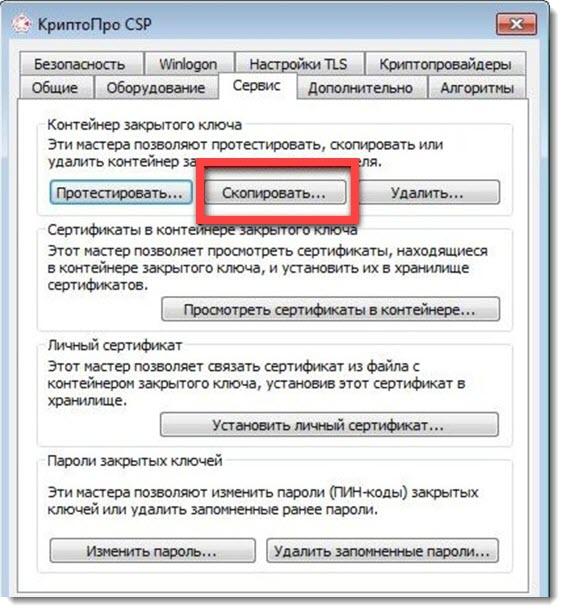
- Если сертификат у вас установлен на съемном носителе, то рекомендую сначала его скопировать в реестр, а уже после установить его. Обратите внимание! Если вы просто скопируете сертификат, но не выполните его установку, то работать вы с ним не сможете. Перейдите во вкладку Сервис и нажмите «Скопировать».
- Далее в окне «Имя ключевого контейнера» нажмите «Обзор». Откроется список доступных вам сертификатов — выберите подходящий вариант (который вы загружали раннее) .
.
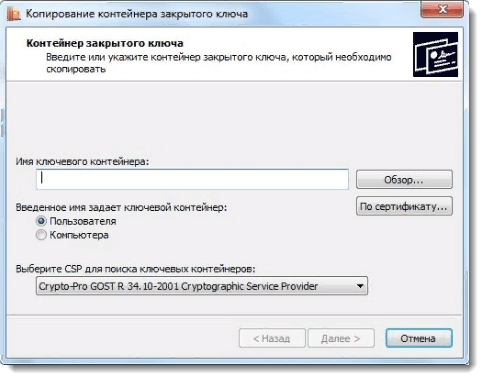
- После того, как вы выбрали нужный сертификат, который будем копировать, нужно ввести «Имя ключевого контейнера», как будет называться ЭЦП в системе. Лучше всего указывать название юридического лица и дату создания. На изображении ниже видно поле, где нужно печатать:
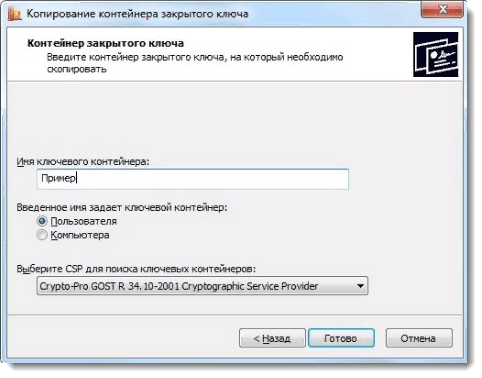
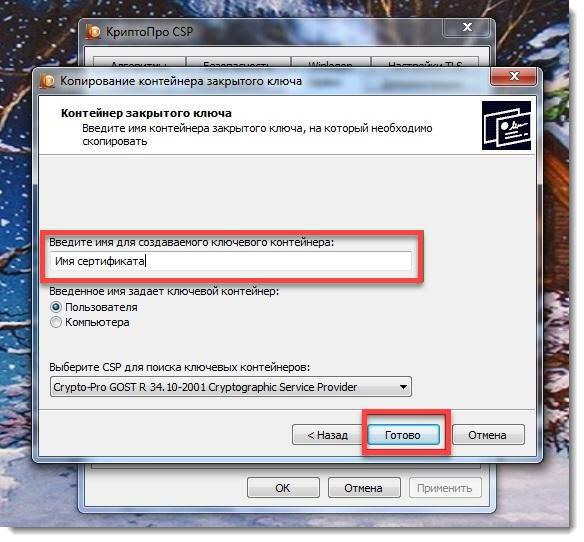
- На следующем этапе введите «Имя» для контейнера — «Готово».
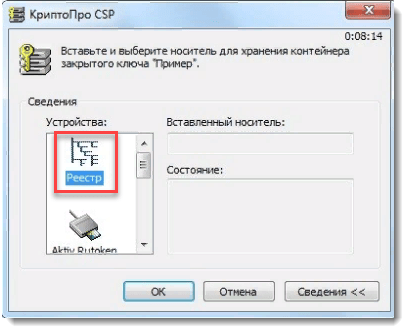
- Откроется окно, в нём понадобится выбрать кнопку «Реестр», чтобы установить ЭЦП в реестр, без использования флешки.
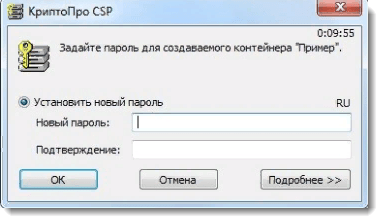
- Для создаваемого контейнера можно сделать новый пароль. Введите 2 раза его в подходящие поля. После выбора объекта копирования, указания места нахождения сертификата, его потребуется установить. Если не планируется пользоваться паролем, то можно оставить поля пустыми и продолжить.
- После того, как сертификат будет скопирован в реестр, необходимо его установить в раздел «Личное». Для этого во вкладке «Сервис» и щёлкните пункт «Просмотреть сертификаты в контейнере». Откроется окно, в котором нужно нажать кнопку «Обзор», выбрать скопированный нами сертификат, и щелкнуть кнопку «Ок».
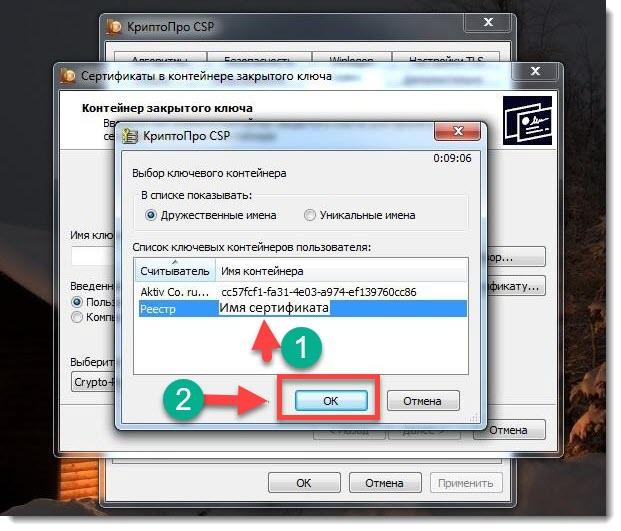
- В следующем окне проверяем данные сертификата, если все верно переходим к следующему пункту.
- Откроется окно, где нужно щёлкнуть на кнопку «Установить», как на изображении ниже (отмечено стрелочкой).
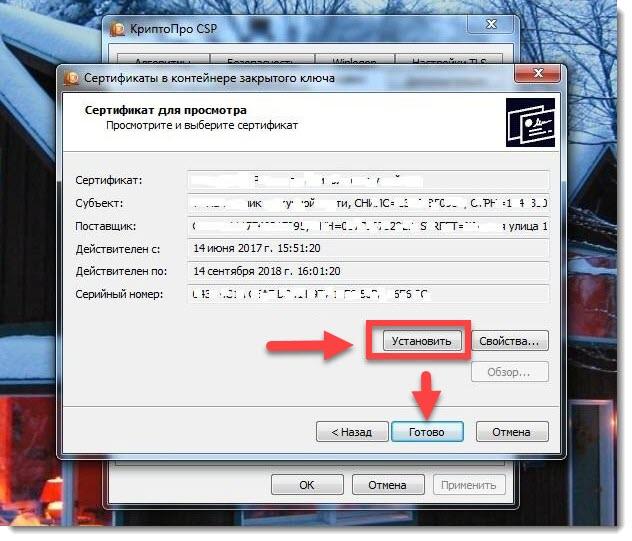
- Нажмите «Ок».Появится на экране сообщение об успешно выполненной операции.
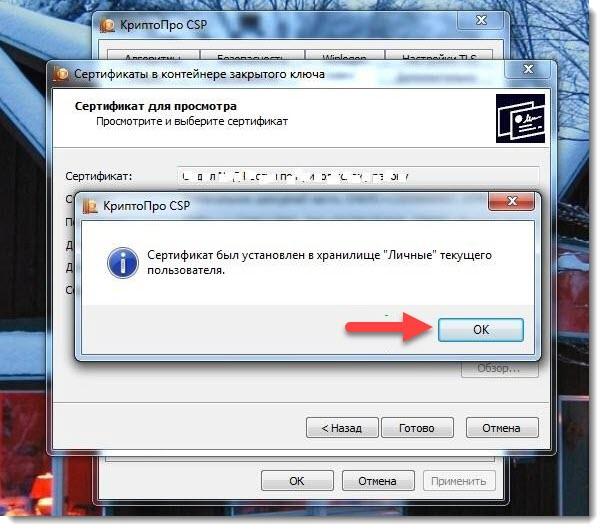
Результат: ЭЦП установлена. Закройте программу, вытащите флешку из ПК и обратитесь к ЭЦП. Если все выполнено верно, то увидите привычную информацию о сертификате ЭЦП. Для проверки попробуйте зайти в личный кабинет нужного вам интернет сервиса по ключу.
Итак, мы успешно загрузили ЭЦП с флешки в реестр и установили сертификат в франицище сертификатов в раздел «Личное».
Как установить криптопро csp 3.6?
Если вы хотите установить ЭЦП и подтвердить лицензию печати, то вам необходимо заранее установить программу для её распознавания. Без неё ничего не получится. Зачастую — это КриптоПРО CSP 3.6. Её можно либо установить с диска, предварительно купив оный в магазине, или же установить из сети Интернет.
На заметку! Второй вариант намного проще. Лицензионная версия программы стоит около двух-трёх тысяч рублей.
Шаг 1. Внимательно изучите данные своего компьютера и с помощью меню «Пуск проверьте: не была ли программа уже установлена ранее (особенно, если вы в данный момент вы собрались использовать не своё устройство).
Далее могут быть два исхода: у вас либо есть эта программа, либо её нет.
- если вы её не имеете, то переходите к шагу номер два;
- если же она всё-таки есть на устройстве, то проверьте версию продукта, посмотрите: подойдёт ли она вам (если нет, то программу стоит переустановить, если да, то оставляем всё без изменений), также не забудьте удостовериться, что срок действия КриптоПРО не истёк! Это очень важно.
Шаг 2. Если вы поняли, что данной программы у вас на компьютере, то переходим к установке. Иногда это сделать не совсем просто. Вам необходимо зайти на лицензионный сайт (это весьма важно, поскольку пиратская версия не будет работать в полном объёме) и попытаться установить программу.
- При переходе на сайт вы увидите следующее изображение.
- Здесь необходимо выбрать графу «Предварительной регистрации».
- При переходе на данную ссылку вам будет предложено заполнение анкеты. Главное — написать достоверные и полные данные. После регистрации соглашаемся с соглашением и переходим к скачиванию.
Шаг 3. Однако мы скачиваем ещё не саму программу, а лишь установочный файл. Поэтому после того, как файл прогрузился, открываем его.
Шаг 4. Теперь устанавливаем саму программу.
Важно! В некоторых случаях бывает так, что антивирусная программа не пропускаем КриптоПРО, считая её вирусной или же особо опасной. Не стоит пугаться, а лишь заносим программу в «Доверенные» и устанавливаем дальше.
Шаг 4. Дожидаемся окончательной загрузки!
Шаг 5. Чтобы программа корректно работала на вашем персональном компьютере, введите номер своей лицензии (ключа).
Какие бывают корневые сертификаты и для чего нужны
Корневой сертификат участвует в «цепочке доверия». «Цепочка доверия» — это взаимосвязь нескольких сертификатов, которая позволяет проверить, действительна ли электронная подпись и можно ли доверять сертификату ЭП.
Рассмотрим «цепочку доверия», сформированную для квалифицированного сертификата электронной подписи:
1. Корневой сертификат Минцифры РФ (ранее — Минкомсвязь РФ).
Это верхнее звено «цепочки доверия». Минцифры РФ осуществляет функции головного удостоверяющего центра в России. Оно наделяет другие удостоверяющие центры, прошедшие аккредитацию, правом выдавать квалифицированные сертификаты ЭП — выдает им собственные сертификаты, подписанные корневым сертификатом Минцифры РФ.
Например, в Windows корневой сертификат можно найти через «Управление сертификатами» — «Доверенные корневые центры сертификации» — «Сертификаты».
2. Сертификат удостоверяющего центра. Официально его называют «промежуточный сертификат», но распространено также название «корневой сертификат УЦ».
Среднее звено «цепочки доверия». УЦ получает этот сертификат от Минцифры РФ, когда становится аккредитованным. С помощью своего промежуточного сертификата УЦ выдает квалифицированные сертификаты пользователям: организациям, их сотрудникам, простым физлицам (п.2.1 ст.15 63-ФЗ).
В Windows промежуточный сертификат хранится в «Управление сертификатами» — «Промежуточные центры сертификации» — «Сертификаты».
3. Личный сертификат пользователя — квалифицированный сертификат электронной подписи.
Конечное звено «цепочки». Пользователь обращается в УЦ и получает там квалифицированный сертификат ЭП (он же КЭП, ЭП или ЭЦП). В его сертификате указаны данные «вышестоящих» сертификатов — УЦ и Минцифры.
В Windows личный сертификат можно найти через «Управление сертификатами» — «Личное».
Все сертификаты должны быть установлены в хранилище сертификатов (на компьютер) и действительны. Только тогда криптопровайдер сможет проверить доверие к сертификату пользователя и действительность электронной подписи, сформированной на основе этого сертификата.

Выше мы описали «цепочку доверия» для квалифицированных сертификатов. Поскольку такие сертификаты могут выдавать только аккредитованные УЦ, то в цепочке три звена: Минцифры — аккредитованный УЦ — пользователь. Именно такую связь можно увидеть, если открыть личный сертификат пользователя на вкладке «Путь сертификации» (см. скриншот выше).
Для неквалифицированных сертификатов ЭП «цепочка доверия» может состоять только из двух звеньев: УЦ — пользователь. Это возможно потому, что УЦ для выдачи неквалифицированных сертификатов не нужна аккредитация. Звенья такой «цепочки» будут называться: «корневой сертификат» и «пользовательский (личный) сертификат»
Сертификат эцп
ЭЦП является аналогом рукописного варианта подписи гражданина и состоит из набора определенных чисел. Для их генерации используются индивидуальные сведения лица, полученные из документов, позволяющих установить личность. Сведения, составляющие ЭЦП, для использования переносятся на флеш-накопитель. Данные, находящиеся на нем, позволят точно идентифицировать гражданина, заверяющего электронную документацию.

Необходимость ЭЦП объясняется интенсивным развитием информационных технологий и системы электронного документооборота. Сегодня она используется как юридическими, так и физическими лицами. На флеш-накопителе закодирована следующая информация:
- название файла открытого ключа ЭЦП;
- дата создания;
- сведения о владельце электронной подписи.
Гражданин, получивший ЭЦП, может:
- получать государственные и муниципальные услуги через интернет-ресурсы субъекта (страны) проживания;
- отчитываться в налоговую и другие государственные структуры;
- зарегистрироваться в системе Госуслуги;
- без уплаты государственного сбора провести регистрацию юрлица (ИП);
- направить документацию в ВУЗ;
- сформировать заявку на получение кредита;
- контролировать процедуру рассмотрения своей заявки и ознакомиться с результатами обращения;
- направлять запросы в любые государственные ведомства, не покидая квартиры, без очередей в любое время суток;
- запатентовать открытие;
- покупать недвижимость в онлайн-режиме, принимать участие в различных аукционах и прочее.
Способ второй — установка через пункт «установить личный сертификат»
Как установить сертификат ЭЦП с Рутокен? Для этого нужен сам файл (расширение .cer). Он может располагаться на токене или жестком диске ПК.
Как установить ЭЦП на компьютер через пункт установки личного сертификата пошагово:
- Кликнуть «Пуск» — Панель управление и КриптоПро CSP. После этого нажмите «Сервис» и на кнопку (выделена в красной рамке).
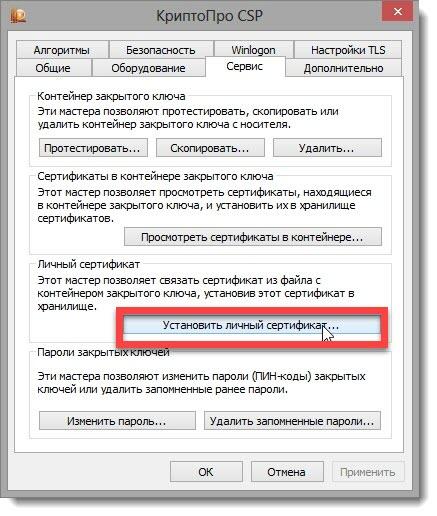
- Откроется окно мастера установки личного сертификата— кликнуть «Далее».
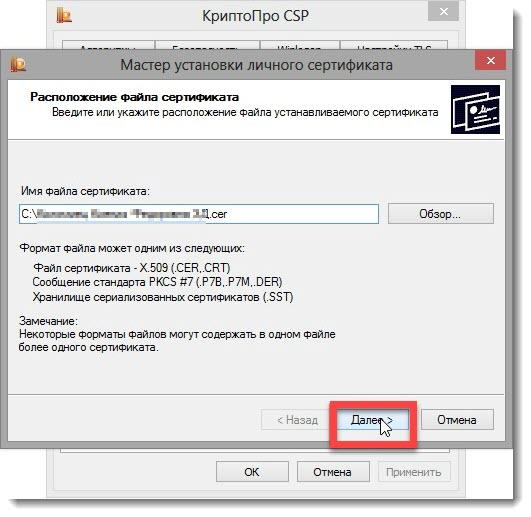
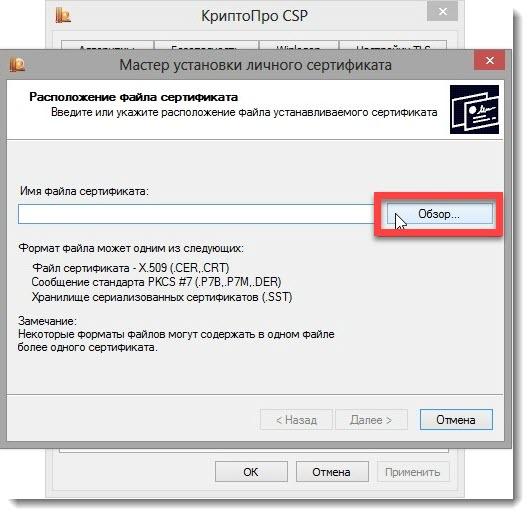
- В открывшимся окне «Обзор» выбрать файл.
- Указать путь к электронной цифровой подписи — «Открыть» — «Далее»
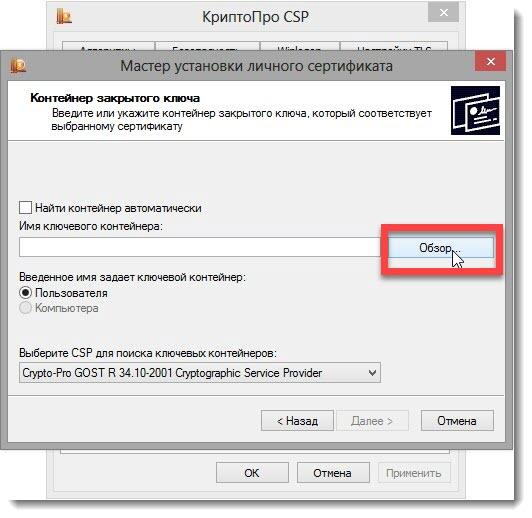
- Зайти в «Обзор», чтобы указать контейнер закрытого ключа.
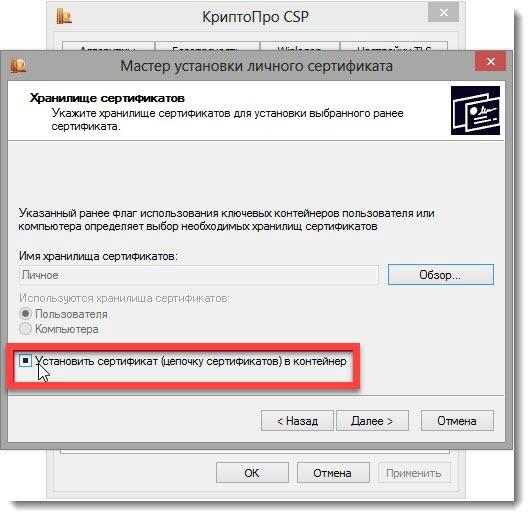
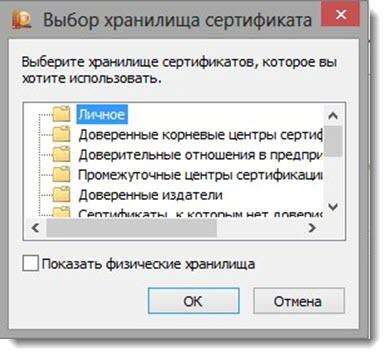
- Выбрать хранилище, где будет храниться подпись. В окне выбора хранилища нажать «Обзор». Если установлена версия КриптоПро CSP6R2 (версия 3.6497) или выше, поставить флаг «Установить сертификат в контейнер».
- Выбрать «Личные» — «Ок».
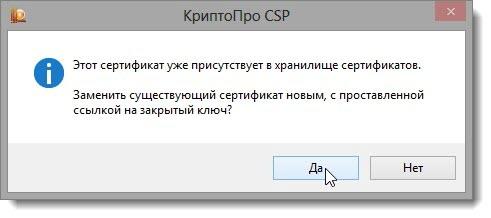
- «Далее» — «Готово». Появится сообщение. Выбрать —«Да».
- Подождите сообщение о том, что личный сертификат успешно установлен на компьютер.
Способ первый — установка сертификата подписи эцп через меню просмотра
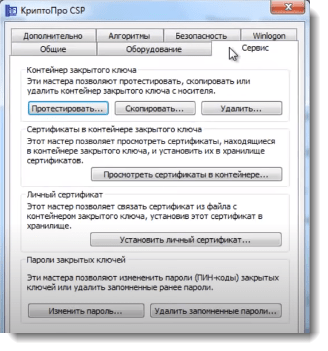
- Чтобы установить ЭЦП в «КриптоПро», нужно вставить ключевой носитель Рутокен, зайти в Панель управления — «КриптоПроCSP» — «Сервис» и на этой же вкладке выбрать «Посмотреть сертификаты в контейнере».
- Далее, кликните «Обзор»
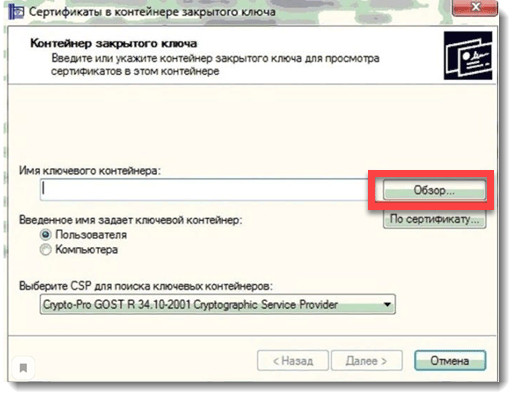
- В списке выберите нужный ключ, нажмите «Ок»
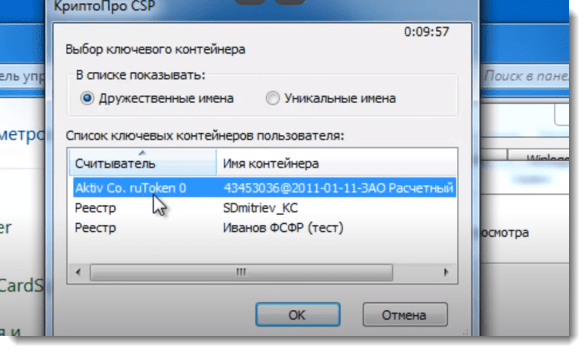
- Окно закроется и открется новое, где нужно нажать «Далее». После этого появится информация о сертификате. Кликните «ОК»
Далее, пошагово устанавлиавем электронную подпись, кликая последовательно на кнопки:
- «Свойства». Откроется сертификат.
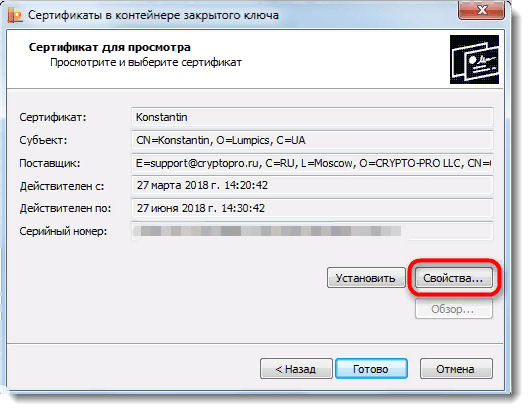
- «Состав» — «Копировать в файл».
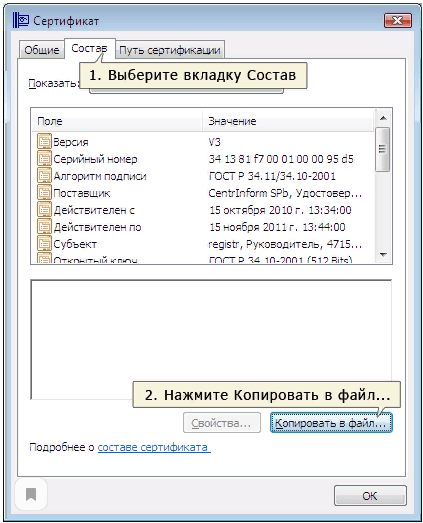
- Откроется «Мастер экспорта сертификатов».
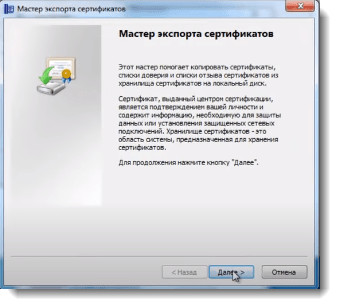
- «Далее» – нажимать на эту кнопку, не изменяя параметров до тех пор, пока не будет предложено ввести имя экспортируемого сертификата.
- «Обзор».
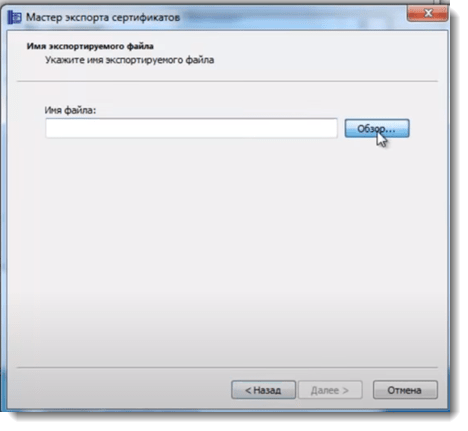
- Выберите папку для сохранения сертификата. Например «Рабочий стол».
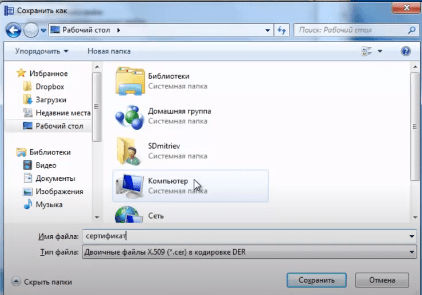
- Дайте имя сохраняемому сертификату, сохраните и кликните «Далее».
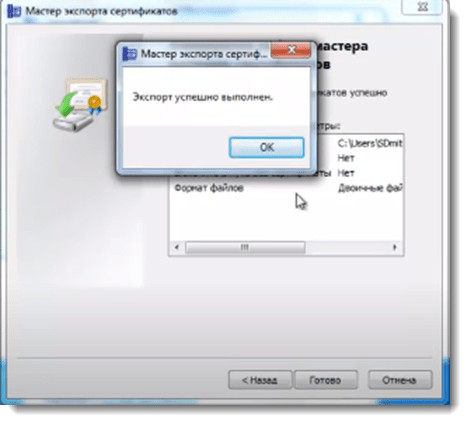
- «Готово». Появится сообщение, что экспорт выполнен успешно. Жмем «ОК»
- Вернитесь к основному окну «КриптоПро» и на вкладке сервиса нажмите кнопку «Установить личный сертификат».
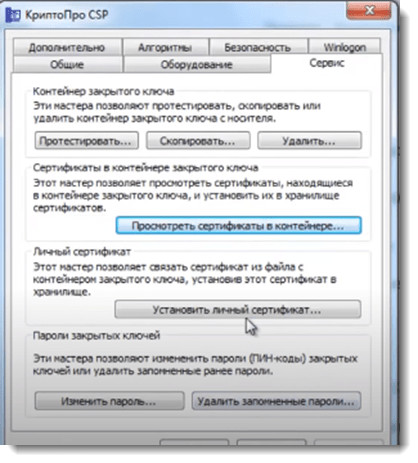
- Нажмите «Обзор».
- Выберите сохранённый вами вариант. Нажмите «Открыть» и «далее». После этого вы увидите на кого он выдан и срок его действия.
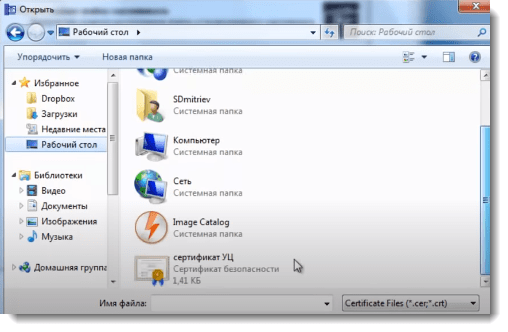
- Открыть «Обзор» в другом окне и в появившемся окне выбрать ключ, который соответствует данному сертификату. Нажмите: «ОК»
- «Далее». Выберите хранилище, нажав кнопку обзор, выберите «личное» и кликните «Ок».
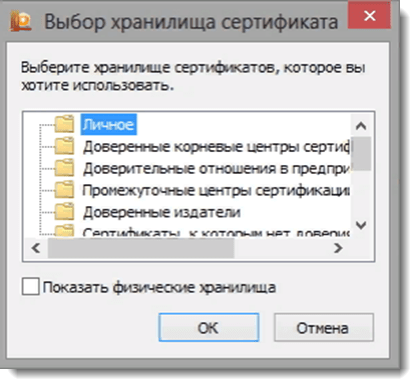
- «Далее – готово». Выходите из «КриптоПро», нажав «Ок».
Установка эцп с флешки на пк
Заказать электронную подпись
Перед тем, как приступить к установке эцп с флешки на свой компьютер, убедитесь в наличии.
- ПО «Крипто Про»;
- закрытого ключа с ЭЦП;
- настроенного места работы.
Последний пункт включает в себя установку сертификата удостоверяющего сервиса, ключа и последующая его загрузка.
Как правильно установить ЭЦП на ПК со своей флешки:
- Вставьте USB-носитель, он появился в системе, далее следует запустить программный комплекс «Крипто Про» — перейти во вкладку «Оборудование» и после выбрать «Настроить считыватели»:
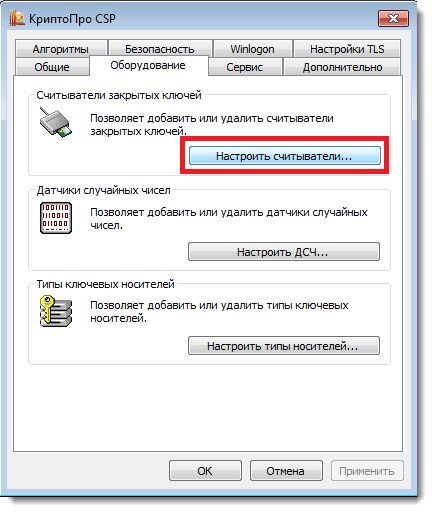
- Откроется окно, как на изображении ниже:
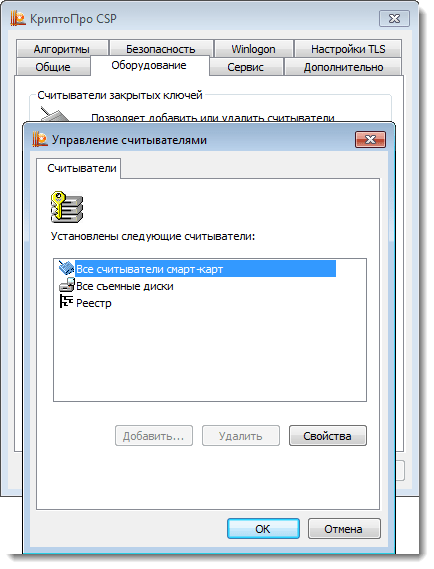
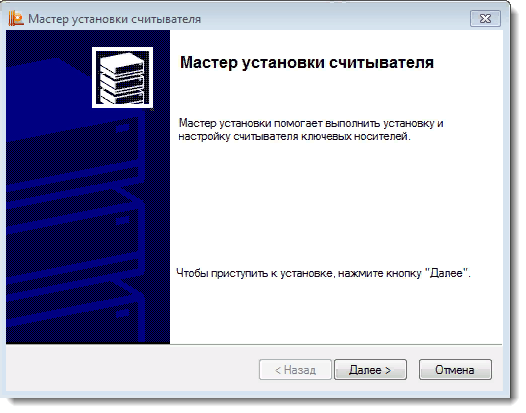
- При отсутствии этого окна, нужно перейти в настройки считывателей, кликнуть «Добавить» и «Далее»;
- Появится окно – выберите пункт «Все производители» (выделенный в красную рамку) и нажмите «далее»;
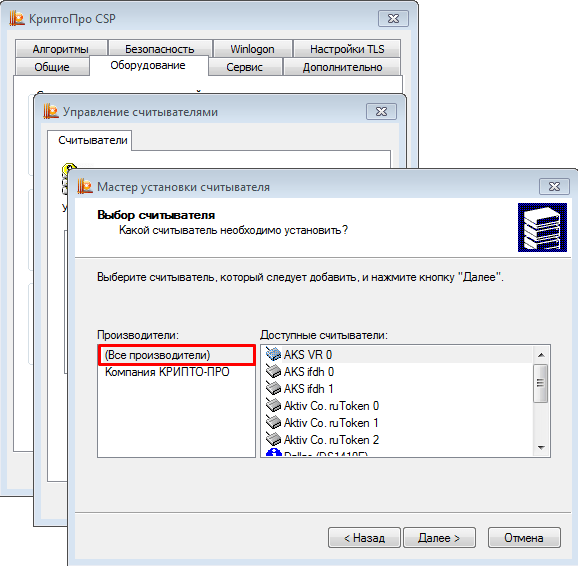
- Кликните пункт всех считывателей смарт-карт и «готово». Подпись готова для работы, ход подписания зависит от формата документа, который вы выбрали – pdf или word (docs).
Этап 3. регистрируем компанию в еис
Когда у руководителя и компании есть профили на Госуслугах, можно переходить к созданию аккаунта в ЕИС. Процесс пройдет в два шага — настройка компьютера и создание учетной записи компании.
Настраиваем рабочее место
Чтобы работать в ЕИС, нужно настроить компьютер по инструкции:
Чтобы настроить компьютер было проще, можете воспользоваться бесплатным веб-диском для установки программ от удостоверяющего центра СКБ Контур. Он поможет установить некоторые необходимые компоненты.
Когда рабочее место будет правильно настроено, то при входе в ЕИС — в личный кабинет участника закупок — вас перебросит на сайт Госуслуг.
Если этого не произошло или появились ошибки «Неподдерживаемый протокол», «Не удается отобразить страницу», «Этот сайт не может обеспечить безопасное соединение» — компьютер настроен неверно, нужно проверить настройки по инструкции от ЕИС. Если все настройки выполнены правильно, но ошибки все равно появляются, то нужно сообщить в техподдержку портала.
Чтобы не разбираться с настройками компьютера самостоятельно, можно воспользоваться услугами специалистов по сопровождению торгов для регистрации на ЕИС.
Создаем профиль участника закупок в ЕИС
После настройки компьютера можно регистрироваться ЕИС. Эту процедуру должен проходить руководитель организации — понадобится его сертификат электронной подписи.
Нужно войти в личный кабинет участника закупок с помощью данных из профиля руководителя на Госуслугах. Выбрать тип участника закупок — юрлицо, ИП или физлицо. Разрешить ЕИС взять данные организации с портала Госуслуг. К этому моменту профиль компании на Госуслугах должен быть проверен, иначе ЕИС не сможет зарегистрировать ее, а только создаст профиль физлица — руководителя.
Проверить анкету компании. Часть данных в ней заполняются автоматически, например, название организации, адрес, ОГРН, ИНН и КПП, выписка из ЕГРЮЛ или ЕГРИП. Их нужно проверить на корректность и наиболее распространенные ошибки: указан недействующий руководитель или неверные даты регистрации компании, не загружена выписка из ЕГРЮЛ.
Заполнить пустые поля в анкете. Например, указать часовой пояс, контакты и максимальную сумму для заключения контракта. Также нужно прикрепить учредительные документы: устав и решение об одобрении крупных сделок.
После этого руководитель должен зарегистрировать себя в ЕИС — указать контакты, проверить должность, полномочия и ФИО. Также можно зарегистрировать сотрудников, работающих с торгами в компании, — для этого они должны быть «привязаны» к аккаунту компании на Госуслугах.
На финальном этапе регистрации нужно вновь проверить все внесенные данные организации и сотрудников. Если все верно, то заявку на регистрацию в ЕИС можно подписывать КЭП и отправлять.
Этап 4. получение аккредитации на площадках
Теперь заявка компании отправлена в ЕИС. Система должна проверить ее и, если все верно, внести организацию в Единый реестр участников закупок (ЕРУЗ). Обычно этот процесс проходит всего за один день.
После этого информация из ЕРУЗ распространится на восемь федеральных ЭТП — тогда ваша компания получит аккредитацию на всех площадках госзаказа. На деле этот процесс может затянуться на пять рабочих дней. Когда аккредитация будет завершена, некоторые площадки отправят вам на почту письмо. Но это сделают не все, поэтому нужно будет самостоятельно проверить статус аккредитации в ЕРУЗ.
Пока интеграция с реестром не окончится, вы не сможете зайти ни на одну из восьми ФЭТП. Поэтому процедуру регистрации советуют проходить заранее — за одну-две недели до участия в закупке.
После интеграции нужно прикрепить электронную подпись на торговые площадки. Часть площадок — Сбербанк-АСТ, РТС-Тендер, ЗаказРФ, РАД, ЭТП ГПБ — скорее всего, подгрузят подпись автоматически. Вручную прикрепить КЭП нужно на ТЭК-Торг, НЭП и ЕЭТП.
После этого можно участвовать в госзакупках на любой федеральной ЭТП.
Если наша статья не ответила на ваши вопросы, воспользуйтесь подробной инструкцией от ЕИС. Только предупреждаем, она достаточно объемна. Если вы не готовы проходить регистрацию самостоятельно, можете обратится за помощью к экспертам отдела сопровождения торгов СКБ Контур — они зарегистрируют вас в ЕИС.
Памятка по подключению к ппо суфд-портал
1. Подготовить рабочее место для работы в СУФД-портале.
Технические требования
Для работы с СУФД-порталом необходимо:
1. Доступ к сети Internet, требования к каналам связи:
· Пропускная способность интернет-канала, предоставляемого организации интернет-провайдером не менее 256 кбит/с., для нормальной работы рекомендуется 512 кб/с.
2. Конфигурация компьютера не ниже:
· 1ГБ оперативной памяти;
· CPU Pentium IV 1,5 ГГц;
· 20 ГБ дискового пространства.
3. На рабочем месте, с которого будет осуществляться работа с Порталом должна быть установлена операционная система:
– Windows 7 и выше (разработчиками не рекомендовано использовать версии Windows 10 и выше)
4. На рабочем месте, где будет осуществляться работа с Порталом, должно быть установлено следующее программное обеспечение:
– КрипотоПро CSP версии 4.0;
Дистрибутив и лицензию на использование КриптоПро CSP версии 4.0 можно получить по запросу в Межрегиональном операционном УФК (образец заявления)
– Континент-АП версии 3.7;
Дистрибутив Континент-АП 3.7 можно получить по запросу в Межрегиональном операционном УФК (образец заявления)
– При подключении посредством TLS-технологии вместо Континент-АП используется Континент TLS клиент. (Инструкция по настройке рабочего места для работы в ППО СУФД с использованием Континент TLS Клиент)
Получение «Континент TLS Клиент» возможно по письменному запросу в свободной форме в Межрегиональном операционном УФК.
Рекомендуемый состав клиентского ППО для работы:
– Браузер: Mozilla Firefox 52 ESR
– Java: версии: 1.7 либо 1.8
– КриптоПро ЭЦП Browser plug-in версии 2.0
Возможна работа в браузерах, поддерживающих работу КриптоПро ЭЦП Browser Plugin:
Internet Explorer 11;
Яндекс Браузер;
Спутник;
ChromiumGOST.
2. Получение Логина и Пароля.
· Предоставить официальное письмо о создании учетных записей в СУФД-портале. (Образец письма по получению учетных данных размещен на сайте moufk.roskazna.ru в разделе ГИС /СУФД-онлайн, СЭД/Образец письма для получения/разблокировки учетных данных пользователя);
· Сопроводительное письмо к запечатанному конверту с учетными данными пользователя направляется Почтой России в адрес организации заявителя. В исключительных случаях конверт с учетными данными передается соответствующему пользователю организации заявителя или уполномоченному им лицу, действующему на основании доверенности (Образец доверенности по получению учетных данных размещен на сайте moufk.roskazna.ru в разделе ГИС /СУФД-онлайн, СЭД/Образец доверенности для получения учетных данных пользователя);
· В случае утраты первичного пароля пользователя СУФД направляется письмо в адрес МОУ ФК о повторной выдаче первичных паролей пользователя с указанием причины такой выдачи.
IP адрес сервера доступа Континент – АП Межрегионального операционного УФК: 94.25.26.227 (Доменное имя 9600-sd-01.roskazna.ru).
Вход в СУФД – Портал по ссылке http://sufd.s9500w03.fsfk.local:28081/
Вход в СУФД – Портал при использовании ТЛС https://ufk95.sufd.budget.gov.ru
3. Привязка сертификата к учетной записи (для территориальных клиентов).
· Привязка сертификата к учетной записи пользователя осуществляется по официальному письму, с приложенным диском (с записью открытой части ключа).
· Либо через территориальное Управление Федерального казначейства.
При возникновении ошибок в ППО СУФД обращаться на support_sufd@roskazna.ru, с указанием в теме письма «СУФД-Портал МОУ ФК»
Также в письме следует указывать:
– Наименование организации (код по сводному реестру)
– ФИО пользователя (логин пользователя), у которого возникли проблемы;
– Контактная информация (обязательно телефон)
– Полное описание проблемы (скиншоты ошибок), с указанием версий программного обеспечения, установленного на компьютере пользователя.
Диспетчерская группа МОУ ФК по вопросам эксплуатации СУФД
· 8(495) 214-87-73
· 8(495) 214-87-79
Адреса электронной почты диспетчерской группы МОУ ФК по вопросам эксплуатации СУФД
Вся контактная информация по вопросам настроек и эксплуатации ППО СУФД-портал