

- Что значит цифровой сертификат?
- 360section что это за папка
- Что включает в себя цифровой сертификат?
- Почему сайт не проходит проверку сертификата
- Что можно удалять с диска с, а что нельзя?
- Приступая к очистке диска с: что нужно знать и делать
- Что такое сертификат
- View a certificate
- Внешний вид 360 total security
- Все сертификаты
- Есть два пути решения проблемы
- Заменяем файл базы данных сертификационного типа
- Защитите свою приватность | справка firefox
- Использование файла js
- Как отключить проверку сертификатов в mozilla firefox
- Как отключить проверку сертификатов в mozilla firefox через дополнения
- Как отключить проверку сертификатов в opera
- Как посмотреть цифровой сертификат в chrome
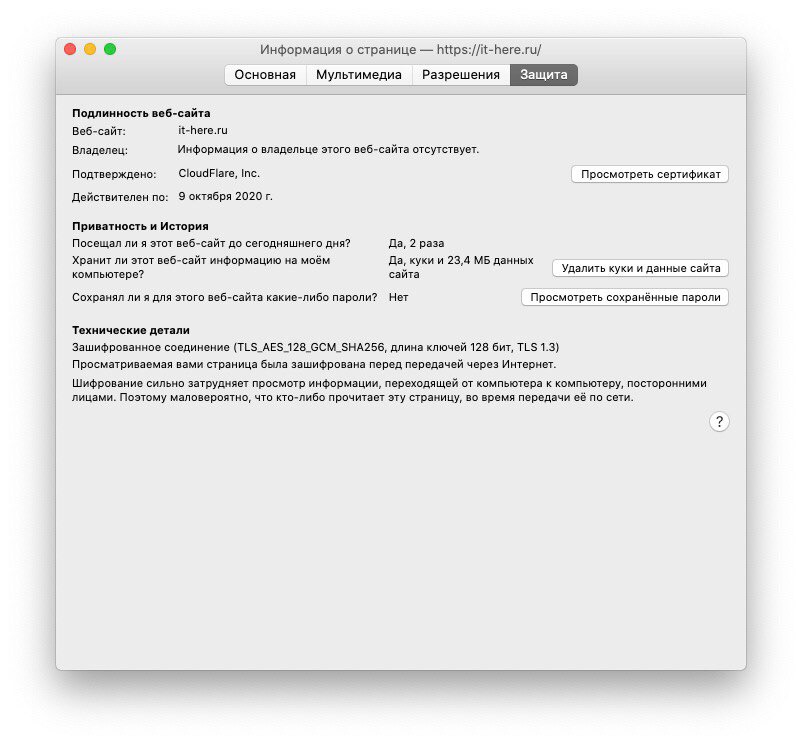
- Как посмотреть цифровой сертификат в firefox
- Как посмотреть цифровой сертификат в safari
- Как удалить 360 total security из реестра?
- Как удалить антивирус 360 total security с компьютера полностью?
- Настройки 360 total security
- Отключение файла подкачки
- Отключения гибернации
- Очистка диска штатной утилитой windows
- Ошибка некорректного соединения в firefox
- Папка «temp»
- Применение сторонних утилит
- Редактирование настроек
- С чего начать уборку диска с?
- Сертификат текущего сайта
- Смотрите похожее
- Удаление ненужных файлов из системных папок
- Установка
Что значит цифровой сертификат?
Если вы открыли эту статью, то вы уже знаете, что такое цифровой сертификат. Однако многие вообще не знают об этом термине. Для них мы постараемся объяснить.
Если у сайта есть подлинный сертификат, это означает, что веб-адрес действительно официально принадлежит этой организации. Убедившись, что сайт шифрует вашу информацию, и у него есть подлинный сертификат, вы защитите себя от вредоносных сайтов и утечки личной информации.
Существует два способа быстро узнать, есть ли у сайта сертификат:
360section что это за папка
Автор Андрей Имамеев задал вопрос в разделе Программное обеспечение
Что за папка $360Section$? Можно ли удалить (Windows 7) Можно ли удалить папку $360Section$, или всё же она важная? и получил лучший ответ
Ответ от Александр[гуру]ты антивирь 360TS установил?вот это его папкаАлександр(93081)Если ты его деинсталлировал, то он сам должен был почистить всё за собой (во всяком случае должен был..)Удаляй
Что включает в себя цифровой сертификат?
В цифровом сертификате вы сможете узнать следующие детали:
Кто выпустил сертификат: Это компания, которая занималась проверкой сайта. Среди самых популярных VeriSign, Thawte, DigiCert и GlobalSign.
Кому был выпущен сертификат: Это владелец сайта или организация, которой он принадлежит.
Дата истечения срока действия сертификата: Большинство сертификатов выпускаются на один или два года, но некоторые могут действовать дольше. Если срок истёк, не стоит доверять сайту.
Почему сайт не проходит проверку сертификата
Если вы заходите на сайт впервые и у вас высвечивается сообщение сертификации, то, вероятнее всего, сайт действительно может оказаться вредоносным. Ведь сертификаты именно для этого и служат.
Но в случае, когда вы пользуетесь одним и тем же сайтом довольно долгое время, а на мониторе вдруг появляется уведомление браузера, то стоит обратиться к настройкам.
- Во-первых, самой распространённой причиной является антивирус, вы могли выставить в нём неправильные значения, либо, по какой-то причине, данный сертификат в нём значится, как вредоносный. Зайдите в настройки антивируса и проверьте эти параметры.
- Во-вторых, проверьте дату и время на компьютере. Это вторая причина по популярности, пользователи просто забывают, что у них сбилось время и дата, а отсюда возникает множество проблем с программами. Выставите точные дату и время, попробуйте снова зайти на сайт.
- Последней причиной может быть отозванный сертификат центром сертификации. Это проблемы исключительно сайта и вы их не в силах решить, только отключить проверку сертификата в браузере.
Что можно удалять с диска с, а что нельзя?
Свободное пространство диска С в процессе эксплуатации Windows постоянно сокращается. В независимости от действий пользователя — хочет он того или нет. Временные файлы, архивы, куки и кеш браузеров и прочие программные элементы, выполнив свою единоразовую миссию (обновление, установка, распаковка), оседают в папках раздела С. Плюс к этому — полезные мегабайты и гигабайты поглощают некоторые функциональные модули Windows.
Первое средство от такого «захламления» — комплексная очистка диска С. Выполнять её нужно регулярно и своевременно. В противном случае, раздел переполнится, и вы не сможете полноценно пользоваться ОС и, соответственно, ПК. Windows будет постоянно прерывать вашу работу предупреждающими сообщениями — «недостаточно памяти».
Приступая к очистке диска с: что нужно знать и делать
Удаление с диска С всяких ненужных элементов — процедура весьма деликатная. Требует от пользователя повышенной осторожности, внимания. «Уборка» не должна навредить ОС.
Противопоказано удаление файлов в папках:
Некоторые папки, в которых необходимо «наводить чистоту», по умолчанию скрыты, то есть не отображаются в директориях. Чтобы добраться до них, выполните следующее:
1. Нажмите одновременно комбинацию клавиш — «Win E». 2. В окне «Компьютер» нажмите клавишу «Alt».
3. Вверху окна появится горизонтальное меню. Наведите курсор на раздел «Сервис». В подменю кликните «Параметры папок… ». 4. В настройках параметров перейдите на вкладку «Вид». 5. Прокрутите до конца список опций в разделе «Дополнительные параметры:». 6. Уберите галочку напротив «Скрывать защищённые системные… ». Включите кликом мыши радиокнопку «Показывать скрытые файлы… ».
Что такое сертификат
Это определенный файл, который содержит данные для безопасного подключения к сайтам в электронном виде. Именно эти файлы позволяют браузеру устанавливать защищенные соединения с сайтами, которые требуют обязательной проверки на подлинность.
Чаще всего такие штуки нужны для ресурсов госуслуг. Это связано с особой конфиденциальностью информации, переправляемой по таким каналам. Также они необходимы для того, чтобы можно было ставить электронную подпись на документах в цифровом виде.
Так что в некоторых случаях без сертификатов не обойтись. Поэтому пользователи должны знать все о процессе их инсталляции в веб-обозреватель Мазила Фаерфокс. И в следующей главе мы подробно рассмотрим данную процедуру. Так, чтобы не возникло вопросов.
View a certificate
You can quickly view the certificate details for the website that you are currently viewing, from the Firefox Page Info window.
The Certificate Viewer window that opens will display basic information about the certificate, such as issuer, period of validity and fingerprints. The tab will show the certificate hierarchy, certificate fields for the selected certificate on the hierarchy, and field value details for the selected field.
The Certificate Viewer tab that opens will display detailed information about the certificate, such as issuer, period of validity, fingerprints and more.
 certificate hierarchy in column headings, like tabs inside the page. You can click on each certificate heading to view its listed information.
Внешний вид 360 total security
Программа выглядит нормально, ну в том плане что нет перегруженного интерфейса, все достаточно понятно:
Есть основные вкладки, на них те или иные возможности. Что еще интересно, что войти в программу можно даже при помощи аккаунта ВКонтакте:
Для этого нужно нажать на Вход VK в правом углу программы:
Другая иконка, та которая в виде футболки, она отвечает за смену тем антивируса:
Хотя как по мне, то темы оформления в антивирусе это как-то лишнее.
Изучим немного 360 Total Security внешне. На вкладке Полная проверка есть одна громадная кнопка — Проверка, ее нажимаете и антивирус соответственно начинает проверять комп:
По окончании вы можете исправить все косяки или перепроверить. У меня была какая-то одна угроза и много мусорных файлов, обьем которых достигал 3.4 Гб:
Кстати там вверху будет написано Проблем найдено, так вот там есть ссылка Подробная информация, если интересно то можете посмотреть, там могут быть указаны интересные подробности.
Тестируя 360 Total Security я уже могу сказать, что мне нравится как быстро и четко работает интерфейс программы, все функции работают шустро, сканирование системы тоже достаточно быстро происходит. И при этом какой-то рекламы в программе я пока не заметил 
На вкладке Антивирус можно запустить проверку, всего есть три вида, я выбрал Быструю проверку. Длилась она где-то минуты две, потом был такой результат:
Проблем нет, это наверно потому что я уже воспользовался полной проверкой на первой вкладке. А вообще есть еще полная проверка и выборочная, при котором можно указать какие именно папки стоит проверять.
На вкладке Ускорение есть много чего интересного. И действительно полезного, мне понравилось то что тут отображено все то что запускается вместе с Windows:
Кстати думать что можно отключить, а что нет — не нужно, для этого просто нажмите на кнопку Оптимизировать.
На этой же вкладке, но в разделе Вручную вы можете самостоятельно отключить некоторые программы из автозагрузки Windows (а недействительные удалить):
Вкладка Очистка позволит просканировать систему на наличие мусора, это могут быть как мусорные расширения так и временные файлы:
На вкладке Инструменты есть много чего, тут есть возможность установить дополнительно компонент фаервола, есть инструмент очистки реестра, а также вы можете мгновенно установить некоторые программы (это что-то новенькое):
На мой взгляд, полезная для многих будет функция Защита браузера. Тут можно выбрать тот браузер которым вы пользуетесь и заблокировать любые несанкционированные изменения в нем (вирусные программы часто любят ставить вредоносные расширения, изменять поисковую систему, блокировать настройки):
Кстати инструмент Очистка реестра также может найти кучу мусора в реестре:
Брандмауэр это специальный инструмент для полного контроля сетевой активности программ, то есть вы любой программе можете как запретить доступ в интернет, так и разрешить. Но тут нужно немного разбираться, кому можно давать доступ в сеть, а кому не стоит
Все сертификаты
1) Нажмите кнопку меню в правом верхнем углу окна Firefox и выберите Настройки.
2) Слева выберите вкладку Приватность и защита и пролистайте вниз страницы до секции Защита.
3) Нажмите кнопку Просмотр сертификатов.
4) Откроется окно со всеми сертификатами, сохранёнными в Firefox.
5) Дважды нажмите любой сертификат, чтобы открыть его в новой вкладке.
Есть два пути решения проблемы
1. Быстрое решение — заказать настройку своего компьютера (установка сертификатов, Java, браузера и т. д..Преимущества этого варианта не только в быстроте (обычно, менее 1 часа), но и в надежности выполненных работ. Один раз правильно настроив свой ПК, вы сможете легко пользоваться различными сайтами государственных услуг.
2. Бесплатное решение — попытаться разобраться самому. На нашем сайте есть обучающие статьи и онлайн-чат с консультантом. Будем рады вам помочь.
Проверка сертификата сайта является важной и неотъемлемой процедурой обеспечения безопасности. Однако, если вы полностью доверяете ресурсу и уже пользовались им раньше, а браузер упорно не даёт на него зайти, то можно попробовать отключить сертификацию именно для этого сайта, либо для всех, при условии, что вы осторожный пользователь интернета.
Заменяем файл базы данных сертификационного типа
Веб-сертификаты в интернет-браузере обычно расположены в пользовательском профиле в материалах. Документ данного типа мог оказаться повреждённым, что часто и становится причиной ошибки.
Чтобы восстановить сертификационную базу, нужно деинсталлировать веб-файл, который был повреждён. В браузерном окне следует кликнуть по кнопке, открывающей меню. После этого придётся активировать справку (надпись сопровождает вопросительный знак). Специализированное меню имеет специальный раздел, где предоставляется вся информация касательно решения определённых проблем.
В “сведениях о веб-приложении”, расположенных прямо напротив profile-папки располагается кнопка, предназначенная для просмотра папки. После этого окно проводника представит вниманию пользователя профильный документ в веб-браузере Firefox.
Необходимо деактивировать web-браузер, а потом деинсталлировать.
Перезапустите сам браузер, файловый документ заново создастся. Осуществите проверку web-браузера, посещая сервисы с определённым уровнем безопасности.
Защитите свою приватность | справка firefox
Узнайте о том, какая информация собирается, когда вы загружаете и устанавливаете Firefox, как она используется, соображения конфиденциальности и как отказаться.
Использование файла js
Конечно выше описанный способ является достаточно простым, за исключением того, что его довольно неудобно применять на компьютерах в какой-либо администрируемой корпоративной сети. Тем не менее, решение есть – распространить через групповые политики файл .js, в котором будет прописана нужная настройка.
Браузер Firefox, при своем запуске, проверяет наличие файлов js по адресу директория установки Firefoxdefaultspref, и если их обнаруживает, то подгружает прописанные в них настройки. Так что достаточно лишь создать файл wincerts.js, и вписать в него следующее:
pref("security.enterprise_roots.enabled", true);и сохранить по адресу директория установки Firefoxdefaultspref. Теперь остается лишь перезапустить браузер, и он будет по умолчанию подхватывать корневые сертификаты Windows.
Как отключить проверку сертификатов в mozilla firefox
В данном браузере существует два способа устранения проблемы: с помощью специальных дополнений, либо исключения в настройках. Дополнения, как правило, блокируют проверку абсолютно на всех сайтах в интернете, а добавив сайт в исключения, вы блокируете проверку только на нём. Стоит отметить, что данная инструкция применима ко всем продуктам Мозиллы: и Firefox, и Waterfox, даже Pale Moon.
Как отключить проверку сертификатов в mozilla firefox через дополнения
Зайдите на сайт официально одобренных дополнений для браузера Мозилла. За пример берется это дополнение. Вы можете воспользоваться поиском, введя в него запрос “SSL” и установить своё дополнение на выбор, внимательно читая описание.
- Подтвердите действие, кликнув “Установить”.
- Браузер автоматически закроется и снова откроется. Зайдите в дополнения и проверьте, включено ли расширение.
Кликните на иконку пазла в меню браузера.
- Во вкладке “Расширения” найдите установленное дополнение и нажмите “Включить”, если оно оказалось отключенным.
Как отключить проверку сертификатов в opera
- Здесь алгоритм несколько отличается. Кликните на иконку меню и выберите “Настройки”.
- Теперь вам нужно сделать следующее: зайдите во вкладку “Издатели, не имеющие доверия”, найдите в ней сертификат того сайта, который не проходит проверку. Кликните на кнопку “Экспорт” и сохраните его в любое место на компьютере.
- Теперь выберите вкладку “Доверенные издатели” и импортируйте в неё сохранённый файл через кнопку “Импорт”. Таким нехитрым способом вы перенесли сертификат из неблагоприятного поля в доверенный список.
- Опуститесь чуть ниже и найдите кнопку “Настроить сертификаты”.
- Выполните настройку сертификата точно так же, как и в пункте с Opera.
Теперь вы можете отключить проверку сертификата в любом браузере, однако, помните, что делать это можно только с проверенными и надёжными сайтами.
Как посмотреть цифровой сертификат в chrome
Посмотреть сертификат текущего сайта в Chrome можно двумя простыми способами.
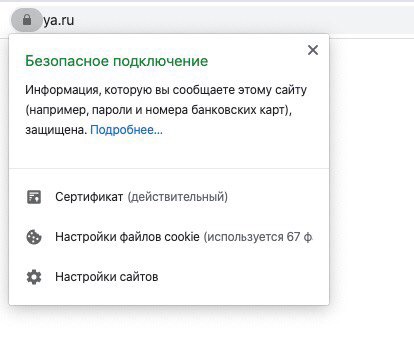
1) Нажмите значок в виде замка перед ссылкой сайта в адресной строке.
2) На появившемся окне нажмите Сертификат.
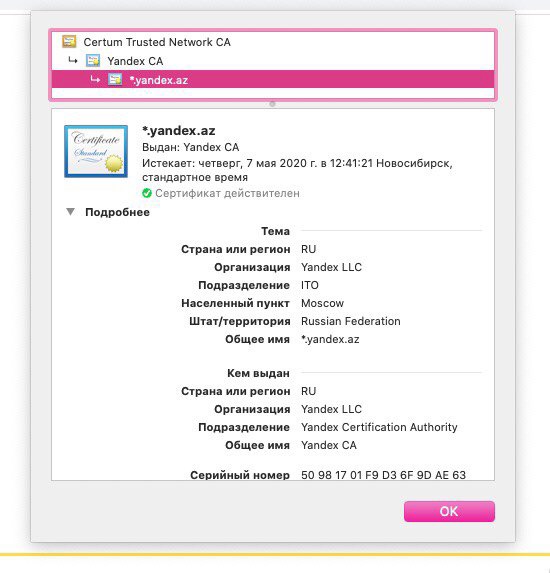
3) Здесь будут детали о цифровом сертификате сайта.
Вы также можете использовать меню для разработчиков.
1) В правом верхнем углу окна нажмите на значок меню в виде трёх точек, а затем выберите Дополнительные инструменты > Инструменты разработчика.
2) В правой части окна выберите вкладку Security и на ней нажмите ViewCertificate.
Откроется то же окно с информацией, что и в первом способе.
Если вы хотите обезопасить себя в сети, регулярно проверяйте сертификаты сайтов. На это уходит меньше минуты времени, зато вы будете уверены в своей безопасности.
Как посмотреть цифровой сертификат в firefox
Вы можете быстро просмотреть сертификат текущего открытого сайта, а также сертификаты всех сохранённых сайтов.
Как посмотреть цифровой сертификат в safari
В Safari легко просмотреть сертификат текущего открытого сайта.
1) Нажмите значок в виде замка перед ссылкой сайта (или после) в адресной строке.
2) На появившемся окне нажмите Показать сертификат. В некоторых случаях сертификат откроется автоматически.
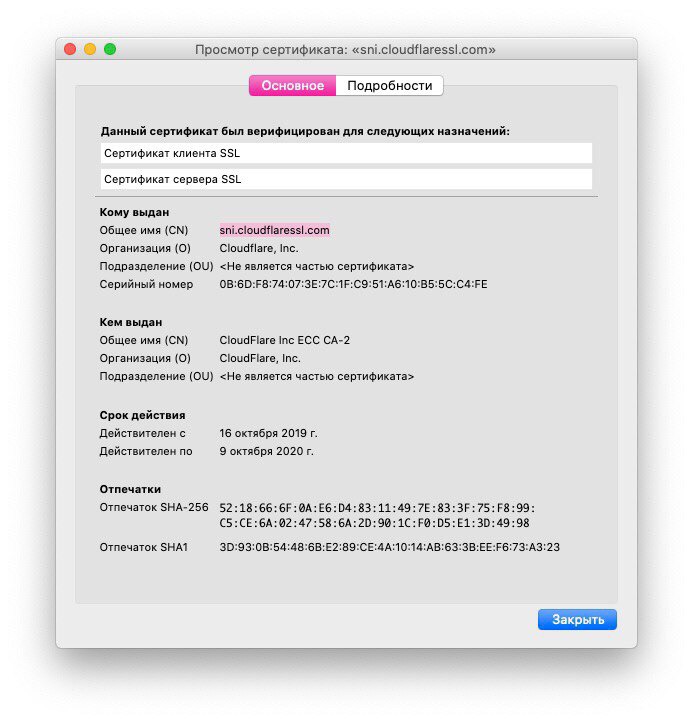
3) Вы увидите информацию о цифровом сертификате сайта.
Как удалить 360 total security из реестра?
Эту процедуру стоит выполнять только в том случае, если вы как и я стараетесь держать систему в строгой чистоте. Мусорные ключи в реестре особо не грузят Windows! Но тем не менее я их стараюсь удалять.
Так вот, зажимаем Win R, появится небольшое окошко, пишем туда такую команду как regedit и нажимаем ОК:
Откроется редактор реестра. В нем зажимаем Ctrl F и в поле Найти вставляете 360 Total Security, чтобы были найдены все записи с упоминанием этого антивируса:
И нажимаем Найти далее. Все найденные ключи можно удалять, так как они уже не нужны. Для этого нажмите по ключу и выберите удалить:
Еще раз напомню, что удалять таким образом нужно только те ключи, которые были найдены (то есть автоматически выделены) при поиске! Для продолжения поиска нажимаете F3 и потом снова удаляете все найденные ключи и так пока не будет сообщение что поиск окончен.
Это все не очень важно, но лично я всегда стараюсь так чистить реестр после удаления ПО, удаляю я программы не так часто, так что можно и потрудится 
Как удалить антивирус 360 total security с компьютера полностью?
В связи с тем, что часто 360 Total Security попадает на компьютер не совсем правильным способом, то есть при установке других программ, то неудивительно что некоторые пользователи хотят его удалить.
Но перед тем как удалять, напишу свое мнение. Вообще я скептически отношусь к современным антивирусам (особенно к новым), так как они по большой части несут в себе сомнительные функции. Все новые функции не особо полезные, а остальные уже давно есть в антивирусах. За последнее время улучшилась только проактивная защита и эвристический анализ, все остальное только приукрашено. Но зато появилось много функций, которые с одной стороны полезные, но с другой их можно встретить сразу в нескольких программах. Вот в 360 Total Security по части оптимизации системы есть несколько инструментов, которые есть и в программе CCleaner, хотя первая это антивирус, а вторая чистилка Windows 
Ну а теперь посмотрим как удалить 360 Total Security встроенными средствами. Нажимаем меню Пуск и там выбираем пункт Панель управления (а если у вас Windows 10, то этот пункт можно найти в меню, которое вызывается Win X):
Потом найдите значок Программы и компоненты, запустите его:
В списке установленного софта найдите 360 Total Security, нажмите по нему правой кнопкой и выберите Удалить:
Запустится удалятор, тут нажимаем Продолжить:
Потом выскочит сообщение, где нужно снова подтвердить удаление:
Процесс должен занять максимум минуту, потом 360 Total Security удалится полностью с вашего компьютера. После чего откроется браузер со страницей, где будет предложено вам сообщить о причине удаления.
Ну вот и почти все.. почти, потому что еще останется чуточку мусора в реестре 
Настройки 360 total security
Теперь посмотрим как обстоят дела с настройками 360 Total Security, для этого нажимаем по этой кнопке и в меню выбираем Настройки:
Значит что я тут могу сказать. Настроено все и так оптимально, можно ничего не менять. Но лично меня кое какие моменты все же раздражают, а именно то что после включения компа появляется сообщение о том, за сколько секунд загрузилась Windows. И так постоянно. Чтобы это отключить, то в настройках 360 Total Security на вкладке Основные снимите вот эту галочку:
На вкладке Активная защита вы можете подключить специальные антивирусные расширения в браузерах, если это вам нужно. Но скажу сразу, что тут с одной стороны это вам может показаться лишним, а с другой стороны эти расширения реально будут блокировать те сайты, которые распространяют вирусное ПО. Так что думайте, подключать их или нет:
На вкладке Антивирус вам возможно будет интересна опция отключения пункта 360 Total Security из контекстного меню файла, для этого снимите вот эту галочку:
Также на этой вкладке вы можете запланировать проверку, вот например если у вас мощный и быстрый комп, то можно задать чтобы проверка была каждый день:
Или каждую неделю, тут смотрите как вы пользуетесь компьютером и интернетом, если очень активно то все таки ежедневная проверка будет оптимальным вариантом.
Вот кстати меню из трея, быстрый доступ к разным разделам 360 Total Security:
Случайно заметил еще, что также данный антивирус помогает обновить вашу Windows, честно говоря я не знал что есть в нем такая фишка:
Это у меня Windows 7, но думаю что он также поможет обновить и Windows 10, хотя она вроде и сама справляться должна с этой задачей
Небольшое дополнение. К сожалению я со временем обнаружил в антивирусе 360 Total Security неприятный косяк. И такой косяк, которого вроде бы как нет у других антивирусов, в общем я не видел. Короче иногда, я не знаю с какой периодичностью, но после включения компа антивирус показывает такую рекламу:
Как убрать рекламу в 360 Total Security? А иди знай как.. Вроде бы никак, в любом случае я не нашел такой настройки. Тем более что антивирус вроде как бесплатный, я просто сначала подумал, может быть в платной версии антивируса нет рекламы, но оказывается что платной версии то и нет. За все нужно платить и даже за бесплатность… Нет, рекламу конечно можно удалить, если отследить адреса серверов 360 Total Security и заблокировать к ним доступ в файле hosts, но тогда антивирус не сможет обновляться, поэтому это не решение проблемы. Так что как убрать рекламу в 360 Total Security — пока к сожалению неизвестно 
Отключение файла подкачки
Pagefile.sys — виртуальная память ОС. Когда заканчиваются ресурсы RAM (оперативной памяти), система сохраняет невместившиеся данные в этот файл. Если на вашем ПК объём RAM превышает 4,6 или 8 Гб, контейнер «Pagefile.sys» можно отключить. На диске он занимает примерно такой же объём, как и оперативная память. Например, если в конфигурации вашего ПК, RAM составляет 16 Гб, то Pagefile.sys будет примерно таким же.
Чтобы отключить файл подкачки: 1. Через «Пуск» (иконка «Win») откройте «Панель управления». 2. В разделе «Система и безопасность» выберите «Система». 3. В окне настроек кликните «Дополнительные параметры… ». 4. В панели «Свойства системы», на вкладке «Дополнительно», нажмите «Параметры». 5. В опции «Параметры быстродействия», на вкладке «Дополнительно», в разделе «Виртуальная память», активируйте «Изменить… ».
6. В окне «Виртуальная память»:
- выберите диск С;
- включите кликом радиокнопку «Без файла подкачки»;
- нажмите кнопку «Задать», а потом — «OK».
7. Перезагрузите ПК.
Отключения гибернации
Гибернация — разновидность спящего режима: когда пользователь в течение определённого промежутка времени бездействует, ОС сохраняет все настройки в специальный файл hiberfil.sys. Windows также, как и для Pagefile.sys, резервирует для него свободное пространство на С, равное объёму RAM.
Поэтому, если вы не пользуетесь режимом гибернации, его лучше отключить.
1. Нажмите «Win R». 2. Введите «CMD», нажмите «ENTER». 3. В консоли командной строки введите — «powercfg -h off» (без кавычек), далее — «ENTER». 4. Перезапустите ОС.
Очистка диска штатной утилитой windows
1. Кликните иконку «Пуск». 2. В правой колонке нажмите «Компьютер». 3. Кликните правой кнопкой по иконке диска С. В меню выберите «Свойства». 4. В панели свойств, на вкладке «Общие», нажмите кнопку «Очистка диска».
5. Подождите немного, пока система проверит директории на наличие ненужных файлов. 6. Далее, в разделе «Удалить следующие файлы», выберите какие элементы удалить, а какие — оставить (проставьте галочки).
7. Нажмите «Очистить системные файлы», а потом — «OK».
Примечание. Применением данной утилиты можно ограничиться, если в системе не наблюдается сильных «засорений». Когда требуется расчистить 2, 3, 5 и больше Гб, необходимо выполнить ещё несколько процедур, которые включают в себя не только удаление отдельных файлов, но и изменение настроек ОС.
Ошибка некорректного соединения в firefox
Имеются также web-сайты, пользующиеся криптографическим протоколом SSL, который предназначен для передачи информации в безопасном режиме. Безопасность данных в процессе обмена обеспечивается путём засекречивания трафика. Определение интернет-соединения осуществляется путём применения safe-сертификатов. При помощи веб-сертификата реализуется процедура идентификации интернет-сайта.
Во время обычного интернет-соединения, юзер может наблюдать в области адресной строки адрес web-сайта в таком виде. В том случае, если веб-сайтом задействуется SSL-шифрование, на месте адресной строки окажется ссылка. SSL-шифрование за последние годы было интегрировано практически в каждый крупный веб-сервис и портал (интернет-система поискового типа и сервисы почтовые).
Скорее всего, система такого вида будет применяться всеми интернет-сервисами.
Когда ошибка появляется при использовании веб-браузера Файерфокс, это означает, что осуществляется проверка идентификатора для определения перехода на необходимый интернет-сайт. Возникают также случаи, при которых веб-идентификатор проверку произвести не способен. Из-за этого как раз и появляется оповещение о недоверенности web-соединения.
Папка «temp»
Одна из главных источников засорения ОС. В ней размещают свои элементы антивирусы, драйвера, приложения, игры. Происходит это во время обновлений и инсталляций. После завершения задач, отработанные файлы так и остаются в «Temp». Конечно же, их оттуда нужно периодически убирать.
1. На диске С зайдите в папку «Пользователи». 2. Кликните папку с именем своей учётной записи (имя пользователя). 3. Затем перейдите в «AppData». 4. В директории «Local», откройте папку «Temp». 5. Полностью очистите её (отправьте все файлы/папки в корзину).
Совет! Если вы пользуетесь файловым менеджером «Total Commander»: создайте новую вкладку (сочетание клавиш «Ctrl» «стрелочка вверх») и перейдите в папку Temp. Таким образом, у вас будет всегда на виду её содержимое.
Применение сторонних утилит
Уборку диска С можно запросто «поручить» специальной программе-уборщику, например, CCleaner. Она умеет автоматически очищать корзину, дампы памяти, буфер обмена, удалять временные файлы (куки и кеш) популярных браузеров, а также выполнять множество других операций по удалению системного «хлама».
Всегда контролируйте объём диска С. Не допускайте его переполнения. Выполняйте удаление ненужных файлов не только в целях освобождения дискового пространства, но и для профилактики.
Успехов! Пусть ваш ПК хранит только полезную информацию.
Редактирование настроек
Данный способ работает только в операционных системах семейства Windows!
Самый простой способ, это использовать редактор настроек Firefox. Попасть в него можно просто набрав в адресной строке в качестве адреса about:config. Теперь остается лишь найти параметр под названием security.enterprise_roots.enabled (используйте поиск в верхней части!), и установить его значение в true.
С чего начать уборку диска с?
Первым делом, необходимо освободить корзину:
- наведите курсор на её иконку;
- нажмите правую кнопку мышки;
- в меню выберите «Очистить корзину».
Большие, маленькие файлы, в независимости от того, в каком разделе хранятся (диск D, E или С), после удаления отправляются в C:RECYCLER, файл «Корзина». Вследствие чего, свободное место системного раздела уменьшается. Удаление большого видеофайла или образа (например, файла iso) при дефиците лишних гигабайт, может запросто привести к переполнению диска С.
Совет! Перед тем, как очистить корзину, просмотрите рабочий стол на предмет ненужных ярлыков. Их размеры не велики, но чем меньше будет бесполезных файлов, тем лучше.
Сертификат текущего сайта
1) Нажмите значок в виде замка перед ссылкой в адресной строке.
2) Появится окошко с надписью Защищённое соединение. Нажмите на стрелочку рядом с надписью.
3) Вы увидите, кто выпустил сертификат. Нажмите Подробнее.
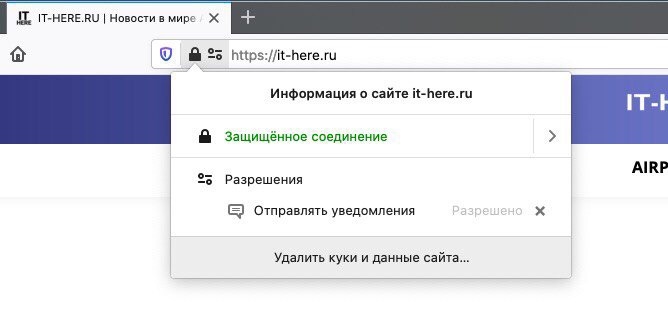
4) Откроется окно с деталями, на котором вы можете нажать кнопку Просмотреть сертификат, которая откроет новую вкладку с информацией о сертификате сайта.
Смотрите похожее
Удаление ненужных файлов из системных папок
Довольно часто, пользователи, сами того не ведая, «складывают» контент и ПО в специальные папки ОС, предназначенные для хранения разнообразной информации: «Загрузки», «Изображения», «Мои видеозаписи» и т.д. Многие программы и браузеры по умолчанию (без изменения первоначальных настроек) отправляют данные именно в эти директории.
Откройте их поочерёдно и удалите всё ненужное. Файлы, представляющие для вас особую ценность, перенесите в логический раздел (например, диск D, E).
Совет! Действуйте смело. Здесь можно удалить любой элемент, и Windows от этого не пострадает.
Установка
Вообще-то, сам процесс не особо сложен. В определенных условиях с ним справился бы даже новичок. Но придется углубляться в настройки веб-обозревателя. А это может вызвать определенные проблемы, так как многие пользователи слабо в них ориентируются.
Поэтому нам придется предоставить подробнейшую инструкцию с четким алгоритмом действий. Только так можно избежать ошибок и все сделать правильно. Тем более, что установка сертификатов – серьезный процесс. Итак, начнем:
- Для начала нужно запустить браузер.
- В главном окне следует нужно найти кнопку с тремя горизонтальными полосками. Она находится в правом верхнем углу. Кликаем по ней.
- Далее появится меню, в котором нужно щелкнуть по пункту «Настройки».

- Появится список параметров. В левом блоке выбираем раздел «Приватность и защита».
- Листаем содержимое страницы в самый низ.
- Кликаем на кнопку «Просмотр…».

- Появится окошко, в котором необходимо будет перейти на вкладку «Ваши сертификаты».
- Затем кликаем по кнопке «Импортировать…».

- Выбираем нужный файл в появившемся диалоговом окне и жмем «Открыть».
- Вводим пароль, необходимый для сертификата (по умолчанию это «123456») и жмем «ОК».
Вот так происходит установка сертификатов в браузер Mozilla Firefox. Процесс сам по себе не очень сложный. Но требуется четко следовать всем пунктам инструкции. Только тогда вы добьетесь поставленной цели.
Для того чтобы записать персональный сертификат WM Keeper WebPro (Light) с закрытым ключом в хранилище браузера Mozilla Firefox необходимо выполнить следующие действия.
1 Откройте менеджер сертификатов – меню “Настройки”_, раздел “Приватность и защита”-“Сертификаты”, кнопка “Просмотр сертификатов”..
2 В окне “Управление сертификатами” перейдите на вкладку “Ваши сертификаты”, и нажмите кнопку “Импортировать. “.
3 В открывшемся окне выберите место расположения файла сертификата, тип файла PKSC12 и нажмите кнопку “открыть”.
4 Введите пароль для шифрования резервной копии сертификата (тот, который вы задали при экспорте сертификата) и нажмите кнопку “Ок”.
5 В открывшемся окне введите мастер-пароль для использования клиентского сертификата (согласно нашим рекомендациям он должен быть установлен заранее).
В данной статье приводится инструкция по установке сертификатов или ключей ЭЦП в Mozilla Firefox.
Данный браузер, в отличии от других, имеет свое собственное хранилище сертификатов, не используя общее хранилище сертификатов Windows, поэтому например не получается установить ключ используя Мастер настройки в Кабинет Налогоплательщика РК.
Ручная установка ключей ЭЦП в данный браузер сложности не представляет.
Пример показан на: ОС Windows 8.1 x64 и Mozilla Firefox 33.
Если вы хотите установить сертификаты в другие браузеры (Internet Explorer, Google Chrome, Yandex) перейдите к .
Итак, запускаем браузер Mozilla Firefox, щелкаем на пиктограмме Меню и переходим к кнопке Настройки .
Изображение 1. Открываем настройки Mozilla Firefox
В открывшемся окне настроек, переходим на вкладку Дополнительные , вкладка Сертификаты и нажимаем кнопку Просмотр сертификатов .
Изображение 2. Открываем настройки сертификатов в Mozilla Firefox
В этом окне переходим на вкладку Ваши сертификаты (именно в этой вкладке отображается список установленных ключей для входа на сайты), нажимаем кнопку Импортировать .
Указываем путь до вашего ключа аутентификации.
Для ключа Налогового Комитета(НК) это файл вида РНН_БИН.p12 , для ЭЦП это файл AUTH_RSA и нажимаем кнопку Открыть .
Изображение 3. Импортируем ключ AUTH_RSA в хранилище сертификатов Mozilla Firefox
Браузер запрашивает пароль на ключ, по-умолчанию пароль на ключи выданные ЦОН и НК — 123456.
Для большей безопасности ваших ключей, вы можете .
Вводим пароль и нажимаем ОК .
Изображение 4. Вводим пароль на импортируемый ключ
Данное сообщение свидетельствует об успешной установке ключей.
Изображение 5. Сообщение об успешной установки сертификатов в Mozilla Firefox
При установке сертификатов, так же возможно появление ошибки: Операция PKCS #12 завершилась неудачей по неизвестным причинам
Данное сообщение не является критичным, нажимайте кнопку ОК и проверяйте список ключей, ключ должен добавиться в хранилище сертификатов и будет готов к использованию для входа на сайт.
Изображение 6. Ошибка: Операция PKCS #12 завершилась неудачей по неизвестным причинам
Если после сообщения о успешном импорте или появлении ошибки Операция PKCS #12 завершилась неудачей , ключ не отобразился в списке ключей, то либо вы пытаетесь импортировать неправильный ключ (например ключ GOST или поврежденный ключ), либо у вас повреждены настройки хранилища Mozilla Firefox. В случае повреждения настроек Mozailla Firefox, выполните .
После импорта ключа, вы должны увидеть в окне Управление сертификатами , добавленный вами сертификат ЭЦП.
Изображение 7. Окно списка установленных ключей хранилища Mozilla Firefox
На этом установка ЭЦП в браузер mozilla Firefox — успешно завершена.
В web-браузере Мозила многим пользователям приходится сталкиваться с ситуацией, когда во время переходов на веб-сайты появляется надпись, информирующая о возникновении недоверенного соединения.
Подобное сообщение может вылезти далеко не на каждом каждой странице.
По большей части это касается сервисов, использующих web-соединение защищённого типа.