

- Error: letsencrypt challenge request 429
- Search replace db
- Ssl – сертификат для домена и поддомена.
- Ssl на хостинге beget
- Виды сертификатов
- Выпуск и настройка сертификата для панели управления vestacp
- Где взять ssl-сертификат?
- Загрузка необходимых файлов на веб-сервер
- Зачем нужен ssl-сертификат?
- Как и где заказывать сертификат?
- Как подключить сертификат ssl
- Как проверить безопасность соединения с сайтом
- Как установить ssl – сертификат
- Как установить ssl-сертификат на сайт?
- Настройка веб-сервера apache на использование ssl-сертификата
- Переезд сайта в google search console
- Перенос сертификатов с компьютера linux/mac os:
- Подготовка сайта к установке сертификата
- Результаты
- Типы сертификатов
Error: letsencrypt challenge request 429
- Попробуйте удалить домен из панели VestaCP и добавить его снова, после чего повторить попытку выпуска сертификата.
- Повторите попытку выпуска сертификата через 1 час.
Search replace db
Скачиваем скрипт Search Replace DB и загружаем папку на хостинг.
Внимание! Не забудьте после работы со скриптом обязательно удалить, так как программа имеет доступ к вашей базе данных!
Открываем скрипт и заполняем поля.
После нажатия кнопки live run, происходит замена из поля replace на поле with. Обязательно проверьте ссылки в коде сайта.
Теперь все правильно, адрес сайта и атрибут rel=”canonical” совпадают.
Ssl – сертификат для домена и поддомена.
Сертификаты отличаются по количеству доменов, на которые распространяется их действие.
- SSL-сертификат для одного домена — действие сертификата распространяется на один домен (на поддомены будет не действителен)
- Мультидоменный SSL-сертификат (Multi-domain) — обычно такой сертификат возможно установить на 100 доменных имен, но в первоначальную стоимость входит защита трех доменов, а остальные докупаются по мере необходимости.
- SSL-сертификат Поддомены (Wildcard) — действует на домен и все его поддомены.
- SSL – сертификаты с поддержкой национальных доменов [IDN] – возможность защитить домен в зоне. рф и другие.
На основе выше написанного вам легко будет сделать выбор какой SSL – сертификат подойдет для вашего сайта, а также определить какое количество доменов необходимо защитить. Далее можно приступать к покупке, установке и настройка SSL – сертификата.
Ssl на хостинге beget
Для установки защищенного протокола на хостинге Beget перейдите в раздел “Домены и поддомены”, после чего нажмите на кнопку “Управление SSL-сертификатами”. Она будет напротив нужного домена.
Во всплывающем окошке вы можете выбрать параметры установки для домена.
Здесь для установки доступен Let`s Encrypt. Данный центр сертификации предоставляет свои услуги абсолютно бесплатно. Вы можете воспользоваться им или любым другим. Для доступа к настройке сертификата нужно использовать две соседние вкладки.
После заказа к вам на почту придут подробности. Скорее всего, от вас не потребуется больше никаких действий. На почту придет уведомление о завершении установки на хостинг, и вы сможете начать пользоваться SSL.
Проблемы могут возникнуть в том случае, если домен размещен на сторонних (не бегетовских) NS-серверах. Тогда вам вручную придется создавать A-запись в DNS вашего домена.
Виды сертификатов
Что такое SSL -сертификат и зачем нужен? SSL – сертификат – индивидуальная цифровая подпись для домена. Какой SSL – сертификат выбрать?
Различают несколько видов:
- Самоподписанный сертификат SSL – такой сертификат вы сами выпускаете и сами заверяете, но к такому сертификату нет доверия.
- Доверенный, подписанный центром сертификации – это означает, что информация, содержащаяся в сертификате проверена центром сертификации. Доверие со стороны браузеров к таким сертификат выше, так как в браузерах присутствует цепочка корневых сертификатов. Центры сертификации дают гарантию и денежную страховку в случае взлома. Популярные центры сертификации: Comodo, GlobalSign, AlphaSSL, Symantec, RapidSSL.
Выпуск и настройка сертификата для панели управления vestacp
Поддержка Let’s Encrypt доступна в VestaCP из коробки.
Для выпуска и установки сертификата вы можете отметить дополнительные опции сразу при добавлении домена в разделе WEB панели VestaCP:
Или отредактировать настройки домена в разделе WEB, выбрав опции поддержки SSL уже после добавления:
Выпуск и автоматическая установка сертификата занимают до 5 минут. После этого данные SSL-сертификата будут доступны также в настройках домена.
Помимо этого, добавляется cron-задание для автоматического обновления сертификатов, истекающих через 30 и менее дней. Проверить это можно в разделе CRON панели VestaCP:
Где взять ssl-сертификат?
Обычно этими сертификатами приторговывают сами хостинги. Если вы используете один из них, то вам не придется ломать голову над тем, какой выбрать. Достаточно взглянуть на список предложенных и выбрать самый дешевый или наоборот подороже.
Сейчас популярен вариант от Let`s Encrypt. Они распространяются бесплатно, и многие хостеры поддерживают возможность быстрой установки и подключения.
Кроме этого, в интернете можно найти очень много компаний, которые как раз занимаются тем, что проверяют домены и выдают соответствующие полномочия для установки зашифрованного протокола.
Есть даже огромные сервисы, которые проводят персональную проверку, после чего выдают именной сертификат. От обычного он отличается тем, что прямо в адресной строке, возле зеленого замочка, будет видно название вашей компании. Подобный подход покажет вашим клиентам, что они имеют дело с серьезной организацией. Само собой, именная проверка стоит в несколько раз (а то и десятков) дороже.
Приведу вам список самых популярных сервисов, где вы сможете купить SSL:
Вы можете поискать и другие компании самостоятельно. Достаточно просто ввести в поиск нужный запрос, вся необходимая информация будет как на ладони.
Загрузка необходимых файлов на веб-сервер
Прежде всего, необходимо загрузить представленные в панели 1cloud файлы .ca и .crt на веб-сервер. Если ваш сервер не имеет графического окружения рабочего стола, вы можете загрузить эти файлы на другой компьютер, а затем перенести их одним из приведенных ниже способов.
Примечание: подразумевается, что необходимая для работы пара закрытый/открытый ключ была сгенерирована на том же веб-сервере, на который вы будете переносить приобретенный сертификат. Если вы создавали ключи на другой машине, вам необходимо также перенести файл закрытого ключа .key на ваш веб-сервер по аналогии с описанной ниже процедурой копирования файлов сертификатов.
Зачем нужен ssl-сертификат?
Я уже описывал что такое SSL в одном из материалов на iklife. Если говорить кратко, то ССЛ позволит вам использовать защищенный протокол шифрования данных на вашем сайте. Данные, передаваемые от сайта к клиенту (посетителю) будут надежно зашифрованы.
Реализация такого подхода возможна благодаря математически связанным ключам шифрования. От сервера (веб-ресурса) к клиенту (компьютеру посетителя) информация передается с помощью трех ключей шифрования. Два из них – закрытые. Они есть и у сервера, и у клиента. Третий ключ – открытый, он используется обеими машинами.
Все три ключа связаны между собой, даже если злоумышленник узнает открытый ключ, он никогда не сможет расшифровать информацию из-за отсутствия двух других ключей. Также во время обмена данными между клиентом и сервером создается ключ сессии, который является гарантом безопасности ваших данных.
Безопасность и конфиденциальность – две вещи, к которым стремится интернет-сообщество. Именно по этой причине к сайтам, не использующим защищенное соединение, доверие неуклонно падает.
Как и где заказывать сертификат?
Центров сертификации достаточно много, а также партнеров, которые продают сертификаты этих центров. Но при покупке важно учитывать установлены ли корневые сертификаты этих центров в браузеры. Иначе после установки сертификата, браузер напишет, что сайт не защищён.
У крупных центров сертификации таких как Comodo, GlobalSign, AlphaSSL, Symantec, RapidSSL, с корневыми сертификатами все в порядке, поэтому смело можно покупать сертификат у одного из центров сертификации, либо у партнеров.
Самые дорогие сертификаты, как правило у центров сертификации, а дешевые SSL – сертификаты у партнеров.
Партнерами также являются хостинг-провайдеры и регистраторы доменов.
Как подключить сертификат ssl
В данной статье рассмотрим, как подключить SSL-сертификат:
SSL для магазина на пробном периоде
Установка SSL-сертификата для магазина на пробном периоде недоступна, так как нет такой технической возможности. Установка возможна только после перехода в облако или после покупки лицензии.
SSL для магазина в облаке
Для установки SSL-сертификата для магазина в облаке перейдите в административную панель магазина, далее в шапке административной панели нажмите на кнопку “Управлением доменами” (рис. 1).

Рисунок 1.
Здесь в столбце SSL иконка замочка отображает наличие установленного сертификата: закрытый замочек – SSL установлен, раскрытый – не установлен.
В списке всех доменов в столбце SSL кликните на иконку замочка у необходимого домена (рис. 2).

Рисунок 2.
После клика на раскрытый замочек откроется окно, которое содержит полную информацию об SSL (рис. 3):

Рисунок 3.
Если у Вас еще нет SSL-сертификата и Вам необходимо его приобрести, то здесь же Вы можете заказать подключение SSL под ключ на 1 или 2 года по адресу, выбрав вариант “Услуга регистрации SSL под ключ (1 год) или “Услуга регистрации SSL под ключ (2 года)”.
Внимание!
SSL-сертификат приобретается на каждый домен отдельно: test.ru и, например, shop.test.ru – это разные адреса.
При этом сертификат будет действителен и на адрес с www – www.test.ru (www.shop.test.ru) и на адрес без www – test.ru (shop.test.ru).
Если у Вас есть ранее приобретенный SSL сертификат, то Вы можете прямо здесь произвести его установку, кликнув на кнопку “тут”:

Рисунок 4.
Откроется окно, где необходимо внести:
- код сертификата (его содержимое должно начинаться с —–BEGIN CERTIFICATE—– и заканчиваться —–END CERTIFICATE—–) (рис. 5 и 6);
- код приватного ключа (его содержимое должно начинаться с —–BEGIN RSA PRIVATE KEY—– и заканчиваться —–END RSA PRIVATE KEY—–) (рис. 5 и 6).

Рисунок 5.

Рисунок 6.
После указания кодов нажмите на “Импортировать SSL-сертификат”.
- Если какой-то из кодов указан некорректно, то отобразится ошибка (рис. 7) и сертификат не будет установлен.

Рисунок 7.
- Если всё корректно, то отобразится информация об успешной установке сертификата (рис. 8) и откроется окно со ссылкой на инструкцию с рекомендациями, что необходимо выполнить после установки SSL-сертификата (рис. 9).

Рисунок 8.

Рисунок 9.
Рекомендуем
Если Вы планируете использовать адрес сайта с https как основной, то мы настоятельно рекомендуем выполнить настройки в соответствии с инструкцией (она содержит удобный видео-материал по этапам настройки).
В управлении доменов (рис. 1) после произведенных действий у домена отобразится закрытый замочек и срок действия сертификата (рис. 10).

Рисунок 10.
Если кликнуть на иконку закрытого замочка (рис. 10), то откроется окно, которое содержит информацию о последней проверке и о продлении сертификата (рис. 11).
Именно в этом окне при клике на кнопку “Обновить сертификат” по окончании срока действия текущего сертификата будет возможно обновление SSL-сертификата.

Рисунок 11.
Готово. Мы рассмотрели, как установить SSL-сертификат на магазин в облаке.
SSL для магазина на лицензии
Если Ваш магазин на лицензии, Вы можете оформить SSL-сертификат под ключ на 1 или 2 года по адресу, выбрав вариант “Услуга регистрации SSL под ключ (1 год) или “Услуга регистрации SSL под ключ (2 года)”.
В этом случае мы приобретем и установим сертификата Вас.
Вы можете купить SSL сертификат самостоятельно (пример приобретения описан в инструкции):
В данном случае Вы можете установить сертификат так же самостоятельно, либо заказать у нас услугу установки SSL сертификата по адресу.
Заметка
Услуга действует только для магазинов на лицензии с хостингом типа “Выделенный сервер”.
Если Ваш магазин находится на Shared-хостинге, то для установки имеющегося сертификата обратитесь в поддержку хостинга.
Рекомендуем
Если Вы планируете использовать адрес сайта с https как основной, то мы настоятельно рекомендуем выполнить настройки в соответствии с инструкцией (она содержит удобный видео-материал по этапам настройки).
Готово. Мы рассмотрели, как установить SSL-сертификат для магазина на лицензии.
Подтверждение прав владения доменом для выдачи сертификата
В последнее время участились обращения, что для того, чтобы подтвердить, что сайт принадлежит именно Вам, необходимо в корне своего сайта создать директорию .well-known (с точкой вначале), а в ней – создать папку с именем pki-validation и в нее добавить проверочный файл.
Если Ваш интернет-магазин в облаке, Вы такую техническую возможность не имеете, поэтому рассмотрите со стороны регистратора SSL альтернативные способы подтверждения прав владения доменов (размещение TXT-записи, загрузка файла в корень, дополнительный тег в Head).
Если альтернативных вариантов нет, то напишите заявку в техническую поддержку AdvnatShop.
Готово. Мы рассмотрели, как подтвердить права владения доменом для выдачи сертификата.
Тэги: SSL, sll, ccl, SSL Сертификат, лицензия, подтверждение, домен, безопасность, безопасное соединение, замочек, установка, подключение, well-known, Установка SSL сертификата, SSL, Secure Sockets Layer (SSL), reg, ssl-certificate, сертификат, ссл, http, https, защита, шифрование, безопасность, страница не является безопасной, https как подключить, https вместо http, hpps, соединение небезопасное, соединение безопасное, как исправить незащищенный протокол НТТР, как привязать SSL, настройка https
Как проверить безопасность соединения с сайтом
Защищенный протокол представляет собой сертификат с содержанием некоторой информацией.
Когда вы посещаете любой веб-ресурс, то сервер передает браузеру информацию о сертификате и ваш браузер сообщает вам о защищенном соединение или об угрозе.
В адресной строке браузера Google Chrome, рядом с URL сайта, можно увидеть иконку, которая показывает о защите соединения.
Как установить ssl – сертификат
Неважно на каком движке сайт, мой сайт на движке WordPress, но установка сертификата будет происходить на хостинге.
Как установить ssl-сертификат на сайт?
1. На главной странице cPanel найдите раздел “Безопасность” – “SSL/TSL”.
 2. На открывшейся странице выберите “Закрытые ключи (Key)” – “Создать, посмотреть, отправить или удалить закрытые ключи;.
3. В форму “Передайте новый закрытый ключ” необходимо вставить ваш закрытый ключ (Private key). Нажмите кнопку “Сохранить”. Если у вас нет закрытого ключа, смотрите вопрос-ответ “Как заказать SSL-сертификат?”

После этого внизу страницы нажмите “Вернуться в SSL Manager”.
4. На открывшейся странице выберите “Сертификаты (CRT)” – “Создать, посмотреть, отправить или удалить сертификаты SSL”.

5. Вставьте сертификат в соответствующее поле, затем нажмите “Сохранить сертификат”.
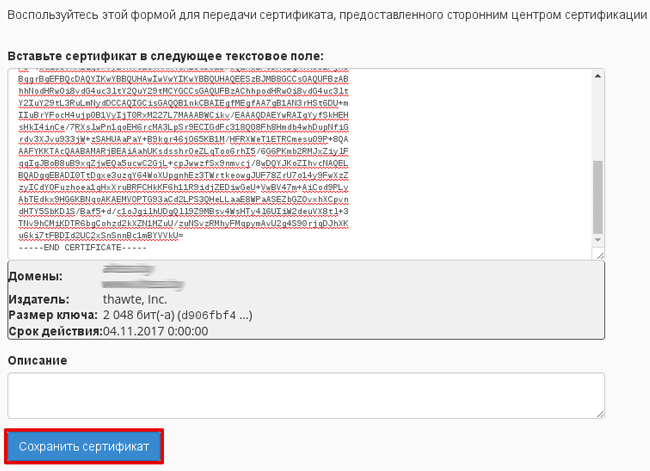
После этого внизу страницы нажмите “Вернуться в SSL Manager”.
6. На открывшейся странице выберите “Установка и управление SSL для сайта (HTTPS)” – “Управление сайтами с SSL”.

7. Выберите ваш домен из выпадающего списка и нажмите кнопку “Автозаполнение доменом”. Далее пролистайте ниже и нажмите установить.

SSL-сертификат установлен.
Если вы не знаете, где взять необходимую для заполнения информацию, пожалуйста, обратитесь к следующей статье.
Для заказа SSL перейдите, пожалуйста, по ссылке.
Настройка веб-сервера apache на использование ssl-сертификата
После копирования файлов сертификата сайта и Центра Сертификации необходимо отредактировать параметры вашего веб-сервера Apache. Для этого подключитесь к вашему серверу по SSH от имени пользователя root и выполните следующие операции:
Переезд сайта в google search console
В Google Search Console переезд сайта на новый адрес настроить проще, нужно просто добавить свой сайт как новый и все.
Подтверждаем права на владение сайтом.
Перенос сертификатов с компьютера linux/mac os:
Самый простой способ загрузки сертификатов на сервер – опция SCP, встроенная в возможность терминала вашего компьютера:
Подготовка сайта к установке сертификата
Я использую CMS WordPress, если используете другие CMS настройки могут отличаться.
Перед любым вмешательством в код сайта обязательно сделайте резервную копию.
Результаты
Приведенный алгоритм действий подтвержден Яндексом и протестирован при переезде нескольких сайтов с хорошей историей. Он позволяет свести к минимуму потери трафика и позиции сайта в результатах поиска.
Однако служба поддержки Яндекса отвечает, что не может гарантировать 100% сохранение позиций сайта при склейке зеркал.
Как правило, на время переклейки сайта наблюдается временное ухудшение позиций в результатах поиска как в Яндекс, так и в Google. Но позиции в течение одного-двух месяцев полностью восстанавливаются.
Типы сертификатов
- Domain Validated (DV – проверка домена) – для получения такого сертификата не нужно предоставлять документы, так как он подтверждает, что действительно домен принадлежит вам, но такой сертификат не дает гарантии, что компании или владельцу сайта можно доверять. Больше всего такой тип сертификата подойдет – всем, кроме интернет-магазинов и банковских организаций. Для получения сертификата достаточно потвердеть владение доменом. Выдача сертификата обычно происходит достаточно быстро. Кстати, такой тип SSL-сертификата самый дешевый. SSL-сертификат доступен физическим лицам и юридическим компаниям.
- Organization Validated (OV – с проверкой организации) – такой тип сертификата выдается компаниям, которые прошли дополнительную проверку, а именно проверку регистрационных документов организации или индивидуального предпринимателя. Также проводят проверку на владение доменом. Такой сертификат необходим компаниям, которые хранят и обрабатывают персональные данные. Например, интернет-магазинам.
- Extended Validation (EV – с расширенной проверкой) – при посещении такого сайта, в адресной строке пользователь видит зеленую строку с названием компании. Получить такой сертификат сложнее, но и доверие к такому сайту намного выше. Посетители сайта могут быть уверены, что такая компания точно существует и этот сайт принадлежит ей. Получать такой сертификат необходимо компаниям, связанным с финансовой деятельностью, например банкам, платежным системам. Получение такого сертификата может занять до 9 дней, из-за проверки документов организации. Такой тип сертификата самый дорогой.