
-700x400.png "Установка закрытого ключа в формате key | База знаний")
Что такое эцп и сертификат закрытого ключа
Электронная цифровая подпись используется во многих программных продуктах: 1С: Предприятие (и другие программы для ведения хозяйственного или бухгалтерского учёта), СБИС , Контур.
ЭЦП – это, своего рода, гарант в мире электронного документооборота, аналогичный обычной подписи и печатями на бумажных носителях
https://www.youtube.com/watch?v=rIOEXCM4PJg
Как и при подписании бумажных документов, процесс подписания электронных носителей информации связан с “редактированием” первичного источника.
Электронная цифровая подпись документов осуществляется путём преобразования электронного документа с помощью закрытого ключа владельца, этот процесс и называется подписанием документа
На сегодняшний день сертификаты закрытого ключа чаще всего распространяются либо на обычных USB-флешках, либо на специальных защищённых носителях с тем же USB интерфейсом (Рутокен, eToken и так далее).
При этом, каждый раз, когда возникает необходимость в подписи документов (или идентификации пользователя), нам нужно вставить носитель с ключом в компьютер, после чего проводить манипуляции с сертификатом. Соответственно, после завершения работы нам достаточно просто извлечь носитель из компьютера, чтобы нашей подписью больше никто не мог воспользоваться. Этот способ достаточно безопасен, но не всегда удобен.
Если вы используете ЭЦП у себя дома, то каждый раз подключать/отключать токен быстро надоедает. Кроме того, носитель будет занимать один USB-порт, которых и так не всегда хватает для подключения всей необходимой периферии.Если же вы используете ЭЦП на работе, то бывает, что ключ удостоверяющим центром выдан один, а подписывать документы должны разные люди.
Таскать контейнер туда-сюда тоже не удобно, да ещё бывают и случаи, когда в одно время с сертификатом работают сразу несколько специалистов.Кроме того, и дома, и, особенно, на работе, случается, что на одном компьютере необходимо производить действия с использованием сразу нескольких ключей цифровой подписи.
Именно в тех случаях, когда использование физического носителя сертификата неудобно, можно прописать ключ ЭЦП в реестр КриптоПро (подробнее о реестре Windows в общем понимании можно почитать в соответствующей статье: Изменение параметров системного реестра Windows) и использовать сертификат, не подключая носитель к USB-порту компьютера.
Windows (iis)
На серверах, работающих под управлением Windows Internet Information Services, операционная система сохраняет закрытый ключ в скрытой папке, так же как любая обычная ОС Windows хранит важные системные данные.
Однако, экспортируя файл .pfx, вы можете получить закрытый ключ и сертификаты. Для этого выполните следующие действия:
- Откройте консоль управления MMC (Microsoft Management Console).
- Разверните дерево Сертификаты (локальный компьютер), расположенное в корне консоли.
- Ваш сертификат находится либо в личной папке, либо в папке веб-хостинга. Вы можете идентифицировать каждый сертификат по его Common name (домену)
- Щелкните правой кнопкой мыши сертификат, который вы хотите экспортировать, и выберите Все задачи -> Экспорт.
- Следуйте инструкциям мастера для экспорта файла
.pfx.
Теперь у вас есть то, что вам нужно, если вы хотите сохранить резервную копию или установить сертификат на другом сервере Windows.
Если вам нужно установить сертификат на другом сервере, который не работает под управлением Windows (например, Apache), вам необходимо сконвертировать файл .pfx и разделить файлы .key и .crt или .cer. Вы можете сделать это с OpenSSL.
Вариант 1: создать csr
Первое, что нужно сделать, – это создать 2048-битную пару ключей RSA локально. Эта пара будет содержать как ваш закрытый, так и открытый ключ. Вы можете использовать инструмент Java key или другой инструмент, но мы будем работать с OpenSSL.
Чтобы создать открытый и закрытый ключ с запросом на подпись сертификата (CSR), выполните следующую команду OpenSSL:
openssl req –out certificatesigningrequest.csr -new -newkey rsa:2048 -nodes -keyout privatekey.key
Что эта команда означает:
openssl– активирует программное обеспечение OpenSSLreq– указывает, что мы хотим CSR–out– указывает имя файла, в котором будет сохранен ваш CSR. У нас в примере этоcertificatesigningrequest.csr–new –newkey– создать новый ключrsa:2048– cгенерировать 2048-битный математический ключ RSA–nodes– нет DES, то есть не шифровать закрытый ключ в PKCS#12 файл–keyout– указывает домен, для которого вы генерируете ключ
Далее ваша система должна запустить текстовую анкету для заполнения, которую мы описывали в таблице выше:
Country Name (2 letter code) [AU]:
State or Province Name (full name) [Some-State]:
Locality Name (eg, city) []:
Organization Name (eg, company) [Internet Widgits Pty Ltd]:
Organizational Unit Name (eg, section) []:
Common Name (e.g. server FQDN or YOUR name) []:
Email Address []:
После завершения работы программы вы сможете найти файл CSR в вашем рабочем каталоге. Запрос на подпись сертификата, сгенерированный с помощью OpenSSL, всегда будет иметь формат файла .csr. Чтобы найти в папке все файлы этого формата используйте команду
ls *.csr
Тут будет список всех сертификатов, останется только найти тот, что мы только что сгенерировали.
Также вы можете открыть файл .csr в текстовом редакторе, например nano, чтобы просмотреть сгенерированный буквенно-цифровой код.
sudo nano your_domain.csr
После того, как вы сгенерировали CSR с парой ключей, сложно увидеть, какую информацию она содержит, поскольку она не будет в удобочитаемом формате. Вы можете легко декодировать CSR на своем сервере, используя следующую команду OpenSSL:
openssl req -in server.csr -noout -text
Далее можно декодировать CSR и убедиться, что он содержит правильную информацию о вашей организации, прежде чем он будет отправлен в центр сертификации. В Интернете существует множество CSR-декодеров, которые могут помочь вам сделать то же самое, просто скопировав содержимое файла CSR, например sslshopper.
Добавление считывателя реестр в криптопро csp
В первую очередь, чтобы наш КриптоПро смог работать с прописанными локально ключами, требуется добавить сам вариант подобного считывателя.
Для того, чтобы установить в CSP утилиту новый тип носителя, запускаем программу от имени администратора правой кнопкой мыши или из меню самой утилиты на вкладке Общие
Теперь переходим на вкладку Оборудование и нажимаем на кнопку Настроить считыватели…Если в открывшемся окне нет варианта Реестр, то, чтобы его здесь вывести, жмём на кнопку Добавить…
Далее, следуя командам Мастера установки считывателя поэтапно перемещаемся по окнам:
- Жмём кнопку Далее в первом окне.
- Из списка считывателей от всех производителей выбираем вариант Реестр и снова жмём Далее.
- Вводим произвольное имя считывателя, можно оставить название по умолчанию. Жмём Далее.
- В последнем окне видим оповещение, что после завершения настройки считывателя рекомендуется перезагрузить компьютер. Жмём кнопку Готово и самостоятельно перезагружаем машину.
Первый этап завершён. Считыватель Реестр добавлен, о чём свидетельствует соответствующий пункт в окне Управление считывателями (напоминаем, что данное окно вызывается по пути КриптоПро – Оборудование – Настроить считыватели…)
Документация
Если сертификат и закрытый ключ находятся на токене, то для работы с таким сертификатом его надо установить в локальное хранилище.
Это можно сделать через программный интерфейс приложения КриптоАРМ ГОСТ или с помощью команд программы КриптоПРО CSP.
Установка сертификата из ключевого контейнера в КриптоАРМ ГОСТ на Windows.
Для установки сертификата из ключевого контейнера нужно выбрать в меню Сертификаты подпункт Ключи. В левой области представления отображаются все подключенные хранилища контейнеров закрытых ключей. В правой области отображается информация о сертификате в выделенном контейнере.
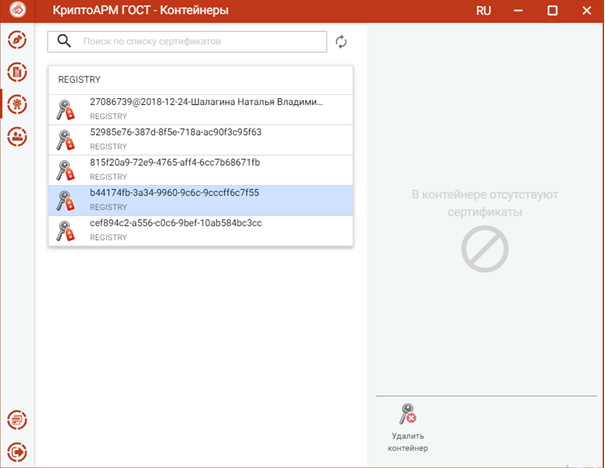
В каждом из хранилищ отображаются контейнеры закрытых ключей. В случае отсутствия контейнеров в хранилище, оно может быть скрыто как пустое.
После выбора контейнера отображается информация о находящемся в нем сертификате.
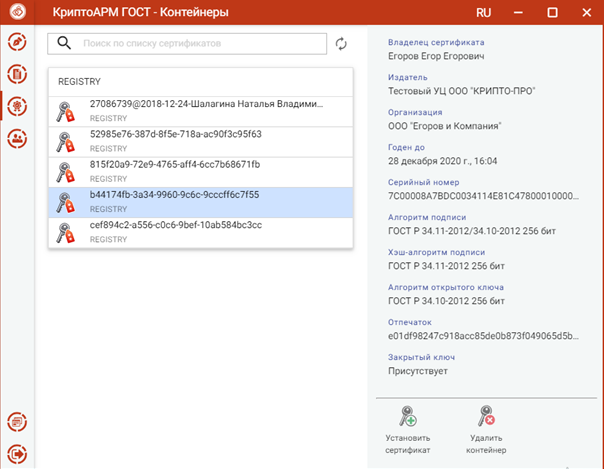
По кнопке Установить сертификат происходит установка сертификата в Личное хранилище сертификатов. Данный сертификат становится доступен для выполнения операций подписи, шифрования и расшифрования.
Для удаления контейнера нужно нажать кнопку Удалить контейнер и подтвердить операцию.
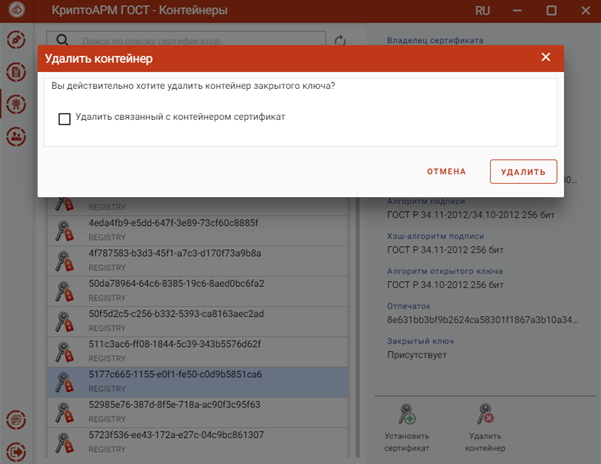
Если установить флаг Удалить связанный с контейнером сертификат, то вместе с контейнером сертификат удалится из хранилища личных сертификатов. Если флаг не установлен, сертификат останется в хранилище личных сертификатов без привязки к ключевому контейнеру. Таким сертификатом нельзя выполнять операции подписи и расшифрования.
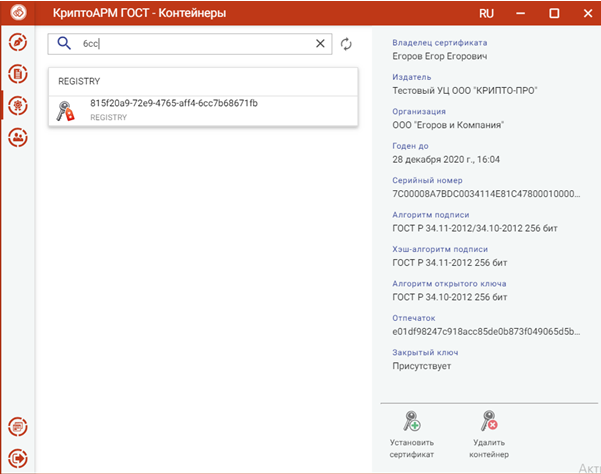
В приложении реализован поиск контейнеров по символьному совпадению в названии контейнера.
Установка сертификата с помощью программы КриптоПРО CSP.
Установка с помощью программы КриптоПРО CSP отличается в операционных системах Windows, Linux и OS X.
- Установка на операционной системе Windows выполняется следующим образом.
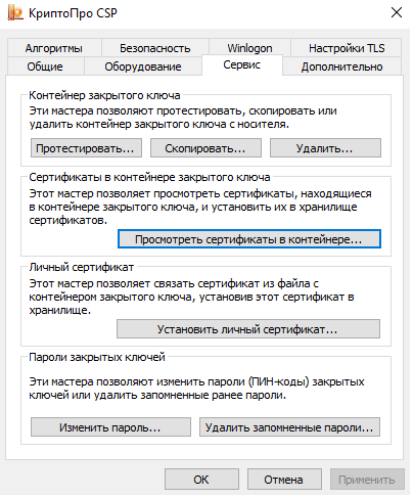
Нужно подключить токен (например, Рутокен) и открыть программу КритоПро CSP. В появившемся диалоге перейти на вкладку Сервис и нажать на кнопку Просмотреть сертификаты в контейнере.
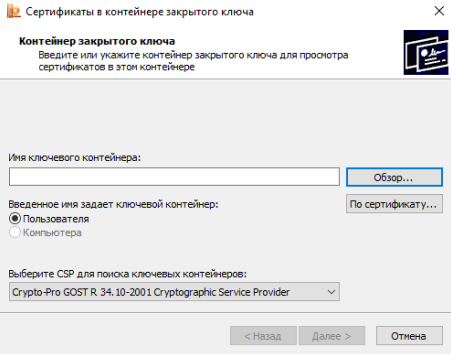
Далее нажать Обзор и выбрать контейнер.
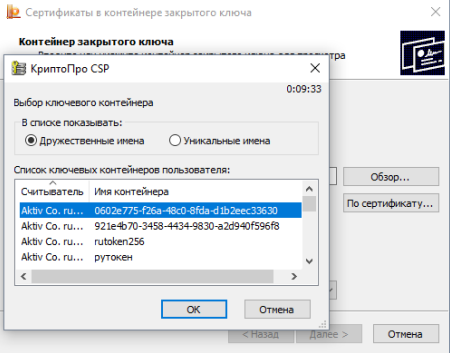
После выбора контейнера нажать кнопку Далее.
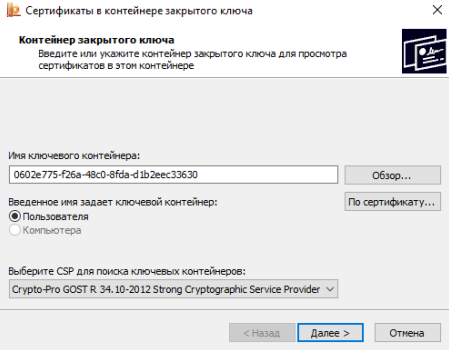
В контейнере содержится сертификат, сведения о котором будут отображены на последнем шаге мастера. Этот сертификат можно установить в систему, нажав на кнопку Установить.
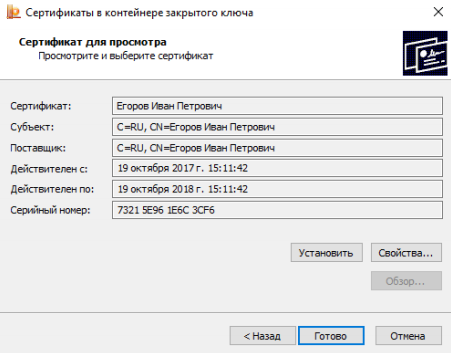
После успешной установки сертификата можно открыть приложение КриптоАРМ ГОСТ и перейти на вкладку
Сертификаты
. Установленный сертификат должен отображаться в списке Личные сертификаты.
Установка сертификата на Linux
- Для установки сертификата под операционной системой Linux нужно подключить токен (например, Рутокен) и открыть Терминал (Terminal). Далее следует ввести команду
/opt/cprocsp/bin/<arch>/list_pcsc
В результате получаем имя устройства, например,
Aktiv Rutoken ECP 00 00
Total: SYS: 0.010 sec USR: 0.000 sec UTC: 0.430 sec
ErrorCode: 0x00000000]
В команде под <arch> подразумевается один из следующих идентификаторов платформы:
ia32 – для 32-разрядных систем; amd64 – для 64-разрядных систем.
Далее нужно ввести команду:
sudo /opt/cprocsp/sbin/<arch>/cpconfig -hardware reader -add “имя_устройства”, где в кавычках указывается имя устройства. Например, sudo /opt/cprocsp/sbin/amd64/cpconfig -hardware reader -add “Aktiv Rutoken ECP”
Затем потребуется ввести пароль администратора (пользователя root), после чего должно появиться сообщение вида:
Adding new reader:
Nick name: Aktiv Rutoken ECP
Succeeded, code:0x0
Для просмотра контейнеров на токене можно ввести команду
/opt/cprocsp/bin/<arch>/csptest -keys -verifyc -enu –fq -u
В результате получаем имя устройства и имя контейнера и после символа | – имя устройства и уникальное имя:
\.Aktiv Rutoken ECPимя_контейнера | \.Aktiv Rutoken ECPуникальное_имя
Затем требуется ввести для копирования сертификата с токена
/opt/cprocsp/bin/<arch>/certmgr -inst -cont ‘\.Aktiv Rutoken ECPуникальное_имя’
В кавычках должно быть указано имя Вашего устройства и уникальное имя контейнера (справа от символа |). В терминале должна вывестись информация об установленном Вами сертификате.
После завершения установки можно открыть программу КриптоАРМ ГОСТ и перейти на вкладку Сертификаты. Установленный сертификат должен отображаться в списке Личные сертификаты. Если сертификат отображается как действительный (зеленый индикатор), то с ним можно работать. Если сертификат отображается как недействительный (красный индикатор), то надо устанавливать корневой и промежуточные сертификаты. Для получения корневых и промежуточных сертификатов лучше обратиться в удостоверяющий центр.
Установка сертификата на OS X
- Для установки сертификата по операционной системой OS X требуется подключить токен (например, Рутокен) и открыть Терминал (Terminal). В терминале следует ввести команду:
/opt/cprocsp/bin/csptest -card -enum
В результате получаем имя устройства, например,
Aktiv Rutoken ECP 00 00
Total: SYS: 0.010 sec USR: 0.000 sec UTC: 0.430 sec
ErrorCode: 0x00000000]
Затем требуется ввести команду
sudo /opt/cprocsp/sbin/cpconfig -hardware reader -add “имя_устройства”, где в кавычках указывается имя устройства. Например, sudo /opt/cprocsp/sbin/cpconfig – hardware reader -add “Aktiv Rutoken ECP”
Далее требуется ввести пароль администратора (пользователя root). В результате должно быть выведено сообщение вида:
Adding new reader:
Nick name: Aktiv Rutoken ECP
Succeeded, code:0x0
Для просмотра контейнеров на токене ввести команду: /opt/cprocsp/bin/csptest -keys -verifyc -enu –fq -u
В итоге получаем имя устройства и имя контейнера и после символа | – имя устройства и уникальное имя:
\.Aktiv Rutoken ECPимя_контейнера | \.Aktiv Rutoken ECPуникальное_имя
Ввести или вставить команду для копирования сертификата с токена
/opt/cprocsp/bin/certmgr -inst -cont ‘\.Aktiv Rutoken ECPуникальное_имя’
В кавычках должно быть имя Вашего устройства и уникальное имя контейнера (справа от символа |).
В терминале должна вывестись информация об установленном Вами сертификате.
После установки требуется открыть программу КриптоАРМ ГОСТ, перейти на вкладку Сертификаты. Установленный сертификат должен отображаться в списке Личные сертификаты. Если сертификат отображается как действительный (зеленый индикатор), то с ним можно работать. Если сертификат отображается как недействительный (красный индикатор), то надо устанавливать корневой и промежуточные сертификаты. Для получения корневых и промежуточных сертификатов лучше обратиться в удостоверяющий центр.
Закрытый ключ
Закрытый ключ кодируется и создается в формате PEM на основе Base-64, который не читается человеком. Вы можете открыть его в любом текстовом редакторе, но все, что вы увидите, это несколько десятков строк, которые кажутся случайными символами, заключенными в открывающие и закрывающие заголовки. Ниже приведен пример закрытого ключа:
-----BEGIN RSA PRIVATE KEY-----
MIICXAIBAAKBgQCVqGpH2S7F0CbEmQBgmbiDiOOGxhVwlG yY/6OBQoPKcx4Jv2h
vLz7r54ngjaIqnqRNP7ljKjFLp5zhnAu9GsdwXbgLPtrmMSB MVFHTJvKjQ eY9p
dWA3NbQusM9uf8dArm 3VrZxNHQbVGXOIAPNHTO08cZHMSqIDQ6OvLma7wIDAQAB
AoGAbxKPzsNh826JV2A253svdnAibeSWBPgl7kBIrR8QWDCtkH9fvqpVmHa 6pO5
5bShQyQSCkxa9f2jnBorKK4 0K412TBM/SG6Zjw DsZd6VuoZ7P027msTWQrMBxg
Hjgs7FSFtj76HQ0OZxFeZ8BkIYq0w 7VQYAPBWEPSqCRQAECQQDv09M4PyRVWSQM
S8Rmf/jBWmRnY1gPPEOZDOiSWJqIBZUBznvOPOOQSH6B vee/q5edQA2OIaDgNmn
AurEtUaRAkEAn7/65w Tewr89mOM0RKMVpFpwNfGYAj3kT1mFEYDq iNWdcSE6xE
2H0w3YEbDsSayxc36efFnmr//4ljt4iJfwJAa1pOeicJhIracAaaa6dtGl/0AbOe
f3NibugwUxIGWkzlXmGnWbI3yyYoOta0cR9fvjhxV9QFomfTBcdwf40FgQJAH3MG
DBMO77w8DK2QfWBvbGN4NFTGYwWg52D1Bay68E759OPYVTMm4o/S3Oib0Q53gt/x
TAUq7IMYHtCHZwxkNQJBAORwE 6qVIv/ZSP2tHLYf8DGOhEBJtQcVjE7PfUjAbH5
lr  9qUfv0S13gXj5weio5dzgEXwWdX2YSL/asz5DhU=
-----END RSA PRIVATE KEY-----
В большинстве случаев вам не нужно импортировать код закрытого ключа в файловую систему сервера, так как он будет создан в фоновом режиме, пока вы создаете CSR, а затем автоматически сохраняется на сервере. Во время установки SSL-сертификата система извлекает ключ.
Как найти приватный ключ ssl?
Ваш приватный ключ создается, как правило, в тот момент, когда Вы генерируете CSR запрос, или же непосредственно перед этим. Если для управления вашими приватными ключами вы используете OpenSSL (например, вы пользуетесь дистрибутивами Linux на основе Debian или Red Hat), то при выполнении команды OpenSSL req приватный ключ обычно сохраняется в том же каталоге, где была инициирована команда.
Если вы используете веб-сервер Microsoft IIS, то ваш закрытый ключ SSL хранится в скрытой папке на сервере-отправителе запроса на выпуск SSL сертификата (который еще называется Certificate Signing Request или сокращенно CSR-запрос). При правильной установке, сертификат сервера будет совпадать с приватным ключом. Если приватный ключ отсутствует, это может означать:
- Сертификат не был установлен на сервере, использовавшемся для генерации CSR-запроса (актуально для серверов Microsoft IIS и некоторых других).
- Ожидающий обработку CSR запрос был сброшен веб-сервером IIS.
- Сертификат был установлен с помощью мастера импорта сертификатов, а не средствами IIS.
Разные устройства и серверы используют разные методы хранения и создания приватных ключей. Зачастую определить расположение приватного ключа на сервере довольно сложно. Ознакомление с документацией вашего устройства – самый быстрый способ разобраться, где именно приватные ключи хранятся на вашем сервере.
Как скопировать эцп с флешки (рутокен) на компьютер в реестр — новости
Необходимость скопировать Электронную подпись (ЭП) на компьютер (Реестр) может возникнуть в случае использования ЭП на нескольких рабочих местах, в офисе, дома, в коммандировке.
Для того чтобы скопировать электронную подпись достаточно выполнить несколько простых операций.
Чтобы скопировать сертификат:
- Выберите «Пуск» → «Панель управления» →«КриптоПро CSP». Перейдите на вкладку «Сервис» и нажмите на кнопку «Скопировать».

- В окне «Копирование контейнера закрытого ключа» нажмите на кнопку «Обзор».

- Выберите контейнер, который необходимо скопировать, и нажмите на кнопку «ОК».

- Нажмите «Далее». Если вы копируете с Рутокена, то появится окно ввода, в котором укажите pin-код. Если вы не меняли pin-код на носителе, стандартный pin-код — 12345678.
- Придумайте и укажите имя для нового контейнера. В названии контейнера допускается русская раскладка и пробелы.

- Нажмите «Готово».
- Выберите носитель, на который будет помещен новый контейнер.

- На новый контейнер будет предложено установить пароль. Рекомендуем установить такой пароль, чтобы было легко его запомнить, но посторонние не могли его угадать или подобрать.
Если вы не хотите устанавливать пароль, можно оставить поле пустым и нажать «ОК».
Не храните пароль/pin-код в местах, к которым имеют доступ посторонние. В случае утери пароля/pin-кода использование контейнера станет невозможным.
Если вы копируете контейнер на носитель ruToken, сообщение будет звучать иначе. В окне ввода укажите pin-код. Если вы не меняли pin-код на носителе, стандартный pin-код — 12345678.
После копирования система вернется на вкладку «Сервис» КриптоПро CSP. Копирование завершено. Если вы планируете использовать для работы в сервисе новый ключевой контейнер, установите его через Крипто Про.
Чтобы установить сертификат с помощью КриптоПро через «Просмотреть сертификаты в контейнере», выполните следующее:
- Выберите «Пуск» → «Панель управления» → «КриптоПро CSP» или укажите в строке поиска на панели Windows «КриптоПро CSP» и нажмите на него.
- Выберите вкладку «Сервис» и нажмите на кнопку «Просмотреть сертификаты в контейнере».

- Нажмите на кнопку «Обзор».
- Выберите контейнер для просмотра и нажмите на кнопку «ОК».

Нажмите «Далее».
- Нажмите на кнопку «Установить».

Если появится окно c заменой сертификата, выберите «Да».

Сертификат установлен.
Если кнопка «Установить» отсутствует, выполните следующее:
- В окне «Сертификат для просмотра» нажмите на кнопку «Свойства» и в открывшемся окне выберите «Установить сертификат».

- В окне «Мастер импорта сертификатов» нажмите «Далее».
- Выберите «Автоматически выбрать хранилище на основе типа сертификата» и нажмите «Далее». Сертификат будет установлен в хранилище «Личные».

- Нажмите на кнопку «Далее».
- Нажмите «Готово». Дождитесь сообщения об успешной установке.

Заказать электроннюу подпись в Махачкале можно позвонив по тел 8-928-590-11-44 или оставив заявку.