

Егаис от а до я
Данный цикл будет посвящен маркировке лекарственных препаратов (далее ЛП), нюансам работы с “1С: Библиотека интеграции с МДЛП”, доступной для скачивания на сайте ИТС, методиками работы с регистраторами выбытия, и проблемам, с которыми пришлось столкнуться при интеграции.
Эта статья будет представлять из себя краткую инструкцию, что делать, когда маркировка уже близко и необходимо быстро внедрить ее. Надеюсь, она станет подспорьем в данной задаче. Будут приведены рекомендации, как в короткие сроки с минимально необходимой функциональностью и минимумом чтения документации произвести интеграцию библиотеки МДЛП и выполнить начальные настройки. Также будут даны рекомендации по быстрым, но важным, на мой взгляд, доработкам.
23.06.2020
10329
IssakN
38
К чему готовиться
Только при версии УТМ не ниже 4.2.0. пользователи смогут получать от ЕГАИС накладные, отправлять отчетность о продажах алкоголя и выполнять другой документооборот. Федеральная служба по регулированию алкогольного рынка (ФСРАР) сделает новую версию УТМ обязательной с 1 июня 2021 года.
Сервис Контур.Маркет поддерживает работу со свежей версией УТМ с апреля прошлого года. Однако на стороне пользователей готовность к июню невелика — около 40% по оценке экспертов Маркета. Проверьте, какой УТМ установлен на компьютер, который находится в вашем магазине или заведении общепита.
Как проверить и обновить версию утм
Ниже описаны действия, которые нужно выполнить на компьютере, где установлен УТМ.
Как установить утм?
Мы уже писали выше о том, что модуль не имеет графического интерфейса. Расскажем о том, как правильно его установить.
Перед началом установки у вас уже должна быть учетная запись в ЕГАИС. Если нет, то вам необходимо её создать и выполнить следующие действия:
Получить rsa-ключ | сбис помощь
Для работы в системе ЕГАИС помимо электронной подписи требуется RSA-ключ. Получить его можно в личном кабинете ЕГАИС. Для входа используйте браузер Internet Explorer 11 версии.
Если не удалось войти в личный кабинет ЕГАИС или на компьютере установлена операционная система Windows XP, которая не поддерживает браузер Internet Explorer 11 версии, сгенерируйте RSA-ключ через УТМ.
Нашли неточность? Выделите текст с ошибкой и нажмите ctrl enter.
Проверка работы утм
Для проверки работы модуля, необходимо ввести адрес доступа, созданного при настройке магазина, в адресной строке браузера. Если модуль установлен корректно, после ввода localhost:8080 в окне должна отобразиться информация о версии УТМ.
.png)
Если у вас отсутствует такая вкладка, это говорит о том, что транспортный модуль либо не запустился, либо не работает. Для начала стоит проверить, вставлен ли защищенный носитель с электронной подписью в USB-порт.
Сам модуль можно запустить несколькими способами.
- Через панель уведомлений:
На значке герба нажмите ПКМ «Запустить». - С помощью комбинации:
1. «Win X», далее перейти в пункт «Панель управления», «Администрирование», а затем в «Службы» 2. Найдите пункт Transport или Transport-Updater, выберите необходимый, затем нажмите кнопку «Запустить».
Будьте готовы к тому, что для запуска УТМ потребуется время. Если модуль работает корректно, не забудьте проверить настройки вашего браузера.
Иногда приходится выполнять установку вручную. Это делается следующим образом:
- Найдите на вашем компьютере службы «Транспорт», «Модуль управления» и «Мониторинг» – их требуется запустить от имени администратора.
- Если службы не стали активными, потребуется запустить их вручную. Зажмите сочетание клавиш «Win X», затем перейдите в «Панель управления», выберите «Администрирование», а потом пункт «Службы», необходимо найти нужные пункты и запустить их нажатием правой кнопки мыши.
Теперь выполните проверку работы УТМ, как это описано в самом начале, введите «localhost:8080» в адресной строке браузера.
Посмотреть, как обновить или настроить УТМ ЕГАИС, можно тут: /articles/egais/9232/
Требования к компьютеру для работы с утм
На каждом оптовом складе или точке розничной торговли для правомерной продажи алкоголя должен быть компьютер, на котором установлен Универсальный Транспортный Модуль, с помощью которого осуществляется передача данных в ЕГАИС.
Для корректной работы он должен соответствовать таким техническим характеристикам:
| Оборудование | Характеристики |
|---|---|
| Процессор | х32 с частотой от 1,8 ГГц и выше |
| ОЗУ | От 2 Гб и больше |
| Сетевой контроллер | Ethernet контроллер, 100/1000 Mbps, разъем RJ45 |
| Дисковый накопитель | Общий объем не менее 50 GB |
| Криптографическое оборудование | Аппаратный крипто-ключ |
Требования к ПО | |
| Операционная система | Windows 7 Starter и выше |
| Общесистемное ПО | Java 8 и выше |
| ПО ЕГАИС (УТМ) | Выдается бесплатно ФСРАР, не требует дополнительного ПО. |
Функции утм
- Запрос и получение справок об алкогольной продукции и организациях;
- Запрос входящих документов;
- Отправка и получение товарно-транспортных накладных;
- Отправка, получение и подтверждение акта расхождения;
- Запрос остатков в ЕГАИС;
- Запрос справок «А» и «Б»;
Справки А и Б — это справки, которые прилагаются к ТТН.
Справка А содержит информацию об алкоголе и производителе, требуется для постановки алкоголя на баланс склада.
Справка Б — содержит информацию о перемещении алкоголя от производителя до прилавка магазина. Она нужна для постановки алкоголя на баланс склада и для оформления передвижения от поставщика – получателю, а затем со склада в магазин.
Шаг 1. переключение в режим администрирования
В меню «Пуск» найдите приложение «Единый клиент JaCarta» и откройте его.
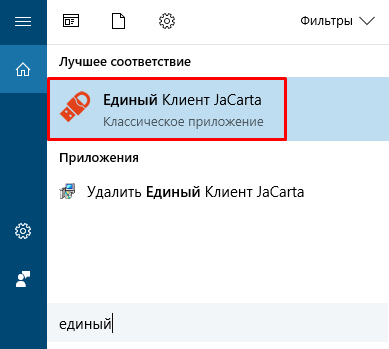
Рис. 1. Единый клиент JaCarta
Откроется рабочая область программы.
В левом нижнем углу нажмите на ссылку «Переключиться в режим администрирования».
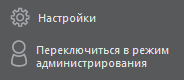
Рис. 2. Переключение в режим администрирования
Вновь откроется рабочая область программы. Перейдите на вкладку PKI.
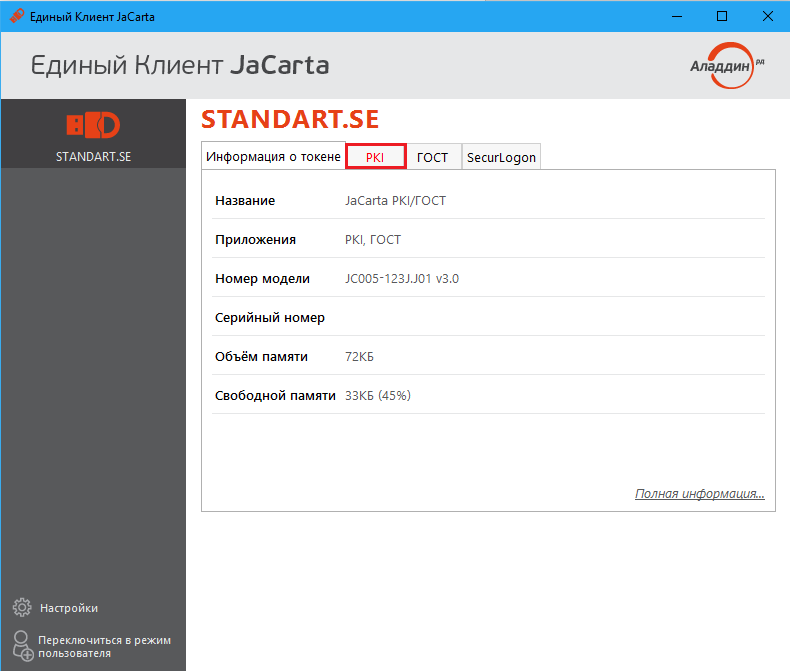
Рис. 3. Информация о токене
ПРИМЕЧАНИЕ: Перед тем как продолжить, убедитесь, что раздел PKI не заблокирован.
Шаг 2. очистка pki раздела
На вкладке PKI в панели «Операции с приложением» нажмите на ссылку «Инициализировать…».
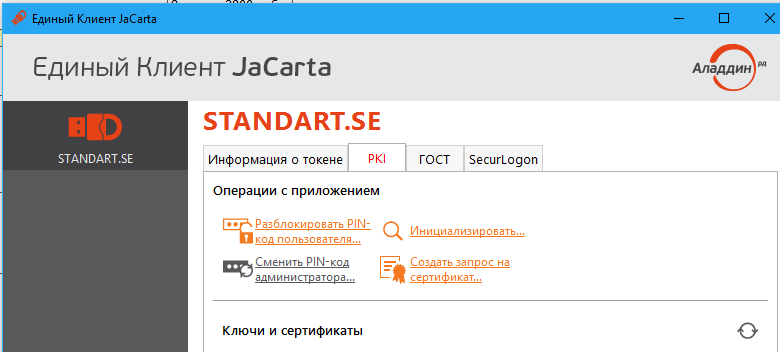
Рис. 4. Операции с приложением
Для инициализации получите разрешение и укажите данные для пользователя:
1. PIN-код администратора – по умолчанию 00000000
2. PIN-код пользователя – по умолчанию 11111111
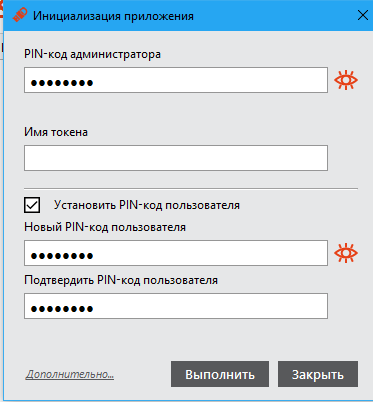
Рис. 5. Инициализация приложения
После ввода данных нажмите «Выполнить».
Появится уведомление о том, что при инициализации будет удален старый PKI сертификат. Нажмите «Продолжить» для завершения.
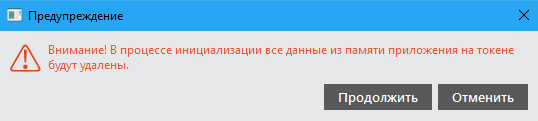
Рис. 6. Предупреждение об удалении
После того как Вы очистили PKI раздел, он готов к записи нового сертификата.