

- Убедитесь, что время на рабочей станции правильное.
- Что такое ssl?
- Windows 10
- Windows 7
- Windows vista
- Windows хр
- Антивирусные продукты
- Антивирусы.
- Блокирование активных компонентов браузера.
- Включенный экспериментальный протокол quic
- Вредоносные программы
- Загрузка файла сертификата в ie
- Игнорирование сообщения.
- Использование ssl-сертификата версии 3.0
- Как убрать ошибку сертификата
- Неправильная обработка htlm кода страницы.
- Отказ от посещения веб-сайта
- Отсутствие обновлений операционной системы
- Ошибки «invalid csr» при генерации сертификата из панели управления облачного провайдера
- Переизбыток временных файлов
- Помогла ли вам эта статья?
- Причины возникновения ошибок ssl-соединения
- Причины предупреждения
- Проверка даты и времени
- Проверка даты и времени.
- Решение 2 – установить сертификаты
- Решение 4 – проверьте свой антивирус
- Решение 5. отключите tls 1.0, tls 1.1 и tls 1.2.
- Решение 6 – изменить настройки доверенных сайтов
- Решение 7 – удалить проблемное обновление
- Решение 9. сбросьте настройки браузера по умолчанию
- Способ 1: установка правильного времени
- Способ 2: обновление корневых сертификатов
- Способ 3: устранение вирусной угрозы
- Способ 4: установка сертификатов geotrust
- Устранение ошибки err cert date invalid неверный сертификат
- Часто задаваемые вопросы
- Решение 6 – удалить opendns
- Решение 8 – изменить параметры отзыва сервера
Убедитесь, что время на рабочей станции правильное.
Ошибки сертификата могут возникнуть, если время или часовой пояс вашей рабочей станции неверны. В этом случае может появиться сообщение «Сертификат безопасности, представленный этим веб-сайтом, истек или еще не действителен».
- Выберите Старт и введите Время.
- Выберите вариант «Дата и время».
- Если дата или время установлены неправильно, выберите «Изменить дату и время».
- Выберите «Изменить дату и время», чтобы изменить его.
- Если часовой пояс неправильный, выберите «Изменить дату и время…», чтобы изменить его.
- Наконец, выберите «ОК».
Что такое ssl?
SSL (Secure Socket Layer) — это интернет-протокол для создания зашифрованного соединения между пользователем и сервером, который гарантирует безопасную передачу данных.
Когда пользователь заходит на сайт, браузер запрашивает у сервера информацию о наличии сертификата. Если сертификат установлен, сервер отвечает положительно и отправляет копию SSL-сертификата браузеру. Затем браузер проверяет сертификат, название которого должно совпадать с именем сайта, срок действия сертификата и наличие корневого сертификата, выданного центром сертификации.
SSL-сертификатыЗащита сайтов любого уровняот12 руб/год
Windows 10
Для актуальной на момент написания статьи версии «окон» процесс получения обновлений максимально простой – достаточно убедиться, что активна система их автоматической загрузки, или же вручную установить накопительный пакет. На нашем сайте уже есть соответствующие руководства, приведём на них ссылки ниже.
Подробнее:Как включить автообновления Windows 10Обновления Windows 10 до актуального состояния вручную
Windows 7
С «семёркой» дела обстоят иначе – её официальная поддержка уже прекращена, поэтому настоятельно рекомендуем установить Windows 10. Но если это по тем или иным причинам неприемлемо, выход из ситуации есть – действуйте так:
- Перейдите по указанной ниже ссылке.
Каталог центра обновлений Microsoft
- На этой странице воспользуйтесь поисковой строкой, в которую введите запрос
KB2813430и нажмите Enter. - Появится перечень доступных файлов. Воспользуйтесь сочетанием Ctrl F для вызова поиска, и в качестве запроса введите
Windows 7. Внимательно осмотрите найденные ссылки – версии для пользовательских компьютеров называются «Обновление для системы безопасности Windows 7 для систем на базе … (KB2813430)» с указанием разрядности. Выберите соответствующий вашей версии ОС и воспользуйтесь кнопкой «Загрузить». - После скачивания установочного файла запустите его и инсталлируйте, следуя инструкциям на экране.


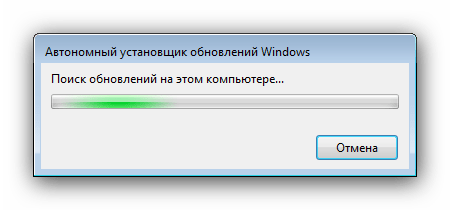
Обновления ОС весьма эффективно устраняют рассматриваемую проблему.
Windows vista
Как убрать ошибку сертификата безопасности веб-узла для Windows VISTA:
1. Внеситесертификатвдоверенные (нерекомендуется). Затемследуетподтвердитьдальнейшееоткрытиеокна, ивпоявившемся “Ошибкасертификата…” вызватьокнонедостоверногосертификата, обозначенное “щитом”.
2. Выбрать “Просмотрсертификата”, затем “Общие”, гдевозможноотследитьвремядействиясертификатавэб-узла.
3. Вмастереустановкивыберите “Установитьсертификат” и”Вперёд”.
4. Отметьтегалочкой “Автоматически выбранное хранилище сертификата…”, подтверждаянажатием”Вперёд”.
5. Выполнитеподтверждениеоперации, нажав “ДА”и”Финиш”вокнезапроса. Избранныйсертификатустановлен.
6. Произведенныеизмененияподтвердитенажатием “ОК”.
7. Выберитестроку “Поместитьвсесертификатывследующеехранилище”, выполнитеподтверждениенажатием “Обзор”.
8. Вокнеподназванием “Выборхранилищасертификатов”, отметьте “Доверенныекорневыецентрысертификации”, подтверждаянажатием “ОК”.
9. Завершитепроцедуру: “Далее”, “Готово”, подтвердитеустановку, нажимая “ОК”, ипрезапуститебраузер.
Windows хр
Как убрать ошибку сертификата безопасности веб-узла дляWindows ХР:
1. В “хранилищесертификатов” выберитехранилищесогласнотипусертификата “автоматически”.
2. Принажатии “Далее” импортируетсяиустановитсясертификат.
3. Щёлкните “Готово”.
4. Еслипредварительнопоявляется”Предупреждение безопасности, нажмите “ДА”вкачествеподтвержденияустановки.
5. Поступитуведомлениеобустановке. Щёлкните “ОК”. Процедуразавершена.
Антивирусные продукты
Как исправить ошибку сертификата безопасности веб-узла посредствомнастроекантивирусногообеспечения?
Вантивирусеприсутствуетопциясканированияшифрованныхсоединений, испереустановкойантивирусасертификатывхранилищедоверенныхбраузерабудутустановленыповторно.
ВнастройкахпрограммыАваст:
Как убрать ошибку сертификата безопасности веб-узла посредством прграммы “Касперский”:
- щёлкнитевнастройкахпрограммы: “Настройки” – “Дополнительные” – “Сеть“;
- в “сканированиизащищённыхсоединений” выберите: “Несканироватьзашифрованныесоединения“;
- вкачествеальтернативногодействияможноотметить “Дополнительныенастройки” ивыбрать “Установитьсертификат“;
- затемподтвердитеизменения и перезапуститекомпьютер.
Еслиповторяется “ошибкасертификата”, вероятно, онскомпрометирован, инестоитдобавлятьвисключениясертификатпопулярноговеб-сайта.
Антивирусы.
Работа антивирусных программ может нарушить работу браузера и вызывать ошибку сценария в Internet Explorer. Это происходит потому, что антивирус может блокировать активные компоненты Java и ActiveX. Чтобы избежать этого, добавьте папки для хранения временных файлов браузера в исключения антивируса, или же отключите её сканирование.
Блокирование активных компонентов браузера.
А именно Java и ActiveX. Эти компоненты влияют на то, как информация отображается на сайте. Ваш браузер может блокировать их, что и приводит к ошибке сценария. Чтобы исправить эту ошибку необходимо открыть Internet Explorer, нажать на шестеренку в правом верхнем углу и кликнуть на окно “Свойства браузера.” После этого, выберите раздел “Безопасность” и нажмите “По умолчанию”, после нажмите ОК.
Включенный экспериментальный протокол quic
QUIC — это новый экспериментальный протокол, который нужен для быстрого подключения к интернету. Основная задача протокола QUIC состоит в поддержке нескольких соединений. Вы можете отключить этот протокол в конфигурации вашего браузера.
Показываем как отключить QUIC на примере браузера Google Chrome:
- Откройте браузер и введите команду chrome://flags/#enable-quic;
- В появившемся окне будет выделен параметр: Experimental QUIC protocol (Экспериментальный протокол QUIC). Под названием этого параметра вы увидите выпадающее меню, в котором нужно выбрать опцию: Disable.

- После этого просто перезапустите браузер.
Этот способ работает и в Windows и в Mac OS.
Вредоносные программы
ИспользуйтеПОпоследнейверсии, включаяплагины, таккакустановкавредоносногоПОвозможнаиз-зауязвимостиустаревшихпрограмм.
УстанавливаяпрограммывмастерахПОпринимайтеихсофициальногосайта, снимайтефлажкисустановкинепроверенныхпрограмм.
Непользуйтесьлживымивсплывающимиокнами, появляющихсясцельювнедренияопасныхпрограмм. Изучитедеталиблокированиявсплывающихокондляихисключения.
Контролируйтеработуантивирусавреальномвремени.
Загрузка файла сертификата в ie
В Internet Explorer специалистами Майкрософт была предусмотрена возможность добавления сертификатов вручную. Речь идёт, разумеется, о вполне безопасных ресурсах, возникновение ошибки на которых не связано с угрозами безопасности.
Для добавления ключа такого сертификата в браузер нужно, проигнорировав ошибку безопасности, перейти на соответствующий сайт и отыскать при наличии ссылку на загрузку ключа. (файлы типа *.cer, *pkcs, *.crt и др.). Загрузив сертификат, можно добавить его в браузер. Для этого требуется:
- В правом верхнем углу окна Internet Explorer нужно нажать на значок шестерёнки, вызывая таким способом основное меню обозревателя.
- Перейти в пункт «Свойства обозревателя».
- Во вкладке «Содержание» выбрать «Сертификаты», затем «Импорт».
- Откроется «Мастер импорта сертификатов», где нужно нажать «Далее».
- Кликнуть «Обзор», после чего перейти в папку, куда файлы сертификатов были загружены, и выбрать нужный.
- Определить место хранения ключей: автоматически (по выбору системы) или вручную, выбрав место хранения и название хранилища, после чего нажать кнопку «Далее».
- Когда процесс создания хранилища будет завершён, «Мастер импорта сертификатов»» отобразит финальное диалоговое окно, в котором будут отображены заданные пользователем параметры.
- После нажатия кнопки «Готово» сертификаты будут загружены в браузер, а также проверена их актуальность. Если не возникло никаких проблем, интеграция и настройка сертификатов будет завершена, что Мастер подтвердит сообщением «Импорт успешно выполнен».
Иногда при подключении в браузере Internet Explorer к защищённому веб-ресурсу отображается предупреждение об ошибке сертификата безопасности. Возникать эта неполадка может по разным причинам:
- некорректно установлены дата и время в системе (более позднее время, чем срок действительности ключа);
- антивирусная программа, фаервол принимает за ошибочный сертификат доверенный;
- в браузере Интернет Эксплорер открыт мошеннический сайт с фейковым ключом безопасности либо безопасный сайт, но с просроченным сертификатом.
Эта статья поможет вам устранить ошибки сертификатов Internet Explorer. В ней рассматриваются различные способы решения данной проблемы.
Игнорирование сообщения.
Вообще, игнорировать такие сообщения не рекомендуется, однако, если вы полностью уверены в сайте и его содержимом – проблем возникнуть не должно, а сообщение можно отключить. Для этого нужно нажать на иконку шестеренки в правом верхнем углу, открыть свойства браузера, выбрать вкладку “Дополнительно” и снять флажок с окна “Предупреждать о несоответствии адреса сертификата”
Данный способ является самым радикальным из всех, однако, очень простой и может навсегда избавить вас от назойливых уведомлений. Делать это лучше всего, если вы опытный пользователь и знаете какие сайты посещать можно без вреда, а какие лучше избегать.
Использование ssl-сертификата версии 3.0
Некоторые сайты используют устаревший SSL-протокол версии 3.0, который не поддерживают браузеры. По крайней мере, по умолчанию. Чтобы браузер поддерживал устаревший SSL необходимо сделать следующее (на примере браузера Google Chrome):
- Откройте браузер и перейдите в раздел «Настройки».
- Прокрутите страницу настроек вниз и нажмите «Дополнительные».
- В разделе «Система» найдите параметр «Настройки прокси-сервера» и кликните на него.

- Откроется окно. Перейдите на вкладку «Дополнительно».
- В этой вкладке вы увидите чекбокс «SSL 3.0».

- Поставьте галочку в чекбоксе, нажмите кнопку «Ок» и перезагрузите браузер.
Как убрать ошибку сертификата
Появление сообщения об ошибке сертификата служит повышению защиты данных, хранящихся на компьютере, но может вызывать раздражение пользователя в случае соединения с проверенным и многократно использовавшимся ранее сервером. Решением проблемы может стать внесение сертификата в список доверенных серверов.
Неправильная обработка htlm кода страницы.
Данная ошибка может проявляться не на каждом сайте, а только на тех, которые не оптимизированы для работы с Internet Explorer. Чтобы такого не происходило – лучше всего отключить обработку скриптов. Для этого вам необходимо открыть свойства браузера, так же, как и описано выше.
Отказ от посещения веб-сайта
Рекомендуется в тех случаях, когда выданное браузером предупреждение полностью или частично оправдано: неизвестный сайт (переход на подобные сайты чаще всего осуществляется через выданные поисковой системой ссылки), веб-страница социальной сети (скорее всего, поддельная) или ресурс, предполагающий финансовое взаимодействие через платежные системы и банковские карты. Иными словами, любой сайт, предполагающий ввод в специальные формы данных учётной записи, реквизитов карты и т.д.
Отсутствие обновлений операционной системы
Проблемы с SSL-сертификатами могут возникать и из-за того, что на вашей операционной системе давно не устанавливались обновлений. Особенно это касается устаревших версий Windows (7, Vista, XP и более ранние). Установите последние обновления и проверьте работу SSL.
Ошибки «invalid csr» при генерации сертификата из панели управления облачного провайдера
В процессе активации сертификата можно столкнуться с ошибкой «Invalid CSR». Такая ошибка возникает по следующим причинам:
Переизбыток временных файлов
Если же проблема возникла из – за переизбытка, или же некорректной работы временных файлов, то лучше всего будет удалить их. Для этого нужно зайти в свойства браузера, выбрать вкладку “Общие”, далее, в разделе журнала браузера необходимо нажать на кнопку удалить и выбрать “Временные файлы интернета и веб сайтов”, “Файлы Cookie и данные веб сайтов” и “Журнал.” После, снова нажать кнопку «Удалить»
Помогла ли вам эта статья?
ДАНЕТ
Причины возникновения ошибок ssl-соединения
Когда сертификат работает корректно, адресная строка браузера выглядит примерно так:

Но при наличии ошибок она выглядит несколько иначе:

Существует множество причин возникновения таких ошибок. К числу основных можно отнести:
- Некорректную дату и время на устройстве (компьютер, смартфон, планшет и т.д.);
- Ненадежный SSL-сертификат;
- Брандмауэр или антивирус, блокирующие сайт;
- Включенный экспериментальный интернет-протокол QUIC;
- Отсутствие обновлений операционной системы;
- Использование SSL-сертификата устаревшей версии 3.0;
- Появление ошибки «Invalid CSR» при генерации сертификата из панели управления облачного провайдера.
Давайте рассмотрим каждую из них подробнее.
Причины предупреждения
1. Сертификатвеб-узланеявляетсядоверенным, еслипредоставленанеполнаяцепочкапромежуточныхсертификатов, можетвозникатьданноеуведомлениеобошибке.
2. Сертификатбезопасностибылпроизведендлявеб-узласдругимадресом.
3НеточноевремянакомпьютереклиентаболеепозднеечемпредусмотреносрокомдействиясертификатаССЛ”сервераСтандартнаярекомендацияпрекратитьработусвебузломзакрывстраницуИлижекаквариантвозможнообнулениетаймеравручнуюилипереустановкойбатарейкиплаты
4. Еслиошибкаповторяетсяприсоединениисомногимисайтами, возможноналичиесистемныхилисетевыхнеполадок.
Виновникомвнедрениянедостоверныхсертификатовможетоказатьсяантивирус, илижевредоносноеПО, подменяющеенастоящиесертификаты.
5. Ресурсдействительнонебезопасен. Есливыжелаетепроигнорировать “тревогу”, нужновнестисайтвисключения.
Нодотого, как убрать ошибку сертификата безопасности веб-узла такимспособом, немешаетдополнительнопроверитьпричинувозникновенияпроблемы.
Проверка даты и времени
Проверьте, правильно ли выполнена установка календаря и часов в системе:
1. Щёлкните по часам в трее (в правой части панели задач).
2. Если увидите ошибку, кликните «Изменение настроек… » и задайте правильные значения.
Проверка даты и времени.
Первым делом стоит проверить дату и время и убедиться, что они установлены правильно. Если же нет – то зайдите в настройки даты и времени и исправьте их.
Решение 2 – установить сертификаты
Если вы используете Internet Explorer, вы можете установить недостающие сертификаты, выполнив следующие действия:
- Когда появится сообщение об ошибке, нажмите Перейти на этот сайт (не рекомендуется) . Вы должны увидеть красную адресную строку вместе с предупреждением сертификата.
- Нажмите кнопку Ошибка сертификата , чтобы открыть информационное окно.
- Нажмите Просмотреть сертификаты , затем нажмите Установить сертификат и следуйте инструкциям.
- Если появится предупреждение, нажмите Да .
Мы должны предупредить вас, что вы должны устанавливать сертификаты только с тех сайтов, которым доверяете. Если вы подозреваете, что веб-сайт, к которому вы пытаетесь получить доступ, является вредоносным, не устанавливайте его сертификат.
Кроме того, всегда целесообразно проверить сертификат веб-сайта, к которому вы пытаетесь получить доступ. Для этого выполните следующие действия:
- Нажмите значок замка рядом с именем веб-сайта и выберите Просмотреть сертификаты .

- Откроется окно информации о сертификате. Проверьте, соответствует ли выданный в поле веб-сайту, который вы пытаетесь посетить.Кроме того, проверьте пункт «Выдано по разделам», чтобы подтвердить, что сертификат был подписан действующей охранной компанией.

Если вы хотите получить доступ к опубликованным веб-сайтам и обеспечить безопасность и защиту своего ПК, мы рекомендуем использовать надежный VPN с повышенной безопасностью. Загрузите Cyberghost VPN , чтобы защитить ваш компьютер от атак во время просмотра, маскировать ваш IP-адрес и блокировать любой нежелательный доступ.
Решение 4 – проверьте свой антивирус
Если вы получаете Возникла проблема с сообщением сертификата безопасности этого веб-сайта на вашем компьютере, возможно, причиной является ваш антивирус.
Антивирусные инструменты могут иногда мешать работе вашего веб-браузера и вызывать появление этой и других ошибок.
Однако вы можете решить проблему в большинстве случаев, просто изменив настройки антивируса. Иногда один параметр может помешать вашему браузеру и вызвать эту проблему.
Если это не работает, вы можете решить проблему, просто временно отключив антивирус.
В случае, если это не сработает, вам, возможно, придется удалить антивирус. После удаления антивируса проверьте, сохраняется ли проблема. Если нет, вам следует подумать о переходе на другое антивирусное решение.
На рынке есть много отличных антивирусных инструментов, но Bitdefender , BullGuard и Panda Antivirus выделяются среди остальных, поэтому обязательно попробуйте любой из них.
Решение 5. отключите tls 1.0, tls 1.1 и tls 1.2.
По словам пользователей, иногда из-за ваших настроек возникает проблема с сообщением сертификата безопасности этого сайта . Если вы столкнулись с этой проблемой, проблема может быть связана с функцией TLS.
Чтобы решить эту проблему, некоторые пользователи рекомендуют отключить эту функцию. Для этого выполните следующие действия:
- Откройте Интернет Параметры и перейдите на вкладку Дополнительно . Чтобы узнать, как это сделать, обратитесь к Решению 3 для получения подробных инструкций.
- Найдите Используйте TLS 1.0 , Используйте TLS 1.1 и Используйте TLS 1.2 и снимите их. Теперь нажмите Применить и ОК , чтобы сохранить изменения.

После этого перезапустите браузер и проверьте, решена ли проблема.
Решение 6 – изменить настройки доверенных сайтов
По словам пользователей, чтобы исправить проблему с сертификатом безопасности этого веб-сайта , вам нужно изменить настройки доверенных сайтов на своем ПК.
Это довольно просто, и вы можете сделать это, выполнив следующие действия:
- Откройте Свойства обозревателя и перейдите на вкладку Безопасность . Теперь выберите Надежные сайты и нажмите кнопку Сайты .

- В поле ввода введите about: internet и нажмите Добавить . Теперь нажмите кнопку Закрыть .

- Сохраните изменения и проверьте, решена ли проблема.
Это простое решение, и несколько пользователей сообщили, что оно работает, поэтому не стесняйтесь попробовать его.
Решение 7 – удалить проблемное обновление
Если вы получаете сообщение Возникла проблема с сертификатом безопасности этого веб-сайта , возможно, это недавнее обновление Windows.
Если вы заметили, что эта проблема начала появляться после обновления, вам нужно найти и удалить это обновление с вашего ПК. Это относительно просто, и вы можете сделать это, выполнив следующие действия:
- Нажмите Ключ Windows I , чтобы открыть приложение Настройки .
- Когда откроется Приложение настроек , перейдите в раздел Обновление и безопасность .

- Теперь нажмите Просмотреть установленную историю обновлений .

- Список последних обновлений появится. Запомните или запишите пару последних обновлений. Теперь нажмите Удалить обновления .

- Найдите последнее обновление в списке и дважды щелкните его, чтобы удалить.


После удаления обновления проверьте, устранена ли проблема. Если проблема не появляется снова, это означает, что обновление вызвало ее.
Имейте в виду, что Windows 10 имеет тенденцию устанавливать недостающие обновления без вашего ведома.
Чтобы предотвратить повторение этой проблемы, рекомендуется запретить Windows автоматически устанавливать обновления.
Как только обновление заблокировано от установки, проблема больше не будет появляться.
Решение 9. сбросьте настройки браузера по умолчанию
Проблема с сертификатом безопасности этого веб-сайта . Сообщение может появиться в любом браузере и может быть вызвано настройками браузера. Чтобы решить эту проблему, обязательно сбросьте настройки браузера по умолчанию.
Сделав это, вы удалите кеш, установленные расширения и восстановите настройки по умолчанию.
Процесс сброса более или менее одинаков во всех браузерах, поэтому обязательно перезагрузите все браузеры, которые вы используете на вашем компьютере. После перезагрузки браузера проблема должна быть решена.
Сертификаты довольно важны, потому что они используются для шифрования ваших данных и защиты их от злонамеренных пользователей.
Если вы получаете сообщение об ошибке Возникла проблема с сертификатом безопасности этого веб-сайта при просмотре веб-страниц, обязательно попробуйте одно из наших решений.
Примечание редактора . Этот пост был первоначально опубликован в мае 2021 года и с тех пор был полностью переработан и обновлен для обеспечения свежести, точности и полноты.
Способ 1: установка правильного времени
Наиболее часто рассматриваемая проблема возникает из-за некорректно установленных времени и даты. Дело в том, что корневые сертификаты безопасности имеют определённый срок действия, и всякие несоответствия между прописанными внутри файла данными и текущими в системе могут приводить к подобному сбою.
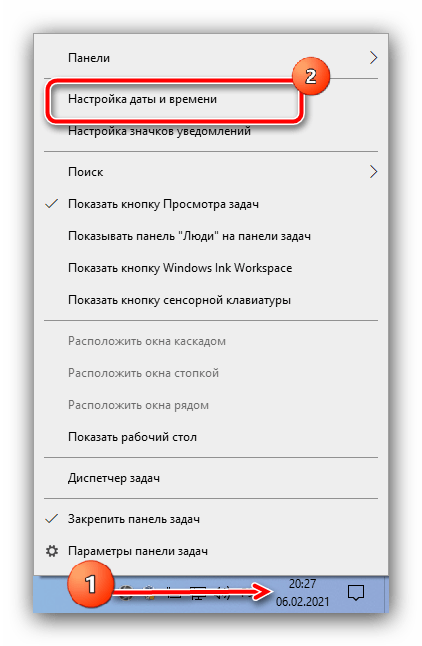
- Наведите курсор на индикатор времени, который обычно находится в правом части панели задач, нажмите правую кнопку мыши и выберите пункт «Настройка даты и времени».
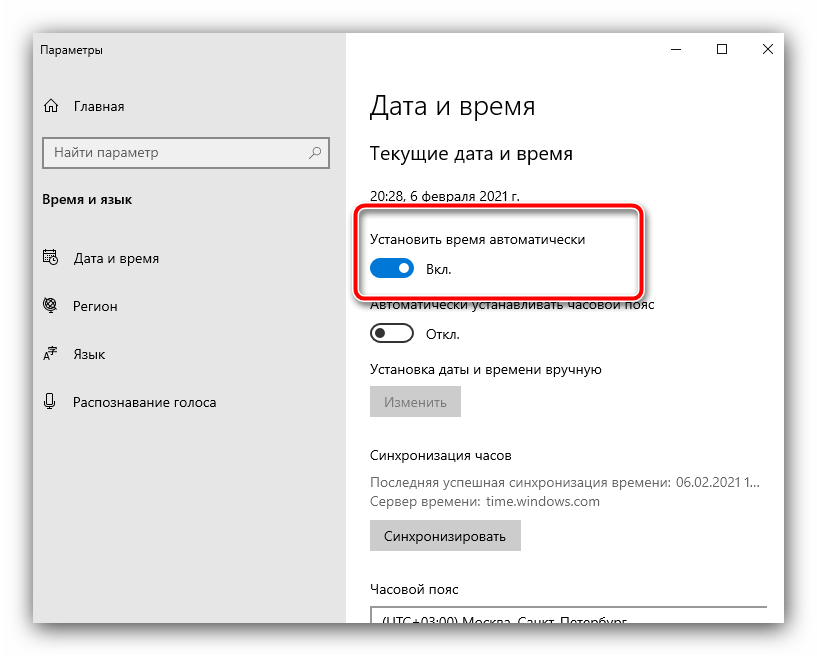
- Первым делом нужно активировать переключатель «Установить время автоматически» – после этого ОС при подключении к интернету самостоятельно подгрузит правильные значения.
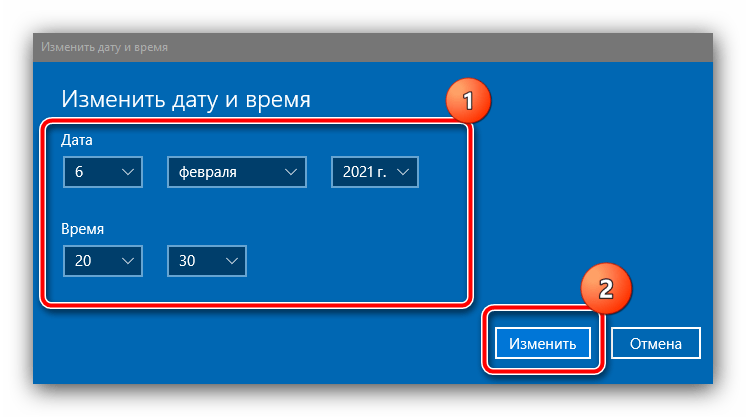
- Если же подключение к сети на целевом компьютере не предполагается, воспользуйтесь кнопкой «Изменить» под строкой «Установка даты и времени вручную».
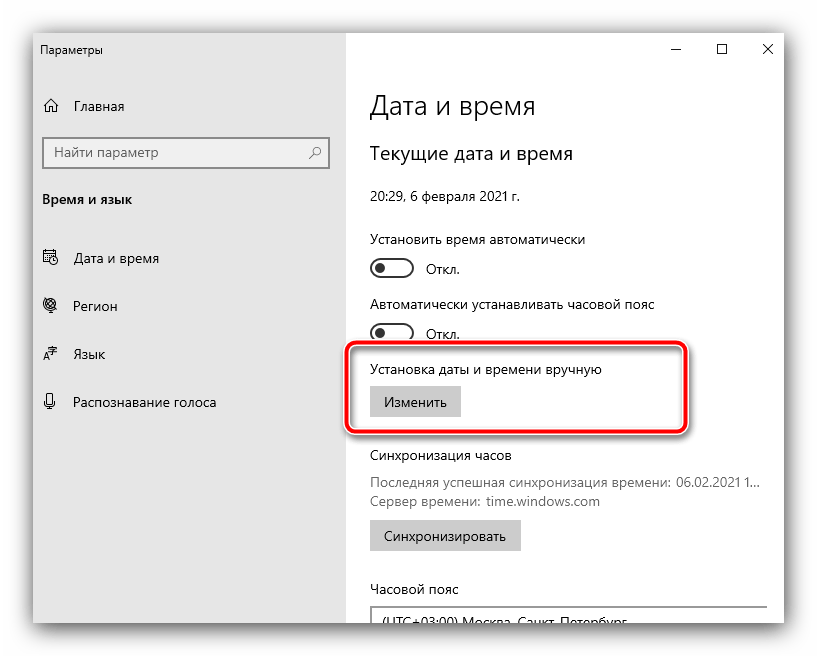
Здесь самостоятельно задайте корректные значения.
- Если же показания сбиваются после каждой перезагрузки или выключения ПК/ноутбука, это зачастую говорит о севшей резервной батареи BIOS и, следовательно, её необходимо заменить. Для начала сходите в любой магазин электроники или хозтоваров и приобретите элемент CR2032. Дальнейшие действия включают в себя частичную разборку устройства – если вы сомневаетесь в своих силах, к вашим услугам инструкция от нашего автора, применимая как для настольных ПК, так и для ноутбуков.
Подробнее: Как поменять батарейку BIOS
Способ 2: обновление корневых сертификатов
Иногда причина проблемы кроется в повреждении или устаревании файлов корневых сертификатов. Устранить этот сбой можно инсталляцией соответствующих апдейтов.
Способ 3: устранение вирусной угрозы
Известны случаи, когда проблемы с доверием сертификатов возникают вследствие активной деятельности зловредного ПО – например, вирус заразил или подменил имеющиеся. Если наблюдаются дополнительные симптомы в виде необычного поведения операционной системы или программ, вы точно столкнулись с атакой зловредов. Воспользуйтесь инструкцией далее для устранения этой проблемы.
Подробнее: Борьба с компьютерными вирусами
Способ 4: установка сертификатов geotrust
Последний метод, достаточно эффективный, но потенциально опасный, заключается в самостоятельном добавлении пользователем новых сертификатов, полученных напрямую с ресурсов поставщика. Далее мы опишем необходимые для этого шаги.
Обратите внимание! Выполнение следующих действий может нарушить безопасность вашего компьютера, поэтому вы делаете это на свой страх и риск!
Ресурс компании GeoTrust
- Посетите ресурс компании GeoTrust Primary Certification Authority по представленной выше ссылке.
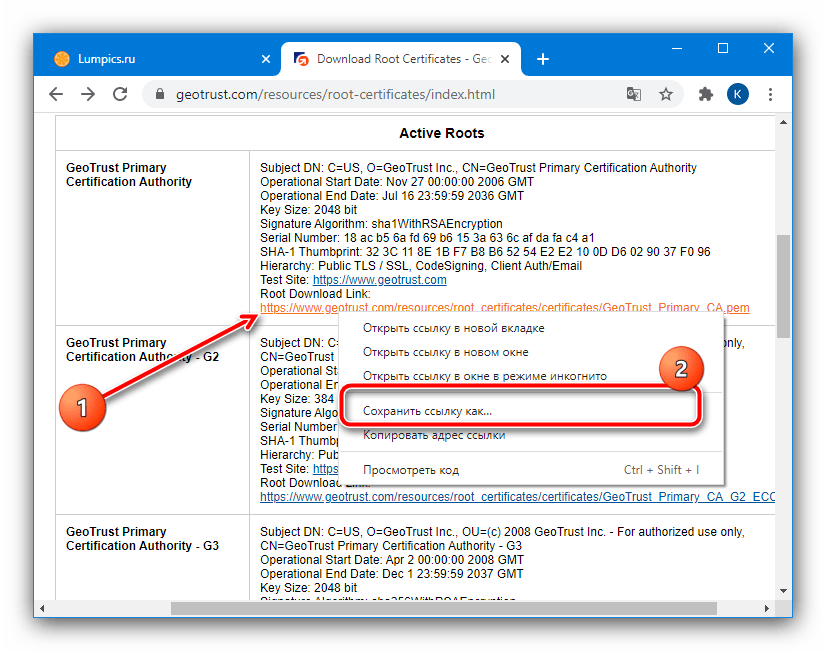
- Вверху таблицы должен быть блок с именем «GeoTrust Primary Certification Authority», взгляните на него – внизу должна быть ссылка, озаглавленная как «Root Download Link», кликните по ней ПКМ и выберите «Сохранить как…». Должен загрузиться документ в формате PEM.
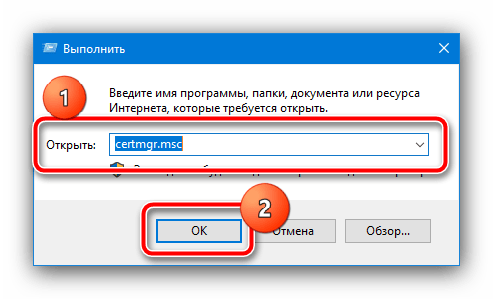
- После получения нужных файлов откройте окно «Выполнить» сочетанием клавиш Win R, введите в нём запрос
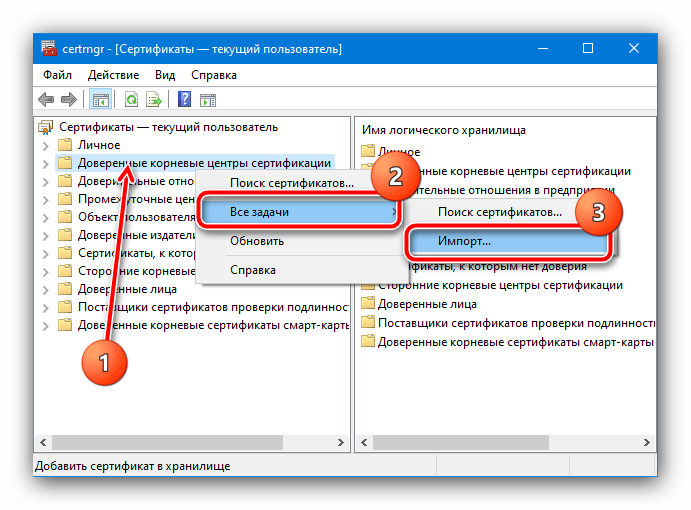
certmgr.mscи нажмите «ОК». - После открытия требуемой оснастки найдите в меню слева пункт «Доверенные корневые центры», щёлкните по нему ПКМ и последовательно выберите опции «Все задачи» – «Импорт».
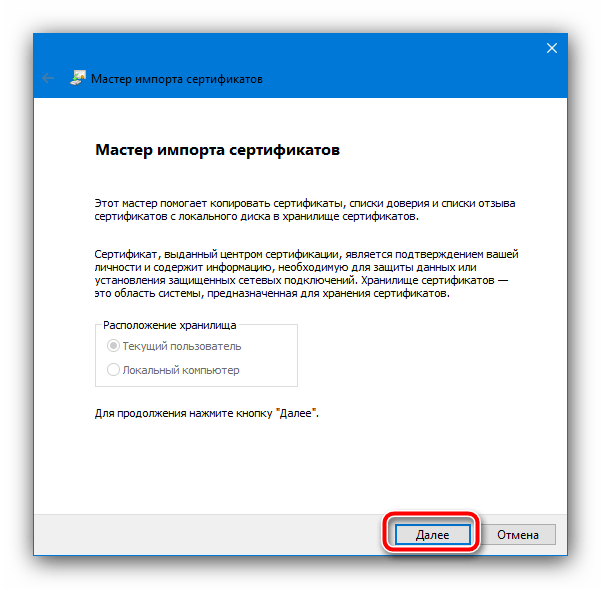
- В первом окне «Мастер импорта сертификатов» нажмите «Далее».
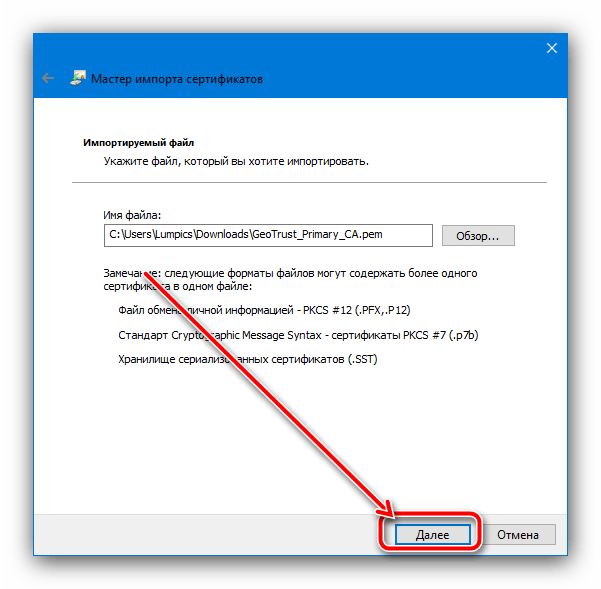
- Здесь кликните «Обзор».
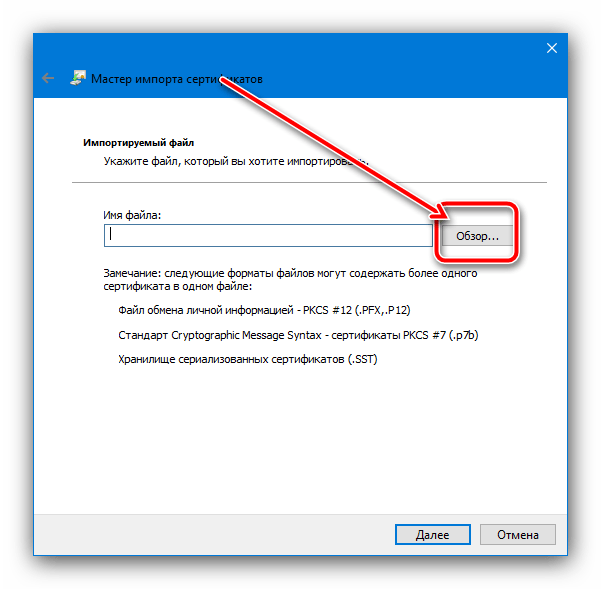
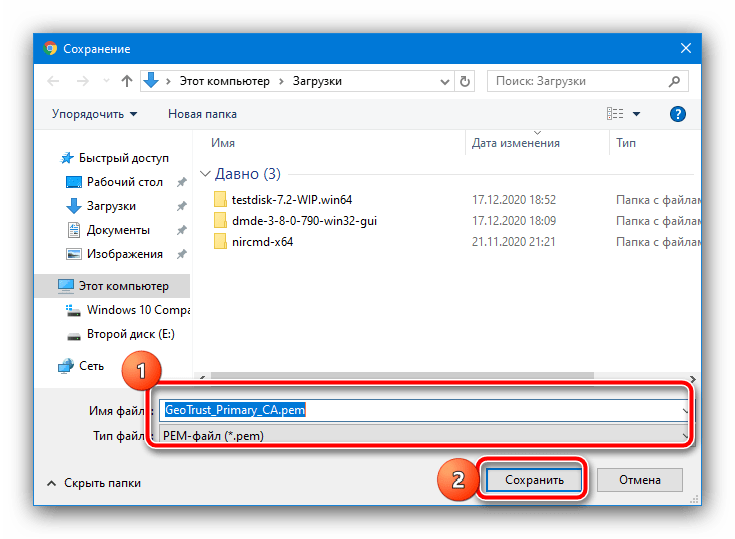
С помощью диалогового окна «Проводника» выберите скачанное на шаге 2. Если система его не распознаёт, в меню «Тип» укажите «Все файлы».
Нажмите «Далее».
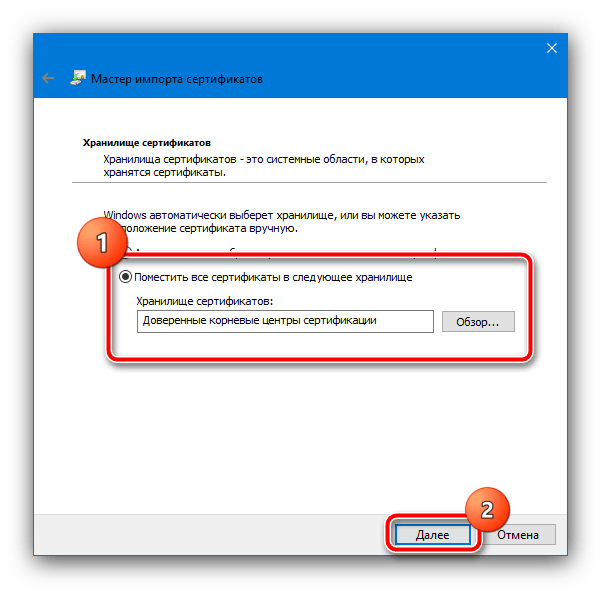
- Здесь убедитесь, что активна опция «Поместить все сертификаты в выбранное хранилище», а в качестве такового указаны «Доверенные корневые центры сертификации». Убедившись, что всё введено правильно, кликните по кнопке продолжения.
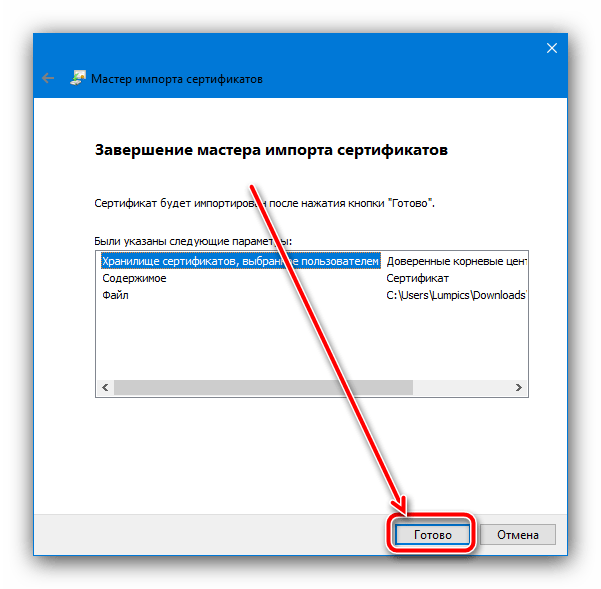
- Система сообщит, что импорт завершён, и предложит закрыть «Мастер…». Сделайте это и перезагрузите компьютер.
- После загрузки ОС проверьте наличие ошибки. Если она не пропала, повторите действия из инструкции, но на шаге 4 выберите «Сторонние корневые центры сертификации».
Данный метод помогает устранить проблему только для распространённых сайтов и сервисов, тогда как с малоизвестными действия могут оказаться неэффективными.
Устранение ошибки err cert date invalid неверный сертификат
Часто задаваемые вопросы
Решение 6 – удалить opendns
Это исправление более конкретно предназначено для устранения ошибки сертификата при просмотре в корпоративных сетях. OpenDNS – это сервис, который расширяет систему доменных имен во многих корпоративных сетях, но также блокирует более легитимные веб-сайты. Таким образом, удаление OpenDNS на сетевых компьютерах также может исправить эту ошибку.
- Откройте вкладку «Сеть и общий доступ» на панели управления.
- Нажмите Беспроводные подключения или Подключение по локальной сети , чтобы открыть окно, расположенное ниже.

- Нажмите здесь кнопку Свойства , чтобы открыть окно, показанное ниже.

- Теперь вы можете дважды щелкнуть по параметру Протокол Интернета версии 4 (TCP/IPv4) .

- Удалите перечисленные номера адресов DNS-серверов.

- Выберите параметр Получить адрес DNS-сервера автоматически .
- Нажмите кнопку ОК , чтобы подтвердить новые настройки. Теперь вы фактически удалили адреса серверов OpenDNS, и ранее заблокированные сайты могут открыться.
Решение 8 – изменить параметры отзыва сервера
Иногда из-за настроек Интернета может появиться сообщение Возникла проблема с сообщением сертификата безопасности этого сайта . Чтобы решить эту проблему, предлагается изменить параметры отзыва вашего сервера.
Это довольно просто, и вы можете сделать это, выполнив следующие действия:
- Откройте окно Свойства обозревателя .
- Перейдите на вкладку Дополнительно и в разделе Безопасность отключите Проверка отзыва сертификата издателя и Проверка отзыва сертификата сервера . Теперь нажмите Применить и ОК , чтобы сохранить изменения.

После внесения этих изменений перезагрузите компьютер и проверьте, устраняет ли это проблему.