
- Что делать, если «зависла» страница при получении сертификата?
- В программе появилось предупреждение об истечении срока действия сертификата, что делать?
- Выпуск tls-сертификатов – новая услуга уц такском | такском
- Если в «заявлении на создание квалифицированного сертификата ключа проверки электронной подписи» некорректные паспортные данные?
- Как получить новый сертификат налоговым представителям?
- Как получить сертификат?
- Как посмотреть статус сертификата?
- Какие документы необходимы для получения сертификата?
- Какие сроки регистрации сертификатов в контролирующих органах?
- Куда привозить документы для получения сертификата?
- Лицензии и сертификаты | о компании | такском
- На странице «мастера выпуска сертификатов» появляется сообщение: «для дальнейшей работы необходимо установить дополнительные компоненты»
- Нужно ли указывать снилс в квалифицированном сертификате?
- Экспорт сертификата, установленного на компьютере, средствами internet explorer
Что делать, если «зависла» страница при получении сертификата?
Необходимо закрыть страницу браузера и повторить попытку получения сертификата.
При повторном входе в «Мастер выпуска сертификатов» необходимо:
В программе появилось предупреждение об истечении срока действия сертификата, что делать?
Необходимо получить новый сертификат.
Внимание! Регистрация полученного сертификата может занимать до 1 рабочего часа.
Если сертификат, указанный в предупреждении, уже заменен, необходимо дождаться истечения срока его действия.
Выпуск tls-сертификатов – новая услуга уц такском | такском
Удостоверяющей центр Такском представил очередную услугу – оформление TLS-сертификатов (ранее SSL). С их помощью можно убедиться, что сайт, адрес которого указан в строке браузера, настоящий, а не фишинговый.
✅ Кому необходимы TLS-сертификаты
Банковским организациям, коммерческим и бюджетным учреждениям, интернет-магазинам и другим организациям, имеющим свои сайты и веб-системы как в интернете, так и в интранете.
✅ Для чего необходимы TLS-сертификаты
TLS – это протокол защиты для передачи данных, например, между сервером и клиентом – пользователем сайта. В связке с протоколом используется TLS-сертификат, который предлагается в двух решениях:
1️⃣ TLS-сертификат. Проверка сервера – предназначен для установки на веб-сервер, чтобы получатель данных (клиент) мог убедиться в подлинности сервера (веб-ресурса).
2️⃣ TLS-сертификат. Проверка сервера клиента – часто используется в корпоративной сети для проверки веб-сервер и обращающегося к нему клиента.
✅ Как заказать TLS-сертификаты
Можно двумя способами:
*️⃣ на сайте, во вкладке «Системы ЭДО»;
*️⃣ по телефону 8 (800) 250-73-45, 8 (495) 730-73-47.
Если в «заявлении на создание квалифицированного сертификата ключа проверки электронной подписи» некорректные паспортные данные?
Чтобы исправить паспортные данные:
Как получить новый сертификат налоговым представителям?
Если получение нового сертификата связано с изменением реквизитов организации, сменой ФИО и/или должности физического лица, указанного в сертификате, создайте заявку на их изменение:
- с помощью «Личного кабинета»;
- письмом от налогового представителя о смене реквизитов.
После обработки заявки на ваш абонентский ящик и электронный адрес контактного лица поступит комплект документов и памятка с описанием дальнейших действий.
В остальных случаях или если вы не получили данный комплект на абонентский ящик, порядок действий следующий:
Как получить сертификат?
Если до окончания срока действия сертификата осталось менее 60 дней, необходимо открыть «Мастер выпуска сертификатов», нажать «По сертификату» и следовать указаниям «Мастера». С подробной инструкцией вы можете ознакомиться здесь.
Замена сертификата для представления отчётности – бесплатная услуга.
Если получение нового сертификата связано с изменением реквизитов организации, сменой ФИО и/или должности физического лица, указанного в сертификате, создайте заявку на изменение реквизитов с помощью «Личного кабинета» (смена данных физического лица, указанного в сертификате, через «Личный кабинет» возможна в случае, если данное лицо – руководитель организации).
Если у вас нет возможности заполнить заявку в «Личном кабинете», необходимо оформить и направить нам письмо об изменениях с указанием даты начала их действия.
После обработки заявки на ваш абонентский ящик и электронный адрес контактного лица поступит комплект документов и памятка с описанием дальнейших действий. Срок обработки заявки – до 1 рабочих суток. В остальных случаях или если вы не получили комплект документов на абонентский ящик после подачи заявки через «Личный кабинет», порядок действий следующий:
Как посмотреть статус сертификата?
Если вам необходимо посмотреть статус сертификата:
Какие документы необходимы для получения сертификата?
- Заявление на создание сертификата – Распечатывается в «Мастере выпуска сертификатов» после создания запроса на сертификат. Оформляется отдельно для каждого нового сертификата; Заявление СКПЭП должно содержать паспортные данные физического лица, указанного в сертификате, и две подписи: руководителя и указанного в сертификате лица, в т.ч. если это лицо и есть руководитель организации.
- Документ «Сведения о запросе на сертификат» – Распечатывается в «Мастере выпуска сертификатов» после создания запроса на сертификат. Его следует заверить подписью физического лица, указанного в сертификате.
- Заявление на отзыв сертификата – оформляется отдельно для каждого действующего сертификата. Не требуется, если срок действия сертификата ключа подписи истек;
- Заверенные в организации надлежащим образом копии документов, подтверждающих данные, указанные в заявлении на создание сертификата:
- Двух страниц паспорта физического лица, указанного в сертификате – для подтверждения ФИО. Если это иностранный гражданин, необходимо предоставить нотариально заверенную копию перевода паспорта;
- Страхового свидетельства государственного пенсионного страхования физического лица, указанного в сертификате (для подтверждения СНИЛС).
- Приказа о назначении на должность физического лица, указанного в сертификате – для подтверждения должности (не требуется, если данное лицо – руководитель организации).
Для филиалов/представительств иностранных компаний дополнительно:
- Положения о филиале/представительстве;
- Свидетельства об аккредитации и внесении филиала в государственный реестр;
- Свидетельства о постановке на учет иностранной организации;
- Доверенности, подтверждающей полномочия руководителя (с апостилем).
Документы необходимо заверить подписью руководителя, действующего на основании устава или положения, и печатью организации. Если документы подпишет лицо, действующее на основании доверенности или иного документа, подтверждающего его полномочия, необходимо предоставить заверенную копию данного документа.
Внимание! Для полной легитимности документооборота с государственными контролирующими органами получить квалифицированный сертификат можно только при наличии СНИЛС.
При подаче документов для получения сертификата получателю необходимо предъявить свой паспорт.
Какие сроки регистрации сертификатов в контролирующих органах?
Созданный сертификат автоматически отправляется на регистрацию в контролирующие органы, с которыми вы обмениваетесь документами. Регистрация сертификата занимает:
- в ФНС – 1 час;
- в ПФР – 1 час;
- в ФСС – 1 час;
- в Росстате сертификат регистрируется при отправке отчёта.
Важно! Сроки регистрации могут быть больше в случае, если в контролирующем органе проводятся технические работы.
Куда привозить документы для получения сертификата?
Комплект документов следует предоставить в любой из офисов компании «Такском» или её регионального представителя, который вас обслуживает. Адреса офисов в Москве:
г. Москва, ст. м. «Цветной бульвар», ул. Садовая-Самотечная, д. 12, корп. 1,2-ой подъезд, 2 этаж, код домофона «ключ»-212-«ключ»:
г. Москва, ст. м. «Нагатинская», ул. Нагатинская, д.1
Время работы офисов в г. Москве: по будням с 9.30 до 18.00. Внимание! НАЛОГОВЫМ ПРЕДСТАВИТЕЛЯМ необходимо привозить документы ТОЛЬКО В ОФИС НА «ЦВЕТНОМ БУЛЬВАРЕ». Контакты представителей в регионах
Лицензии и сертификаты | о компании | такском
На странице «мастера выпуска сертификатов» появляется сообщение: «для дальнейшей работы необходимо установить дополнительные компоненты»
Необходимо:
- нажать в браузере кнопку «Установить компоненты»;
- согласиться с установкой надстройки, нажав кнопку «Запустить»;
- на все запросы установщика ответить утвердительно;
- после установки надстройки нажать кнопку F5.
Если эти действия не помогли, необходимо воспользоваться одной из рекомендаций:
- Зарегистрировать библиотеку вручную:
- открыть каталог — C:ProgramDataTaxcomCertEnrollWebPlugin;
- скопировать файл npCertEnrollWebLib.dll в каталог C:Windowssystem32;
- запустить командную строку от имени администратора компьютера;
- ввести команду — regsvr32 C:Windowssystem32npCertEnrollWebLib.dll;
- вернуться в браузер и нажать F5.
- Воспользоваться другим браузером (Internet Explorer / Opera / Firefox / Chrome).
- Переустановить программу «КриптоПро», выбрав версию не ниже 4.0 (загрузить установщик программы можно из «Личного кабинета»).
Нужно ли указывать снилс в квалифицированном сертификате?
Нужно. Это установлено пунктом 2 статьи 17 Федерального закона от 06.04.2021 № 63 «Об электронной подписи». Для указания страхового номера индивидуального лицевого счета (СНИЛС) в квалифицированном сертификате электронной подписи есть специальное поле «СНИЛС».
Гражданин РФ может получить карточку СНИЛС при обращении в ПФР. Иностранному гражданину также следует обратиться в ПФР для получения СНИЛС или получить сертификат на сотрудника организации – гражданина РФ, а затем оформить на него доверенность на представление интересов юрлица.
Аккредитованный удостоверяющий центр может отказать заявителю в выдаче квалифицированного сертификата, если полученные при проверке сведения не будут подтверждать достоверность информации, представленной заявителем для включения в квалифицированный сертификат (пункт 2.3 статьи 18 Федерального закона от 06.04.2021 № 63 «Об электронной подписи»).
Экспорт сертификата, установленного на компьютере, средствами internet explorer
Для экспорта:
- Зайдите в браузер Internet Explorer;
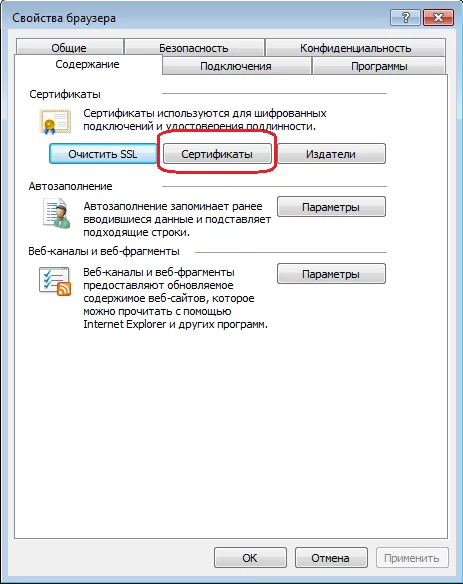
- Выберите пункт меню «Свойства браузера» или «Свойства обозревателя» (в зависимости от версии IE);
- Перейдите на вкладку «Содержание» – «Сертификаты»;
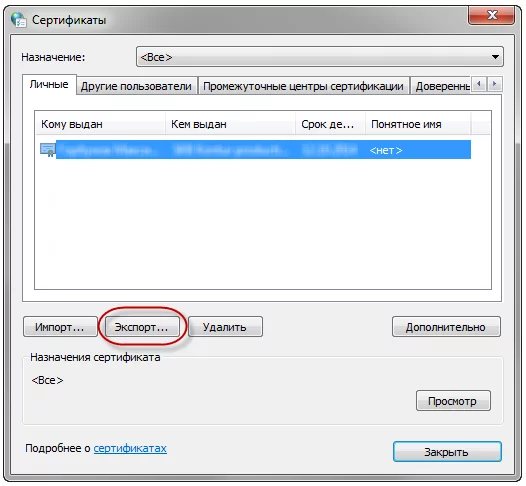
- На вкладке «Содержание» нажмите кнопку «Сертификаты», откройте вкладку «Личные»;
- В списке сертификатов найдите нужный, отметьте его и нажмите кнопку «Экспорт»;
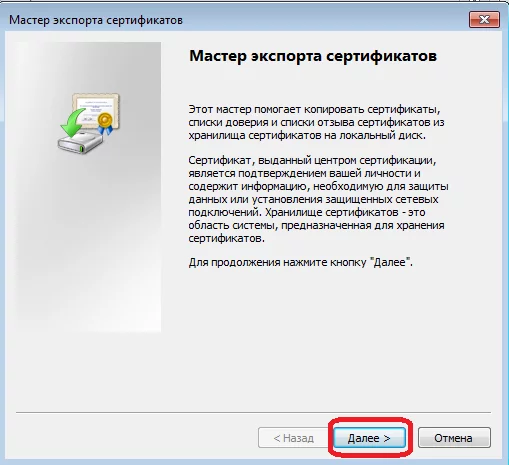
- Запустится «Мастер импорта сертификатов»;
- Нажмите кнопку «Далее»;
- Выберите пункты:
В результате этих действий вы создадите в указанной папке открытый файл сертификата ключа ЭП.