
Загрузка данных из «WEB-Исполнение» в «1С: Бухгалтерия государственного учреждения»– это отличный способ сэкономить время и не дублировать документы в двух разных системах вручную. Достаточно выгрузить данные из «WEB-Исполнение» и загрузить их в 1С:БГУ.
Какие данные можно загрузить уже сейчас:
Бюджетные обязательства и договоры.
Планируется в новых релизах обработки:
- Лимиты бюджетных обязательств и бюджетные ассигнования.
Эта дополнительная обработка подходит для разных версий «1С: Бухгалтерия государственного учреждения» (как для первой редакции, так и для второй). А ее подключение в Вашу базу займет всего пару минут. Дополнительно обработка оснащена справкой (кнопка F1), позволяющей в любой момент обратиться к правилам заполнения полей для корректной загрузки документов.
В «1С: Бухгалтерия государственного учреждения, редакция 1»:
Главное меню: Сервис/Дополнительные отчеты и обработки/Дополнительные внешние обработки/
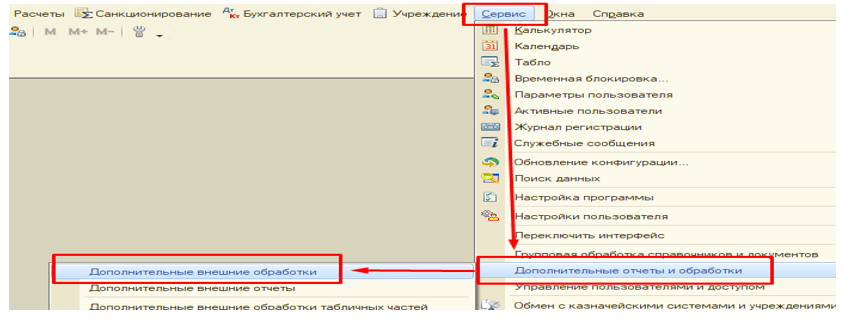
Добавляем файл обработки:
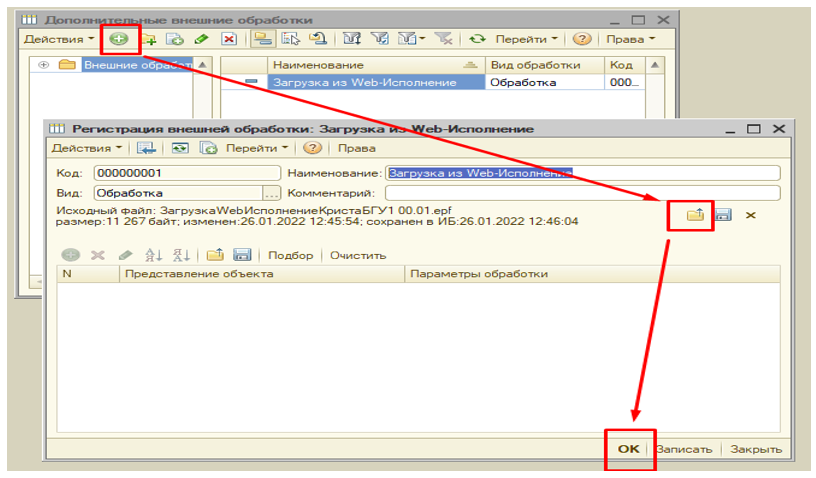
Обработка появится в открытом списке дополнительных внешних обработок, откуда ее удобно запускать при загрузке данных (двойной клик).
В «1С: Бухгалтерия государственного учреждения, редакция 2»:
Администрирование / Печатные формы, отчеты и обработки:
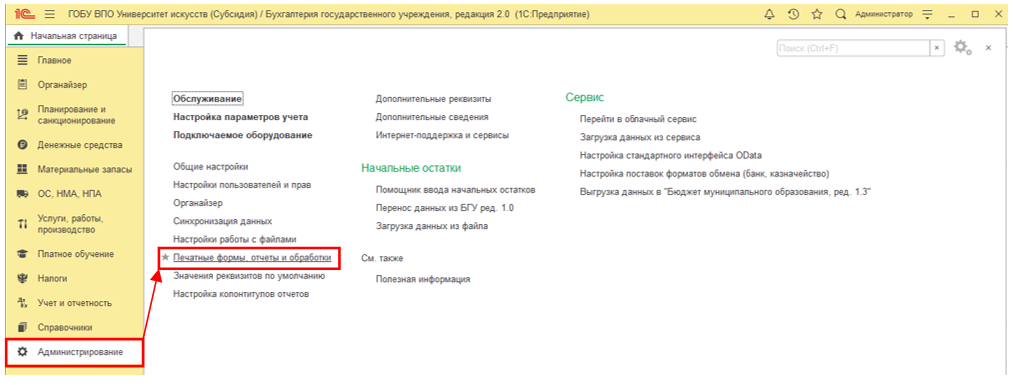
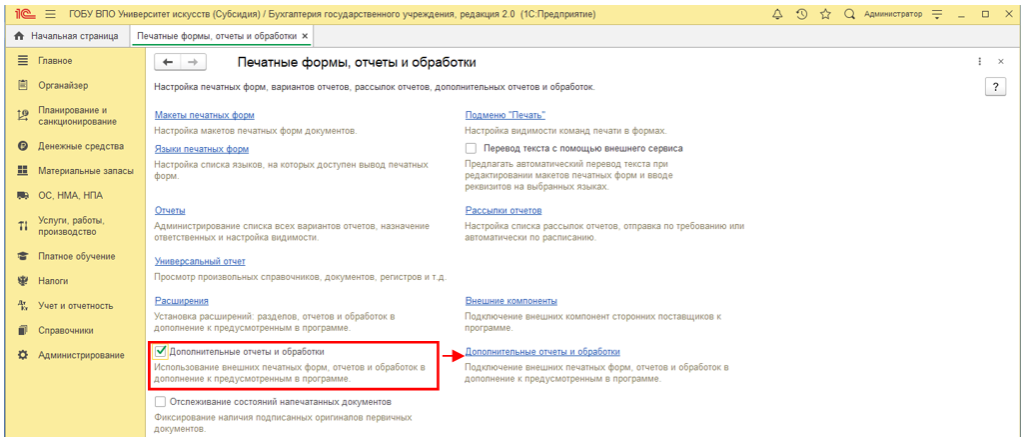
Установить галочку «Дополнительные отчеты и обработки» (если не установлена)/ «Дополнительные отчеты и обработки»:
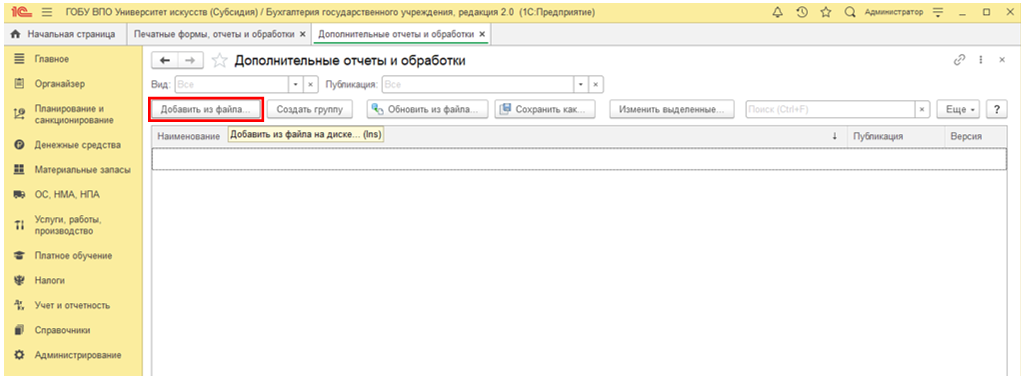
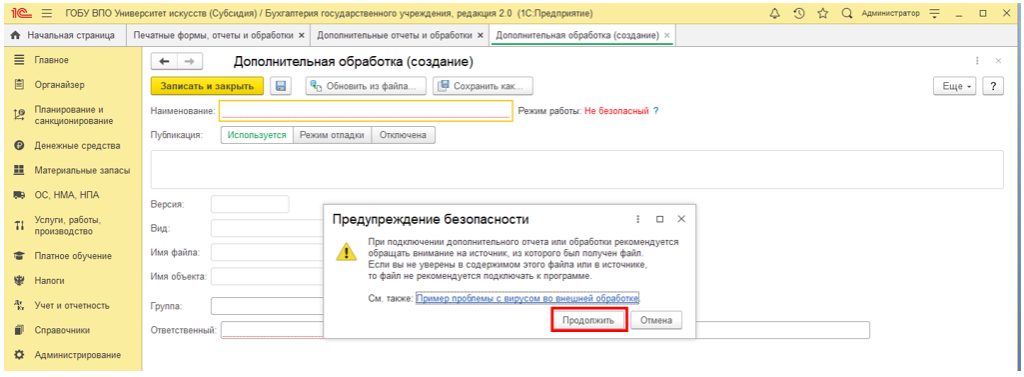
Добавляем из файла / Соглашаемся с предупреждением безопасности – «Продолжить»:
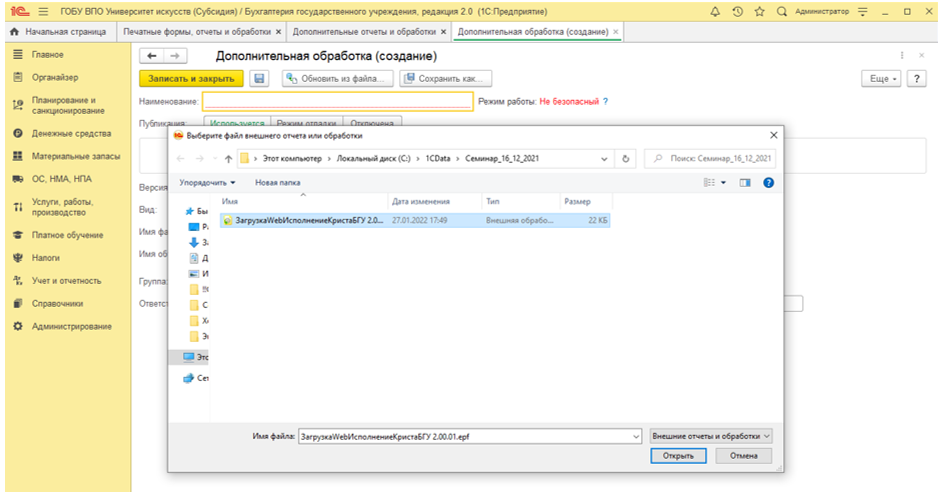
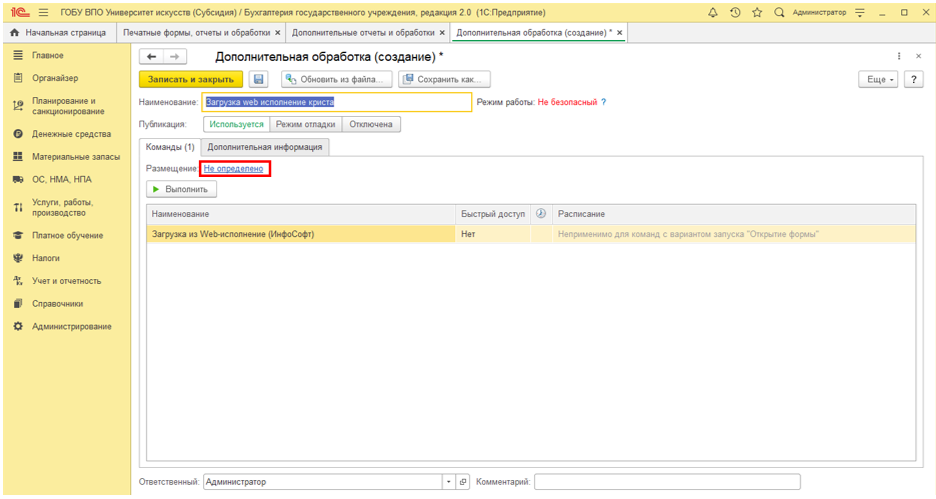
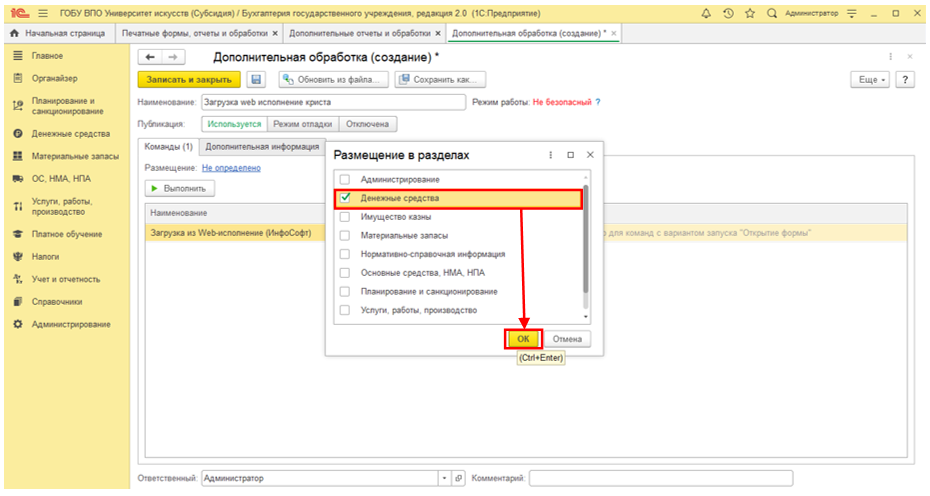
Нажимаем на ссылку «Не определено» рядом с надписью «Размещение» и отмечаем раздел, где будет отражаться обработка/ ОК:
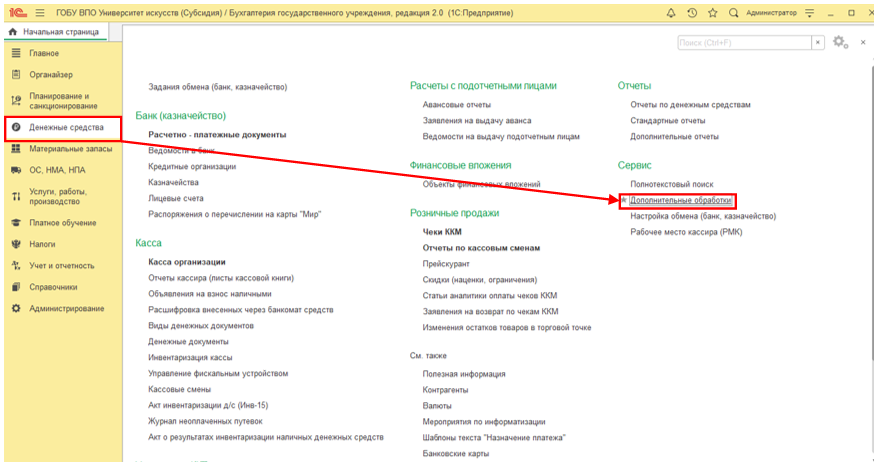
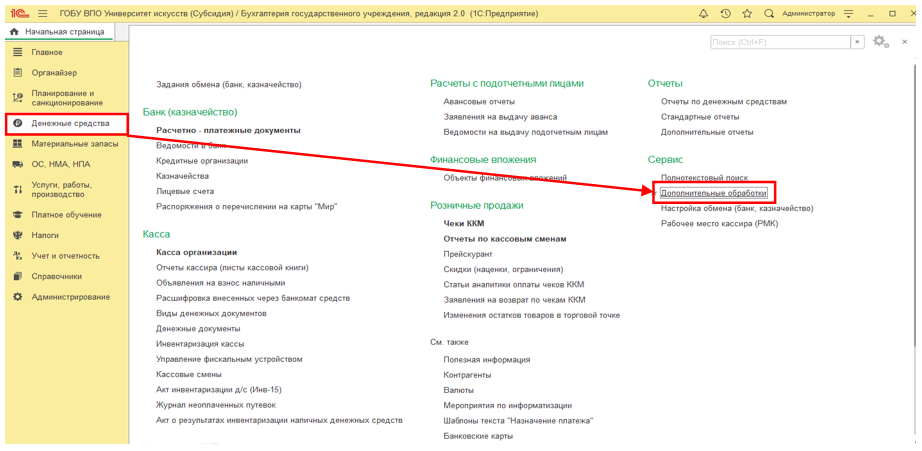
Переходим в раздел «Денежные средства» / «Дополнительные обработки»:
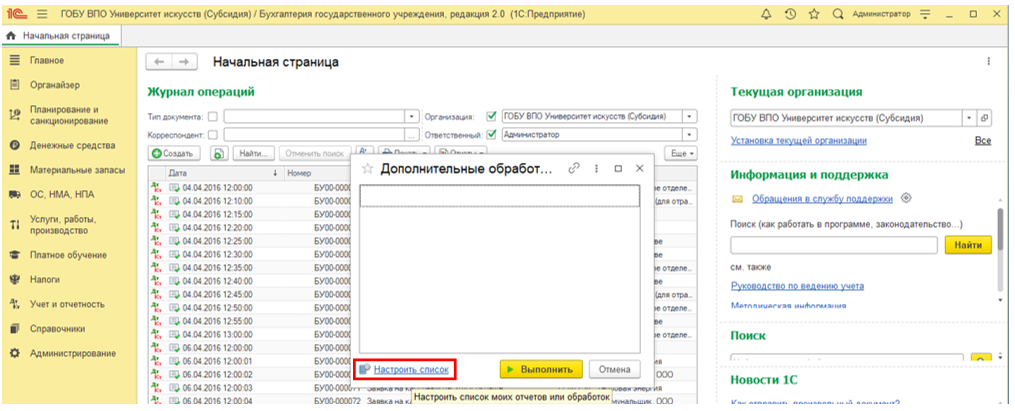
«Настроить список» и отмечаем галочкой «Загрузка из Web-исполнение (ИнфоСофт)»/ ОК.
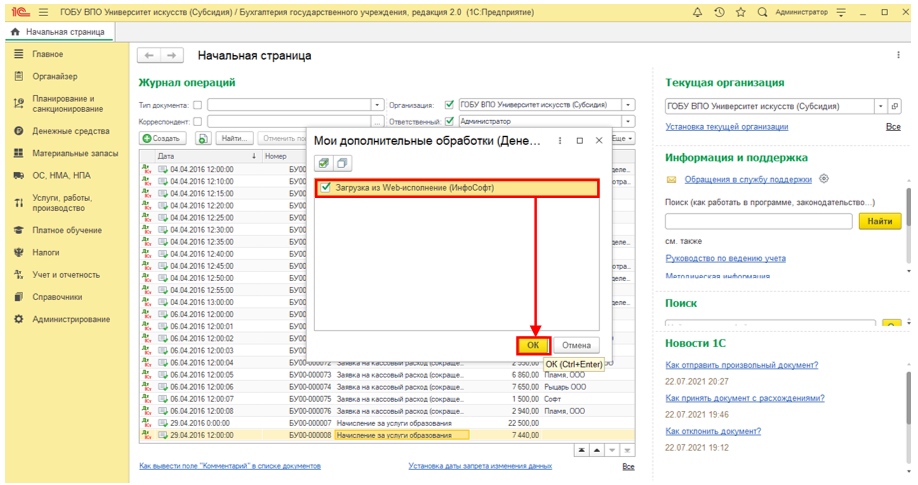
Теперь будет удобно запускать из раздела «Денежные средства».
Рассмотрим простой процесс загрузки данных подробнее на примере платежных поручений.
Экспорт данных из «WEB-Исполнение»
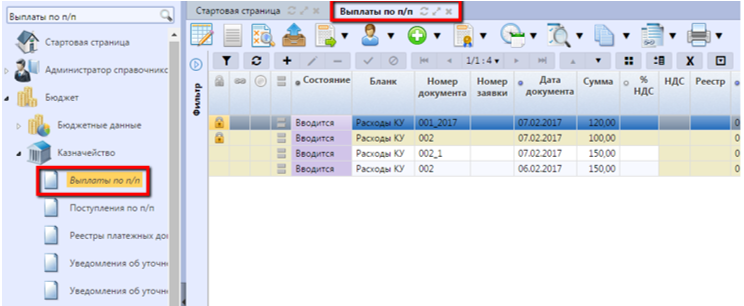
В подгруппе документов «Казначейство» / «Выплаты по п/п» отображается список платежных поручений. Выделяем платежные поручения и нажимаем «Экспорт» – «Выгрузить с дополнительной БК». При этом создается текстовый файл.
Импорт данных в 1С: БГУ
«1С: Бухгалтерия государственного учреждения, редакция 1»
Запускаем обработку через Сервис/Дополнительные отчеты и обработки/Дополнительные внешние обработки:
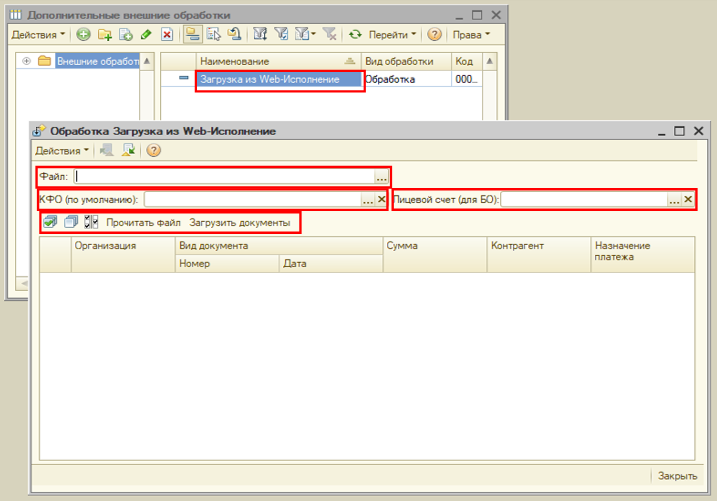
Выбираем файл и заполняем поля:
«КФО по умолчанию» – будет проставляться только если не получится определить КФО по типу средств;
«Лицевой счет для БО» – заполнится в поле “Лицевой счет” при загрузке БО. Если не указан, то в загруженных БО поле остается пустым;
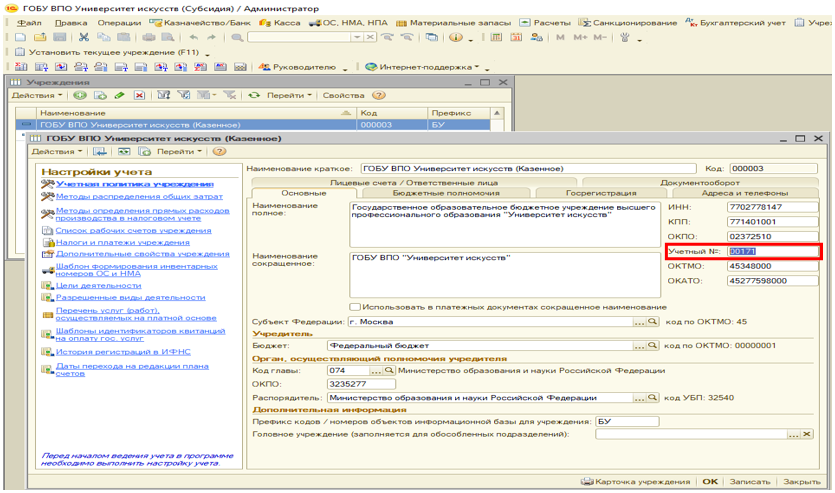
Проверьте, заполнено ли в справочнике «Учреждения» поле «Учетный номер» для организации, т.к. загрузка бюджетных обязательств происходит именно по учетному номеру организации. Если номер не заполнен, то поле «Учреждение» останется пустым в загруженном документе.
Нажимаем кнопку «Прочитать файл». Автоматически заполняется данными для загрузки табличная часть обработки, в которой можно пометить документы для загрузки. Нажимаем «Загрузить документы».
«1С: Бухгалтерия государственного учреждения, редакция 2»
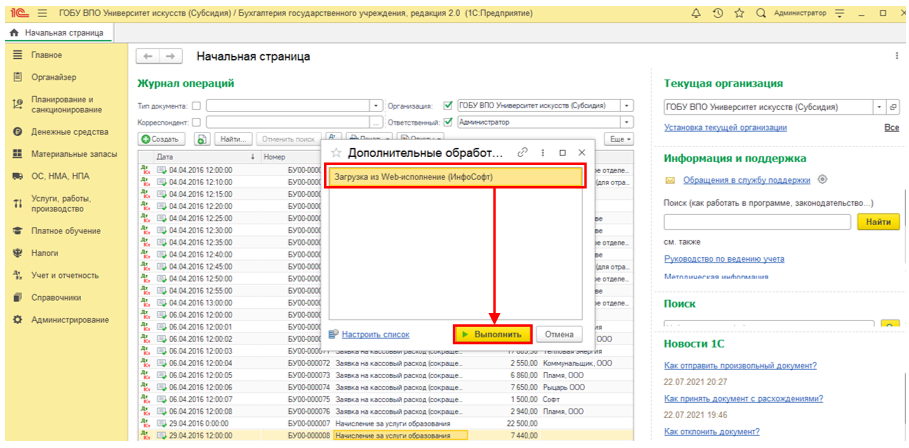
Запускаем обработку через Денежные средства/Дополнительные обработки/ «Загрузка из Web-исполнение (Инфософт)»:
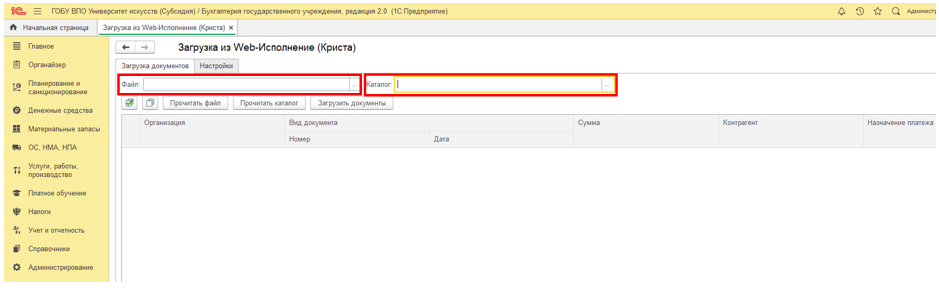
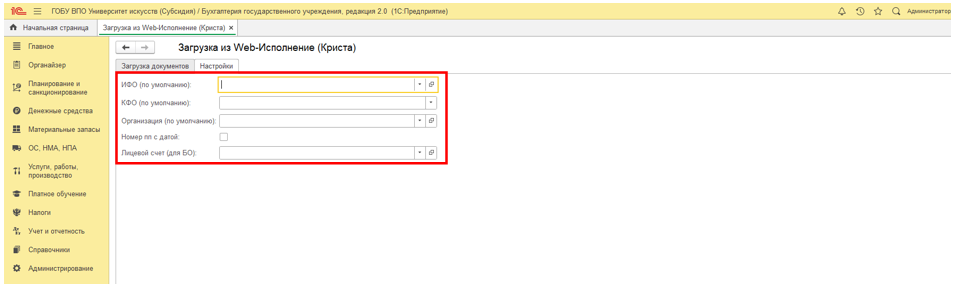
Выбираем файл, каталог и первоначальные настройки (на закладке «Настройки»):
ИФО – если ведется учет в разрезе ИФО;
КФО – будет проставляться только если не получится определить КФО по типу средств;
Организация – если не указать значение, то при загрузке ПП, КП, организация определится по ИНН/КПП. Если не указать значение, то при загрузке БО поле «Организация» будет пустым;
Номер ПП с датой – поле «Номер» в загруженных документа «Платежное поручение» будет состоять из номера и даты, например: пп №99 от 17.01.2022 в БГУ загрузится с номером 01170099;
«Лицевой счет для БО» – заполнится в поле “Лицевой счет” при загрузке БО. Если не указан, то в загруженных БО поле остается пустым;
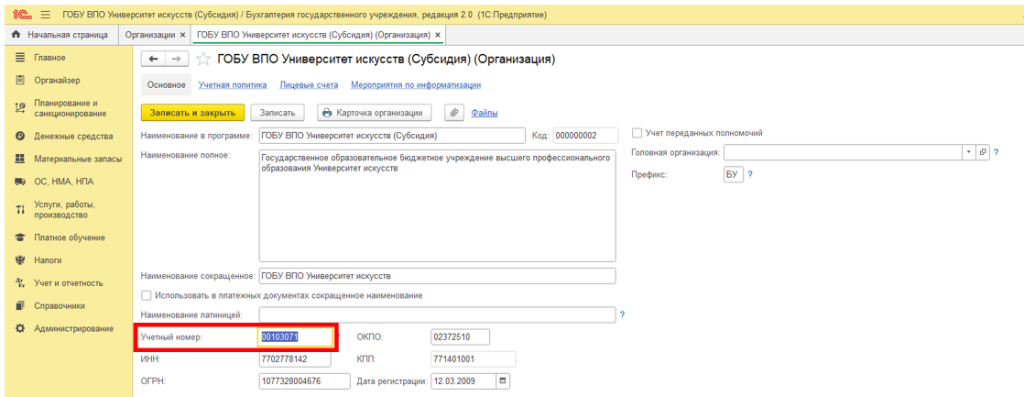
Проверьте, заполнено ли в справочнике «Организации» поле «Учетный номер» для организации, т.к загрузка бюджетных обязательств происходит именно по учетному номеру организации. Если номер не заполнен, то поле «Организация» останется пустым в загруженном документе.
Если нужно загрузить несколько файлов, тогда нажимаем «Прочитать каталог». Если загружаем один файл, тогда – «Прочитать файл».
Автоматически заполняется данными для загрузки табличная часть обработки, в которой можно пометить документы для загрузки. Нажимаем «Загрузить документы».
2.3 Особенности настройки лицевого счета
Если настройки лицевого счета в Вашей базе 1С:БГУ выполнены корректно, то чтение и загрузка данных пройдет успешно. В связи с началом действия с 01.01.2021 системы казначейских платежей, изменились платежные реквизиты для лицевых счетов казенных, бюджетных и автономных учреждений, открытых в ТОФК или финансовом органе субъекта РФ. Проконтролировать корректность настроек лицевого счета можно с помощью статьи сайта ИТС для «1С: Бухгалтерия государственного учреждения, редакция 1».
Для «1С: Бухгалтерия государственного учреждения, редакция 2».
Готово! Документы загружены в «1С: Бухгалтерия государственного учреждения»!
Если у dас возникли сложности с настройками лицевых счетов или какие-либо другие вопросы по ведению учета, настройкам, доработкам в «1С: Бухгалтерия государственного учреждения», то специалисты Партнерской сети «ИнфоСофт» всегда готовы прийти на помощь.
Также вы можете ознакомиться с частыми вопросами, возникающими у пользователей в процессе использования обработки, в статье “Основные вопросы по работе с загрузкой данных из “Web-исполнение”.
Приобретение обработки для загрузки данных из «WEB-Исполнение»:
1. Форматы ОФК в программе 1С:Бухгалтерия 3.0
2. Настройка обменов с казначейством
3. Документы для расчёта и оплаты при обмене с казначейством
4. Выписка от казначейства
В данной статье речь пойдёт о совершении обмена в системе 1С для казначейств касательно организаций бюджетного типа, а также об обменах с казначейством в 1С для бюджетных лиц.
1. Форматы ОФК в программе 1С:Бухгалтерия 3.0
Итак, вначале необходимо настроить систему удалённого финансового документооборота. Для этого необходимо загрузить форматы – это ОФК (орган федерального казначейства), который является дистрибутивом для поставок в типовую конфигурацию внутри программы 1С:Бухгалтерия 3.0 для государственных учреждений.
Для того чтобы загрузить форматы ОФК, необходимо выбрать режим «Настройка поставок форматов обмена», который находится на командной панели «Настройка и администрирование» для банка и казначейства. Чтобы произвести загрузку ОФК, кликаем на «Загрузить форматы», обязательно указывая при этом файл, в котором будет поставляться данный формат, как показано на скриншотах ниже:

Рис. 1 Загрузка ОФК в программе 1С:Бухгалтерия 3.0

Рис. 2 Помощник загрузки форматов в программе 1С:Бухгалтерия 3.0
Как только форматы ОФК были загружены, в программе с таблицами в «Виды обмена с казначейством» внутри обработки «Настройка поставок формата обмена» появится дополнительный тип обмена – «Обмен с ОФК». Если навести курсор мыши на «Доступные форматы и объекты», то отобразятся документы, которые идут на экспорт и импорт в формате ОФК.

Рис. 3 Документы в формате ОФК в программе 1С:Бухгалтерия 3.0
2. Настройка обменов с казначейством
Далее следует настройка обменов данными, соответственно, в формате ОФК. Чтобы это осуществить, открываем обработку «Настройка обмена данными с казначейскими системами и учреждениями банка» и создаём некоторую настройку, кликнув на «Создать», как показано на скриншоте ниже:

Рис. 4 Настройка обмена данными с казначейскими системами в программе 1С:Бухгалтерия 3.0
Программа 1С:Бухгалтерия, ред. 3.0, откроет форму по настройке форматирования, которое осуществляется в обменах. Далее ищем реквизит «Тип обмена». В нём выбираем формат, который создавали в предыдущем пункте, «Обмен с ОФК», и даём название настройке, как показано далее:

Рис. 5 Настройка форматирования в программе 1С:Бухгалтерия 3.0
После этого создастся настройка для форматирования объектов внутри конфигурации 1С:Бухгалтерия 3.0:

Рис. 6 Форматирование объектов в программе 1С:Бухгалтерия 3.0
На вкладке «Настройки способов обмена» указываем способ, при помощи которого и будет совершаться обмен. В элементе из справочника записываем реквизиты, которые нужны для корректной работы программы 1С:Бухгалтерия 3.0.
Откроется форма, в которой прописываем название, затем – «Обмен с ОФК». Способом обмена будет выступать «Каталог» (также может выступать «FTP-сервер»), а путями для выгрузки и загрузки задаём каталог, из которого будет происходить выгрузка документации (либо загрузка).

Рис. 7 Способ обмена с ОФК в программе 1С:Бухгалтерия 3.0
Способом, при помощи которого будет происходить выгрузка, следует выбрать «FTP» и задать параметры для подключения к данному серверу.
3. Документы для расчёта и оплаты при обмене с казначейством
Далее, кликнув на «Настроить обмен» внутри документа «Задание данных на экспорт», настраиваем обмен для соответствующего (ОФК) формата:

Рис. 8 Настройка для формата ОФК в программе 1С:Бухгалтерия 3.0
В этом подпункте обязательно указывать следующие параметры:
· «Тип обмена» – будет служить тип, который был загружен раннее: «Обмен с ОФК»;
· «Настройка форматов» – следует выбрать внутри справочника настройку форматирования, которую создали в предыдущем пункте;
· «Настройка обмена» – для настройки обмена данными также выбираем вид, созданный ранее;
· «Кассовый орган» – казначейство, либо бюджетник, который является отправителем.

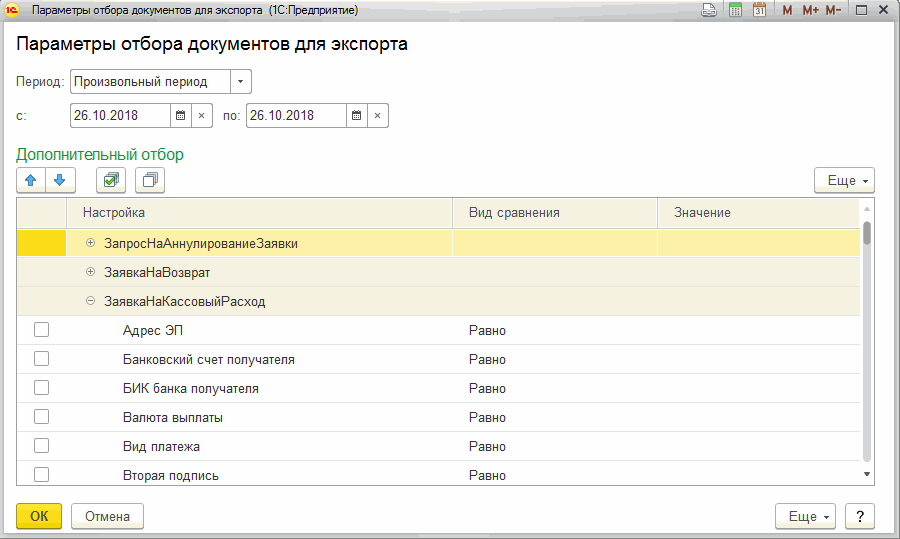
Рис. 9 Параметры отбора документов в программе 1С:Бухгалтерия 3.0
После проведения вышеуказанных настроек, когда будет создаваться документ «Задание данных на экспорт», появится стандартная настройка по обмену данными с ОФК.

Рис. 10 Задание данных на экспорт в программе 1С:Бухгалтерия 3.0
По окончанию заполнения реквизитов в документе необходимо сформировать список объектов, которые будут выгружаться. Для этого открываем документ «Заявка на экспорт данных» в 1С:Бухгалтерия, ред. 3.0 и устанавливаем период выгрузки, кликнув на «Задать отбор».

Рис. 11 Поиск документации по параметрам в программе 1С:Бухгалтерия 3.0
Табличная часть автоматически заполнится объектами, которые и подошли по критериям.
Дальше последует формирование файла с выгрузкой, опираясь на «Задание данных на экспорт». Все объекты, которые были подобраны, подлежат анализу. Если ошибок не будет, то файл для экспорта данных создастся. Если, всё же, ошибки были найдены, кликаем на «Подробно», читаем описание и исправляем неполадки.

Рис. 12 Задание на экспорт данных в программе 1С:Бухгалтерия 3.0
Как только файл создался, программа 1С:Бухгалтерия 3.0 отправит его адресату. Для этого записываем файл в нужный каталог, либо сервер FTP:

Рис. 13 Отправка файла адресату в программе 1С:Бухгалтерия 3.0
После этого кликаем на «Отправить файлы». Все файлы, которые были созданы и отформатированы хранятся в базе с информацией – в случае чего можно совершить отправление ещё раз.

Рис. 14 Файлы для обмена с казначейством в программе 1С:Бухгалтерия 3.0
Как только обмен с казначейством будет завершен, статус документации изменится на «На исполнении».
4. Выписка от казначейства
Когда получили файл, в котором содержится от казначейства выписка, помещаем его в «Каталог для импорта». Далее создаем новый документ «Задание на импорт данных». Указываем аналогичные настройки, как и для документа, который шёл на экспорт в конфигурации 1С:Бухгалтерия 3.0.
Данный документ заполняем необходимыми файлами и загружаем в базу. Кликнув на кнопку «Открыть документ», можно увидеть файлы, которые подлежали импорту и информацию о них.
Следующим шагом, кликнув на «Загрузить», загружаем информацию из импортируемых файлов. После этого информация будет отражаться в виде документа с названием «Выписка из лицевого счёта». Для документации, которая содержится в выписке, устанавливаем возможные операции. Чтобы это реализовать, кликаем на «Установить типовую операцию исполняющим документам» и выбираем типовые операции:

Рис. 15 Типовые операции для документов в программе 1С:Бухгалтерия 3.0
Кликаем на «Записать дополнительные реквизиты» для сохранения:

Рис. 16 Дополнительные реквизиты в программе 1С:Бухгалтерия 3.0
Если происходит проведение главного документа, то вся внутренняя документация также будет подлежать проводкам.

Рис. 17 Проведение главного документа в программе 1С:Бухгалтерия 3.0
Все файлы, которые участвовали в импорте будут сохранены внутри системы. По кнопке «Открыть» их всегда можно просмотреть и, в случае чего, разрешить неполадки и спорные моменты.

Рис. 18 Файлы для импорта данных в программе 1С:Бухгалтерия 3.0
Настройки обменов с казначейством в конфигурации 1С:Бухгалтерия 3.0 для бюджетного типа организации успешно завершены.
Специалист компании «Кодерлайн»
1. Форматы ОФК в программе 1С:Бухгалтерия 3.0
2. Настройка обменов с казначейством
3. Документы для расчёта и оплаты при обмене с казначейством
4. Выписка от казначейства
В данной статье речь пойдёт о совершении обмена в системе 1С для казначейств касательно организаций бюджетного типа, а также об обменах с казначейством в 1С для бюджетных лиц.
1. Форматы ОФК в программе 1С:Бухгалтерия 3.0
Итак, вначале необходимо настроить систему удалённого финансового документооборота. Для этого необходимо загрузить форматы – это ОФК (орган федерального казначейства), который является дистрибутивом для поставок в типовую конфигурацию внутри программы 1С:Бухгалтерия 3.0 для государственных учреждений.
Для того чтобы загрузить форматы ОФК, необходимо выбрать режим «Настройка поставок форматов обмена», который находится на командной панели «Настройка и администрирование» для банка и казначейства. Чтобы произвести загрузку ОФК, кликаем на «Загрузить форматы», обязательно указывая при этом файл, в котором будет поставляться данный формат, как показано на скриншотах ниже:
Рис. 1 Загрузка ОФК в программе 1С:Бухгалтерия 3.0
Рис. 2 Помощник загрузки форматов в программе 1С:Бухгалтерия 3.0
Как только форматы ОФК были загружены, в программе с таблицами в «Виды обмена с казначейством» внутри обработки «Настройка поставок формата обмена» появится дополнительный тип обмена – «Обмен с ОФК». Если навести курсор мыши на «Доступные форматы и объекты», то отобразятся документы, которые идут на экспорт и импорт в формате ОФК.
Рис. 3 Документы в формате ОФК в программе 1С:Бухгалтерия 3.0
2. Настройка обменов с казначейством
Далее следует настройка обменов данными, соответственно, в формате ОФК. Чтобы это осуществить, открываем обработку «Настройка обмена данными с казначейскими системами и учреждениями банка» и создаём некоторую настройку, кликнув на «Создать», как показано на скриншоте ниже:
Рис. 4 Настройка обмена данными с казначейскими системами в программе 1С:Бухгалтерия 3.0
Программа 1С:Бухгалтерия, ред. 3.0, откроет форму по настройке форматирования, которое осуществляется в обменах. Далее ищем реквизит «Тип обмена». В нём выбираем формат, который создавали в предыдущем пункте, «Обмен с ОФК», и даём название настройке, как показано далее:
Рис. 5 Настройка форматирования в программе 1С:Бухгалтерия 3.0
После этого создастся настройка для форматирования объектов внутри конфигурации 1С:Бухгалтерия 3.0:
Рис. 6 Форматирование объектов в программе 1С:Бухгалтерия 3.0
На вкладке «Настройки способов обмена» указываем способ, при помощи которого и будет совершаться обмен. В элементе из справочника записываем реквизиты, которые нужны для корректной работы программы 1С:Бухгалтерия 3.0.
Откроется форма, в которой прописываем название, затем – «Обмен с ОФК». Способом обмена будет выступать «Каталог» (также может выступать «FTP-сервер»), а путями для выгрузки и загрузки задаём каталог, из которого будет происходить выгрузка документации (либо загрузка).
Рис. 7 Способ обмена с ОФК в программе 1С:Бухгалтерия 3.0
Способом, при помощи которого будет происходить выгрузка, следует выбрать «FTP» и задать параметры для подключения к данному серверу.
3. Документы для расчёта и оплаты при обмене с казначейством
Далее, кликнув на «Настроить обмен» внутри документа «Задание данных на экспорт», настраиваем обмен для соответствующего (ОФК) формата:
Рис. 8 Настройка для формата ОФК в программе 1С:Бухгалтерия 3.0
В этом подпункте обязательно указывать следующие параметры:
· «Тип обмена» – будет служить тип, который был загружен раннее: «Обмен с ОФК»;
· «Настройка форматов» – следует выбрать внутри справочника настройку форматирования, которую создали в предыдущем пункте;
· «Настройка обмена» – для настройки обмена данными также выбираем вид, созданный ранее;
· «Кассовый орган» – казначейство, либо бюджетник, который является отправителем.
Рис. 9 Параметры отбора документов в программе 1С:Бухгалтерия 3.0
После проведения вышеуказанных настроек, когда будет создаваться документ «Задание данных на экспорт», появится стандартная настройка по обмену данными с ОФК.
Рис. 10 Задание данных на экспорт в программе 1С:Бухгалтерия 3.0
По окончанию заполнения реквизитов в документе необходимо сформировать список объектов, которые будут выгружаться. Для этого открываем документ «Заявка на экспорт данных» в 1С:Бухгалтерия, ред. 3.0 и устанавливаем период выгрузки, кликнув на «Задать отбор».
Рис. 11 Поиск документации по параметрам в программе 1С:Бухгалтерия 3.0
Табличная часть автоматически заполнится объектами, которые и подошли по критериям.
Дальше последует формирование файла с выгрузкой, опираясь на «Задание данных на экспорт». Все объекты, которые были подобраны, подлежат анализу. Если ошибок не будет, то файл для экспорта данных создастся. Если, всё же, ошибки были найдены, кликаем на «Подробно», читаем описание и исправляем неполадки.
Рис. 12 Задание на экспорт данных в программе 1С:Бухгалтерия 3.0
Как только файл создался, программа 1С:Бухгалтерия 3.0 отправит его адресату. Для этого записываем файл в нужный каталог, либо сервер FTP:
Рис. 13 Отправка файла адресату в программе 1С:Бухгалтерия 3.0
После этого кликаем на «Отправить файлы». Все файлы, которые были созданы и отформатированы хранятся в базе с информацией – в случае чего можно совершить отправление ещё раз.
Рис. 14 Файлы для обмена с казначейством в программе 1С:Бухгалтерия 3.0
Как только обмен с казначейством будет завершен, статус документации изменится на «На исполнении».
4. Выписка от казначейства
Когда получили файл, в котором содержится от казначейства выписка, помещаем его в «Каталог для импорта». Далее создаем новый документ «Задание на импорт данных». Указываем аналогичные настройки, как и для документа, который шёл на экспорт в конфигурации 1С:Бухгалтерия 3.0.
Данный документ заполняем необходимыми файлами и загружаем в базу. Кликнув на кнопку «Открыть документ», можно увидеть файлы, которые подлежали импорту и информацию о них.
Следующим шагом, кликнув на «Загрузить», загружаем информацию из импортируемых файлов. После этого информация будет отражаться в виде документа с названием «Выписка из лицевого счёта». Для документации, которая содержится в выписке, устанавливаем возможные операции. Чтобы это реализовать, кликаем на «Установить типовую операцию исполняющим документам» и выбираем типовые операции:
Рис. 15 Типовые операции для документов в программе 1С:Бухгалтерия 3.0
Кликаем на «Записать дополнительные реквизиты» для сохранения:
Рис. 16 Дополнительные реквизиты в программе 1С:Бухгалтерия 3.0
Если происходит проведение главного документа, то вся внутренняя документация также будет подлежать проводкам.
Рис. 17 Проведение главного документа в программе 1С:Бухгалтерия 3.0
Все файлы, которые участвовали в импорте будут сохранены внутри системы. По кнопке «Открыть» их всегда можно просмотреть и, в случае чего, разрешить неполадки и спорные моменты.
Рис. 18 Файлы для импорта данных в программе 1С:Бухгалтерия 3.0
Настройки обменов с казначейством в конфигурации 1С:Бухгалтерия 3.0 для бюджетного типа организации успешно завершены.
Специалист компании «Кодерлайн»
1. Форматы ОФК в программе 1С:Бухгалтерия 3.0
2. Настройка обменов с казначейством
3. Документы для расчёта и оплаты при обмене с казначейством
4. Выписка от казначейства
В данной статье речь пойдёт о совершении обмена в системе 1С для казначейств касательно организаций бюджетного типа, а также об обменах с казначейством в 1С для бюджетных лиц.
1. Форматы ОФК в программе 1С:Бухгалтерия 3.0
Итак, вначале необходимо настроить систему удалённого финансового документооборота. Для этого необходимо загрузить форматы – это ОФК (орган федерального казначейства), который является дистрибутивом для поставок в типовую конфигурацию внутри программы 1С:Бухгалтерия 3.0 для государственных учреждений.
Для того чтобы загрузить форматы ОФК, необходимо выбрать режим «Настройка поставок форматов обмена», который находится на командной панели «Настройка и администрирование» для банка и казначейства. Чтобы произвести загрузку ОФК, кликаем на «Загрузить форматы», обязательно указывая при этом файл, в котором будет поставляться данный формат, как показано на скриншотах ниже:
Рис. 1 Загрузка ОФК в программе 1С:Бухгалтерия 3.0
Рис. 2 Помощник загрузки форматов в программе 1С:Бухгалтерия 3.0
Как только форматы ОФК были загружены, в программе с таблицами в «Виды обмена с казначейством» внутри обработки «Настройка поставок формата обмена» появится дополнительный тип обмена – «Обмен с ОФК». Если навести курсор мыши на «Доступные форматы и объекты», то отобразятся документы, которые идут на экспорт и импорт в формате ОФК.
Рис. 3 Документы в формате ОФК в программе 1С:Бухгалтерия 3.0
2. Настройка обменов с казначейством
Далее следует настройка обменов данными, соответственно, в формате ОФК. Чтобы это осуществить, открываем обработку «Настройка обмена данными с казначейскими системами и учреждениями банка» и создаём некоторую настройку, кликнув на «Создать», как показано на скриншоте ниже:
Рис. 4 Настройка обмена данными с казначейскими системами в программе 1С:Бухгалтерия 3.0
Программа 1С:Бухгалтерия, ред. 3.0, откроет форму по настройке форматирования, которое осуществляется в обменах. Далее ищем реквизит «Тип обмена». В нём выбираем формат, который создавали в предыдущем пункте, «Обмен с ОФК», и даём название настройке, как показано далее:
Рис. 5 Настройка форматирования в программе 1С:Бухгалтерия 3.0
После этого создастся настройка для форматирования объектов внутри конфигурации 1С:Бухгалтерия 3.0:
Рис. 6 Форматирование объектов в программе 1С:Бухгалтерия 3.0
На вкладке «Настройки способов обмена» указываем способ, при помощи которого и будет совершаться обмен. В элементе из справочника записываем реквизиты, которые нужны для корректной работы программы 1С:Бухгалтерия 3.0.
Откроется форма, в которой прописываем название, затем – «Обмен с ОФК». Способом обмена будет выступать «Каталог» (также может выступать «FTP-сервер»), а путями для выгрузки и загрузки задаём каталог, из которого будет происходить выгрузка документации (либо загрузка).
Рис. 7 Способ обмена с ОФК в программе 1С:Бухгалтерия 3.0
Способом, при помощи которого будет происходить выгрузка, следует выбрать «FTP» и задать параметры для подключения к данному серверу.
3. Документы для расчёта и оплаты при обмене с казначейством
Далее, кликнув на «Настроить обмен» внутри документа «Задание данных на экспорт», настраиваем обмен для соответствующего (ОФК) формата:
Рис. 8 Настройка для формата ОФК в программе 1С:Бухгалтерия 3.0
В этом подпункте обязательно указывать следующие параметры:
· «Тип обмена» – будет служить тип, который был загружен раннее: «Обмен с ОФК»;
· «Настройка форматов» – следует выбрать внутри справочника настройку форматирования, которую создали в предыдущем пункте;
· «Настройка обмена» – для настройки обмена данными также выбираем вид, созданный ранее;
· «Кассовый орган» – казначейство, либо бюджетник, который является отправителем.
Рис. 9 Параметры отбора документов в программе 1С:Бухгалтерия 3.0
После проведения вышеуказанных настроек, когда будет создаваться документ «Задание данных на экспорт», появится стандартная настройка по обмену данными с ОФК.
Рис. 10 Задание данных на экспорт в программе 1С:Бухгалтерия 3.0
По окончанию заполнения реквизитов в документе необходимо сформировать список объектов, которые будут выгружаться. Для этого открываем документ «Заявка на экспорт данных» в 1С:Бухгалтерия, ред. 3.0 и устанавливаем период выгрузки, кликнув на «Задать отбор».
Рис. 11 Поиск документации по параметрам в программе 1С:Бухгалтерия 3.0
Табличная часть автоматически заполнится объектами, которые и подошли по критериям.
Дальше последует формирование файла с выгрузкой, опираясь на «Задание данных на экспорт». Все объекты, которые были подобраны, подлежат анализу. Если ошибок не будет, то файл для экспорта данных создастся. Если, всё же, ошибки были найдены, кликаем на «Подробно», читаем описание и исправляем неполадки.
Рис. 12 Задание на экспорт данных в программе 1С:Бухгалтерия 3.0
Как только файл создался, программа 1С:Бухгалтерия 3.0 отправит его адресату. Для этого записываем файл в нужный каталог, либо сервер FTP:
Рис. 13 Отправка файла адресату в программе 1С:Бухгалтерия 3.0
После этого кликаем на «Отправить файлы». Все файлы, которые были созданы и отформатированы хранятся в базе с информацией – в случае чего можно совершить отправление ещё раз.
Рис. 14 Файлы для обмена с казначейством в программе 1С:Бухгалтерия 3.0
Как только обмен с казначейством будет завершен, статус документации изменится на «На исполнении».
4. Выписка от казначейства
Когда получили файл, в котором содержится от казначейства выписка, помещаем его в «Каталог для импорта». Далее создаем новый документ «Задание на импорт данных». Указываем аналогичные настройки, как и для документа, который шёл на экспорт в конфигурации 1С:Бухгалтерия 3.0.
Данный документ заполняем необходимыми файлами и загружаем в базу. Кликнув на кнопку «Открыть документ», можно увидеть файлы, которые подлежали импорту и информацию о них.
Следующим шагом, кликнув на «Загрузить», загружаем информацию из импортируемых файлов. После этого информация будет отражаться в виде документа с названием «Выписка из лицевого счёта». Для документации, которая содержится в выписке, устанавливаем возможные операции. Чтобы это реализовать, кликаем на «Установить типовую операцию исполняющим документам» и выбираем типовые операции:
Рис. 15 Типовые операции для документов в программе 1С:Бухгалтерия 3.0
Кликаем на «Записать дополнительные реквизиты» для сохранения:
Рис. 16 Дополнительные реквизиты в программе 1С:Бухгалтерия 3.0
Если происходит проведение главного документа, то вся внутренняя документация также будет подлежать проводкам.
Рис. 17 Проведение главного документа в программе 1С:Бухгалтерия 3.0
Все файлы, которые участвовали в импорте будут сохранены внутри системы. По кнопке «Открыть» их всегда можно просмотреть и, в случае чего, разрешить неполадки и спорные моменты.
Рис. 18 Файлы для импорта данных в программе 1С:Бухгалтерия 3.0
Настройки обменов с казначейством в конфигурации 1С:Бухгалтерия 3.0 для бюджетного типа организации успешно завершены.
Специалист компании «Кодерлайн»
Загрузка форматов ОФК (УФК) в программу
Настройка суфд начинается с загрузки форматов. Форматы, необходимые для организации обмена с органами казначейства в форматах ОФК (УФК), входят в дистрибутив поставки типовой конфигурации “1С:Бухгалтерия государственного учреждения 8, ред.2”, а также их можно загрузить с диска ИТС или с интернет-страницы поддержки конфигурации, на которой оперативно размещаются текущие обновления конфигурации и дополнительных обработок.
Загрузка форматов производится в режиме “Настройки поставок форматов обмена” (раздел “Настройка и администрирование”, команда панели действий “Настройка поставок форматов обмена (банк, казначейство)”).

Для загрузки форматов следует нажать кнопку “Загрузить форматы”, в открывшемся окне Помощника загрузки форматов по кнопке “Добавить” указать каталог с установленной конфигурацией, в котором расположен файл поставки форматов “\1C\StateAccounting\2_0_xx_x\ECExchangeFormats\”, и далее следовать указаниям программы.
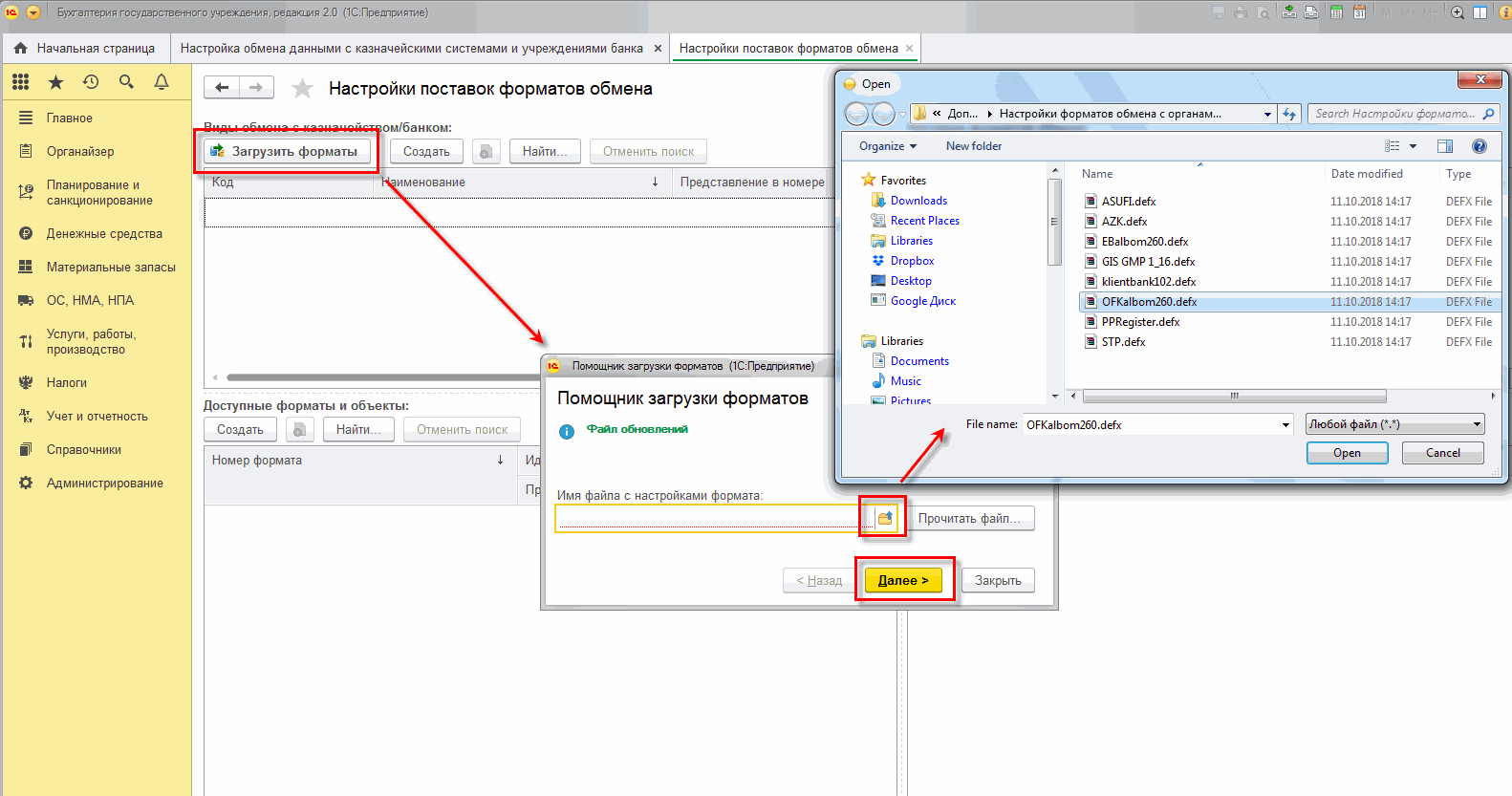
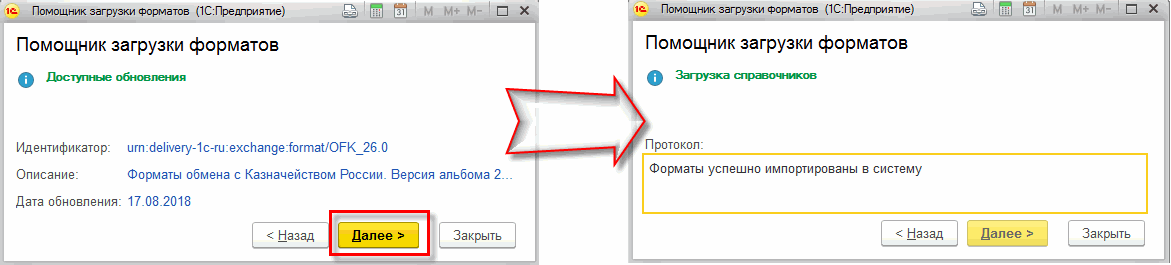
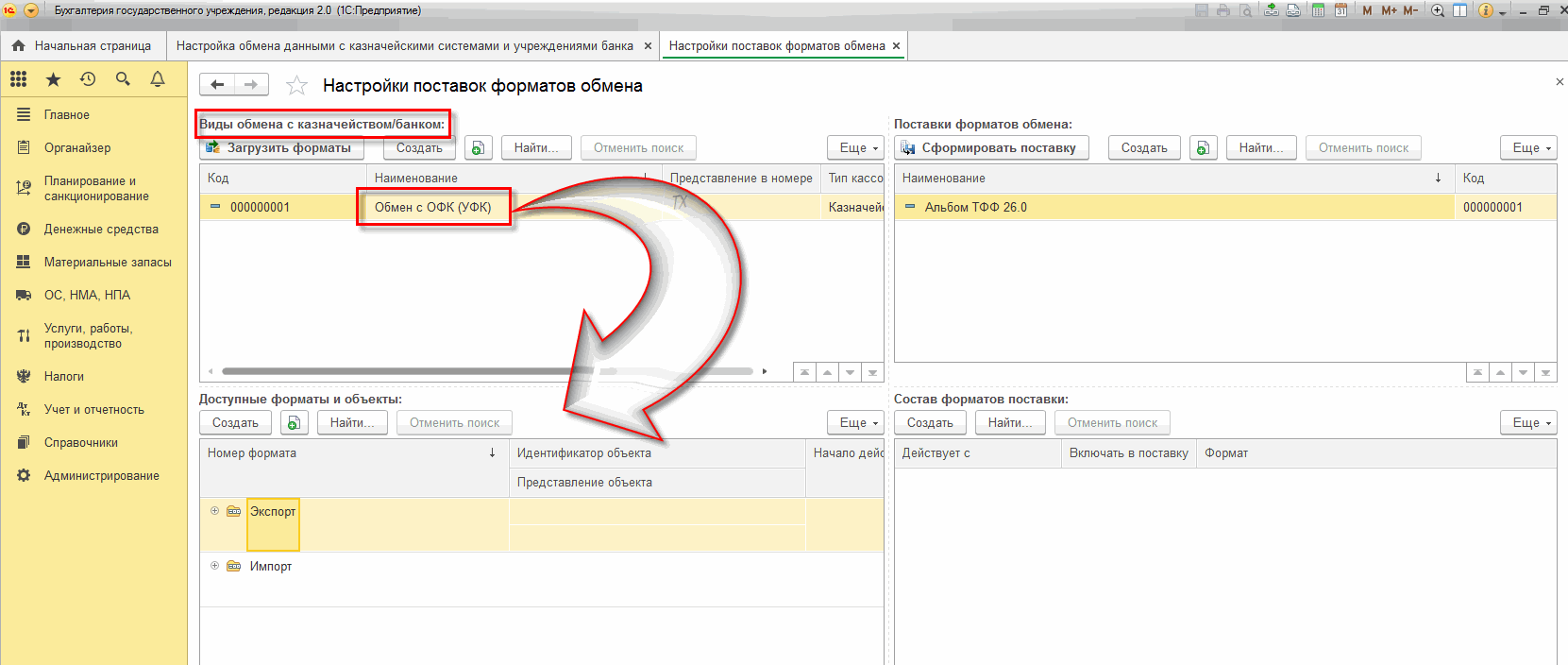
После загрузки форматов в программу в табличной части появится новый Тип . При позиционировании на данном элементе курсором мыши в табличной части “Доступные форматы и будут отражены экспортируемые и импортируемые с помощью указанного типа форматов документы.
Выгрузка расчетно-платежных документов
После осуществления всех описанных выше настроек в документе “Задание на экспорт данных” (раздел “Денежные средства”, команда панели навигации “Задания обмена (банк, казначейство)”) по кнопке “Настроить обмен” следует создать настройку обмена в новом формате.
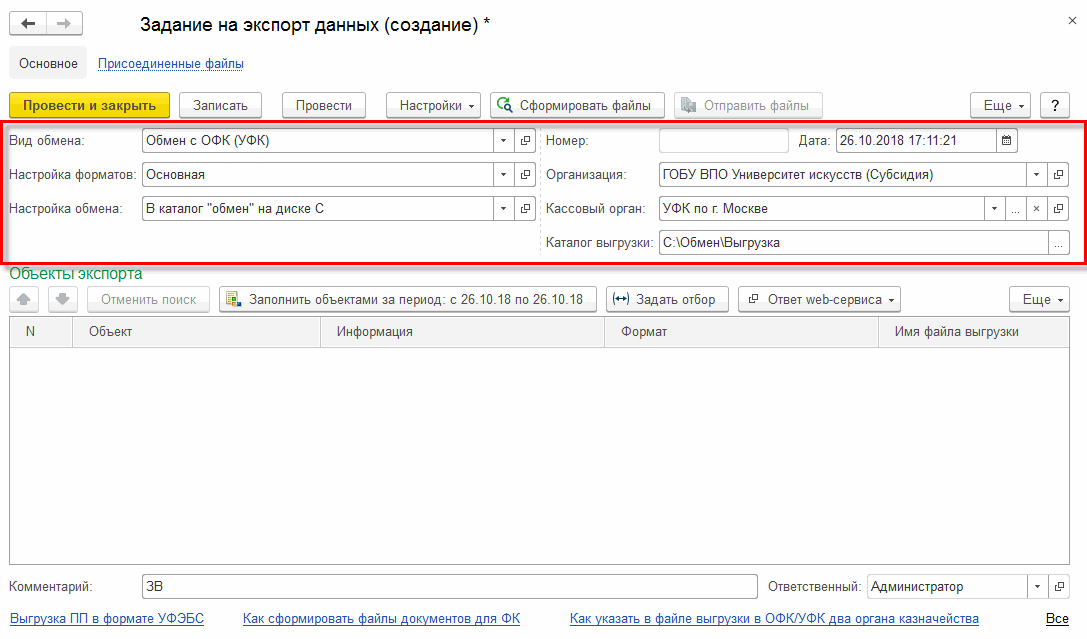
Здесь следует указать:
- Тип обмена – выбрать из списка загруженный тип “Обмен с ОФК (УФК)”;
- Настройка форматов – выбрать из справочника “Настройка форматов, используемых при обмене с казначейскими и банковскими системами” ранее созданную настройку форматов;
- Настройка обмена – выбрать из справочника “Настройка обмена с казначейскими и банковскими системами”” ранее созданный способ обмена данными;
- Кассовый орган – орган казначейства, получатель (при экспорте) или отправитель (при импорте) электронных документов.
В результате данной настройки при создании документа “Задание на экспорт данных” по умолчанию будет указана
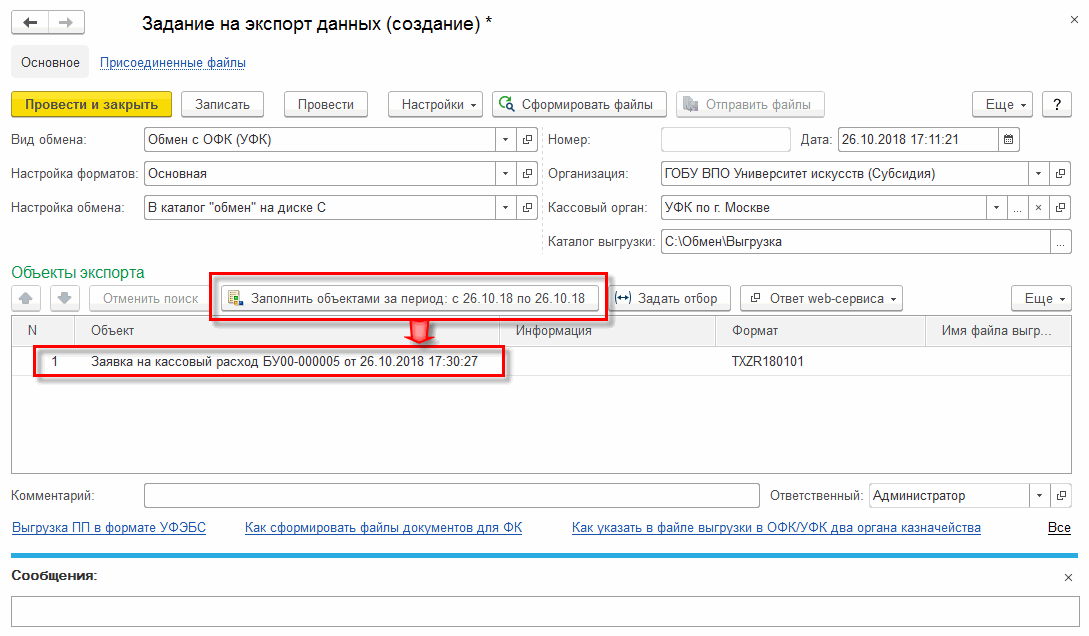
После того как все реквизиты документа “Задание на экспорт данных” заполнены, следует переходить к формированию списка выгружаемых объектов и последующей работы со списком, формированию и отправке файла.
1. В документе “Заявка на экспорт данных” следует установить дату (период), за которую нужно выгружать документы (кнопка “Задать отбор”). Поиск объектов производится за указанный период, по умолчанию за дату документа.
Кроме того по кнопке “Задать отбор” можно настроить дополнительные отборы по реквизитам объектов выгрузки.

- документ не проведен;
- документ имеет статус исполнения “Подготовлен”;
- флаг “Оплачен” на форме статуса исполнения документа не установлен;
- организация соответствует организации, указанной в документе “Задание на экспорт данных”;
- кассовый орган соответствует кассовому органу, указанному в документе “Задание на экспорт данных”;
- объект присутствует в списке настройки выгрузки (справочник “Настройка формата”), и для него установлено непустое значение формата выгрузки;
- объект ранее не был выгружен с указанным типом формата и Кассовым органом;
- объект соответствует установленным значениям дополнительного отбора в форме “Параметры отбора документов для экспорта”.
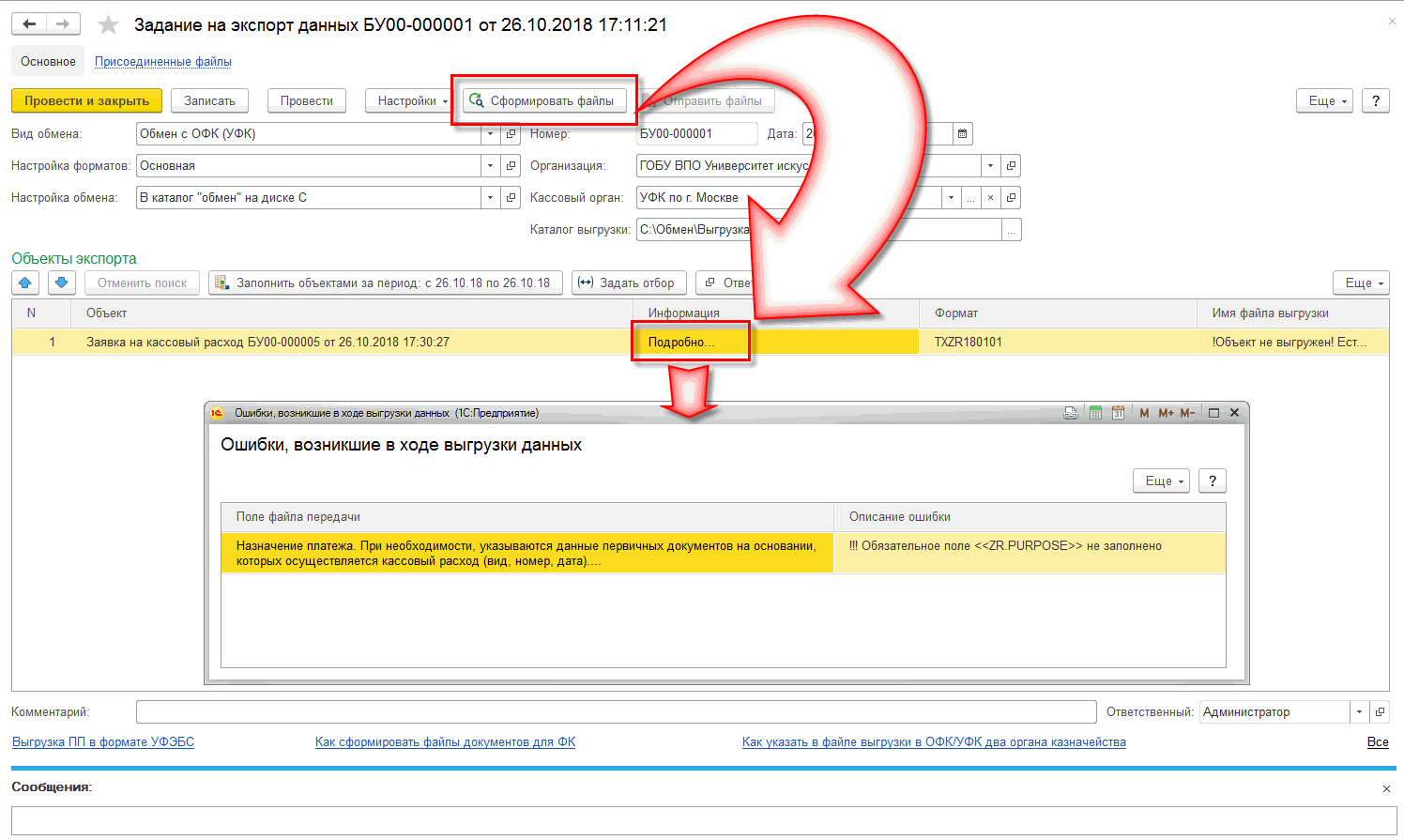
Табличная часть “Объекты экспорта” заполняется найденными объектами.
В колонке “Формат” отражается формат, в котором будет производиться выгрузка расчетно-платежных документов. По умолчанию подставляется последний действующий формат выгрузки.
Объекты, выгрузка которых не нужна, можно удалить из списка (с помощью соответствующей пиктограммы или пункта контекстного меню).
2. Далее следует сформировать файл выгрузки на основании указанных в Задании на экспорт данных объектов экспорта (кнопка “Сформировать файлы”).
Будет произведен анализ отобранных объектов и, при отсутствии ошибок заполнения, сформирован файл.
Если по каким-либо причинам расчетно-платежный документ не попал в файл выгрузки или в ходе экспорта произошли ошибки, информация о них появится в графе “Информация” напротив проблемного выгружаемого документа, а в колонке “Имя файла выгрузки” – текст “!Объект не выгружен! Есть ошибки заполнения.”.
Щелкнув по надписи “Подробно” (или нажав клавишу Enter), можно открыть форму с подробным описанием обнаруженных ошибок.
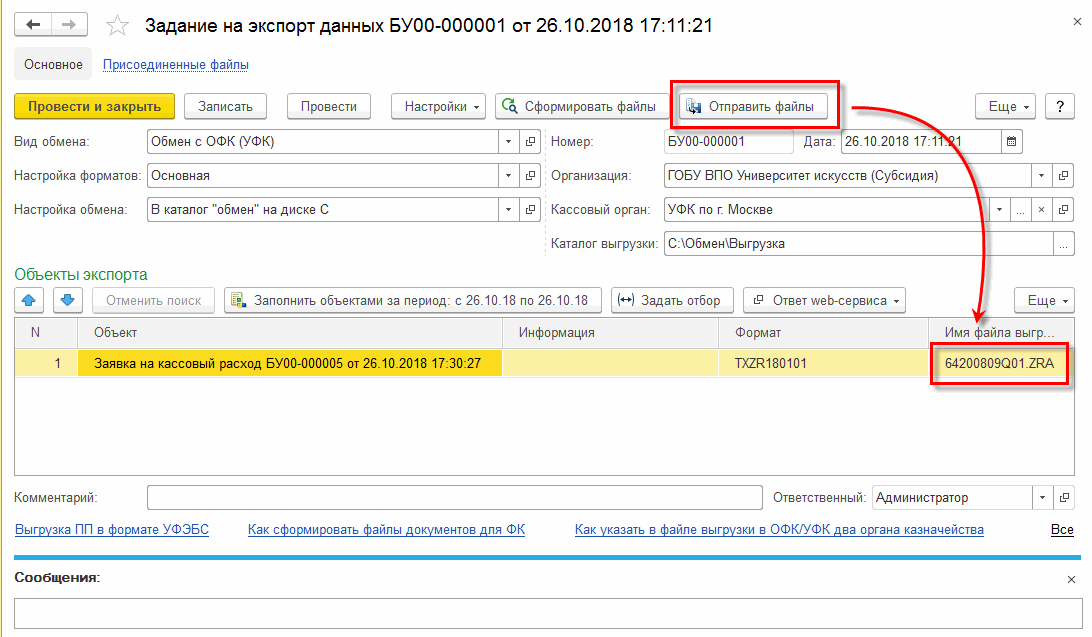
3. После того, как все выявленные ошибки в выгружаемых документах будут устранены, сформированные файлы следует отправить адресату – записать в указанный в настройке обмена каталог или на FTP-сервер.
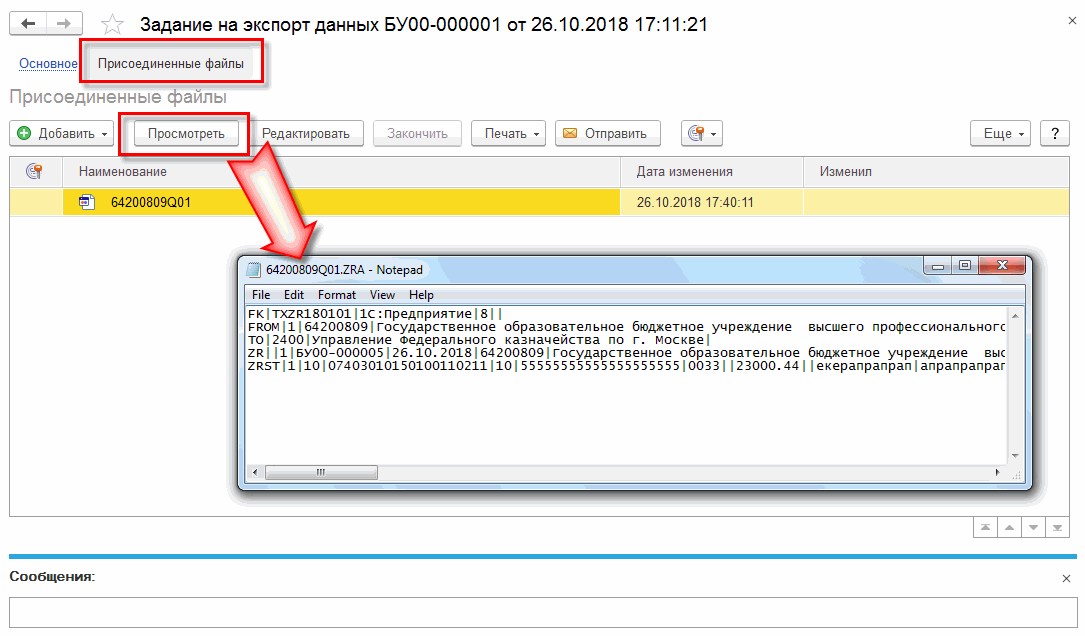
Для этого следует нажать кнопку “Отправить файлы”. Сформированные файлы будут перенесены в указанный каталог или на FTP-сервер, а также будет сохранена информация о произведенной выгрузке объектов в регистре сведений “История обмена с казначейскими системами”. Сформированные файлы хранятся в информационной базе. Это позволяет при необходимости повторить отправку.
Сформированные файлы можно увидеть в регистре сведений “Присоединенные файлы” (команда панели навигации формы “Присоединенные файлы”). Выделив курсором файл и нажав кнопку “Открыть”, можно открыть сформированный файл для просмотра.

4. Передать сформированный файл в казначейство.
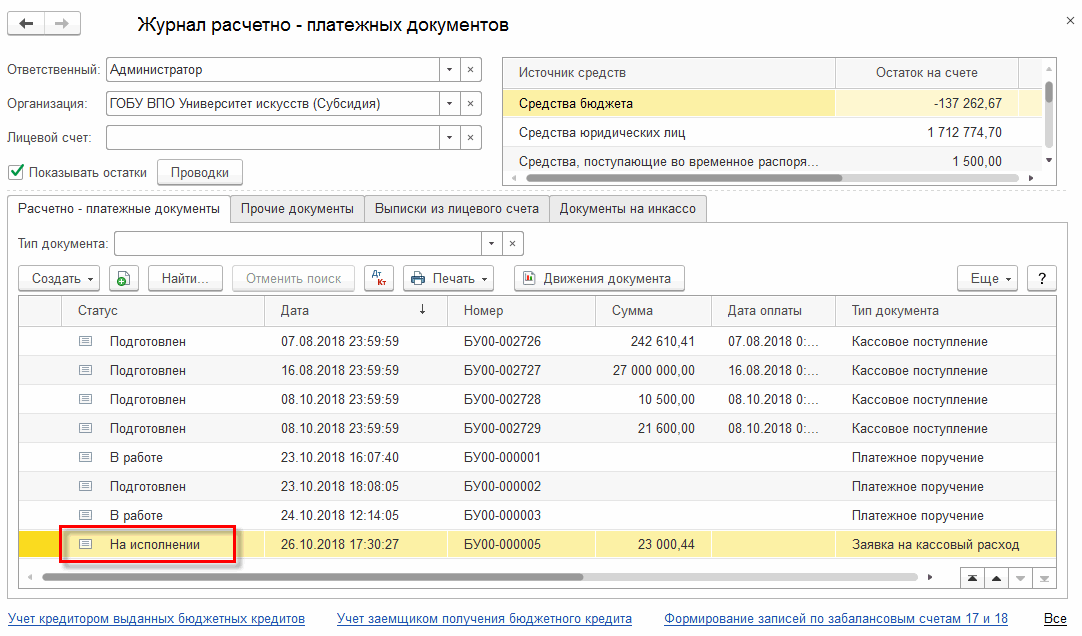
После того как документы будут выгружены в файл передачи, их статус исполнения будет изменен на “На исполнении”.

Переход бюджетных учреждений из Системы удаленного финансового документооборота (СУФД) на Электронный бюджет (ЭБ)

Специалист по внедрению 1С партнёрской сети “ИнфоСофт”.
Время прочтения – 5 мин.
Получить бесплатную консультацию
Начиная с ноября 2021 года бюджетные учреждения начали постепенно переходить из СУФД в Электронный Бюджет (ЭБ). В некоторых учреждениях уже переведены все лицевые счета, в других – только некоторые, а для кого-то переход полностью завершен и все операции по лицевым счетам происходят уже в ЭБ.
В связи с изменением платформы поменялись и форматы выгрузки, и механизмы обмена. Рассмотрим 2 наиболее распространенных вида лицевых счетов:
средства федерального бюджета (лицевые счета по КФО 1);
средства бюджетных и автономных учреждений (лицевые счета по КФО 2,3,4,5 и др.).
- Средства федерального бюджета
Начнем с экспорта:
В целом, настройка со стороны БГУ не поменялась, но в некоторых организациях «Заявки на кассовый расход» (ЗКР) загружаются в ЭБ только в старом формате «TXZR200601», тогда как текущий формат «TXZR220401». Для того, чтобы можно было одновременно выгружать ЗКР по КФО 1 в одном формате, а по другим лицевым счетам в другом, можно настроить дополнительную настройку правил обмена, где вручную задать формат выгрузки:
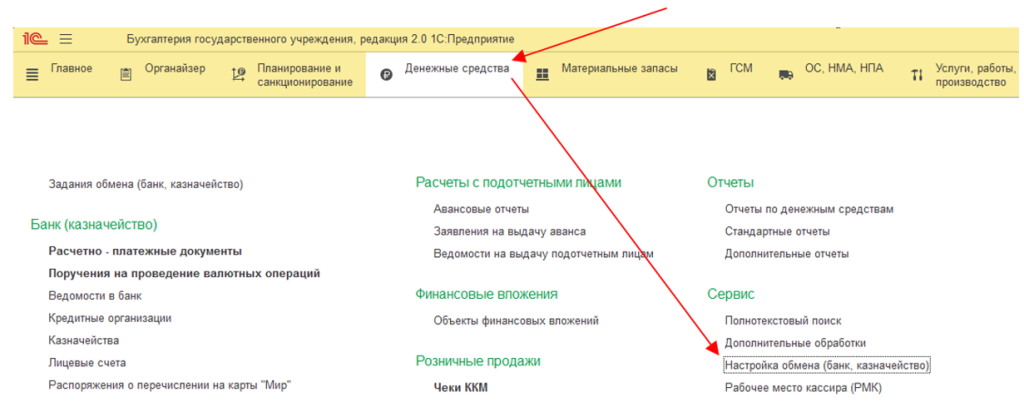
Меню «Денежные средства» – «Настойка обмена (банк, казначейство)»:
Создать новую настройку:
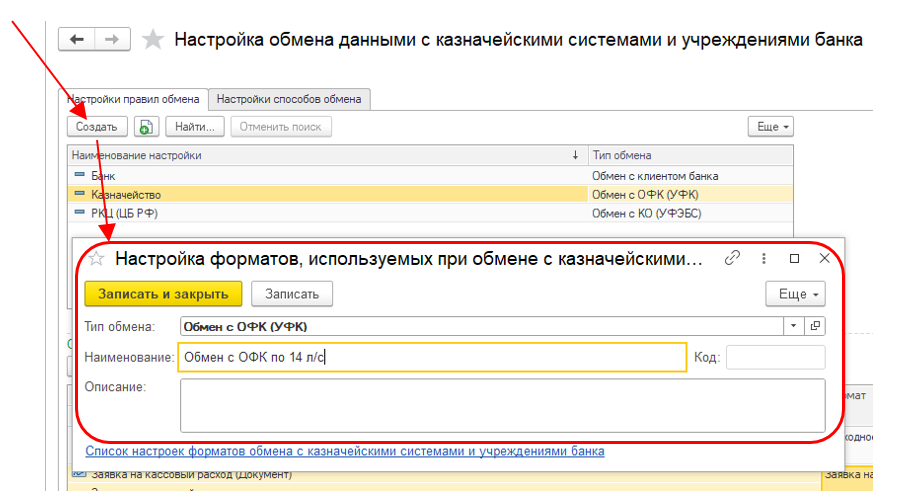
Выбрать для ЗКР другой формат из списка форматов и записать данную настройку:
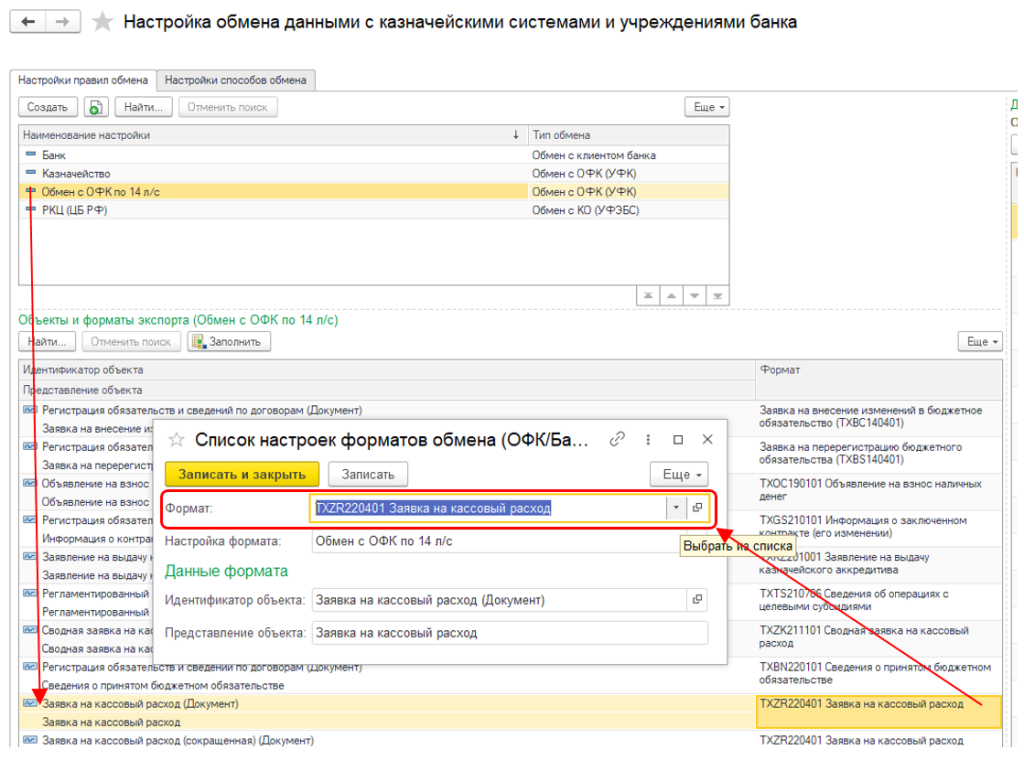
Для экспорта ЗКР в ЭБ в документе «Задание на экспорт данных» использовать новую настройку при выгрузке ЗКР по средствам бюджета:
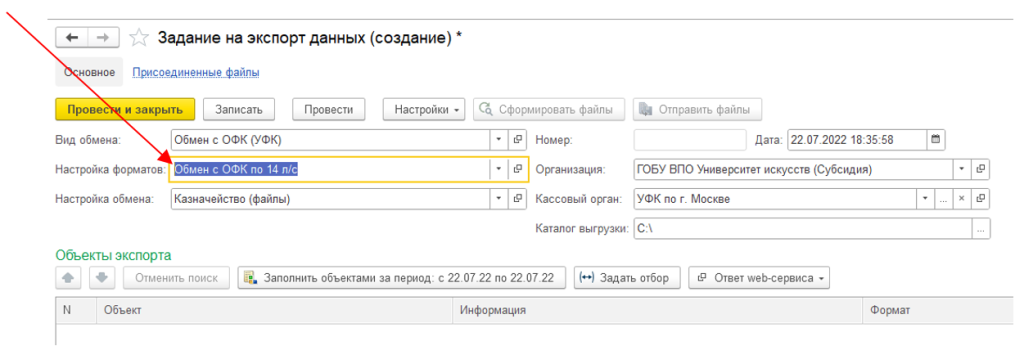
Загрузка получившихся файлов происходит на сайте ЭБ в разделе «Управление расходами: средства ФБ».
Импорт выписок по средствам федерального бюджета происходит в текстовом формате, аналогично выпискам из СУФД.
Меню «Управление расходами: средства ФБ» – «Все сервисы» – «Отчетность по ЛС» – «Отчетность ЛС ПБС, ИПБС, АИФДБ» – «Выписка из лицевого счета получателя бюджетных средств» – «Все документы (Клиент)» – (Экспорт по стрелочке) «Сформировать в ТФФ»:
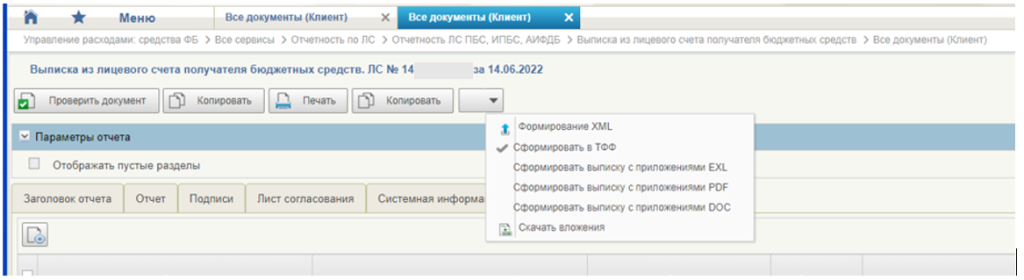
Нужно сохранить файл архива на диск с закладки «Вложения»:
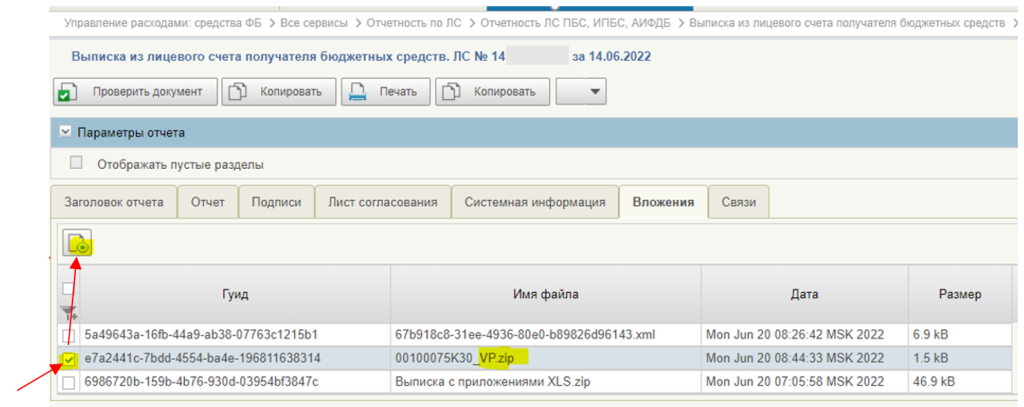
Архив сохранить, распаковать в каталог обмена и переименовать файлы, используя учетный номер организации:
Должны получиться файлы вида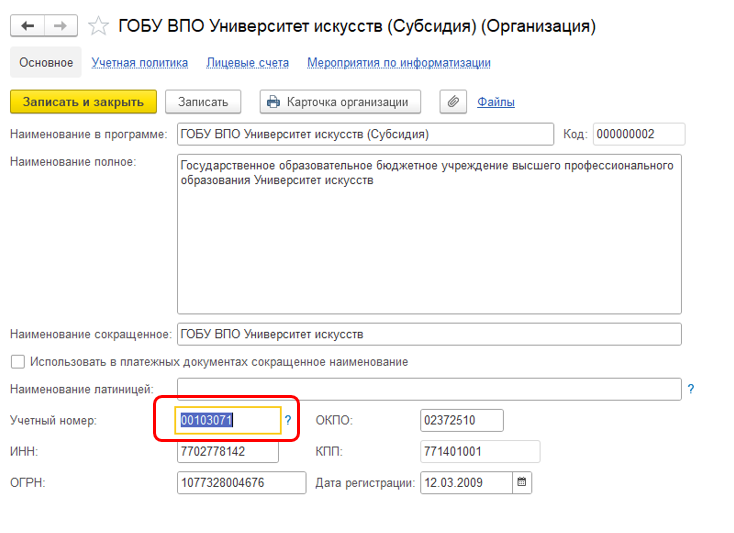
Эти файлы загружаются в БГУ уже знакомым обычным способом, как при загрузке выписок из СУФД.
2. Средства бюджетных и автономных учреждений
Начнем с экспорта:
Настройка со стороны БГУ не поменялась, выгружаются файлы в привычном формате, как для СУФД с теми же настройками, что и раньше. Загрузка получившихся файлов происходит на сайте ЭБ в разделе «Управление расходами: АУ / БУ».
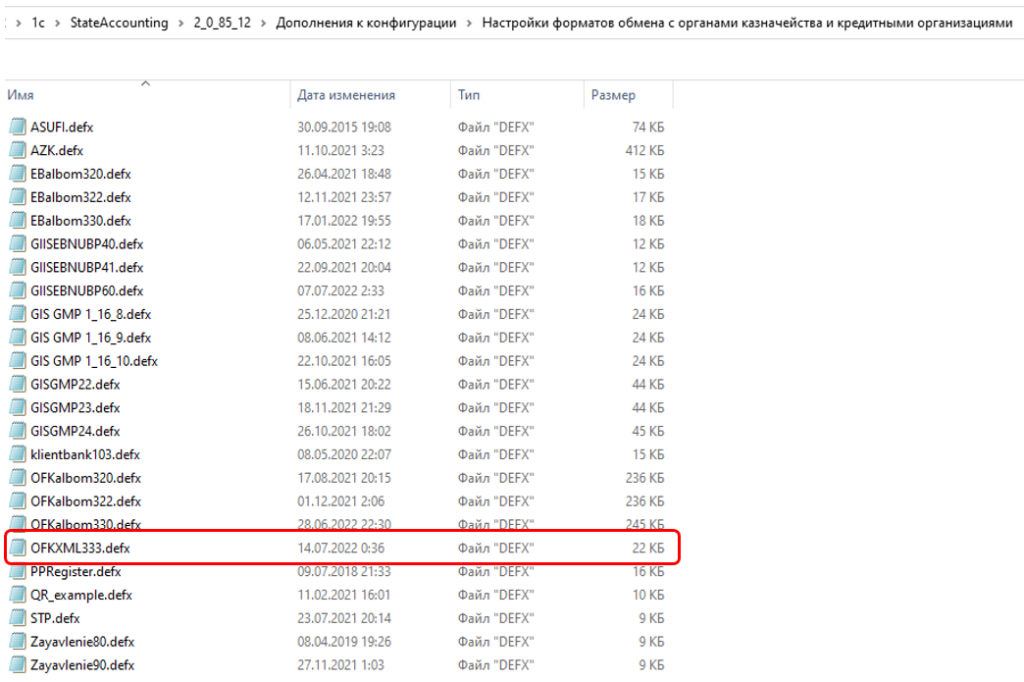
Импорт выписок по средствам АУ / БУ происходит формате XML. Формат загрузки включен в поставку обновления БГУ начиная с версии 2.0.84.61. Для этого потребуется сначала подгрузить форматы обмена в БГУ. В папке с обновлением конфигурации содержится файл «OFKXML333.defx», который нужно загрузить в БГУ:
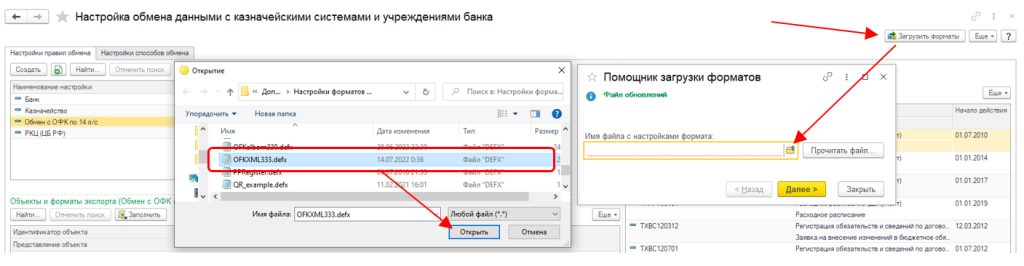
Загружаем через меню «Денежные средства» – «Настойка обмена (банк, казначейство)»:
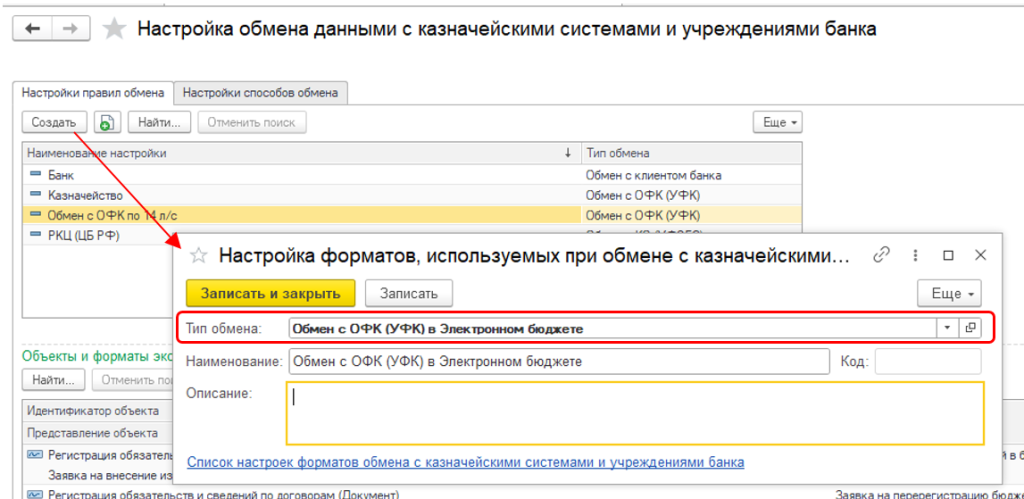
После успешной загрузки форматов создаем новые настройки правил обмена:
Загрузка данных в БГУ происходит из архивов и каталогов в папке обмена. Т.е. лишних данных по другим лицевым счетам в папке обмена быть не должно, иначе в предупреждениях появятся сообщения, что не удалось загрузить данные из файлов. Для простоты лучше всего вообще очищать каталог обмена непосредственно перед обменом.
Выгружаем из Электронного Бюджета файлы выписки в архиве в формате XML:
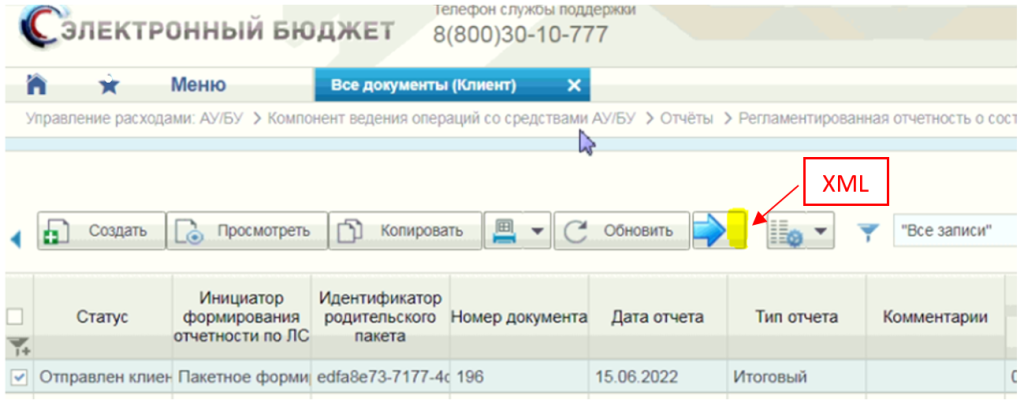
Распаковываем архив в папку обмена и настраиваем задание на импорт. В документе выбираем уже не привычный нам вид обмена «Обмен с ОФК (УФК)», а созданный ранее «Обмен с ОФК (УФК) в Электронном бюджете»:
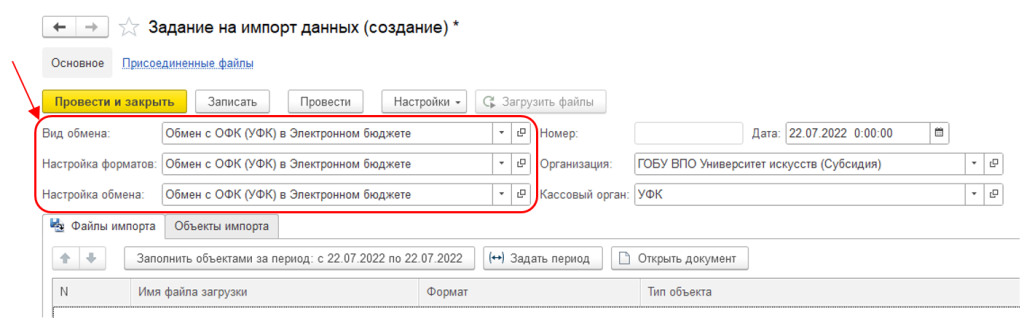
И в дополнение:
Иногда в зависимости от установленной у вас операционной системы и ее настроек при попытке загрузить файлы в Электронный бюджет (или еще СУФД) может возникать ошибка, а при попытке просмотреть сам файл, который сформировался в БГУ видим сплошные вопросительные знаки:

Ничего страшного в этом нет, просто надо изменить кодировку в настройках формата обмена:
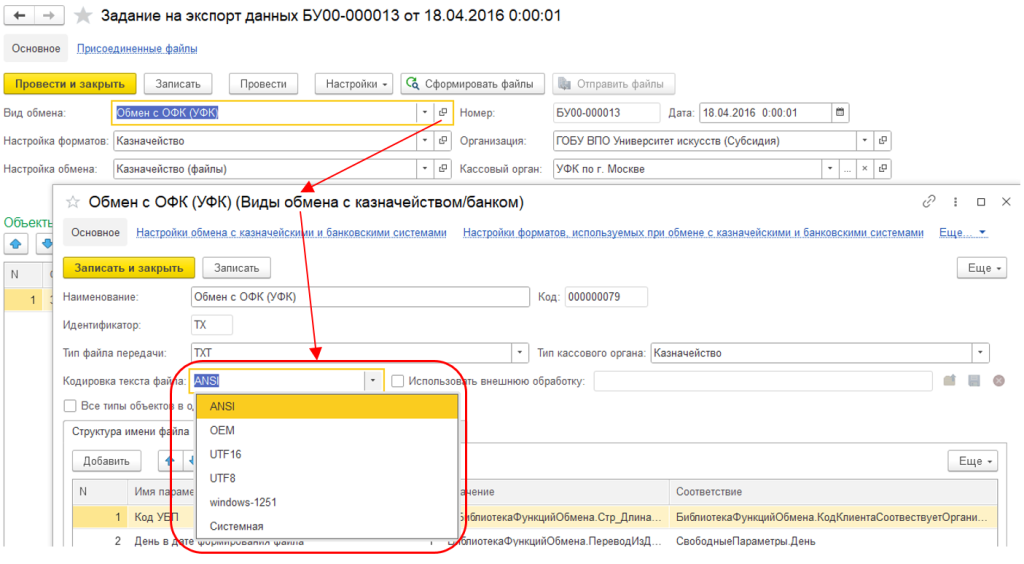
Попробуйте выбрать другую кодировку, заново выгрузить файл и заново загрузить его в ЭБ/СУФД. Чаще всего используются кодировки ANSI, UTF8 и windows-1251. Файл должен адекватно просматриваться с помощью программы «Блокнот» и без ошибок загружаться в ЭБ или СУФД.
Как вы видите, особых сложностей переход не представляет. Особенно, если пользоваться нашими подсказками и рекомендациями. Если все же у вас возникли вопросы, наши специалисты с удовольствием на них ответят.
Настройка обмена в форматах ОФК (УФК)
После загрузки формата в программу следует произвести настройку обмена. Для этого в обработке “Настройка обмена данными с казначейскими системами и учреждениями банка” (раздел “Настройка и администрирование”, команда панели навигации “Настройка обмена (банк, казначейство)”, закладка “Настройка правил обмена”) нужно создать новую настройку (кнопка “Создать”).
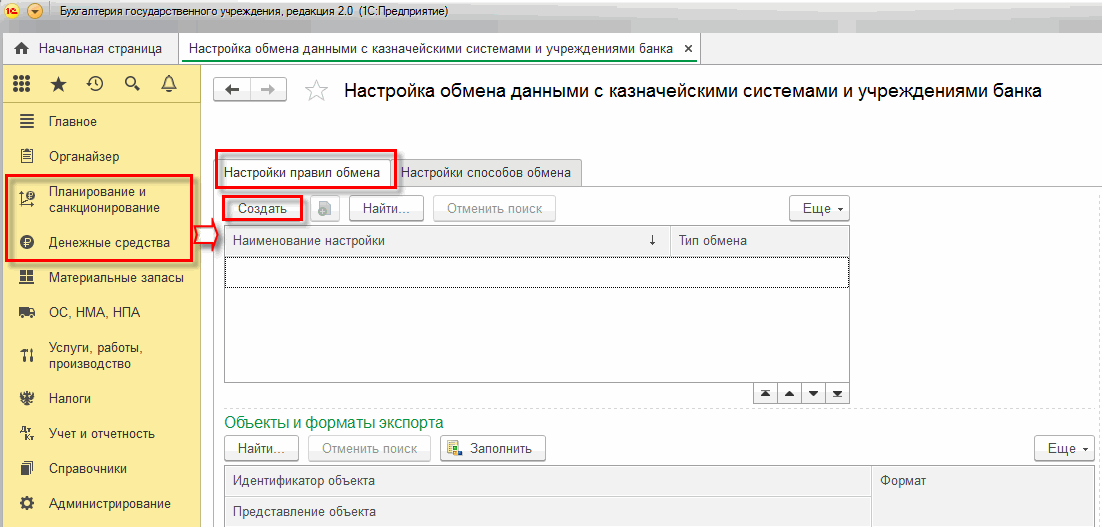
В открывшейся форме форматов, используемых при с казначейскими системами и учреждениями банка, в реквизите следует выбрать уже загруженный в программу формат , также на форме нужно указать
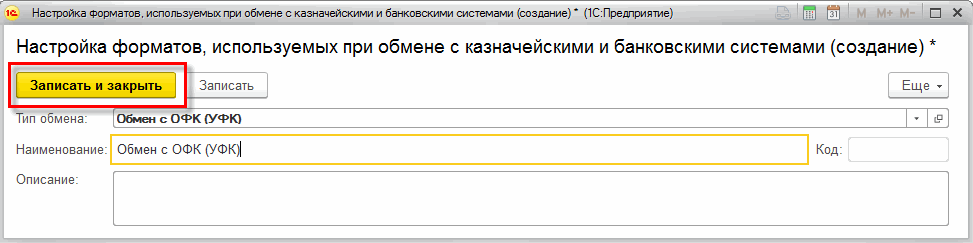
Будет создана настройка формата с перечнем объектов конфигурации и форматами, в которых возможен обмен с казначейскими системами.
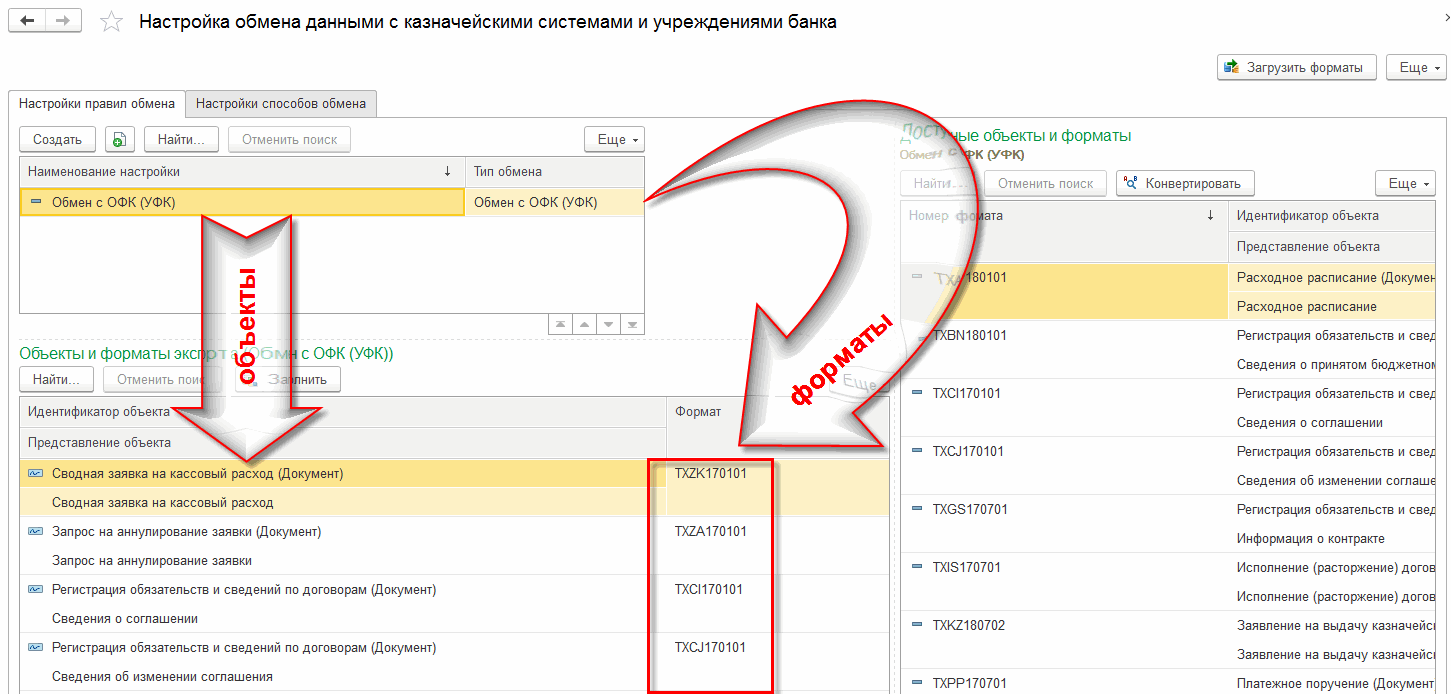
Затем на закладке “Настройки способов обмена” следует указать способ обмена – ввести (по кнопке “Создать”) элемент справочника и заполнить реквизиты, необходимые для работы механизма обмена.
В открывшейся форме следует указать:
- Наименование;
- Тип обмена – выбрать “Обмен с ОФК (УФК)”;
- Способ обмена – выбрать значение “Каталог” или “FTP – сервер”.
- Пути выгрузки и загрузки – задать каталог, в котором будет создаваться платежный файл – куда будут выгружаться (откуда будут загружаться) документы.
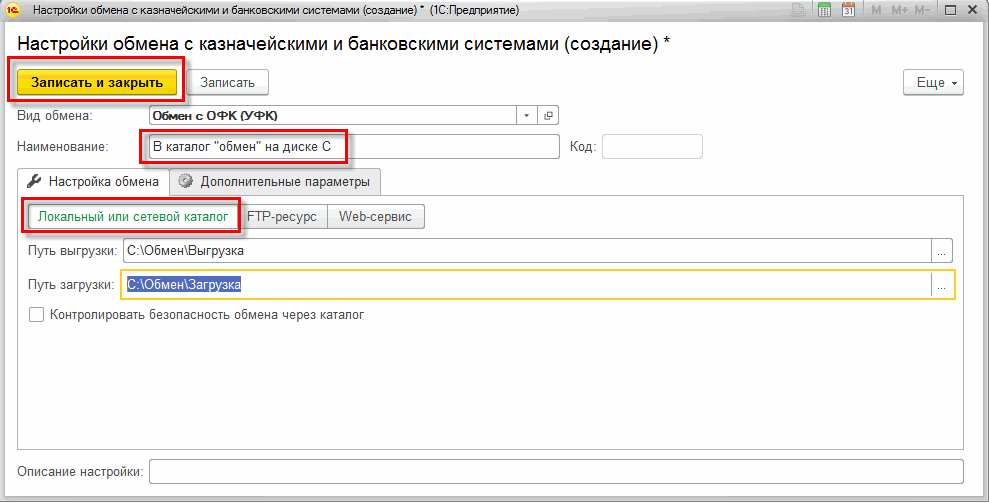
Для способа обмена с выбранным значением “FTP-сервер”:
Кроме пути выгрузки и загрузки также для задания дополнительных настроек FTP-соединения следует установить способ выгрузки “FTP”. В этом случае путь выгрузки (загрузки) должен быть указан, как имя каталога на сервере (без имени сервера).
Также следует указать параметры подключения к FTP-серверу.

Обмен с органами казначейства в форматах ОФК (УФК)
(настройка суфд) формат, как выгрузить расчетно-платежные документы, как загрузить выписки в формате
- Загрузка форматов ОФК (УФК) в программу
- Выгрузка расчетно-платежных документов
- Загрузка Выписки казначейства
После первоначальной установки программы “1С:Бухгалтерия государственного учреждения 8, ред. 2” возможность выгружать и загружать данные в форматах (УФК) отсутствует. Для ее подключения необходимо загрузить в программу соответствующие форматы и выполнить
Загрузка Выписки казначейства
1. Полученный файл с выпиской казначейства следует поместить в каталог для импорта (его необходимо будет указать в настройке обмена).
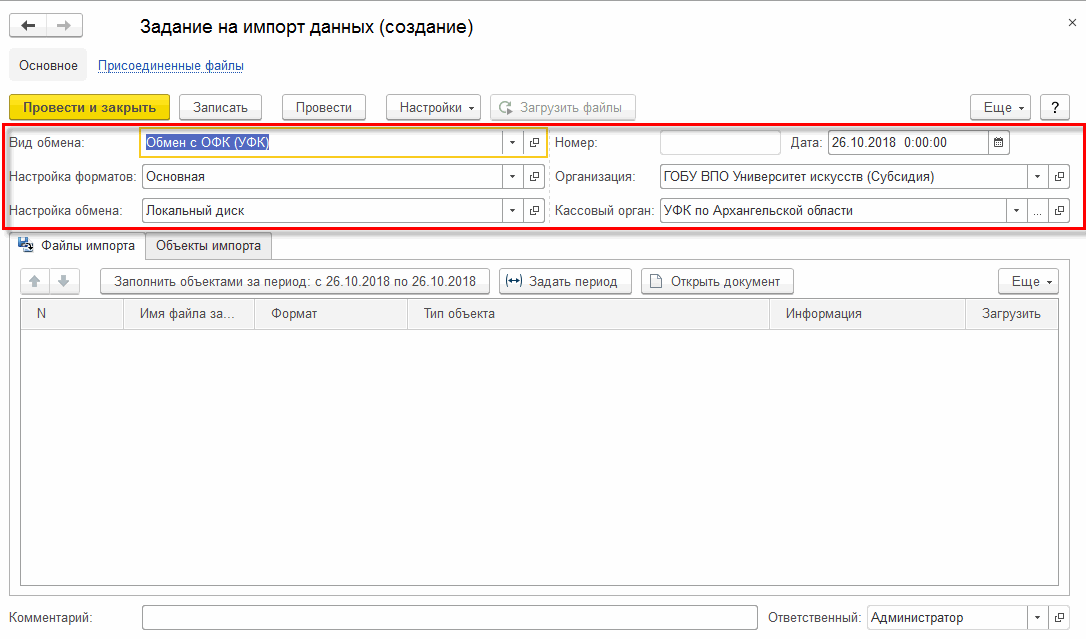
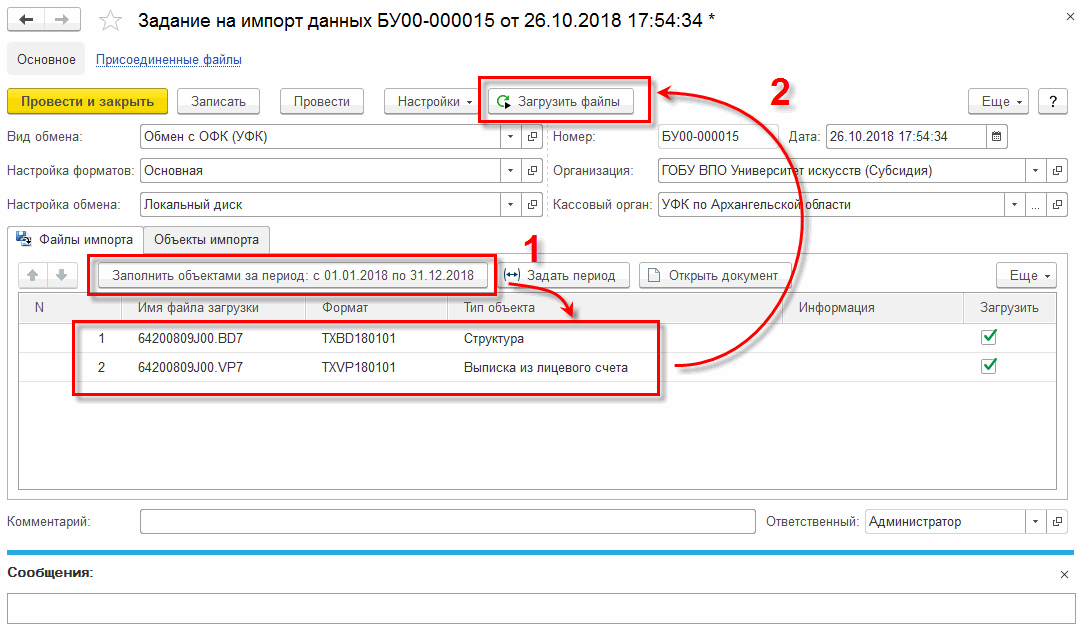
2. В новом документе Задание на импорт данных (раздел “Денежные средства”, команда панели навигации “Задание обмена (банк, казначейство)”) необходимо по аналогии с Заданием на экспорт данных указать следующие настройки:
- Организацию;
- Тип обмена;
- Настройку форматов;
- Настройку обмена;
- Кассовый орган;
- Период импортируемых документов.


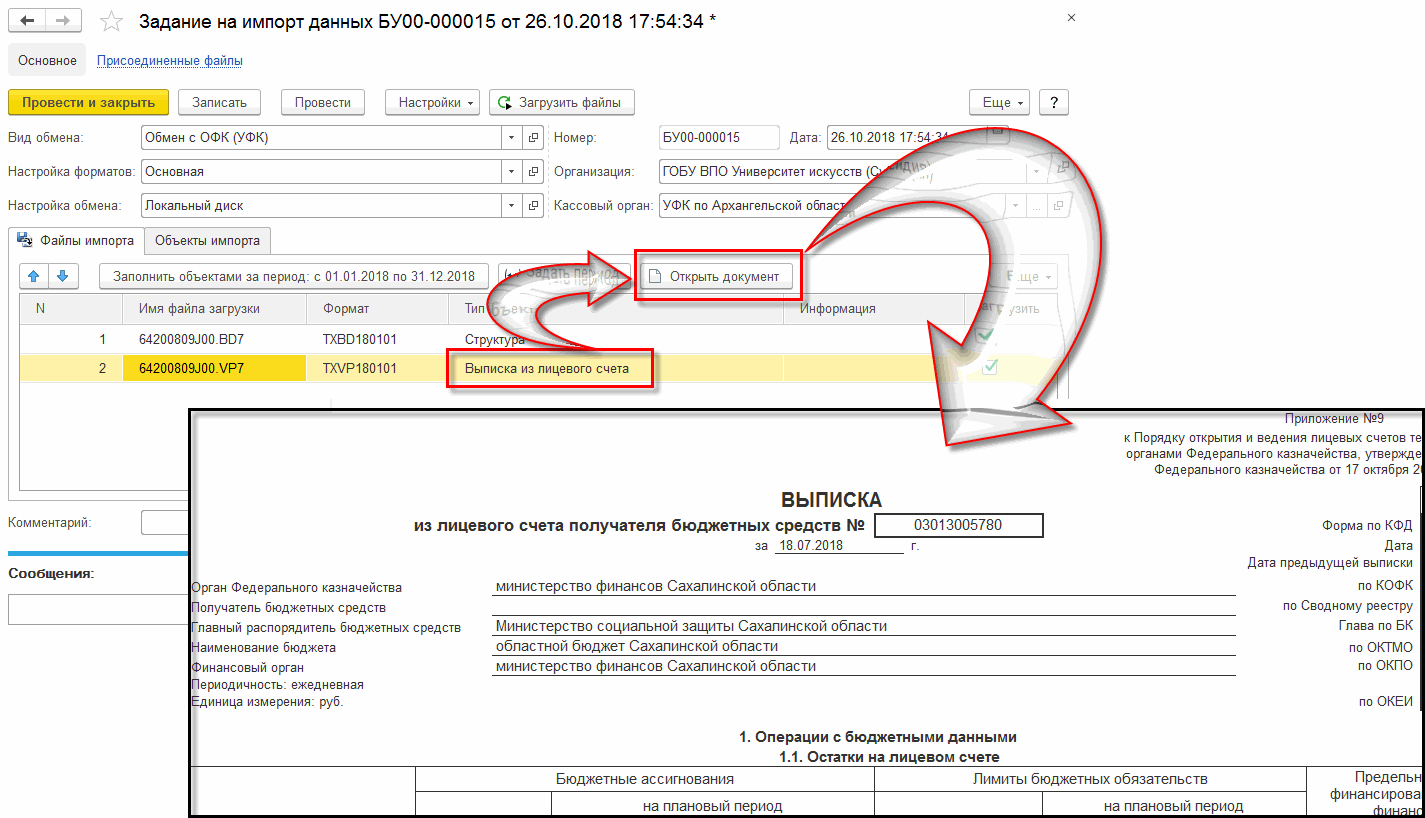
Данные файлы импорта можно просмотреть с помощью кнопки “Открыть документ”.

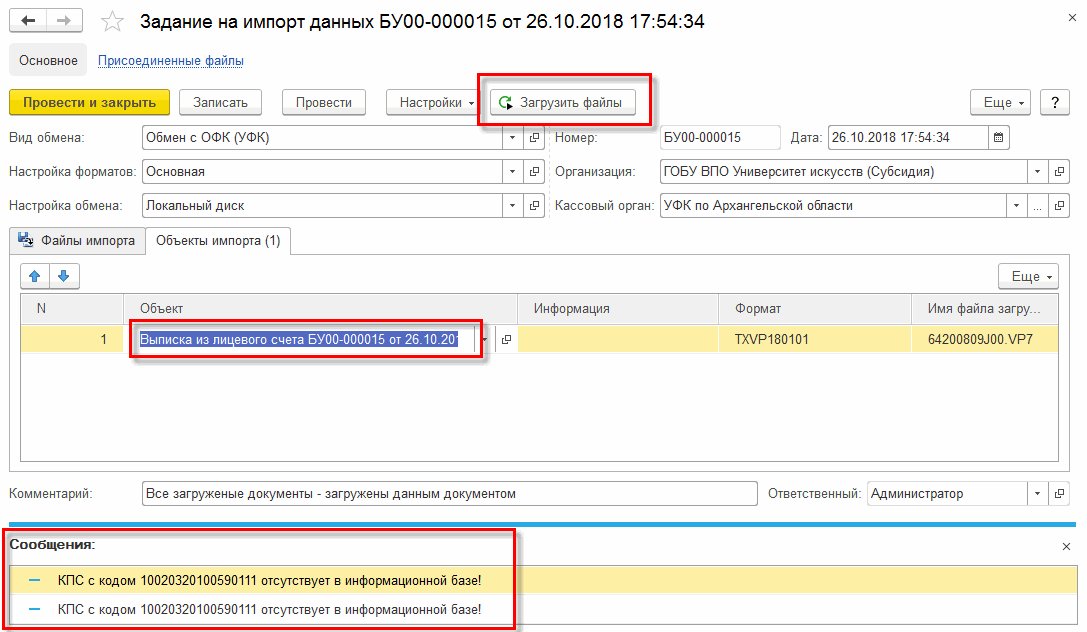
4. Для загрузки данных из файлов импорта следует нажать на кнопку “Загрузить”. После чего на закладке “Объекты импорта” будут отражены загруженные в систему выписки в виде документов “Выписка из лицевого счета”.

Следует отметить, что загруженные документы “Выписка из лицевого счета” будут заполнены не полностью, так как файлы импорта не всегда содержат достаточно информации для полноценного заполнения документов.
В частности, будет заполнена шапка документа “Выписка из лицевого счета”, на закладке “Остатки” будет приведена информация об остатках на лицевом счете, также на закладке “Документы” будут указаны переданные ранее документы (Платежное поручение, Заявка на кассовый расход, Заявка на кассовый расход (сокращенная), Заявка на получение наличных денег, Заявка на получение наличных денег (банковская карта), Заявка на возврат, Сводная заявка на кассовый расход и т.д.), а также документы “Кассовое поступление” и “Кассовое выбытие” по суммам, по которым не найдены соответствующие расчетно-платежные документы.
Для документов, вошедших в выписку, можно установить типовые операции. Для этого в документе “Выписка из лицевого счета” следует нажать на кнопку “Установить типовую операцию исполняющим документам”

Под каждым документом в поле “Типовая операция” следует выбрать из списка типовых операций данного документа нужную операцию и в правой части формы заполнить дополнительные реквизиты выбранной типовой операции.
Для сохранения настроек следует нажать на кнопку “Записать доп.реквизиты”.
При проведении документа “Выписка из лицевого счета” содержащиеся в нем документы также будут проведены и по ним будут сформированы проводки.
Важно. Документы “Кассовое поступление” и “Кассовое выбытие” при импорте Выписки будут заполнены частично – заполняется шапка документа, сумма документа и информация о контрагенте. Табличная часть не заполняется, так как в файле передачи отсутствует детализация сумм поступлений (выбытий) по кодам бюджетной классификации. В связи с этим, после проведения процедуры импорта следует проверить загруженные объекты и при необходимости дозаполнить их вручную.
Файлы импорта будут сохранены в системе. В случае возникновения спорных вопросов (например, расхождения импортированной информации с данными казначейства на бумажных носителях) их можно будет открыть и проанализировать. Загруженные файлы можно увидеть в регистре сведений “Присоединенные файлы” (команда панели навигации формы “Присоединенные файлы”). Выделив курсором файл и нажав кнопку “Открыть”, можно открыть сформированные файлы для просмотра.
На этом настройка суфд закончена.