

- Почему криптопро не видит ключ эцп
- Почему «криптопро» csp может не видеть ключей на рутокен? следует проверить такие параметры:
- Что такое сбис?
- «1с-эдо» не видит криптопро csp
- Алгоритм автоматического выбора сертификата | сбис помощь
- Вход в личный кабинет системы сбис: налоговая отчетность, контрагенты, офд
- Демо-версия сбис
- Как должно работать
- Как настроить безопасность входа в личный кабинет?
- Как подключить сбис онлайн
- Как подключить уведомления?
- Как получить электронную подпись для сбис
- Компания или ип
- Копирование данных эцп на флешку
- Криптопро вставлен другой носитель: как исправить
- Настройка рабочего места | сбис помощь
- Недостаточно прав для выполнения операции в криптопро
- Ошибка исполнения функции при подписании эцп
- Ошибка при проверке цепочки сертификатов в криптопро
- Ошибка: подходящий для авторизации сертификат не найден в системе
- Ошибка: сервер недоступен проверьте запущен ли сервер сбис
- Получение электронной подписи для сбис в уц тензор
- Приложение для телефонов и планшетов
- Проблемы с браузером
- Проверка контрагентов онлайн
- Продление ключей | сбис помощь
- Продление электронной подписи для сбис
- Регистрация в персональном кабинете сбис
- Регистрация юрлица
- Сбис личный кабинет — вход онлайн на сайт —
- Сертификаты не отвечают критериям криптопро
- Удаление программы
- Установите криптопровайдер
- Установка актуального релиза
- Функции личного кабинета
- Цена подключения сбис и стоимость обслуживания
- Шаг 4: просмотр сертификата в контейнере
- Шаг 5: настройка считывателей
- Шаг 6: перезагрузка сертификата ответственного лица
- Электронная отчетность через интернет | сбис
- Электронная подпись описи содержания пакета недействительна
- Отзывы о системе тензор сбис и онлайн-программе
Почему криптопро не видит ключ эцп
КриптоПро CSP — самый популярный криптографический софт на российском рынке. Большинство торговых площадок и автоматизированных госсистем работают только с этим криптопровайдером. Программное обеспечение распространяется на безвозмездной основе разработчиком и через дистрибьюторскую сеть, а за лицензию придется платить. При покупке квалифицированной ЭП (КЭП) клиенты получают набор средств:
- закрытый и открытый ключи;
- сертификат ключа проверки электронной подписи (СКПЭП, СЭП) — привязан к открытому ключу;
- физический носитель, на который записываются все перечисленные средства.
Каждый раз, когда владельцу СЭП нужно подписать цифровой файл, он подключает USB-носитель к ПК и вводит пароль (двухфакторная идентификация). Возможен и другой путь — записать все компоненты в реестр ПК и пользоваться ими без физического криптоключа.
В работе с ЭП возникают такие ситуации, когда пользователь пытается заверить документ в интернете или в специальном приложении, открывает список ключей и не видит СЭП. Проблема может быть спровоцирована следующими факторами:
Почему «криптопро» csp может не видеть ключей на рутокен? следует проверить такие параметры:
- корректно ли установлена программа (запущена ли служба Windows Installer);
- есть доступ в сеть;
- выдан корректный ключ в сертифицированном центре.
В принципе нужно диагностировать две причины, почему «КриптоПро» не видит Рутокен. Первая – это отсутствие ключей на Рутокене. Чтобы проверить, не пустой ли Рутокен, нужно понять, есть ли свободное место на нем. Для этого в окне «Информация о Рутокене» посмотрите объем занятого места.
Контейнер Крипто-про занимает примерно 4 килобайта. Второй причиной, почему «КриптоПро» не видит ключи на Рутокен, является некорректный просмотр. Т.е. вы не можете просмотреть сертификат подписи. В этом случае вам необходимо обратиться в УЦ, который выдавал подпись.
Что такое сбис?
СБИС – автоматизированный сервис, позволяющий поддерживать связь и вести электронный документооборот между физическими лицами, индивидуальными предпринимателями, компаниями и государственными структурами.
Использование системы СБИС позволяет пользователям:
- сдавать отчетность в налоговую инспекцию, страховые фонды, Росстат и прочие государственные органы;
- вести переписку с любыми государственными учреждениями;
- оформлять договоры удаленно;
- передавать первичные документы;
- управлять персоналом организации, составлять кадровые документы;
- заказывать выписки;
- узнавать информацию о контрагентах;
- искать и организовывать торги;
- получать актуальные бланки для заполнения отчетности.
Это далеко не весь перечень возможностей. У клиентов СБИС есть все необходимые инструменты для полноценного ведения документооборота и взаимодействия с госорганами, контрагентами, подчиненными.
«1с-эдо» не видит криптопро csp
«1С-ЭДО» — программа для обмена электронными документами, интегрированная в учетную базу «1С». Сервис позволяет удаленно взаимодействовать с контрагентами и отправлять отчетность в надзорные органы (ФНС, ПФР, ФСС, Росстат и др.). Чтобы документы приобрели юридическую силу, их необходимо заверить квалифицированной ЭП. Если сервис «1С-ЭДО» «не видит» ключ в КриптоПро CSP, рекомендованы следующие действия:
- проверить, установлена ли на компьютере актуальная версия криптопровайдера;
- при наличии СКЗИ уточнить, соответствует ли оно той программе, которая была указана в настройках обмена с «1С».
Как проверить настройки криптопровайдера:
- Запустить сервис «1С-ЭДО».
- Перейти в раздел «Отчеты» → «Регламентированные отчеты».
- Нажать кнопку «Настройки».
- В подразделе «Документооборот с контролирующими органами» нажать кнопку «Здесь».
Если в поле «Криптопровайдер» указана не та программа, которая установлена на ПК (например, VipNet), поменяйте ее в настройках и сохраните клавишей ОК. Для правильной работы сервиса ЭДО рекомендуется использовать на одном АРМ только один из сертифицированных провайдеров.
Алгоритм автоматического выбора сертификата | сбис помощь
Если сертификат для подписания выбирает сервер, это происходит в следующем порядке:
- действительный сертификат;
- активированный;
- квалифицированный;
- совпадающий с ИНН «нашей организации»;
- совпадающие по ФИО с ФИО текущего аутентифицированного пользователя;
- доверенные текущему аутентифицированному пользователю.
Если сертификатов несколько, то выбирается один — с самой поздней датой выпуска.
Нашли неточность? Выделите текст с ошибкой и нажмите ctrl enter.
Вход в личный кабинет системы сбис: налоговая отчетность, контрагенты, офд
СБИС – это информационная платформа, которая отвечает всем требованиям современного российского предприятия. Через СБИС можно обмениваться электронными документами с поставщиками и покупателями, сдавать отчетность в госорганы, вести учет сотрудников, рассчитывать зарплату, проверять благонадежность контрагентов и многое другое.
Основу программных решений СБИС составляет электронный документооборот. На его базе создан создан целый ряд модулей:
- отчетность и бухгалтерия (включая обмен документами с госорганами);
- мониторинг госзакупок (по 44 и 223 ФЗ РФ);
- корпоративная социальная сеть;
- всё о компаниях и их владельцах;
- учет кадров;
- учет отработанного времени;
- расчет заработной платы;
- электронная очередь;
- CRM – активные продажи;
- управление ключевыми проектами и задачами организации;
- отраслевые решения (для аптек, магазинов, кафе и салонов красоты);
- коммуникации (вебинары и облачная АТС).
По данным Русской Википедии, в 2021 году решения на базе СБИС использовали более полутора миллиона корпоративных клиентов.
Демо-версия сбис
Если вы хотите предварительно ознакомиться с функциональными возможностями и интерфейсом системы СБИС, необязательно проходить регистрацию, можете воспользоваться демо-версией.
Благодаря ей есть возможность:
- оценить функции сервиса, к примеру, составление и сдачу отчетов, торги, документооборот и многое другое;
- подключить оборудование, увидеть, как оно функционирует в системе;
- ознакомиться с приложениями сервиса.
Конечно же, полный комплекс в ограниченной версии недоступен, к примеру, не удастся сдать отчет или отправить документ.
Инструкция, как открыть демонстрационную версию:
Если не удается разглядеть символы на картинке, щелкните надпись «Обновить картинку» для смены изображения.
Как должно работать
Почему не видит ЭЦП компьютер? Вроде и ключ в виде флешки есть (тот же RuToken), и утилита «Крипто-Про» установлена, а проверка ЭП не выполняется. Основная причина — ПК изначально не видит флешку ЭЦП. Это возникает обычно, потому что ключ пытаются запустить на устройстве с неподдерживаемой ОС.
Когда установка криптопровайдера выполнена на поддерживаемом аппарате, по инструкции, но всё равно компьютер не видит ЭЦП, проблема может быть и в самом ключе. Чтобы разобраться, свяжитесь с поддержкой. Там у вас запросят скриншоты:
- версии/сборки CSP (вкладка «Общие»);
- ошибок при подключении контейнера ЭЦП.
Кроме того, укажите специалистам, где получали ЭЦП, на каком носителе у вас установлен контейнер (рутокен, етокен, флешка или реестр) и какая используется ОС (разрядность, сборка).
Как настроить безопасность входа в личный кабинет?
Чтобы максимально обезопасить профиль от несанкционированного входа, специалисты советуют следующее:
- Установить ограничения доступа к ЛК, к примеру, настроить разрешение на вход только в рабочие часы и лишь с определенных устройств.
- Установить двухфакторную аутентификацию.
- Ограничить период действия пароля, степень его сложности.
- Задать сложный пароль, состоящий из 6 символов и более, включающий заглавные и строчные буквы, цифры, специальные знаки.
- Настроить вход в ЛК с подтверждением по СМС.
- Выходить из аккаунта при каждом завершении работы в сервисе.
Старайтесь отслеживать активность в системе. Если заметили, что в нее входили посторонние люди, блокируйте профиль.
Как подключить сбис онлайн
Физические и юридические лица могут подключить личный кабинет на сайте всего за несколько минут и использовать определенные возможности бесплатно. Для полноценной работы в системе необходим личный кабинет — персональный аккаунт для хранения и обработки документов.
Многим компания необходимо специальное оборудование для полноценной работы в СБИС: онлайн-кассы, принтеры чеков, сканеры штрих-кода и т.д. Все необходимое можно приобрести у представителей СБИС. При этом специалисты установят оборудование, подключат к системе и настроят систему для удобной работы, обучат сотрудников.
Как подключить уведомления?
Оповещения помогут не пропускать сообщения от сотрудников, контрагентов, государственных органов, а также своевременно узнавать о новых задачах и документах. Подключив уведомления, система будет держать вас в курсе постоянно.
Предлагает несколько вариантов оповещений:
- всплывающие окна на компьютере;
- СМС-сообщения на телефон;
- письма на электронную почту на любом устройстве.
Инструкция, как подключать уведомления:
- Совершить на сайте СБИС вход по сертификату в личный кабинет или иным удобным способом.
- В меню кликнуть на свои ФИО.
- Перейти в раздел «Настройки».
- Открыть «Уведомления».
- Выбрать вариант оповещения.
- Указать период времени, когда сервис может присылать уведомления.
- Расставить галочки напротив тех событий, о которых необходимо оповещать.
- Щелкнуть кнопку «Применить».
В любое время пользователь может изменить настройки уведомлений или вовсе отписаться от рассылок.
Как получить электронную подпись для сбис
Для работы в системе СБиС подойдет КЭП, выпущенная любым аккредитованным УЦ. В России функционирует 83 организации, которые прошли аккредитацию в Минкомсвязи и имеют лицензию ФСБ РФ. В их числе — компания «Тензор», которая выпускает сертификаты ключей ЭЦП и разрабатывает программное обеспечение семейства СБиС . Чтобы получить электронную подпись для СБиС, необходимо выполнить 4 шага:
- Оформить заявку онлайн, указав данные будущего владельца и тип ЭП.
- Отсканировать паспорт и СНИЛС владельца. Прикрепить скан-копии документов к заявке и отправить в УЦ через интернет (сайт/систему).
- Дождаться звонка от менеджера УЦ, уточнить способ получения сертификата ЭЦП (в офисе или доставка) и назначить время визита.
- Посетить офис УЦ с оригиналами документов и получить токен (защищенный носитель) с сертификатом и ключом ЭП. Если вы выбрали доставку, представитель удостоверяющего центра привезет носитель по указанному адресу и оформит сертификат.
Держателем ЭЦП может быть как руководитель, так и сотрудник компании, например, бухгалтер или заместитель директора. Если сертификат закрепляется за сотрудником, необходимо представить в УЦ доверенность с печатью организации, подписанную руководителем и будущим владельцем. Заверенная доверенность понадобится и в том случае, если в офис УЦ поедет представитель получателя.
Компания или ип
Чтобы использовать возможности СБИС: отправлять отчеты,подписывать договоры, акты, использовать внутренний документооборот и т.д., начните регистрацию по электронной подписи или email, заполните данные организации и зарегистрируйте кабинет.
Некоторые возможности СБИС доступны бесплатно: обмен сообщениями с другими сотрудниками, просмотр документов и новостей. Чтобы иметь возможность работать с отчетностью, подписывать документы и договоры:
- Получите электронную подпись в удостоверяющем центре.
- Подключите лицензию у менеджера.
Копирование данных эцп на флешку
Если хотите иметь запасную копию электронной подписи, то скопируйте ее на флешку. Это делается через программу Крипто-PRO. Пройдите несколько шагов:
- Вставьте флешку в специальный разъем на ПК.
- Откройте криптопровайдер.
- На вкладке «Сервис» кликните по кнопке, предназначенной для копирования данных.
- Откроется специальное окно, в котором нажмите на «Обзор». При этом не заполняйте строчку, где указывается наименование.
- Отметьте нужный ключ, нажав кнопку «Ок».
- Теперь дайте имя дублирующему контейнеру и подтвердите его, кликнув по соответствующей вкладке.
- В открывшемся окне отметьте, что копирование производите на флешку.
- Нажмите «Ок».
- При желании установите пароль, подтвердив его 2 раза. Если такой необходимости нет, то пропустите этот раздел.
Криптопро вставлен другой носитель: как исправить
Ошибка «Вставьте ключевой носитель» или «Вставлен другой носитель» возникает при попытке подписания электронного документа. Сначала следует убедиться, что USB-токен с сертификатом подключен к ПК (в качестве носителя используются защищенные криптоключи или обычные флешки).
- Открыть меню «Пуск» → «Панель управления» → «КриптоПро CSP».
- Зайти во вкладку «Сервис» → «Посмотреть сертификаты в контейнере» → «Обзор».

- Выбрать из списка ключевой контейнер, нажать ОК и «Далее».
- Нажать «Установить». Если появится предупреждение о том, что сертификат уже присутствует в хранилище, дать согласие на его замену.

- Дождаться загрузки сертификата в хранилище «Личное» и нажать ОК.
После переустановки рекомендуется перезагрузить ПК. Для первичной инсталляции СКПЭП применим аналогичный алгоритм действий.
Настройка рабочего места | сбис помощь
Вы приобрели ключ электронной подписи в удостоверяющем центре «Тензор». Чтобы работать с ней, недостаточно просто вставить носитель с ключом в ПК — нужно настроить компьютер на работу с ЭП. Это можно сделать вручную, но мы рекомендуем мастер настройки рабочего места. Он сам установит программное обеспечение для ЭП.
Используйте мастер как для новой подписи, так и после продления ЭП, например, чтобы установить новый сертификат в хранилище «Личные».
- Подключите носитель с ЭП к компьютеру.
- Запустите мастер настройки ПК:
- Мастер проверит, есть ли на вашем компьютере приложения для работы с ЭП. Выполняя рекомендации, установите или обновите ПО — напротив всех пунктов должен появится значок
 .
. - Выберите вашу электронную подпись.
- Когда все работы будут завершены, появится кнопка «Начать работу». Нажмите ее, чтобы перейти в личный кабинет и отправить первый отчет или утвердить отгрузочные документы на приобретенную ЭП.
Ваш компьютер готов к работе с электронной подписью.
Если планируете использовать ЭП на торговых площадках и госпорталах, сначала зарегистрируйтесь на них.
Нашли неточность? Выделите текст с ошибкой и нажмите ctrl enter.
Недостаточно прав для выполнения операции в криптопро
Ошибка сопровождается уведомлением «У компонента недостаточно прав для доступа к сертификатам». Чаще всего возникает в двух ситуациях:
- При попытке авторизоваться в ЛК, например, на портале контролирующего органа, куда нужно отправить отчет (при нажатии на пиктограмму «Вход по сертификату»).
- При проверке КЭП (при нажатии кнопки «Проверить» в разделе «Помощь»).
Если система уведомила пользователя, что у него недостаточно прав для выполнения операции в КриптоПро, проблема может иметь следующие причины:
- не установлен КриптоПро ЭЦП Browser plug-in 2.0 (или стоит его старая сборка);
- сайт, куда пытается войти клиент, не добавлен в каталог доверенных (надежных) ресурсов.
Browser plug-in — обязательный компонент для применения ЭП на веб-страницах. Он расширяет возможности криптопровайдера, позволяет формировать и проверять электронную подпись на интернет-ресурсах. Без этой программы, КриптоПро не сможет связаться с веб-страницей и реализовать на ней функции КЭП.
- Сохранить дистрибутив cadesplugin.exe.
- Запустить инсталляцию, кликнув по значку установщика.
- Разрешить программе внесение изменений клавишей «Да».
Появится уведомление об успешном результате. Нажмите ОК и перезагрузите браузер, чтобы коррективы вступили в силу.
Для работы с сертификатом ЭП рекомендуется использовать браузер Microsoft Internet Explorer (MIE) — для него не требуются дополнительные настройки. На завершающем этапе необходимо добавить сайт в список доверенных:
- Через меню «Пуск» (CTRL ESC) найти продукт КриптоПро CSP.
- Зайти в настройки плагина ЭЦП Browser.
- В разделе «Список доверенных узлов» ввести адреса всех ресурсов, принимающих ваш сертификат.
Если после перезагрузки ПК проблема не решена, рекомендуется удалить плагин и выполнить повторную инсталляцию.
Ошибка исполнения функции при подписании эцп
Ошибка свидетельствует об отсутствии лицензии на продукт КриптоПро CSP. Зачастую она возникает при попытке подписать документ на торговых площадках или в информационных системах (ЕГАИС, ЖКХ, Росреестр, Госуслуги и др.).
Лицензия на криптопровайдер может быть привязана к АРМ или встроена в сертификат ЭП. В первом случае необходимо убедиться, что лицензия введена на рабочем ПК и актуальна. Срок действия можно уточнить на вкладке «Общее» в меню запущенного криптопровайдера.
Ошибка при проверке цепочки сертификатов в криптопро
Юридически значимую документацию можно заверить электронной подписью только в том случае, если СКЗИ подтвердит надежность (доверенность) сертификата. Для этого программа проверяет цепочку сертификации (ЦС), состоящую из таких элементов:
- корневой сертификат от Минкомсвязи (начальное звено цепи), выданный УЦ;
- промежуточный сертификат УЦ (ПС);
- СКПЭП.
Правильно построенная ЦС подтверждает, что СКПЭП (конечное звено) имеет доверенный путь (от Минкомсвязи к УЦ, от УЦ к пользователю). Ошибка при проверке цепочки сертификатов в КриптоПро свидетельствует о том, что минимум один элемент в этой системе искажен. ЭП при этом считается недействительной и не принимается для подписания файлов.
На первой причине остановимся подробнее. Чтобы проверить состояние ЦС, откройте папку криптопровайдера, выберите раздел «Сертификаты» → «Личное». Если цепочка нарушена, во вкладке «Общее» будет сообщение о том, что СКПЭП не удалось проверить на надежность.
Ошибка: подходящий для авторизации сертификат не найден в системе
Возможные причины:
- носитель отсутствует в считывателях КриптоПро или один из сертификатов удостоверяющей цепи не подходит по дате;
- некорректно обновлена операционная система;
- отсутствует сам носитель секретного ключа.
Пути решения:
- Проверить наличие в системном трее значка, который обозначает плагин. Если его нет, то нужно выполнить запуск программы с помощью меню «Пуск» в Windows самостоятельно.
- Загрузка плагина. Перейти в панель управления, раздел «Удаление и установка программ». Уточнить наличие в списке Sbis Launcher. При необходимости потребуется выполнить установку на компьютер.
- Блокировка портов. Следует поменять настройки, в результате которых брандмауэр или другие компоненты прерывают работу TCP портов.
- Проверить настройки антивируса. В некоторых случаях антивирусы и программы, которые блокируют рекламу (Адгуард, Адблок) мешают корректной работе СБИС. Приложения можно отключить или занести СБИС в белый лист.
- Включен режим «Турбо» для Яндекс-браузера. Проверить соответствие настроек браузера согласно инструкциям.
- Проблема с компонентами. Для корректного функционирования плагина необходим Adobe Flash Player и Microsoft.NET Framework. Их рекомендуется обновить/переустановить и затем перезапустить СБИС.
Ошибка: сервер недоступен проверьте запущен ли сервер сбис
Если вход в кабинет невозможен из-за недоступности сервера, то, вероятно, это связано с тем, что установка сертификатов была завершена некорректно.
Ключи должны быть скопированы с помощью приложения КриптоПРО в реестр с одинаковыми именами.
Кроме этого, нужно прописать правильный путь к базе данных в файле sbis.ini. Если эти действия не дали результата, то необходимо отключить Брандмауэр операционной системы.
Возможные причины:
- не запущен MuzzleServer на сервере;
- некорректно указан путь к БД на сервере;
- на сервере работает брандмауэр Windows, который блокирует подключение с клиентских мест;
- порт, на котором работает сервер, заблокирован антивирусом, брандмауэром или другой программой.
Пути решения:
- Перезапустите сервер.
- Для брандмауэра Windows создайте правило на входящее подключение для порта, на котором работает MuzzleServer. На пользовательских машинах создайте правило исходящих подключений по протоколу TCP на порт MuzzleServer.
- Выполните корректную настройку брандмауэра и антивируса или укажите другой порт подключения сервера.
- Произведите корректировку на MuzzleServer.
Получение электронной подписи для сбис в уц тензор
Поскольку СБиС является разработкой компании «Тензор», получение электронной подписи в этом УЦ осуществляется через систему. Регистрация сертификата происходит автоматически, сразу после выпуска. Для оформления заявки нужно зарегистрироваться в СБиС, указав данные об организации и о сотруднике, который будет наделен правами администратора. Затем следует перейти в карточку компании, выбрать раздел «Электронные подписи» и нажать «Получить новую».
Для подачи заявки онлайн необходимо:
- Указать сведения о компании, контактные данные, реквизиты и должность владельца.
- Выбрать сферу применения ЭП: отчетность, ЭДО, торги, государственные информационные системы.
- Загрузить цветные скан-копии документов — паспорта и СНИЛС.
- Нажать в верхнем правом углу «Отправить заявку», поставить галочку напротив «Подтверждаю правильность моих данных…», а затем кликнуть «Отправить».
- Договориться с менеджером о времени встречи. Указать в системе время визита в разделе «Выберите дату».
Последний этап — съездить в офис УЦ с оригиналами документов и получить носитель с ключом и сертификатом.
Приложение для телефонов и планшетов
Для пользователей, которые находятся постоянно в разъездах, предлагается скачивать мобильное приложение СБИС, располагающее базовыми функциональными возможностями. Программа предоставляется бесплатно и доступна для скачивания и установки для устройств iOS и Android.
Приложение для смартфонов и планшетов позволяет выполнить следующие функции:
- получать доступ к карточкам своих контактов;
- обмениваться сообщениями с сотрудниками;
- прикреплять файлы к СМС для передачи другим пользователям;
- обсуждать совместно поставленные задачи, какие-либо документы;
- совершать аудио- и видеозвонки;
- получать доступ к хранилищу файлов;
- просматривать оповещения от государственных органов;
- создавать задачи, вносить в них изменения, распределять их.
Мобильное приложение помогает директорам отслеживать продуктивность деятельность организации прямо с телефона или планшета, пребывая за пределами офиса.
Загрузить программу можно через App Store или Google Play. Чтобы сделать это прямо сейчас, перейдите по ссылкам ниже.
Проблемы с браузером
Для заверки электронных файлов в интернете разработчик СКЗИ рекомендует использовать встроенный веб-обозреватель MIE. Но даже с ним бывают сбои. Если это произошло, зайдите в браузер под ролью администратора:
- Кликните по значку браузера на рабочем столе.
- В контекстном меню выберите соответствующую роль.
Чтобы всякий раз не предпринимать лишние действия, в настройках можно задать автоматический доступ под нужными правами. Неактуальную версию браузера необходимо обновить до последнего релиза. Также следует отключить антивирусные программы, так как многие из них блокируют работу СКЗИ, воспринимая как вредоносное ПО.
Проверка контрагентов онлайн
СБИС «Всё о компаниях и владельцах» обладает проверенными данными об организациях, осуществляющих деятельность на территории РФ. Источниками такой информации являются публичные данные Федеральной налоговой службы, арбитражных судов, Росстата, результаты торгов по госконтрактам и т. д.
Все данные о потенциальном контрагенте система формирует на карточке компании:
- контакты;
- реквизиты;
- филиалы, собственники, управленцы, аффилированные компании и т. п.;
- данные по выручке, прибыли и платежеспособности в динамике;
- стоимость бизнеса;
- участие в судах ответчиком и истцом;
- участие в торгах по госконтрактам;
- анализ рисков, связанных с деятельностью компании: вероятность задержки платежей, невозврата средств, судебных исков и пр.
Кроме этого, пользователям доступны выборки предприятий по видам деятельности, региону и другим параметрам. Оперативный доступ к такой информации позволяет избежать проблем с фирмами-однодневками, потенциальными банкротами и компаниями с подмоченной репутацией.
Продление ключей | сбис помощь
УЦ «Тензор» выдает подписи для работы в СБИС — на 15 месяцев, для работы на коммерческих площадках — на 12 месяцев.
- Создайте заявку на продление одним из способов.
- В заявке проверьте сведения о владельце и компании. Укажите паспортные данные.
- Ознакомьтесь с регламентом удостоверяющего центра и установите флаг «Согласен на обработку моих персональных данных УЦ Тензор и присоединяюсь к регламенту УЦ».
Приложите сканы документов, необходимых для выпуска ЭП. Заявление на изготовление сертификата загружать не нужно — оно сформируется автоматически по данным заявки. Скан СНИЛС можно не прикреплять.
- Проверьте применения. Если продлевает подпись на мобильный телефон, в списке применений выберите «На мобильный телефон» и действуйте по инструкции.
- Вставьте носитель со старой подписью и нажмите «Получить подпись».
- Подпишите приложенные сканы документов кнопкой «Документы верны, подписать». По умолчанию выбирается более новая действующей подпись. Чтобы использовать другую ЭП — нажмите «Выбрать другую».
- Убедитесь, что «Заявление на изготовление сертификата ключа проверки электронной подписи» заполнено верно. Нажмите «Подписать».
- При появлении сообщения вставьте носитель, на который должна быть записана новая ЭП, и нажмите «Ок».
- Сгенерируйте ЭП, по инструкции.
- Сертификат выпущен. В листе ознакомления проверьте реквизиты:
- все указано правильно — вставьте в компьютер действующую подпись и нажмите «Всё верно, с памяткой ознакомился»;
- обнаружили ошибки — нажмите «Есть ошибки», сертификат будет отозван, свяжитесь с менеджером для исправления ошибок.
Если не получается подписать лист ознакомления, например срок действия старой подписи уже истек, обратитесь в офис УЦ для идентификации владельца и продления ЭП.
Неподписанный лист ознакомления может стать причиной для автоматического отзыва сертификата.
Новая ЭП готова — она появилась в разделе «Подписи» или «Сотрудники/Электронные подписи» (зависит от конфигурации). Подписывать отчеты можно как новой, так и старой подписью (до окончания ее срока действия).
- Запустите мастер продления электронной подписи:
- Выберите «Получить по каналам связи» и нажмите «Далее>».
- В заявке проверьте сведения о владельце и компании. Укажите паспортные данные.
- Ознакомьтесь с регламентом удостоверяющего центра и установите флаг «Согласен на обработку моих персональных данных УЦ Тензор и присоединяюсь к регламенту УЦ».
Приложите сканы документов, необходимых для выпуска ЭП. Заявление на изготовление сертификата загружать не нужно — оно сформируется автоматически по данным заявки. Скан СНИЛС можно не прикреплять.
- Вставьте носитель со старой подписью и нажмите «Получить подпись».
- Подпишите приложенные сканы документов кнопкой «Документы верны, подписать». По умолчанию выбирается более новая действующей подпись. Чтобы использовать другую ЭП — нажмите «Выбрать другую».
- Убедитесь, что «Заявление на изготовление сертификата ключа проверки электронной подписи» заполнено верно. Нажмите «Подписать».
- При появлении сообщения вставьте носитель, на который должна быть записана новая ЭП, и нажмите «Ок».
- Сгенерируйте ЭП, по инструкции.
- Сертификат выпущен. В листе ознакомления проверьте реквизиты:
- все указано правильно — вставьте в компьютер действующую подпись и нажмите «Всё верно, с памяткой ознакомился»;
- обнаружили ошибки — нажмите «Есть ошибки», сертификат будет отозван, свяжитесь с менеджером для исправления ошибок.
Если не получается подписать лист ознакомления, например срок действия старой подписи уже истек, обратитесь в офис УЦ для идентификации владельца и продления ЭП.
Неподписанный лист ознакомления может стать причиной для автоматического отзыва сертификата.
- В «СБИС Электронная отчетность» откройте карточку вашей организации на вкладке «Ответственные лица», нажмите «Проверить заявку». В появившемся сообщении нажмите «Ок». Сертификат будет добавлен в карточку ответственного лица.
Новая ЭП готова — она отобразилась около ФИО владельца со статусом «Сертификат действителен». Подписывать отчеты можно как новой, так и старой подписью (до окончания ее срока действия).
- Запустите мастер продления электронной подписи:
- В заявке проверьте сведения о владельце и компании. Укажите паспортные данные.
- Ознакомьтесь с регламентом удостоверяющего центра и установите флаг «Согласен на обработку моих персональных данных УЦ Тензор и присоединяюсь к регламенту УЦ».
Приложите сканы документов, необходимых для выпуска ЭП. Заявление на изготовление сертификата загружать не нужно — оно сформируется автоматически по данным заявки. Скан СНИЛС можно не прикреплять.
- Вставьте носитель со старой подписью и нажмите «Получить подпись».
- Подпишите приложенные сканы документов кнопкой «Документы верны, подписать». По умолчанию выбирается более новая действующей подпись. Чтобы использовать другую ЭП — нажмите «Выбрать другую».
- Убедитесь, что «Заявление на изготовление сертификата ключа проверки электронной подписи» заполнено верно. Нажмите «Подписать».
- При появлении сообщения вставьте носитель, на который должна быть записана новая ЭП, и нажмите «Ок».
- Сгенерируйте ЭП, по инструкции.
- Сертификат выпущен. В листе ознакомления проверьте реквизиты:
- все указано правильно — вставьте в компьютер действующую подпись и нажмите «Всё верно, с памяткой ознакомился»;
- обнаружили ошибки — нажмите «Есть ошибки», сертификат будет отозван, свяжитесь с менеджером для исправления ошибок.
Если не получается подписать лист ознакомления, например срок действия старой подписи уже истек, обратитесь в офис УЦ для идентификации владельца и продления ЭП.
Неподписанный лист ознакомления может стать причиной для автоматического отзыва сертификата.
- Вернитесь в СБИС 2.5. Откройте список подписей кнопкой
 и убедитесь, что новая ЭП здесь отобразилась.
Новая ЭП готова — она отобразилась около ФИО владельца со статусом «Сертификат действителен». Подписывать отчеты можно как новой, так и старой подписью (до окончания ее срока действия).
Все квалифицированные ЭП, которые выпущены на ваше имя, можно увидеть на портале госуслуг.
Нашли неточность? Выделите текст с ошибкой и нажмите ctrl enter.
Продление электронной подписи для сбис
Срок действия ЭП ограничен и составляет 15 месяцев. За 30 дней до окончания срока в «Личном кабинете» и в карточке организации появится предупреждающее сообщение. Для продления действия электронной подписи для СБиС следует кликнуть «Продлить».
После проверки данных о владельце необходимо указать паспортные данные и загрузить скан-копию паспорта (СНИЛС уже есть в системе). Далее следует вставить в ПК носитель с действующей ЭЦП, кликнуть «Получить подпись» и подписать загруженный документ.
Второй шаг — подписать заявку.
Для генерации новой КЭП требуется вставить в разъем чистый носитель и кликнуть «ОК». Дальнейшие шаги мы описали выше, в разделе «Как самостоятельно сгенерировать ключ…». Подробную инструкцию можно найти на сайте системы.
Регистрация в персональном кабинете сбис
Пошаговая инструкция, как зарегистрироваться в ЛК:
- Перейти во вкладку «Регистрация».
- Выбрать свой статус – физическое лицо, юридическое лицо, индивидуальный предприниматель.
- Выбрать функционал, с которым планируется работать.
- Если выбрали «ЮЛ» или «ИП», ввести данные компании или ФИО предпринимателя, телефон или адрес электронной почты. Нажать на кнопку «Далее».
- Если выбрали «Физическое лицо», указать номер телефона, дождаться СМС-сообщения с кодом подтверждения и ввести его в соответствующее поле.
Пройти регистрацию также можно по сертификату электронной подписи.
Регистрация юрлица
Регистрация юрлица или ИП:
1. Зайдите на сайт СБИС Онлайн.
- Кликните кнопку «Зарегистрироваться».
- Далее программа предложит указать примерный список модулей СБИС, которыми планируете пользоваться.
Дальнейшие этапы зависят от того, есть ли электронная подпись (ЭП) в компании:
У вас есть электронная подпись – подключите носитель с подписью. Нажмите «Зарегистрироваться по электронной подписи». Если на вашем электронном устройстве установлено несколько ЭП, необходимо выбрать нужную.
Если у вас нет ЭП – заполните регистрационные данные компании: электронную почту, название, ИНН. Нажмите «Зарегистрироваться».
На электронную почту будет отправлено письмо с подтверждением и ссылкой для завершения регистрации. Внесите данные в соответствующие поля:
- пароль;
- реквизиты держателя ЭП;
- потребуется подтвердить «Соглашение об организации электронного документооборота», поставив соответствующий флажок;
- отметить желаемый способ уведомлений.
Нажмите кнопку «Зарегистрироваться». Теперь учетная запись готова к использованию в СБИС .
Сбис личный кабинет — вход онлайн на сайт —
Чтобы ощутить множество возможностей, предоставляемых сервисом, при входе на сайт online.my-sertif.ru создается личный кабинет. На главной странице система предлагает «начать работу».

Далее предложено авторизоваться или зарегистрироваться. На сайте есть несколько вариантов для входа пользователей:

- Войти через аккаунт популярных социальных сетей. Как и в предыдущем случае, нужно ввести данные аккаунта, и система определит вас по имени, указанном в соцсети.

Стоит учесть, что первичная регистрация на my-sertif.ru необходима. Если вы просто попытаетесь войти как пользователь социальной сети, вам будет отказано, ссылаясь, что страница не привязана ни к одному аккаунту СБИС.

Система впускает в свой иллюстрационный кабинет для демонстрации своего наполнения. Слева виден перечень инструментов касательно компании, которая якобы принадлежит пользователю.

С помощью ЛК можно осуществлять следующие действия:
- Вести переговоры, создавая переписку тет-а-тет или чат с множеством участников. Также можно осуществлять видеозвонки.
- Ставить задачи для себя и подчиненных, выбирая конкретного исполнителя либо группу лиц (например, отдел).
- Контролировать учет выручки и расходов путем установления цен на товары и услуги, расчета смет работ, разработки плана закупок.
- Вести учет денежных средств, имущества, налогов, формировать отчетность, а также отправлять документы на подпись в различные инстанции согласно плану и календарю проверок.
- Планировать кадровую работу, контролируя графики, доступ к данным, оплату (с учетом больничных, отпусков, дополнительных начислений и удержаний).
- Работать с бумагами методом электронного документооборота.
- Объявлять торги и участвовать в них.
- Вести электронный календарь как с личными делами, так и с созданными самой системой исходя из данных учета/ проверок/ прочих событий.
Система СБИС позволяет контролировать всю работу компании, связывая все события в единую сеть. Такое способ ведения дел помогает грамотно принимать управленческие решения и планировать деятельность компании.
На my-sertif.ru можно создать собственный аккаунт с нуля, не привязывая его к страницам на других сайтах. Для этого выбираем из двух пунктов, от лица кого требуется создать ЛК. Это может быть ИП или Компания, а также «просто хороший человек».

Система предлагает несколько способов регистрации:
- Методом электронной подписи с помощью установленного плагина в браузер;
- Используя мобильный телефон;
- Через Госуслуги или социальную сеть.

В любом случае сайт СБИС потребует прикрепить к личному кабинету номер телефона. Электронная почта и пароль необязательно указывать, если планируется осуществлять вход через имеющийся аккаунт на Госуслугах или соцсети.

После выбора подходящего варианта остается ознакомиться с соглашением использования программного комплекса СБИС и поставить галочку.
Регистрация завершена, можно приступать к работе, наслаждаясь той заботой и предусмотрительностью, которую проявили разработчики при подготовке сервисов СБИС.
Сертификаты не отвечают критериям криптопро
Ошибка всплывает при попытке авторизоваться в информационной госсистеме (например, «Электронный Бюджет» и др.). Пользователь видит сообщение следующего содержания:
Первый способ устранения сбоя — «снести» СКЗИ и поставить заново, как описано выше. Если это вариант не сработал, значит проблема кроется в неправильном формировании ЦС. Рассмотрим на примере. Отправитель зашел в СКПЭП и в подразделе «Общее» увидел статус «Недостаточно информации для проверки этого сертификата».
В первую очередь рекомендуется проверить наличие корневого сертификата в цепочке и при его отсутствии выполнить установку (алгоритм описан ранее). Если этот метод не помог, на форуме разработчика приводится еще один способ: от имени администратора вызвать «Пуск» → «Выполнить» → «regedit». Далее необходимо удалить ветки:
Не все бывают в наличии, поэтому удаляйте те, что есть. Процедура не вредит системе и сохраненным файлам, но помогает не в каждом случае (обычно ошибку удается устранить при установке корневого сертификата).
Удаление программы
Если никаких проблем не обнаружено, ошибку неправильного алгоритма поможет устранить переустановка СКЗИ:
- Найти криптопровайдер через «Пуск».
- Выбрать команду «Удалить».
- Перезагрузить ПК.
Чтобы новая программа работала корректно, перед установкой требуется удалить все следы старой версии с помощью фирменной утилиты cspclean от CryptoPro:
- Запустить файл cspclean.exe на рабочем столе.
- Подтвердить удаление продукта клавишей «ДА».
- Перезагрузить компьютер.
Контейнеры, сохраненные в реестре, удалятся автоматически.
Установите криптопровайдер
Чтобы ЭП работала на вашем компьютере, необходимо особое программное обеспечение — криптопровайдер. Его также называют СКЗИ — средство криптографической защиты информации. Это модуль, который отвечает за безопасное шифрование данных. Без него подписать и защитить документ не получится.
Важно, чтобы на ПК был установлен только один такой модуль. Несколько криптопровайдеров конфликтуют между собой и не дают пользоваться ЭП.
Приобретая лицензию СБИС, вы автоматически получаете лицензию криптопровайдера КриптоПро. СБИС предложит установить его при первом использовании ЭЦП. Следуйте инструкции по установке, а затем перезагрузите компьютер.
Если у вас нет лицензии СБИС, установите один из сторонних криптопровайдеров, соответствующих ГОСТу. Например, КриптоПро или ВипНет. Если боитесь настраивать программу самостоятельно, можно обратиться к нашему менеджеру — он поможет.
Заметим, что подпись, выпущенная на одном СКЗИ, не будет работать на других. Поэтому, если собираетесь использовать несколько разных систем на одном компьютере (например 1С-отчетность и СБИС), сообщите об этом специалистам по установке и выпуску ЭЦП.
Установка актуального релиза
Дистрибутивы для скачивания СКЗИ размещены в разделе «Продукты» и доступны для скачивания всем авторизованным пользователям. Создание ЛК занимает не более 5 минут:
- Нажмите кнопку «Регистрация».
- Введите личные данные и подтвердите согласие на доступ к персональной информации.
В каталоге продуктов выберите версию криптопровайдера с учетом ОС, загрузите установщик на ПК, запустите его и следуйте подсказкам. При установке ПО требуется указать серийный номер лицензии (если срок действия еще не истек). Эту информацию можно уточнить в приложении к договору.
По отзывам пользователей, переустановка ПК почти всегда помогает в устранении ошибки «0x80090008». Если проблема не решена, рекомендуется написать в техподдержку разработчика или обратиться к официальному дистрибьютору, у которого вы купили лицензию.
Функции личного кабинета
Возможности и функции системы СБИС зависят от используемого тарифа и выбранных расширений. Основные функции входят в состав младших пакетов. В частности, все владельцы платных аккаунтов могут:
- Сдавать нулевую отчетность.
- Получать истребования ИФНС по документам.
- Отправлять письма в госорганы.
- Сдавать отчеты.
- Искать компании по реквизитам.
- Получать основные данные о компаниях.
- Создавать и печатать документы.
Клиенты, выбравшие расширенные пакеты и старшие тарифные планы, получают целый ряд ценных дополнительных возможностей для успешного ведения бизнеса. В частности, в личном кабинете появляются такие функции:
- Сдача отчетности в ФСРАР, РПН.
- Сверка расчетов с бюджетом.
- Камеральная проверка отчетов.
- Поотчетная тарификация.
- Полная информация обо всех торгах и закупках.
- Поиск крупных заказчиков и оценка шансов на победу в торге.
- Обмен сообщениями и видеозвонки.
Цена подключения сбис и стоимость обслуживания
Пользоваться базовыми функциями системы можно бесплатно. В частности, пользователям с бесплатным кабинетом доступны такие возможности:
- Прием электронных документов от контрагентов.
- Сверка НДС с контрагентами.
- Создание и печать отчетов в госорганы.
- Создание и печать первичных документов.
Если таких возможностей недостаточно, то следует подключить аккаунт СБИС (цена услуги — от 500 рублей) и выбрать один из доступных тарифов. План для использования личного кабинета СБИС выбирают с учетом текущих потребностей бизнеса. При необходимости тариф можно будет сменить впоследствии. Для примера в таблице приведена стоимость годового обслуживания в рублях для самых популярных планов группы “Отчетность”:
Все тарифы
Подробная информация обо всех категориях тарифов представлена на страницы “Тарифы”. Перейдите по ссылке и выберите подходящий вариант обслуживания.
Шаг 4: просмотр сертификата в контейнере
Для просмотра сертификата нужно перейти на вкладку сервис.
Откроется окно с предложением ввести имя контейнера. Чтобы выбрать сертификат, нажмите кнопку «Обзор».
У Вас на экране появится окно с выбором контейнера. Выберите контейнер и нажмите «ОК» и «Далее».
Перед Вами в окне «Сертификаты в контейнере закрытого ключа» появятся данные о сертификате.
Если в окне просмотра отобразились данные нужного
вам сертификата, можно продолжить исправление ошибки. Если нет – на экране Вы видите данные сертификата другой организации – выполняйте просмотр сертификата, выбирая другие контейнеры, до тех пор, пока не найдете нужный
сертификат. Когда сертификат будет найден, нажмите «Готово» и закройте окно КриптоПро.
Шаг 5: настройка считывателей
Если в списке выбора контейнера все же не был обнаружен нужный сертификат, можно просмотреть наличие вашего носителя в добавленных считывателях КриптоПро. Для этого нужно в КриптоПро перейти на вкладку «Оборудование», нажать на кнопку «Настроить считыватели» в разделе «Считыватели закрытых ключей».
Откроется окно «Управление считывателями», нажмите кнопку «Добавить» для проверки носителя в добавленных считывателях.
Запустится «Мастер установки считывателя», в первом окне нажмите «Далее», появится окно с предложением выбрать считыватель.
В правой половине окна в разделе «Доступные считыватели» просмотрите, присутствует ли Ваш носитель в этом списке. Если присутствует, выберите его и нажмите далее, а затем «Готово». Если в списке нет нужного считывателя, значит, носитель уже присутствует в списке добавленных. Можно продолжать проверку.
Шаг 6: перезагрузка сертификата ответственного лица
Для перезагрузки сертификата откройте программу «СБиС Электронная отчетность» в главном окне, где находится «Календарь налогоплательщика». Выберите нужного налогоплательщика в разделе «Налогоплательщик» и нажмите на панели «Изменить» (пример см. Рис. 12).
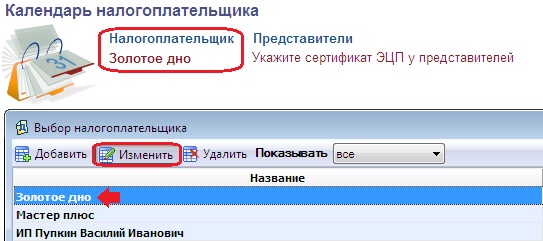 Нажмите на изображение, чтобы увеличить
Рис. 12
Далее перейдите на вкладку «Ответственные лица», выберите сотрудника с подтипом «Руководитель» или «Уполномоченный представитель», у которого указан действительный сертификат (пример см. Рис. 13).
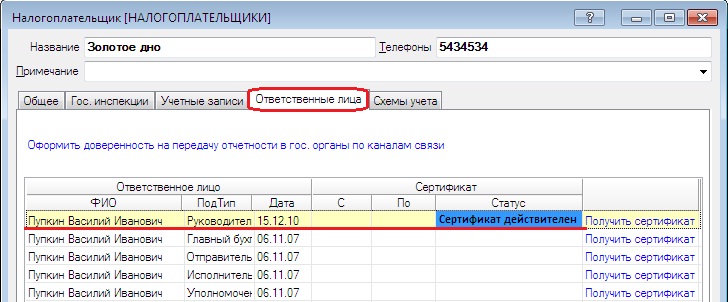 Нажмите на изображение, чтобы увеличить
Рис. 13
Электронная отчетность через интернет | сбис

СБИС сформирует для вас персональный календарь бухгалтера для отчетности в электронном виде и платежей ваших компаний. В нем будут указаны только те отчеты и сроки их сдачи, которые актуальны именно для вас. Ничего лишнего! Останется заполнить и отправить электронную отчетность.
СБИС напомнит вам, что пора сдать отчет, в sms, по e-mail или уведомлением в мобильном приложении. Ну и конечно, сервис известит об успешной сдаче электронной отчетности в ФНС, ПФР, ФСС и другие госорганы или о требовании в ваш адрес.
Для тех, у кого несколько филиалов или компаний, СБИС сформирует наглядные таблицы для контроля подготовки и сдачи отчетности, распределения работ между различными бухгалтерами.
Электронная подпись описи содержания пакета недействительна
Одной КЭП можно сразу заверить несколько файлов. В одном письме адресат может отправлять комплект документации и отдельно к нему опись, где перечислены все файлы. Перечень документов тоже нужно визировать ЭП.
Если при попытке заверить ведомость пользователь увидит сообщение о недействительности сертификата, значит подписать основной комплект тоже не удастся. Эта ошибка распространяется на все типы файлов, а не на какой-то конкретный документ.
Причина сбоя — нарушение доверенной цепочки, о которой было сказано ранее. В первую очередь следует проверить наличие и корректность КС и ПС. Если они установлены, удалите эти файлы и загрузите снова.
Отзывы о системе тензор сбис и онлайн-программе
СБИС — одна из ведущих профильных программ на отечественном рынке. Сервис используют более миллиона компаний. Большинство отзывов в сети являются положительными. В частности, Lexteros на форуме “Бухгалтерия” пишет, что СБИС имеет огромное преимущество перед аналогами — независимость от системы и провайдера.
Nail Sobashev на сайте Инфостарт пишет, что давно пользуется системой и оценивает ее исключительно положительно. Мужчина сравнивает СБИС с Контуром, и по всем параметрам отдает предпочтение СБИС. Правда, Наиль отмечает, что десктопная версия требовательна к ресурсам, но это решается использованием онлайн-интерфейса.
Vel cheez в App Store благодарит за удобный личный кабинет на смартфоне. Мужчине удается следить за своей компании, даже при частых разъездах. Единственное пожелание к доработке мобильного клиента — добавление функции утверждения документов на мобильном.
Не все клиенты остаются довольны качеством обслуживания. Neomarat на форуме Миста жалуется на слишком частый выпуск обновлений. Кроме того, пользователь испытывал сложности при попытке дозвониться в контакт-центр или прописать сертификаты.
Влад Ярославский в Play Market недоволен плохой работой мобильного кабинета на Андроид. Несколько дней подряд приложение не запускалось, но при этом сильно расходовался мобильный трафик. Возможно, такие неполадки могут говорить о заражении устройства вирусами.
https://www.youtube.com/watch?v=OXOfRUGC1OI
А как Вы относитесь к системе СБИС? Насколько удобным и продуманным Вы считаете личный кабинет? Возможно, стоит добавить какие-то функции? Пожалуйста, напишите свои предложения и претензии в комментариях. Это поможет сделать личный кабинет СБИС лучше!