

- Что такое ssl-сертификат?
- Brave – безопасность и защита от отслеживания
- Chromium
- Comodo
- Comodo dragon и icedragon – защищённые chrome и firefox
- Opera – надежный vpn
- Srware iron – chrome без слежки
- Symantec
- Tor browser – максимальная защита и смена ip
- Waterfox – firefox без лишних сервисов
- Генерация сертификата
- Зачем нужен ssl-сертификат
- Как обеспечить безопасность онлайн-сеанса
- Как получить ssl-сертификат
- Как работают ssl-сертификаты?
- Какой браузер самый защищённый?
- Можно ли использовать ssl-сертификат на нескольких серверах?
- Несколько фактов о startssl
- Ошибка "сертификат безопасности сайта не является доверенным". как ее исправить?
- Проходим проверку (2-й уровень верификации)
- Регистрация
- Сертификаты унифицированных коммуникаций (ucc)
- Сертификаты, подтверждающие организацию (ov ssl)
- Стоит ли устанавливать бесплатный сертификат безопасности сайта
Что такое ssl-сертификат?
SSL-сертификат – это цифровой сертификат, удостоверяющий подлинность веб-сайта и позволяющий использовать зашифрованное соединение. Аббревиатура SSL означает Secure Sockets Layer – протокол безопасности, создающий зашифрованное соединение между веб-сервером и веб-браузером.
Компаниям и организациям необходимо добавлять SSL-сертификаты на веб-сайты для защиты онлайн-транзакций и обеспечения конфиденциальности и безопасности клиентских данных.
SSL обеспечивает безопасность интернет-соединений и не позволяет злоумышленникам считывать или изменять информацию, передаваемую между двумя системами. Если в адресной строке рядом с веб-адресом отображается значок замка, значит этот веб-сайт защищен с помощью SSL.
С момента создания протокола SSL около 25 лет назад, он был доступен в нескольких версиях. При использовании каждой из этих версий в определенный момент возникали проблемы безопасности. Затем появилась обновленная переименованная версия протокола – TLS (Transport Layer Security), которая используется до сих пор. Однако аббревиатура SSL прижилась, поэтому новая версия протокола по-прежнему часто называется старым именем.
Brave – безопасность и защита от отслеживания
Проект Brave стартовал в начале 2021 года и о нём на ITRew мы рассказали ещё когда браузер был совсем в ранней стадии разработки. С тех пор прошло около двух лет и сейчас программа стала выглядеть значительно более зрело, хотя активная работа над ней ещё продолжается.
Команда разработчиков там весьма профессиональная. Её главой является Брендан Айк – создатель JavaScript, один из основателей и до 2021 года главный инженер компании Mozilla. Brave создан на базе Chromium, но имеет во многом оригинальный интерфейс. Изюминки программы – блокирование рекламы, усиление защищённости и приватности пользователя.
Стартовая страница Brave оформлена привлекательно: там а-ля Bing каждый раз разное изображение. Также есть время, доступ к часто посещаемым сайтам с возможностью настройки, но самое интересное – там есть специальные счётчики (см. скриншот выше). Они отражают главные особенности Brave.
Мы поработали с программой совсем чуть-чуть, открыв лишь около 20-30 веб-страничек. Однако этого хватило, чтобы число заблокированных трекеров и рекламных блоков перевалило за сотню. Под трекерами имеется в виду всё, что отслеживает вашу деятельность и предпочтения. На каждой веб-странице в Рунете такие есть, как минимум, от Яндекса и Google.
Chromium
Нынешние браузеры настолько сложны, что одному человеку создать собственный браузер не под силу (либо это должен быть гений). Они по сложности сравнимы с операционными системами! А, постойте, вот и первый кандидат на нецелевое использование — Chrome OS.
- Игровые платформы: Steam, Epic Games Store, Battle.Net и другие;
- Игры: GTA V, все игры от Blizzard, DOTA 2, CS GO и множество других;
- Редакторы кода: Atom, VS Code, Visual Studio Installer(???!);
- Программы для общения: Skype, Viber, WhatsApp, Discord, Slack и множество других;
- Другие программы: balenaEtcher, draw.io и великое множество других.
Comodo
Comodo предлагает RSA 2048-bit шифрование для DV-, wildcard- и EV-сертификатов. UC-сертификаты имеют 128-bit или 256-bit шифрование. Этот удостоверяющий центр из нашего обзора является единственным, предлагающим только платные SSL-сертификаты с бесплатным триалом. Но триал доступен лишь для DV-удостоверений.
Кроме бесплатного триала, надо сказать и о разных видах сертификатов: DV, wildcard, EV, UC.
При получении сертификата безопасности сайта вам также предоставляется гарантия. При этом не имеет значения тип выбранного удостоверения, однако размер гарантии может отличаться.
Одной из ярких характеристик Comodo является возможность повышения гарантии сертификата в случае, если ранее вы еще не выбрали максимальную сумму. Вы также можете получить логотип Comodo для размещения на сайте, чтобы посетители больше вам доверяли. Однако логотип доступен лишь wildcard- и EV-сертификатам.
Comodo dragon и icedragon – защищённые chrome и firefox
Возможность создавать на базе Chromium и Firefox собственные браузеры, даже не внося каких-то особых изменений, а просто придумав своё название и логотип, до сих нравится многим компаниям разной величины, которые хотят заявить о себе. В итоге мы имеем десятки таких «уникальных» браузеров.
Впрочем, упрекать скопом всех без исключения разработчиков, кто на основе проектов Google и Mozilla пытается создать что-то своё, мы определённо не хотим. Следующие в нашем обзоре – американцы Comodo. Это не группа энтузиастов, а вполне солидная компания, в которой трудится более 600 человек.
Они известны, как разработчик одноимённого антивируса, файервола и ещё ряда обеспечивающих безопасность программ. Поэтому и браузер от них нам также интересен. Созданный на базе Chromium, Comodo Dragon впервые увидел свет в 2021 году.
Во время установки (скриншот выше) программа предлагает вам использовать собственные DNS-серверы от Comodo, в описании уверяя, что с ними безопаснее и даже быстрее.
Интерфейс программы, как нетрудно было предположить, от Chromium/Chrome далеко не ушёл, но в глаза бросается некая металлическая тема оформления, которую авторы натянули на браузер. Часть дополнительных возможностей вмонтирована в веб-обозреватель, другая – добавлена в виде расширений причём, в сравнении с Iron, Chromium здесь ни на что не «ругается».
Примечательно, что все модули созданы самой Comodo. Практически все особые функции вынесены в виде кнопок на панель инструментов:
Opera – надежный vpn
Браузер Opera, в отличие от других участников, в особом представлении точно не нуждается. В нашей статье он оказался благодаря встроенным инструментам против рекламы и отслеживания, а также интегрированному в веб-обозреватель бесплатному VPN.
Лишившись собственного движка, создатели Opera стали искать как бы выделиться среди остальных и не затеряться в армии основанных на Chromium браузеров. Результатом и оказались описанные выше возможности.
Opera стала первым из крупных игроков на рынке, кто осмелился добавить в программу собственную рекламорезку. Вдобавок этот инструмент умеет блокировать и различные механизмы наблюдения за пользователем. К примеру, знайте ли вы, что владельцы сайтов при желании могут увидеть даже запись ваших движений курсором?
Что касается встроенного VPN, то такого прежде в обычных браузерах также не было. Механизм поможет вам поменять IP-адрес и зайти туда, куда запрещает ваш провайдер, работодатель или ещё кто-нибудь. Схема здесь не такая сложная, как в Tor, и уровень вашей конфиденциальности/защиты будет ощутимо ниже.
Но многим этого решения будет достаточно, да и скорость открытия страничек через Opera VPN должна быть выше, чем в Tor. Заметим, что из всех браузеров в нашей подборке менять IP могут только Tor Browser и Opera.
Opera предлагает для пользователя ещё несколько дополнительных настроек защиты, которых вы не найдёте в Chromium браузерах. Например, недавно в программе появился любопытный пункт по защите свойств её ярлыка от правки сторонними программами и расширениями. Впрочем, повторимся, альтернативой Tor Browser с его комплексным подходом к защите юзера, Opera не является.
Opera: официальный сайт.
Srware iron – chrome без слежки
В сентябре 2008, впервые выпустив на свет свой браузер Chrome, компания Google тут же столкнулась с мощной критикой объёмов той информации, которую о пользователе так или иначе собирает её детище.
Одними из первых таких активных критиков стали немцы из компании SRWare и буквально через две недели после релиза Chrome они умудрились выпустить основанный на нём собственный браузер, получивший название Iron. В плане интерфейса он был почти неотличим от Chrome.
С тех пор прошло почти десять лет. Разработчики всё ещё продолжают поддерживать свою программу, время от времени обновляя Chromium до более-менее актуальной версии.
Iron должен отличаться от Chrome отсутствием оправки всякой информации о юзере в Google или ещё куда-либо. Также он не устанавливает в память ОС службу фонового обновления и отключает по умолчанию некоторые другие механизмы Chrome, включая те, что теоретически можно использовать для идентификации пользователя.
Ещё разработчики из SRWare планировали сделать в Iron собственный блокировщик рекламы и чуть улучшить интерфейс Chromium из коробки, добавив туда, например, настраиваемую страницу новой вкладки. Увы, ничего из этого спустя десять лет мы не увидели. Зато для русскоязычных пользователей предлагаются модули от Яндекс:
Причём гладко интегрировать их с Chromium у разработчиков, кажется, не получилось. На всё это добро с ходу «ругается» встроенная в Chromium система безопасности.
Также Iron пытается установить расширение Tampermonkey, предназначенное для пользовательских скриптов, но зачем оно там – для нас осталось загадкой. По умолчанию в той сборке Iron, с которой мы знакомились, все эти расширения так и не включаются. Хотя в качестве поиска все равно используется Яндекс, а на панели закладок висят его закладки.
Symantec
Symantec – самый дорогой удостоверяющий центр среди всех описанных в статье. Но при этом у него очень обширный дополнительный функционал. У каждого сертификата есть ECC 256-bit шифрование. Вы можете размещать логотип Symantec на своем веб-сайте. Предусмотрена ежедневная проверка на наличие уязвимых мест и поддержка UC и DSA для SSL-удостоверений.
Сертификаты безопасности сайтов бывают 5 разных видов: Secure Site (DV), Secure Site Pro (DV), Secure Site Wildcard, Secure Site with EV и Secure Site Pro with EV.
Проверка уязвимых мест включена лишь в Secure Site Pro, Secure Site with EV и Secure Site Pro with EV. Symantec – один из удостоверяющих центров, предоставляющих наиболее крупные гарантийные суммы.
Несмотря на достаточно высокую цену всех сертификатов, они подойдут всем, кому нужен вариант, соответствующий госстандартам. Также это неплохой вариант для сайтов, где наблюдается высокий трафик.
Tor browser – максимальная защита и смена ip
Tor Browser – ещё один защищённый веб-обозреватель на основе Firefox, однако поставить его в один ряд с Waterfox и другими описанными выше проектами было бы большой ошибкой. Работа здесь идёт разительно более серьёзная.
Помимо основы в виде Firefox, Tor Browser сочетает в себе ряд расширений и механизмов для повышения безопасности, а главное – модуль Tor. Это специальное ПО для установки защищённого анонимного сетевого соединения.
Tor является достаточно сложной системой и использует целые цепочки прокси-серверов, что заметно усложняет вашу идентификацию.
Кроме Tor Browser, модуль Tor также используется в некоторых других веб-обозревателях (например, PirateBrowser от The Pirate Bay), плагинах, клиентах для обмена сообщениями, дистрибутивах Linux и так далее.
Впрочем, именно Tor Browser – это официальный и наиболее известный пример реализации Tor в конкретном решении и как раз его рекомендуют в первую очередь на сайте Tor Project.
На скриншоте выше команда «новая цепочка Tor» будет менять ваш IP. Им для сайта, который вы смотрите в данный момент, станет IP последнего звена цепи (в нашем случае он оказался румынским). «Новая личность» помимо смены IP ещё перезапустит браузер, очистив все промежуточные данные, что вы неизбежно успевайте накопить даже за очень короткое время сёрфинга.
Также вы можете повысить общие настройки безопасности. По умолчанию уровень защищённости браузера установлен на стандартном значении, однако вы можете переставить его на 1 или 2 уровня вверх. При этом сама программа объяснит вам, что вы таким образом измените:
Учтите только, что все цепочки и указанные меры безопасности даже без повышения с базового уровня уже весьма ощутимо сказываются на производительности программы по сравнению с обычным Firefox не в лучшую сторону.
В данный момент Tor Browser базируется на Firefox 52 ESR – это официальная специальная версия «огненного лиса» с расширенным сроком поддержки. За счёт непрекращающейся поддержки патчами, к устаревшим она не будет относиться ещё до лета, пока на канале ESR её не сменит Firefox 60. Очевидно, именно на Firefox 60 ESR будет базироваться будущий Tor Browser.
Благодаря текущей основе Tor Browser предлагает интерфейс Australis и поддержку прежних XUL-расширений. В настройках можно заметить несколько пунктов, отсутствующих в Firefox:
В Tor Browser по умолчанию работают некоторые механизмы, защищающие и предупреждающие пользователя о потенциальной опасности или угрозе конфиденциальности. Иногда браузер делает замечания даже на счёт весьма известных ресурсов, например, популярнейшей платформы WordPress и всех сайтов, что её используют:
Впрочем, идеи разработчиков Tor Browser находят свой отклик. К примеру, показанное выше уведомление относится к механизму противодействия отслеживанию юзеров с помощью API Canvas. Именно с оглядкой на Tor Browser Mozilla в январе реализовала аналогичный инструмент в своём Firefox 58.
Waterfox – firefox без лишних сервисов
Начнём обзор, как нам показалось, с самого простого из всех проектов – браузера Waterfox, которым занимается небольшая группа энтузиастов.
Waterfox основан на Firefox и в плане интерфейса/производительности на момент написания этого текста почти идентичен его версии 56. Это последняя версия «огненного лиса» до того момента, как там значительно изменили движок (проект Quantum) и представили новый интерфейс Photon.
Разработчики Waterfox удалили из браузера от Mozilla, на их взгляд, всё лишнее, что могло негативно сказаться на защищённости, безопасности и конфиденциальности пользователя. Это и есть главное отличие. В частности:
- Удалена интеграция с веб-сервисом отложенного чтения Pocket;
- Удалена телеметрия;
- Удалён прочий сбор данных браузером о пользователе;
- Удалены спонсорские ячейки на странице новой вкладки;
- Отключены некоторые спорные, по мнению, авторов технологии Firefox.
Теоретически это могло дать ещё и небольшой бонус к производительности, а также привести к уменьшению потребления браузером ресурсов. Но вряд ли цифры здесь хоть сколько-нибудь серьёзные.
С точки зрения интерфейса, Waterfox выглядит, как Firefox Australis. Этот стиль использовался в FF с 29 по 56 версию включительно. Он заметно отличается от текущего Photon видом и расположением основных элементов. Например, у него светлые закруглённые вкладки, крупные ячейки на стартовой странице и настраиваемое главное меню, от которого Mozilla в Photon отказалась:
Разработчики Waterfox почти не трогали Australis. Исключением является разве что пункт для дублирования текущей вкладки в контекстном меню. Он есть в Waterfox, в современном Firefox, но в Firefox Australis его не было:
Использования кодовой базы прежнего Firefox позволяет Waterfox оставаться совместимым со всеми XUL-расширениями, которые в Firefox начиная с 57 версии попросту не работают:
Наконец, создатели Waterfox позволяют пользователям использовать ещё и неподписанные расширения, а также 64-битные NPAPI плагины, от чего Mozilla также отказалась.
Заметим, что Waterfox – не единственный проект, который позиционируется как «Firefox, очищенный от лишнего», а также «Firefox с классическим интерфейсом». Здесь на ум приходят ещё как минимум Pale Moon (там и вовсе интерфейс в стиле FF 4), а ещё новый Basilisk, что использует интерфейс Australis.
Waterfox: официальный сайт.
Генерация сертификата
Идем в раздел Certificates Wizard и там выбираем Web Server SSL/TSL Certificate
Далее у нас 2 варианта — либо нажать на Skip и ввести запрос на генерацию сертификата, либо генерировать все в мастере. Допустим, запроса сертификата у нас нет, поэтому будем генерировать все в данном мастере.
Вводим пароль для ключа (мин. 10 символов — макс. 32) и размер ключа (20484096).
Получаем и сохраняем ключ.
Выбираем домен, для которого будем генерировать сертификат (домен должен быть уже подтвержден).
Нам дают право на включение в сертификат один поддомен — пусть будет стандартный www
Получили немного информации о сертификате, жмем на Continue.
Теперь ждем подтверждения сотрудником StartSSL сертификата. Обещают в течении 3-х часов, однако на практике все происходит намного быстрее, мне пришлось ждать 10 минут. Ранее заказывал ночью — примерно за такое же время подтверждали запрос.
Зачем нужен ssl-сертификат
SSL-сертификаты сайтов требуются для обеспечения безопасности данных пользователей, подтверждения прав собственности на сайт, предотвращения создание поддельной версии сайта злоумышленниками и обеспечения доверия со стороны пользователей.
Если использование веб-сайта предполагает вход в систему, ввод личных данных, таких как номера кредитных карт, или просмотр конфиденциальной информации, такой как данные медицинской страховки, или финансовой информации, то важно сохранить конфиденциальность этих данных.
Как обеспечить безопасность онлайн-сеанса
Личные данные и платежные реквизиты можно указывать только на веб-сайтах, защищенных сертификатами с расширенной проверкой или сертификатами, подтверждающие организацию. Сертификаты, подтверждающие домен, не подходят для сайтов электронной коммерции.
Сайты, защищенные сертификатами с расширенной проверкой или сертификатами, подтверждающими организацию, можно определить, посмотрев на адресную строку. Для сайтов, защищенных сертификатами с расширенной проверкой, название организации отображается в адресной строке.
Ознакомьтесь с политикой конфиденциальности веб-сайта. Это позволяет понять, как будут использоваться ваши данные. Законопослушные компании обычно прозрачно описывают сбор и действия с данными.
Обратите внимание на сигналы и индикаторы, вызывающие доверие к веб-сайту.
Наряду с SSL-сертификатами, это могут быть логотипы или значки, показывающие репутацию и соответствие веб-сайта определенным стандартам безопасности. Другие признаки, по которым можно оценить сайт, включают проверку физического адреса и номера телефона, ознакомление с политикой возврата товаров и средств, проверку правдоподобности цен – ведь бесплатный сыр может оказаться в мышеловке.
Как получить ssl-сертификат
SSL-сертификат можно получить непосредственно в центре сертификации. Центры сертификации, иногда также называемые сертифицирующими организациями, ежегодно выдают миллионы SSL-сертификатов. Они играют важную роль в работе интернета и обеспечивают прозрачное и надежное взаимодействие в сети.
Стоимость SSL-сертификата может доходить до сотен долларов, в зависимости от требуемого уровня безопасности. После выбора типа сертификата можно найти издателей сертификатов, предлагающих SSL-сертификаты нужного уровня.
Получение SSL-сертификата включает следующие шаги:
После получения сертификата его необходимо настроить на вашем веб-хосте или серверах, если вы обеспечиваете хостинг веб-сайта самостоятельно.
Скорость получения сертификата зависит от типа сертификата и поставщика сертификатов. Для завершения каждого уровня проверки требуется разное время. Простой SSL-сертификат, подтверждающий домен, может быть выпущен в течение нескольких минут после заказа, а получение сертификата с расширенной проверкой может занять целую неделю.
Как работают ssl-сертификаты?
Использование SSL гарантирует, что данные, передаваемые между пользователями и веб-сайтами или между двумя системами, невозможно прочитать сторонним лицам или системам. SSL использует алгоритмы для шифрования передаваемых данных, что не позволяет злоумышленникам считать их при передаче через зашифрованное соединение.
Процесс работает следующим образом:
- Браузер или сервер пытается подключиться к веб-сайту (веб-серверу), защищенному с помощью SSL.
- Браузер или сервер запрашивает идентификацию у веб-сервера.
- В ответ веб-сервер отправляет браузеру или серверу копию своего SSL-сертификата.
- Браузер или сервер проверяет, является ли этот SSL-сертификат доверенным. Если это так, он сообщает об этом веб-серверу.
- Затем веб-сервер возвращает подтверждение с цифровой подписью и начинает сеанс, зашифрованный с использованием SSL.
- Зашифрованные данные используются совместно браузером или сервером и веб-сервером.
Этот процесс иногда называют подтверждением SSL-соединения. Хотя по описанию этот процесс выглядит длительным, в реальности он занимает миллисекунды.
Какой браузер самый защищённый?
На наш взгляд, наиболее серьёзный и всеобъемлющий подход к защищённости своего пользователя по сравнению с другими веб-обозревателями в данной подборке, безусловно, у Tor Browser. Именно его мы советуем.
В Tor Browser помимо модуля для анонимного сёрфинга интегрированы средства и механизмы по усилению безопасности. При этом авторы Tor Browser не ищут каких-то спонсоров вроде того же Яндекс и не захламляют программу посторонними компонентами. К сожалению, расплачиваться за защищённость и анонимность пользователю приходится скоростью приложения и рядом иных неудобств.
Из других проектов мы готовы отметить Brave и Opera.
Brave помимо перечня защитных механизмов, примечателен ещё и оригинальным интерфейсом. Если разработчики Comodo Dragon/IceDragon, SRWare Iron и Waterfox, внося минимальные правки в Chromium/Firefox, приделывали к ним свой логотип, то авторы Brave провели несколько более сложную и комплексную работу.
Они создали во многом собственный интерфейс, оснастив его рядом любопытных дополнительных функций. Впрочем, напомним: за Brave стоит не группа неопытных энтузиастов, а ветеран веб-индустрии Брендан Айк из Mozilla и это чувствуется.
В свою очередь, Opera, включив в свой состав вслед за качественным блокировщиком рекламы/отслеживания ещё и бесплатный VPN-сервис, сумела заметно выделиться среди других веб-обозревателей прежде несвойственными им функциями. Они были рискованны для самой компании, однако точно не лишними для пользователей.
Можно ли использовать ssl-сертификат на нескольких серверах?
Один SSL-сертификат можно использовать для нескольких доменов на одном сервере. В зависимости от поставщика, можно также использовать один SSL-сертификат на нескольких серверах. Это позволяют мультидоменные SSL-сертификаты, описанные выше.
Как следует из названия, мультидоменные SSL-сертификаты работают с несколькими доменами. Количество доменов остается на усмотрение конкретного центра сертификации. Мультидоменный SSL-сертификат отличается от однодоменного SSL-сертификата, который, как следует из названия, предназначен для защиты одного домена.
Мультидоменные SSL-сертификаты также называются SAN-сертификатами. SAN означает альтернативное имя субъекта. Каждый мультидоменный сертификат имеет дополнительные поля (например, альтернативные имена субъектов), которые можно использовать для перечисления дополнительных доменов, чтобы на них распространялся один сертификат.
Сертификаты унифицированных коммуникаций (UCC) и Wildcard-сертификаты также можно применять на нескольких доменах и, в последнем случае, на неограниченном количестве поддоменов.
Несколько фактов о startssl
- 25 мая 2021 StartSSL был подвергнут атаке сетевых взломщиков (в простонародии хакеров), однако получить фиктивные сертификаты им не удалось. Закрытый ключ, лежащий в основе всех операций, хранится на отдельном компьютере, не подключенном к интернету.
- StartSSL поставляет помимо SSL сертификатов для Web, сертификаты для шифрования почты (S/MIME), для шифрования серверов XMPP (Jabber), сертификаты для подписи ПО Object code signing certificates).
- StartSSL проверяет верность установки сертификатов. После установки сертификата (через некоторое время) я получил уведомление о отсутствии промежуточного сертификата, и ссылка на информацию по установки.
После установки промежуточного сертификата пришло соответствующее письмо. - StartSSL поддерживается множеством ПО: Android, Camino, Firefox, Flock, Chrome, Konqueror, IE, Mozilla Software, Netscape, Opera, Safari, SeaMonkey, Iphone, Windows
- Дружелюбная поддержка на русском языке
- Сравнительная таблица вариантов верификации
- За 59.90$ вы можете создать ∞ количество WildCard сертификатов сроком на 3 года (350 дней, в течении которых вы можете перевыпускать сертификат 2 года, на которые можно выдать сертификат).
- Отзыв сертификата платный — 24,90$. 2-й класс верификации позволяет пересоздать сертификат (насколько я понял, всего один раз). Extended Validation сертификаты освобождены от этого сбора.
Ошибка "сертификат безопасности сайта не является доверенным". как ее исправить?
 Доброго дня!
Я думаю, что почти каждый пользователь (особенно в последнее время) сталкивался с ошибкой в браузере о том, что сертификат такого-то сайта не является доверенным, и рекомендацией не посещать его.
С одной стороны это хорошо (все-таки и браузер, и вообще популяризация подобных сертификатов – обеспечивает нашу безопасность), но с другой — подобная ошибка иногда всплывает даже на очень известных сайтах (на том же Google). 👋
Суть происходящего, и что это значит?
Дело в том, что когда вы подключаетесь к сайту, на котором установлен протокол SSL, то сервер передает браузеру цифровой документ (сертификат) о том, что сайт является подлинным (а не фейк или клон чего-то там…). Кстати, если с таким сайтом все хорошо, то браузеры их помечают “зеленым” замочком напротив URL-строки: на скрине ниже показано, как это выглядит в Chrome.

Однако, сертификаты могут выпускать, как всем известные организации (Symantec, Rapidssl, Comodo и др.), так и вообще кто-угодно. Разумеется, если браузер и ваша система “не знает” того, кто выпустил сертификат (или возникает подозрение в его правильности) — то появляется подобная ошибка.
Т.е. я веду к тому, что под раздачу могут попасть как совсем белые сайты, так и те, которые реально опасно посещать. Поэтому, появление подобной ошибки это повод внимательно взглянуть на адрес сайта.
Ну а в этой статье я хочу указать на несколько способов устранения подобной ошибки, если она стала появляться даже на белых и известных сайтах (например, на Google, Яндекс, ВК и многих других. Их же вы не откажетесь посещать? 😉).
*
👉 1) Обратите внимание на адрес сайта
Первое, что сделайте — просто обратите внимание на адрес сайта (возможно, что вы по ошибке набрали не тот URL).
Также иногда такое происходит по вине сервера, на котором расположен сайт (возможно, вообще, сам сертификат просто устарел, ведь его выдают на определенное время). Попробуйте посетить другие сайты, если с ними все “OK” — то вероятнее всего, что проблема не в вашей системе, а у того конкретного сайта.
Однако, отмечу, что если ошибка появляется на очень известном сайте, которому вы (и многие другие пользователи) всецело доверяете — то высока вероятность проблемы в вашей системе…
*
👉 2) Проверьте дату и время, установленные в Windows
Второй момент: подобная ошибка может выскакивать, если у вас в системе неверно задано время или дата. Для их корректировки и уточнения достаточно щелкнуть мышкой по “времени” в панели задач Windows (в правом нижнем углу экрана).
См. скрин ниже. 👇
📌В помощь!
Как настроить дату и время в Windows 10/11: см. пошаговую инструкцию
После установки правильного времени, перезагрузите компьютер и попробуйте заново открыть браузер и сайты в нем. Ошибка должна исчезнуть.
Также обращаю внимание на то, что, если у вас постоянно сбивается время – вероятно у вас села батарейка на материнской плате. Представляет она из себя небольшую “таблетку”, благодаря которой компьютер помнит введенные вами настройки, даже если вы его отключаете от сети (например, те же дата и время как-то высчитываются?).
*
👉 3) Попробуйте провести обновление корневых сертификатов
Еще один вариант, как можно попробовать решить эту проблему – установить обновление корневых сертификатов. Обновления можно скачать на сайте Microsoft для разных ОС. Для клиентских ОС (т.е. для обычных домашних пользователей) подойдут вот эти обновления: https://support.microsoft.com/ (ссылка ну нужную страничку).
*
👉 4) Установка “доверенных” сертификатов в систему
Этот способ хоть и рабочий, но хотелось бы предупредить, что он “может” стать источником проблем в безопасности вашей системы. По крайней мере, прибегать к этому советую только для таких крупных сайтов как Google, Яндекс и т.д.
Для избавления от ошибки, связанной с недостоверностью сертификата, должен подойти спец. пакет GeoTrust Primary Certification Authority.
Скачать GeoTrust Primary Certification Authority можно с сайта: http://www.geotrust.com/resources/root-certificates/index.html
Кстати, на этой страничке расположено еще несколько сертификатов, их также можно до-установить в систему.
*
Кстати, чтобы скачать GeoTrust Primary Certification Authority:
- нажмите правой кнопкой мышки по ссылке download и выберите вариант “сохранить ссылку как…”;
- далее укажите папку на диске, куда будет скачан сертификат. Это будет файл формата PEM.
Теперь необходимо скачанный сертификат установить в систему. Как это делается, по шагам расскажу чуть ниже:
- сначала нажимаем сочетание кнопок Win R, и вводим команду certmgr.msc, жмем OK;
- должен открыться центр сертификатов в Windows. Необходимо раскрыть вкладку “Доверенные корневые центры сертификации/сертификаты”, щелкнуть по ней правой кнопкой мышки и выбрать “Все задачи – импорт”.
- далее запустится мастер импорта сертификатов. Просто жмем “Далее”.
- после нажмите кнопку “Обзор” и укажите ранее загруженный нами сертификат. Нажмите “Далее” (пример показан ниже); 👇
- в следующем шаге укажите, что сертификаты нужно поместить в доверенные центры сертификации и нажмите “Далее”.
- в следующем шаге вы должны увидеть, что импорт успешно завершен. Собственно, можно идти проверять, как будет отображаться сайт в браузере (может потребоваться перезагрузка ПК).
*
👉 5) Обратите внимание на антивирусные утилиты
В некоторых случаях эта ошибка может возникать из-за того, что какая-нибудь программа (например, антивирус) проверяет https трафик. Это видит браузер, что пришедший сертификат не соответствует адресу, с которого он получен, и в результате появляется предупреждение/ошибка…
Поэтому, если у вас установлен антивирус/брандмауэр, проверьте и на время отключите настройку сканирования https трафика (см. пример настроек AVAST на скрине ниже). 👇
Либо, как вариант, на время удалите его или полностью отключите!
*
📌 PS
Чтобы открыть проблемный сайт — загрузите браузер MX5 (я о нем рассказывал в заметке о флеш-играх). При попытке перейти на “проблемный” сайт в нем — он вас предупредит, что это не безопасно, но если вы подтвердите свое намерение — н загрузит страничку!
В общем, рекомендую иметь такой инструмент под-рукой. 👌
*
На этом у меня всё…
За дополнения по теме – отдельное мерси!
Всего доброго!
Первая публикация: 2.05.2021
Корректировка: 9.11.2021
Проходим проверку (2-й уровень верификации)
Для снятия ограничений бесплатного сертификата нужно пройти идентификацию. Для этого в Validations Wizard выбираем Personal Identity Validation, проходим несколько шагов и нам предлагают загрузить документы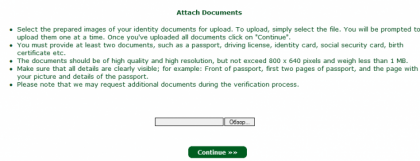
Для загрузки документов нужно только выбрать их в поле. Загрузить нужно не менее 2-х документов, подтверждающих вашу личность (главный разворот паспорта, водительские права, удостоверение личности, карточку социального обеспечения, свидетельство о рождении и т.д., я загружал главный разворот паспорта и студенческого билета). Могут запросить дополнительные документы — у меня запросили счет за телефон, в котором указан мой адрес, номере телефона и имя, в качестве альтернативы можно получить аналоговой почтой письмо для верификации адреса.
Далее вам нужно будет ввести данные своей кредитной картыPayPal. Идем в Tool Box ->Add Credit Card | PayPal | Ticket
Все, на этом подготовка к верификации окончена. Вам должно будет прийти письмо от поддержки с дальнейшими инструкциями. По окончании верификации вы сможете выпускать WildCart сертификаты в течении 350 дней. Далее нужно будет проходить проверку заново.
Регистрация
Выбрав на сайте русский язык вы получаете прекрасный англо-русский интерфейс. Регистрация находится
Жмем Sing-up и переходим к регистрации, где заполняем небольшую форму. Все поля обязательны к заполнению, нужно вводить настоящие данные, могут проверить вашу личность и отозвать сертификат, заблокировать аккаунт. Адрес нужно указывать домашний, а не рабочий.
Нам предлагают ввести проверочный код, который был выслан на email. Вводим. Далее нам предлагают выбрать размер ключа для вашего сертификата (для авторизации на сайте) 2048 или 4096.
Сертификат сгенерирован, и мы должны подтвердить его установку в браузер.
На этом регистрация завершена. Рекомендую сохранить сертификат на физическом носителе (например, записать на болванку).
Сертификаты унифицированных коммуникаций (ucc)
Сертификаты унифицированных коммуникаций (UCC) также считаются мультидоменными SSL-сертификатами. Сертификаты унифицированных коммуникаций изначально были разработаны для защиты серверов Microsoft Exchange и Live Communications. Сегодня любой владелец веб-сайта может использовать эти сертификаты, чтобы обеспечить защиту нескольких доменных имен с помощью одного сертификата.
Сертификаты унифицированных коммуникаций проверяются на уровне организации. Для них в браузере отображается значок замка. Сертификаты унифицированных коммуникаций можно использовать в качестве сертификатов с расширенной проверкой, чтобы обеспечить посетителям веб-сайта максимальную безопасность.
Важно различать типы SSL-сертификатов, чтобы получить правильный тип сертификата для веб-сайта.
Сертификаты, подтверждающие организацию (ov ssl)
Этот тип SSL-сертификатов имеет такой же уровень доверия, что и сертификаты с расширенной проверкой, поскольку для его получения владелец веб-сайта должен пройти основательную проверку. Для этого типа сертификатов информация о владельце веб-сайта также отображается в адресной строке, что позволяет отличить его от вредоносных сайтов.
SSL-сертификаты, подтверждающие организацию, обычно являются вторыми по стоимости (после SSL-сертификатов с расширенной проверкой). Их основная цель – зашифровать конфиденциальные данные пользователей при транзакциях. Коммерческие или общедоступные веб-сайты должны устанавливать сертификаты, подтверждающие организацию, чтобы гарантировать конфиденциальность информации о клиентах.
Стоит ли устанавливать бесплатный сертификат безопасности сайта
Кратко резюмируем все вышесказанное, чтобы помочь вам определиться, нужен ли сертификат безопасности для сайта Let’s Encrypt.
SSL-удостоверения Let’s Encrypt – хорошее решение для некрупных проектов, таких как личные сайты, блоги, промостраницы с формой отправки контактных данных, небольшие сайты с приемом платежей.
Ставьте бесплатное удостоверение Let’s Encrypt, только если уверены в том, что оно действительно вам необходимо. По сравнению с платными сертификатами, у удостоверений Let’s Encrypt меньше функций и хуже совместимость. Кроме того, для их установки могут потребоваться дополнительные знания в области системного администрирования.
Если сомневаетесь, нужно ли вам удостоверение Let’s Encrypt или от него лучше отказаться в принципе, лучше установите. Чем раньше вы обзаведетесь сертификатом, тем меньше будет вероятность причинить ущерб кому-нибудь из ваших клиентов.
Оцените все плюсы и минусы. Бесплатные сертификаты хуже совмещаются с браузерами и мобильными гаджетами, их труднее устанавливать, период действия короче, меньше видов для разных типов бизнеса. К тому же в удостоверениях Let’s Encrypt нет гарантии, а потому при их установке вы рискуете. Тем, кто хочет перестраховаться, лучше воспользоваться платными сертификатами.
Сертификат безопасности – это важный элемент имиджа любого сайта, владельцам которого важно, какая репутация у бренда и насколько ему доверяют клиенты.
Подключать сертификат безопасности следует владельцам любых сайтов. Это влияет на доверие и лояльность аудитории.
Вас также может заинтересовать: Внутренняя оптимизация сайта: пошаговый разбор