
- Принудительное переключение на дискретную видеокарту
- Nvidia
- AMD с драйверами AMD Software Adrenalin Edition 2020
- AMD с драйверами Radeon Software Crimson Edition
- Установка максимального режима производительности
- AMD с драйверами AMD Catalyst
- Копируем идентификатор учётной записи из исходной инфобазы
- Восстанавливаем учётную запись в новой инфобазе
- Поделитесь статьей в соцсетях
- Последовательное добавление каждого товара по отдельности
- Добавление товаров из списка
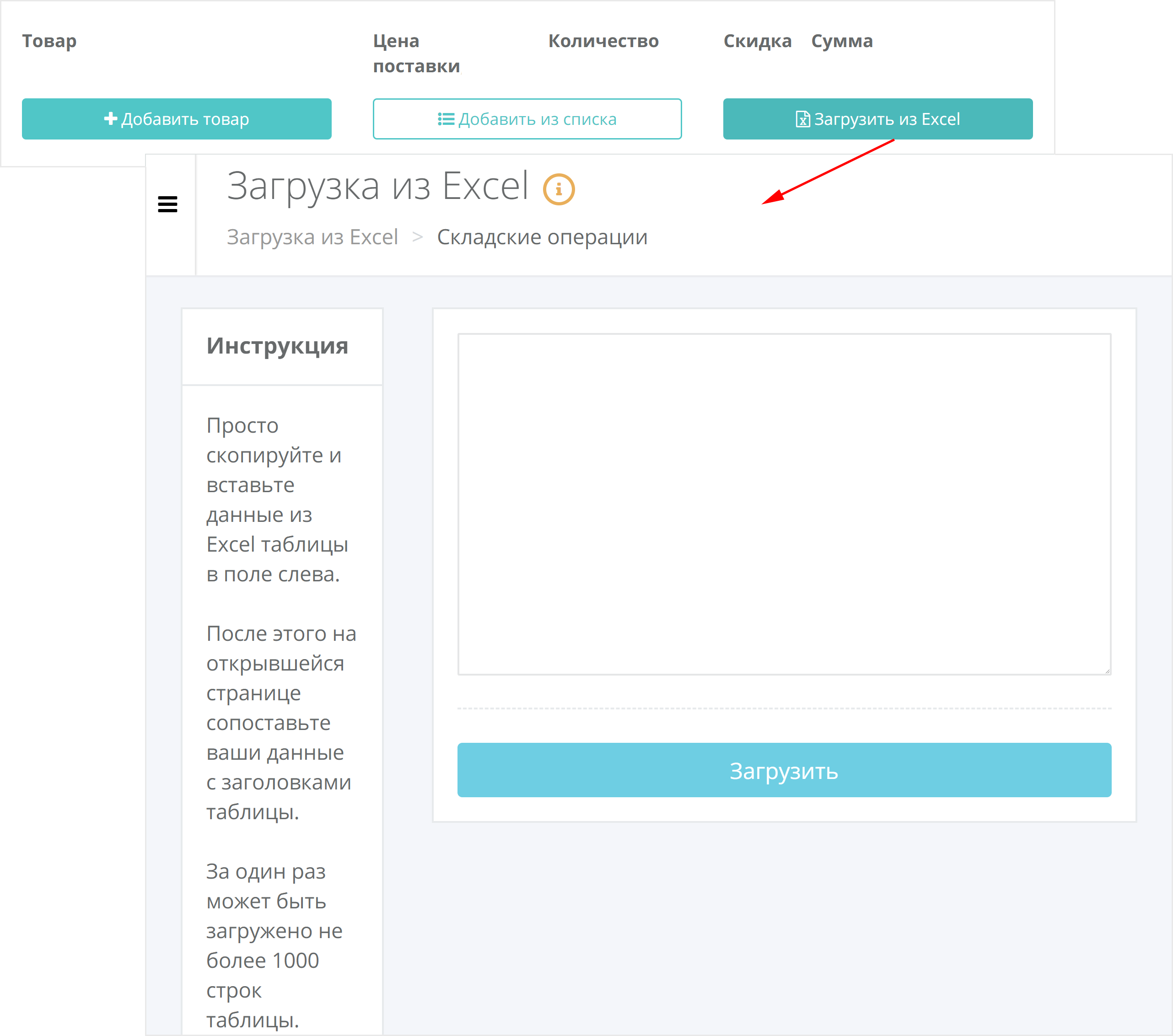
- Добавление сразу нескольких товаров из Excel
- Создание виджета онлайн-записи
- Добавление записей вручную
- Настройка графика работы мастеров
- Как добавить источник захвата в OBS Studio
- Захват видео
- Захват видео в многооконном режиме
- Захват экрана при подключенном втором мониторе
- Вывод дополнительного контента при проведении трансляции
- Вывод определенных докладчиков
- Замена/размытие фона на изображении с веб-камеры
- Добавление элементов брендирования на трансляцию
- Шумоподавление
- Захват RTSP-потока с сервера при запущенной трансляции
- Захват видео из TrueConf Room
- Добавление дополнительного аудиопотока
- Настройка трансляции
- Способ 1. С помощью подключения аккаунта
- Способ 2. С помощью ключа потока
- Захват и вывод медиа по протоколу NDI посредством OBS
Принудительное переключение на дискретную видеокарту
Nvidia
- Зайдите в Панель управления Windows и перейдите в Панель управления NVIDIA.
- Перейдите на вкладку Программные настройки.
- Нажмите кнопку Добавить справа от выпадающего списка с выбором программы.
- В открывшемся окне найдите файл Game (Game.exe) в папке WarfaceBin64Release и нажмите Открыть.
- Нажмите Применить.
- Повторите шаги 4-5 для файла Game (Game.exe) в папке WarfaceBin32Release.
AMD с драйверами AMD Software Adrenalin Edition 2020
В данной версии драйвера возможности принудительного переключения видеокарт отсутствуют. Однако, если переключение не происходит, вы можете попробовать следующее:
- Отключите интегрированную видеокарту вашего ноутбука в Диспетчере устройств.
- Перейдите в раздел Электропитание в Панели управления Windows и установите значение Высокая производительность для всех типов питания.
- Отключите интегрированную видеокарту в настройках BIOS компьютера (при необходимости обратитесь в сервисный центр).
AMD с драйверами Radeon Software Crimson Edition
- Откройте Настройки Radeon на Рабочем столе или другим удобным способом.
- Выберите Настройки -> Дополнительные настройки.
- Нажмите Добавить приложение и выберите файл Game.exe из папки WarfaceBin64Release.
- Установите для игры Warface значение Высокая производительность и нажмите Применить.
- Повторите шаги 3-4 для файла Game.exe в папке WarfaceBin32Release.
Установка максимального режима производительности
- Перейдите во вкладку Питание.
- Выберите PowerPlay™ или Профили питания.
- Убедитесь, что выбрано значение Максимальная производительность.
AMD с драйверами AMD Catalyst
(2014-2015 год)
Дополнительные инструкции по установке и настройке видеокарт AMD с драйверами AMD Catalyst будут добавлены в обновлениях данного руководства.
## Настройка графики для игры Warface на AMD видеокарте

## Введение
Чтобы улучшить производительность игры Warface на компьютере с видеокартой AMD, необходимо выполнить определенные настройки в AMD Catalyst Control Center. Ниже приведены подробные инструкции по настройке графики для игры Warface.

## Инструкции для новых версий AMD Catalyst Control Center

1. Щелкните правой клавишей мыши на Рабочем столе и выберите Свойства графики или откройте AMD Catalyst Control Center.
2. Перейдите в раздел Расширенное представление.
   - Нажмите кнопку Параметры.
   - Выберите Расширенное представление.
3. Перейдите в раздел Питание и затем в пункт Параметры приложения переключаемой графики.
4. Нажмите на кнопку Выбрать в поле Другие приложения.
5. Выберите файл Game.exe в папке WarfaceBin64Release и нажмите Открыть.
6. Выберите для Warface режим Высокая производительность и нажмите Применить.
7. Повторите шаги 5-6 для файла Game.exe в папке WarfaceBin32Release.

## Инструкции для дискретной видеокарты AMD с драйверами AMD Catalyst (2013 год и ранее)

1. Щелкните правой клавишей мыши на Рабочем столе и выберите Настройка переключаемой графики.
2. Нажмите Выбрать в секции Все приложения.
3. Выберите файл Game.exe в папке WarfaceBin64Release и нажмите Открыть.
4. Выберите режим Высокая производительность для приложения.
5. Повторите шаги 2-4 для файла Game.exe в папке WarfaceBin32Release.

## Дополнительные настройки

Если необходимо изменить режим электропитания на Высокая производительность:
- Перейдите в Панель управления и выберите раздел Электропитание.
- Убедитесь, что везде выбрано значение Максимальная производительность.

Если панель Catalyst control panel работает в расширенном режиме:
1. Откройте панель управления AMD Catalyst Control Center.
2. Перейдите в раздел Питание и затем в пункт Переключаемые графические адаптеры.
3. Нажмите на кнопку Выбрать в поле Другие приложения.
4. Выберите файл Game.exe в папке WarfaceBin64Release и нажмите Открыть.
5. Повторите пункты 3-4 для файла Game.exe в папке WarfaceBin32Release.
Если на вашем ноутбуке возникают проблемы с переключением видеокарт стандартным способом, который описан выше, рекомендуем обратиться в специализированный сервисный центр, осуществляющий обслуживание данной модели ноутбука.
Восстановление учётной записи может понадобиться, если, к примеру, вы хотите перейти из одной конфигурации в другую и требуется настроить отправку отчётности в другой инфобазе.
Рассмотрим это более конкретно. Допустим, человеку нужно перенести работу с отчетностью с одной конфигурации 1С:Зарплата и управление персоналом (ред. 3.1) на другую 1С:Зарплата и управление персоналом (ред. 3.1).
В этом случае требуется перенести действующую учётную запись 1С-Отчётности из одной инфобазы в другую. Реализовать перенос можно с помощью специального мастера по восстановлению.
Если сдачу отчётности надо настроить с нового рабочего места (к примеру, для нового работника, а также при замене ПК или переустановке ОС), то на нём следует установить программу-криптопровайдер и перенести закрытый ключ. Если же учётная запись переносится из одной инфобазы в другую на том же самом рабочем месте, то инсталляция программы-криптопровайдера и перенос закрытого ключа не понадобятся.
Копируем идентификатор учётной записи из исходной инфобазы
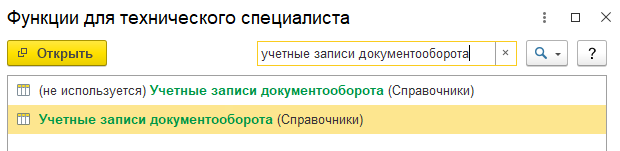
Перед тем как запускать мастера по восстановлению учётной записи, требуется скопировать сведения о ней из исходной инфобазы. Сделаем это на примере конфигурации 1С:Зарплата и управление персоналом (ред. 3.1).
Открываем выпадающее меню.

Восстанавливаем учётную запись в новой инфобазе
Возьмём для примера конфигурацию 1С:Зарплата и управление персоналом (ред. 3.1). Делаем следующее:
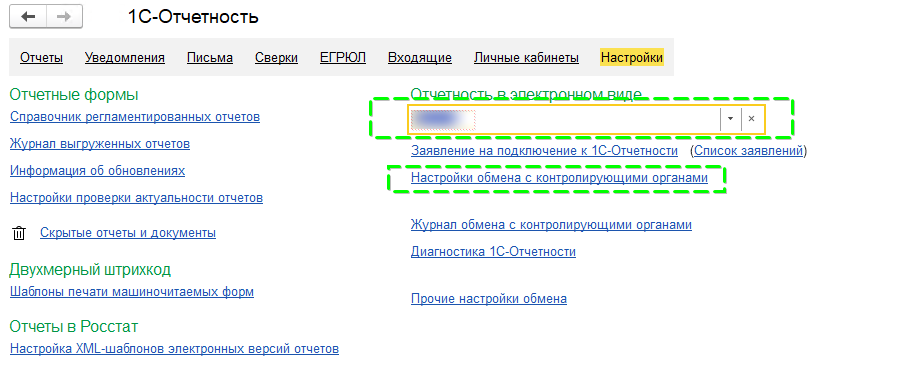
Откроется соответствующее окно:
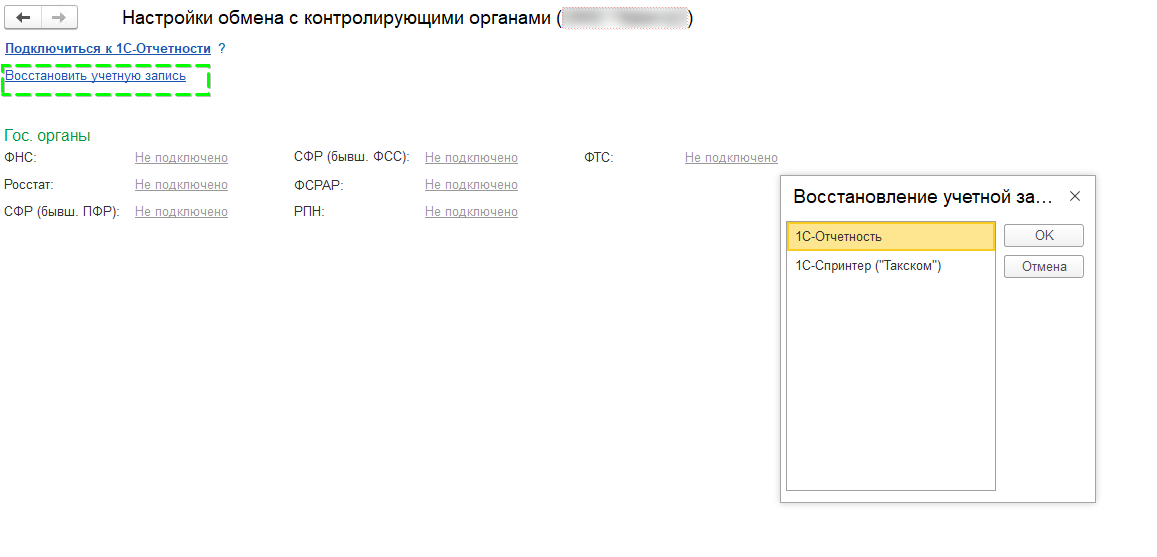
На первом шаге мастера по восстановлению:
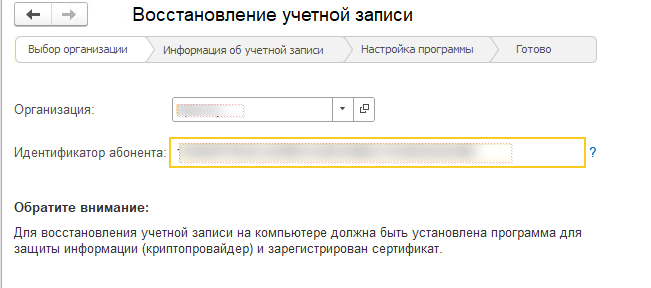
На следующем шаге мастера определяем людей, которые смогут задействовать 1С-Отчётность для указанной организации. После чего завершаем восстановление учетной записи документооборота
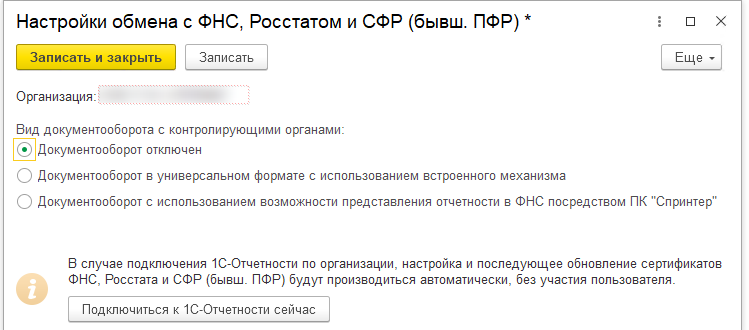
Когда учётная запись перенесена, нужно отключить возможность работы с контролирующими органами в исходной базе. Сделать это можно перейдя в настройки отчетности – расширенные настройки обмена с ФНС, Ростатом и СФР и указать докуметооборот отключен. В нашем случае — в инфобазе 1С:Зарплата и управление персоналом (ред. 3.1).
Это требуется для того, чтобы в исходную базу не поступали письма, требования, протоколы и прочие документы от органов.
Если у вас возникли вопросы по восстановлению учетной записи 1С-Отчётность, то можете обратиться за консультацией к нашим специалистам. Для этого оставьте заявку на сайте и дождитесь звонка менеджера.
Поделитесь статьей в соцсетях
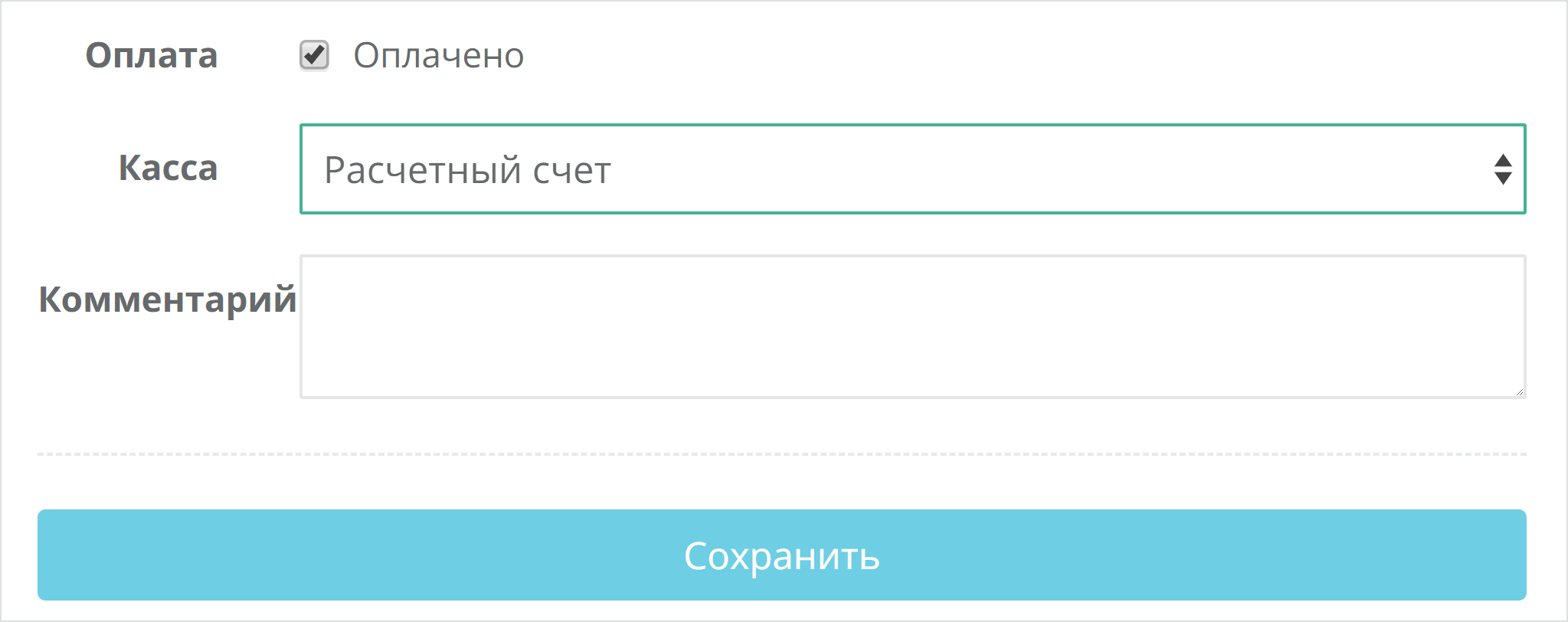
Для того чтобы оформить поступление товаров на склад:
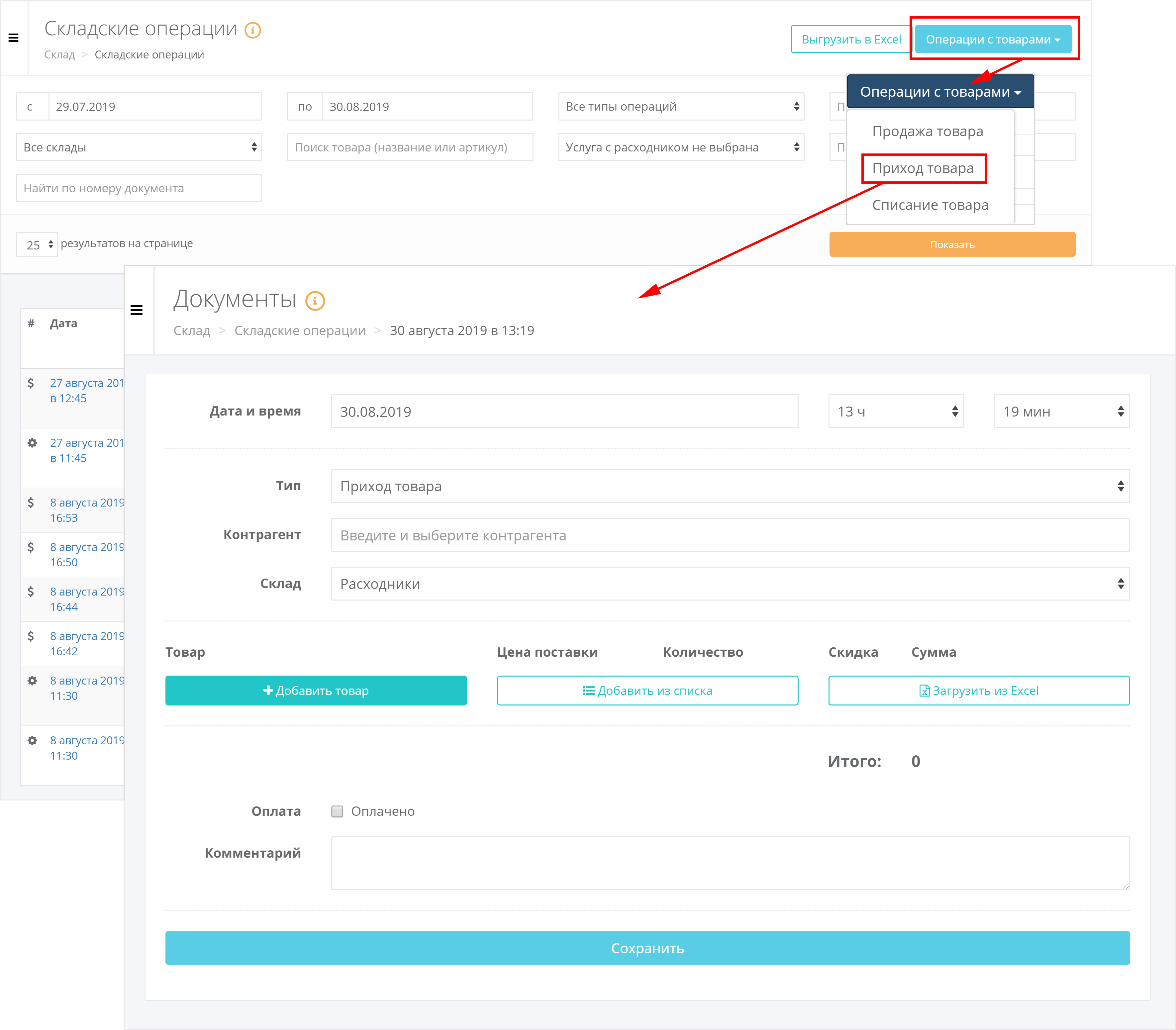
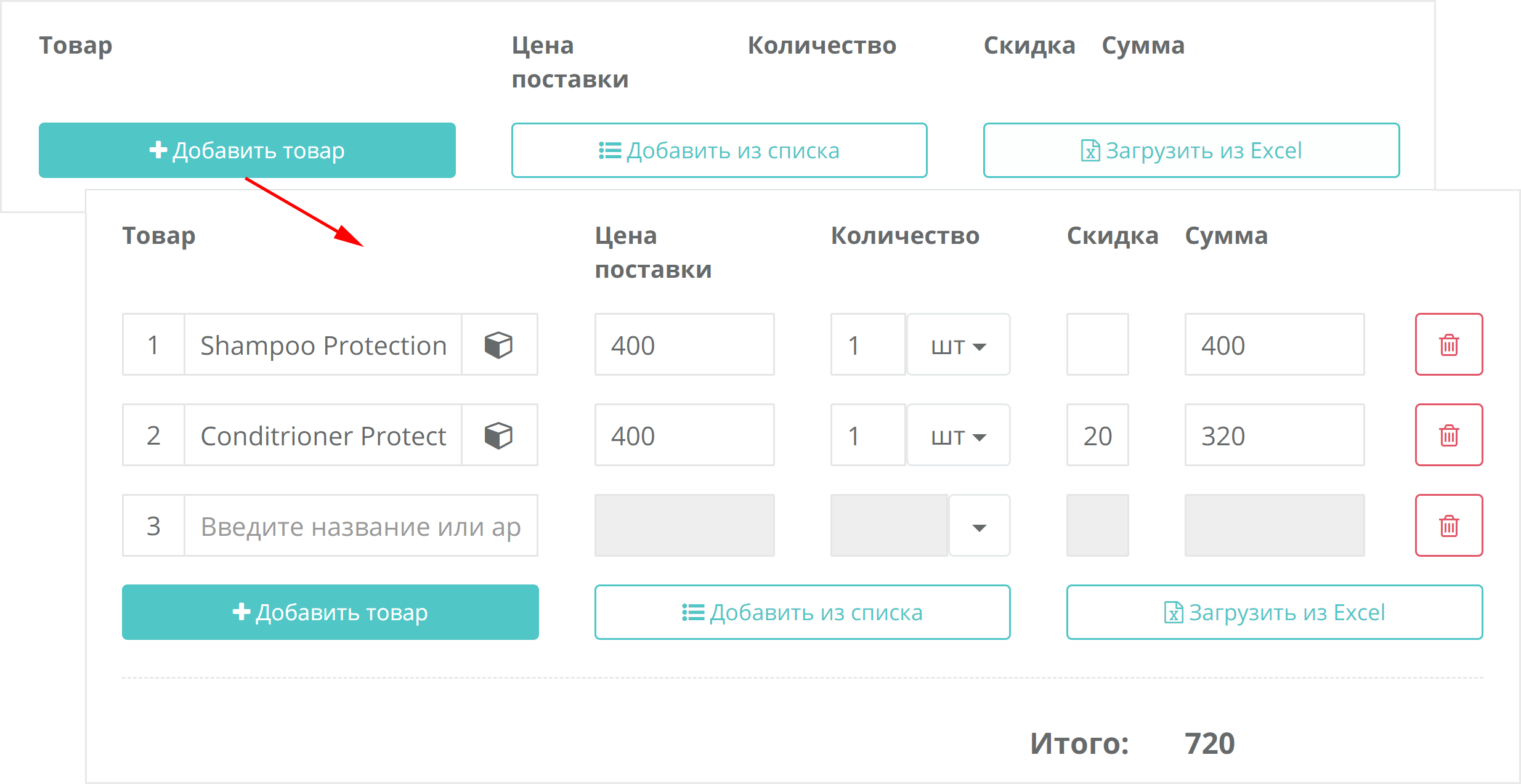
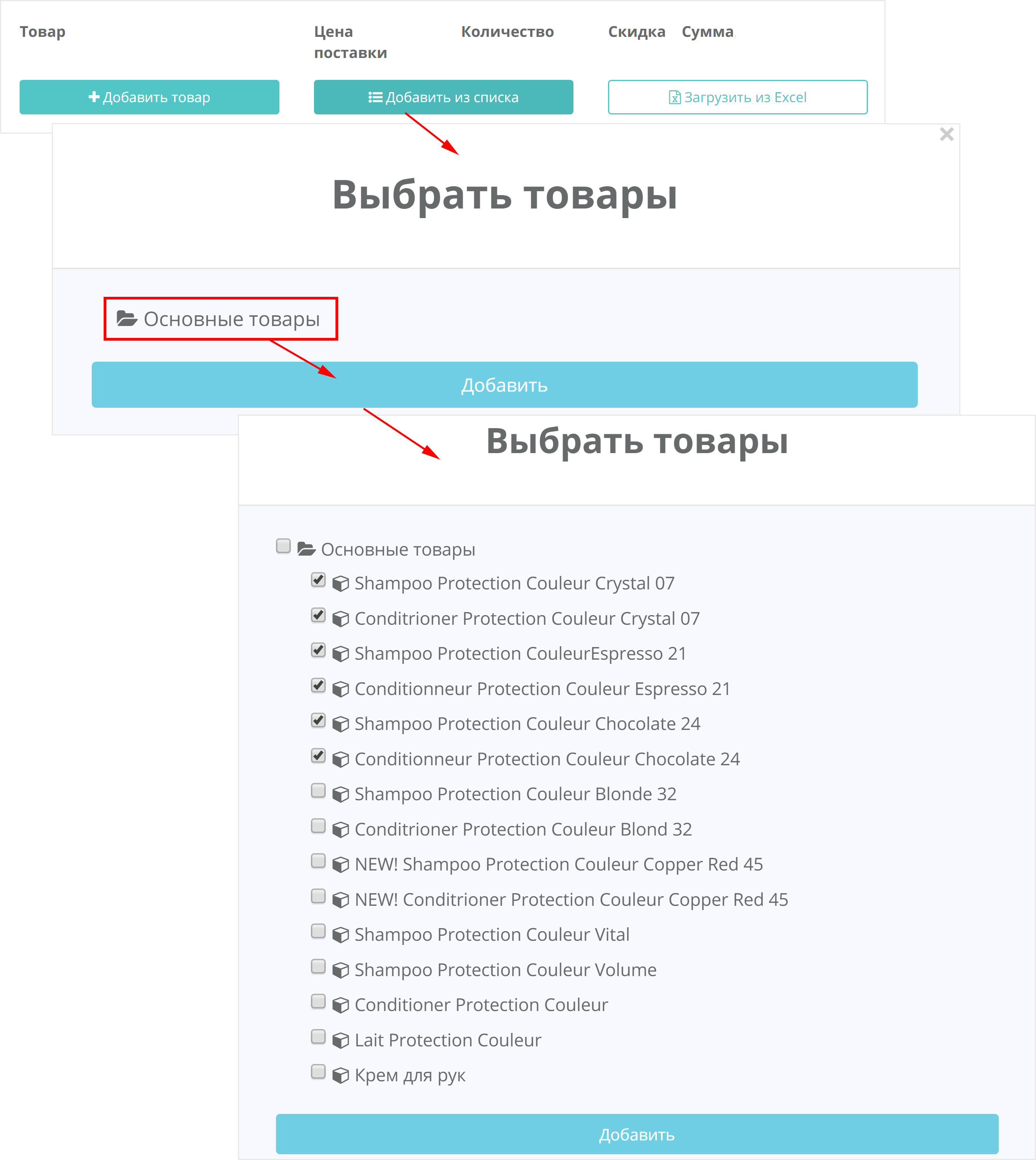
Есть три способа добавить товары:
Последовательное добавление каждого товара по отдельности
Добавление товаров из списка
Добавление сразу нескольких товаров из Excel
- Скопируйте данные из таблицы Excel в поле для ввода.
Как импортировать данные в систему, как создать виджет онлайн-записи, как настроить график работы мастеров — и другие инструкции для легкого старта.
Если вам нужно добавить сразу более 10 клиентов, воспользуйтесь импортом:

Если клиентов не так много, добавьте их вручную:

Создание виджета онлайн-записи
Для создания виджета онлайн-записи:

Ссылку на виджет можно редактировать — например, указать название организации. Перейдя по ссылке на виджет можно посмотреть, как он будет выглядеть со стороны клиента. Ссылку на виджет можно размещать на сайтах и в социальных сетях. Для редактирования существующего виджета онлайн-записи наведите курсор мыши на строку и нажмите Карандаш. Внесите необходимые изменения.

Добавление записей вручную
Итоговая сумма и Продолжительность рассчитаются автоматически на основе выбранных услуг, или их можно указать вручную без автоматического расчёта.

Настройка графика работы мастеров
Чтобы настроить график работы мастеров, нужно добавить сотрудников в систему. Для этого перейдите в раздел Сотрудники и график работы:

Когда сотрудник добавлен в систему, перейдите во вкладку График работы:

Чтобы задать график на месяц, квартал или год, нажмите «Заполнить по шаблону».
2. Нажмите кнопку «Добавить».

Настройка аналитических виджетов
Виджеты на рабочем столе отражают ключевые показатели вашего бизнеса: количество записей, выручку и средний чек. Вы можете настроить виджеты так, чтобы они показывали цифры за конкретный период времени или учитывали только определенные заказы.
В виджете с количеством записей можно настроить период:

А в виджете с показателями выручки и среднего чека:

Автоматизация складского учета и ресурсов
При закрытии заказа система может автоматически списывать расходные материалы, фиксировать движение товаров и продажи. Чтобы отслеживать поток расходников и вовремя пополнять запасы материалов:
1. Откройте раздел «Склад».

2. Создайте номенклатуру товаров.

3. В технологической карте на вкладке «Связи» добавьте расходники, которые будут списываться при оказании услуги.

Готово! Вы сможете следить за движением товаров и необходимыми расходниками для выполнения заказа.
Создание абонементов, сертификатов и депозитов
Для создания абонемента или сертификата:

Для создания депозита:

3. Пополните баланс депозита клиента, нажав выделенную кнопку.

1. В меню около часов, справа внизу, необходимо нажать на значок в виде компьютера левой кнопкой мыши.
После нажатия, появится окно с «Параметрами сети и Интернет», нажмите на него левой кнопкой мыши.
2. В меню слева выберите пункт «Ethernet», нажав на него, справа появится "Настройка параметров адаптера", кликните на данное меню.
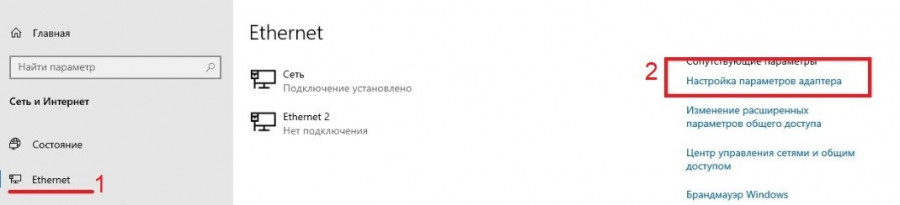
3. Зайдите в меню «Настройка параметров адаптера», появятся ваши сетевые устройства. Выберите сетевую карту с названием Ethernet, и нажмите на правую кнопку мыши, в открывшимся подменю нас интересуют "Свойства", выбираем данный пункт.
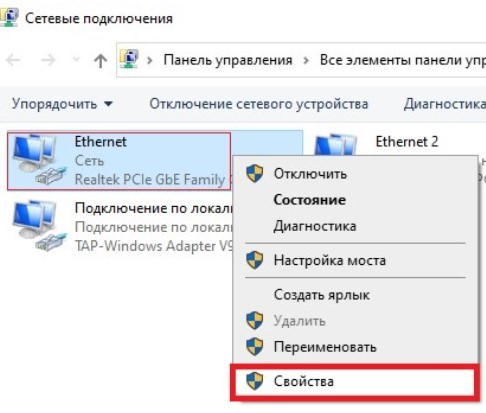
4. Во вкладке «Ethernet-свойства» необходимо выбрать пункт «IP версии 4 (TCP/IPv4)» и нажать на него дважды левой клавишей мыши, либо клавишу «Свойства».
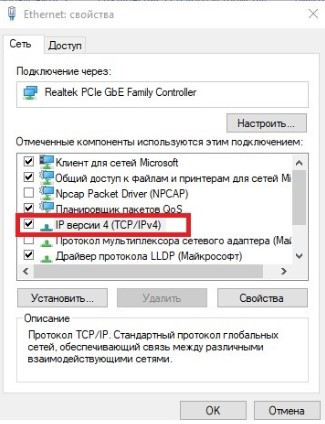
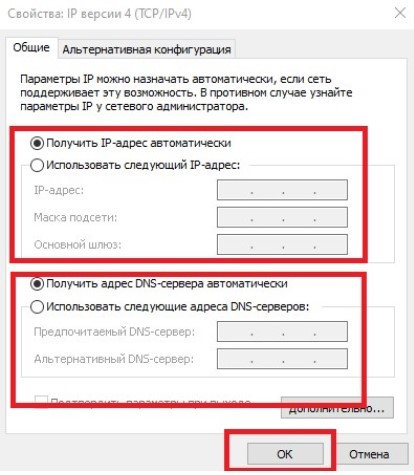
Проверка IP адреса и МАС устройства. Способ 1.
, но теперь выберите строку «Состояние".
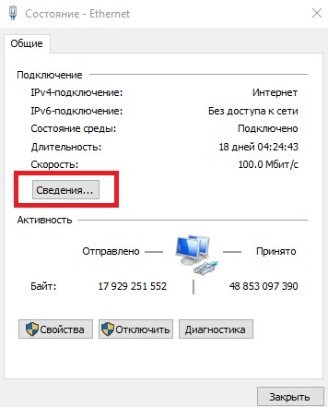
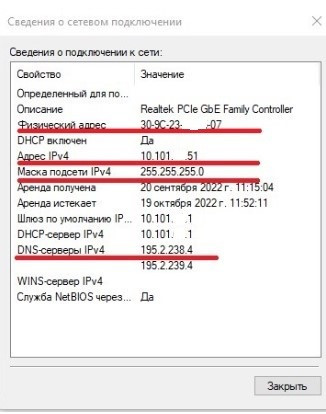
Проверка IP адреса и МАС устройства. Способ 2.
Наведите курсор на меню Windows, слева внизу, и нажмите правую кнопку мыши, у вас появиться меню, следует выбрать пункт «Выполнить».
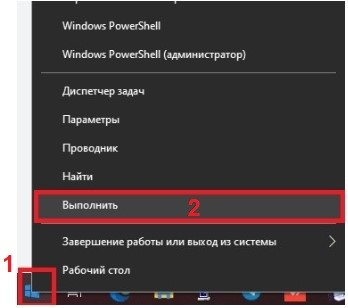
Перед вами откроется окно, в которое нужно ввести команду cmd. (Так же данное меню можно вызвать комбинацией клавиши, WIN+R на клавиатуре, что гораздо быстрей и удобней).
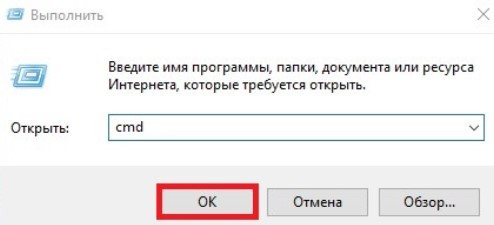
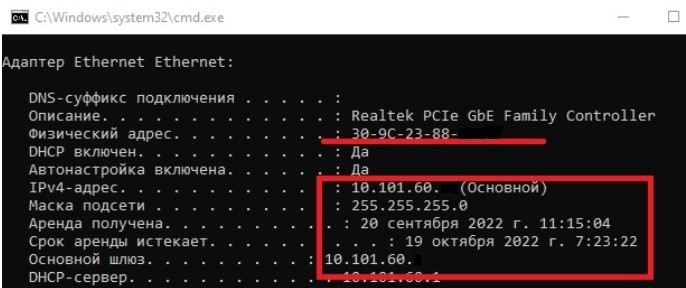
После нажатия на «ОК», откроется терминал, в который введите команду ipconfig/all, и нажимаем Enter, после чего отобразятся все ваши сетевые устройства с настройками и Mac адресами.
Внешнее расширение для конфигурации "Управление предприятием для Казахстана" версии 2.4.4.116
Внешнее расширение содержит следующие изменения:
Последовательность подключения расширения конфигурации:
Возврат к списку
Часто во время видеоконференции необходимо захватить видеораскладку и микшировать её с некоторым внешним контентом, например, с бегущей строкой, окном другого приложения, а также логотипом компании при желании брендировать трансляцию или запись. Ниже мы покажем, как это сделать с помощью программного микшера OBS Studio.
Как добавить источник захвата в OBS Studio
В показанных далее примерах мы будем захватывать отдельные окна, весь экран целиком и RTSP-поток.
Захват видео
Обратите внимание, захват видео происходит вместе с аудиопотоком, который выводится в устройстве аудио. Рекомендуем использовать ролевую конференцию, если надо получать звук только от определённых выступающих. Отключить получение звука можно в списке участников конференции.
Захват видео в многооконном режиме
Перетащите видеоокно участника за пределы приложения TrueConf:
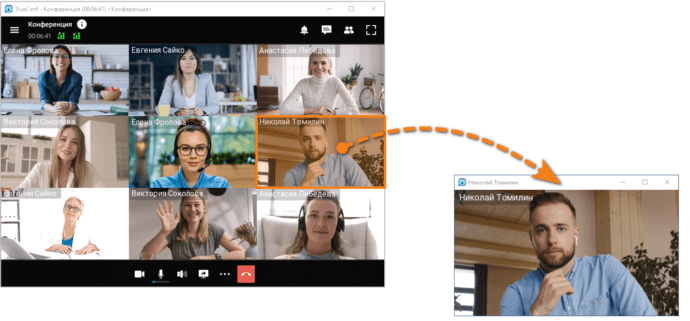
В рабочей области OBS Studio вы увидите предпросмотр итоговой сцены вместе с захватываемым видеоокном.
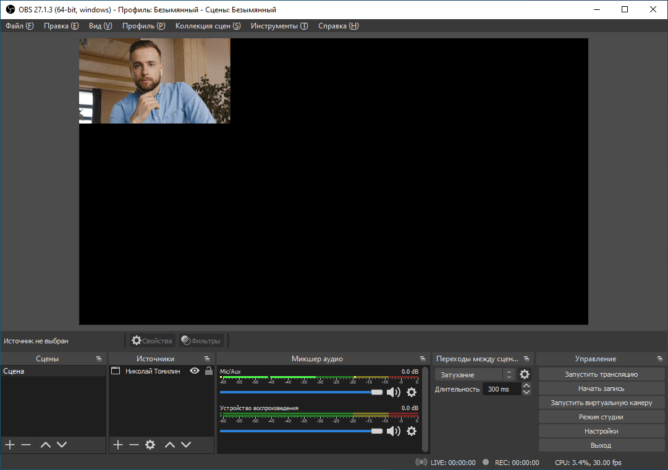
Обратите внимание, что окно Николай Томилин захватывается в оригинальном разрешении. Чтобы изменить размер захватываемого окно, можно:
Раскройте окно на весь экран, чтобы добиться максимального качества захватываемого видео. Дело в том, что наш сервер адаптируется под видеорасскладку. Это значит, что он не будет посылать большое качество, пока окно остается маленьким.
Также обратите внимание, что максимальное качество видео, получаемого от каждого участника конференции, составляет 720p.
Данный способ лучше использовать в том случае, если вам важно качество (разрешение) захватываемого видео.
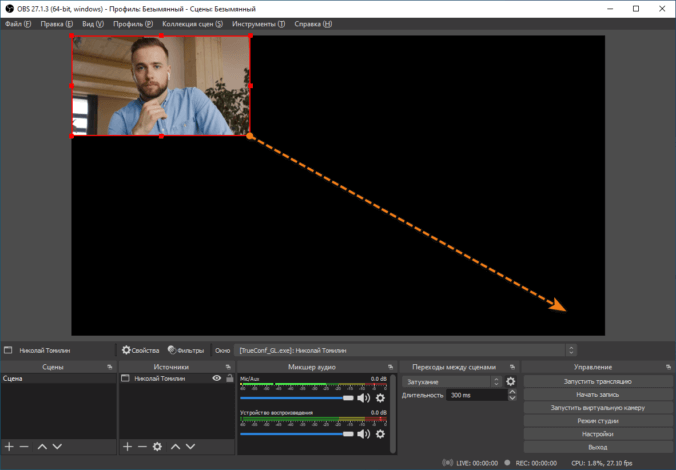
После того как вы настроили размер окна, в правом нижнем углу нажмите Начать запись или Запустить трансляцию.
При этом вы можете вынести и захватить не только отдельного участника, но всю раскладку полностью и точно также вывести её целиком в OBS. Для перехода в многооконный режим достаточно нажать кнопку и выбрать пункт Включить многооконный режим.
Захват экрана при подключенном втором мониторе
Вынесите видеоокно участника на второй монитор и разверните на весь экран.
В рабочей области OBS Studio отобразится получаемая сцена. Чтобы начать её запись или трансляцию, используйте соответствующие кнопки в разделе Управление в правом нижнем углу.
Вывод дополнительного контента при проведении трансляции
С помощью клиентского приложение TrueConf для десктопов вы можете транслировать контент несколькими способами.
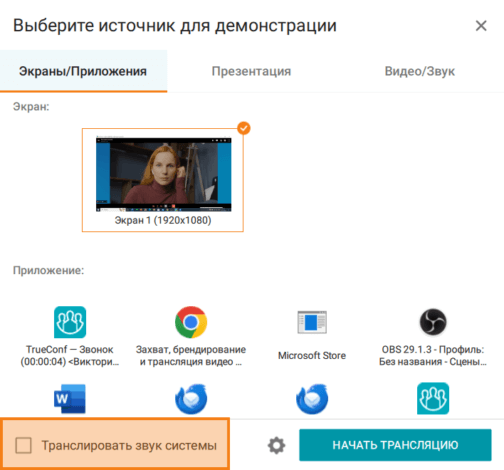
Обратите внимание, что если требуется сопроводить контент звуком системы, то не забудьте отметить флажок Транслировать звук системы:
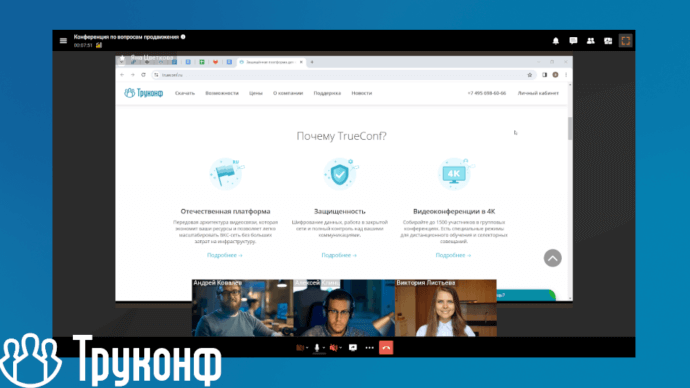
Для этого необходимо воспользоваться кнопкой Показ контента
Вывод контента в отдельном видеоокне. Данный способ схож с предыдущим. После начала показа контента нажмите кнопку
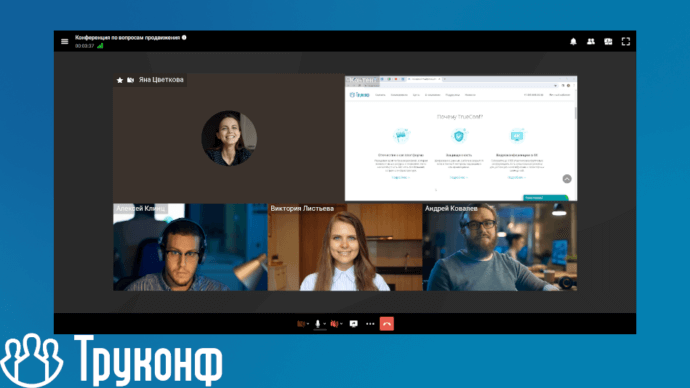
Если вы планируете показывать контент в отдельном окне, то может быть удобно заранее настроить раскладку участников и добавить туда дополнительное окно Контент.
Вывод определенных докладчиков
При организации конференций не всегда есть необходимость выводить видео от всех докладчиков – иногда достаточно известной заранее группы. Например, если определены основные ведущие, которые будут вести диалог с другими докладчиками, или же часть докладчиков не имеет возможности присутствовать с видео по каким-то причинам.
Вы можете изначально назначить группу рассказчиков с видео, при этом аудио будет поступать от всех участников на трибуне без ограничений.
Для этого вам необходимо перейти в расширенное управление конференцией и добавить в раскладку видеоокна только определённых докладчиков. Тогда будет видно только их, а звук будет поступать от всех докладчиков (например, от каждого в режиме “все на экране” или от тех кто на трибуне в режиме “управляемый селектор”). Подробнее о смене раскладки для других участников читайте в документации.
Замена/размытие фона на изображении с веб-камеры
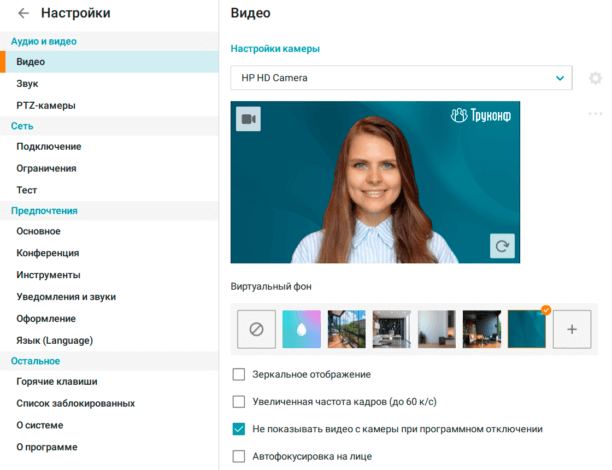
Не менее важной частью оформления является и фон захватываемого веб-камерой изображения. Например, вы находитесь в помещении с неподходящим фоном или просто хотите забрендировать своё видео. В приложении TrueConf доступно две возможности по управлению фоном:
Добавление элементов брендирования на трансляцию
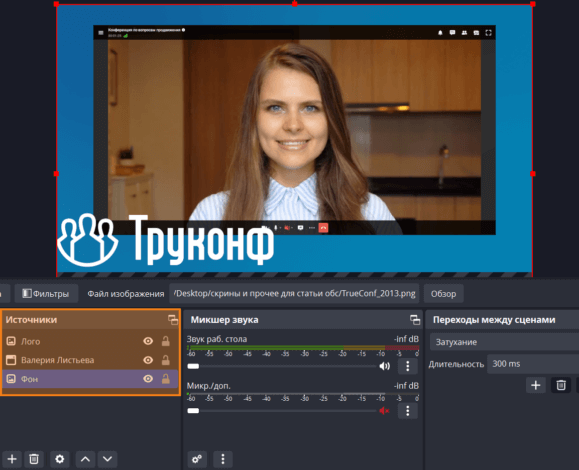
Внешний вид трансляции зачастую важен не менее её «наполнения». Именно по этой причине стоит заранее озаботиться вопросами оформления – подобрать соответствующий фон в формате видео, либо же статичного изображения. Также вы можете добавить логотип вашей компании, например, в качестве водяного знака для защиты от нарушения ваших авторских прав.
Для логотипа лучше всего использовать формат PNG, при этом обязательно с прозрачным фоном. После того как вы подготовили все необходимые элементы, можно переходить к их размещению на трансляции.
Для этого вам необходимо сделать следующее:
Логотип размещаем точно таким же способом, после чего перемещаем в нужную часть экрана.
Аналогичным образом из нескольких “слоёв” вы можете собрать любую сцену для трансляции, например, слева отобразить спикера, а справа от него – чат с вопросами или презентацию.
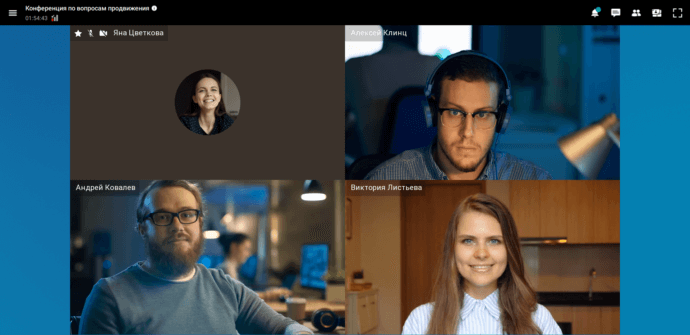
Если же вы хотите заменить фон в раскладке видеоокон (по умолчанию серый), перейдите в меню Настройки приложения TrueConf, выберите пункт Оформление. Там вы найдёте разнообразные варианты предустановленных фонов, а также сможете загрузить свой. Это будет полезно в том случае, если видеоокна займут не всю площадь раскладки. В таком случае, вы сможете заменить стандартный фон брендированным, либо же на что-то более веселое, в зависимости от того, какая задача стоит перед вами.
Шумоподавление
Звук является не менее важной составляющей любой конференции, т.к. от него зависит то, как хорошо будет понят и усвоен весь предоставленный спикерами материал.
В целях улучшения качества передаваемого аудио-материала стоит пользоваться функцией шумоподавления для устранения всех посторонних звуков, что могут возникнуть в ходе трансляции. Естественно, можно воспользоваться какими-то сторонними микшерами, либо же настроить шумоподавление в самом OBS. Однако есть и более простой путь – включить данную функцию напрямую в TrueConf. Шумоподавление внутри TrueConf работает на основе алгоритмов ИИ (машинного обучения) и эффективно очищает речь докладчика от любых шумов: звуков стройки, лая собак, нажатия клавиш на клавиатуре и пр.
Ниже находятся несколько пунктов, среди которых вы и найдёте Шумоподавление. Также шумоподавление можно включить в любой момент во время конференции с помощью кнопки возле значка микрофона. Подробную информацию о процессе включения функции шумоподавления вы найдёте в документации.
Однако шумоподавление в TrueConf Client работает только внутри клиента приложения, не распространяясь, например, на трансляцию которую вы проводите посредством OBS. В случае необходимости включить шумоподавление именно в трансляции, вы можете воспользоваться данной функцией внутри OBS.
Для его подключения необходимо:
В случае необходимости дополнительной, более тонкой настройки шумоподавления воспользуйтесь фильтром Пропускной уровень шума и выберите там те параметры, что подойдут именно в вашем отдельно взятом случае. Добавьте фильтр способом, описанным выше, после чего настройте его внутри меню Фильтры.
Захват RTSP-потока с сервера при запущенной трансляции
Обратите внимание, что при использовании данного способа RTSP поток в OBS Studio будет передаваться с задержкой в несколько секунд.
Вы можете добавить RTSP поток в сцену в качестве источника, например, вывести трансляцию другой конференции TrueConf в свою конференцию. Для этого вам, если вы имеете доступ к панели управления TrueConf Server (подробнее о данном решении читайте в документации), или администратору вашего сервера требуется сначала настроить трансляцию конференции:
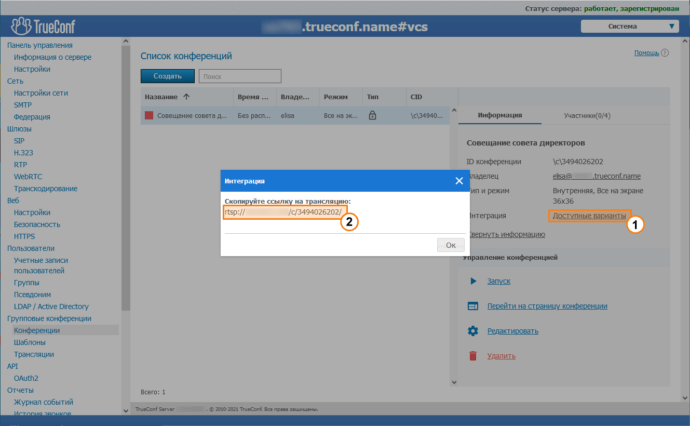
После подготовки трансляции нужной конференции перейдите в OBS Studio и добавьте Источник медиа, в открывшимся окне переименуйте название источника (по умолчанию “Источник медиа”) и подтвердите нажав кнопку ОК. Снимите флажок Локальный файл, в поле Ввод вставьте скопированную ссылку RTSP потока и нажмите кнопку ОК.
Когда начнется мероприятие, в рабочей области OBS Studio отобразится видеораскладка конференции. Для того чтобы обрезать ненужные части видеоокна, передвиньте границы захватываемого видео в рабочей области, удерживая клавишу Alt. Граница видеообласти изменит цвет на зеленый:
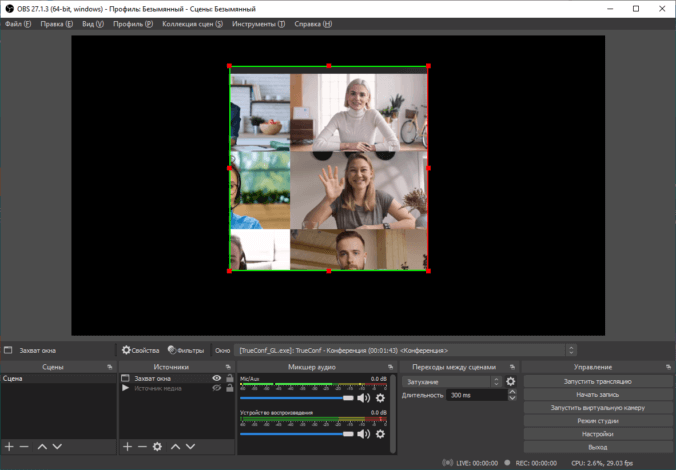
После настройки размера и границы видеоокна, нажмите кнопку Начать запись или Запустить трансляцию.
Захват видео из TrueConf Room
Для работоспособности этого способа нужно наличие подключенного второго монитора.
Добавление дополнительного аудиопотока
Вам может потребоваться добавить в получаемую сцену дополнительный аудиопоток, например, тихую фоновую музыку во время паузы между докладами или же при реализации захвата видео в многооконном режиме.
Обратите внимание, что все имеющиеся источники звука в OBS Studio захватывается автоматически, однако при необходимости вы всегда можете это изменить и вывести источники звука отдельно.
Выберите необходимую Сцену и перейдите в меню Микшер звука. Там мы видим, что по умолчанию уже происходит захват звука рабочего стола (пункт Звук раб. стола) и звука с доступного микрофона (пункт Микр.доп.). Их мы можем выключить просто нажав на кнопку рядом с ним.
После того, как вы выключите все лишние источники захвата звука, необходимо перейти в столбец Источники. Создайте новый, посредством кнопки Добавить. Вам будет необходимо выбрать один из предложенных способов захвата звука в появившемся контекстном меню: Захват входного потока, Захват выходного потока, Захват медиа или Захват звука приложения.
При необходимости переименуйте добавляемый источник и нажмите кнопку ОК. В следующем окне убедитесь, что отмечен флажок Локальный файл, выберите нужный аудиофайл, и нажмите кнопку ОК.
Настройка трансляции
Мы покажем как настроить трансляцию на примере видеохостинга YouTube.
Если вам требуется транслировать на внешние сервисы конференцию со стандартными возможностями настройки раскладок, обратитесь к соответствующему разделу базы знаний.
Способ 1. С помощью подключения аккаунта
В окне настройки трансляции нажмите кнопку Подключить аккаунт. В браузере, установленном по умолчанию, откроется форма входа в аккаунт Google. Выберите ваш аккаунт из списка, или авторизуйтесь со своими учётными данными (1). На открывшейся странице предоставьте приложению OBS права доступа к аккаунту, нажав кнопку Продолжить (2).
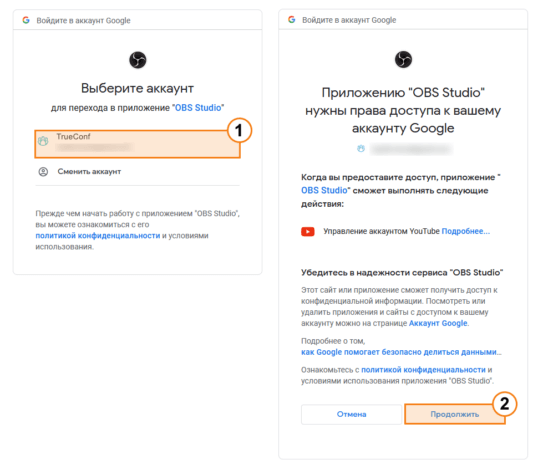
После этого возвратитесь в OBS Studio и убедитесь, что в строке Подключенный аккаунт отображается название вашего канала YouTube.
Последовательно нажмите кнопки Применить и OK. У вас откроется окно YouTube Chat, если вы не будете использовать чат, то можете его закрыть.
В окне OBS Studio нажмите кнопку Управлять трансляциейи откорректируйте обязательные параметры:
При желании настройте остальные параметры, например, описание, категорию и заставку. Нажмите кнопку Создать трансляцию и перейдите к захвату видео. После, когда будет все готово, нажмите кнопку Запустить трансляцию.
Способ 2. С помощью ключа потока
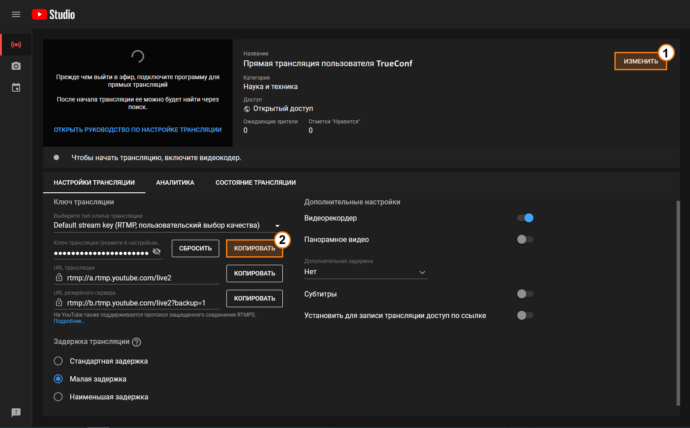
В окне настройки трансляции нажмите кнопку Использовать ключ потока. После этого нажмите кнопку Получить ключ потока.
В случае появления окна предварительных настроек укажите время начала трансляции: прямо сейчас или позже, далее выберите вещание трансляции С помощью видеокодера.
В открывшейся творческой студии YouTube выполните следующие настройки:
Захват и вывод медиа по протоколу NDI посредством OBS
Периодически возникает потребность в выводе видеосигнала по протоколу NDI. Например, если у вас производится передача в сеть NDI-потока от решений для переговорных комнат TrueConf Room и TrueConf Group, или же NDI поток требуется передать в переговорную с помощью OBS.
Следует сразу упомянуть, что для работы с данным протоколом вам необходимо установить следующее ПО:
Внимание! Данное расширение поддерживает только версии OBS Studio 28 и новее.
Рассмотрим случай захвата с помощью OBS NDI-потока от TrueConf Room. Для этого вам необходимо создать конференцию в TrueConf Room, как показано в нашей документации.
После начала конференции включите передачу потока по протоколу NDI. Вы сможете выбрать – транслировать всю раскладку, либо видео от отдельных участников. Для того чтобы добавить видеопоток по протоколу NDI в Сцену в OBS Studio, перейдите к пункту Источники и нажмите Источник NDI. Выберите необходимый поток из списка, нажмите OK.
После того как вы настроите расположение всех необходимых окон с видеопотоком на экране предпросмотра в OBS Studio, можете начать трансляцию на платформы.