

- Итак, что необходимо для работы с элн в программе «1с:згку 3.1»?
- Автоматическая настройка сертификатов с помощью «1с-отчетности»
- Инструкция по настройке загрузки из фсс электронных листков нетрудоспособности элн в документ 1с начисление по больничному листу
- Как настроить прямые выплаты фсс?
- Как настроить электронный документооборот с фсс?
- Как работает система электронных больничных?
- Как сформировать больничный лист в «1с»?
- Как установить сертификат организации-страхователя
- Как установить сертификат фсс
- Как установить сертификат фсс в хранилище «личное»
- Как установить сертификаты фсс на компьютер
- Ключевые функции элн
- Настройка обмена с фсс 1с 8.3 зуп
- См. также:
- Подключение к сэдо в 1с
- См. также:
- Согласие работника на получение уведомлений от фсс
- Установка и настройка сертификатов обмена с фсс в 1с
- Чем электронный больничный лучше бумажного?
- Подведем итоги
Итак, что необходимо для работы с элн в программе «1с:згку 3.1»?
Перейдем от теории к практике. Далее мы покажем, как сформировать электронный больничный лист и настроить прямые выплаты ФСС в программе «1С:Зарплата и кадры государственного учреждения 3.1».
Автоматическая настройка сертификатов с помощью «1с-отчетности»
Для работы с СЭДО следует указать сертификаты страхователя и ФСС в программе. Рекомендуется подключить сервис 1С-Отчетность для автоматической настройки требуемых сертификатов. Подробнее о настройке криптографии и сертификатов для работы с СЭДО ФСС см. видеозапись лекции от 14.11.2021 .
Подробнее о возможностях 1С-Отчетности см. на .
1С:ИТС Руководство по использованию сервиса «1С-Отчетность» см. в разделе . |
От редакции. Подробнее о социальном документообороте с ФСС см. 1С:Лектория от 21.05.2020. О поддержке электронных листков нетрудоспособности, прямых выплат, СЭДО в программе «1С:Зарплата и управление персоналом 8» (ред. 3) см. от 18.06.2020.
Инструкция по настройке загрузки из фсс электронных листков нетрудоспособности элн в документ 1с начисление по больничному листу
Постановка задачи:
В некоторых магазинах розничной сети товарооборот и выручка в разы больше, чем в остальных. Для удержания сотрудников и мотивации за напряженный труд, принято решение о создании надбавки пропорционально отработанному времени. Товаровед 20 000 руб, Старший продавец-кассир 10 000 руб., Продавец-кассир 5 000 руб. при ограничении сумм сверху: в отличие от оклада, даже при переработке, надбавка не должна превышать базовую сумму.
Формула:
НадбавкаЗаОборот * Мин(1, ВремяВЧасах/НормаЧасов, ДоляНеполногоРабочегоВремени),
где НадбавкаЗаОборот – базовая сумма надбавки,
ВремяВЧасах – фактически отработанное время (в часах),
НормаЧасов – плановое время (в часах),
ДоляНеполногоРабочегоВремени – аналог КоличествоСтавок в приёме. Обычно 1 или 0,5. Полуставочник коэф.ставки или половинным графиком работы.
1 стартмани
07.11.2021
8674
milov.aleksey
0
Как настроить прямые выплаты фсс?
Для начала давайте разберемся, что такое «Пилотный проект ФСС» и с чем его «едят»? По сути, это экспериментальное нововведение, которое подразумевает выплату социальных пособий без участия работодателя.
Если ваша организация является участником пилотного проекта, то для начала работы с этой функцией ее следует активировать в учетной политике организации. Для этого перейдем:

Рис.6. Настройка Выплат ФСС в учетной политике организации в «1С:ЗКГУ 3.1»
По завершении этой настройки при формировании больничного листа вы увидите, что в строке, где раньше рассчитывалось пособие за счет ФСС, пусто (рис.7).

Рис.7. Лист нетрудоспособности в «1С:Зарплата и кадры государственного учреждения 3.1»
Помимо этого, появилась еще одна вкладка «Пилотный проект ФСС». В ней вы можете сформировать заявление сотрудника на выплату пособия и отдать его на подпись (рис.8).

Рис.8. Обработка «Заявление на выплату пособия» в «1С:ЗКГУ 3.1»
После перейдите в ваше «рабочее место» по выплатам ФСС. Этот раздел позволяет не только фиксировать данные больничных листов и заявлений, но и отслеживать статусы отправленных реестров, а также заносить сведения о возмещенных средствах в информационную базу.
Для этого откройте раздел: «Главное – Пособия за счет ФСС». Далее вы увидите 3 колонки:

Рис. 9. Рабочее место «Пособия за счет ФСС» в «1С:ЗКГУ 3.1»
Первый и второй пункт вы уже сделали. Осталось лишь создать реестр заявлений и отправить его напрямую, если у вас подключена «1C-Отчетность», или же выгрузить и отправить через другие программы.
Стоит отметить, что не все пособия будут выплачиваться за счет ФСС. Исключениями являются:
Перечисленные выше пособия будут выплачиваться за счет работодателя, поэтому потребуется вносить данные в вашем «рабочем месте» на вкладке «Возмещение расходов организации» (рис. 10)

Рис.10. Вкладка «Возмещение расходов организации» в «1С:ЗКГУ 3.1»
Как настроить электронный документооборот с фсс?
Чтобы начать документооборот с ФСС, необходимо:
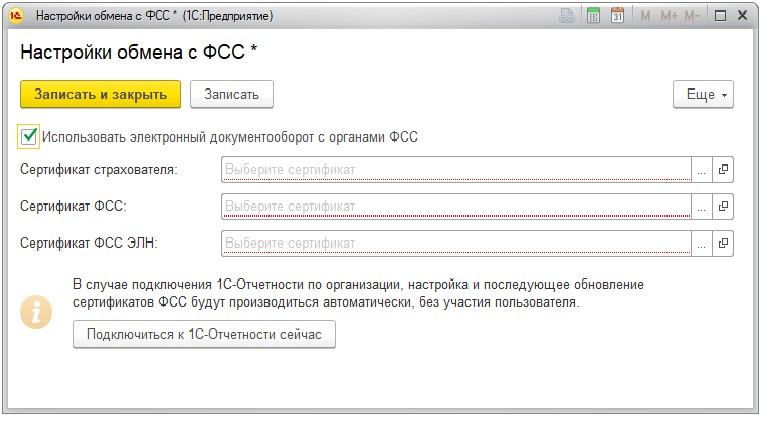
Рис.1. Настройки обмена с ФСС
Сертификат страхователя — это личный сертификат ответственного лица организации. Например, директора или бухгалтера, которые имеют право подписи отчетности в ФСС.
Сертификат ФСС ЭЛН скачивается с официального сайта. Полученный сертификат необходимо установить и открыть. После этого нажмите кнопку «Записать и закрыть».
Как работает система электронных больничных?
При оформлении ЭЛН сотрудник должен подписать письменное соглашение в медицинском учреждении, которое, в свою очередь, должно быть подключено к обмену сведениями с ФСС для возможности формирования листков нетрудоспособности.
Алгоритм работы ЭЛН ФСС следующий:
Также стоит отдельно упомянуть о сроках для выплаты больничного. Как только сотрудник передал в бухгалтерию компании номер листка, рассчитать его по законодательству требуется не позднее 10-ти календарных дней. Сумма по больничному подлежит возмещению с удержанием подоходного налога.
Выплата, как уже упоминалась, проходит за счет Фонда социального страхования напрямую в том случае, если компания участвует в пилотном проекте ФСС, о котором мы расскажем в статье.
Как сформировать больничный лист в «1с»?
Для проверки работы электронного больничного листа в «1С» нужно создать новый документ «Больничный лист». Найти его можно в блоке «Зарплата» или «Кадры» в программе «1С:ЗКГУ 3.1» (рис.2).

Рис.2. Создание нового документа «Больничный лист» в «1С:ЗКГУ 3.1»
Заполняем стандартные поля, такие как: «Месяц», «Сотрудник» и «Номер ЛН» (листка нетрудоспособности). После этого по кнопке «Получить из ФСС» получаем данные о нетрудоспособности (рис.3).

Рис.3. Кнопка «Получить из ФСС» в «1С:ЗКГУ 3.1»
Данные о медицинской организации подгружаются автоматически. Для того чтобы просмотреть эти сведения, нужно нажать на ссылку (рис.4).

Рис.4. Ссылка «Сведения о медицинской организации» в «1С:ЗКГУ 3.1»
Чтобы создать «Реестр ЭЛН», нужно зайти на вкладку «Отчетность, справки», затем зайти в «1С-Отчетность» (рис.5).
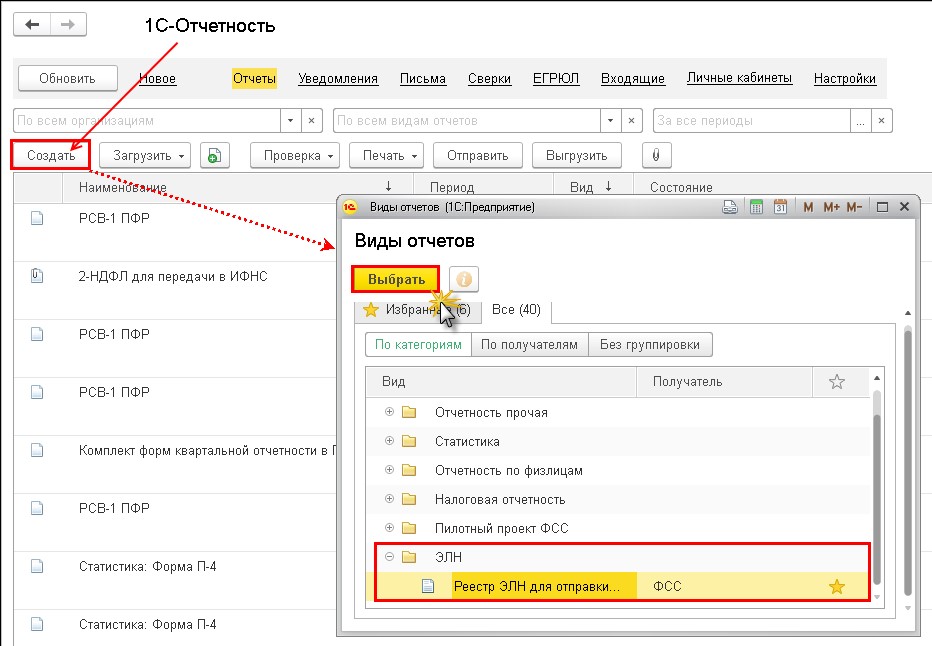
Рис.5. Создание реестра ЭЛН в сервисе «1С-Отчетность»
Далее отчет следует заполнить, проверить на заполнение обязательных полей и отправить его в ФСС.
Готово! На этом настройка и отправка ЭЛН в ФСС из «1С» завершена. Эта функция позволит вам существенно сократить время на ввод первичной документации, исключить возможные ошибки при расчете. Теперь перейдем к прямым выплатам ФСС.
Как установить сертификат организации-страхователя
Обратитесь в аккредитованный удостоверяющий центр для получения сертификата организации. Если планируется помимо загрузки ЭЛН и отправки Реестров ЭЛН отсылать еще 4-ФСС и Реестр сведений, необходимых для назначения и выплаты пособий, то удостоверяющий центр должен быть в списке доверенных центров фирмы 1С.
Затем установите криптопровайдер КриптоПро CSP или VipNet CSP. Рассмотрим установку ЭЦП на примере КриптоПро.
Запустите программу и на вкладке Сервис нажмите Просмотреть сертификаты в контейнере:
Выберите контейнер по кнопкам Обзор или По сертификату, переключатель Введенное имя задает ключевой контейнер установите в значение Пользователя и нажмите Далее:
Нажмите Установить:
Сертификат установится в папку Личное:
Как установить сертификат фсс
Если у Вас не получается самостоятельно решить данную проблему, то Вы можете перейти в раздел ПОМОЩЬ и Вам помогут наши специалисты.
Я хотел бы Вам показать всю процедуру, на примере сертификата ФСС, по другому он называется «Cертификат уполномоченного лица ФСС». Не путайте сертификаты государственных ведомств и личные сертификаты организаций. Про то, как установить личный сертификат организации я рассказывал вот тут.
Как установить сертификат фсс в хранилище «личное»
Все! Сертификат установлен. Но для данного (именно для этого) сертификата, нам нужно установить его еще в хранилище «Личное». Процедура полностью такая же, только на этапе выбора хранилища выбираем не «Другие пользователи», а «Личное».
Во всем остальном процедура точно такая же.
Если Вам нужна помощь профессионального системного администратора, для решения данного или какого-либо другого вопроса, перейдите в раздел ПОМОЩЬ, и Вам помогут наши сотрудники.
На этом все! Теперь Вы знаете, как установить сертификат ФСС.
Если у Вас появятся вопросы задавайте их в комментариях! Всем удачи и добра!
Присоединяйтесь к нам в социальных сетях, чтобы самыми первыми получать все новости с нашего сайта!
Как установить сертификаты фсс на компьютер
Все сертификаты устанавливаются одинаково, отличия только в месте, где они будут храниться.
Рассмотрим установку на примере сертификата ФСС для ЭЛН.
Откройте сертификат двойным кликом мышки и нажмите Установить сертификат:
В Мастере установки выберите расположение хранилища Текущий пользователь и нажмите Далее:
Установите переключатель Поместить все сертификаты в следующее хранилище и по кнопке Обзор выберите папку Другие пользователи:
Нажмите ОК и Далее.
Нажмите Готово для завершения:
Выйдет сообщение:
Проделайте те же действия для других сертификатов:
- Сертификат ФСС для квитанции – поместите в папку Другие пользователи.
- Корневые сертификаты УЦ ФСС – в папку Промежуточные центры сертификации.
- Сертификаты головного удостоверяющего центра – в папку Доверенные корневые центры сертификации.
Ключевые функции элн
К основным функциям электронного листка нетрудоспособности можно отнести:
Настройка обмена с фсс 1с 8.3 зуп
Рассмотрим, как установить сертификат ФСС в 1С 8.3 ЗУП и настроить обмен.
В карточке Организации на вкладке ЭДО нажмите ссылку Не используется в разделе Электронный документооборот с ФСС:
Установите флажок Использовать электронный документооборот с органами ФСС и выберите сертификаты:
Нажмите Записать и закрыть. Настройка завершена.
Загружайте ЭЛН и отправляйте сведения о пособиях в ФСС.
См. также:
Если Вы являетесь подписчиком системы БухЭксперт8, тогда читайте дополнительный материал по теме:
Если Вы еще не подписаны:
Активировать демо-доступ бесплатно →
или
Оформить подписку на Рубрикатор →
После оформления подписки вам станут доступны все материалы по 1С ЗУП, записи поддерживающих эфиров и вы сможете задавать любые вопросы по 1С.
Подключение к сэдо в 1с
В программе «1С:Зарплата и управление персоналом 8» редакции 3 предусмотрено подключение к СЭДО в меню Настройка – Организации (рис. 2). В карточке настраиваемой организации по ссылке Настройки социального электронного документооборота открывается окно Настройки СЭДО ФСС, где необходимо установить флаг Получать сообщения об изменении состояний ЭЛН.
Рис. 2. Настройка подключения к СЭДО
Обратите внимание, что для работы c СЭДО необходимо заключить соответствующее соглашение о взаимодействии с ФСС. На текущий момент порядок заключения соглашения не утвержден. Следите за новостями на сайте.
См. также:
Если Вы являетесь подписчиком системы БухЭксперт8, тогда читайте дополнительный материал по теме:
Если Вы еще не подписаны:
Активировать демо-доступ бесплатно →
или
Оформить подписку на Рубрикатор →
После оформления подписки вам станут доступны все материалы по 1С ЗУП, записи поддерживающих эфиров и вы сможете задавать любые вопросы по 1С.
Согласие работника на получение уведомлений от фсс
На сайте ФСС приведен ответ на вопрос .
ФСС гарантирует, что ИС ФСС РФ обеспечивает все необходимые условия защиты информации и сохранения ее конфиденциальности в соответствии с требованиями законодательства в сфере информационных технологий. Сведения о диагнозе пациента медицинской организации, сформировавшей ему электронный листок нетрудоспособности, работодателю не предоставляются, предоставляется только код. Сторонние лица не получают доступа к электронному листку нетрудоспособности.
Работодатель, не применяющий СЭДО, обычно получает информацию о состоянии здоровья сотрудника от него самого: по желанию сотрудника предоставить информацию о временной нетрудоспособности и наличии больничного листка. В условиях СЭДО работодатель получает информацию об изменении состояний ЭЛН автоматически, после оформления подписки на получение оповещений, поэтому в соответствии с Федеральным законом от 27.07.2006 № 152-ФЗ «О персональных данных» работодателю потребуется согласие сотрудника.
В программе «1С:Зарплата и управление персоналом 8» редакции 3 предусмотрена подготовка заявлений работников о согласии на получение уведомлений от ФСС о состоянии ЭЛН и контроль за получением таких согласий. В меню Кадры – Пособия – Согласия на уведомление об ЭЛН можно напечатать персонифицированный бланк заявления (рис. 3).
- Ожидает подписания;
- Подписано;
- Не планируется подписывать.
Рис. 3. Согласие работника на уведомление об ЭЛН
Состояния Согласия на уведомления об ЭЛН отображаются в списке сотрудников (рис. 4).
Рис. 4. Состояния согласий сотрудников на уведомления об ЭЛН и подписок на получение информации от ФСС
Можно сформировать и зарегистрировать заявления-согласия работников на обработку персональных данных о состоянии здоровья списком.
Если от работника получено согласие, то по одноименной кнопке следует Включить подписку на получение информации от ФСС об изменении статуса ЭЛН (см. рис. 4). Если сотрудник отзовет свое согласие или будет уволен, по одноименной кнопке следует Отключить подписку.
Установка и настройка сертификатов обмена с фсс в 1с
Многие регионы нашей страны стали входить в так называемый «Пилотный проект по ФСС@«, когда пособия не возмещаются организациям, а выплачиваются напрямую Фондом ФСС. Этот переходный процесс должен завершиться к 2021 году.
Многие предприятия при работе с программой 1С: Зарплата и Управление Персоналом для получения электронных листков нетрудоспособности (ЭЛН) и отправки реестра сведений, необходимых для назначения и выплаты пособий, используют программы электронной отчетности – СБИС, Контур и т.п., но получать и отправлять их можно и напрямую из 1С.
Хотелось бы немного рассказать об этом
При использовании сервиса «1С-Отчетность« с подключенным направлением «ФСС« настройки и сертификаты, необходимые для обмена, устанавливаются автоматически.
В противном случае, а также если требуется использовать сертификат электронной подписи (далее — ЭП), выпущенный сторонним удостоверяющим центром (отличным от ЗАО «Калуга Астрал«), обмен с ФСС тоже возможен, но необходимо произвести настройки вручную.
Какие настройки необходимо произвести в таком случае?
Чтобы настроить обмен с ФСС, нужно:
Установить криптопровайдер КриптоПро CSP или ViPNet CSP.
Установить на компьютере сертификаты ФСС и сертификат ответственного лица организации (страхователя).
Указать сертификаты в настройках 1С.
Примечание: при ручных настройках сертификаты ФСС необходимо поддерживать в актуальном состоянии, обновлять с сайтов-источников.
Сертификаты ФСС
Сертификаты ФСС следует загрузить с государственных порталов и установить встроенными средствами операционной системы Windows.
Необходимые сертификаты
Порядок установки сертификата
Сертификат страхователя
Для загрузки ЭЛН и отправки Реестров ЭЛН для отправки в ФСС можно использовать сертификат ответственного лица организации (страхователя), изданный любым удостоверяющим центром, но для отправки отчетов ФСС (4-ФССиРеестр сведений, необходимых для назначения и выплаты пособий, предусмотренный пилотным проектом) – только доверенным удостоверяющим центром фирмы «1С«.
Порядок установки сертификата:
Запустить криптопровайдер (VipNet CSP или КриптоПро CSP).
Доступ к программе на компьютере пользователя зависит от операционной системы: в семействе Windows он осуществляется через меню Пуск
 или начальный экран (
 ).
).Установить сертификат (VipNet CSP или КриптоПро CSP) в хранилище личных сертификатов текущего пользователя.
В VipNet CSP процесс установки запускается командой Установить сертификат.

Открывается диалоговое окно выбора сертификата. Мастер установки помогает установить сертификат в хранилище сертификатов текущего пользователя.
В КриптоПро CSP необходимо перейти на закладку Сервис, выбрать команду Просмотреть сертификаты в контейнере.
В открывшемся окне указать контейнер закрытого ключа, переключатель Введенное имя задает ключевой контейнер установить в значение Пользователя и нажать Далее.

Откроется окно просмотра сертификата. В нем следует нажать Установить.

Сертификат будет установлен в хранилище «Личные« текущего пользователя.
Настройка сертификатов в 1С
Установленные сертификаты следует указать в настройках обмена с ФСС (рабочее место «1С-Отчетность« — Настройки — Отчетность в электронном виде — Настройки обмена с контролирующими органами — Расширенные настройки — Настройки обмена с ФСС).

Таким образом, после установки и настройки сертификатов можно будет сразу получать ЭЛН по нажатию кнопки Получить из ФСС:

а для отправки реестра сведений, необходимых для назначения и выплаты пособий по нажатию кнопки Отправить

Чем электронный больничный лучше бумажного?
Электронный больничный формируют в медучреждении в специальной программе, что позволяет:
Подведем итоги
Мы разобрались, как сформировать электронный больничный лист и настроить прямые выплаты ФСС в программе «1С:Зарплата и кадры государственного учреждения 3.1». Надеемся, что эти возможности помогут вам сократить время на ввод первичной документации, исключить ошибки при расчете, а также упростить взаимодействие с ФСС.
Если после прочтения у вас возникли вопросы по настройке функционала и требуется консультация специалиста, вы всегда можете обратиться в нашу компанию.