

- Что происходит по истечении срока действия ssl-сертификата?
- Что такое ssl-сертификат?
- Apache
- Windows (iis)
- Бесплатный способ получить tls сертификат безопасности
- Вариант 1: создать csr
- Документация
- Закрытый ключ
- Зачем нужен ssl-сертификат
- История версий сертификатов шифрования
- Как обеспечить безопасность онлайн-сеанса
- Как получить ssl-сертификат
- Каким сайтам нужен ssl?
- Какой ssl-сертификат выбрать?
- Назначение domain validation — dv
- Принцип работы tls и ssl
- Проверить версию openssl
- Расшифровка взаимодействия с использованием charlesproxy
- Типы ssl сертификатов шифрования
- Установка openssl в red hat и centos
- Установка соединения ssl/tls на уровне сетевых пакетов
- Этапы установки соединения ssl/tls
- Назначение extendet validation — ev
Что происходит по истечении срока действия ssl-сертификата?
Срок действия SSL-сертификатов истекает, он не длится вечно. Центр сертификации / Форум браузеров, который де-факто выступает в качестве регулирующего органа для индустрии SSL, заявляет, что срок действия SSL-сертификатов не должен превышать 27 месяцев.
Срок действия SSL-сертификатов истекает, поскольку, как и при любой другой форме аутентификации, информацию необходимо периодически перепроверять и убеждаться в ее актуальности. В интернете все очень быстро меняется, покупаются и продаются компании и веб-сайты.
Раньше SSL-сертификаты могли выдаваться на срок до пяти лет, который впоследствии был сокращен до трех лет, а в последнее время до двух лет плюс возможность использовать дополнительные три месяца. В 2020 году Google, Apple и Mozilla объявили, что будут применять годовые SSL-сертификаты, несмотря на то, что это предложение было отклонено Центрами сертификации / Форумом браузеров.
Когда срок действия SSL-сертификата истекает, соответствующий сайт становится недоступным. Когда пользователь открывает веб-сайт в браузере, в течение нескольких миллисекунд проверяется действительность SSL-сертификата (в рамках подтверждения SSL-соединения).
У пользователей есть возможность продолжить, однако не рекомендуется делать это, учитывая связанные риски кибербезопасности, в том числе вероятность столкнуться с вредоносными программами. Это существенно влияет на показатель отказов при посещении веб-сайта, поскольку пользователи быстро покидают его.
Осведомленность о сроке истечения SSL-сертификатов является проблемой для крупных предприятий. В то время как малые и средние предприятия имеют один или несколько SSL-сертификатов, крупные предприятия, работающие на различных рынках и имеющие множество веб-сайтов и сетей, имеют также множество SSL-сертификатов.
Поэтому причиной того, что компания допустила истечение срока действия своего SSL-сертификата, обычно является недосмотр, а не отсутствие компетентности. Лучший способ для крупных компаний поддерживать осведомленность об истечении срока действия SSL-сертификатов – использовать платформу управления сертификатами.
На рынке представлены различные продукты, которые можно найти с помощью онлайн-поиска. Это позволит компаниям просматривать цифровые сертификаты и управлять ими в рамках всей инфраструктуры. При использовании такой платформы важно регулярно входить в систему и проверять, когда необходимо продлить обновления.
Если срок действия сертификата истечет, сертификат станет недействительным, и выполнять безопасные транзакции на веб-сайте станет невозможно. Центр сертификации предложит обновить SSL-сертификат до истечения срока его действия.
Все центры сертификации и службы SSL, используемые для получения SSL-сертификатов, отправляют уведомления об истечении срока действия сертификата с заданной периодичностью, обычно начиная с 90 дней до окончания срока действия сертификата. Постарайтесь, чтобы эти уведомления отправлялись на несколько адресов электронной почты, а не одному человеку, который к моменту отправки уведомления может покинуть компанию или перейти на другую должность. Убедитесь, что соответствующие сотрудники компании включены в список рассылки и своевременно получат уведомление.
Что такое ssl-сертификат?
SSL-сертификат – это цифровой сертификат, удостоверяющий подлинность веб-сайта и позволяющий использовать зашифрованное соединение. Аббревиатура SSL означает Secure Sockets Layer – протокол безопасности, создающий зашифрованное соединение между веб-сервером и веб-браузером.
Компаниям и организациям необходимо добавлять SSL-сертификаты на веб-сайты для защиты онлайн-транзакций и обеспечения конфиденциальности и безопасности клиентских данных.
SSL обеспечивает безопасность интернет-соединений и не позволяет злоумышленникам считывать или изменять информацию, передаваемую между двумя системами. Если в адресной строке рядом с веб-адресом отображается значок замка, значит этот веб-сайт защищен с помощью SSL.
С момента создания протокола SSL около 25 лет назад, он был доступен в нескольких версиях. При использовании каждой из этих версий в определенный момент возникали проблемы безопасности. Затем появилась обновленная переименованная версия протокола – TLS (Transport Layer Security), которая используется до сих пор. Однако аббревиатура SSL прижилась, поэтому новая версия протокола по-прежнему часто называется старым именем.
Apache
При использовании библиотеки OpenSSL в Apache закрытый ключ по умолчанию сохраняется в /usr/local/ssl. Запустите openssl version –a, команду OpenSSL, которая определяет, какую версию OpenSSL вы используете.
Выходные данные будут отображать каталог, который содержит закрытый ключ. Смотрите пример выходных данных ниже:
OpenSSL 1.0.2g  1 Dec 2021

built on: reproducible build, date unspecified

platform: debian-amd64

options: bn(64,64) rc4(16x,int) des(idx,cisc,16,int) blowfish(idx)

compiler: cc -I. -I.. -I../include -fPIC -DOPENSSL_PIC -DOPENSSL_THREADS -

D_REENTRANT -DDSO_DLFCN -DHAVE_DLFCN_H -m64 -DL_ENDIAN -g -O2 -fstack-protector-

strong -Wformat -Werror=format-security -Wdate-time -D_FORTIFY_SOURCE=2 -Wl,-

Bsymbolic-functions -Wl,-z,relro -Wa,--noexecstack -Wall -DMD32_REG_T=int -

DOPENSSL_IA32_SSE2 -DOPENSSL_BN_ASM_MONT -DOPENSSL_BN_ASM_MONT5 -

DOPENSSL_BN_ASM_GF2m -DSHA1_ASM -DSHA256_ASM -DSHA512_ASM -DMD5_ASM -DAES_ASM -

DVPAES_ASM -DBSAES_ASM -DWHIRLPOOL_ASM -DGHASH_ASM -DECP_NISTZ256_ASM

OPENSSLDIR: "/usr/lib/ssl"
Последняя строка OPENSSLDIR определяет путь к файлу. В приведенном примере это местоположение по умолчанию /usr/lib/ssl.
Windows (iis)
На серверах, работающих под управлением Windows Internet Information Services, операционная система сохраняет закрытый ключ в скрытой папке, так же как любая обычная ОС Windows хранит важные системные данные.
Однако, экспортируя файл .pfx, вы можете получить закрытый ключ и сертификаты. Для этого выполните следующие действия:
- Откройте консоль управления MMC (Microsoft Management Console).
- Разверните дерево Сертификаты (локальный компьютер), расположенное в корне консоли.
- Ваш сертификат находится либо в личной папке, либо в папке веб-хостинга. Вы можете идентифицировать каждый сертификат по его Common name (домену)
- Щелкните правой кнопкой мыши сертификат, который вы хотите экспортировать, и выберите Все задачи -> Экспорт.
- Следуйте инструкциям мастера для экспорта файла
.pfx.
Теперь у вас есть то, что вам нужно, если вы хотите сохранить резервную копию или установить сертификат на другом сервере Windows.
Если вам нужно установить сертификат на другом сервере, который не работает под управлением Windows (например, Apache), вам необходимо сконвертировать файл .pfx и разделить файлы .key и .crt или .cer. Вы можете сделать это с OpenSSL.
Бесплатный способ получить tls сертификат безопасности
Этот способ, подразумевает использование самоподписного сертификата (self-signed), его можно сгенерировать на любом веб-сервере с ролью IIS или Apache. Если рассматривать современные хостинги, то в панелях управления, таких как:
там это штатный функционал. Самый большой плюс в самоподписных сертификатах шифрования, это то, что они бесплатные и начинаются, сплошные минусы, так как никто кроме вас не доверяет этому сертификату, вы наверняка видели в браузерах вот такую картину, где сайт ругается на сертификат безопасности.
Если у вас самоподписный сертификат, используется исключительно для внутренних целей, то это нормально, а вот для публичных проектов, это будет огромный минус, так как ему никто не доверяет и вы лишитесь большого числа клиентов или пользователей, которые у видя ошибку сертификата безопасности в браузере, сразу его закроют.
Давайте смотреть как можно получить ssl сертификат безопасности, для этого формируется запрос на выпуск сертификата, называется он CSR запрос (Certificate Signing Request). Делается это чаще всего у специальной компании в веб форме, которая спросит вас несколько вопросов, про ваш домен и вашу компанию.
Все эти не понятные данные легко можно интерпретировать специальными CSR Decoder сайтами.
Состав CSR запроса
Вариант 1: создать csr
Первое, что нужно сделать, – это создать 2048-битную пару ключей RSA локально. Эта пара будет содержать как ваш закрытый, так и открытый ключ. Вы можете использовать инструмент Java key или другой инструмент, но мы будем работать с OpenSSL.
Чтобы создать открытый и закрытый ключ с запросом на подпись сертификата (CSR), выполните следующую команду OpenSSL:
openssl req –out certificatesigningrequest.csr -new -newkey rsa:2048 -nodes -keyout privatekey.key
Что эта команда означает:
openssl– активирует программное обеспечение OpenSSLreq– указывает, что мы хотим CSR–out– указывает имя файла, в котором будет сохранен ваш CSR. У нас в примере этоcertificatesigningrequest.csr–new –newkey– создать новый ключrsa:2048– cгенерировать 2048-битный математический ключ RSA–nodes– нет DES, то есть не шифровать закрытый ключ в PKCS#12 файл–keyout– указывает домен, для которого вы генерируете ключ
Далее ваша система должна запустить текстовую анкету для заполнения, которую мы описывали в таблице выше:
Country Name (2 letter code) [AU]:
State or Province Name (full name) [Some-State]:
Locality Name (eg, city) []:
Organization Name (eg, company) [Internet Widgits Pty Ltd]:
Organizational Unit Name (eg, section) []:
Common Name (e.g. server FQDN or YOUR name) []:
Email Address []:
После завершения работы программы вы сможете найти файл CSR в вашем рабочем каталоге. Запрос на подпись сертификата, сгенерированный с помощью OpenSSL, всегда будет иметь формат файла .csr. Чтобы найти в папке все файлы этого формата используйте команду
ls *.csr
Тут будет список всех сертификатов, останется только найти тот, что мы только что сгенерировали.
Также вы можете открыть файл .csr в текстовом редакторе, например nano, чтобы просмотреть сгенерированный буквенно-цифровой код.
sudo nano your_domain.csr
После того, как вы сгенерировали CSR с парой ключей, сложно увидеть, какую информацию она содержит, поскольку она не будет в удобочитаемом формате. Вы можете легко декодировать CSR на своем сервере, используя следующую команду OpenSSL:
openssl req -in server.csr -noout -text
Далее можно декодировать CSR и убедиться, что он содержит правильную информацию о вашей организации, прежде чем он будет отправлен в центр сертификации. В Интернете существует множество CSR-декодеров, которые могут помочь вам сделать то же самое, просто скопировав содержимое файла CSR, например sslshopper.
Документация
Шифрование — это преобразование данных в вид, недоступный для чтения без соответствующей информации (ключа шифрования). Задача состоит в том, чтобы обеспечить конфиденциальность, скрыв информацию от лиц, которым она не предназначена, даже если они имеют доступ к зашифрованным данным.
Чтобы зашифровать файл, вам потребуется открытый ключ получателя зашифрованных данных. Расшифровать данные получатель сможет, используя свой закрытый ключ.
С помощью программы «КриптоАРМ» вы можете зашифровать отдельный файл или папку файлов (при этом будет зашифрован отдельно каждый файл, входящий в указанную папку. Зашифрованные файлы автоматически сохраняются в папку с исходными данными).
Зашифровать файл вы можете через:
Чтобы зашифровать файл, следуйте рекомендациям Мастера выполнения операции:
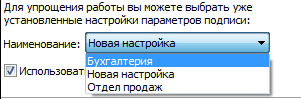
1. На первом шаге для упрощения работы вы можете выбрать в списке одну из уже установленных настроек для шифрования файлов. Если вы хотите в дальнейшем использовать выбранную настройку по умолчанию, поставьте флаг в пункте Использовать настройку по умолчанию.
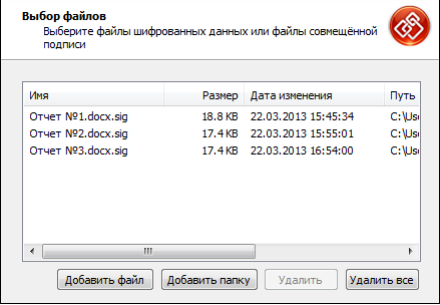
2. Выберите папку с файлами или отдельный файл, которые необходимо зашифровать (кнопки Добавить папку и Добавить файл соответственно).
3. В открывшемся окне укажите настройки для выходного формата файла.
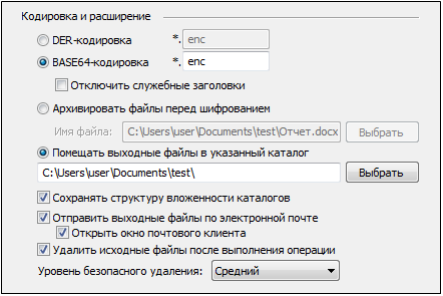
1) Кодировка и расширение;
- DER encoded binary X.509
- Base64 encoded X.509. Для этого варианта кодирования вы можете указать флаг Отключить служебные заголовки. Расширения зашифрованного файла *.enc, *.p7m, *.pem.
2)
Архивировать файлы перед шифрованием
;
В строке Имя файла укажите путь до архива и имя создаваемого архива.
3) Помещать выходные файлы в указанный каталог; Если выбрать этот режим и оставить поле ввода пути к каталогу не заполненным, то выходные файлы будут формироваться в каталоге входных файлов.
4) Сохранять структуру вложенности каталогов;
5) Отправить выходные файлы по электронной почте;
6) Удалить исходный файл после выполнения операции; Если вы решили создать файл совмещенной подписи, вы можете удалить исходный файл после выполнения операции.
7) Уровень безопасного удаления.
Подробнее о настройке параметров уровня безопасного удаления читайте в разделе Настройки каталогов хранения файлов.
4. В окне Свойства шифрования выберите режим шифрования данных.
Для этого поставьте переключатель напротив соответствующей строки:
- Использовать криптопровайдер (в этом случае в выпадающем списке выберите необходимый тип криптопровайдера и алгоритм шифрования)
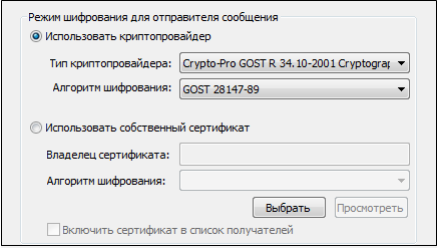
- Использовать собственный сертификат для шифрования (Для выбора личного сертификата используйте кнопку Выбрать). При выборе личного сертификата проверяется его статус. Личный сертификат автоматически добавляется в список сертификатов получателей шифруемого файла.
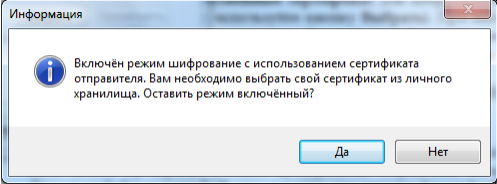
Подробнее о настройке параметров шифрования вы можете прочитать в разделе Настройки операции шифрования.
5. На следующем шаге выберите сертификаты получателей шифруемого файла, используя кнопку Добавить.
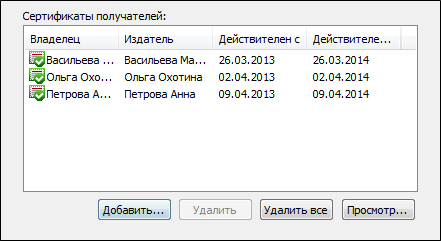
Чтобы иметь возможность расшифровать зашифрованный вами файл, вы должны добавить личный сертификат в список сертификатов получателей зашифрованного файла. Если на предыдущем шаге вы включили режим, при котором для шифрования будет использоваться ваш личный сертификат, на шаге выбора сертификатов получателей он автоматически будет занесен в список.
Обратите внимание, для шифрования необходимо, чтобы ключи отправителя и получателя могли быть использованы для шифрования данных.
6. Для отправки зашифрованных данных по электронной почте укажите тему сообщения, адрес получателя и текст письма:
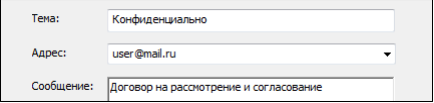
7. После завершения сбора параметров для выполнения шифрования возникнет окно с информацией о статусе операции и об используемых параметрах: сертификат, которым был зашифрован файл и сертификат получателя (-ей). Для продолжения нажмите на кнопку Готово.
Введенные в Мастер шифрования данные можно сохранить в настройку для дальнейшего использования. Для этого поставьте галочку в пункте Сохранить данные в настройку для дальнейшего использования и введите наименование настройки. Также вы можете сохранить все данные в уже существующую настройку, выбрав ее название из списка.
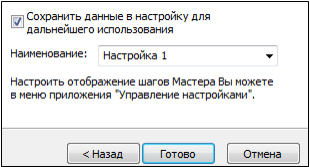
8. Начнется процесс шифрования данных. Вы можете прервать его, нажав на кнопку Отмена.
9. При отправке зашифрованных данных по электронной почте (если вы указали “Открыть окно почтового клиента”) откроется окно вашего почтового клиента для редактирования сообщения перед отправкой. Внесите необходимые изменения и отправьте письмо стандартным образом.
10. Далее возникнет окно Результат выполнения операции со статусом завершения операции.
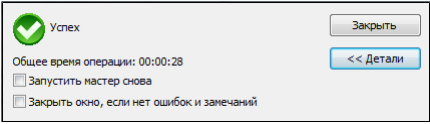
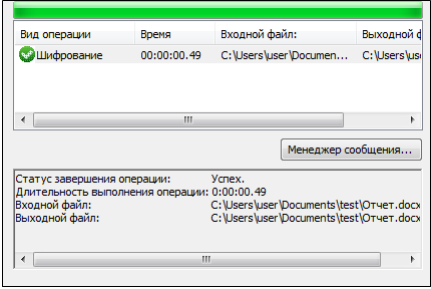
Чтобы просмотреть детальную информацию о результатах шифрования и используемых параметрах: имя исходного файла, имя выходного (зашифрованного) файла, статус операции, длительность выполнения операции, нажмите на кнопку Детали.
Вы можете отредактировать список получателей зашифрованных данных, просмотреть и сохранить исходные данные.
1. Выделите запись в списке окна Результат выполнения операции и нажмите на кнопку Менеджер сообщения.
2. Откроется окно Управление шифрованными данными, в котором вы можете:
- просмотреть путь, по которому сохранен зашифрованный файл;
- просмотреть зашифрованный файл (кнопка Просмотреть рядом со строкой Файл исходных данных);
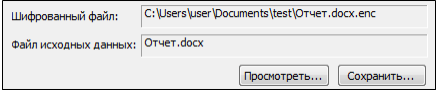
- сохранить исходный файл (расшифрованные данные) по указанному пути (кнопка Сохранить);
- просмотреть информацию о сертификатах получателей зашифрованных данных и их статусы (кнопка Просмотреть);
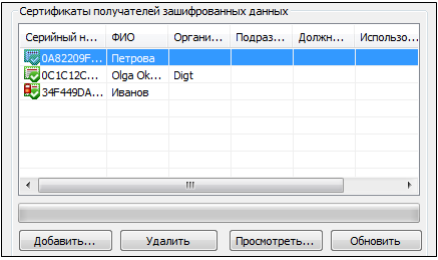
Сертификат расшифрования данных отмечается значком –  . Сертификатом расшифрования становится первый из списка сертификат получателей, имеющий закрытый ключ. Остальные сертификаты отмечаются стандартными значками.
Вы можете расширить/сократить список сертификатов получателей файла (кнопки Добавить и Удалить соответственно). При нажатии на кнопку Применить или ОК данные будут повторно зашифрованы в адрес измененного списка получателей.
Закрытый ключ
Закрытый ключ кодируется и создается в формате PEM на основе Base-64, который не читается человеком. Вы можете открыть его в любом текстовом редакторе, но все, что вы увидите, это несколько десятков строк, которые кажутся случайными символами, заключенными в открывающие и закрывающие заголовки. Ниже приведен пример закрытого ключа:
-----BEGIN RSA PRIVATE KEY-----
MIICXAIBAAKBgQCVqGpH2S7F0CbEmQBgmbiDiOOGxhVwlG yY/6OBQoPKcx4Jv2h
vLz7r54ngjaIqnqRNP7ljKjFLp5zhnAu9GsdwXbgLPtrmMSB MVFHTJvKjQ eY9p
dWA3NbQusM9uf8dArm 3VrZxNHQbVGXOIAPNHTO08cZHMSqIDQ6OvLma7wIDAQAB
AoGAbxKPzsNh826JV2A253svdnAibeSWBPgl7kBIrR8QWDCtkH9fvqpVmHa 6pO5
5bShQyQSCkxa9f2jnBorKK4 0K412TBM/SG6Zjw DsZd6VuoZ7P027msTWQrMBxg
Hjgs7FSFtj76HQ0OZxFeZ8BkIYq0w 7VQYAPBWEPSqCRQAECQQDv09M4PyRVWSQM
S8Rmf/jBWmRnY1gPPEOZDOiSWJqIBZUBznvOPOOQSH6B vee/q5edQA2OIaDgNmn
AurEtUaRAkEAn7/65w Tewr89mOM0RKMVpFpwNfGYAj3kT1mFEYDq iNWdcSE6xE
2H0w3YEbDsSayxc36efFnmr//4ljt4iJfwJAa1pOeicJhIracAaaa6dtGl/0AbOe
f3NibugwUxIGWkzlXmGnWbI3yyYoOta0cR9fvjhxV9QFomfTBcdwf40FgQJAH3MG
DBMO77w8DK2QfWBvbGN4NFTGYwWg52D1Bay68E759OPYVTMm4o/S3Oib0Q53gt/x
TAUq7IMYHtCHZwxkNQJBAORwE 6qVIv/ZSP2tHLYf8DGOhEBJtQcVjE7PfUjAbH5
lr  9qUfv0S13gXj5weio5dzgEXwWdX2YSL/asz5DhU=
-----END RSA PRIVATE KEY-----
В большинстве случаев вам не нужно импортировать код закрытого ключа в файловую систему сервера, так как он будет создан в фоновом режиме, пока вы создаете CSR, а затем автоматически сохраняется на сервере. Во время установки SSL-сертификата система извлекает ключ.
Зачем нужен ssl-сертификат
SSL-сертификаты сайтов требуются для обеспечения безопасности данных пользователей, подтверждения прав собственности на сайт, предотвращения создание поддельной версии сайта злоумышленниками и обеспечения доверия со стороны пользователей.
Если использование веб-сайта предполагает вход в систему, ввод личных данных, таких как номера кредитных карт, или просмотр конфиденциальной информации, такой как данные медицинской страховки, или финансовой информации, то важно сохранить конфиденциальность этих данных.
История версий сертификатов шифрования
Всегда нужно знать историю, как сертификат шифрования эволюционировал и какие у него выходили версии. Так как зная это и принцип работы, будет проще искать решение проблем.
- SSL 1.0 > данная версия в народ так и не попала, причины, возможно нашли его уязвимость
- SSL 2.0 > эта версия ssl сертификата была представлена в 1995 году, на стыке тысячелетий, она так же была с кучей дыр безопасности, сподвигнувшие компанию Netscape Communications к работе над третье версией сертификата шифрования
- SSL 3.0 > пришел на смену SSL 2.0 в 1996 году. Стало это чудо развиваться и в 1999 году крупные компании Master Card и Visa купили коммерческую лицензию на его использование. Из 3.0 версии появился TLS 1.0
- TLS 1.0 > 99 год, выходит обновление SSL 3.0 под названием TLS 1.0, проходит еще семь лет, интернет развивается и хакеры не стоят на месте, выходит следующая версия.
- TLS 1.1 > 04.2006 это его отправная точка, было исправлено несколько критичных ошибок обработки, а так же появилась защита от атак, где делался режим сцепления блоков шифротекста
- TLS 1.2 > появился в августе 2008
- TLS 1.3 > появится в конце 2021 года
Как обеспечить безопасность онлайн-сеанса
Личные данные и платежные реквизиты можно указывать только на веб-сайтах, защищенных сертификатами с расширенной проверкой или сертификатами, подтверждающие организацию. Сертификаты, подтверждающие домен, не подходят для сайтов электронной коммерции.
Сайты, защищенные сертификатами с расширенной проверкой или сертификатами, подтверждающими организацию, можно определить, посмотрев на адресную строку. Для сайтов, защищенных сертификатами с расширенной проверкой, название организации отображается в адресной строке.
Ознакомьтесь с политикой конфиденциальности веб-сайта. Это позволяет понять, как будут использоваться ваши данные. Законопослушные компании обычно прозрачно описывают сбор и действия с данными.
Обратите внимание на сигналы и индикаторы, вызывающие доверие к веб-сайту.
Наряду с SSL-сертификатами, это могут быть логотипы или значки, показывающие репутацию и соответствие веб-сайта определенным стандартам безопасности. Другие признаки, по которым можно оценить сайт, включают проверку физического адреса и номера телефона, ознакомление с политикой возврата товаров и средств, проверку правдоподобности цен – ведь бесплатный сыр может оказаться в мышеловке.
Как получить ssl-сертификат
SSL-сертификат можно получить непосредственно в центре сертификации. Центры сертификации, иногда также называемые сертифицирующими организациями, ежегодно выдают миллионы SSL-сертификатов. Они играют важную роль в работе интернета и обеспечивают прозрачное и надежное взаимодействие в сети.
Стоимость SSL-сертификата может доходить до сотен долларов, в зависимости от требуемого уровня безопасности. После выбора типа сертификата можно найти издателей сертификатов, предлагающих SSL-сертификаты нужного уровня.
Получение SSL-сертификата включает следующие шаги:
После получения сертификата его необходимо настроить на вашем веб-хосте или серверах, если вы обеспечиваете хостинг веб-сайта самостоятельно.
Скорость получения сертификата зависит от типа сертификата и поставщика сертификатов. Для завершения каждого уровня проверки требуется разное время. Простой SSL-сертификат, подтверждающий домен, может быть выпущен в течение нескольких минут после заказа, а получение сертификата с расширенной проверкой может занять целую неделю.
Каким сайтам нужен ssl?
SSL-сертификат необходимо подключать к сайтам, которые работают с финансами и персональными данными пользователей. Это интернет-магазины, банки, платёжные системы, социальные сети, почтовые сервисы и любые другие проекты.
SSL-сертификат лучше ставить с самого начала, чтобы иметь более высокие позиции в поисковых системах. Если всё же изначально не использовался сертификат, то переехать можно быстро, а вот поисковики могут увидеть это только спустя пару месяцев. Тем более сегодня поставить SSL можно и бесплатно.
Какой ssl-сертификат выбрать?
Итак, мы определились с тем, что SSL-сертификаты различаются между собой не только брендом и ценой. Сегодняшний ассортимент предложений предусматривает широкий круг задач, для которых может потребоваться SSL.
Например, если вы просто хотите уберечь пользователей вашего веб-сайта от навязчивых предупреждений браузера о посещении непроверенного сайта, будет достаточно за несколько минут получить простой DV (Domain Validation) сертификат. Если же вы используете свою интернет-площадку для операций, требующих повышенного уровня безопасности данных компании и клиентов — стоит задуматься об EV (Extended Validation) сертификате.
Для выбора оптимального сертификата для определённого сайта нужно изучить, что предлагают центры сертификации, обращая внимание на следующие аспекты:
- насколько SSL совместим с основными браузерами;
- на каком уровне происходит защита данных пользователей;
- насколько масштабная проверка организации проводится;
- есть ли печать доверия.
Назначение domain validation — dv
И так сертификаты шифрования, подтверждающие только домен ресурса, это самые распространенные в сети сертификаты, их делают всех быстрее, автоматически. Когда вам нужно проверить такой сертификат безопасности, отправляется email с гиперссылкой, кликая по которой подтверждается выпуск серта.
approver email так же имеет требования, логично, что если вы заказываете сертификаты шифрования для домена, то и электронный ящик должен быть из него, а не mail или rambler, либо он должен быть указан в whois домена и еще одно требование название approver email, должно быть по такому шаблону:
Я обычно беру ящик postmaster@ваш домен
Сертификат tls-ssl подтверждающие доменное имя выпускаются, когда CA произвел валидацию того, что заказчик обладает правами на доменное имя, все остальное, что касается организации в сертификате не отображается.
Принцип работы tls и ssl
Давайте разбираться как работает протоколы SSL и TLS. Начнем с основ, все сетевые устройства имеют четко прописанный алгоритм общения друг с другом, называется он OSI, который порезан на 7 уровней. В ней есть транспортный уровень отвечающий за доставку данных, но так как модель OSI это некая утопия, то сейчас все работаю по упрощенной модели TCP/IP, из 4 уровней.
Список можно продолжать очень долго, так их более 200 наименований. Ниже представлена схема сетевых уровней.
Ну и схема стека SSL/TLS, для наглядности.
Проверить версию openssl
Эта команда отображает версию OpenSSL, и ее параметры, с которыми она была скомпилирована:
openssl version -a
Получим примерно такой вывод:
OpenSSL 1.0.1f 6 Jan 2021
built on: Mon Apr  7 21:22:23 UTC 2021
platform: debian-amd64
options:  bn(64,64) rc4(16x,int) des(idx,cisc,16,int) blowfish(idx)
compiler: cc -fPIC -DOPENSSL_PIC -DOPENSSL_THREADS -D_REENTRANT -DDSO_DLFCN -DHAVE_DLFCN_H -m64 -DL_ENDIAN -DTERMIO -g -O2 -fstack-protector --param=ssp-buffer-size=4 -Wformat -Werror=format-security -D_FORTIFY_SOURCE=2 -Wl,-Bsymbolic-functions -Wl,-z,relro -Wa,--noexecstack -Wall -DMD32_REG_T=int -DOPENSSL_IA32_SSE2 -DOPENSSL_BN_ASM_MONT -DOPENSSL_BN_ASM_MONT5 -DOPENSSL_BN_ASM_GF2m -DSHA1_ASM -DSHA256_ASM -DSHA512_ASM -DMD5_ASM -DAES_ASM -DVPAES_ASM -DBSAES_ASM -DWHIRLPOOL_ASM -DGHASH_ASM
OPENSSLDIR: "/usr/lib/ssl"
Расшифровка взаимодействия с использованием charlesproxy
В этом эксперименте будем использовать настоящую WiFi сеть с подключенным к нему устройством iPhone SE. Для расшифровки сетевого взаимодействия будем использовать специализированные программные продукты. Например charlesProxy. Продукт платный, но предоставляет бесплатный период использования. После запуска нужно выбрать опцию “Proxy > Start SSL Proxying”:
После этого станет доступна ссылка на корневой сертификат для браузера или другого сетевого устройства. Установим сертификат на устройство:
После установки в в качестве доверенного в браузере или на устройстве, можно увидеть следующий результат:
Типы ssl сертификатов шифрования
Следующим важным вопросом, будет какие типы SSL – TLS сертификатов шифрования существуют, и их отличия и стоимость.
- Обычные SSL сертификаты > это самые распространенные сертификаты, делаются автоматически, для подтверждения только домена. Стоят в среднем 18-22 доллара.
- SGC сертификаты > это SSL – TLS сертификаты с поддержкой, более высокого уровня шифрования. Они в основном идут для старперных браузеров, у которых есть поддержка только 40-56 битное шифрование. SGC принудительно повышает уровень шифрования , до 128 бит, что в несколько раз выше. Так как XP доживает свои последние годы, скоро SGC сертификаты шифрования не будут нужны. Стоит это чудо около 300-ста баксов за год.
- Wildcard сертификаты > Требуются, для субдоменов вашего основного домена. Простой пример мой блог pyatilistnik.org, если я покупаю Wildcard, то имею возможно его вешать на все домены 4 уровня у себя, *.pyatilistnik.org. Стоимость Wildcard сертификатов шифрования варьируется от количества поддоменов, от 190 баксов.
- SAN сертификаты > Допустим у вас есть один сервер, но на нем хостятся много разных доменов, вот SAN сертификат можно повесить на сервер и все домены будут использовать его, стоит от 400 баксов в год.
- EV сертификаты > про расширенные мы уже все обсудили выше, стоят от 250 баксов в год.
- Сертификаты c поддержкой IDN доменов
список сертификатов, у которых есть такая поддержка, IDN доменов:
Установка openssl в red hat и centos
Red Hat (версия 7.0 и более поздние) должна поставляться с предустановленной ограниченной версией OpenSSL. Он предлагает только ограниченную поддержку для IDEA, RC5 и MDC2, поэтому вы можете установить недостающие функции.
Чтобы проверить, установлен ли OpenSSL на сервере yum (например, Red Hat или CentOS), выполните следующую команду:
rpm -qa | grep -i openssl
Эта команда должна вернуть следующий результат:
openssl-1.0.1e-48.el6_8.1.x86_64
openssl-devel-1.0.1e-48.el6_8.1.x86_64
openssl-1.0.1e-48.el6_8.1.i686
Если ваш формат вывода отличается, это означает, что OpenSSL не установлен на вашем сервере. Выполните следующую команду для установки OpenSSL:
yum install openssl openssl-devel
Установка соединения ssl/tls на уровне сетевых пакетов
На иллюстрации, черные стрелки показывают сообщения, которые отправляются открытым текстом, синие – это сообщения, подписанные открытым ключом, а зеленые – это сообщения, отправленные с помощью шифрования объёмных данных и того MAC, о которых стороны договорились в процессе переговоров.
Ну и подробно про каждый этап обмена сетевых сообщений протоколов SSL/TLS.
- 1. ClientHello > пакет ClientHello делает предложение со списком поддерживаемых версий протоколов, поддерживаемые наборы шифров в порядке предпочтения и список алгоритмов сжатия (обычно NULL). Еще от клиента приходит случайное значение 32 байта, его содержимое указывает отметку текущего времени, его позже будут использовать для симметричного ключа и идентификатора сессии, который будет иметь значение ноль, при условии, что не было предыдущих сессий.
- 2. ServerHello > пакет ServerHello, отсылается сервером, в данном сообщении идет выбранный вариант, алгоритма шифрования и сжатия. Тут так же будет случайное значение 32 байта (отметка текущего времени), его также используют для симметричных ключей. Если ID текущей сессии в ServerHello имеет значение ноль, то создаст и вернёт идентификатор сессии. Если в сообщении ClientHello был предложен идентификатор предыдущей сессии, известный данному серверу, то протокол рукопожатия будет проведён по упрощённой схеме. Если клиент предложил неизвестный серверу идентификатор сессии, сервер возвращает новый идентификатор сессии и протокол рукопожатия проводится по полной схеме.
- 3.Certificate (3) > в данном пакете сервер отправляет клиенту свой открытый ключ (сертификат X.509), он совпадает с алгоритмом обмена ключами в выбранном наборе шифров. Вообще можно сказать в протоколе, запроси открытый ключ в DNS, запись типа KEY/TLSA RR. Как я писал выше этим ключом будет шифроваться сообщение.
- 4. ServerHelloDone > Сервер говорит, что сессия установилось нормально.
- 5. ClientKeyExchange > Следующим шагом идет отсылка клиентом ключа pre-master key, используя случайные числа (или отметки текущего времени) сервера и клиента. Данный ключ (pre-master key) как раз и шифруется открытым ключом сервера. Данное сообщение может расшифровать только сервер, с помощью закрытого ключа. Теперь оба участника вычисляют общий секретный ключ master key из ключа pre-master.
- 6. ChangeCipherSpec — клиент > смысл пакета, указать на то, что теперь весь трафик, который идет от клиента, будет шифроваться, с помощью выбранного алгоритма шифрования объёмных данных и будет содержать MAC, вычисленный по выбранному алгоритму.
- 7. Finished — клиент > Это сообщение содержит все сообщения, отправленные и полученные во время протокола рукопожатия, за исключением сообщения Finished. Оно шифруется с помощью алгоритма шифрования объемных данных и хэшируется с помощью алгоритма MAC, о которых договорились стороны. Если сервер может расшифровать и верифицировать это сообщение (содержащее все предыдущие сообщения), используя независимо вычисленный им сеансовый ключ, значит диалог был успешным. Если же нет, на этом месте сервер прерывает сессию и отправляет сообщение Alert с некоторой (возможно, неконкретной) информацией об ошибке
- 8. ChangeCipherSpec — сервер > пакет, говорит, что теперь весь исходящий трафик с данного сервера, будет шифроваться.
- 9.Finished — сервер > Это сообщение содержит все сообщения, отправленные и полученные во время протокола рукопожатия, за исключением сообщения Finished
- 10. Record Protocol (протокол записи) > теперь все сообщения шифруются ssl сертификатом безопасности
Этапы установки соединения ssl/tls
- Клиент обращается к серверу, устанавливая с ним соединение, далее запрашивается защищенное подключение, тут два варианта, если вы изначально обращаетесь на порт 443, который предназначен для TLS/SSL соединения, или после того как вы установили обычное подключение, клиент делает дополнительный запрос на защищенное соединение.
- Когда идет установка соединения, клиент говорит серверу, какие алгоритмы шифрования ему известны, сервер сравнивает его со своим списком алгоритмов шифрования и находит тот, который поддерживается обоими сторонами. Далее он говорит клиенту, что будет использоваться именно этот метод защиты. По умолчанию сервер будет стараться использовать самый современный алгоритм (SSLv3, TLSv1, TLSv1.1, TLSv1.2)
- После того, как определились с алгоритмами шифрования, сервер передает клиенту свой цифровой сертификат, который подписан вышестоящим, мировым центром сертификации и открытый ключ сервера.
- Клиент проверяет ликвидность полученного сертификата от сервера, для этого он обращается к центру сертификации, который его выдавал, и спрашивает есть ли у тебя такой сертификат, если все нормально, можно продолжать. Тут главное, чтобы сертификат не был отозван и вы доверяли корневому центру сертификации, выдавшим его, по умолчанию в операционной системе Windows, уже есть большое количество корневых сертификатов, которым вы доверяете, и они обновляются при установке новых обновлений в систему.

- Следующим этапом, после получения клиентом нужных ключей, начинается генерация сеансового ключа для защищенного соединения по принципу: Клиентом происходит генерация случайной цифровой последовательности, которую он шифрует с помощью открытого ключа полученного от сервера и отсылает результат шифрования на сервер. Полученный сеансовый ключ расшифровывается сервером с помощью его закрытого ключа, в виду того, что используется асимметричный алгоритм шифрования, то расшифровать последовательность полученную от клиента, может только сервер. Об алгоритмах шифрования мы еще поговорим ниже.
- Все защищенный канал настроен и будет работать до тех пор, пока не будет разорвано соединение.
Вот еще одна красивая и наглядная схема создания защищенного канала.
Назначение extendet validation — ev
И так, вы направили CSR запрос на выпуск сертификата шифрования для вашей организации, CA начинает проверять, реально ли ИП рога и копыта существуют, как в CSR и принадлежит ли ей домен указанный в заказе.
- Могут посмотреть есть ли организация международных желтых страницах, кто не знает, что это такое, то это телефонные справочники в Америке. Проверяют так не все CA.
- Смотрят whois домена у вашей организации, делают это все центры сертификации, если в whois нет ни слова о вашей организации, то с вас будут требовать гарантийное письмо, что домен ваш.
- Свидетельство о государственной регистрации ЕГРИП или ЕГРЮЛ
- Могут проверить ваш номер телефона, запросив счет у вашей телефонной компании, в котором будет фигурировать номер.
- Могут позвонить и проверить наличие компании по этому номеру, попросят к телефону человека указанного администратором в заказе, так что смотрите, чтобы человек знал английский.
Сам сертификат шифрования extendet Validation — EV, самый дорогой и получается всех сложнее, у них кстати есть green bar, вы его точно видели, это когда на сайте в адресной строке посетитель видит зеленую стоку с названием организации. Вот пример клиент банка от сбербанка.
К расширенным сертификатам шифрования (extendet Validation — EV) самое большое доверие, это и логично вы сразу видите, что компания существует и прошла жесткие требования к выдаче сертификата. SSL cертификаты extendet Validatio делаются CA, только при выполнении двух требований, что организация владеет нужным доменом и, что она сама существует в природе. При выпуске EV SSL сертификатов, существует строгий регламент, в котором описаны требования перед выпуском EV сертификата
SSL cертификаты extendet Validatio выпускаются примерно от 10-14 дней, подходят как для некоммерческих организаций, так и для государственных учреждений.