

- 2.3. Выбор сертификата
- Где хранится сертификат эцп в ос windows xp
- Где хранится эцп в системах linux
- Инструкция по поиску и скачиванию сертификата удостоверяющего центра
- Как долго надо хранить сертификат эцп
- Как посмотреть серийный номер сертификата?
- Как узнать номер сертификата электронной подписи?
- Как узнать пароль сертификата электронной подписи
- Какую подпись можно проверить самостоятельно?
- На странице «мастера выпуска сертификатов» появляется сообщение: «для дальнейшей работы необходимо установить дополнительные компоненты»
- Проверка электронной подписи
- Реестр сертификатов
- Экспорт сертификата, установленного на компьютере, средствами internet explorer
2.3. Выбор сертификата
После завершения установки продолжите вход на портал Госуслуги при помощи КЭП. После определения нужного сертификата кликните на него.
Введите пин-код от контейнера, где хранится ключ электронной подписи (его устаревшее, но более широко известное название «закрытый ключ»).
3. Личный кабинет
После успешной авторизации перейдите в личный кабинет, среди пунктов выпадающего меню выберите «Настройки и безопасность».
4. Информационное сообщение
Ознакомьтесь с информационным сообщением портала Госуслуги, в том числе с новыми условиями использования и политикой конфиденциальности, нажмите кнопку «Далее».
5. Запрос согласия на обработку персональных данных
Выразите свою позицию по запросу портала Госуслуги, касающегося взаимодействия с перечнем ведомств.
Для оказания государственных услуг, предоставляемых МВД, ФНС, ПФР, ФОМС, Российским союзом автостраховщиков, порталу требуется согласие пользователя на отправку запросов в перечисленные ведомства на получение, хранение и обновление данных в личном кабинете.
Уточнить, какая именно информация будет задействована в процессе, можно кликнув на гиперссылки «Показать данные».
В подразделе «Дополнительная информация» указан срок действия согласия на обработку данных, который составляет 50 лет с момента получения согласия пользователя. Под перечнем действий с персональными данными подразумевается их обработка, в том числе сбор, запись, систематизация, накопление, хранение, уточнение, извлечение, использование, передача, обезличивание, блокирование, удаление, уничтожение. Согласие запрашивает Министерство цифрового развития, связи и массовых коммуникаций РФ.
Для получения госуслуг, оказываемых перечисленными ведомствами, выберите кнопку «Разрешить», после чего ознакомьтесь с кратким информационным сообщением и нажмите кнопку «Продолжить».
6. Раздел «Настройки и безопасность»
В личном кабинете на портале Госуслуги в разделе «Настройки и безопасность» выберите подраздел «Электронная подпись».
7. Подраздел «Электронная подпись»
В соответствующем подразделе ознакомьтесь с информацией о выпущенных квалифицированных электронных подписях. Доступны следующие данные:
- срок действия;
- владелец;
- кем выдан;
- серийный номер.
Информация собрана и по действующим, и по прекратившим свое действие КЭП, которые для удобства пользователей отмечены метками разных цветов (желтая и серая, соответственно).
Действующие квалифицированные электронные подписи можно заблокировать, в случае если они были выпущены мошенническим образом, либо если они были скомпрометированы в процессе работы (например, из-за кражи токена с КЭП).
При клике на кнопку «Заблокировать подпись» всплывает предупреждение о том, что через сервис можно провести блокировку КЭП только в рамках портала Госуслуги. Это защитит от изменения настроек учетной записи и регистрации учетных записей юридических лиц.
Кроме информации о действующих квалифицированных электронных подписях, в подразделе представлены данные о КЭП, срок действия которых закончился. Сведения носят справочный характер и при желании их можно скрыть.
Где хранится сертификат эцп в ос windows xp
К базовым компонентам ОС Windows XP относятся службы сертификации, а XP Professional уже поддерживает многоуровневые иерархии центра сертификации (ЦС) как с изолированными и интерактивными ЦС, так и сети ЦС с доверительными перекрестными отношениями.
Открытые ключи ЭЦП Windows XP хранит в личном хранилище, а т.к. они представляют собой общедоступную информацию, то хранятся в виде открытого текста. Сертификаты пользователя находятся по адресу:
Documents and Settings<имя_пользователя>ApplicationDataMicrosoft SystemCertificatesMyCertificates. Они автоматически вносятся в локальный реестр при каждом входе в систему. Если профиль перемещаемый, то открытые ключи хранятся обычно не на ПК, а следуют за пользователем при каждом входе в систему с внешнего носителя.
Такие поставщики услуг криптографии, как Enchanced CSP и Base CSP хранят закрытые ключи электронной подписи в папке %SystemRoot%Documents and Settings<имя_пользователя> Application DataMicrosoftCryptoRSA. Если профиль перемещаемый, то они расположены в папке RSA на контроллере домена.
В этом случае на ПК они загружаются только на время работы профиля. Все файлы в данной папке шифруются случайным симметричным ключом автоматически. Основной ключ пользователя имеет длину в 64 символа и создается проверенным генератором случайных чисел.
Где хранится эцп в системах linux
В Linux системах список контейнеров с закрытыми ключами можно найти при помощи утилиты csptest. Находится она в директории: /opt/cprocsp/bin/<архитектура>.
Список контейнеров компьютера: csptest -keyset -enum_cont -verifycontext -fqcn -machinekeys. Список контейнеров пользователя: csptest -keyset -enum_cont -verifycontext -fqcn. В списках имена контейнеров даются в виде, понятном для бинарных утилит, входящих в состав дистрибутива CSP.
Закрытые ключи хранятся в хранилище HDImageStore на жестком диске, и доступны они и для CSP, и для JCP.
Просмотреть список ключей электронной подписи на ОС Windows может только пользователь с правами администратора. Обычно ключи хранятся в системных папках и имеют расширение .cer или .csr. Чтобы посмотреть список, удалить ненужные элементы или скопировать их на внешний носитель можно воспользоваться программой КриптоПро, браузером Internet Explorer, консолью управления или специальной утилитой certmgr.
В Windows XP открытые и закрытые ключи хранятся в разных папках, а закрытые дополнительно шифруются паролем, состоящим из комбинации случайных чисел. Системы Linux хранят все сертификаты в отдельной директории, а пусть к ним задается вручную при помощи команд.
Инструкция по поиску и скачиванию сертификата удостоверяющего центра
Если у вас нет сертификата своего удостоверяющего центра или вы не смогли скачать сертификат на официальном сайте, то рекомендуем вам обратиться к нашим специалистам за помощью в установке и настройке ЭЦП. А можете воспользоваться этой инструкцией и найти сертификат удостоверяющего центра самостоятельно.
- Если вы не знаете ОГРН своего удостоверяющего центра, то необходимо открыть свой сертификат или запустить КриптоПро CSP, предварительно вставив носитель с ЭЦП.
- Перейдите во вкладку «Сервис».
- Нажмите на кнопку «Просмотреть сертификаты в контейнере».
- В открывшемся окне «Сертификаты в контейнере закрытого ключа» нажмите кнопку «Обзор…» или кнопку «По сертификату…».
- Мы нажали кнопку «Обзор» и у нас появилось окно «Выбор контейнера».
- Выберите свою действующую ЭЦП и нажмите кнопку «ОК».
- Появится окно с информацией о сертификате: кому выдан (субъект), кем выдан (Поставщик), срок действия (действителен с и по), а также серийный номер.
- Нажмите кнопку «Свойства».
- В открывшемся окне «Сертификат» перейдите во вкладку «Состав», нажмите на строку «Издатель» и скопируйте ОГРН удостоверяющего центра из нижней области окна.
- В этом же окне «Сертификат» во вкладке «Состав» нажмите на строку «Идентификатор ключа центра сертификатов» и скопируйте значение «Идентификатор ключа».
- Перейдите наофициальный Портал уполномоченного федерального органа в области использования электронной подписи.
- Вставьте в пустое поле ранее скопированный ОГРН удостоверяющего центра. Мы рекомендуем вводить ОГРН, а не наименование, чтобы исключить установку сертификатов «чужих» удостоверяющих центров.
- Нажмите на наименование удостоверяющего центра, обозначенного синим цветом.
- На открывшейся странице нажмите на знаки , обведённые в круг, как показано на скриншоте.
- Сделайте поиск по странице, нажав кнопки на клавиатуре Ctrl F. Введите в поисковую строку ранее скопированный идентификатор ключа удостоверяющего центра.
- Нажмите на строку отпечаток, обведённую в красный прямоугольник на скриншоте. Это запустит процедуру скачивания сертификата удостоверяющего центра, выдавшего вам электронную подпись.
- После скачивания файла, вы можете установить сертификат удостоверяющего центра.
Как установить сертификат удостоверяющего центра? Инструкция.
Если не знаете, как правильно установить сертификат и выбрать хранилище для него.
Как проверить, установились ли сертификаты, и как их найти? Инструкция.
Если возникают ошибки и установка сертификата удостоверяющего центра не решила проблему.
Как установить сертификат Минкомсвязи России? Инструкция.
Если возникает ошибка цепочки сертификатов, и установка сертификата удостоверяющего центра не решила проблему.
Как установить сертификат своей ЭЦП? Инструкция.
Если возникает ошибка цепочки сертификатов, и установка сертификата удостоверяющего центра не решила проблему.
Как долго надо хранить сертификат эцп
Нужно ли владельцу электронной подписи хранить сертификаты ЭЦП после истечения срока их действия? Да, желательно сохранить их у себя в электронном или бумажном виде, так как они могут пригодиться в любой момент для подтверждения юридической значимости ранее подписанных с помощью них документов.
При определении срока хранения сертификата ЭЦП можно ориентироваться на установленные законодательством сроки хранения документов в бумажном виде. Ознакомиться с ними вы можете в нашей статье «Основные сроки хранения документов в организации (архив)».
Но еще раз напомним, что это лишь рекомендация для владельцев ЭЦП. Обязанность хранить сертификаты законодательно закреплена за выдавшими их аккредитованными удостоверяющими центрами (п. 1 ст. 15 закона «Об электронной подписи» от 06.04.2021 № 63-ФЗ).
Период хранения выданных сертификатов ограничен только сроком деятельности аккредитованного центра. То есть пока аккредитованный цент работает — можно в любой момент запросить у него информацию о ранее выданных сертификатах. Но как только удостоверяющий центр прекращает свою деятельность — обязанность по хранению сертификатов с него снимается.
В будущем планируется перевести хранение всех выданных сертификатов под контроль единой государственной базы, чтобы минимизировать риск их утери в случае прекращения деятельности аккредитованных центров. Но пока такой системы хранения нет, поэтому негласно ответственность за сохранность сертификата полностью лежит на его владельце.
Как посмотреть серийный номер сертификата?
Необходимо запустить интернет-обозреватель Internet Explorer, нажать на кнопку «Сервис», затем на пункт «Свойства обозревателя». Далее найти вкладку «Содержание», кнопку «Сертификаты». Выбрать сертификат пользователя и нажать кнопку «Просмотр». В появившемся окне выбрать вкладку «Состав», в которой увидите поле серийный номер.
О практите применения электронной подписи при хранении электроных документов корреспонденту Клерк.Ру Льву Мишкину рассказал Иван Агапов, аналитик компании Synerdocs
Иван, вот уже целый год мы по закону можем обмениваться электронными документами. Но кроме передачи документов, нам необходимо их хранить и обеспечивать юридическую силу. Закон дает нам электронную подпись, как она помогает обеспечить юридическую значимость хранимых электронных документов?
Начнем с того, что документы имеют свой срок хранения – от пяти лет до нескольких десятилетий. И сам сертификат электронной подписи, который дается сотруднику компании, тоже имеет свой срок действия – как правило, один год. Закон требует, чтобы на момент проверки подписи сертификат либо был действующим, либо должно быть подтверждение, что в момент подписания он был таковым.
Как раз этот вопрос и закрывает усовершенствованная электронная подпись. Во-первых, она позволяет доказать время подписания (штамп времени, в котором закреплен момент постановки подписи). Во-вторых, обеспечивает доказательство того, что в конкретное время сертификат действовал и ему можно доверять (списки отзывов, сертификаты из пути доверия).
Так решается принципиальная задача архивного хранения электронного документа – обеспечение юридической значимости документа, чей срок хранения превышает срок действия сертификата электронной подписи.
Сейчас при работе с электронными документами усовершенствованная электронная подпись – единственный гарант юридической силы? Как это отражается в сегодняшней практике, например, в суде?
Конечно, такая подпись – не единственный юридический фактор. Тут стоит вернуться к общей теории признания электронных документов юридически значимыми. Есть много мнений, но мы используем, так сказать, классическую цепочку приоритетов.
Например, у нас есть электронный документ, который мы собираемся использовать в суде, потому следует определить, имеет ли он юридическую значимость. Первое, что суд должен выяснить – может ли он вообще по закону создаваться и существовать в электронном виде.
Второе, документ должен содержать все требуемые реквизиты. Третье, суд должен быть уверен, что лицо, которое его подписало, имело право документ подписывать, согласно Уставу, доверенности т.п. Все это фактически является правовым полем документа. И только потом выясняется, действительна ли электронная подпись.
На практике спорный вопрос действительности электронной подписи возникает не часто. Например, суд легко решает проблему с юридической значимостью документа в электронном виде, если стороны ранее заключили соглашение об обмене подписанными электронными документами и даже обменивались ими до возникновения спора.
Вернемся к вопросу о хранении электронных документов. Полностью ли электронная подпись решает проблемы обеспечения юридической значимости хранимых данных или какие-то риски сохраняются?
Решает, но не полностью. Закон обязывает нас иметь доказательства, но какие они могут быть – не определено. В нашей практике есть международные стандарты, но это все до сих пор не закреплено законом, потому присутствует потенциальный риск, что в определенный момент государство примет новый стандарт, и текущие технологии придется в корне менять.
Хотя мы склонны считать, что такой риск маловероятен, потому что есть международный опыт и стандарты, которые переделывать не целесообразно. Подтверждением служит и то, что последние предлагаемые поправки в ФЗ-63 «Об электронной подписи» говорят, что законодатели не идут вразрез с практикой.
Плюс к этому у нас сохраняются риски, связанные с самим электронным документом, как таковым. Его тоже нужно как-то хранить, а здесь уже всплывают классические проблемы электронного документа – это носители, это средства хранения и воспроизведения, это форматы и их поддержка.
В России очень незначительная практика хранения электронных документов. Это не смотря на то, что с 2002 года действует ФЗ-1 «Об ЭЦП» и можно сдавать отчетность в электронном виде, то есть, получается, с электронными архивами мы имеем дело уже больше 10 лет. Правда, отчетность – это специфическая задача, в рамках которой сроки хранения незначительны.
Мы видим, что в практике сохраняется множество противоречий. Что с этим делать операторам электронного документооборота? Возможно, они имеют какое-то решение?
Могу отвечать только за нашу практику. У нас при передаче через сервис документа с электронной подписью, подпись проверяется и доводится до усовершенствованного формата – то есть, мы добавляем штамп времени и другие необходимые параметры. Таким образом, мы обеспечиваем решение задачи обеспечения юридической силой документов с длительным сроком хранения. И в данный момент это единственное подходящее решение.
Даже в этом случае вопрос не решается полностью. Технология электронной подписи тоже имеет свои ограничения, у сертификатов есть сроки действия. Поэтому придется регулярно повторять процедуру подтверждения сертификатов.
А по поводу документов с длительными (например, 50 лет) или постоянными сроками хранения можно вновь сослаться на Европу. Зарубежная практика идет по пути изменения подхода к сохранению в них юридической значимости. Например, упрощаются механизмы обеспечения целостности массива документов. Либо может даже идти речь о переводе в бумажный вид для хранения.
Получается, что по-прежнему главным сдерживающим фактором развития практики хранения электронных документов является законодательство. Помимо обозначенных проблем, каких еще решений вы ждете?
На самом деле все довольно оптимистично. Сегодня у нас уже есть предлагаемые поправки к ФЗ-63, которые несут полезный и позитивный характер, в частности, требования по использованию штампа времени в электронной подписи, вводится понятие о едином пространстве доверия.
Сейчас сложилась такая ситуация, что зачастую электронная подпись привязана к определенной услуге. С учетом роста разнообразия сервисов, это становится неудобно пользователям. Им нужен один сертификат с максимально широким полем использования. При том, что мы ожидаем взрывной рост сервисов и областей применения электронной подписи, и если у нас не будет единого пространства доверия, то мы рискуем столкнуться с мощным системным кризисом.
Ну и, самое главное, не решен вопрос с регулированием архивов электронных документов. ФЗ-125 «Об архивном деле» уже устарел, в нем нет практически ничего про электронный документ. Там есть сроки хранения, но ни технологий, ни рекомендаций по электронным документам нет.
>Инфраструктура управления открытыми ключами PKI
Как узнать номер сертификата электронной подписи?
В некоторых случаях пользователям необходимо ввести номер сертификата в электронную форму того или иного ресурса, а многие попросту не знают, как узнать серийный номер электронной подписи.
Это может произойти, если вам нужно войти в личный кабинет налогоплательщика, настроить электронный документооборот с контрагентами или сдать отчет в уполномоченный орган. Перед тем, как посмотреть серийный номер сертификата ключа подписи, ознакомьтесь с нашими советами.
Существует несколько путей решения данной задачи, и все они доступны даже для начинающего пользователя. Проще всего узнать номер ЭЦП через личный кабинет, перейдя во вкладку «Договор» и нажав кнопку «Список сертификатов».
Также вы можете проделать данную работу в обозревателе Internet Explorer в меню «Сервис», достаточно через «Свойства обозревателя» перейти во вкладку «Содержание», а далее нажать кнопку «Сертификаты». Но и это не все, так как посмотреть номер ЭЦП вы можете в программе КриптоПро, следуя пошаговой инструкции, обратившись к ссылке «Просмотреть сертификаты в контейнере».
Надеемся, мы сумели ответить на вопрос, как посмотреть номер сертификата ЭЦП. Если вы хотите оформить сертификат ключа электронной подписи быстро и недорого, рекомендуем обращаться за помощью к специалистам ВЦС «Гарант», где вам всегда окажут информационную и техническую поддержку. Звоните нам по указанному номеру телефона или посетите одно из отделений компании в своем городе.
Как узнать пароль сертификата электронной подписи
В данной ситуации может возникнуть две ситуации — сертификат не был установлен на компьютер и нужно узнать пароль от рутокена либо сертификат был установлен и на него был поставлен пароль.
В первом случае, если пароль не менялся, нужно попробовать стандартный пароль — 12345678. Если же была произведена смена пароля, то восстановить его уже никак не получится.
В целях защиты сертификата и данных пользователя от вмешательства третьих лиц у рутокена нет никакого механизма сброса забытого пароля. Поэтому, в данной ситуации остается только приобрести новый носитель с новым ключом.
Если при установке сертификата с систему был установлен пароль, который в дальнейшем был потерян, необходимо выполнить следующие действия:
- На компьютере должна быть установлена «Крипто Про» версии не ниже 3.6. Необходимо перейти в каталог с программой, который находится в папке «Program Files».
- В папке найти файл-программу с именем «csptest» и запустить его.
- В открывшемся окне с клавиатуры ввести команду cd «C:/Program Files/Crypto ProCSP» соблюдая регистр и все знаки.
- На следующем шаге ввести команду csptest -keyset -enum_cont -fqcn –verifycontext Она выведет все контейнеры, которые установлены на компьютер. Необходимо найти требуемый и записать его имя в точности с учетом регистра.
- Ввести в окно команду csptest -passwd -showsaved -container «имя». Где «имя» – это записанное на предыдущем шаге имя контейнера. В ответ будет выведена сервисная информация, в том числе и пароль.
Какую подпись можно проверить самостоятельно?
Самостоятельная проверка подписи нужна, когда участники электронного документооборота (далее — ЭДО) взаимодействуют друг с другом вне информационных систем, например:
- Работодатель получает трудовой договор от физического лица.
- Контрагенты заключают сделку в электронном виде вне системы ЭДО.
- Заказчик принимает котировочные заявки от участников тендера на почту, а не через электронную торговую площадку.
- Банк проверяет подпись инспектора ФНС на электронной выписке из ЕГРЮЛ и т.д.
В этих случаях получателю документа необходимо обратиться к специальным программам и сервисам, в которых есть возможность проверить электронную подпись. Проверить можно подписи, которые базируются на инфраструктуре закрытых и открытых ключей:
Получить электронную подпись
Закрытый ключ используется для создания подписи, а открытый — для проверки. Подробнее о видах подписи по федеральному закону от 06.04.2021 № 63-ФЗ «Об электронной подписи» можно прочитать в отдельной статье.
По своему типу усиленная электронная подпись может быть отсоединенной и присоединенной:
- При создании присоединенной подписи формируется один файл, который содержит и саму подпись, и документ, для которого она была создана. Проверять нужно этот единый файл.
- Отсоединенная подпись формируется в отдельном от подписываемого документа файле с расширением.sig. В этом случае нужно проверять оба документа: файл с электронной подписью и подписанный ею файл.
Успешная проверка подписи подтверждает следующее:
Какие средства проверки подписи использовать, участники ЭДО выбирают по своему усмотрению.
На странице «мастера выпуска сертификатов» появляется сообщение: «для дальнейшей работы необходимо установить дополнительные компоненты»
Необходимо:
- нажать в браузере кнопку «Установить компоненты»;
- согласиться с установкой надстройки, нажав кнопку «Запустить»;
- на все запросы установщика ответить утвердительно;
- после установки надстройки нажать кнопку F5.
Если эти действия не помогли, необходимо воспользоваться одной из рекомендаций:
- Зарегистрировать библиотеку вручную:
- открыть каталог — C:ProgramDataTaxcomCertEnrollWebPlugin;
- скопировать файл npCertEnrollWebLib.dll в каталог C:Windowssystem32;
- запустить командную строку от имени администратора компьютера;
- ввести команду — regsvr32 C:Windowssystem32npCertEnrollWebLib.dll;
- вернуться в браузер и нажать F5.
- Воспользоваться другим браузером (Internet Explorer / Opera / Firefox / Chrome).
- Переустановить программу «КриптоПро», выбрав версию не ниже 4.0 (загрузить установщик программы можно из «Личного кабинета»).
Проверка электронной подписи
СОГЛАШЕНИЕ О ПРЕДОСТАВЛЕНИИ И ИСПОЛЬЗОВАНИИ ПЕРСОНАЛЬНЫХ ДАННЫХ
Настоящее соглашение регламентирует отношения между АО «Аналитический центр» и физическим лицом (Пользователь) и вступает в силу с момента принятия Пользователем условий настоящего соглашения.
При несогласии Пользователя с хотя бы одним из пунктов соглашения, Пользователь не имеет права дальнейшей регистрации.
Продолжение процедуры регистрации говорит о полном и безоговорочном согласии с настоящим соглашением.
ТЕРМИНЫ И ОПРЕДЕЛЕНИЯ
Регистрация – процедура, в ходе которой Пользователь предоставляет достоверные данные о себе по утвержденной форме регистрации (регистрационная карта). Прохождение процедуры регистрации говорит о том, что Стороны полно и безоговорочно согласились с условиями настоящего соглашения.
Персональные данные Пользователя – данные, используемые для идентификации личности, добровольно указанные Пользователем при прохождении регистрации. Данные хранятся в базе данных на сервере АО «Аналитический центр» и подлежат использованию исключительно в соответствии с настоящим соглашением и законодательством РФ.
ИСПОЛЬЗОВАНИЕ ПЕРСОНАЛЬНЫХ ДАННЫХ
Мы используем персональные данные Пользователя только для тех целей, которые указываются при их сборе. Мы не используем персональные данные для других целей без согласия Пользователя. Мы можем использовать персональные данные Пользователя для следующих целей:
- Для организации выдачи Пользователю электронной цифровой подписи в рамках сети Аккредитованных при Некоммерческой организации «Ассоциация Электронных Торговых Площадок» Удостоверяющих центров, а также ее обслуживания и оказания сопутствующих услуг;
- Для обратной связи с Пользователем в целях предоставления услуги или информации, в том числе посредством рассылки рекламных, информационных и (или) иных материалов АО «Аналитический Центр» на указанную электронную почту. Отказаться от рассылки рекламных, информационных и (или) иных материалов АО «Аналитический Центр» можно нажав на соответствующую кнопку в нижнем колонтитуле любого письма в рамках такой рассылки;
- Для ответов на запросы Пользователя в службу поддержки;
- Для выполнения обязательств по договорам.
Для использования персональных данных для любой иной цели мы запрашиваем подтверждение Пользователя. Пользователь соглашается, что АО «Аналитический центр» оставляет за собой право использовать его персональные данные анонимно и в обобщенном виде для статистических целей.
ОБЯЗАТЕЛЬСТВА ПОЛЬЗОВАТЕЛЯ ПО РЕГИСТРАЦИИ
Пользователь соглашается предоставить правдивую, точную и полную информацию о себе по вопросам, предлагаемым в регистрационной карте. Если Пользователь предоставляет неверную информацию, АО «Аналитический центр» имеет право приостановить либо отменить регистрацию.
ПРЕДОСТАВЛЕНИЕ ПЕРСОНАЛЬНЫХ ДАННЫХ ПОЛЬЗОВАТЕЛЯ ТРЕТЬИМ ЛИЦАМ
АО «Аналитический центр» не передает персональные данные третьим лицам для маркетинговых целей без разрешения Пользователя.
АО «Аналитический центр» может передавать персональные данные Пользователя компаниям, аффилированным по отношению к АО «Аналитический центр», для обработки и хранения. Пользователь соглашается с тем, что АО «Аналитический центр» передает персональные данные Пользователя уполномоченным организациям для создания и выдачи электронной подписи, выполнения требуемых услуг и операций.
АО «Аналитический центр» предоставляем третьим лицам объем персональных данных, необходимый для оказания требуемой услуги или транзакции. При необходимости АО «Аналитический центр» можем использовать персональные данные Пользователя для ответа на претензии, исковые заявления.
АО «Аналитический центр» можем собирать и, при необходимости, передавать уполномоченным органам имеющуюся в нашем распоряжении информацию для расследования, предотвращения и пресечения любых незаконных действий. АО «Аналитический центр» вправе раскрывать любые персональные данные по запросам правоохранительных органов, решению суда и в прочих случаях, предусмотренных законодательством РФ.
С целью предоставления дополнительной информации, оказания услуг, Пользователь можете быть направлен на другие ресурсы, содержащие информационные или функциональные ресурсы, предоставляемые третьими лицами.
Только в тех случаях, когда информация собирается от лица АО «Аналитический центр», использование данных Пользователя будет определяться политикой АО «Аналитический центр» в отношении конфиденциальности персональных данных. При предоставлении информации на других ресурсах будут использоваться политики в отношении конфиденциальности персональных данных, проводимые их владельцами.
АО «Аналитический центр» требует от своих партнеров использования политики в отношении конфиденциальности персональных данных, согласующихся с политикой АО «Аналитический центр».
БЕЗОПАСНОСТЬ ВАШИХ ПЕРСОНАЛЬНЫХ ДАННЫХ
АО «Аналитический центр» использует технологии безопасности, процедуры и организационные меры для защиты персональных данных Пользователя от несанкционированного доступа, использования или разглашения.
АО «Аналитический центр» стремится защитить персональные данные Пользователя, но не может гарантировать безопасность передаваемых данных.
АО «Аналитический центр» рекомендует принимать все меры по защите ваших персональных данных при работе в Интернете. Часто меняйте пароли, используйте сочетание букв и цифр при создании паролей и используйте защищенный браузер.
ХРАНЕНИЕ ДАННЫХ
АО «Аналитический центр» не хранит персональные данные Пользователя дольше, чем необходимо для целей их сбора, или чем требуется в соответствии с действующими законами или правилами.
Реестр сертификатов
Экспорт сертификата, установленного на компьютере, средствами internet explorer
Для экспорта:
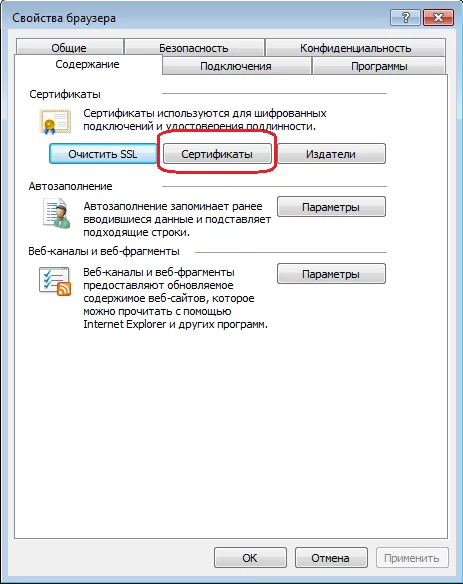
- Зайдите в браузер Internet Explorer;
- Выберите пункт меню «Свойства браузера» или «Свойства обозревателя» (в зависимости от версии IE);
- Перейдите на вкладку «Содержание» – «Сертификаты»;
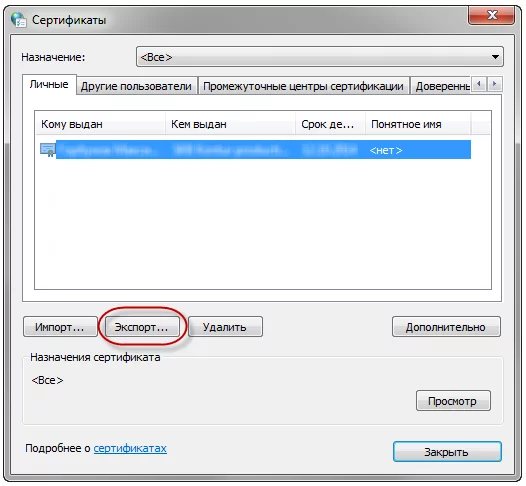
- На вкладке «Содержание» нажмите кнопку «Сертификаты», откройте вкладку «Личные»;
- В списке сертификатов найдите нужный, отметьте его и нажмите кнопку «Экспорт»;
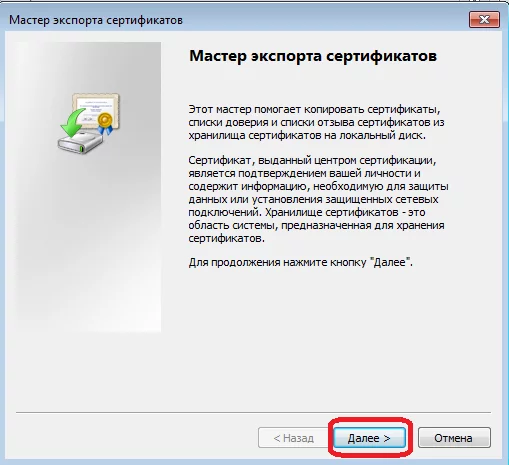
- Запустится «Мастер импорта сертификатов»;
- Нажмите кнопку «Далее»;
- Выберите пункты:
В результате этих действий вы создадите в указанной папке открытый файл сертификата ключа ЭП.