

Добавление домена в список доверенных
В настройках Kaspersky Endpoint Security (или в нужной политике Kaspersky Security Center), нужно выбрать пункт “Общие параметры – Параметры сети”, и там нажать на кнопку “Доверенные домены”.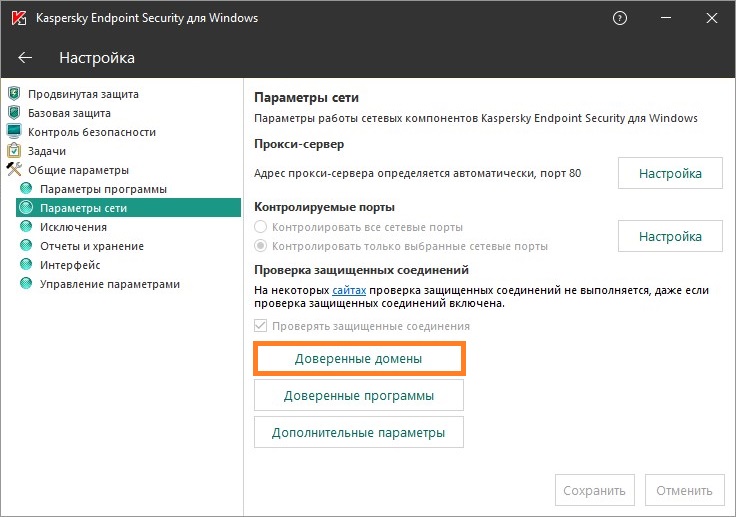
Там добавляем нужные домены, например:
Доступ к сайтам с самоподписанными сертификатами. | kaspersky community
У меня подобная проблема случилась с pSense, тоже касперский перестал
пускать в админку.
Нашёл такое решение, у нас есть сайт с собственным доменом xxx.com
Хост с pFsence называется pfsence.xxx.com
В настройках KES 11 сделал следующее:
Настройка – Общие параметры – Параметры сети – <Доверенные домены> добавил
наш домен *.xxx.com
Заработало, кривовато, но работает, по ip-адресу касперский всё так же не пускает,
а вот, если в браузере набрать pfsence.xxx.com, то касперский пропускает,
остаются только сообщения браузера о не доверенном сертификате, которые можно игнорировать.
Отключение веб-контроля
Альтернативным, и более агрессивным способом будет полное отключение веб-контроля. Для этого, нужно в настройках Kaspersky Endpoint Security (или политики Kaspersky Security Center) выбрать пункт “Базовая защита – Защита от веб-угроз”, и снять галочку с пункта “Защита от веб-угроз”.
После выполнения данных действий Касперский перестанет сканировать ЛЮБОЙ веб-трафик!
Проблема с сертификатами сайтов | kaspersky community
На ряд сайтов не могу зайти, появляется сообщение о недействительности сертификата. Нажимаю ссылку “просмотреть сертификат”, появляется окошко антивируса, где предъявлена актуальные даты действия сертификата, но написано, что недействительно. При этом на вкладке “Путь сертификации” в графе “состояние сертификата” написано, что действителен.
Ещё при заходе на ряд сайтов тоже Касперский ругается на сертификат, но даёт продолжить. В первом же случае на сайт не попасть вообще никак, даже через другие браузеры и с отключённым антивирусом.
Пробовала зайти через Файрфокс, Яндекс-браузер, Хром. Также при включении почтовика Mozilla Thunderbird ругается на сертификаты и успокаивается только после просьбы не беспокоить 30 минут. Почтовик после этого работает.
Перезагрузка компа не помогла. Сегодня в первой половине дня всё работало прекрасно, никого не волновали никакие сертификаты.
Система Windows 7×64, Service Pack 1 Build 7601, версия Касперского Kaspersky Internet Security 20.0.14.1085(m)
Помогите, я не могу войти на сайты, необходимые для работы! Добавление в доверенные адреса не помогает. Да и не добавлять же туда половину интернета, которая ещё несколько часов назад работала!


Симптомы
После обновления на названную версию (хотя на форумах Касперского так же жалуются на эту же проблему с версиями 11.1.0.15919 и 11.1.1.126) появились проблемы следующего характера:
И, как оказалось, при отключении Касперского данные сайты стали открываться нормально, что дало толчок к пониманию причины данной проблемы.
Создание исключения
Вы можете создать новое исключение или категорию исключений, содержащую исключения для Легкого агента для Windows, при использовании которых программа Kaspersky Security не проверяет указанные файлы или папки и / или объекты с указанным именем.
Программа Kaspersky Security не проверяет исключенный объект, если при запуске одной из задач проверки указан жесткий диск или папка, в которой находится объект. Но если вы запустили задачу выборочной проверки для объекта, программа Kaspersky Security проверяет объект, даже если для этого объекта создано исключение.
Чтобы создать исключение через Kaspersky Security Center, выполните следующие действия:
- Откройте Консоль администрирования Kaspersky Security Center.
- В папке Управляемые устройства дерева консоли откройте папку с названием группы администрирования, в состав которой входят нужные защищенные виртуальные машины.
- В рабочей области выберите закладку Политики.
- В списке политик выберите политику для Легкого агента для Windows и откройте окно Свойства: <Название политики> двойным щелчком мыши.
- В окне свойств политики для Легкого агента для Windows в списке слева выберите раздел Основные параметры защиты.
- В правой части окна в блоке Исключения и доверенная зона нажмите на кнопку Настройка.
Откроется окно Доверенная зона на закладке Исключения. На закладке отображается список добавленных исключений, сгруппированных по категориям.
- Если вы хотите добавить новое исключение, не входящее ни в одну из предустановленных категорий исключений, выполните следующие действия:
- Нажмите на кнопку Добавить ив контекстном меню выберите пункт Категорию.
- В открывшемся окне Категория в поле Имя категории введите имя новой категории исключений и нажмите на кнопку ОК.
- Если вы хотите добавить новое исключение в добавленную категорию или в одну из предустановленных категорий исключений, выберите категорию, в которую вы хотите добавить исключение.
- Нажмите на кнопку Добавить ив контекстном меню выберите пункт Исключение.
Откроется окно Исключение.
- В открывшемся окне Исключение выполните следующие действия:
- Если вы хотите исключить из защиты и проверки файл или папку, выполните следующие действия:
- В блоке Свойства установите флажок Файл или папка.
- По ссылке выберите файл или папку, расположенной в блоке Описание исключения, откройте окно Название файла или папки. Введите путь к файлу или папке, маску пути к файлу или папке или выберите файл или папку в дереве папок.
- После выбора объекта нажмите на кнопку ОК в окне Название файла или папки.
Путь к добавленному объекту появится в блоке Описание исключения окна Исключения.
- Если вы хотите исключить из защиты и проверки объекты с определенным названием на основании классификации вредоносных и других программ, представленных в Вирусной энциклопедии “Лаборатории Касперского”, выполните следующие действия:
- В блоке Свойства установите флажок Название объекта.
- По ссылке введите название объекта, расположенной в блоке Описание исключения, откройте окно Название объекта. Введите название или маску названия объекта согласно классификации Вирусной энциклопедии “Лаборатории Касперского”.
- Нажмите на кнопку ОК в окне Название объекта.
Название добавленного объекта появится в блоке Описание исключения окна Исключения.
- Если вы хотите исключить из защиты и проверки файл по его хешу, выполните следующие действия:
- В блоке Свойства установите флажок Хеш файла.
- По ссылке введите хеш файла, расположенной в блоке Описание исключения, откройте окно Хеш файла. Введите хеш файла, вычисляемый по алгоритму SHA-256, или нажмите на кнопку Обзор и выберите файл в открывшемся окне.
- Нажмите на кнопку ОК в окне Хеш файла.
Хеш добавленного файла появится в блоке Описание исключения окна Исключения.
- Если вы хотите исключить из защиты и проверки файл или папку, выполните следующие действия:
- Определите компоненты программы Kaspersky Security, в работе которых должно быть использовано исключение:
- По ссылке любые, расположенной в блоке Описание исключения, откройте ссылку выберите компоненты.
- По ссылке выберите компоненты откройте окно Компоненты защиты.
- Выберите нужные компоненты.
- Нажмите на кнопку ОК в окне Компоненты защиты.
Если компоненты указаны в параметрах исключения, то объект не проверяется только этими компонентами программы Kaspersky Security.
Если компоненты не указаны в параметрах исключения, то объект не проверяется всеми компонентами программы Kaspersky Security.
- Нажмите на кнопку ОК в окне Исключение.
Добавленное исключение появится в списке исключений закладки Исключения окна Доверенная зона. В блоке Описание исключения отобразятся заданные параметры этого исключения.
- Нажмите на кнопку ОК в окне Доверенная зона.
- Нажмите на кнопку Применить.
Чтобы создать исключение в локальном интерфейсе, выполните следующие действия:
- На защищенной виртуальной машине откройте окно настройки параметров программы.
- В левой части выберите блок Антивирусная защита.
В правой части окна отобразятся параметры антивирусной защиты.
Если параметры в локальном интерфейсе недоступны, это означает, что для всех защищенных виртуальных машин группы администрирования используются значения параметров, заданные политикой.
- Выполните пункты 6–13 предыдущей инструкции.
- Нажмите на кнопку Сохранить, чтобы сохранить внесенные изменения.