

Xml редактор шаблонов управления конфигурациями
В разделе производится редактирование шаблонов конфигурации, привнесенных после настройки точки доступа в разделе «Конфигурация» (сохранение настроек в XML осуществляется по нажатию на кнопку «В XML»).
Редактор XML — это редактор для языка разметки, функциональность которого позволяет упростить работу с документами в формате XML. Редактировать XML можно и с помощью текстовых редакторов, в которых видно код, однако редакторы XML предлагают дополнительные возможности, такие как автоматическое завершение тегов, а также меню и кнопки для выполнения типичных задач при работе с XML.
Данный редактор позволяет преимущественно редактировать шаблоны ввиду трудоемкости их создания с нуля. Получить шаблон простым способом можно, нажав кнопку «В XML” в разделе конфигурирования одной из точек доступа. Сохраненная часть конфигурации точки доступа появится в данном разделе в текстовом виде. Также в данном разделе можно удалить неиспользуемые шаблоны.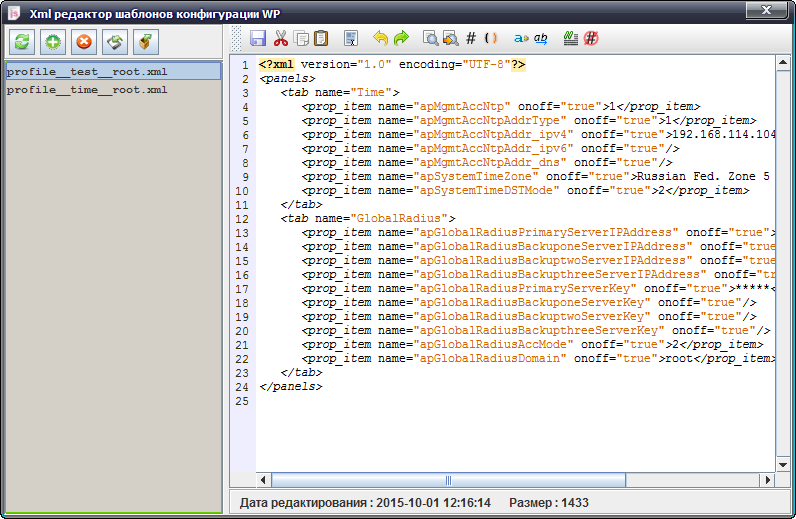 В разделе производится редактирование шаблонов конфигурации, привнесенных после настройки точки доступа в разделе «Конфигурация» (сохранение настроек в XML осуществляется по нажатию на кнопку «В XML») и создание новых шаблонов.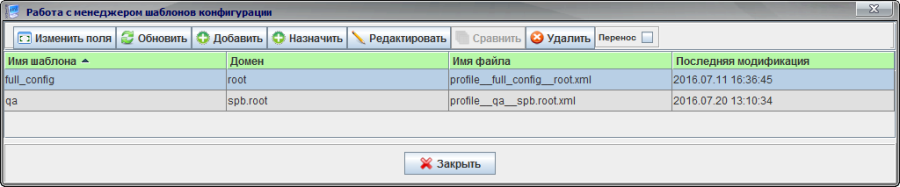
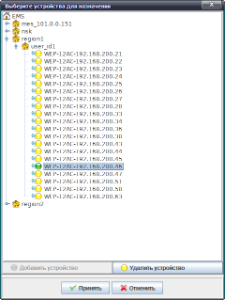
По нажатию на кнопку «Назначить» выделенный шаблон (запись в таблице) будет применен к конфигурации выбранных точек доступа, присутствующих в системе SoftWLC. Для этого необходимо выделить желаемые устройства левой кнопкой мыши, нажать кнопку «Добавить устройство» – индикатор в дереве сменится с желтого на зеленый (для исключения точки доступа из перечня выбранных – выделить ее и нажать кнопку «Удалить устройство», индикатор в дереве сменится с зеленого на желтый) и нажать кнопку «Принять».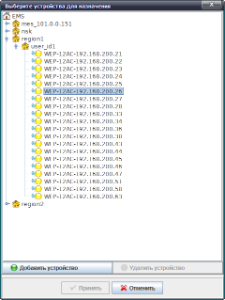
Графический редактор XML скрывает код и представляет контент в более удобном для пользователя виде.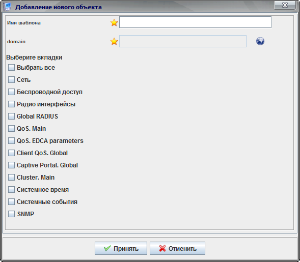
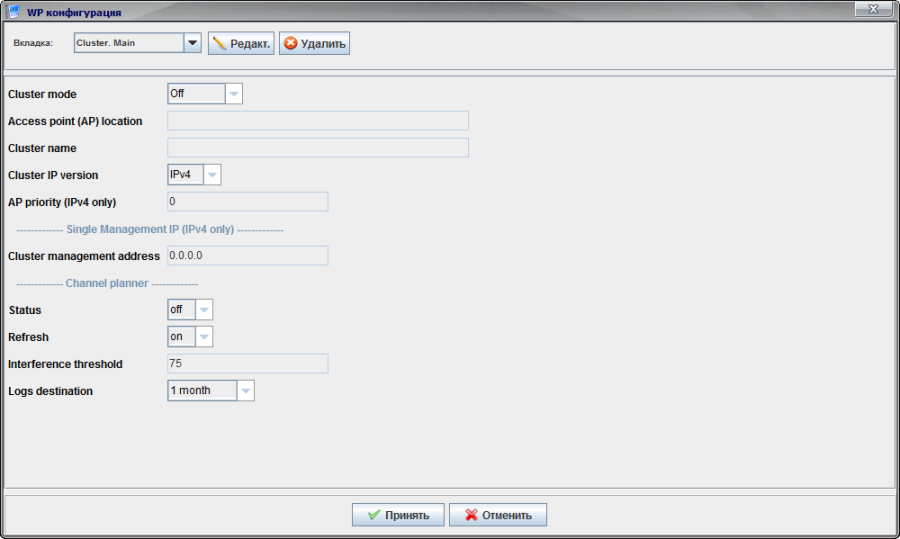
В поле «Вкладка» определяется тип настроек для редактирования (соответствует названиям разделов вкладки «Конфигурация»). Переход непосредственно к редактированию осуществляется по нажатию соответствующей кнопки  .
.
Удаление шаблона конфигурации для параметров выбранной вкладки выполняется по нажатию на кнопку  .
.
Если требуется быстро сравнить шаблоны конфигурации двух точек доступа, возможно выделить требуемые записи в таблице и нажать на ставшую активной кнопку «Сравнить».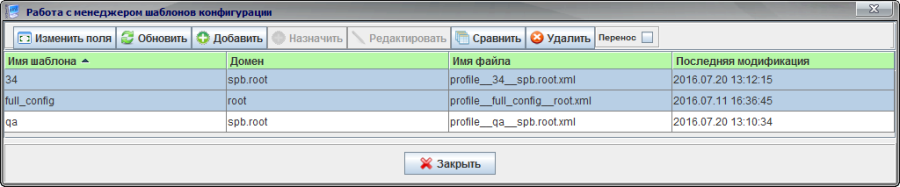
Информация по сравнительному анализу будет выведена в отдельном окне.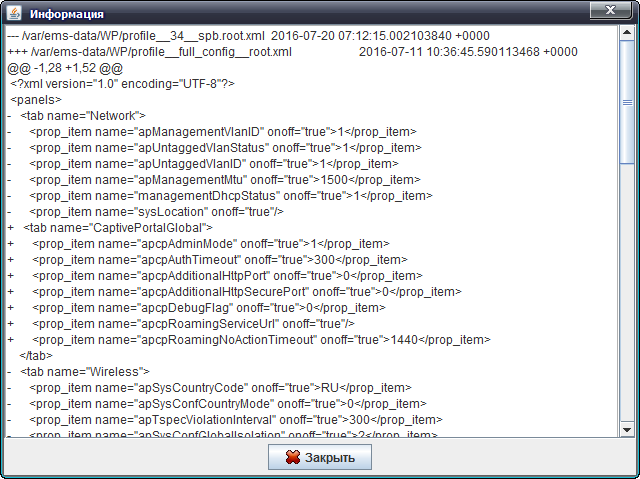
Вкладка «статистика rrd»
Меню предназначено для настройки сбора статистики загруженности сетевого интерфейса. Вывод осуществляется в формате графика/таблицы.
Циклическая база данных (англ. Round-robin Database, RRD) — база данных, объём хранимых данных которой не меняется со временем. Поскольку количество записей постоянно, в процессе сохранения данных они используются циклически. Как правило, используется для хранения информации, которая перезаписывается через равные интервалы времени.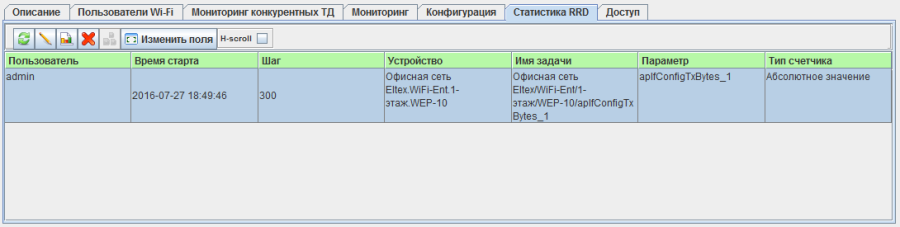
Задачи для мониторинга добавляются в разделе «Мониторинг» во вкладке «Общие». Параметры, доступные для мониторинга, отмечены кнопкой  справа от поля ввода. По нажатию на данную кнопку открывается диалог добавления задачи либо осуществляется переход к записи с существующей задачей.
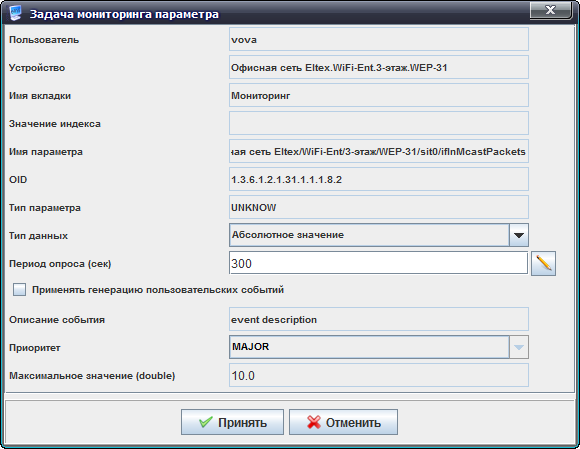
Редактирование задачи на сбор данных осуществляется по нажатию на кнопку  .
. .
.
Для редактирование доступны следующие параметры:
- Тип данных – выбор типа сохранения данных: абсолютное значение или прирост (разница между значениями);
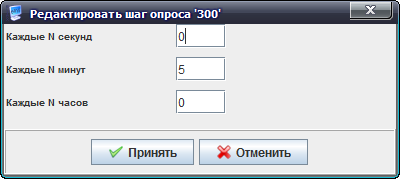
- Период опроса (сек) – установка периода опроса в секундах. При достаточно больших величинах опроса удобно использовать дополнительное меню редактирования, доступное по нажатию на кнопку справа от заполняемого поля, здесь возможно выставить период в часах, минутах и секундах, например, каждые 1час 30 минут (0 секунд), каждые 2 часа (0 минут, 0 секунд), каждые 2 минуты 30 секунд, при этом в основном поле значение будет автоматически пересчитано в секунды;
- Применять генерацию пользовательских событий – при установленном флаге для настройки доступны следующие параметры:
- Описание события – произвольное текстовое описание;
- Приоритет – выбор приоритета события из выпадающего списка;
- Максимальное значение (double) – максимальное значение отслеживаемого параметра, при превышении которого будет сгенерировано пользовательское событие заданного приоритета.
Данные, собранные задачей, отображаются по нажатию на кнопку 
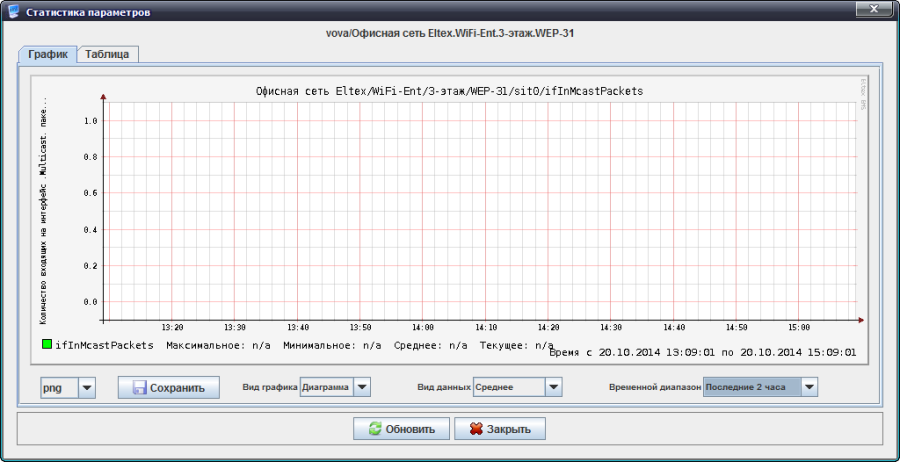
В графике наглядно отображается зависимость измеряемого параметра от времени. Вид графика (диаграмма или линейный), вид данных (среднее или максимальное), а также выводимый временной диапазон (от последних двух часов до недели) возможно настроить в соответствующих полях под графиком.
В таблице указываются значения измеряемого параметра для каждого момента времени в соответствии с периодом опроса.
Возможно сохранить полученный график в файл, выбрав его расширение и нажав кнопку «Сохранить».
Расширения, доступные для сохранения файла:
- Bmp;
- Gif;
- Jpeg;
- Jpg;
- Png;
- Wbmp.
Обновление информации происходит по нажатию на кнопку «Обновить».
Настройка таблицы событий
При помощи кнопки  «Изменить поля» производится переход к настройке набора полей таблицы событий, выводимой на экран.
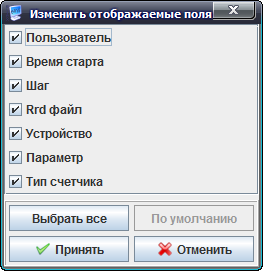 Перечень полей для отображения:
- Пользователь – идентификатор записи;
- Время старта – дата создания записи;
- Шаг – приоритет произошедшего события;
- Rrdфайл – путь к файлу, в который собирается статистика;
- Устройство – имя устройства, для которого собирается статистика;
- Параметр – отслеживаемый параметр;
- Тип счетчика – абсолютное значение или прирост.
Коммутатор eltex mes 23xx. шаблон базовой конфигурации
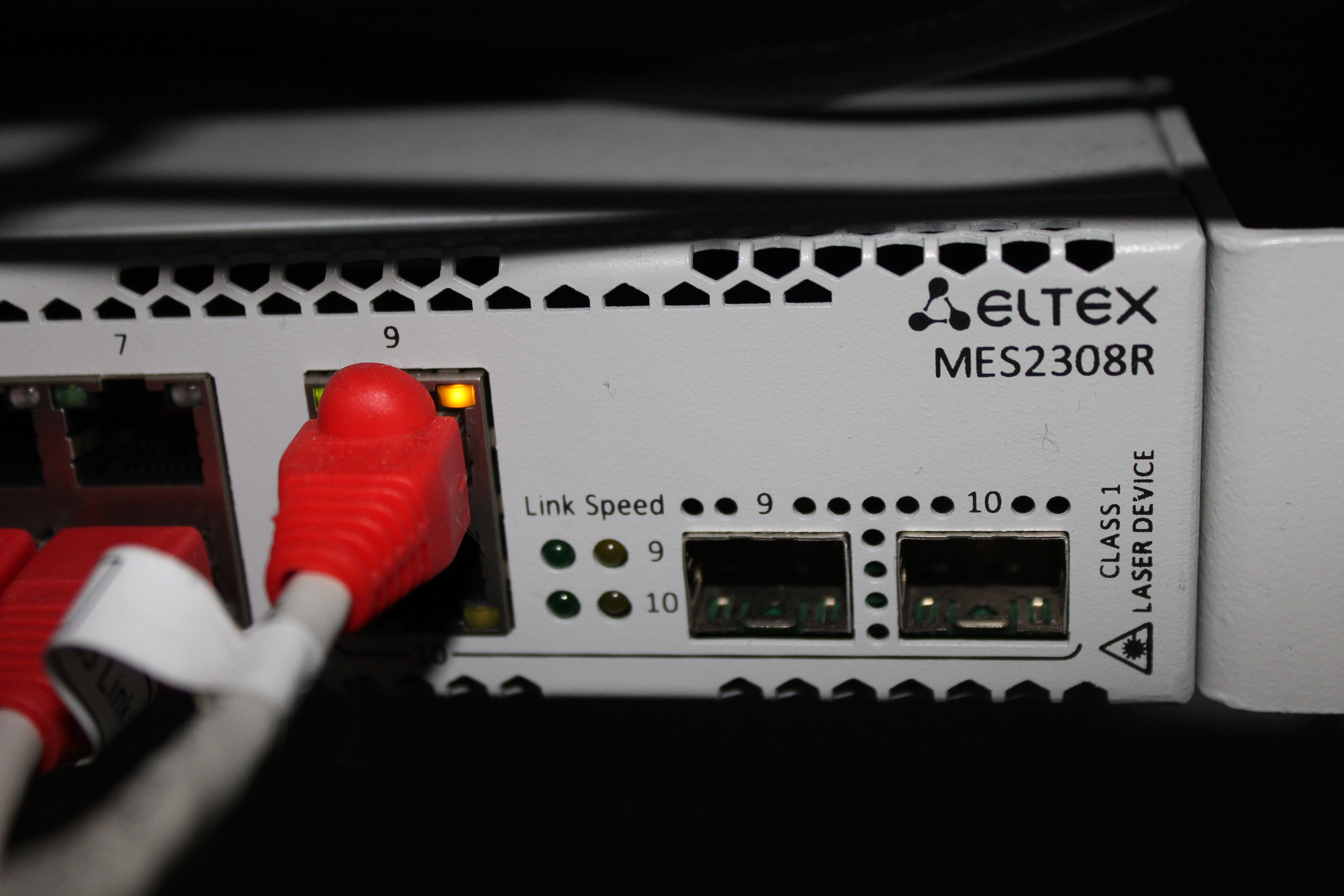
Добрый день, коллеги! В этой статье я попытался создать шаблон базовой настройки коммутаторов Eltex MES 23XX для использования в корпоративных сетях, имеющих вспомогательные сервисы администрирования и мониторинга. Разумеется, невозможно описать весь функционал коммутатора или рассмотреть все системы, применяющиеся для обслуживания сетей передачи данных. Но базовые настройки мы разберем.
Итак, всё начинается с имени устройства. Имя можно назначить любое, но оно должно нести информацию, помогающую администратору ориентироваться в своей сети. Такие имена, как switch1, sg1231fa или qwerty, неинформативны. Подробные, например ekb-malisheva51-floor.13-serv3-shkaf5-unit27, неудобны в работе. Лучше краткий вариант имени с указанием местоположения, например ekb-tower-lan1, поскольку остальные сведения можно указать в схемах сетей, системах мониторинга и баннерах.
hostname ekb-tower-lan1
Теперь займемся локальной учетной записью с полными правами (на учетной записи admin обязательно нужно изменить пароль) и паролем к привилегированному режиму:
username admin password ****** privilege 15
username not_admin password ****** privilege 15
enable password level 15 ******
Включаем SSH, протокол удаленного управления с шифрованием:
ip ssh server
Затем – баннеры. Их применяют при получении удаленного доступа:
Особенность настройки баннера: необходимо выбрать разделительный символ, с которого баннер начнется, и которым закончится. При этом выбранный символ не должен использоваться в самом баннере:
banner login $
-----------------------------------------
----UNAUTHORIZED ACCESS IS PROHIBITED----
-----------------------------------------
$
banner exec $
--------------------------------------------------------------------
@@_____@@__________@@@@@@@__@@_____@@@@@@@_@@@@@@@_@@@___@@__@__@__@
@@__@__@@__________@@_______@@________@@___@@_______@@@_@@___@__@__@
@@_@@@____@@@@@@___@@_______@@________@@___@@_________@@@____@__@__@
@@__@_____@@@@_____@@@@@@@__@@________@@___@@@@@@@____@@@____@__@__@
@@__@_________@@___@@_______@@________@@___@@_______@@@_@@__________
@@__@@.____@@@@@___@@@@@@@__@@@@@@____@@___@@@@@@@_@@@___@@__@__@__@
--------------------------------------------------------------------
----------Switch is located in the Ekaterinburg, Malisheva 51-------
------------------------Server room on floor 13---------------------
------------------------------Daisy, Daisy--------------------------
----------------------------You are welcome!------------------------
--------------------------------------------------------------------
$
Далее нам потребуется сервер AAA. В небольших сетях такие решения не применяются (и для доступа на оборудование используется локальная учетная запись), но в крупных корпоративных или провайдерских сетях они незаменимы для создания гибких и масштабируемых политик доступа (часто с привлечением доменных политик Active Directory). ААА (Authentication, Authorization, Accounting) – три независимых друг от друга процесса, которые выполняются при предоставлении доступа пользователю к устройству:
Самые распространенные протоколы ААА – TACACS и Radius, причем TACACS считается более надежным. На сервере ААА создается объект для каждого узла в сети:

На узле сети задается соответствующая конфигурация: назначаются основной и резервный серверы ААА. Также указывается порядок проверок учетных записей: сначала c помощью сервера ААА, а если он недоступен, то через локальную базу в конфигурации устройства:
tacacs-server host 192.168.50.1 key ************
tacacs-server host 192.168.50.2 key ************ priority 1
aaa authentication enable default tacacs enable
aaa authentication login default tacacs local
aaa authentication login authorization default tacacs local
aaa accounting commands stop-only default tacacs
Осталось настроить интерфейс SVI для удаленного доступа. Разумеется, в корпоративных сетях для сегментации сетей используются VLAN. Пусть в нашем примере VLAN для управления сетевым оборудованием будет 15:
vlan database
vlan 10,15,99
interface vlan 15
description Management SVI
ip address 192.168.2.21 255.255.255.0
ip default-gateway 192.168.2.254
После успешного входа мы получаем оба баннера:

Теперь нужно регламентировать все внешние подключения к коммутатору, настроив доступ к так называемой плоскости управления. В своем варианте я разрешаю узкому кругу хостов и подсетей удаленный доступ по SSH и мониторинг по SNMP. В результате возможность подключения по Telnet и HTTP будет заблокирована:
management access-list remote-access
permit ip-source 192.168.33.1 service ssh
permit ip-source 172.16.0.0 mask 255.255.255.240 service ssh
permit ip-source 10.0.0.1 service snmp
exit
management access-class remote-access
Кстати об SNMP. Используем самый простой вариант с SNMPv2c, без шифрования:
snmp-server server
snmp-server community ******** ro
И можем сразу переходить к мониторингу. Zabbix отлично подходит для этой задачи:


Следующий шаг – настройка точного времени и отправка логов на Syslog-сервер. Для анализа событий в сети необходимо иметь единую точку отсчета времени, поэтому на всех узлах сети нужно настроить синхронизацию времени по протоколу NTP:
clock timezone MSK 3
clock source sntp
sntp unicast client enable
sntp server 10.0.0.1

Осталось сформировать удобочитаемые логи:
logging on
logging host 192.168.2.22
logging cli-commands
logging origin-id hostname
logging buffered informational
Разумеется, система анализа логов в крупной сети – сложный, комплексный продукт. В примере же я использую простую демонстрацию:
2021-08-27T10:04:26 03:00 ekb-tower-lan1 COPY - TRAP - The copy operation was completed successfully 192.168.2.21 27/08 14:04:26.726
2021-08-27T10:04:26 03:00 ekb-tower-lan1 GCLI - CMD-EXEC - source:10.0.0.2 destination:192.168.2.21 user:eltex_user cmd:wr 192.168.2.21 27/08 14:04:26.788
Еще один важный элемент конфигурации – её автоматическое сохранение на стороннем ресурсе. Есть различные подходы к этой задаче – использование готовых коммерческих или свободно распространяемых решений, например NOC, автоматизированная выгрузка конфигураций и их размещение, например, на GitHub, использование встроенных инструментов для использования FTP/TFTP-хранилищ. Мы рассмотрим автоматическую выгрузку конфигурации после ее сохранения на TFTP-сервер, размещенный в корпоративной сети (Eltex позволяет такжеиспользовать SCP). Для этого необходимо в конфигурации указать адрес TFTP-сервера, действие для выгрузки, и путь на сервере (я так же добавляю имя устройства, а коммутатор при формировании файла добавит в название временную метку):
backup server tftp://10.0.0.1
backup path eltex/ekb-tower-lan1
backup write-memory
В результате, после сохранения файла, мы получим отчет в логе устройства, и новый файл на TFTP-сервере:

Пора настроить порты. Начнем с порта доступа. Не углубляясь в параметры безопасности, зададим принадлежность VLAN, защиту от BPDU при появлении постороннего коммутатора, быстрый переход порта в состояние передачи и выключим LLDP (пользователям необязательно знать, какое именно оборудование мы используем в своей сети):
interface gigabitethernet1/0/1
description "Simple PC access"
switchport mode access
switchport access vlan 10
spanning-tree portfast
spanning-tree bpduguard enable
no lldp transmit
no lldp receive
Порт для соединения с другими сетевыми устройствами (uplink) настраивается в режиме trunk с запретом на прохождение native vlan и формированием полноценной выдачи информации по протоколу LLDP:
interface gigabitethernet1/0/9
description "Link to CORE1 (192.168...)"
switchport mode trunk
switchport trunk allowed vlan add 10,15
switchport trunk native vlan 99
lldp optional-tlv port-desc sys-name sys-desc sys-cap
lldp management-address automatic
Теперь соседнее устройство будет знать о нашем коммутаторе чуть больше:

Соберем нашу конфигурацию в один шаблон, который можно легко адаптировать под простую архитектуру локальной сети:
hostname ekb-tower-lan1
username admin password ****** privilege 15
username not_admin password ****** privilege 15
enable password level 15 ******
ip ssh server
banner login $
-----------------------------------------
----UNAUTHORIZED ACCESS IS PROHIBITED----
-----------------------------------------
$
banner exec $
--------------------------------------------------------------------
@@_____@@__________@@@@@@@__@@_____@@@@@@@_@@@@@@@_@@@___@@__@__@__@
@@__@__@@__________@@_______@@________@@___@@_______@@@_@@___@__@__@
@@_@@@____@@@@@@___@@_______@@________@@___@@_________@@@____@__@__@
@@__@_____@@@@_____@@@@@@@__@@________@@___@@@@@@@____@@@____@__@__@
@@__@_________@@___@@_______@@________@@___@@_______@@@_@@__________
@@__@@.____@@@@@___@@@@@@@__@@@@@@____@@___@@@@@@@_@@@___@@__@__@__@
--------------------------------------------------------------------
----------Switch is located in the Ekaterinburg, Malisheva 51-------
------------------------Server room on floor 13---------------------
------------------------------Daisy, Daisy--------------------------
----------------------------You are welcome!------------------------
--------------------------------------------------------------------
$
tacacs-server host 192.168.50.1 key ************
tacacs-server host 192.168.50.2 key ************ priority 1
aaa authentication enable default tacacs enable
aaa authentication login default tacacs local
aaa authentication login authorization default tacacs local
aaa accounting commands stop-only default tacacs
vlan database
vlan 10,15,99
interface vlan 15
description Management SVI
ip address 192.168.2.21 255.255.255.0
ip default-gateway 192.168.2.254
management access-list remote-access
permit ip-source 192.168.33.1 service ssh
permit ip-source 172.16.0.0 mask 255.255.255.240 service ssh
permit ip-source 10.0.0.1 service snmp
exit
management access-class remote-access
snmp-server server
snmp-server community ******** ro
clock timezone MSK 3
clock source sntp
sntp unicast client enable
sntp server 10.0.0.1
logging on
logging host 192.168.2.22
logging cli-commands
logging origin-id hostname
logging buffered informational
backup server tftp://10.0.0.1
backup path eltex/ekb-tower-lan1
backup write-memory
interface gigabitethernet1/0/1
description "Simple PC access"
switchport mode access
switchport access vlan 10
spanning-tree portfast
spanning-tree bpduguard enable
no lldp transmit
no lldp receive
interface gigabitethernet1/0/9
description "Link to CORE1 (192.168...)"
switchport mode trunk
switchport trunk allowed vlan add 10,15
switchport trunk native vlan 99
lldp optional-tlv port-desc sys-name sys-desc sys-cap
lldp management-address automatic
Пример базовой конфигурации для MES 23XX (я формировал ее на примере MES2308), использующей распространенные сервисы по обслуживанию сетей передачи данных, готов. Спасибо за внимание!
Панель управления
Панель управления расположена в верхней части интерфейса и предназначена для управления деревом, управления конфигурацией устройств, выполнения синхронизации параметров устройств, поиска устройств и запуска внешних утилит. В таблице 1 приведено описание основных элементов панели управления.Таблица 1. Элементы панели управления
Обозначение | Название кнопки | Описание |
Быстрые кнопки | ||
| Ошибки загрузки сервера | Сведения об ошибках загрузки сервера |
| Синхронизация | синхронизация состояния устройств |
| Поиск ONT | только для PON-устройств |
| Сохранить | сохранение изменений в энергонезависимую память для текущего устройства |
| Применить | применить изменения, внесенные в конфигурацию |
Редактирование дерева объектов | ||
| Добавить | добавление объекта в текущий узел дерева |
| Удалить | удаление текущего объекта или узла |
| Перечитать | обновление дерева (выполняется полное перечитывание из БД) |
События | ||
| Событие WARNING | число обозначает количество незакрытых событий данного типа для устройства. |
| Событие MINOR | |
| Событие MAJOR | |
| Событие ALARM | |
Апплет настройка приложения пользователя | ||
| Данные сессии | Вызов окна информации с данными текущей пользовательской сессии |
| Оформление | Настройка темы оформления апплета |
| Вид | Настройка отображения элементов |
| Шаблоны запуска утилит | Редактирование шаблонов запуска утилит ping, ssh, web, telnet |
| Сохранить настройки апплета | Сохранение текущего размера и местоположения апплета на экране |
| Выход | Закрытие апплета (разрыв текущей сессии пользователя) |
Устройства управление деревом объектов, дублирует основное и всплывающее меню дерева объектов | ||
| Поиск устройства | Поиск станционного устройства по имени или IP-адресу. Поиск производится во всем дереве объектов |
| Перечитать дерево | Загрузка всего списка объектов дерева с сервера EMS |
| Добавить объект | Добавление объекта в текущий узел дерева. Подробное описание приведено в разделе 6.1Создание объекта мониторинга |
| Удалить объект | Удаление текущего объекта из дерева |
| Переместить объект | Перемещение текущего объекта в другой узел. Подробное описание приведено в разделе 5.2.2Перенос объектов |
| Групповое перемещение | Групповое перемещение объектов в структуре дерева. Подробное описание приведено в разделе 5.2.2Перенос объектов |
| Групповое удаление | Групповое удаление объектов из дерева объектов. Подробное описание приведено в разделе 5.2.3Удаление объектов, обновление структуры дерева |
| Свойства объекта | Редактирование адреса и имени текущего объекта |
| Копировать имя | Копирование имени объекта в буфер обмена |
| Импортировать из CSV | Позволяет импортировать в дерево объектов данные из текстового файла |
Управление основные функции управления устройствами, дублирует всплывающее меню дерева объектов | ||
| Сохранить конфигурацию в энергонезависимую память | Сохранение внесенных в конфигурацию изменений в энергонезависимую память для текущего устройства |
| Сбросить конфигурацию к заводским настройкам | Команда на сброс конфигурации текущего устройства к заводским настройкам |
| Обновить ПО устройства(Firmware) | Команда на обновление ПО для текущего устройства |
| Переключиться на альтернативный образ ПО | Команда на переключение на альтернативный образ ПО для текущего устройства |
| Обновить ПО устройства(Firmware) через HTTP | Команда на обновление ПО для текущего устройства через HTTP |
| Выгрузить конфигурацию в архив (upload) | Выгрузка файла конфигурации текущего устройства на сервер EMS |
| Восстановить конфигурацию из архива (download) | Загрузка конфигурации в энергонезависимую память текущего устройства |
| Управление конфигурациями | Открытие менеджера конфигураций для обеспечения возможности выгрузки сохраненных архивов конфигураций устройств на ПК администратора системы, а также загрузки архивов в систему |
| Перезагрузить устройство | Перезагрузка текущего устройства |
OLT | только для PON-устройств | |
ONT | только для PON-устройств | |
RADIUS | ||
| Управление точками доступа | Добавление/удаление точек доступа и редактирование параметров, подробнее в разделе 9.1 |
| Управление пользователями | Управление пользователями и их параметрами доступа, подробнее в разделе 9.2 |
| Управление тарифными планами | Управление тарифными планами для групп пользователей, подробнее в разделе 9.3 |
| Таблица авторизации пользователей | Журнал авторизации пользователей, подробнее в разделе 9.4 |
| Таблица подключений пользователей | Журнал подключений пользователей, подробнее в разделе 9.5 |
| Статистика по времени | Статистика по времен, подробнее в разделе 9.6 |



Wireless | ||
| XML редактор шаблонов конфигурации | Переход в XML-редактор шаблонов, подробнее в разделе 10.1 |
| Менеджер шаблонов конфигурации | Переход в редактор шаблонов, подробнее в разделе 10.2 |
| Менеджер настройки FBTна ТД | Управление настройкой FBT, подробнее в разделе 10.3 |
| Менеджер SSID | Управление виртуальными точками доступа, подробнее в разделе 10.4 |
| Менеджер правил инициализации ТД | Управление правилами инициализации точек доступа, подробнее в разделе 10.5 |
| Сводная информация по Wi-Fiсети | Вывод информации об устройстве, статистики состояния беспроводных интерфейсов, списка подключенных клиентов, виртуальных точек доступа и активных аварий. |
События | системные утилиты, дублирует всплывающее меню дерева объектов | |
| Журнал событий | Просмотр событий, произошедших на объектах системы. Описание приведено в разделе 11.1 |
| Статистика активных событий | Просмотр статистики по активным событиям. Описание приведено в разделе 11.2 |
Утилиты | системные утилиты, дублирует всплывающее меню дерева объектов | |
| ВыполнитьPING от ПК пользователя к устройству | Произвести эхо-тест от ПК пользователя к устройству |
| Выполнить PING от сервера к устройству | Произвести эхо-тест от сервера к устройству |
| Подключение к устройству по протоколу Telnet | Запуск клиента Telnet для подключения к текущему объекту |
| Подключение к устройству по протоколу HTTP (WEB) | Запуск браузера для подключения по HTTP к текущему объекту |
| Подключение к устройству по протоколу SSH | Запуск клиента SSH для подключения к текущему объекту |
Администрирование | ||
| Права и пользователи | |
| Настройка ролей пользователей | Редактирование ролей для пользователей системы. Подробное описание приведено в разделе 12.2 |
| Настройка пользователей системы | Редактирование параметров пользователей системы. Подробное описание приведено в разделе 12.2.1 |
| Домены | Управление доменами. Подробное описание приведено в разделе 12.4. |
| Поведение графического интерфейса | |
| Настройка цветовой схемы | Настройка цветов аварийных сообщений. Подробное описание приведено в разделе 13.1 |
| Настройка звуковой схемы апплетов | Настройка сигналов аварийных сообщений 13.2 |
| Настройка сервера | |
| Прием и обработка SNMPтрапов | Редактирование параметров приема SNMP-трапов |
| Задачи по расписанию (мониторы) | Просмотр состояния и настройка конфигурации мониторов |
| Системные модули | Просмотр и редактирование параметров модулей |
| АРМ | Переход в меню АРМ администратора |
| Перезапуск EMS сервера | Перезапуск сервера EMS |
| ПО устройств | |
| Станционное ПО | Загрузка файлов ПО станционного оборудования и просмотр работающих версий на сети |
| Абонентское ПО | Загрузка файлов ПО абонентского оборудования и просмотр работающих версий на сети |
| Получить логи работы сервера EMS | |
Информация | ||
| Состояние системы резервирования | Просмотр состояния системы резервирования |
| Сведения о компонентах системы | Просмотр состояния системы EMS |
| Журнал действий пользователей | Просмотр журнала действий пользователей |
| Уведомления (внутренний чат) | Отправка сообщения всем пользователям, находящимся в системе в данный момент |
Справка | справочная информация | |
| О программе | Данные о ПО SoftWLC и поддерживаемых устройствах |
| О лицензии | Данные об используемых модулях и установленных лицензионных ограничениях |
| Список изменений | Краткий список изменений по версиям |


Перечень привилегий
Перечень привилегий и их описание приведено в таблице ниже.Таблица – Перечень привилегий
Название привилегии | Описание | Раздел | |
System | |||
Управление EMS-апплетом | Доступ к настройке приложения пользователя, пункты меню «Апплет»: | 5.1 | |
Настройка ролей системы EMS | Доступ к настройке ролей пользователей системы EMS: | 12.2 | |
Настройка пользователей системы EMS | Доступ к настройке пользователей системы EMS: | 12.3 | |
Домены | Доступ к настройке доменов: | 12.4 | |
Настройка цветов аварий | Настройка цветовой схемы системы | 13.1 | |
Настройка звуковой схемы | Настройка звуковой схемы аварий системы | 13.2 | |
Просмотр системы резервирования | Просмотр информации, доступной в меню «Информация/Состояние системы резервирования» | 3.3.6 | |
Управление резервированием системы | Включение/выключение серверов в меню «Информация/Состояние системы резервирования» | 3.3.6 | |
Утилиты доступа: telnet, ssh, web, ping | Настройки в меню «Апплет»: | 6.3 | |
Управление файлами ПО и конфигураций | Доступ к загрузке и выгрузке конфигураций устройств на сервер, а также с сервера на ПК пользователя. | 15 | |
Работа с файлами ПО в режиме суперпользователя | Назначение файла ПО в качестве актуального при загрузке ПО | 15.1.1 | |
Настройка мониторов | Доступ к просмотру и настройке меню: «Администрирование/Настройка сервера/ Задачи по расписанию (мониторы)» | 14.2 | |
Редактирование системных параметров EMS. Мониторинг | Доступ к редактированию системных модулей, перезапуску сервера | 14.3 | |
Настройка приёма SNMP трапов | Доступ к настройке работы системы с SNMP-трапами | 14.1 | |
Отправка уведомлений | Доступ к отправке сообщений всем пользователям, находящимся в системе в данный момент. Меню «Информация/Системные уведомления пользователей» | 5.1 | |
Выполнение команд на стороне сервера и получение результата через HTTP-Tomcat | Разрешает получение логов работы активного EMS-сервера | 2.3.4 | |
Добавление, удаление, перемещение устройств, редактирование параметров доступа. Автопоиск | Доступ к операциям с деревом объектов. Меню: «Устройства» |
| |
Перезагрузка | Разрешает перезагрузку устройств. Меню «Управление» | 5.1 | |
Управление PP4X | Разрешает подтверждение смены ПО, перезагрузка | 5.1 | |
Статистика онлайн | Не используется | ||
Сохранить/перечитать конфигурацию | Доступ к сохранению и перечитыванию конфигурации | 6.3 | |
Коммит устройств | Доступ к применению изменений конфигурации | 6.3 | |
Обновление ПО | Доступ к обновлению ПО станционных устройств | 6.3 | |
Настройка сетевых параметров OLT | не используется | ||
Синхронизация устройств | Разрешить выполнение синхронизации устройств | 5.2.4 | |
Отображать и редактировать пароли | При неустановленном флаге пароль маскируется символами «*» | 12.3 | |
Журнал действий пользователей | Доступ к меню «Информация/Журнал операций» | 7.5.16 | |
Работа с событиями для корня дерева | Доступ к меню «События» | 3.2.6 | |
Разные акции | Разрешить использование служебных акций принудительной блокировки/разблокировки объектов на сервере | ||
Работа со списком асинхронных задач | Разрешает удаление записей только для своего пользователя из вкладки «Задачи»: «Удалить задачи» | ||
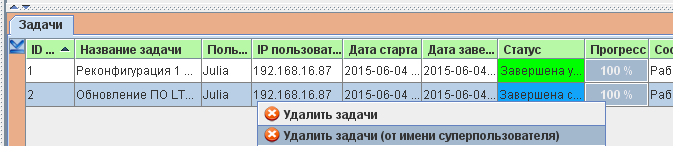
Работа со списком асинхронных задач в режиме суперпользователя | Разрешает просмотр и удаление задач всех пользователей от имени суперпользователя | ||
Информация о работе сервера, доступная всем | Доступ к просмотру критических ошибок, появившихся при запуске сервера | ||
Работа с вкладками ‘Активные аварии’ и ‘Журнал событий’ | Разрешить ручное обновление информации на вкладке «Мониторинг/Активные аварии» и «Мониторинг/Журнал событий» | 7.5.1 | |
Работа с вкладкой ‘Новый журнал syslog’ | Разрешить ручное обновление информации на вкладке «Мониторинг/Журнал syslog» | 7.5.8 | |
Экспорт данных в разные форматы | Разрешить экспорт таблиц в файл (.csv) на ПК пользователя | 3.2.8 | |
Редактор файлов .xml | Доступ к созданию/удалению/редактированию, экспорту/загрузке файлов .xml, используемыми XML-редакторами. | 10.2 | |
Справка | Доступ к просмотру информации в меню «Справка»:
| 16 | |
Конфигурация syslog | Доступ к настройке syslog устройств, на вкладке «Конфигурация/Конфигурация syslog» | 7.6.17 | |
linuxServerCommon | |||
Общие параметры хоста | Доступ к ручному обновлению данных для объекта MYSQL на вкладке «Мониторинг»: | ||
WirelessCommon | |||
Настройка QoS | Доступ к управлению QoS Main и EDCА параметрами точек доступа на вкладках | 7.6.7 | |
Статистика сети | Получить параметры выбранного порта | 6.3 | |
Мониторинг статистики радио интерфейсов | Мониторинг статистики радио интерфейсов на вкладке | 7.5.12 | |
Настройка виртуальных точек доступа (VAP) | Редактирование параметров Global RADIUS и Key holder data на вкладках | 7.6.56 10.3 | |
Настройка проводных интерфейсов ТД | Редактирование параметров на вкладке «Конфигурация/сеть» |
| |
Настройка синхронизации времени (по NTP) на ТД | Редактирование параметров на вкладке «Конфигурация/Systemtime» |
| |
Настройка отправки системных событий (syslog) на сервер | Редактирование параметров на вкладке «Конфигурация/Системные события» | 7.6.17 | |
Настройка пользовательских аварий на ТД | Доступ в контекстное меню «Управление устройством/Настроить пользовательские аварии» | 6.3 | |
Настройка беспроводных интерфейсов на ТД | Редактирование параметров на вкладке «Конфигурация/беспроводной доступ» |
7.6.3 | |
Мониторинг подключенных клиентов | Доступ к списку подключенных клиентов, статистика по подключенным клиентам на вкладках | 7.3 | |
Менеджер шаблонов конфигурации | Доступ к менеджеру шаблонов конфигурации: обновить, добавить, удалить, назначить, редактировать конфигурацию, редактировать конфигурацию профиля, редактировать параметры конфигурации, удалить вкладку конфигурации, удалить конфигурацию, удалить Class Map, добавить, добавить Rule. Сохранение текущей конфигурации в файл шаблона конфигурации для упрощения процедуры настройки последующих устройств, добавляемых в систему (кнопка «Сохранить конфигурацию в XML») на вкладках: | 10.2 7.6.1 | |
Настройка беспроводных мостов | Получить данные о WDS мостах, редактировать параметры моста, получить удаленные адреса для WDS, редактировать глобальные настройки WDS на вкладке «Конфигурация/WDS» | 7.6.12 | |
Настройка режима работы ТД (статус cluster) | Получить состояние и редактировать настройки кластера на вкладке «Конфигурация/Cluster.Main», получить состояние на вкладке «Мониторинг/Cluster.State» |
7.5.6 | |
SNMP setting | Редактирование и просмотр состояния параметров на вкладке «Конфигурация/ SNMP» | ||
Работа с менеджером SSID | Управление SSID через меню «Wireless»:
| 10.4 | |
Инициализация ТД | Управление через вкладку «Инициализация ТД Wi-Fi»
| 10.5 | |
RADIUS | |||
Настройка таблица NAS | Управление через меню «RADIUS»:
| 9.1 | |
Настройка учетных записей абонентов | Управление через меню «RADIUS»пользователями на RADIUS-сервере и группами пользователей на RADIUS-сервере: | 9.2 | |
Мониторинг и статистика | Управление через меню «RADIUS»:
| 9.6 |

Раздел «активные аварии»
Меню содержит список текущих аварийных и нештатных событий устройства. События в данном списке создаются при получении аварийных трапов от устройств либо при работе внутренних периодических служб системы (например, контроль доступности, контроль температуры). Копия каждого события при его возникновении сохраняется в журнал событий данного устройства. В случае автоматической нормализации (например, при приходе трапа или восстановлении канала обмена) событие стирается из списка активных событий, но остаётся в журнале. В журнале фиксируются как аварийные, так и нормализующие сообщения.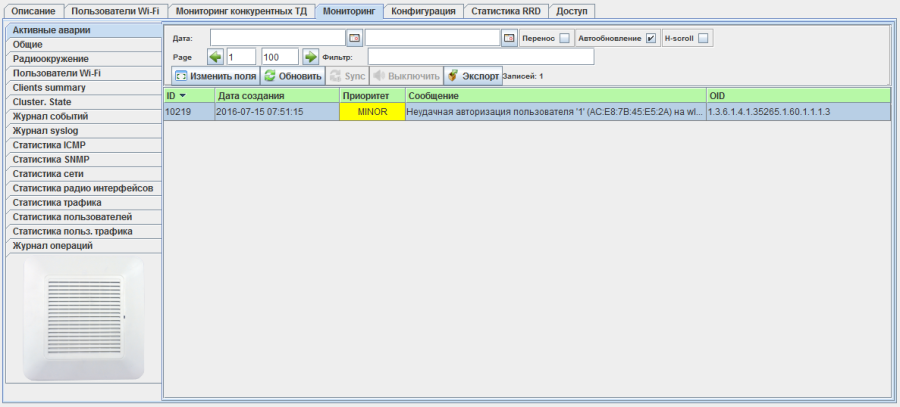
Обновление информации во вкладке происходит по нажатию на кнопку «Обновить».
Для того чтобы запросить список текущих аварий на устройстве, необходимо нажать кнопку  .
.
Кнопка  позволяет отключить активную сигнализацию на устройстве.
По нажатию правой кнопки мыши на выделенной строке становится доступно меню редактирования и управления активным событием: 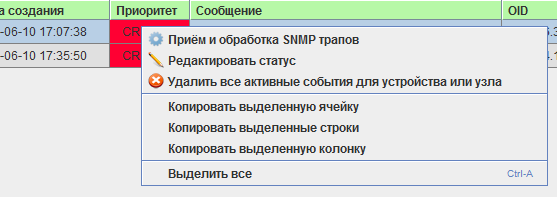
- Прием и обработка SNMP-трапов – настройка обработки данного трапа системой;
- Редактировать статус – смена статуса события (Новый/в обработке/закрыт);
- Удалить все активные события для устройства или узла – удаление всех активных событий для устройства/узла.
Ранжирование событий
События в таблице могут быть упорядочены по любому из параметров с помощью нажатия левой кнопкой мыши на заголовке столбца. Направление ранжирования указывается стрелкой рядом с заголовком.  – ранжирование от большего значения к меньшему (новые вверху списка);
 – ранжирование от меньшего значения к большему (новые внизу списка).
В верхней части вкладки присутствуют поля для фильтрации событий по дате или содержимому.
Смена статуса события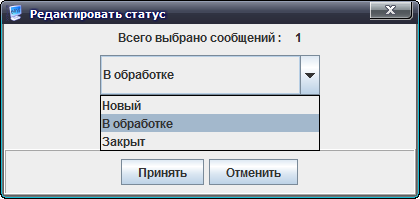 Каждое поступившее событие может быть обработано вручную. Для редактирования статуса используется меню «Редактировать статус».
Если событие не является критичным или не представляет интереса, возможно сменить его статус с «Новый» на «Закрыт».
Если же событие представляет интерес, необходимо поставить его в процесс обработки (статус «В обработке»).
После закрытия (присвоения статуса «Закрыт») события стираются из списка активных, но с записью в журнале событий ничего не происходит. Она не удаляется и не перемещается при операциях с активными событиями.
Групповаясмена статуса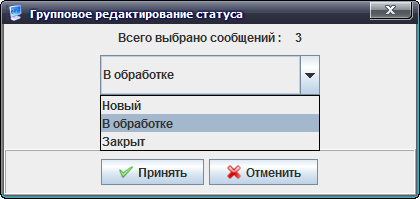 Для смены статуса для нескольких событий одновременно необходимо выделить требуемые строки в таблице событий, используя клавиши <Sift> (блочное выделение), <Ctrl> (выборочное выделение) и мышь либо стрелки клавиатуры, затем правой кнопкой мыши щелкнуть на любой из выделенных строк таблицы – откроется меню группового редактирования статуса:
.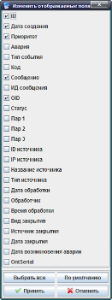
Настройка таблицы событий
При помощи кнопки «Изменить поля» производится переход к настройке набора полей таблицы событий, выводимой на экран.
Перечень полей для отображения:
По нажатию на кнопку «Выбрать все» все поля перечня будут автоматически выделены для добавления.Для сохранения изменений в наборе отображаемых полей необходимо нажать кнопку «Принять», для отмены – кнопку «Отменить».
Раздел «журнал операций»
В данной вкладке осуществляется мониторинг действий пользователей системы в отношении данного устройства.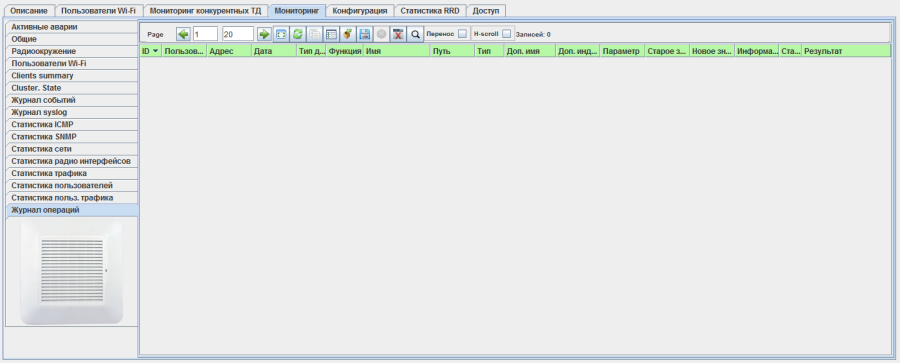
Обновление информации во вкладке (с учетом фильтрации) происходит по нажатию на кнопку  (перечитать базу данных).
По нажатию на кнопку  текущая таблица событий будет сохранена на локальный ПК.
Если требуется выделить все записи в таблице, необходимо воспользоваться кнопкой  («Выделить все»).
События в журнале возможно отфильтровать по одному или нескольким параметрам.
Список фильтров записей журнала:
- Доп. индекс – универсальное поле, которое может содержать различные данные;
- Тип действия – характеристика (область) выполняемого действия;
- все;
- неизвестный;
- дерево;
- ONT;
- роль;
- пользователь;
- монитор;
- параметры;
- устройство;
- мониторинг;
- управление;
- ACS;
- Настройки GUI;
- VLAN;
- IGMP Proxy report range;
- Файл;
- Объект;
- Запись БД;
- ЕМС сервер;
- CPE;
- Профиль;
- Terminal VLAN;
- RADIUS;
- SSID;
- DOMAIN.
- Статус – статус выполнения действия («ОК» или «Ошибка»);
- Результат – результат выполнения действия;
- Пользователь (интерфейс) – имя пользователя системы, выполнившего действие;
- Дата : от/до– временные рамки получения записи в формате ДД.ММ.ГГГГ либо ДД.ММ.ГГГГ ЧЧ.ММ.
 В поле «Limit» производится настройка объема сообщений, выводимых на страницу. Для навигации по страницам используются стрелки справа и слева от поля.
Для перевода значений всех фильтров в исходное состояние необходимо воспользоваться кнопкой  («Очистить фильтры»).
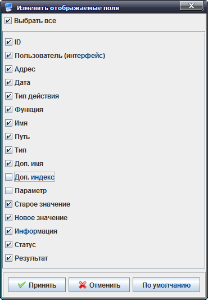
Переход к настройке отображаемых полей записей журнала производится кнопкой «Изменить поля»:
- ID – идентификатор записи, отображается всегда;
- Пользователь (интерфейс) – имя пользователя системы, выполнившего действие;
- Адрес – IP-адрес пользователя (интерфейса), выполнившего действие;
- Дата – дата получения записи в формате ДД.ММ.ГГГГ либо ДД.ММ.ГГГГ ЧЧ.ММ;
- Тип действия – характеристика (область) выполняемого действия;
- Функция – выполняемое действие (добавить, удалить и прочее);
- Имя – имя объекта, над которым выполняется действие;
- Путь – полный путь к объекту в дереве объектов;
- Тип – тип объекта, над которым выполняется действие;
- Доп. имя – универсальное поле, которое может содержать различные данные;
- Доп. индекс – универсальное поле, которое может содержать различные данные;
- Параметр – изменяемый параметр;
- Старое значение – значение параметра до изменения;
- Новое значение – значение параметра после изменения;
- Информация – информация о действии;
- Статус – статус выполнения действия («ОК» или «Ошибка»);
- Результат – результат выполнения действия.
Для сохранения изменений в наборе отображаемых полей необходимо нажать кнопку «Принять», для отмены – кнопку «Отменить».Экспорт записей
Вкладка «Конфигурация»
Кнопка «В XML» в поле настроек разделов вкладки «Конфигурация» позволяет сохранить текущую конфигурацию в файл шаблона конфигурации для упрощения процедуры настройки последующих устройств, добавляемых в систему. Возможно сохранение как в уже существующий файл, так и создание нового файла конфигурации.
Раздел «Сеть»
В данном разделе настраиваются основные сетевые параметры для данной точки доступа.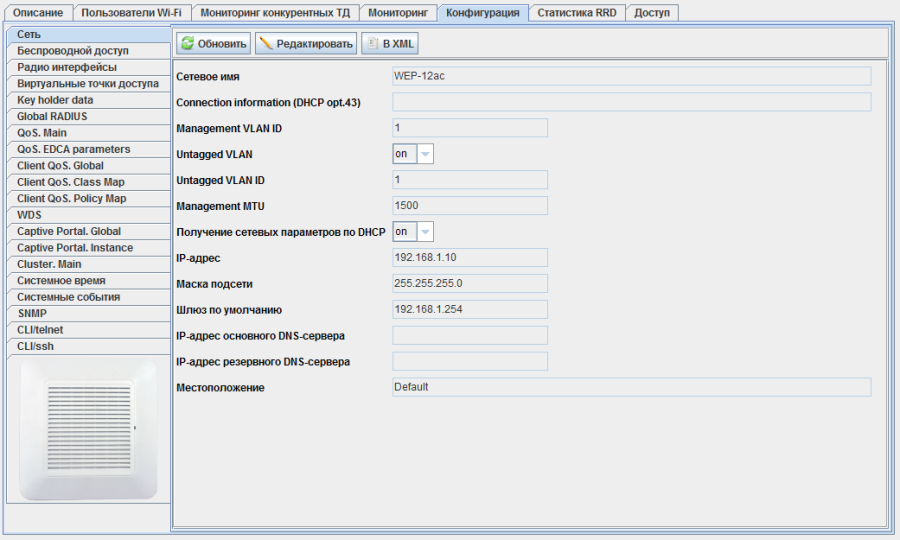
- Сетевое имя устройства – hostname, задается строка 1-63 символов: латинские заглавные и сточные буквы, цифры, знак дефис «-» (дефис не может быть последним символом в имени);
- Connectioninformation (DHCPopt.43) – дополнительная информация, которая может быть передана точке доступа в 43 опции 13 подопции DHCP (обычно содержит информацию о месторасположении точки доступа);
- ManagementVLANID – идентификатор VLAN, используемый для доступа к устройству, принимает значения 1-4094, по умолчанию – 1;
- UntaggedVLAN – перевести LAN-порты в access-режим, в котором добавляется VLAN-тег для входящего нетегированного трафика и снимается установленный VLAN-тег с исходящего:
- On– включить access-режим LAN-портов;
- Off– выключить access-режим LAN-портов;
- UntaggedVLANID – идентификатор VLAN, который будет назначен нетегированному трафику, поступающему на устройство, и снят с исходящего трафика. Принимает значения 1-4094, по умолчанию – 1;
- Management MTU– максимальный размер полезного блока данных одного пакета. По умолчанию используется значение 1500. Устанавливается на ethernet-интерфейсе точки доступа. При поднятии GRE-туннеля максимальный размер полезного блока данных (MTU), который может быть передан через этот туннель, составляет 1458 байт.
При необходимости передавать пакеты большей длины без фрагментации (до 1500 байт полезной нагрузки) размер MTU на ethernet-интерфейсе точки доступа требуется увеличить до 1546 байт. При этом следует обратить внимание, что необходимо обеспечить передачу пакетов указанной длины через сеть доступа и маршрутизатор ESR, в котором должна быть включена поддержка jumbo frame и увеличен размер MTU на соответствующем интерфейсе.
При увеличении MTU на ethernet интерфейсе точки доступаувеличивается MTU на интерфейсе GRE-туннеля передачи данных пользователей(Data GRE), но не увеличивается на интерфейсе GRE-туннеля управления(MNG GRE).При уменьшении MTU на ethernet интерфейсе точки доступа автоматически уменьшается MTU на интерфейсах Data GRE и MNG GRE.
Например, при уменьшении MTU на ТД до 1490, на интерфейсах Data GRE и MNG GRE MTUбудет равен 1448 байт.Настройка Management MTU возможна при работе с точками доступа WEP-12ac и WOP-12ac с версией прошивки 1.6.2.16 и выше.
- Получение сетевых параметров по DHCP – выбор способа установки IP-адреса на управляющем интерфейсе, по которому будет осуществляться подключение WAN-интерфейса устройства к сети предоставления услуг провайдера:
- On – установлен режим работы, при котором IP-адрес, маска подсети, адрес DNS-сервера, шлюз по умолчанию и другие параметры, необходимые для работы в сети, будут получены от DHCP-сервера автоматически;
- Off – установлен режим работы, при котором IP-адрес и все необходимые параметры на WAN-интерфейс назначаются статически;
- IP-адрес – IP-адрес устройства в сети провайдера;
- Маска подсети – маска внешней подсети;
- Шлюз по умолчанию – адрес, на который отправляется пакет, если для него не найден маршрут в таблице маршрутизации;
- IP-адрес основного DNS-сервера/ IP-адрес резервного DNS-сервера – адреса серверов доменных имён (используются для определения IP-адреса устройства по его доменному имени);
- Местоположение – произвольное текстовое описание, определяющее расположение устройства.
Раздел «журнал событий»
Меню содержит список событий, пришедших с устройства.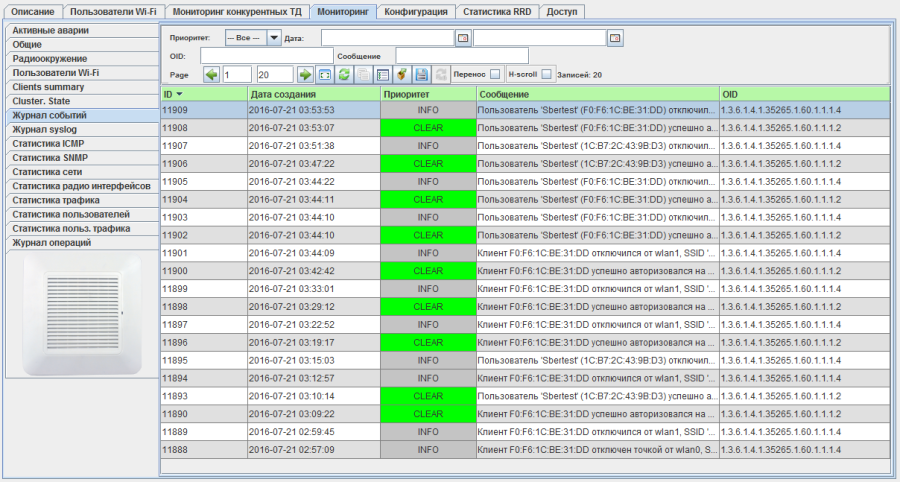
Обновление информации во вкладке (с учетом фильтрации) происходит по нажатию на кнопку (перечитать базу данных).
Синхронизация текущих аварий на устройстве осуществляется кнопкой  .
. По нажатию на кнопку текущая таблица событий будет сохранена на локальный ПК.
Если требуется выделить все записи в таблице, необходимо воспользоваться кнопкой («Выделить все»).
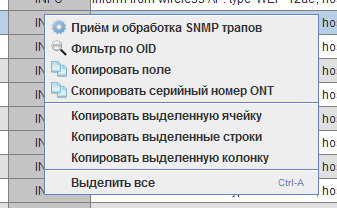
По нажатию правой кнопки мыши на выделенной строке становится доступно меню редактирования и управления активным событием:
- Прием и обработка SNMPтрапов – настройка обработки данного трапа системой:
- OID – идентификатор трапа (не редактируется);
- Имя – имя трапа (не редактируется);
- Описание – описание трапам (не редактируется);
- Устройство – имя источника (тип устройства) (не редактируется);
- Disabled – флаг полного отключения обработки данного трапа (не сработают обработчики, не будет выполнено сохранение в БД);
- Priority – установка приоритета трапа;
- AlwaysClosed – флаг закрытия, позволяющий зарегистрировать трап в БД сразу в состоянии «Закрыт» и не фиксировать его в качестве нового в подсистемах;
- Не хранить в БД – при установке данного флага трап не будет сохранен в БД, но будет обработан соответствующими хандлерами, при условии их наличия;
- Пересылать в TL1 – при установленном флаге трапы данного типа будут добавляться в сессии TL1.
- Фильтр по ID –отфильтровать события по идентификатору OID;
- Копировать поле – скопировать в буфер обмена текст из данного поля;
- Скопировать серийный номер ОNT– только для устройств PON.
Фильтрация событийСобытия в таблице возможно отфильтровать по одному или нескольким параметрам.Список фильтров активных событий:
- Приоритет – приоритет произошедшего события;
- Дата создания : от/до– временные рамки создания записи в формате ДД.ММ.ГГГГ либо ДД.ММ.ГГГГ ЧЧ.ММ;
- OID – SNMP OID полученного сообщения (допустимые форматы: 1.3.6., *.1.6.3.1, *.3.6, 1.3.6.1.4.1.8072.4);
- Сообщение – текст сообщения (допустимые форматы: текст, %текст, %часть текста%).
Для перевода значений всех фильтров в исходное состояние необходимо воспользоваться кнопкой  («Очистить фильтры»).
Переход к настройке отображаемых полей записей журнала производится кнопкой  («Изменить поля»).
Настройка таблицы событий
При помощи кнопки («Изменить поля») производится переход к настройке набора полей таблицы событий, выводимой на экран.
Перечень полей для отображения:
При установке флага «Выбрать все» все поля перечня будут автоматически выделены для добавления.Для сохранения изменений в наборе отображаемых полей необходимо нажать кнопку «Принять», для отмены – кнопку «Отменить».Экспорт записейРаздел «Журнал Syslog»
Во вкладке отображаются записи системного журнала устройства, информация доступна только в режиме чтения.
SYSLOG – протокол, предназначенный для передачи сообщений о происходящих в системе событиях. Система EMS выступает SYSLOG-сервером и принимает сообщения от устройств.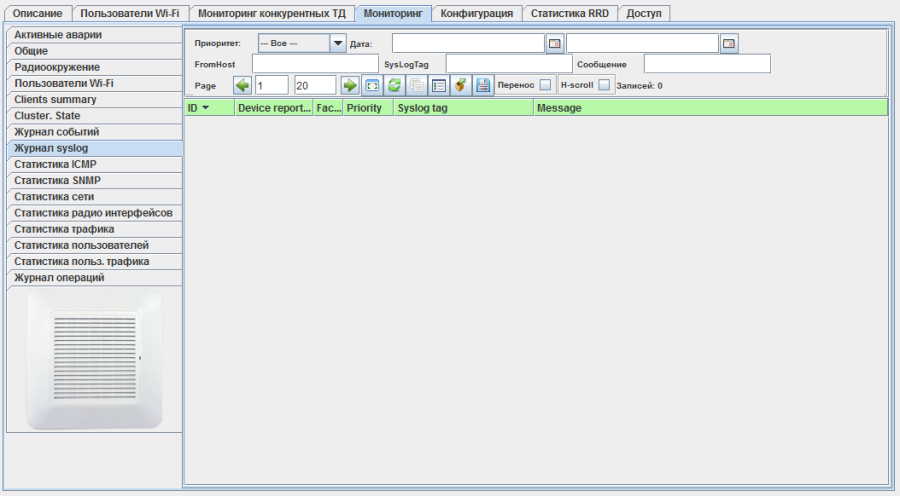
Обновление информации во вкладке (с учетом фильтрации) происходит по нажатию на кнопку (перечитать базу данных).
По нажатию на кнопку текущая таблица событий будет сохранена на локальный ПК.
Если требуется выделить все записи в таблице, необходимо воспользоваться кнопкой («Выделить все»).
События в журнале возможно отфильтровать по одному или нескольким параметрам.
Список фильтров записей журнала:
- Приоритет – приоритет произошедшего события:
- LOG_EMERG –чрезвычайное сообщение;
- LOG_ALERT– сообщение-предостережение;
- LOG_CRIT – сообщение о критической аварии;
- LOG_ERR– сообщение об ошибке;
- LOG_WARNING – сообщение-предупреждение;
- LOG_NOTICE – уведомление;
- LOG_INFO – информационное сообщение;
- LOG_DEBUG – отладочное сообщение;
- Дата получения : от/до– временные рамки получения записи в формате ДД.ММ.ГГГГ либо ДД.ММ.ГГГГ ЧЧ.ММ;
- SysLogTag– тип процесса, отправившего сообщение;
- FromHost – адрес источника сообщения (используется для устройств с модульной архитектурой);
- Message – сообщение.
В поле «Limit» производится настройка объема сообщений, выводимых на страницу. Для навигации по страницам используются стрелки справа и слева от поля.
Для перевода значений всех фильтров в исходное состояние необходимо воспользоваться кнопкой («Очистить фильтры»).
Переход к настройке отображаемых полей записей журнала производится кнопкой «Изменить поля»:
При установке флага «Выбрать все» все поля перечня будут автоматически выделены для добавления.Для сохранения изменений в наборе отображаемых полей необходимо нажать кнопку «Принять», для отмены – кнопку «Отменить».