

- Почему возникло сообщение об ошибке с получателем в программе 1с
- Подробнее о программе 1с: отчётность
- К достоинствам 1с:отчётность можно отнесли следующее:
- Видео-инструкция
- Что делать, если появилось уведомление «не удалось определить цифровой сертификат»?
- Убедитесь, что всё нужное под рукой
- 2 вариант решения — установка библиотек capicom
- В списке сертификатов выберите нужную заявку
- Заполните данные владельца сертификата
- Проверьте данные организации и владельца
- Загрузите фотографии или сканы документов
- Выберите сервисный центр
- Заявка отправлена
- Видео-инструкция
- Видеоролик
- Восстановление сертификата
- Временно отключите (удалите) расширения вашего веб-навигатора
- Временно отключите ваш антивирус
- Запрос нового сертификата
- Из-за чего появляется ошибка error certenroll
- Инфраструктура открытых ключей: утилита генерации запросов на квалифицированный сертификат
- К достоинствам 1с:отчётность можно отнесли следующее:
- Как выпустить сертификат для устройства через центр сертификации windows?
- Онлайн сервис подачи документов для получения сертификатов
- Онлайн-сервис подачи документов для получения сертификатов
- Подпись запроса руководителем
- Подробнее о программе 1с: отчётность
- Причины неработоспособности портала фзс, связанные с криптопро csp / cпособы их решения
- Проверьте наличие корректной версии криптопро
- Проверьте пк на наличие зловредов
- Таймкод видео
- Удалите соответствующую ветку реестра
- Проверьте пк на наличие зловредов
- Временно отключите ваш антивирус
- Временно отключите (удалите) расширения вашего веб-навигатора
- Проверьте наличие корректной версии криптопро
- Заключение
- Установка библиотеки capicom для 64-разрядных операционных систем (windows 10, windows xp, vista, windows 7/8/8.1)
- Формирование запроса на сертификат
Почему возникло сообщение об ошибке с получателем в программе 1с
Очевидно, что сообщение о невозможности определить цифровой сертификат получателя возникает из-за того, что сертификат был изменён. Измениться может его содержимое, наименование, местоположение на сервере. Любое обновление файла сертификата на стороне получателя повлечёт такую ошибку. И описанная выше процедура сводилась бы к тому, чтобы обновить на стороне компьютера пользователя данные о сертификате.

Оператор 1С не может предотвратить появления этого уведомления. Поэтому тем, кто на работе пользуется этой программой, необходимо понимать, почему может появляться это сообщение, и как можно оперативно его исправить. Инструкция выше показывает, что ничего сложного в этом нет, и справиться с этим сможет каждый.
Подробнее о программе 1с: отчётность
Для отправки электронных отчётов предприятия России могут использовать приложение 1С:Отчётность, которое позволяет сдавать сведения во все контролирующие органы: ФНС, ПФР, ФСС, Росстат, Росалкогольрегулирование, Росприроднадзор. Кроме того, с его помощью можно получать выписки и сверки из разнообразных документов этих инстанций.

К достоинствам 1с:отчётность можно отнесли следующее:
- Отправить отчёт можно не выходя из программы 1С:Бухгалтерия 8. Это значит, что не нужно запускать какие-то другие программы, обучаться новому интерфейсу, экспортировать и импортировать данные из одного инструмента в другой. Всё делается в рамках одной программы. Это исключает возможность ошибок.
- Вы можете оперативно получать в интерфейс сервиса требования и уведомления от разнообразных инстанций, в которые вашему предприятию следует отправлять отчёт.
- Получение выписки и справки происходит с помощью пары кликов. И в течение двух часов в вашем распоряжении оказывается .pdf файл с электронной подписью структуры, выдавшей документ. Данный документ имеет юридическую силу, как и оригинал. То есть, стоять в очереди за нужными документами нет необходимости.
- Большинство поставщиков осуществляют подключение сервиса с помощью специальной программы (мастера) и приезжать для этого в офис поставщика 1С необязательно. Так же происходит и продление доступа.
- Большинство поставщиков дают возможность подключить софт бесплатно, в составе подписки на 1С:Бухгалтерия.
- За всё время использования сервис 1С:Отчётность показал себя как надёжный, через который можно отправить отчёт и не беспокоиться о том, дойдёт ли он до места назначения.
Это может быть полезным: Значение не является значением объектного типа 1С.
Видео-инструкция
Мы разобрали, что же делать, если не удалось определить цифровой сертификат получателя в программе 1С. На видео ниже вы можете познакомиться с функциональностью сервиса 1С:Отчётность.
Что делать, если появилось уведомление «не удалось определить цифровой сертификат»?
Итак, решение данной проблемы есть, и оно достаточно простое. Нужно просто сделать всё внимательно, по шагам.
Первым делом, необходимо вручную добавить контейнер закрытого ключа и установить сертификат. Рассмотрим, как это сделать пользователям Крипто ПРО и ViPNet CSP.
Для Крипто ПРО:
- Запустите программу Крипто ПРО. Это можно сделать с помощью ярлыка на рабочем столе компьютера или через меню «Пуск» из списка всех программ.
- Перейдите во вкладку «Сервис» и нажмите кнопку «Просмотреть сертификат в контейнер«.
- Нажмите «Обзор» и выберите контейнер.
- После успешного выбора вы увидите кнопку «Установить«. Нажмите на неё. Если установка прошла успешно, то появится сообщение, на котором нужно нажать «Ок«.
- Если в будущем контейнер будет перемещён в другое место компьютера, то процедуру добавления нужно будет повторить.
Для ViPNet CSP:
- Запустите программу ViPNet CSP. Это можно сделать с ярлыка на рабочем столе или через меню «Пуск» из списка всех программ.
- Перейдите во вкладку «Контейнеры» и нажмите там кнопку «Добавить«.
- Затем нажмите кнопку «Обзор» и выберите на вашем компьютере контейнер.
- После выбора вам нужно будет подтвердить действие, а затем подтвердить установку сертификата, нажав на кнопку «Установить«.
- Контейнер придётся добавить заново, если в будущем он будет перемещён в другую папку компьютера.
Дальнейшие действия при возникновении ошибки «Не удалось определить цифровой сертификат получателя» в ПО 1С:
- Теперь необходимо очистить кеш. Для этого нажмите вверху слева «Файл«, а затем «Все функции«.
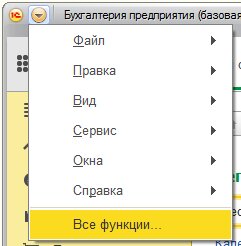
- Затем перейдите в раздел «Регистр сведений» и откройте «Кэш файлов с ресурсов операторов электронного документооборота по универсальной схеме».
- Следующий этап — обновление сертификатов контролирующих органов. Чтобы это сделать, нужно перейти к настройкам своей учётной записи. Сделать это можно в несколько шагов:
- В разделе «Отчёты» откройте подраздел «Регламентированные отчёты«.
- Затем перейдите в «Настройки» и нажмите на кнопку «Настройки обмена с ФНС, ПФР и Росстатом«.
- Найдите надпись «Учетная запись документооборота» и нажмите кнопку «Открыть«.
- Вы окажетесь в настройках учётной записи. Теперь для обновления сертификатов нажмите на «Обновить автоматически сейчас«. Это действие запустит синхронизацию с серверами сертификатов и если какие-то из них были изменены, то произойдёт соответствующее обновление в вашей учётной записи. Обратите внимание, что установка некоторых сертификатов требует согласия пользователя, поэтому при появлении таких запросов на установку, следует соглашаться, нажав на кнопку «Да«.
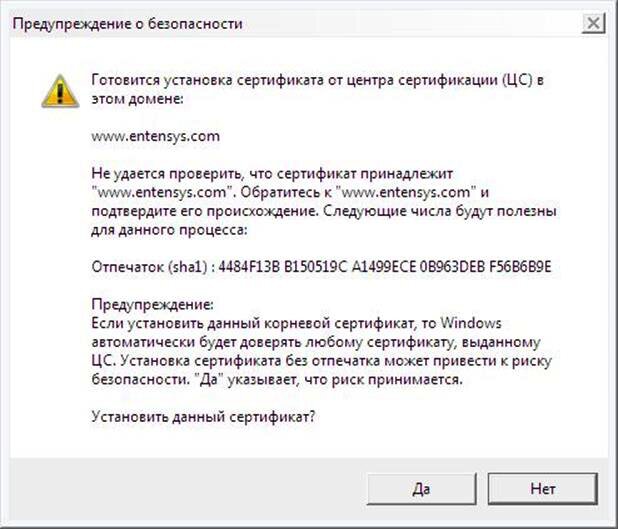
- Теперь необходимо перейти в «Журнал обмена с контролирующими органами«. Это можно сделать через раздел «Администрирование«.
- В журнале нажмите кнопку «Обменяться«.
Если вы правильно выполнили данную операцию, то сообщение «Не удалось определить цифровой сертификат получателя» больше не должно появляться. Описанная выше инструкция поможет решить не только проблему с этой ошибкой, но также и при появлении сообщений «Ошибка расшифровки файла документа при распаковке пакета» и «Сертификат не зарегистрирован в системном хранилище 1С«.
Если после выполнения всех действий проблема всё же осталась, то вам следует обратиться за помощью в службу поддержки вашего поставщика 1С.
Убедитесь, что всё нужное под рукой
Нажмите кнопку «Приступить», когда будете готовы заполнять заявку.
2 вариант решения — установка библиотек capicom
Прежде чем устанавливать библиотеку, необходимо узнать 32-х или 64-х разрядная операционная система у вас установлена. Чтобы узнать разрядность, нажмите правой кнопкой мыши на значок «Мой компьютер» и выберите пункт «Свойства». В разделе «Тип системы» указана разрядность. Узнали? Тогда начнем!
В списке сертификатов выберите нужную заявку
Если у вас нет других сертификатов, заявка сразу откроется. Если вы не можете найти заявку в списке, проверьте, что не скрыли её раньше. Для этого нажмите «Отображать скрытые сертификаты». Если такой возможности в интерфейсе нет, значит у вас нет скрытых заявок или сертификатов.
Заполните данные владельца сертификата
Паспортные данные владельца можно заполнить автоматически. Для этого загрузите фотографию или скан паспорта РФ — мы распознаем данные и подставим данные в заявку.
.png)
Если вы заполняете паспортные данные вручную, то ФИО и дату рождения указывайте точно так же, как в паспорте: с буквами Ё, дефисами, пробелами и пр. Если у вас нет паспорта РФ, подойдёт временное удостоверение личности.
Если вы иностранный гражданин, вместо паспорта РФ можете представить иностранный паспорт с нотариально заверенным переводом или вид на жительство в РФ (если нет иностранного паспорта). ФИО заполняйте русскими буквами, как в заверенном переводе.
СНИЛС — номер вашего лицевого счета в системе пенсионного страхования. Если документа нет под рукой, можно посмотреть номер на госуслугах.
ИНН физлица — индивидуальный налоговый номер владельца сертификата, указан в свидетельстве о постановке на учет в ФНС. Сначала заполните ФИО, дата рождения и реквизиты паспорта, а затем нажмите «Загрузить из базы ФНС» — мы автоматически подтянем номер. Если произошла ошибка, вы можете посмотреть номер самостоятельно на сайте ФНС.
Должность. Это необязательное поле в сертификате, но требуется для работы в некоторых системах, советуем заполнить. Если уверены, что должность не нужна, оставьте поле пустым.
Электронная почта. Укажите действующий адрес — туда будут приходить уведомления о статусе заявки и напоминания о продлении сертификата.
Проверьте данные организации и владельца
Эти данные попадут в заявление на выдачу сертификата.Важно! Проверяйте данные внимательно, потому что если в данных будут ошибки, потребуется перевыпуск сертификата за отдельную плату (если у вас не подключена услуга “Сопровождение сертификата”).
Если название или адрес организации указаны неверно, нажмите ссылку «Обновить по данным ФНС» — мы автоматически актуализируем информацию в соответствии с данными в ЕГРЮЛ. Если ИНН, ОГРН или параметры сертификата указаны неверно — позвоните в ваш сервисный центр.
Загрузите фотографии или сканы документов
6.1 Подпишите заявление.— Если у вас есть сертификат доверенных УЦ с такими же ФИО, СНИЛС и ИНН, как в новой заявке, вы сможете подписать заявление электронно.
Выберите сервисный центр
На этом шаге нужно выбрать адрес, куда вам будет удобно подойти с оригиналами документов после одобрения заявки.Чаще всего какой-то сервисный центр уже выбран — он отображается на зелёной плашке. Если он вам подходит — сразу нажмите кнопку “Отправить на проверку”. Если СЦ не подходит или не выбран, найдите удобный вам адрес в списке или на карте и кликните на него — он подсветится зелёным.В списке и на карте показываются только точки в выбранном регионе/городе. Если вы хотите посмотреть точки в других регионах — поменяйте локацию.
После того, как вы выбрали удобный вам сервисный центр, нажмите кнопку «Отправить на проверку».
Если вы подписали заявление сертификатом и все данные прошли проверку в гос.системах (паспорт, СНИЛС ИНН для сертификатов для ИП и физлиц), то вам не нужно идти в сервисный центр, поэтому шага выбора СЦ не будет, вы сразу увидите вот такое сообщение. Но если вы приобретали токен, позвоните в сервисный центр и договоритесь, когда и где его получить.
Заявка отправлена
Мы проверим заявку в течение 1–2 дней и сообщим вам результат. На странице написана пошаговая инструкция конкретно для вашего случая. Например, такая:
После одобрения заявки будущему владельцу сертификата нужно будет подойти в сервисный центр с оригиналами документов для удостоверения личности. Если сертификат выдаётся на сотрудника организации, то понадобится доверенность от руководителя.
Заказать сертификат электронной подписи
Видео-инструкция
Мы разобрали, что же делать, если не удалось определить цифровой сертификат получателя в программе 1С. На видео ниже вы можете познакомиться с функциональностью сервиса 1С:Отчётность.
Видеоролик
Информация обновлена: 23.07.2021
При формировании запроса на портале заявителя (ФЗС Росказна) произошла ошибка: Error: Невозможно создание объекта сервером программирования объектов. Предлагаем 2 варианта решения.
Восстановление сертификата
- Откройте Диспетчер сертификатов.
- Выберите сертификат, который следует восстановить.
- Меню Действие выберите пункт Все задачи и выполните одно из следующих действий:
- Нажмите кнопку Обновить сертификат новым ключом.
- Наведите указатель мыши на пункт Дополнительные операции и выберите пункт Обновить сертификат тем самым ключом.
- Завершите работу мастера, чтобы восстановить сертификат.
Временно отключите (удалите) расширения вашего веб-навигатора
Также рекомендуем временно отключить (удалить) расширения и дополнения для вашего браузера. Последние могут препятствовать корректному сетевому интернет-соединению с ФЗС «Росказна».
Временно отключите ваш антивирус
Во время соединения с ФЗС «Росказна» временно деактивируйте ваш антивирус. Последний может блокировать корректное соединение с этим и другими Интернет-ресурсами.
Запрос нового сертификата
- Откройте Диспетчер сертификатов.
- Откройте папку Личный.
- Меню Действие выберите пункт Все задачи и Восстановить сертификат.
- Следуйте указаниям мастера.
Примечания:
- Сертификат службы получить нельзя.
- Чтобы получить сертификат стандарта цифровой подписи (DSS) от центра сертификации, в окне мастера запросов сертификатов следует выбрать шаблон сертификата Только подпись пользователя.
Из-за чего появляется ошибка error certenroll
В большинстве своём у отечественных пользователей данная ошибка возникает на сайте ФЗС «Росказна», являющегося веткой информационной системы Удостоверяющего центра казначейства. Данный портал позволяет формировать запросы на сертификаты, выполнять поиск сертификатов, создавать справки по статусу сертификатов, проверять действительную подлинность ЭП, выполнять другие схожие операции.
При создании запроса на издание сертификата пользователь сталкивается с рассматриваемым нами сообщением. За данным сообщением обычно следует код ошибки (обычно это 0x80091002) и упоминание об «неизвестном криптографическом алгоритме».
Причиной ошибки обычно является следующее:
- Случайный сбой на пользовательском ПК;
- В системе используется несовпадающий закрытый ключ, ссылка на который имеется в реестре;
- Для связи с порталом ФЗС «Росказна» используется устаревшая версия браузера;
- Версия КриптоПро на ПК пользователя работает некорректно;
- На пользовательском ПК присутствует вирусный зловред;
- В браузере установлены расширения (дополнения) препятствующие корректной работе CSP «КриптоПро».
Давайте разберёмся, как исправить ошибку Error CertEnroll на вашем ПК. Но прежде чем приступать к реализации приведённых ниже советов, попробуйте просто перезагрузить ваш ПК. Самый банальный совет может оказаться весьма эффективным.
Инфраструктура открытых ключей: утилита генерации запросов на квалифицированный сертификат

Одним из центральных объектом инфраструктуры открытых ключей (Public Key Infrastructure — PKI/ИОК) наряду с ключевой парой является сертификат, который сегодня фактически является аналогом гражданского паспорта.
Имея на руках сертификат, гражданин может получить доступ к порталу Госуслуг, заплатить налоги, защитить свою электронную почту, подписывать и шифровать документы и многое другое.
Сертификат, также как и паспорт, выдается на основании заявления и предоставления ряда документов. Перечень документов для получения сертификата есть на любом удостоверяющем центре, имеющим аккредитацию Минкомсвязи (новое название — министерство цифрового развития, связи и массовых коммуникаций). Заявление на паспорт имеет собственноручную подпись заявителя. В момент получения паспорта заявитель поставит свою подпись и в паспорт, которая будет заверена сотрудником паспортного стола и гербовой печатью. Фотография и умение владельца воспроизводить свою подпись и позволяют идентифицировать его как владельца конкретного паспорта.
По аналогичной схеме происходит и получение сертификата ключа проверки электронной подписи (СКПЭП). Сначала гражданин, желающий получить сертификат, должен приобрести «навык» в проставлении собственноручной подписи. Этот «навык» реализуется через получение заявителем ключевой пары, которая содержит открытый ключ или ключ проверки электронной подписи (КПЭП) и закрытый ключ или ключ электронной подписи, который, собственно, и позволяет генерировать электронную подпись и подписывать электронный документ. Идентификация электронной подписи под документом осуществляется по следующему алгоритму. Из сертификата определяется каким ключом (ГОСТ Р 34.10-2001, ГОСТ Р 34.10-2021 с длиной ключа 64 или 128 байт) был подписан документ. По типу ключа определяется алгоритм хэширования, который использовался при подписании документа. Это может быть ГОСТ Р 34.11-94 или ГОСТ Р 34.11-2021 с длиной хэш 256 или 512 бит. По выбранному алгоритму считается хэш от исходного документа. А по значению посчитанного хэш от исходного документа, публичного ключа (КПЭП) и его параметрам (все это берется из сертификата СКПЭП) и проверяется достоверность электронной подписи под документом.
Для создания ключевой пары используются различные средства криптографической защиты информации (СКЗИ), поддерживающие криптографические алгоритмы ГОСТ Р 34.10-2001 и ГОСТ Р 34.10-2021. При этом следует помнить, что использование схемы подписи ГОСТ Р 34.10-2001 для формирования подписи после 31 декабря 2021 года не допускается! СКЗИ, которые реализуют различные криптографические алгоритмы и протоколы могут быть как программными, так и аппаратными. Доступ к СКЗИ осуществляется через криптографические интерфейсы. Абсолютное большинство сертифицированных СКЗИ с российской криптографией поддерживает либо универсальный криптографический интерфейс PKCS#11, который поддерживается на всех платформах, либо интерфейс CSP и CryptoAPI от Микрософт на платформах MS Windows (далее MS CSP). Именно эти два криптографических интерфейса и поддерживаются, например, порталом Госуслуг. Именно эти два типа СКЗИ и будут рассматриваться далее:
Следует иметь ввиду, что если есть желание или необходимость работы с электронной подписью не только на платформе Windows, но и на других платформах (Linux, macOS и т.п.), то следует выбирать токены PKCS#11 с поддержкой российской криптографии.
Помимо основной функции, связанной с генерацией запроса, в утилите предусмотрены функции для работы с токенами и сертификатами:
Комбинированное поле (combobox) «Выберите токен:» на основном окне содержит список доступных СКЗИ для генерации ключевой пары. Если утилита генерации запроса запущена на платформе Windows и на ней установлены криптопровайдеры CSP с поддержкой российской криптографии, то в перечне доступных СКЗИ («Выберите токен:») будет определен и виртуальный токен «MS_CSP». Так что, если есть желание использовать криптопровайдер MS CSP, то он должен быть установлен в системе до запуска утилиты.
Для добавления поддержки нового токена PKCS#11 достаточно выбрать пункт меню «Управление Токенами->Добавить Токен». Добавление поддержки для нового токена состоит в выборе библиотеки PKCS#11 для подключаемого типа токенов/смарткарт и задании удобного имени (никнайма). При добавлении поддержки нового типа токенов (а также при запуске утилиты, если ранее была добавлена поддержка токенов) при подключенном (вставленном) токене будет затребован PIN-код для доступа к нему:
Но это произойдет только в том случае, если токен не только подключен, но и находится в рабочем состоянии, т.е. проинициализирован. Проверить токен и, при необходимости, проинициализировать его, сменить PIN-код для доступа к нему и т.д. удобно утилитой
p11conf
:
Выбрав пункт «Управление Токенами->Механизмы Токена», можно посмотреть криптографические механизмы того или иного токена, например, есть ли поддержка алгоритма ГОСТ Р 34.10-2021. Для виртуального токена MS_CSP перечисляются все провайдеры CSP с поддержкой ГОСТ-алгоритмов и поддерживаемые ими механизмы:
Если выбранный токен не поддерживает выбранный тип ключевой пары, то будет выдано соответствующее сообщение:
Прежде чем перейти непосредственно к заполнению полей запроса необходимо определиться для каких целей нужен сертификат, т.е. указать «Роль сертификата». Сегодня таких ролей накопилось не один десяток:
И каждая роль связана с множеством различных OID-ов, включаемых в сертификат. Так, например, для доступа на портал Госуслуг необходимы следущие oid-ы:
{Госуслуги} {clientAuth, emailProtection, 1.3.6.1.4.1.311.20.2.2, 1.2.643.100.2.1,
1.2.643.2.2.34.6, 1.3.6.1.5.5.7.3.2, 1.3.6.1.5.5.7.3.4, 1.2.643.5.1.24.2.1.3,
1.2.643.6.14, 1.2.643.3.215.4, 1.2.643.3.215.5, 1.2.643.3.215.6, 1.2.643.3.215.7,
1.2.643.3.215.8, 1.2.643.3.215.9, 1.2.643.3.215.11, 1.2.643.3.215.12, 1.2.643.3.215.13, 1.3.6.1.4.1.40870.1.1.1, 1.2.643.2.64.1.1.1, 1.2.643.3.5.10.2.12, 1.2.643.6.3.2,
1.2.643.5.1.24.2.46, 1.2.643.6.45.1.1.1, 1.2.643.5.1.24.2.30, 1.2.643.5.1.28.2,
1.2.643.5.1.28.3, 1.2.643.3.202.1.8}
OID-ы для других ролей (например, «Площадка Газпромбанк», «Потребитель спирта» и т.д.) можно найти в исходном коде утилиты (переменная oid_roles_bad, оператор:
set oid_roses_bad {. . .}).
Наличие такого количества oid-ов трудно понять. Речь идет о квалифицированных сертификатах, в которых присутствуют oid-ы ИНН, ОГРН, СНИЛС и т.п., которые однозначно идентифицируют и физическое лицо и юридическое лицо и, кажется, этого было бы достаточно для доступа на портал Госуслуг, да и на другие тоже. Но, Dura lex, sed lex — Закон суров, но это закон.
В поле «Наименование СКЗИ» необходимо указать название СКЗИ (токен/смарткарта, CSP), которое прописано в сертификате соответствия (не путать с сертификатом X509) ФСБ России или другом аналогичном документе, копию которого должна предоставляться в момент приобретения СКЗИ. В последующем значение этого поля войдет в сертификат.
Итак, определившись с СКЗИ и ключевой парой, можно приступать к заполнению электронного заявления/запроса на сертификат ключа проверки электронной подписи (СКПЭП):
Первым заполняется поле «Common Name», в которое заносится полное имя будущего владельца сертификата. Для физического лица это ФИО как в паспорте. Для юридического лица это наименование компании из ЕГРЮЛ. Эта информация для юридического лица автоматически будет продублирована в поле «Наименование организации» («O»):
При заполнении формы проверяется правильность заполнения полей ИНН, ОГРН, СНИЛС (при вводе не цифры поле становится красным, правильно заполненные поля становятся зеленоватыми), адреса электронной почты:
После заполнения всех полей запроса и нажатия кнопки «Finish» в итоге будет получен запрос на сертификат:
В процессе создания запроса будет сгенерирована ключевая пара на выбранном токене. При этом, если в качестве токена выбран виртуальный токен «MS_CSP», который, в свою очередь, поддерживает различные носители для хранения ключевой пары, будет предложено выбрать еще и конкретный носитель:
Напомним, что ключевая пара содержит два ключа: закрытый и открытый. Открытый ключ, который еще называют ключом проверки электронной подписи, отправляется в запрос на сертификат. Для просмотра сгенерированного запроса, который содержит и открытый ключ, используется меню «Сертификаты->Просмотр запроса»:
Закрытый ключ остается у заявителя на его токене, PIN-код (пароль) от которого необходимо хранить как зеницу ока Своего. А поскольку существует
однозначное соответствие
между открытым и закрытым ключами, то можно всегда проверить кому принадлежит запрос на сертификат, а в дальнейшем и сам сертификат, подпись под документом и т.д.
Теперь со всеми необходимыми документами, со сгенерированным запросом на флэшке можно идти в ближайший удостоверяющий центр и получать сертификат. Итак запрос поступает для выпуска сертификата в один из УЦ, созданных с учетом Федерального закона от 6 апреля 2021г. №63-ФЗ «Об электронной подписи»:
Запрос в УЦ пройдет стадии импорта, рассмотрения, утверждения и выпуска сертификата по данному запросу:
Выпущенный сертификат будет опубликован на одном из сервисов УЦ, откуда его можно будет скачать. А сейчас достаточно, чтобы выпущенный сертификат был экспортирован на флэшку заявителя:
И вот теперь, когда получен сертификат, осталось положить его на СКЗИ (PKCS#11, MS CSP) (Сертификаты->Импорт x509):
Убедиться, что сертификат находится на токене, можно просмотрев содержимое токена/смарткарты (Сертификаты->Просмотр x509 на токене):
Ну и чтобы это была «броня» (Дайте мне такую БУМАЖКУ! Окончательная Бумажка, Броня. (Собачье Сердце к/ф)), подключим токен к браузеру
Firefox
с поддержкой российской криптографии и найдем выпущенный сертификат в личных сертификатах (в числе таких сертификатах, для которых на токене имеется закрытый ключ):
Утилита CreateCSRCAFL63 разработана на
Tcl/Tk
. Для доступа к криптографическим функциям MS CSP и токенов PKCS#11 разработан пакет cwapi, реализующий требования к библиотекам C со стороны Tcl. Реализовать эти требования
не сложно
, но порой отнимает много времени в силу своей рутинности. И тут на помощь приходит общедоступная утилита
SWIG.
, которая позволяет создавать интерфейсные модули между библиотеками C/C и другими языками. Это не только Tcl, но и Java и другие. Проект очень хорошо документирован и имеет прекрасные примеры. Воспользоваться им не представляет труда. В нашем случае для получения интерфейсного модуля был написан простой исходный файл cwapi.i для утилиты swig:
%module cwapi
%inline %{
#include "cwapi.h"
%}
%include "cwapi_SWIG.h"
В файле cwapi.h находятся описания функций из основного проекта cwapi:
#ifdef __cplusplus
extern "C" {
#endif
    int CW_Initialize (char *configdir);
    int CW_Finalize ();
    int addp11mod (char *nickname, char *library);
    int remp11mod (char *nickname);
    char *  lmod ();
    char *  ltok ();
    char *  lcert (char *token, int priv_cert);
    char* createreq (char *token, char *subject, char *keyusage, int keyparams, int pem, char *skzi, char* role);
    char* viewx509 (char *nickname, int CertOrReq);
    char* x509pem (char *nickname);
    char*  x509fromfile(char *token, char *infile, char *trusts);
    int delcert (char *nickname, int priv_cert);
    int p12tofile (char *token, char *nickname, char *outfile);
    char*  p12fromfile(char *token, char *infile);
    char* lmech(char* token);
    char* tinfo(char* token);
#ifdef __cplusplus
}
#endif
Выполнив команду:
$export SWIG_LIB=/usr/local/swig-3.0.12/Lib
$/usr/local/swig-3.0.12/swig -tcl8   -o cwapi_wrap.c cwapi_.i
$
в файле cwapi_wrap.c получим готовый интерфейсный модуль. Добавляем его в проект cwapi, пересобираем его и получаем новый пакет, который и используется в данной утилите.
Для получения дистрибутива очень удобно использовать утилиту
freewrap
, при этом библиотека cwapi также включается непосредственно в дистрибутив. Исходный код утилиты и дистрибутивы доступны для платформ Windows и Linux.
Хотелось бы упомянуть еще об одной утилите, а именно о tcl2c. Эта утилита «заварачивает» tcl/tk-код в C-код.
Для получения исполняемого кода достаточно выполнить команду:
$cc -o create_csr_С create_csr.c -ltcl -ltk
$
В состав дистрибутивов для платформы Linux включен и дистрибутив на языке С со статическим подключением пакета cwapi.
К достоинствам 1с:отчётность можно отнесли следующее:
- Отправить отчёт можно не выходя из программы 1С:Бухгалтерия 8. Это значит, что не нужно запускать какие-то другие программы, обучаться новому интерфейсу, экспортировать и импортировать данные из одного инструмента в другой. Всё делается в рамках одной программы. Это исключает возможность ошибок.
- Вы можете оперативно получать в интерфейс сервиса требования и уведомления от разнообразных инстанций, в которые вашему предприятию следует отправлять отчёт.
- Получение выписки и справки происходит с помощью пары кликов. И в течение двух часов в вашем распоряжении оказывается .pdf файл с электронной подписью структуры, выдавшей документ. Данный документ имеет юридическую силу, как и оригинал. То есть, стоять в очереди за нужными документами нет необходимости.
- Большинство поставщиков осуществляют подключение сервиса с помощью специальной программы (мастера) и приезжать для этого в офис поставщика 1С необязательно. Так же происходит и продление доступа.
- Большинство поставщиков дают возможность подключить софт бесплатно, в составе подписки на 1С:Бухгалтерия.
- За всё время использования сервис 1С:Отчётность показал себя как надёжный, через который можно отправить отчёт и не беспокоиться о том, дойдёт ли он до места назначения.
Это может быть полезным: Значение не является значением объектного типа 1С.
Как выпустить сертификат для устройства через центр сертификации windows?
Сначала нужно определиться, какой шаблон сертификата будете использовать. По умолчанию их немного, возможно пригодится шаблон Web Server
1. Создать запрос на сертификат (CSR). Если сам зухель не позволяет это сделать, используйте сторонний софт, УЦ винды позволяет создать CSR на очень узкий ранг обьектов. CSR можно сгенерить через openssl, который работает в том числе и в винде. Есть и виндовые гуевые генераторы, например Crypto4PKI.
2. Полученный запрос – а это текстовый файл – передать в виндовый УЦ. Как передать? Я обычно захожу на веб-морду УЦ, выбираю. пункт Request certificate, потом Advanced certificate request, в окно формы вставляю текст CSR, ниже выбираю шаблон.
3. Открыть оснастку сертификатов и загрузить полученный сертификат или же скачать его через веб-морду. Сертификат на устройство обычно не требует подтверждения администратора УЦ.
Дальше зависит от того, что принимает зухель. Если отдельно сертификат и ключ – даете ему сертификат и ключ. Если PKCS#12, то через тот же Crypto4PKI или openssl пакуете сертификат, ключ и сертификат Вашего УЦ в PKCS#12 и даете зухелю.
Онлайн сервис подачи документов для получения сертификатов
В случае первичного обращения получателям сертификатов необходимо:
– предоставить комплект документов и сведений для получения сертификата по адресу г. Москва, ул. Большая Марьинская, д. 9, стр. 1, 2 этаж, станция метро Алексеевская .
Личное обращение в УЦ ФК не требуется при соблюдении следующих условий:
– срок действия сертификата не истек
– документы и сведения, представленные ранее, не изменились и имеются в актуальном состоянии
– руководитель юридического лица (индивидуальный предприниматель) зарегистрирован в Федеральном казначействе, и у него имеется действующий сертификат, выданный УЦ ФК.
Если на следующий день после получения сертификата Ваша новая подпись так и не отобразилась на портале СУФД, то Вам необходимо отправить письмо на электронную почту msk@roskazna.ru с темой письма «сертификат» (если тема не указывается, письмо автоматически уходит в спам). В самом письме необходимо указать ФИО и должность подписантов, чьи сертификаты не привязаны, и логин организации в СУФД, также прикрепить файлы с расширением .cer, помещенные в архив rar или zip.
Онлайн-сервис подачи документов для получения сертификатов
Добро пожаловать на Портал «Формирование запросов на сертификаты» информационной системы «Удостоверяющий центр Федерального казначейства»!
Уважаемые клиенты!
При формировании запроса на сертификат необходимо выбрать орган Федерального казначейства, по адресу которого планируется подача документов на создание сертификатов.
Для работы с онлайн-сервисом подачи документов для получения сертификатов на автоматизированном рабочем месте (далее – АРМ) необходимо выполнить следующие системные требования:
Сервис автоматической проверки настройки АРМ для работы с Порталом заявителя ИС УЦ доступен по следующей ссылке: Сервис проверки настроек
_____________________________________________________________________________
Для подачи документов на создание сертификата без использования ЭП, необходимо руководствоваться инструкцией подачи запроса на квалифицированный сертификат без использования электронной подписи;
Общий порядок действий:
1) Подача запроса посредством Портала заявителя
2) После получения на электронную почту, указанную в запросе, уведомления о необходимости личного визита запись на прием с целью подачи документов. Запись производится по телефонам, указанным в разделе Контакты.
3) Предоставление в Межрегиональное операционное управление Федерального казначейства комплекта документов и сведений в соответствии с приказом Федерального казначейства от 16.03.2020 №11н «Об утверждении Порядка реализации Федеральным казначейством функций аккредитованного удостоверяющего центра и исполнения его обязанностей»:
– Заявление на выдачу сертификата, в одном экземпляре (В случае, если заявление на нескольких листах, при печати следует использовать двустороннюю печать);
– Оригинал документа подтверждающего правомочие обращаться за получением сертификата в одном экземпляре;
– Оригинал основного документа удостоверяющего личность (паспорт).
4) После получения на электронную почту, указанную в запросе, уведомления о готовности сертификата запись на прием с целью получения изготовленного сертификата. Запись производится по телефонам, указанным в разделе Контакты.
5) Получение изготовленного сертификата и Руководства по обеспечению безопасности использования электронной подписи (для записи при себе необходимо иметь флеш-накопитель (не ключевой носитель!).
_____________________________________________________________________________
Для подачи документов на создание сертификата с использованием действующего ключа ЭП, который соответствует сертификату, созданному УЦ ФК, необходимо руководствоваться инструкцией по смене квалифицированного сертификата с использованием электронной подписи.
Оформление сертификатов без посещения Межрегионального операционного УФК (например, при плановой смене сертификата, при получении дополнительного сертификата) производится при одновременном соблюдении условий:
– наличия у лица, обращающегося за получением сертификата, действующего сертификата выданного Удостоверяющим центром Федерального казначейства и действующего ключа электронной подписи;
– наличия у лица, подписывающего заявление на сертификат от имени организации, действующего сертификата выданного Удостоверяющим центром Федерального казначейства и действующего ключа электронной подписи;
– отсутствия изменений и наличия в актуальном состоянии сведений и оригиналов следующих документов, представленных ранее в Межрегиональное операционное УФК
[1] Примечание: При печати форм через Интернет-браузер необходимо отключить колонтитулы. Для этого в главном меню браузера выбрать пункт «Файл» → «Параметры страницы» и на вкладке «Поля и колонтитулы» проставить «Пусто» для всех колонтитулов.
Подпись запроса руководителем
Руководителю необходимо войти по сертификату в ФЗС, выбрать вкладу «Запросы на согласование», кликнуть на нужный запрос.
На следующей странице нажимаем на иконку «Согласовать».
На следующей странице внизу (пунтк 2) ставим галку напротив «Комплект на получение сертификата согласован» и нажимаем «СОГЛАСОВАТЬ И ПОДПИСАТЬ ЭП».
На следующей странице нажимаем «ПОДПИСАТЬ ЭП».
Далее подтверждаем доступ — выбираем «ДА».
Следующий шаг.
В итоге появляется такая страница.
Несмотря что пишут «личный визит в УЦ ФК не требуется», лучше позвонить в ваш УЦ и уточнить. Например, наш местный УЦ требует приносить новые формы согласий и доверенностей. Если поменяли паспорт, то визита в УЦ не избежать.
Подробнее о программе 1с: отчётность
Для отправки электронных отчётов предприятия России могут использовать приложение 1С:Отчётность, которое позволяет сдавать сведения во все контролирующие органы: ФНС, ПФР, ФСС, Росстат, Росалкогольрегулирование, Росприроднадзор. Кроме того, с его помощью можно получать выписки и сверки из разнообразных документов этих инстанций.
Причины неработоспособности портала фзс, связанные с криптопро csp / cпособы их решения
В данном видеоролике мы рассказываем о наиболее частых ошибках, приводящих к невозможности работы на Портале заявителя, например: если браузеру не удается отобразить страницу или невозможно создание объекта сервером программирования объектов.
Напомним, что портал заявителя или по другому — подсистема формирования запросов на сертификат (ФЗС) является частью Информационной системы Удостоверяющего центра Федерального казначейства (УЦ ФК), предназначенной для того, чтобы пользователь сформировал запрос на получение сертификата и подготовил пакет документов для подачи в Центр регистрации УЦ ФК. Посмотрев данный видеоролик, Вам будет совершенно ясен характер возникающих ошибок и порядок действий по их исправлению.
Персональные данные пользователя, чей сертификат устанавливался в этом видео, пришлось скрыть путем «замазывания».
Проверьте наличие корректной версии криптопро
Убедитесь, что вы пользуйтесь соответствующей версией «КриптоПро». При необходимости установите актуальную версию цифрового продукта.
Проверьте пк на наличие зловредов
Поскольку различные вируса могут препятствовать корректной связи с ФЗС «Росказна», рекомендуем проверить ваш ПК на наличие зловредов. Для таких целей подойдут испытанные инструменты уровня AdwCleaner или ДокторВеб Кюрейт, помогающие эффективно избавиться от злокачественных программ на вашем ПК.

Таймкод видео
- 0:55 — о работе ФЗС на Windows 10
- 3:14 — проблема с сертификатом безопасности сайта
- 6:43 — проблема входа в личный кабинет ФЗС по сертификату
Удалите соответствующую ветку реестра
Эффективным способом решить проблему «При формировании запроса произошла ошибка: Error CertEnroll…» является удаление ветки (веток) реестра, ответственной за несовпадающий закрытый ключ. Перед выполнением соответствующих операций вам будет необходимо узнать, какой разрядности ваша система (32 или 64 бита).
32-разрядная ОС Виндовс
Если у вас 32-разрядная система, тогда выполните следующее:
- Нажмите на Win R, в появившемся окне для выполнения введите regedit и нажмите Энтер;
- В открывшемся окне системного реестра перейдите по пути:
 * Удалите там ветку:
1.2.643.2.1.3.2.1!1
Для этого наведите курсор на данную ветку, кликните ПКМ, и выберите «Удалить»;

- Закройте системный реестр, перезагрузите ПК, и попытайтесь вновь выполнить запрос на создание сертификата.
64 разрядная ОС
Если у вас 64-разрядная система, тогда выполните следующее:
- Нажмите на Win R, в появившемся окне для выполнения введите regedit и нажмите Энтер;
- В открывшемся окне системного реестра перейдите по пути:
и удалите там ветку:
1.2.643.2.1.3.2.1!1
Затем перейдите по пути:

и удалите там ветку:
1.2.643.2.1.3.2.1!1
Закройте реестр, перезагрузите ваш ПК и попытайтесь вновь исполнить запрос на создание сертификата.
Проверьте пк на наличие зловредов
Поскольку различные вируса могут препятствовать корректной связи с ФЗС «Росказна», рекомендуем проверить ваш ПК на наличие зловредов. Для таких целей подойдут испытанные инструменты уровня AdwCleaner или ДокторВеб Кюрейт, помогающие эффективно избавиться от злокачественных программ на вашем ПК.
Временно отключите ваш антивирус
Во время соединения с ФЗС «Росказна» временно деактивируйте ваш антивирус. Последний может блокировать корректное соединение с этим и другими Интернет-ресурсами.
Временно отключите (удалите) расширения вашего веб-навигатора
Также рекомендуем временно отключить (удалить) расширения и дополнения для вашего браузера. Последние могут препятствовать корректному сетевому интернет-соединению с ФЗС «Росказна».

Проверьте наличие корректной версии криптопро
Убедитесь, что вы пользуйтесь соответствующей версией «КриптоПро». При необходимости установите актуальную версию цифрового продукта.

Это полезно знать: что предпринять при появлении сообщения «Этот сертификат содержит недействительную цифровую подпись».
Заключение
В нашей статье мы разобрали, почему возникает сообщение «При формировании запроса произошла ошибка: Error CertEnroll…», и как исправить возникшую проблему. Наиболее эффективным решением является удаление соответствующих веток реестра, после чего проблема обычно бывает решена. Если же указанный способ не помог, попробуйте другие советы из данного материала, позволяющие устранить ошибку Error CertEnroll на вашем ПК.
Установка библиотеки capicom для 64-разрядных операционных систем (windows 10, windows xp, vista, windows 7/8/8.1)
- Качаем библиотеку Capicom 64 bit
- Из скачанного архива извлекаем 2 файла «capicom.dll», «capicom.inf» и копируем их в папку «Диск С > Windows > syswow64»
- Регистрируем библиотеку. Для этого идем «Диск С > Windows > system32». В папке «system32» файл «cmd» запускаем правой кнопкой мыши «от администратора». В открывшуюся командную строку необходимо скопировать и вставить следующее
c:windowssyswow64egsvr32.exe capicom.dll
и нажимаем «ENTER». В результате появится сообщение об успешной регистрации.
Формирование запроса на сертификат
До формирования запроса на сертификат выполните следующие действия:
1. Оформите заказ на электронную подпись (ЭП) на сайте Программного центра.
2. Заполните заявлениена получение подписи (далее Заявление).
Для создания Заявления откройте список заказов, выберите нужный заказ на получение ЭП и нажмите на ссылку «Заполнить заявление на получение подписи». Заполните форму заявления и нажмите кнопку «Сохранить».
Внимание! Дата отправки заявления на проверку в УЦ должна совпадать с датой подписания заявления и доверенности. Срок действия доверенности не менее года.
Примечание: если будут обнаружены ошибки, откроется протокол ошибок и предупреждений. Ошибки необходимо устранить. Предупреждения можно игнорировать.
Нажмите кнопку «Редактировать заявление», исправьте ошибки, затем нажмите кнопку «Сохранить». Заявление будет проверено.